
Integracja z GoHighLevel
Wstęp
Integracja Social WiFi z GoHighLevel automatyzuje i natychmiastowo eksportuje zgromadzone dane.
Za każdym razem, gdy użytkownik loguje się do sieci WiFi, dane są przesyłane do GoHighLevel. Ilekroć użytkownik Social WiFi zostaje usunięty w zakładce Dane Użytkownika, użytkownik ten jest również usuwany z GoHighLevel.
Tworzenie prywatnej integracji w GoHighLevel
Do połączenia Social WiFi z GoHighLevel wymagany jest token integracji prywatnej. Aby go utworzyć:
- Zaloguj się na subkonto (lokalizację) w GoHighLevel, które chcesz zintegrować.
- Przejdź do Settings, a następnie znajdź Private Integrations w sekcji “Other Settings” w menu po lewej stronie.
- Kliknij Create New Integration.
- W zakładce Basic info nadaj jej nazwę “Social WiFi” (lub podobną).
- Przejdź do zakładki Scopes i dodaj następujące uprawnienia:
- View Contacts (
contacts.readonly) - Edit Contacts (
contacts.write)
- View Contacts (
- Kliknij Update (lub Create, w zależności od konta), aby zapisać.
- Skopiuj wygenerowany token integracji prywatnej - jest on wyświetlany tylko raz, więc zapisz go w bezpiecznym miejscu. Będzie wymagany w następnym kroku.
Więcej informacji na temat tokenów integracji prywatnej znajduje się w dokumentacji GoHighLevel.
Znalezienie ID lokalizacji (Location ID)
Social WiFi musi również wiedzieć, do którego subkonta (lokalizacji) w GoHighLevel przesyłać kontakty.
Najszybszym sposobem na jego znalezienie jest sprawdzenie paska adresu przeglądarki podczas przebywania na subkoncie - adres URL zawiera segment /location/, po którym następuje ID lokalizacji. Alternatywnie, jest on widoczny na stronie ustawień Business Profile subkonta.
Dodawanie integracji w panelu Social WiFi
1) Odwiedź panel Social WiFi i przejdź do miejsca, które chcesz zintegrować.
2) Przejdź do zakładki Integrations i wybierz GoHighLevel.
3) Kliknij przycisk Add w lewym górnym rogu.
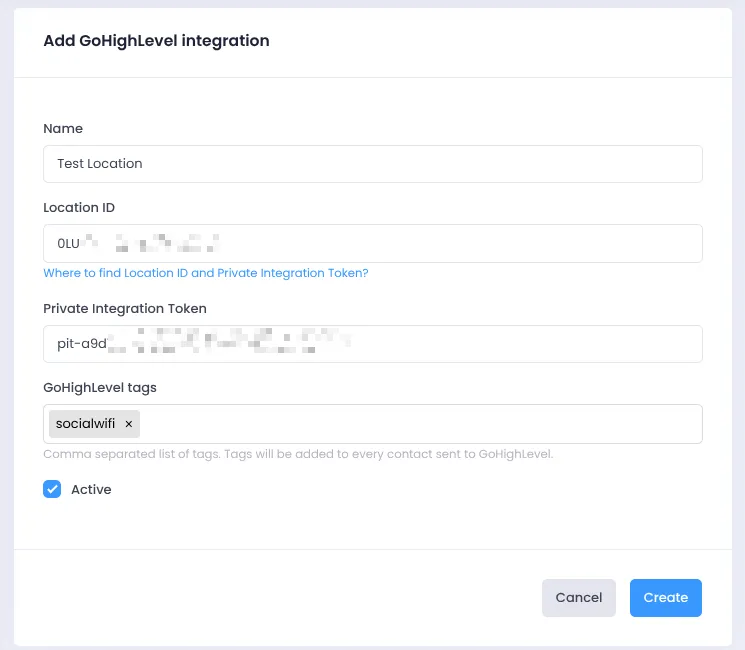
Wypełnianie danych
Name: Nazwij integrację według uznania. Zaleca się wspomnienie o konkretnej lokalizacji, do której będą trafiać kontakty.
Location ID: ID lokalizacji znalezione w poprzednim kroku.
Private Integration Token: Użyj tokena wygenerowanego w poprzednim kroku.
GoHighLevel tags: Tagi GoHighLevel można dodawać bezpośrednio z poziomu panelu Social WiFi podczas konfigurowania integracji. Tagi to etykiety używane do klasyfikowania danych użytkowników w grupy - na przykład, aby zidentyfikować, które kontakty w GoHighLevel pochodzą z Social WiFi, dodaj tag “socialwifi” lub “WiFi User”. Tagi mogą być następnie używane jako filtry podczas tworzenia kampanii marketingowych i segmentacji kontaktów. Wiele tagów oddzielaj przecinkami.
Active: Upewnij się, że to pole jest zaznaczone, aby integracja działała.
Kliknij Create - nowi użytkownicy są teraz automatycznie przesyłani do lokalizacji w GoHighLevel.
Utrzymanie API i rozwiązywanie problemów
Błędy zakresu tokena (token scope)
Token integracji prywatnej musi posiadać oba uprawnienia: View Contacts (contacts.readonly) oraz Edit Contacts (contacts.write). Tokenowi, któremu brakuje uprawnienia View Contacts, uda się dodać nowe kontakty, ale usunięcie danych użytkownika zakończy się niepowodzeniem, ponieważ GoHighLevel wymaga sprawdzenia kontaktu przed jego usunięciem.
Jeśli brakuje jakiegoś uprawnienia, edytuj prywatną integrację w GoHighLevel, aby je dodać - nie trzeba generować nowego tokena, ani ponownie tworzyć integracji w Social WiFi.
Odwołany lub usunięty token
Jeśli token integracji prywatnej zostanie odwołany lub integracja zostanie usunięta po stronie GoHighLevel, Social WiFi oznaczy integrację jako uszkodzoną i przestanie wysyłać dane, a Ty otrzymasz wiadomość e-mail z powiadomieniem. Wygeneruj nowy token integracji prywatnej w GoHighLevel i zaktualizuj integrację w panelu Social WiFi za pomocą nowego tokena, aby ją ponownie aktywować.