
DCN
Wymagania wstępne
Niniejszy przewodnik pokazuje wyłącznie sposób włączenia Social WiFi w określonej sieci bezprzewodowej. Przyjmuje się, że punkty dostępowe (Access Points) są już zarządzane przez kontroler AC.
Obsługiwane urządzenia
Modele AC
- DCWS-6028-C, DCWS-6028-R2, wersja: V705R501C009
Modele AP
- WL8200-X1R2, wersja: V306R001C018
- WL8200-X10, WL8200-X4, WL8200-X2, WL8200-X2R2, WL8200-XW2, WL8200-XW4, wersja: V304R003C018
- WL8200-XT2, WL8200-XIT2, wersja: V304R002C018
Opis konfiguracji
Ten przewodnik został przygotowany na podstawie zestawu składającego się z:
- Kontrolera punktów dostępowych (Access Controller) model DCWS-6028-C
- Punktu dostępowego (Access point) model WL8200-X2(R2)
Konfiguracja AC
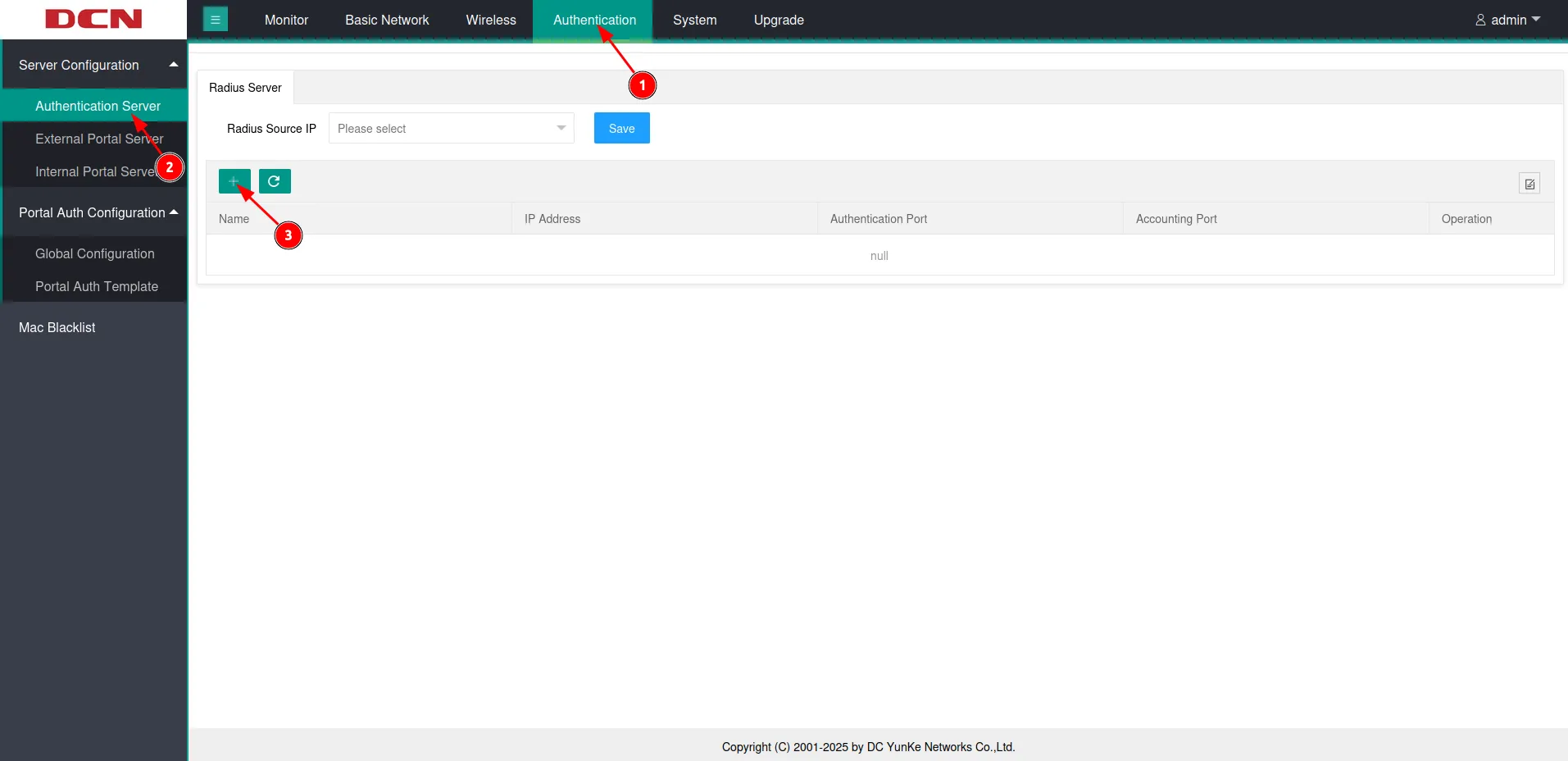
Po zalogowaniu do interfejsu WWW urządzenia AC, przejdź do menu Authentication (1) -> Authentication Server (2). Następnie kliknij „+” (3), aby dodać serwer.
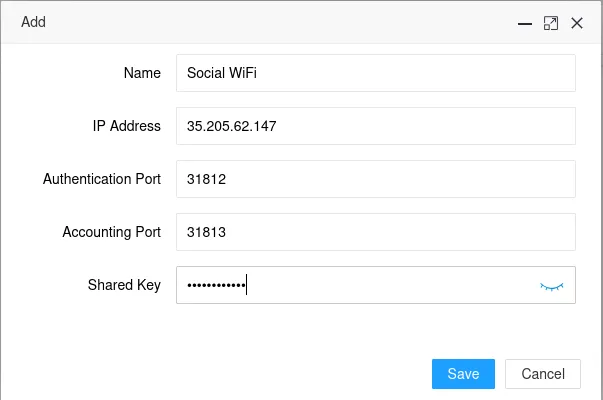
Powinno pojawić się okno. Skonfiguruj je w następujący sposób:
| Name | Social WiFi |
|---|---|
| IP Address | 35.205.62.147 |
| Authentication Port | 31812 |
| Accounting Port | 31813 |
| Shared Key | Radius Secret dostępny w zakładce Access Points w Panelu Social WiFi. |
Kliknij Save.
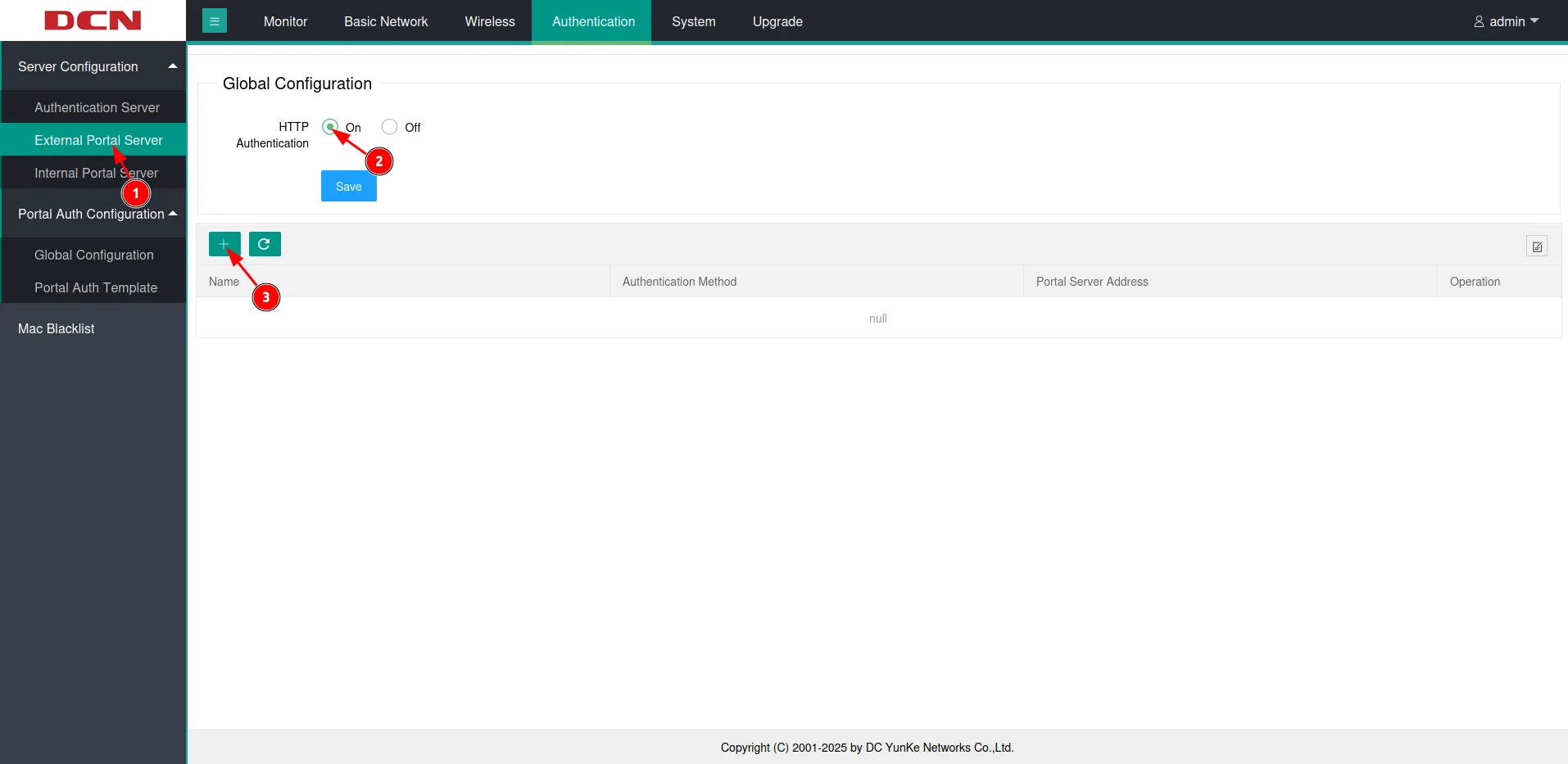
Następnie przejdź do External Portal Server (1). Kliknij „On” w polu HTTP Authentication i kliknij Save (2). Teraz kliknij „+” (3), aby dodać serwer portalu.
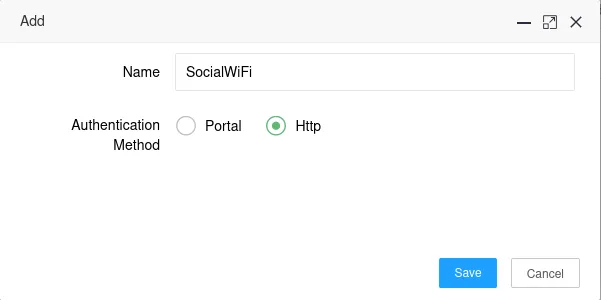
Powinno pojawić się okno. Skonfiguruj je w następujący sposób:
| Name | SocialWiFi |
|---|---|
| Authentication | Http |
Kliknij Save.
Przejdź do Global Configuration (1) -> Url Filter (2). Kliknij „+” (3).
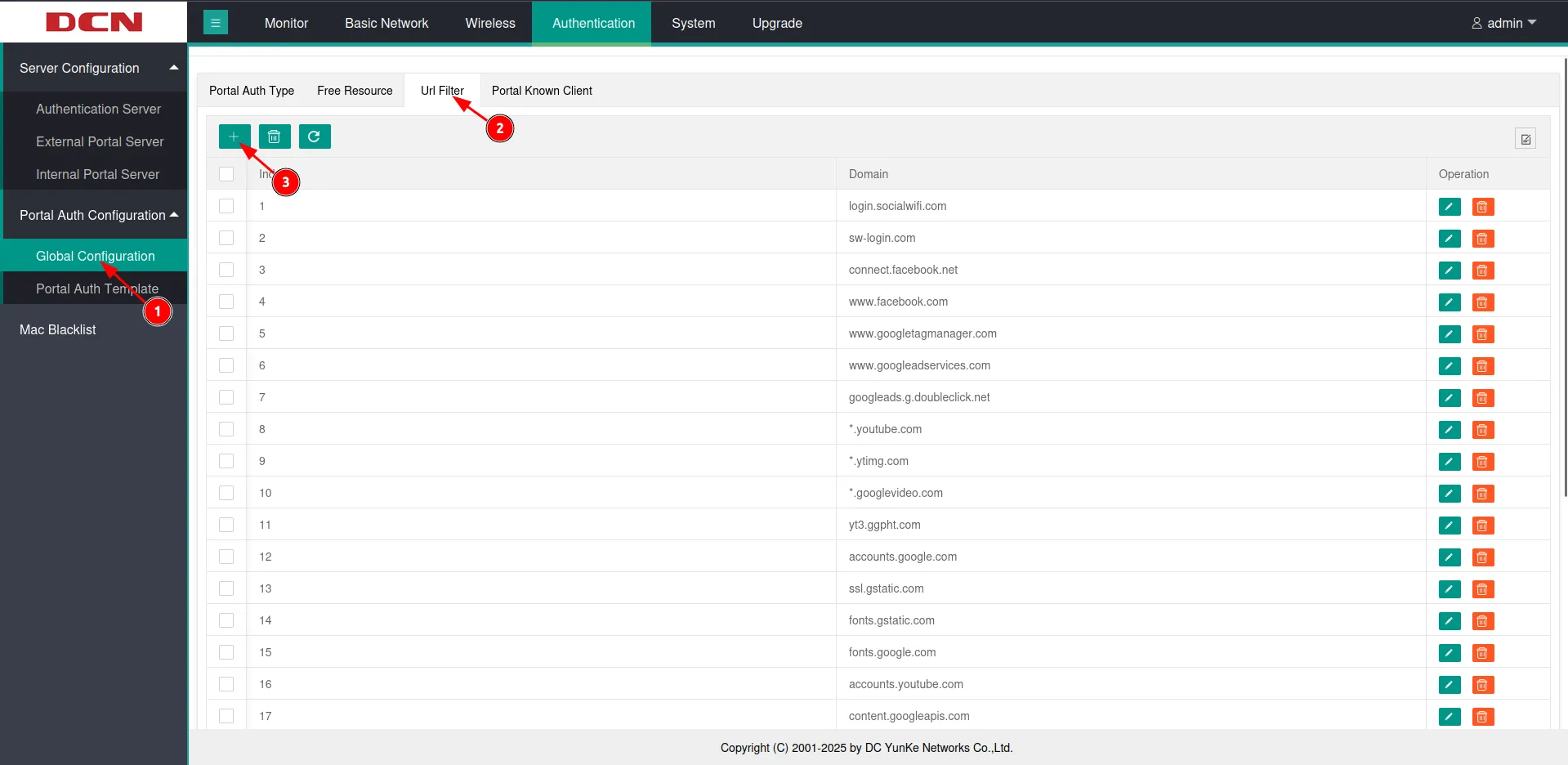
Powinno pojawić się okno. Dodaj wszystkie poniższe domeny jedna po drugiej i ustaw odpowiednio Domain name ID, zaczynając od 1.
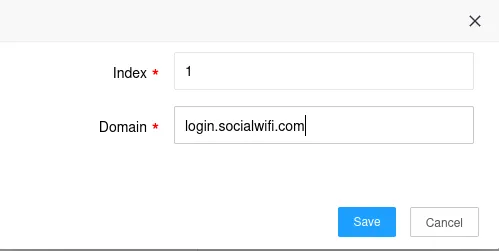
Kliknij Save.
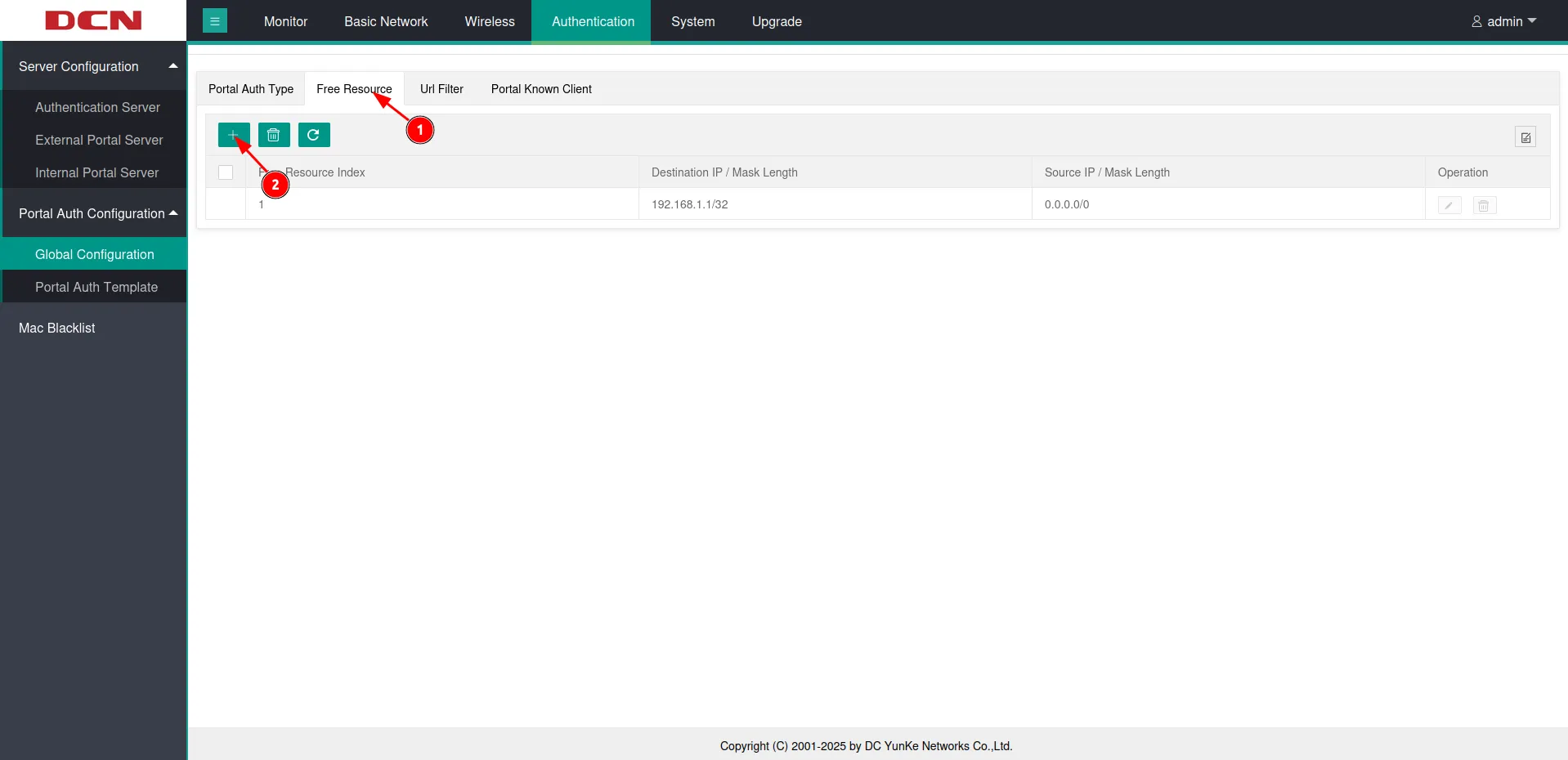
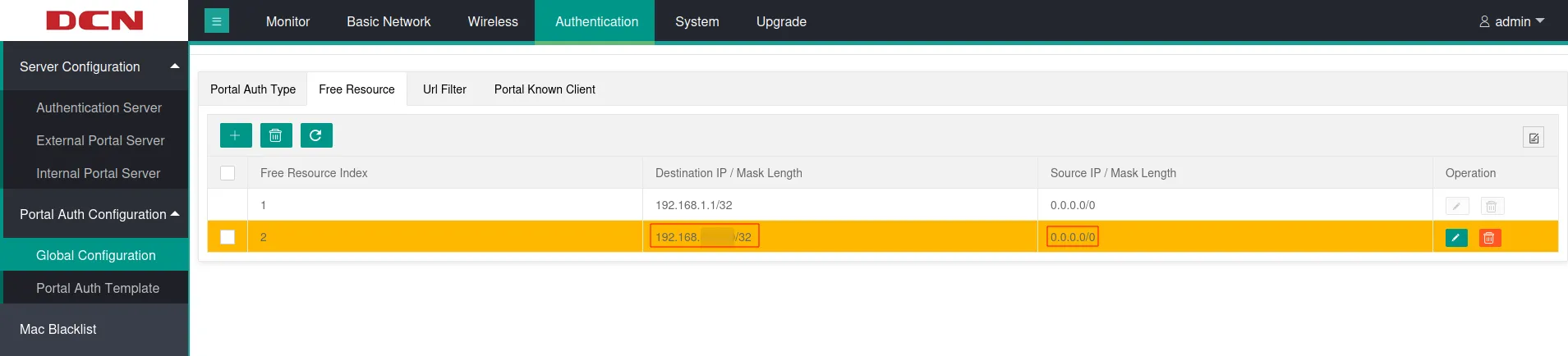
*.socialwifi.comsw-login.comfacebook.com*.facebook.com*.fbcdn.netlinkedin.com*.linkedin.com*.licdn.comtwitter.comapi.twitter.comx.comapi.x.com*.twimg.comwhatsapp.com*.whatsapp.net*.whatsapp.comconnect.facebook.netwww.facebook.comwww.googletagmanager.comwww.googleadservices.comgoogleads.g.doubleclick.net*.youtube.com*.ytimg.com*.googlevideo.comyt3.ggpht.comNastępnie przełącz się na sekcję Free Resource (1). Kliknij „+” (2).
W wyskakującym oknie skonfiguruj następująco:
| Free Resource Index | 2 |
|---|---|
| Destination IP / Mask Length | Adres IP Twojego AC |
| Source IP / Mask Length | 0.0.0.0/0 |
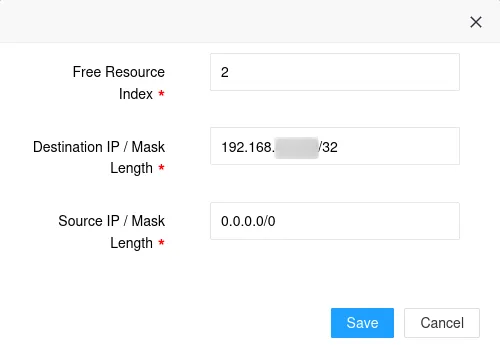
Kliknij Save.
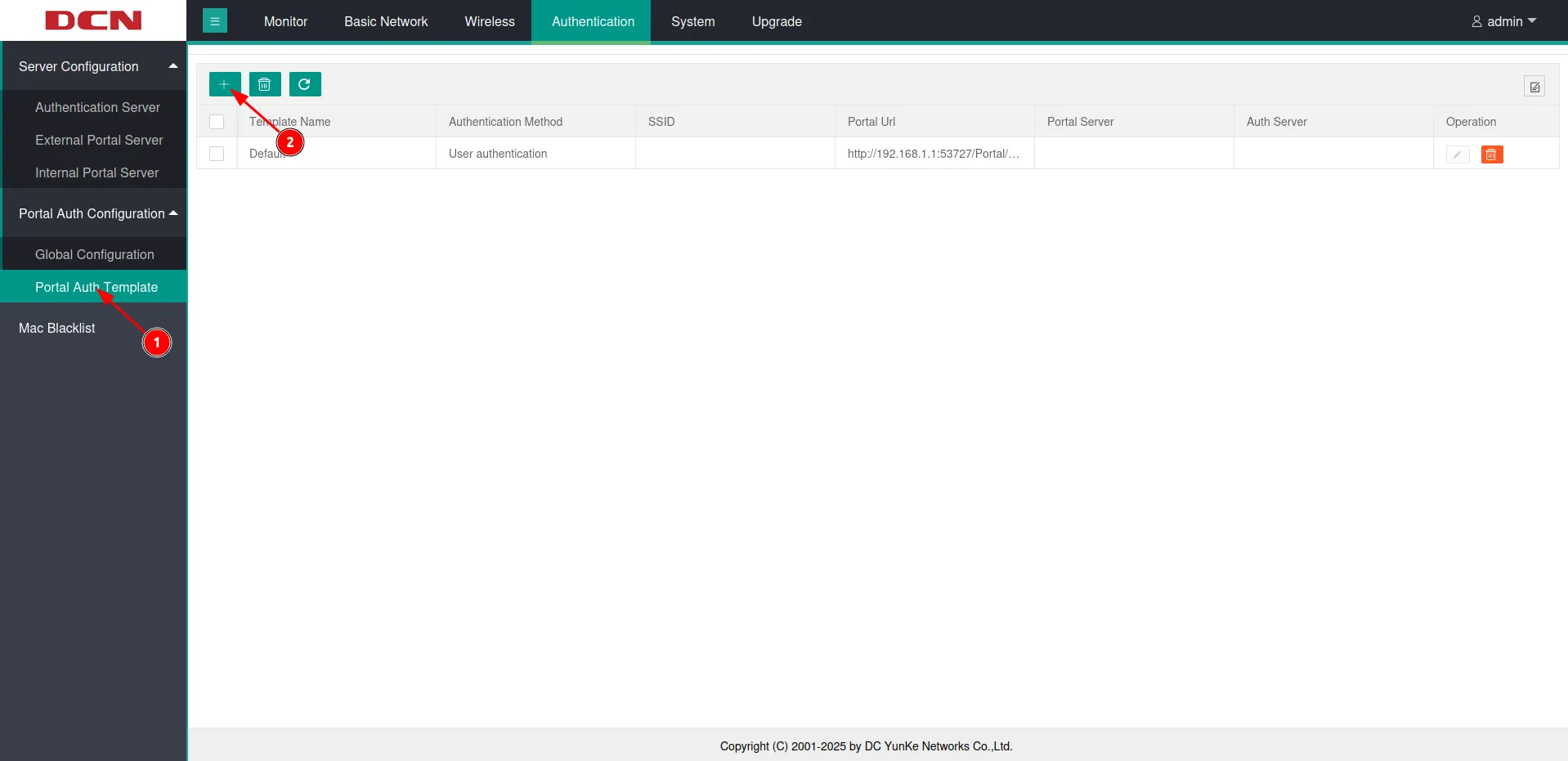
Przełącz się na Portal Auth Template (1) i kliknij „+” (2).
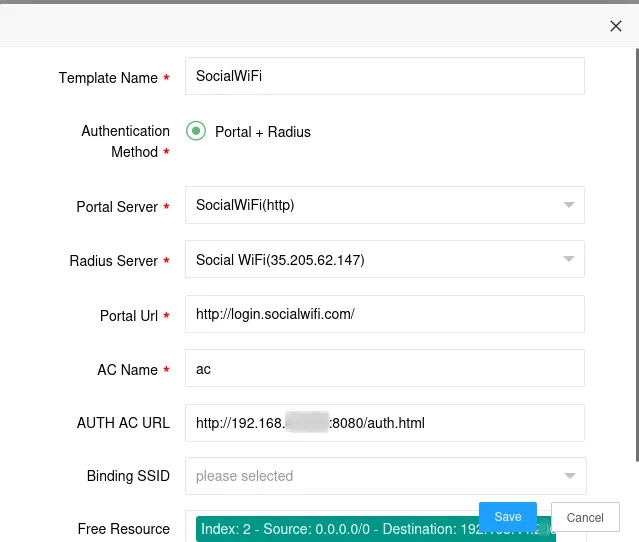
Skonfiguruj w wyskakującym oknie w następujący sposób:
| Template Name | SocialWiFi |
| Authentication Method | Portal+Radius |
| Portal Server | SocialWiFi(http) |
| Radius Server | Social WiFi(35.205.62.147) |
| Portal Url | http://login.socialwifi.com/ |
| AC Name | ac |
| AUTH AC URL | http://Adres IP AC:8080/auth.html |
| Binding SSID | Tutaj możesz wybrać SSID dla gości, jeśli już zostało utworzone. Jeśli jeszcze nie masz utworzonego SSID, pozostaw to pole puste i kontynuuj zgodnie z przewodnikiem. |
Przewiń w dół.
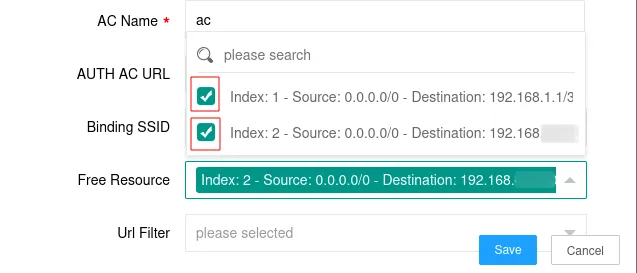
W sekcji Free Resource wybierz wpis skonfigurowany poniżej, a także wpis, który został dodany domyślnie.
W zakładce Url Filter zaznacz wszystkie domeny dodane w poprzednim kroku.
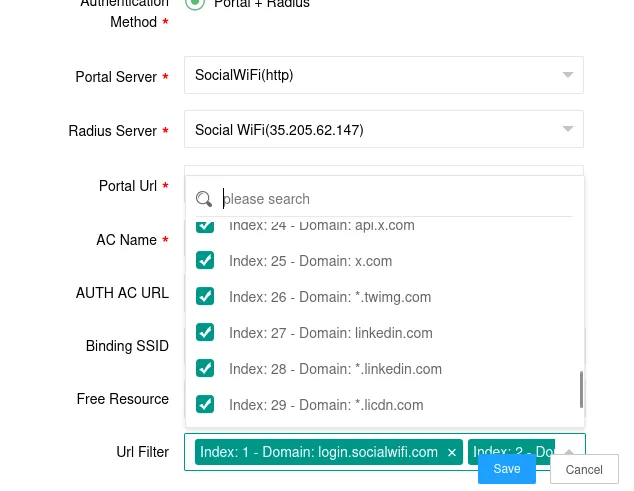
Kliknij Save.
Utworzenie SSID
Po konfiguracji Social WiFi, jeśli nie masz jeszcze SSID dla gości, wykonaj instrukcje w tym przewodniku, aby utworzyć sieć z przypisaną polityką Social WiFi.
Przejdź do Wireless (1) -> SSID Management (2) i kliknij „+”.
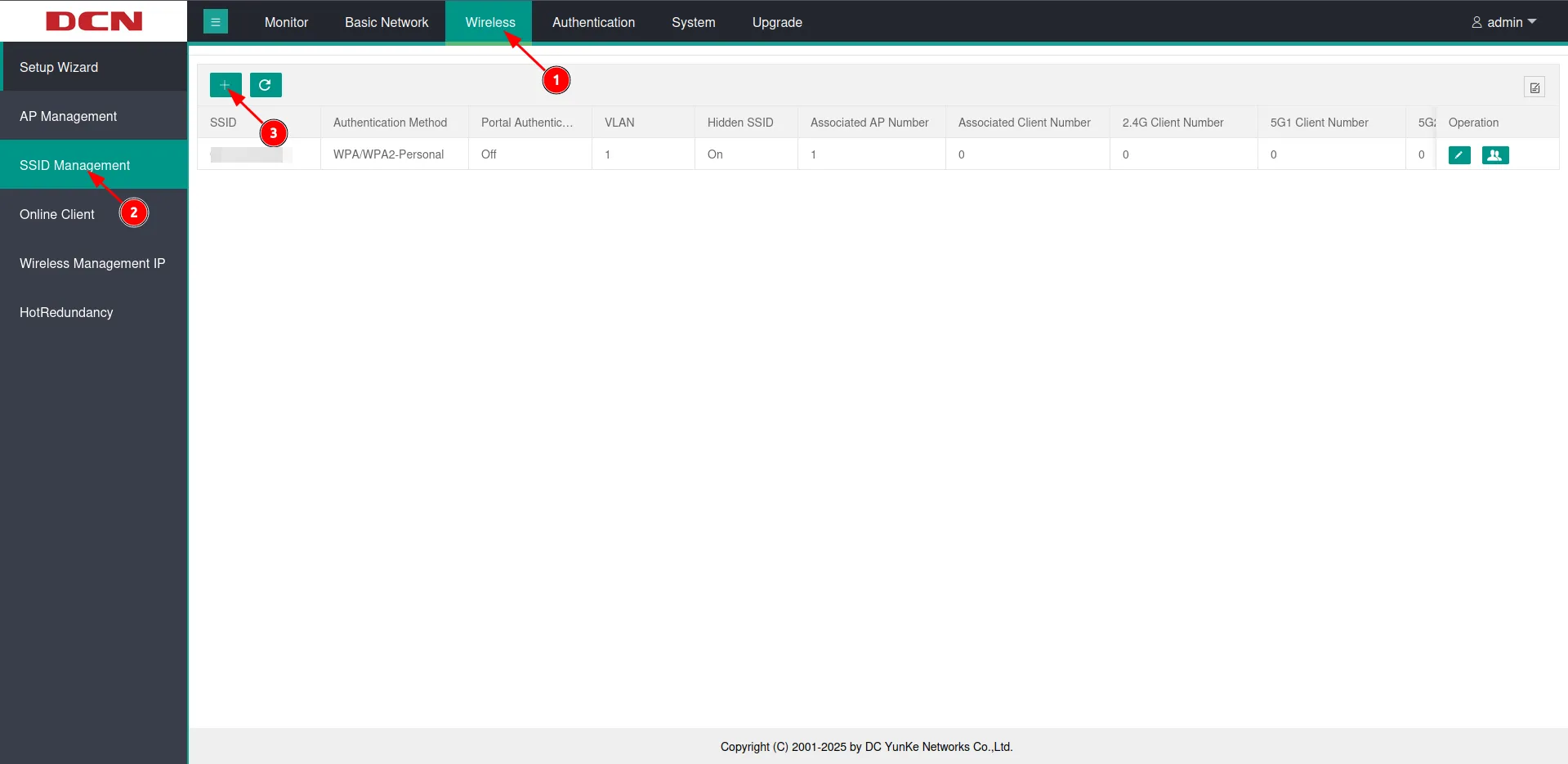
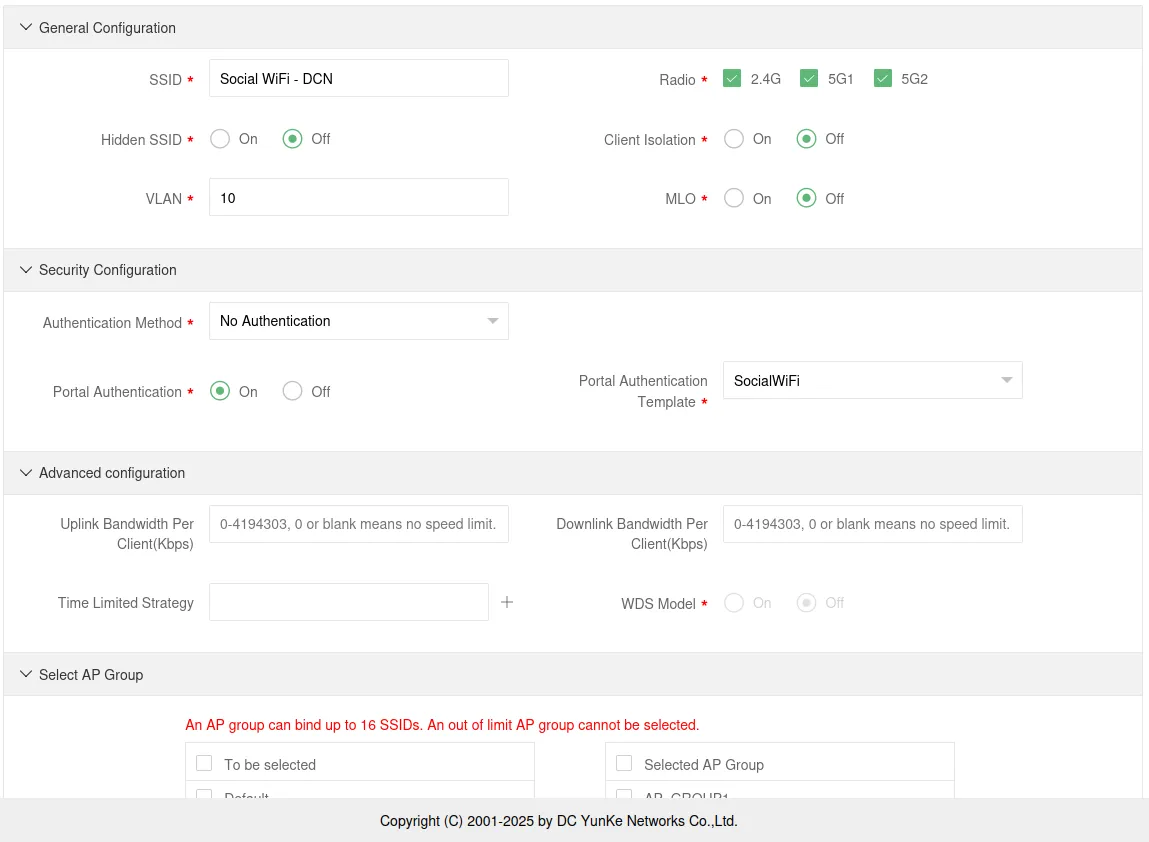
Skonfiguruj w następujący sposób:
| SSID | *nazwa Twojego SSID* |
|---|---|
| Hidden SSID | Off |
| VLAN | 1 * |
| Authentication Method | No Authentication |
| Portal Authentication | On |
| Portal Authentication Template | SocialWiFi |
W sekcji Select AP Group upewnij się, że wybrano grupę AP, która zawiera punkty dostępowe, z których ma być nadawane SSID.
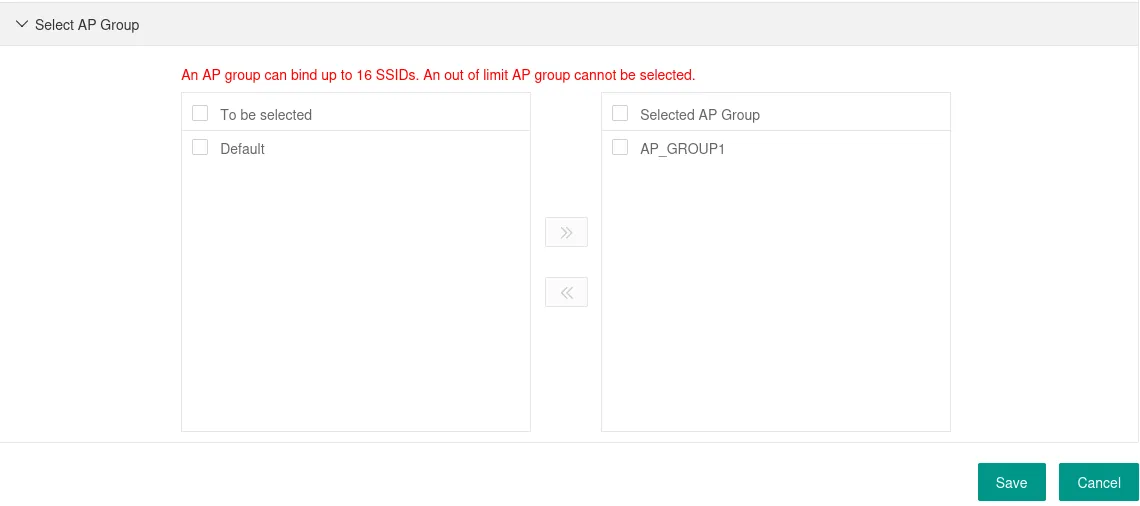
Kliknij Save.
Dodawanie punktów dostępowych w Panelu
W interfejsie WWW AC przejdź do Monitor (1) -> AP List (2). Skopiuj wartość adresu MAC punktu dostępowego.
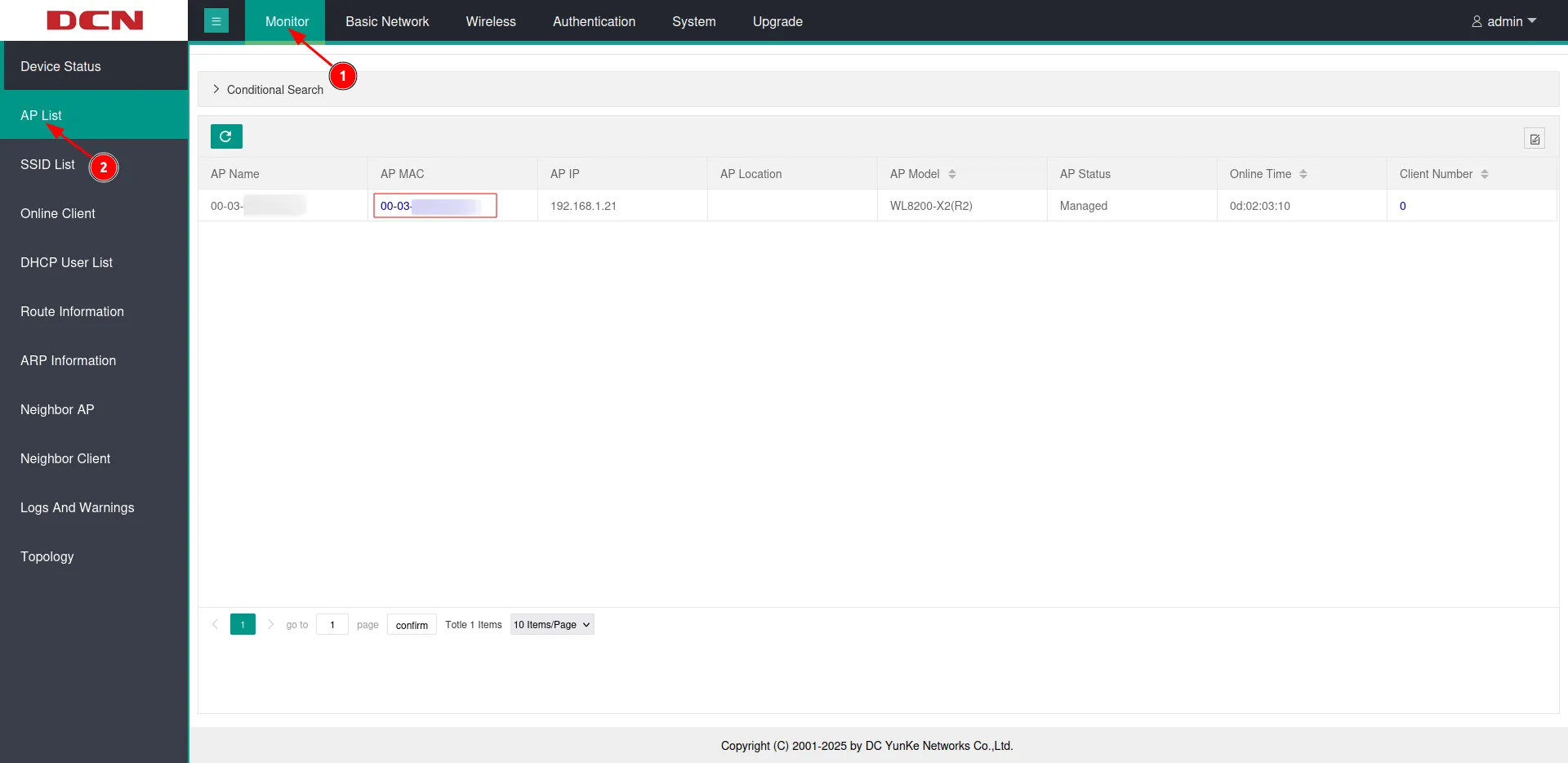
Następnie przełącz się na Panel Social WiFi, przejdź do zakładki Access Points, kliknij przycisk Add i wklej skopiowany adres MAC. Powtórz to dla każdego adresu MAC. Kliknij Create.
Test rozwiązania
Połącz się z siecią WiFi. Powinna pojawić się strona logowania. Przejdź przez proces logowania, a po jego zakończeniu uzyskasz dostęp do internetu. Pierwsze połączenia i autoryzacje powinny być widoczne w sekcji statystyk Panelu Social WiFi.