
Extreme Cloud IQ
Kompatybilność
Usługa Social WiFi została przetestowana i działa poprawnie w następujących konfiguracjach:
ExtremeCloud IQ Connect
- Wersja budowy 23.3.1.13
Punkt dostępowy (Access Point)
- Aerohive AP230, wersja systemu operacyjnego 10.0.7.1
Dostęp do panelu administracyjnego
Upewnij się, że jesteś zalogowany na konto z uprawnieniami administratora i możliwością edycji polityki sieciowej. Upewnij się również, że Twój punkt dostępowy jest poprawnie skonfigurowany w ExtremeCloud IQ.
Dodawanie polityki sieciowej
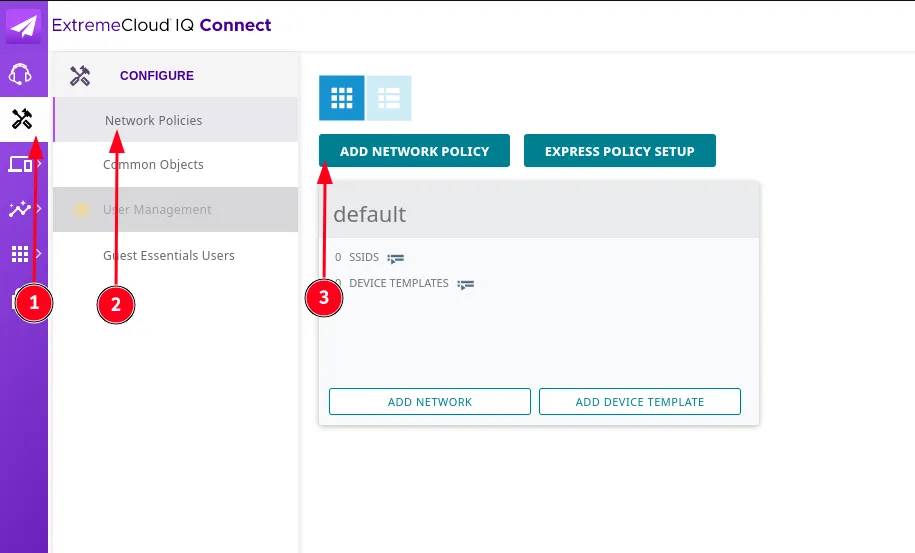
Z menu po prawej stronie przejdź do Configure -> Network Policies -> Add Network Policy.
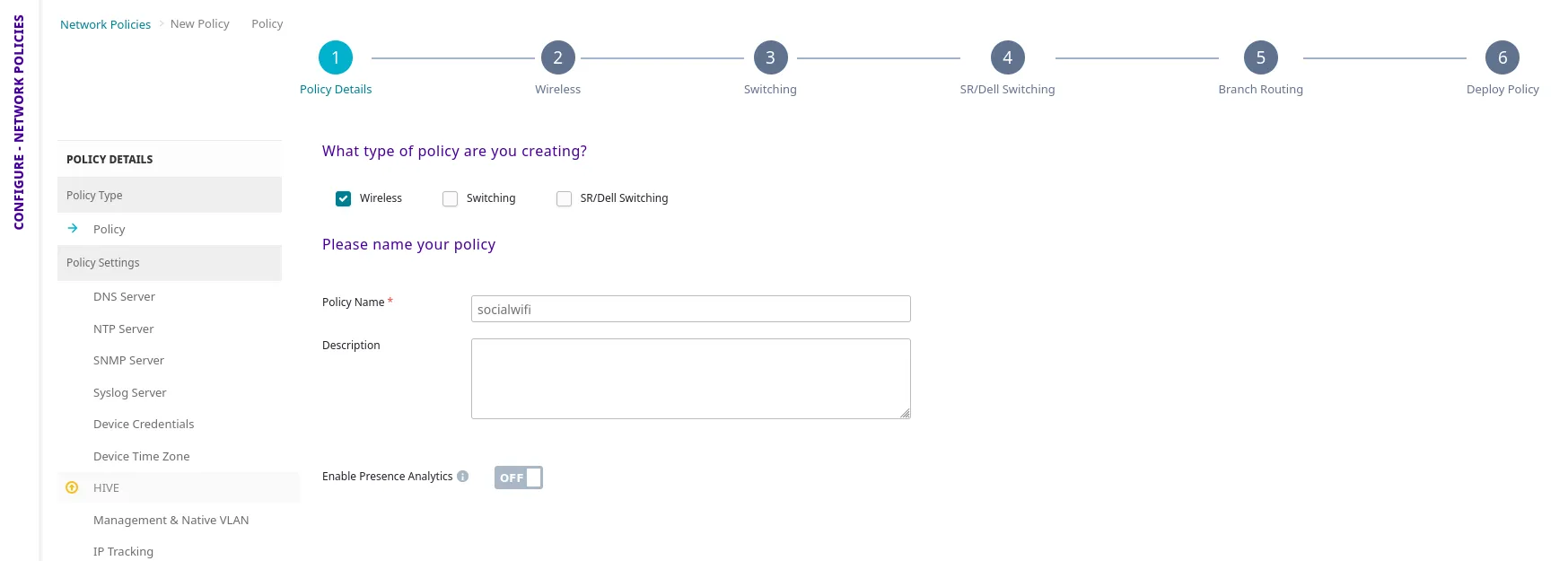
W sekcji “Policy Details” wybierz Wireless jako typ polityki, dodaj nazwę polityki i naciśnij SAVE w prawym dolnym rogu.
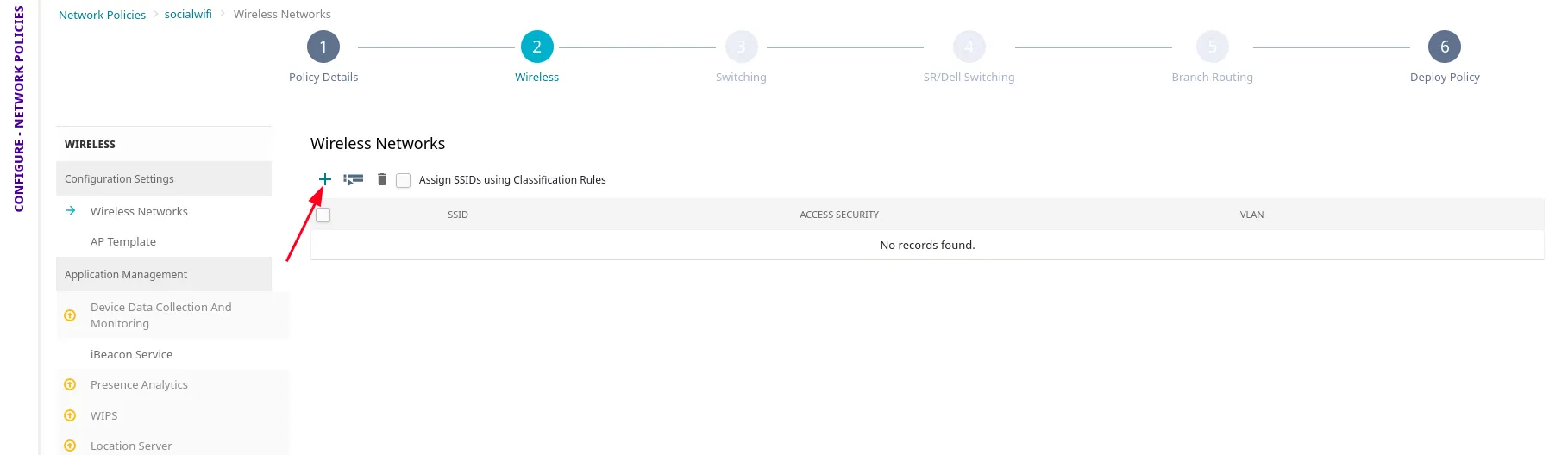
Następnie przejdź do sekcji “Wireless” i naciśnij ”+”, aby dodać sieć bezprzewodową.
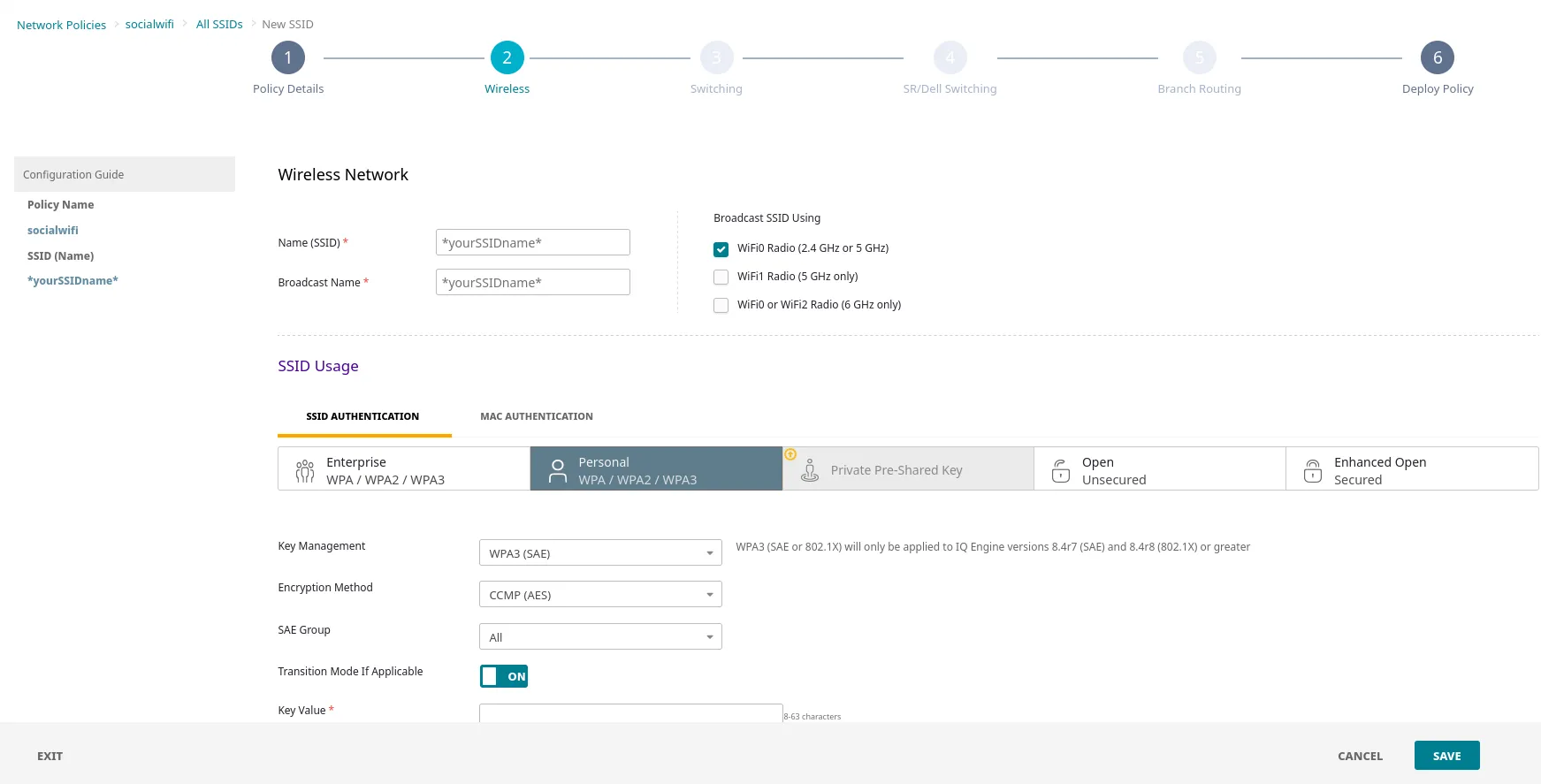
Skonfiguruj następująco:
| Name (SSID) | Twoja nazwa SSID |
|---|---|
| Broadcast Name | Twoja nazwa SSID |
| Broadcast SSID Using | WiFi0 Radio (tylko 2.4GHz lub 5GHz) |
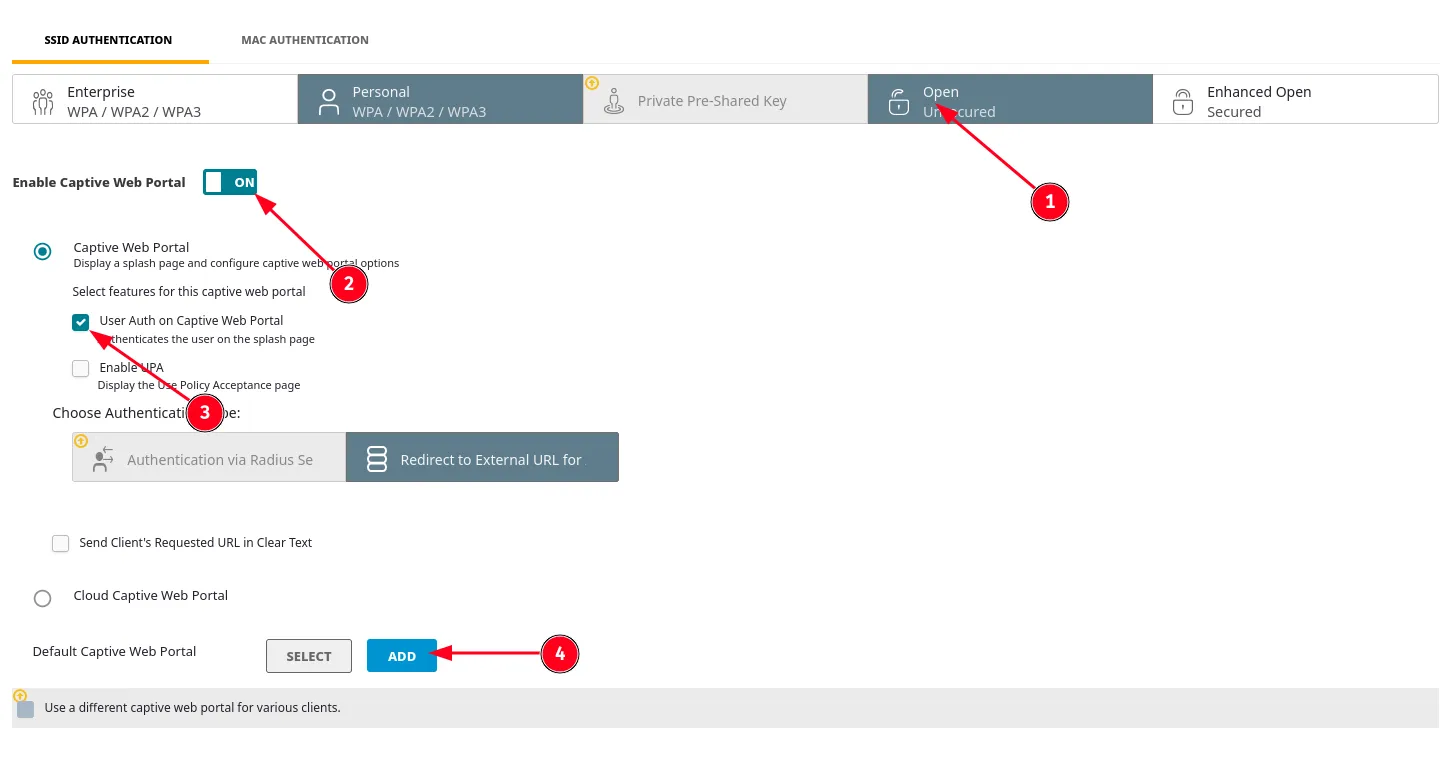
| SSID Authentication | Open |
|---|---|
| Enable Captive Web Portal | On |
| Captive Web Portal | User Auth on Captive Web Portal |
| Default Captive Web Portal | ADD |
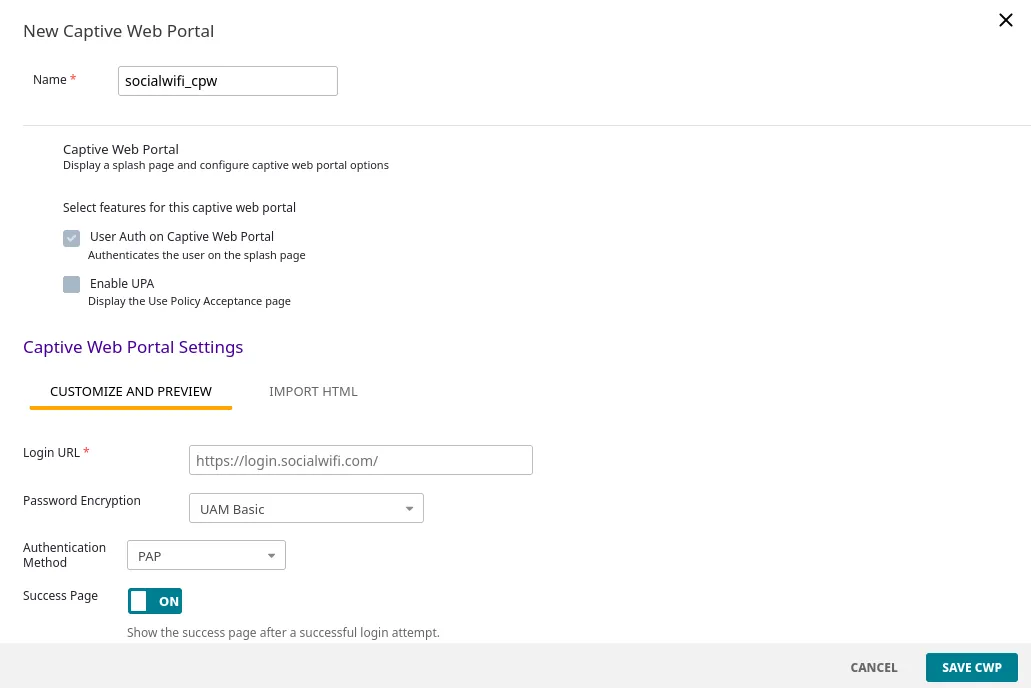
| Name | socialwifi_cpw |
|---|---|
| Login URL | https://login.socialwifi.com/ |
| Password Encryption | UAM Basic |
| Authentication Method | PAP |
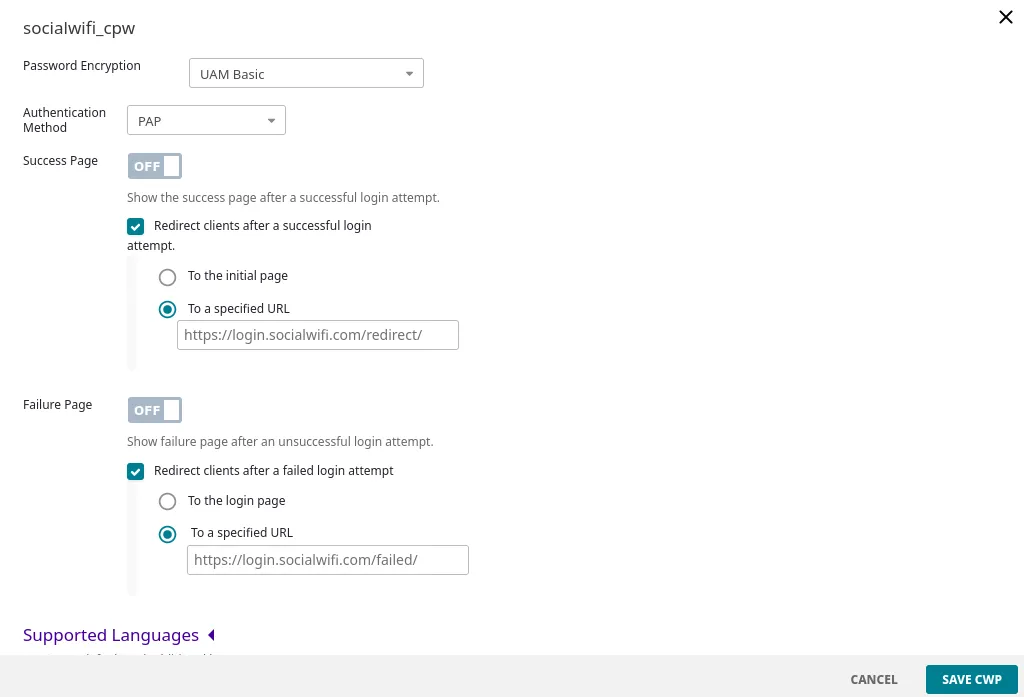
| Success Page | OFF |
| Redirect clients after a successful login attempt. | Checked |
| To the specified URL | https://login.socialwifi.com/redirect/ |
| Failure page | OFF |
| Redirect clients after a successful login attempt. | Checked |
| To the specified URL | https://login.socialwifi.com/failed/ |
Walled garden
Przewijając w dół, zobaczysz sekcję “Walled Garden”. Dodaj wszystkie poniższe domeny pojedynczo i naciśnij SAVE CWP.
*.socialwifi.comsw-login.comfacebook.com*.facebook.com*.fbcdn.netlinkedin.com*.linkedin.com*.licdn.comtwitter.comapi.twitter.comx.comapi.x.com*.twimg.comwhatsapp.com*.whatsapp.net*.whatsapp.comconnect.facebook.netwww.facebook.comwww.googletagmanager.comwww.googleadservices.comgoogleads.g.doubleclick.net*.youtube.com*.ytimg.com*.googlevideo.comyt3.ggpht.com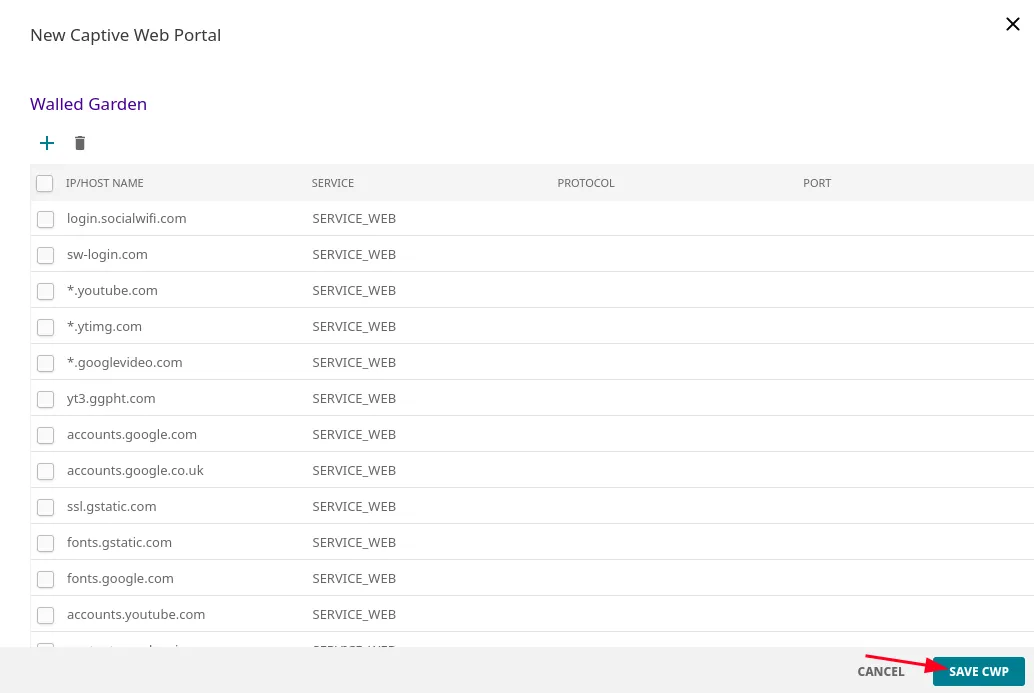
Serwer RADIUS
Teraz przewiń w dół do sekcji “Authentication Settings” i dodaj grupę domyślnego serwera RADIUS, naciskając ”+”.
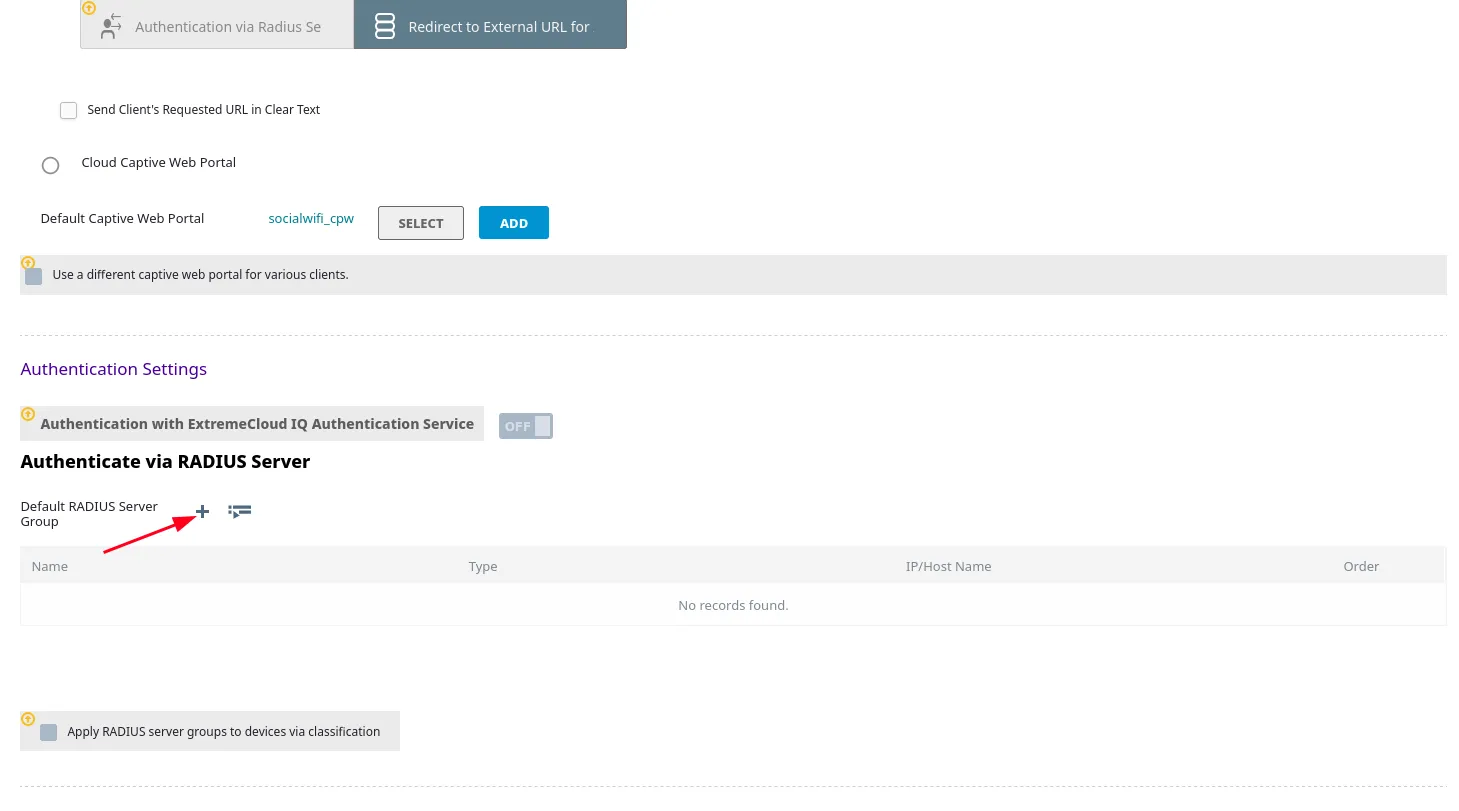
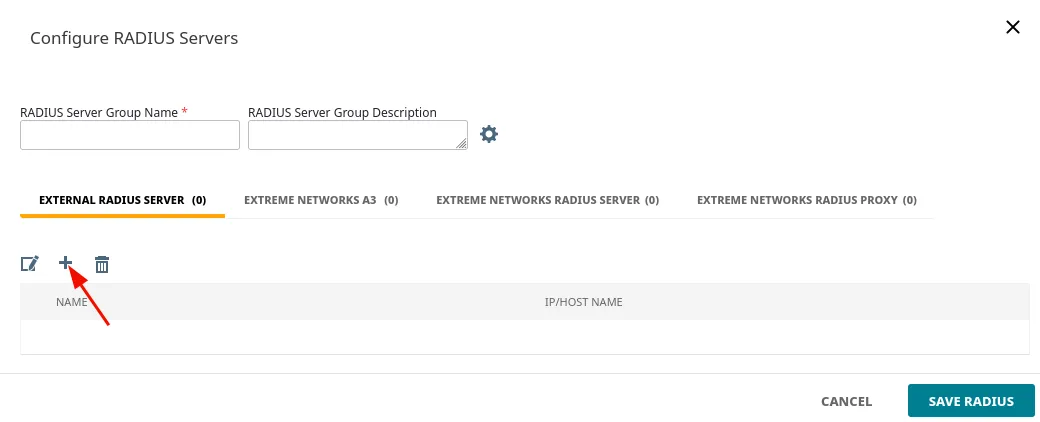
Skonfiguruj następująco:
| Name | swauth |
|---|---|
| IP/Host Name | sw_auth (instrukcja dodawania poniżej) |
| Authentication Port | Checked, 31812 |
| Accounting Port | Checked, 31813 |
| Shared Secret | Hasło RADIUS jest dostępne w zakładce Access Points w Panelu Social WiFi |
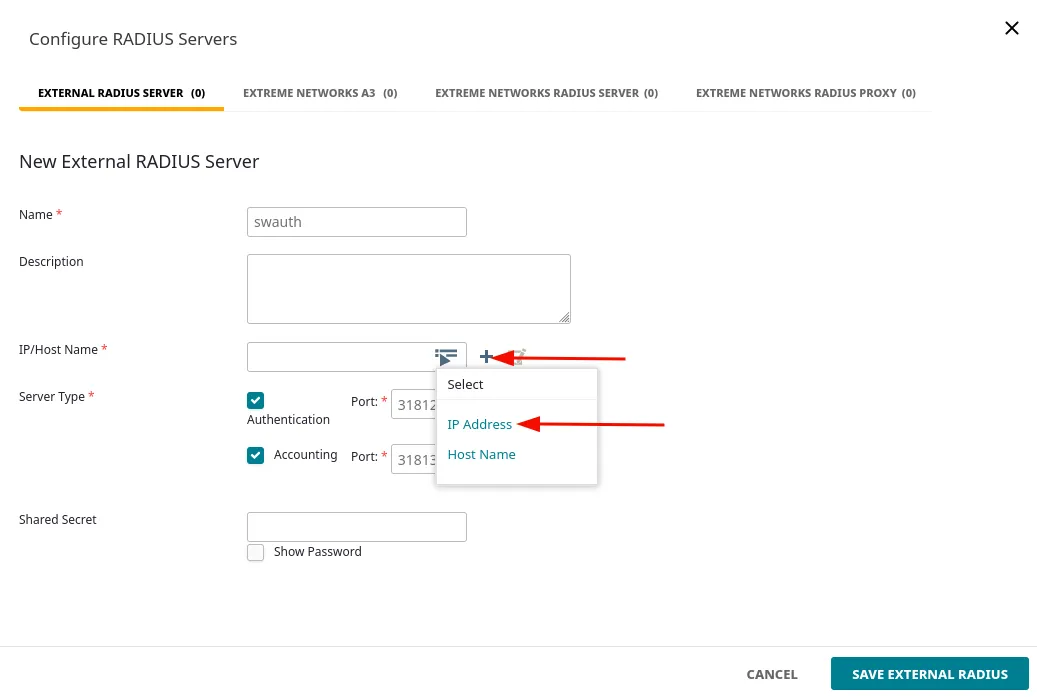
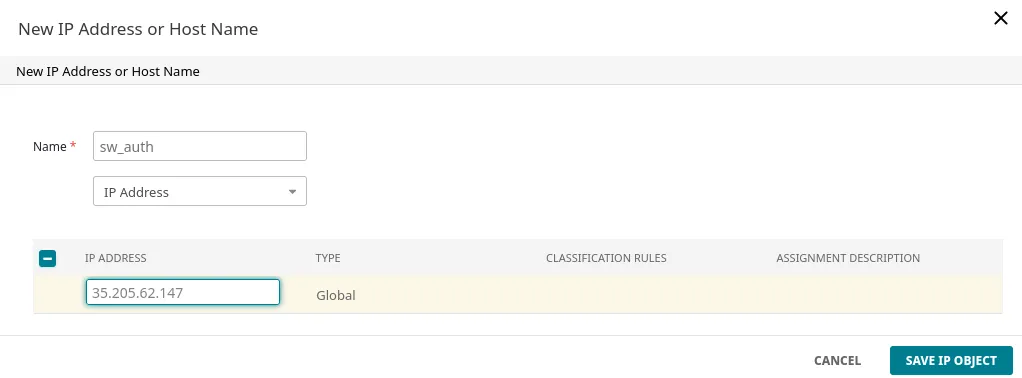
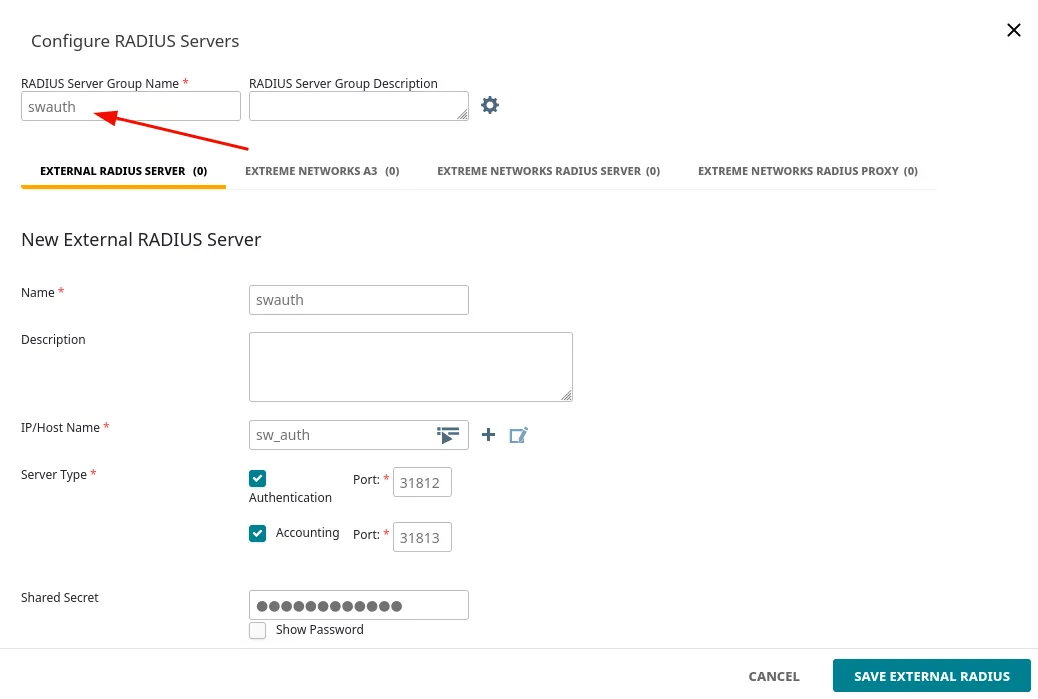
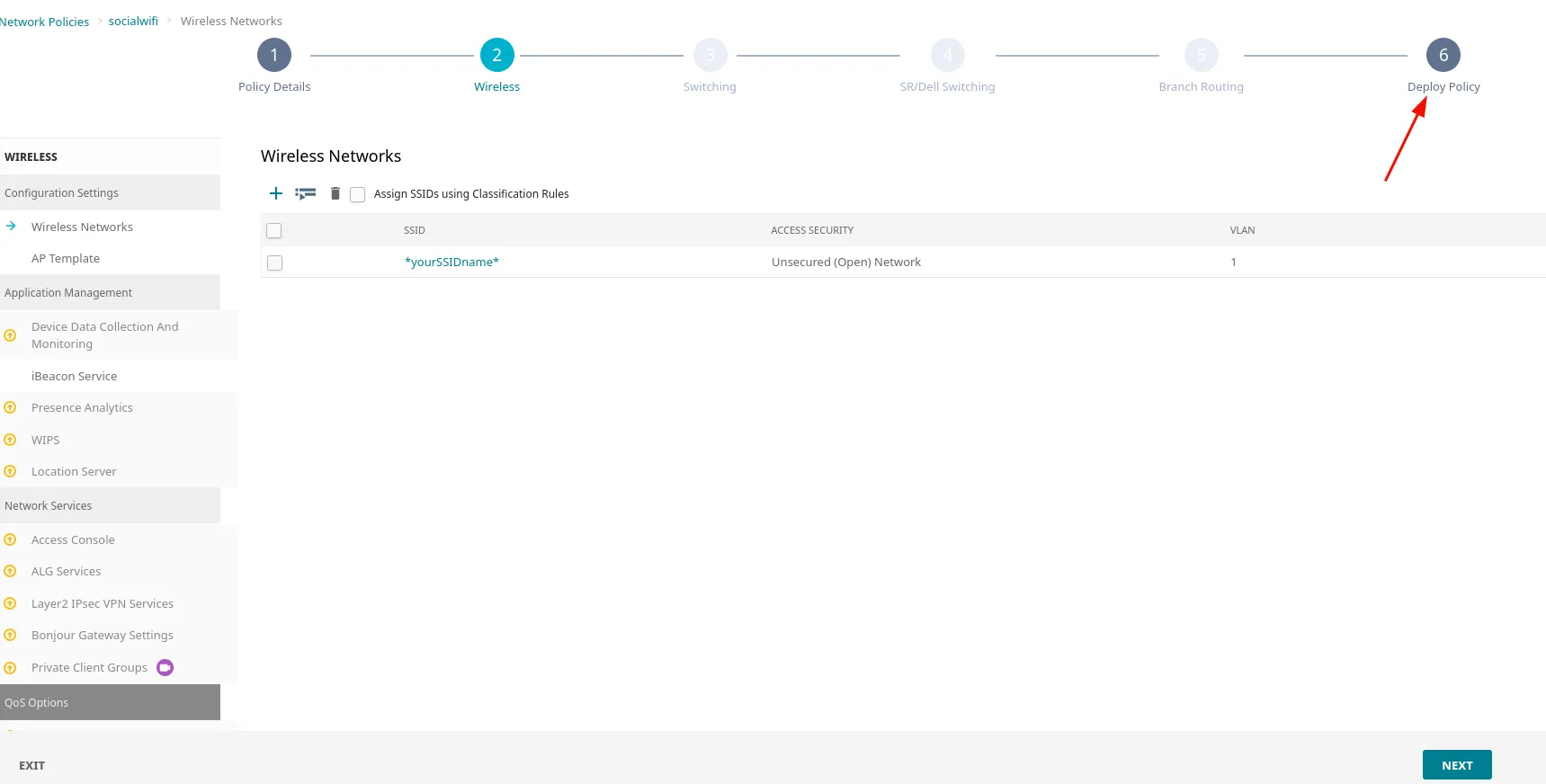
Po dodaniu serwera RADIUS upewnij się, że nacisnąłeś SAVE EXTERNAL RADIUS. Następnie naciśnij SAVE w prawym dolnym rogu i przejdź do sekcji “Deploy Policy”.
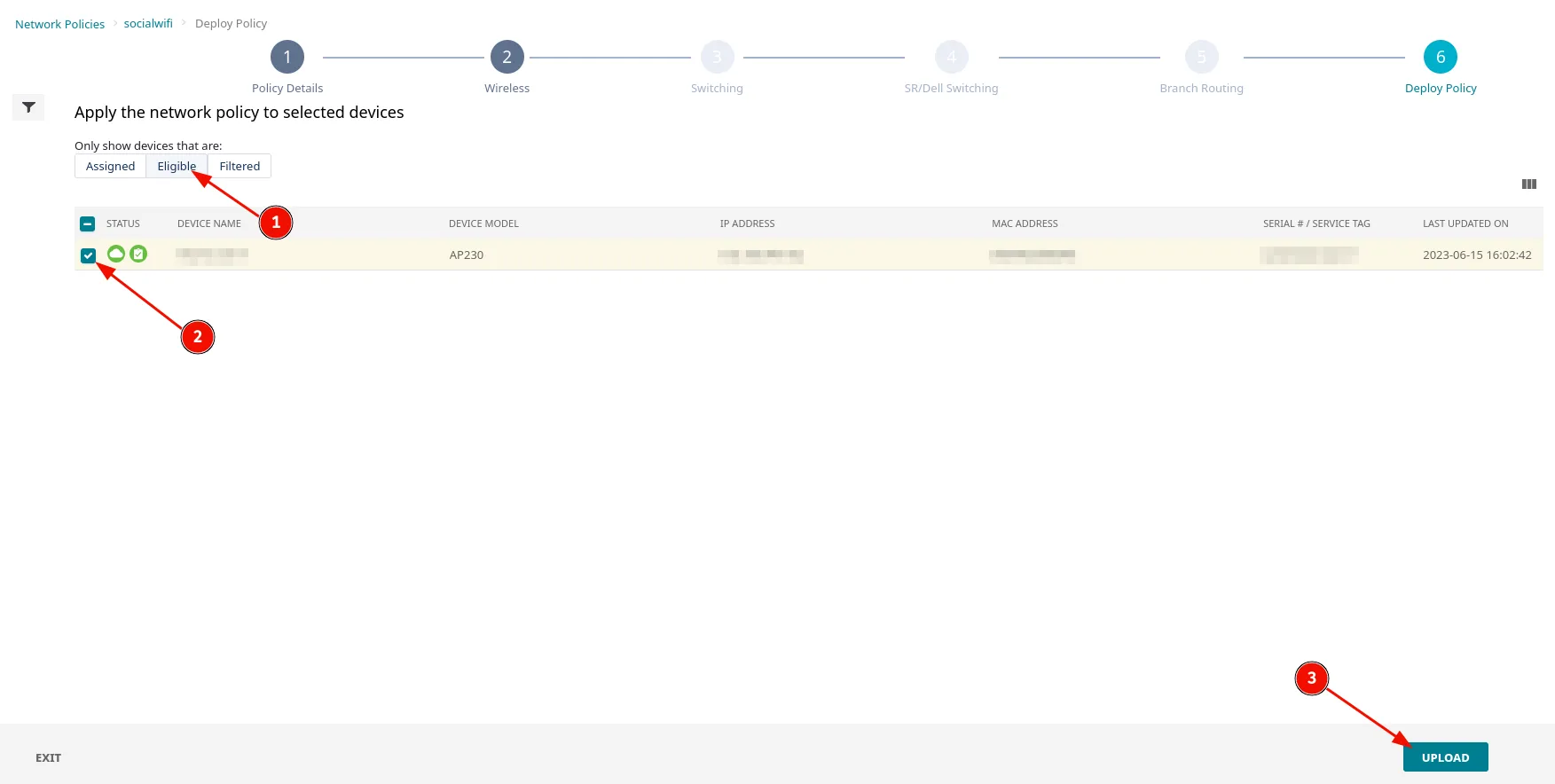
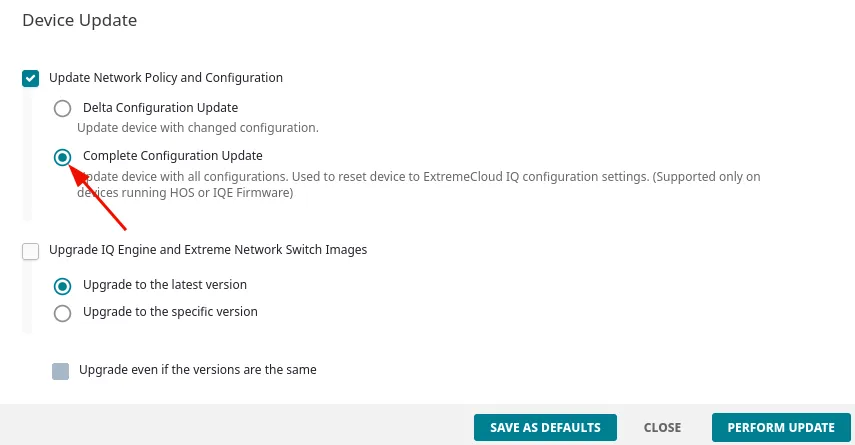
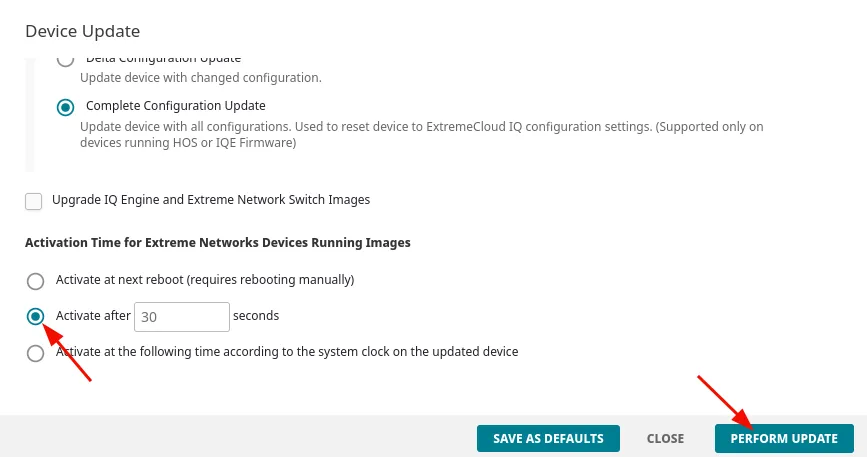
Aby wdrożyć utworzoną politykę, znajdź Eligible devices i naciśnij UPLOAD. Skonfiguruj następująco:
| Update Network Policy and Configuration | Complete Configuration Update |
|---|---|
| Activate after.. | 30 seconds |
A następnie naciśnij PERFORM UPDATE.
Dodawanie punktów dostępowych do panelu Social WiFi
Ostatnim krokiem jest dodanie wszystkich punktów dostępowych do platformy Social WiFi.
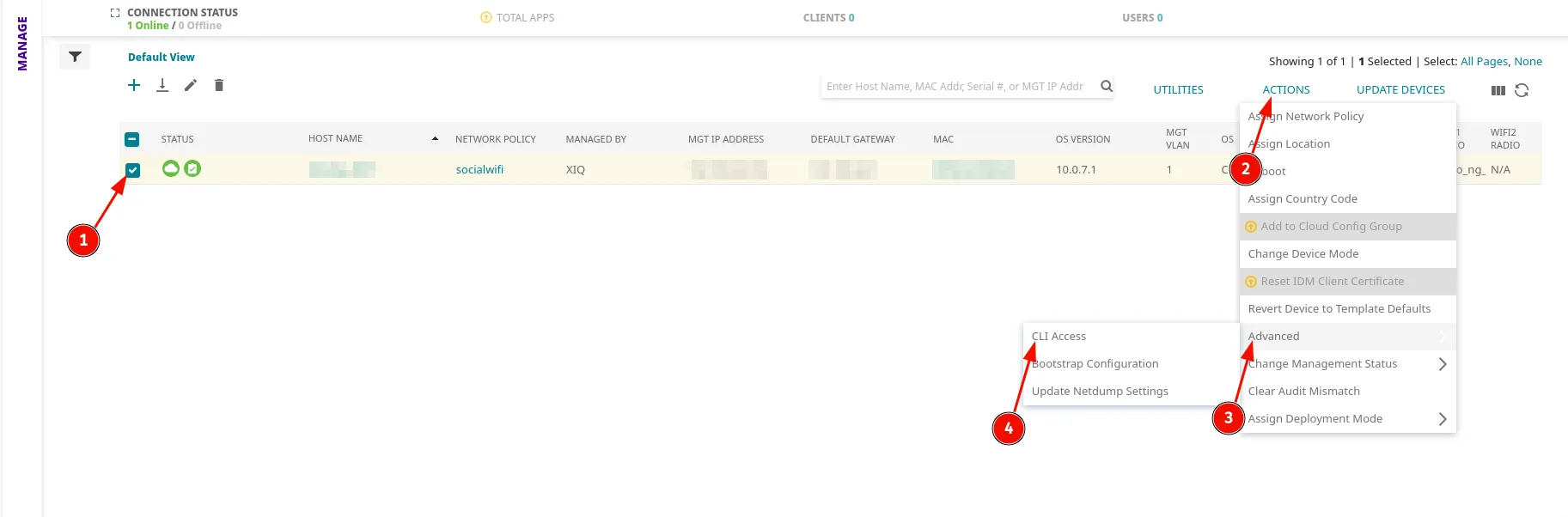
Przejdź do Manage->Devices w menu po lewej stronie. Musimy wyświetlić adres MAC dla każdego urządzenia. W tym celu:
- Wybierz urządzenie
- Przejdź do ACTIONS
- Przejdź do Advanced
- Otwórz CLI Access
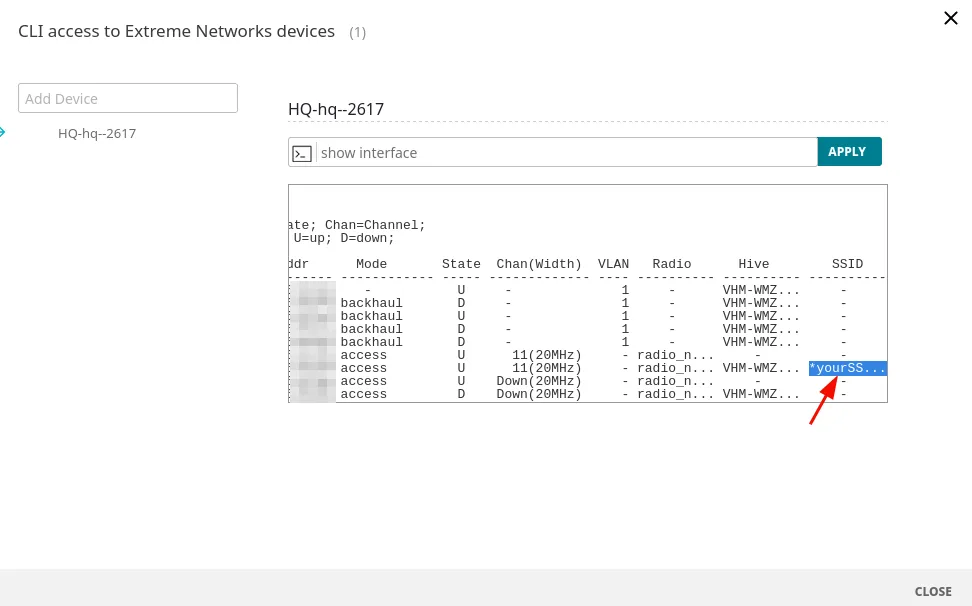
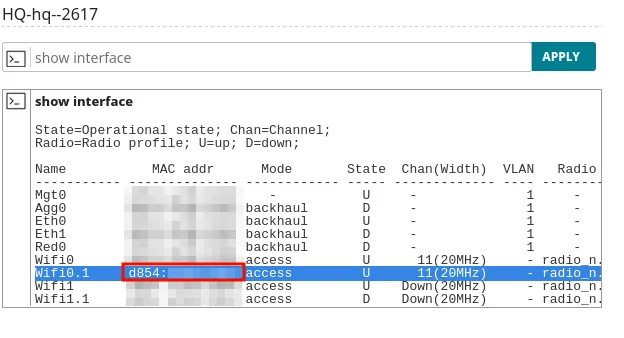
Teraz wpisz komendę “show interface” i naciśnij APPLY. Przewiń w dół i znajdź nazwę swojego SSID, a następnie skopiuj przypisany do niego adres MAC i dodaj go w Panelu Social WiFi.
Testowanie rozwiązania
Połącz się z siecią WiFi. Powinieneś zobaczyć stronę logowania. Przejdź przez proces logowania, a po jego zakończeniu powinieneś mieć dostęp do internetu. Pierwsze połączenia i autoryzacje powinieneś zobaczyć w sekcji statystyk w Panelu Social WiFi.