
Integracja z ActiveCampaign
Wstęp
Integracja Social WiFi z ActiveCampaign automatycznie eksportuje zgromadzone dane w czasie rzeczywistym.
Za każdym razem, gdy użytkownik loguje się do sieci WiFi, dane są przesyłane do ActiveCampaign jako kontakt. Ilekroć użytkownik Social WiFi zostaje usunięty w zakładce Dane Użytkownika, kontakt jest również usuwany z ActiveCampaign.
Uzyskanie adresu URL API i klucza API w ActiveCampaign
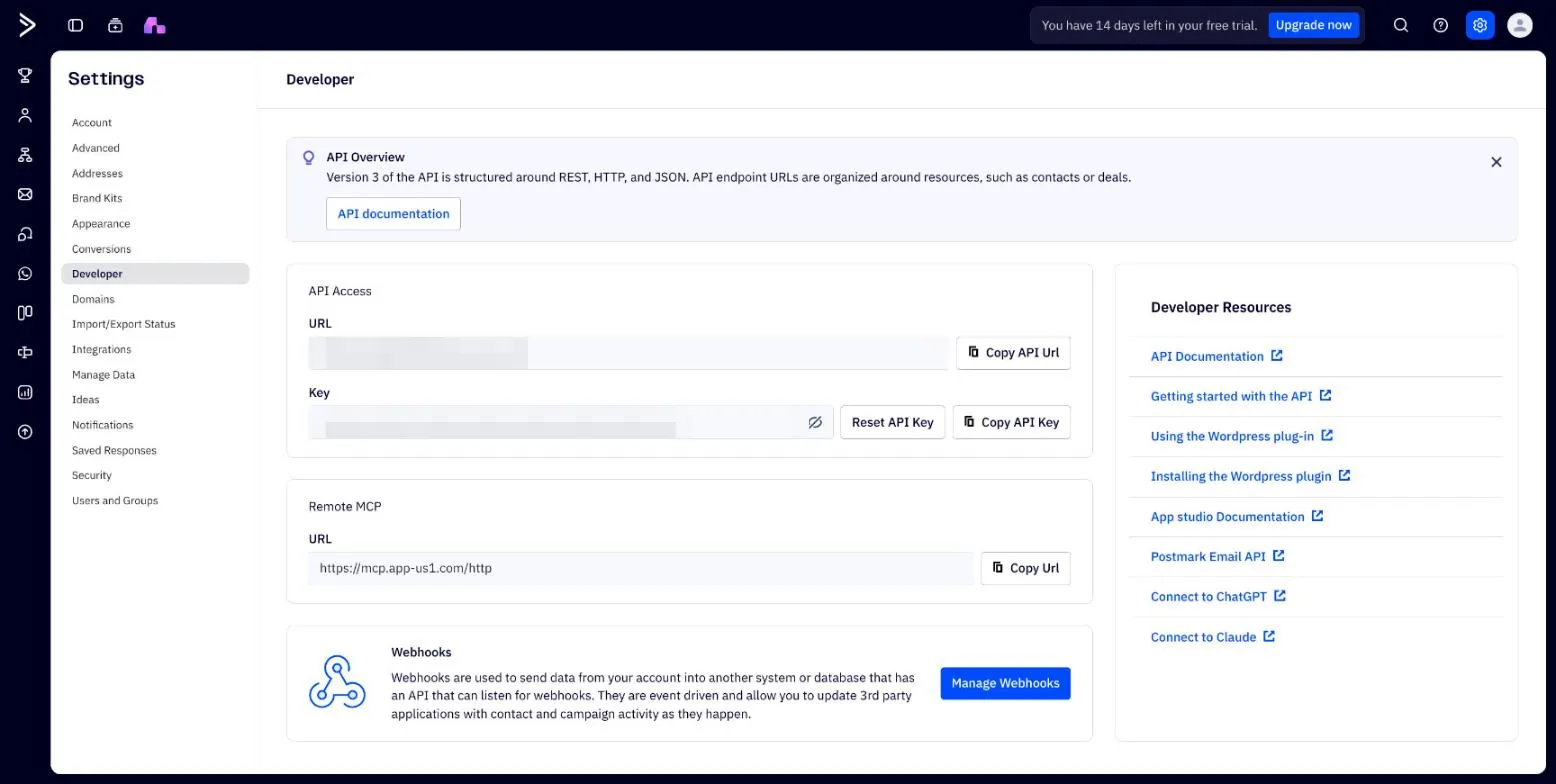
Do połączenia Social WiFi z ActiveCampaign wymagane są adres URL API i klucz API. Aby je znaleźć:
- Zaloguj się do ActiveCampaign.
- Otwórz Settings (ikona koła zębatego w prawym górnym rogu) i przejdź do Developer.
- W sekcji API Access skopiuj URL (to adres URL API) oraz Key (to klucz API). Oba będą wymagane w kolejnych krokach.
Adres URL API jest przypisany do konkretnego konta ActiveCampaign i ma postać https://youraccount.api-us1.com.
Każdy użytkownik ActiveCampaign ma własny klucz API, a klucz ma takie same uprawnienia jak ten użytkownik. Użyj klucza API użytkownika z grupy Admin. Integracja potrzebuje uprawnień do dodawania, edytowania i usuwania kontaktów, a także do zarządzania tagami, jeśli dodaje tagi, które jeszcze nie istnieją. Z kluczem użytkownika o mniejszych uprawnieniach kontakty mogą być przesyłane, ale ich usuwanie lub dodawanie tagów może się nie powieść.
Więcej informacji znajduje się w dokumentacji dla programistów ActiveCampaign.
Znalezienie ID listy w ActiveCampaign
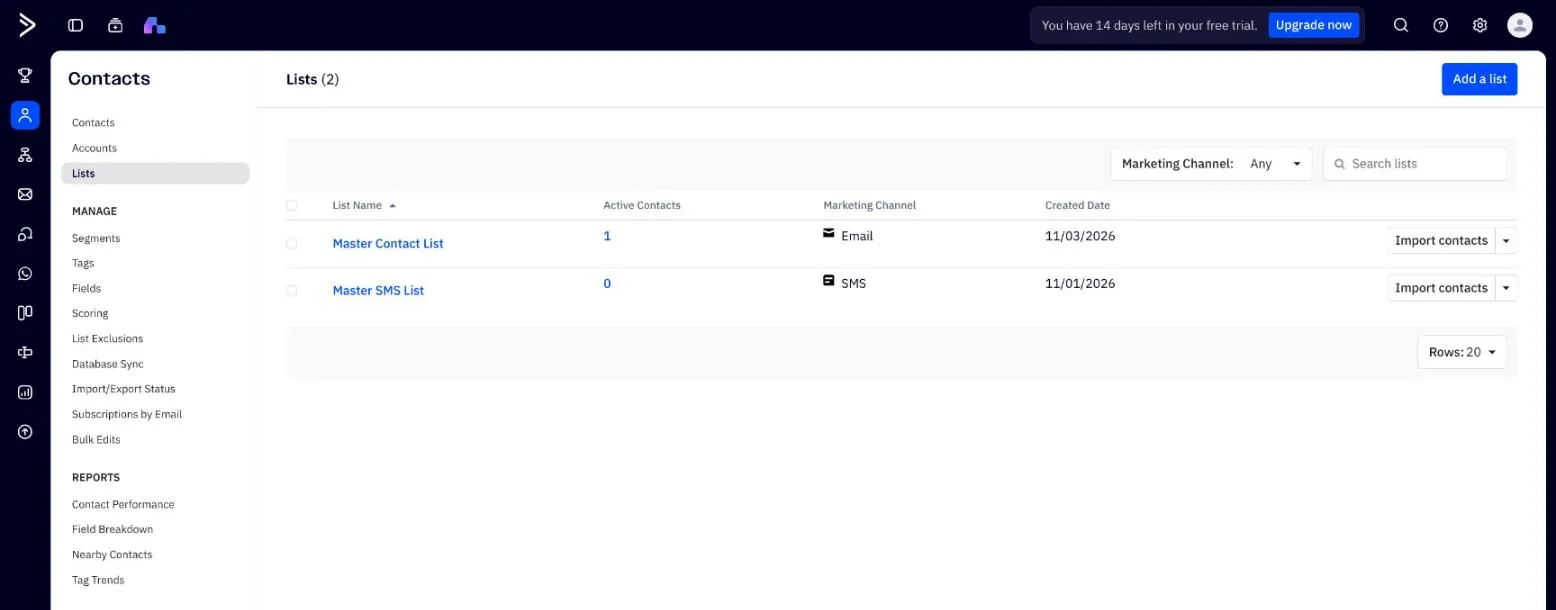
Social WiFi dodaje kontakty do jednej listy w ActiveCampaign. Lista jest identyfikowana przez swoje numeryczne ID.
- Przejdź do Contacts -> Lists w ActiveCampaign.
- Kliknij nazwę listy, do której mają trafiać użytkownicy WiFi.
- ID listy to liczba po
listid=w pasku adresu przeglądarki, na przykład3w.../app/contacts?listid=3&status=1.
Dodawanie integracji w panelu Social WiFi
1) Odwiedź panel Social WiFi i przejdź do miejsca, które chcesz zintegrować.
2) Przejdź do zakładki Integracje i wybierz ActiveCampaign.
3) Kliknij przycisk Dodaj w lewym górnym rogu.
Wypełnianie danych
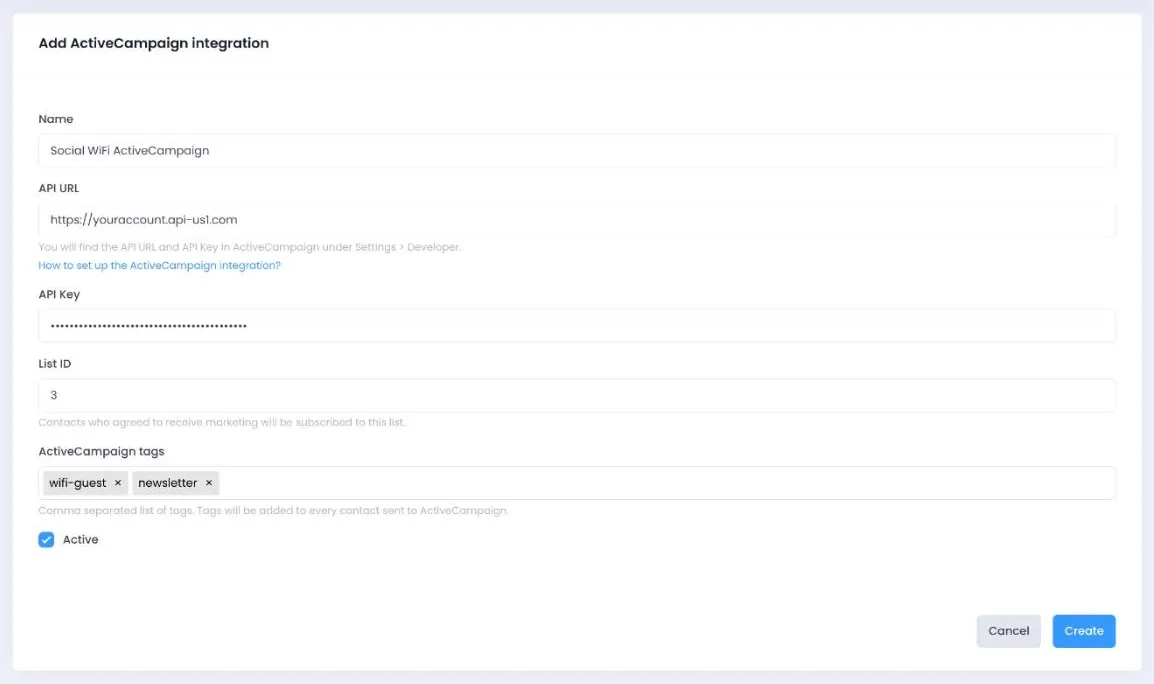
Nazwa: Nazwij integrację według uznania. Zaleca się wspomnienie o liście, do której będą trafiać kontakty.
Adres URL API (API URL): Wklej adres URL API ze strony Settings -> Developer.
Klucz API (API key): Wklej klucz API z tej samej strony.
ID listy (List ID): ID listy znalezione w poprzednim kroku.
Tagi (Tags): Każdy kontakt przesłany do ActiveCampaign otrzymuje te tagi. Tagi, które jeszcze nie istnieją, są tworzone automatycznie, co wymaga uprawnienia do zarządzania tagami. Użytkownicy z grupy Admin je mają. Na przykład tag “socialwifi” pozwala zidentyfikować, które kontakty pochodzą z Social WiFi. Tagi można wykorzystywać do filtrowania i segmentacji kontaktów podczas tworzenia kampanii i automatyzacji. Wiele tagów oddzielaj przecinkami.
Aktywna: Upewnij się, że to pole jest zaznaczone, aby integracja działała.
Kliknij Stwórz. Nowi użytkownicy są teraz automatycznie przesyłani do ActiveCampaign jako kontakty.
Jakie dane są synchronizowane
Każde logowanie do sieci WiFi z adresem e-mail jest przesyłane do ActiveCampaign jako kontakt, identyfikowany na podstawie adresu e-mail. Użytkownik, który podał tylko numer telefonu, jest wysyłany jako kontakt bez adresu e-mail (phone-only), identyfikowany na podstawie numeru telefonu, o ile konto ActiveCampaign obsługuje takie kontakty (Settings -> Advanced -> Phone only contacts); w przeciwnym razie taki użytkownik jest pomijany. Kontakty bez adresu e-mail otrzymują tagi, ale nigdy nie są zapisywane do listy, ponieważ listy e-mailowe w ActiveCampaign wymagają adresu e-mail. Wraz z adresem e-mail Social WiFi przesyła imię, nazwisko i numer telefonu do standardowych pól kontaktu w ActiveCampaign. Pola, których użytkownik nie podał, pozostają w ActiveCampaign bez zmian.
Każdy użytkownik z adresem e-mail staje się kontaktem, ale do wybranej listy zapisywani są tylko użytkownicy, którzy wyrazili zgodę marketingową. ActiveCampaign wysyła kampanie do subskrybentów list, więc kontakty bez zgody marketingowej nie otrzymują kampanii wysyłanych do tej listy.
Usuwanie danych
Kiedy użytkownik Social WiFi zostaje usunięty w zakładce Dane Użytkownika, Social WiFi wyszukuje kontakt po adresie e-mail i usuwa go z ActiveCampaign razem z ewentualnym kontaktem bez adresu e-mail o tym samym numerze telefonu. Jeśli żaden kontakt nie pasuje do adresu e-mail, usuwane są wszystkie kontakty z tym numerem telefonu.
ActiveCampaign nie kasuje usuniętego kontaktu od razu. Przechowuje jego kopię w archiwum kontaktów przez 360 dni, gdzie administrator ActiveCampaign może go przywrócić lub trwale usunąć.
Utrzymanie API i rozwiązywanie problemów
Integracja wyłączona automatycznie
Social WiFi oznacza integrację jako uszkodzoną, przestaje wysyłać dane i wysyła wiadomość e-mail z powiadomieniem, gdy:
- klucz API zostanie usunięty lub ponownie wygenerowany albo adres URL API przestanie wskazywać na konto,
- lista o skonfigurowanym ID przestanie istnieć,
- ActiveCampaign zacznie odrzucać żądania z powodu problemu z płatnością na koncie.
Aby reaktywować integrację, usuń przyczynę w ActiveCampaign i zaktualizuj integrację w panelu Social WiFi, na przykład podając nowy klucz API lub nowe ID listy.
Kontakty nie są usuwane lub tagi nie są dodawane
Usuwanie kontaktów i tworzenie nowych tagów zależy od uprawnień użytkownika, którego klucz API jest używany. Jeśli kontakty są przesyłane, ale nie są usuwane, lub brakuje tagów, zaktualizuj integrację, podając klucz API użytkownika z grupy Admin. ActiveCampaign może też ograniczać liczbę kontaktów, które można usunąć w jednym okresie rozliczeniowym.
Adres URL API nie jest akceptowany
Panel Social WiFi akceptuje adresy URL API kończące się na .api-us1.com. Jeśli adres URL API na stronie Developer w ActiveCampaign ma inną końcówkę, skontaktuj się z pomocą techniczną Social WiFi.