
Huawei AC / FAT AP
Wymagania wstępne
Huawei AC:
Ten przewodnik zakłada, że używasz zewnętrznego serwera DHCP dla swoich punktów dostępowych oraz kontrolera sieci bezprzewodowej (Access Controller), a punkt dostępowy jest już zarządzany przez kontroler.
Huawei FAT AP:
Ten przewodnik został przygotowany dla punktu dostępowego (AP) pracującego w trybie Leader w trybie mostka (bridge mode).
Kompatybilność
Rozwiązanie Social WiFi zostało przetestowane i potwierdzone dla tej konfiguracji, jednak powinno działać z każdą inną kombinacją wspierającą wymienione poniżej oprogramowanie sprzętowe.
Punkt dostępowy użyty w tym przewodniku: Huawei AirEngine5761-11
Wersja punktu dostępowego: V200R020C10SPC100
Kontroler użyty w tym przewodniku: Huawei AC 6005-8-PWR
Wersja kontrolera: V200R019C00SPC500
Walled garden
Przejdź do Configuration -> Security -> ACL.
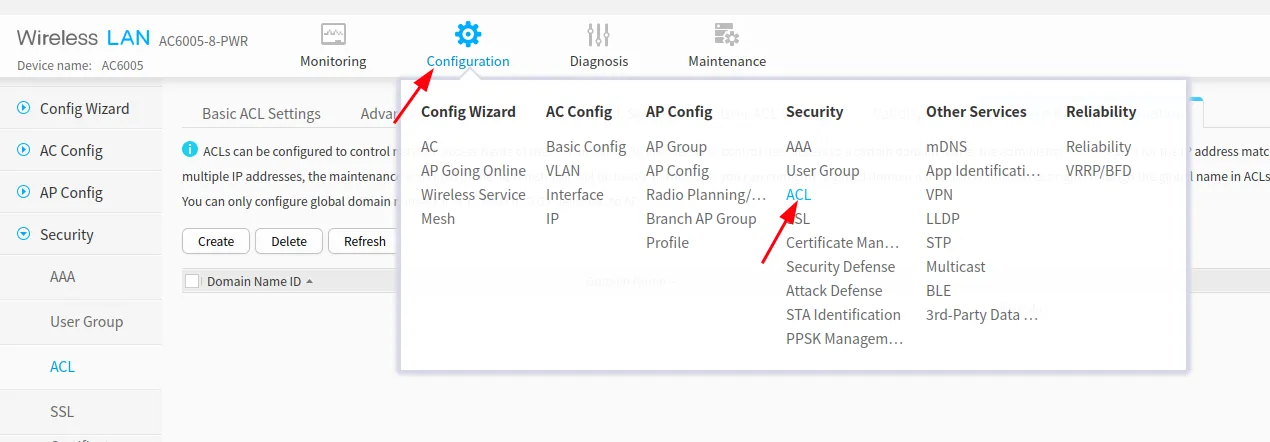
Następnie z górnych zakładek wybierz Domain Name Configuration i naciśnij Create.
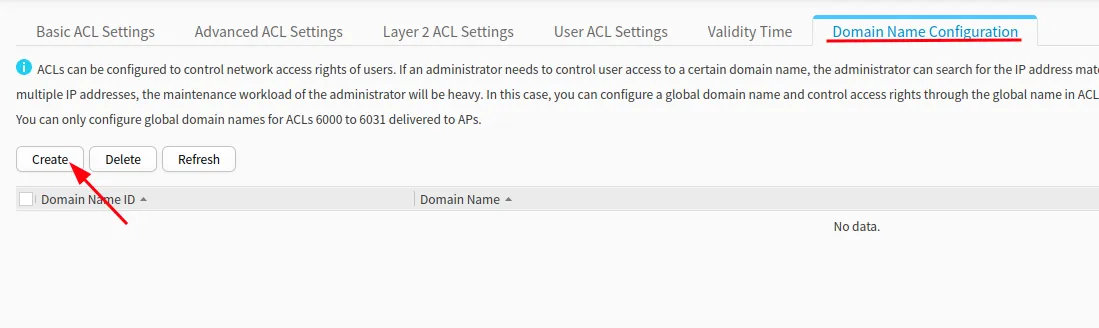
Dodaj wszystkie poniższe domeny jedna po drugiej i ustaw dla nich Domain name ID, zaczynając od 1.
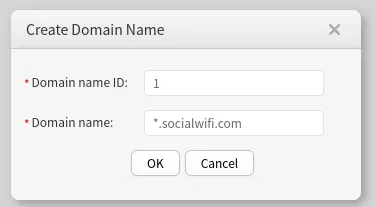
*.socialwifi.comsw-login.comfacebook.com*.facebook.com*.fbcdn.netlinkedin.com*.linkedin.com*.licdn.comtwitter.comapi.twitter.comx.comapi.x.com*.twimg.comwhatsapp.com*.whatsapp.net*.whatsapp.comconnect.facebook.netwww.facebook.comwww.googletagmanager.comwww.googleadservices.comgoogleads.g.doubleclick.net*.youtube.com*.ytimg.com*.googlevideo.comyt3.ggpht.com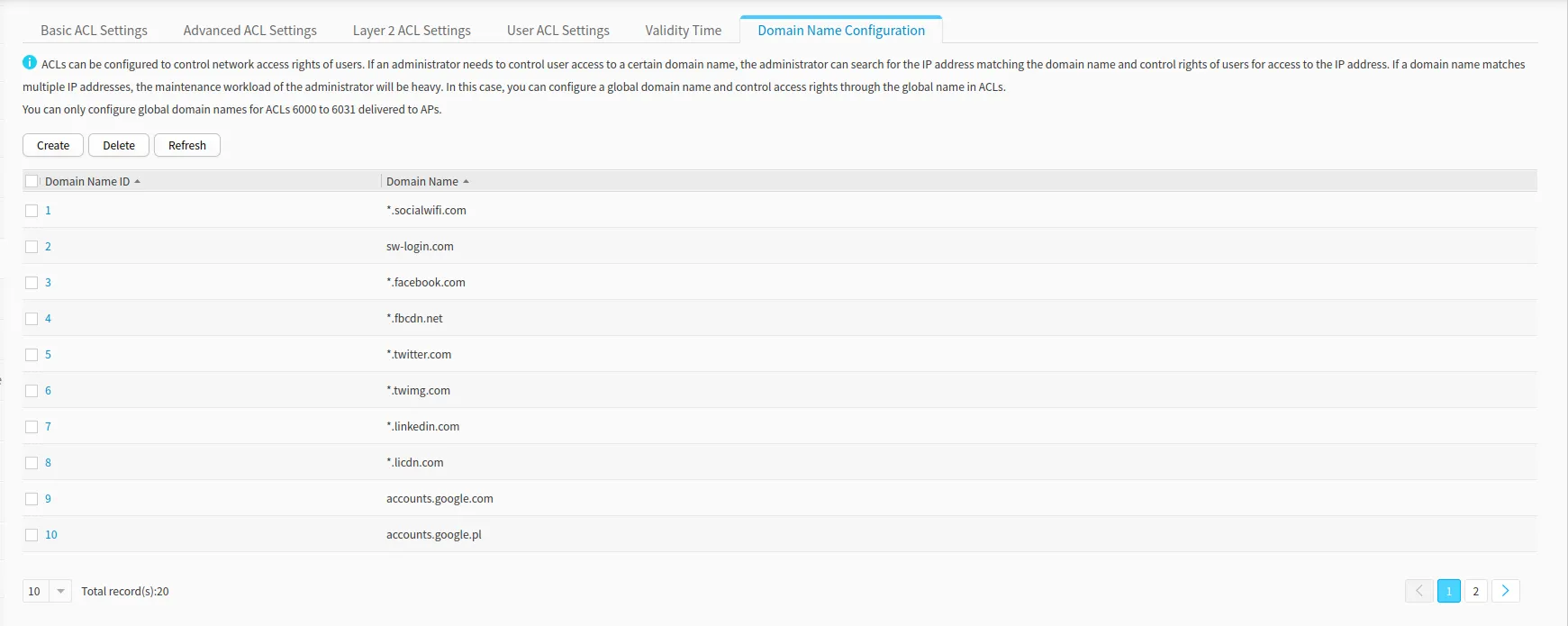
Następnie przejdź do zakładki User ACL Settings i kliknij Create.

Skonfiguruj w następujący sposób:
| ACL name | socialwifi |
|---|---|
| ACL number | 6030 |
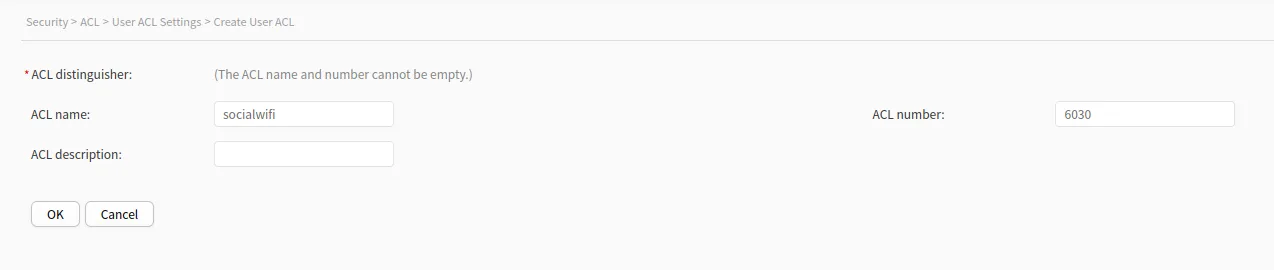
Teraz dodaj wszystkie reguły wprowadzone wcześniej w “Domain Name Configuration”, klikając Add Rule i dodając je pojedynczo. Ustaw Rule ID, zaczynając od 1.
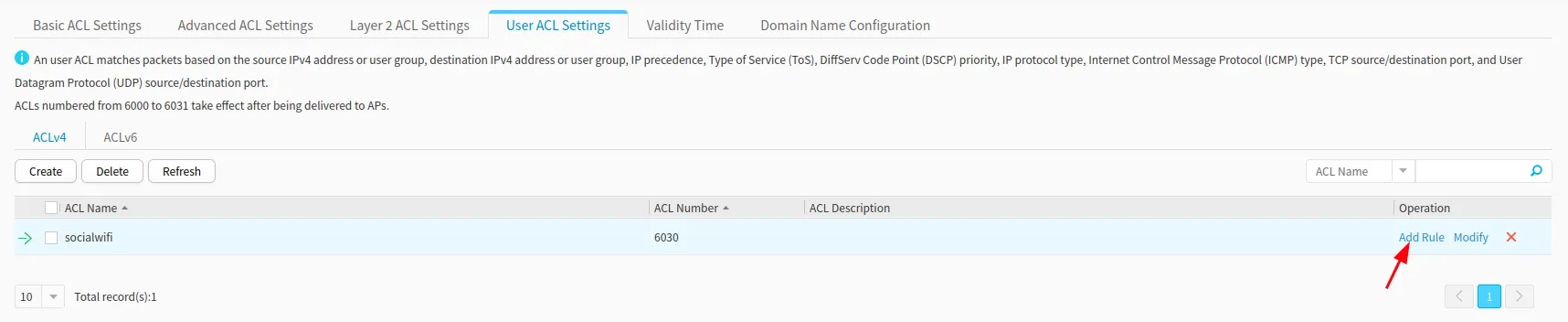
Dodaj każdą regułę w następujący sposób:
| Rule ID | *„Rule ID” zaczynając od 1* |
|---|---|
| Protocol type | IP |
| Dest domain name | *Wybierz odpowiednią domenę z menu rozwijanego* |
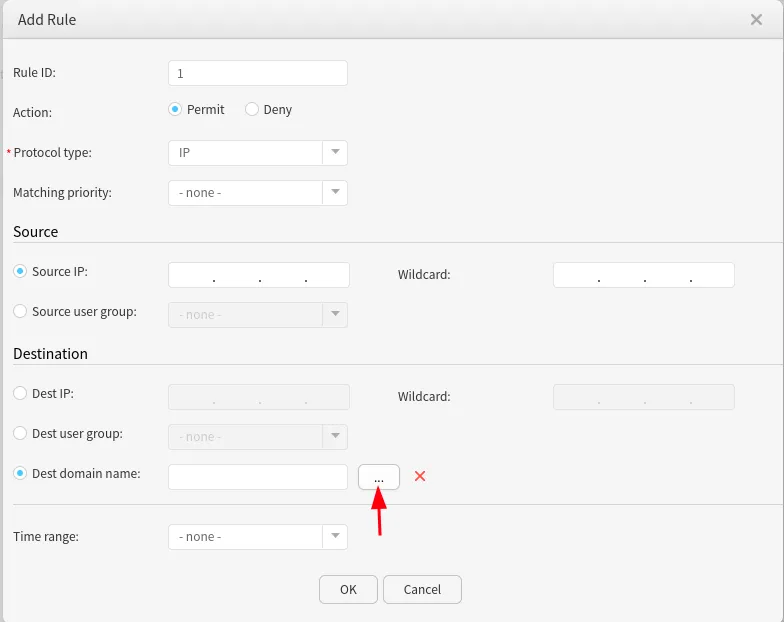
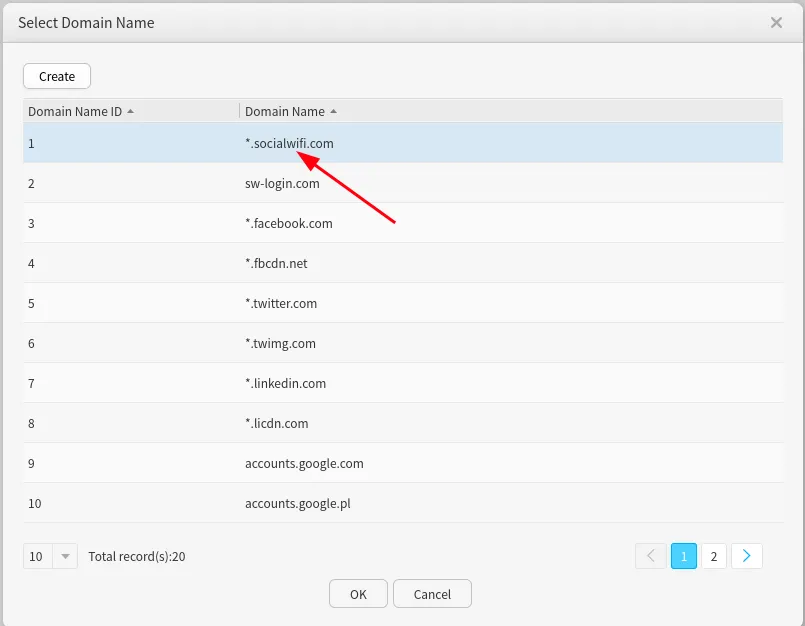
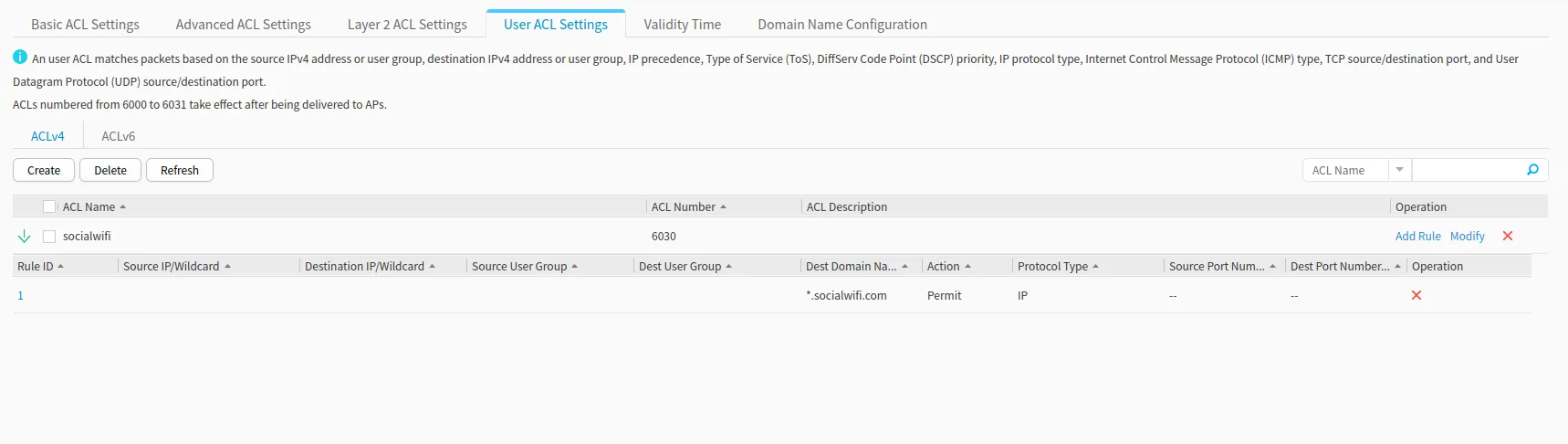
Dodaj wszystkie domeny niezbędne dla strony logowania Social WiFi.
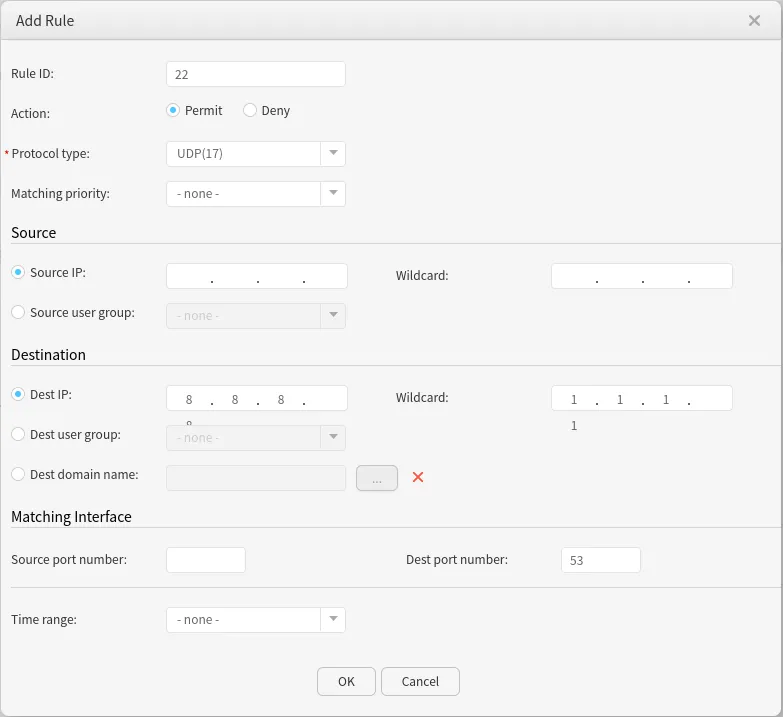
W tym kroku musisz również dodać dwie dodatkowe reguły, aby umożliwić logowanie przez captive portal. Skonfiguruj je w następujący sposób:
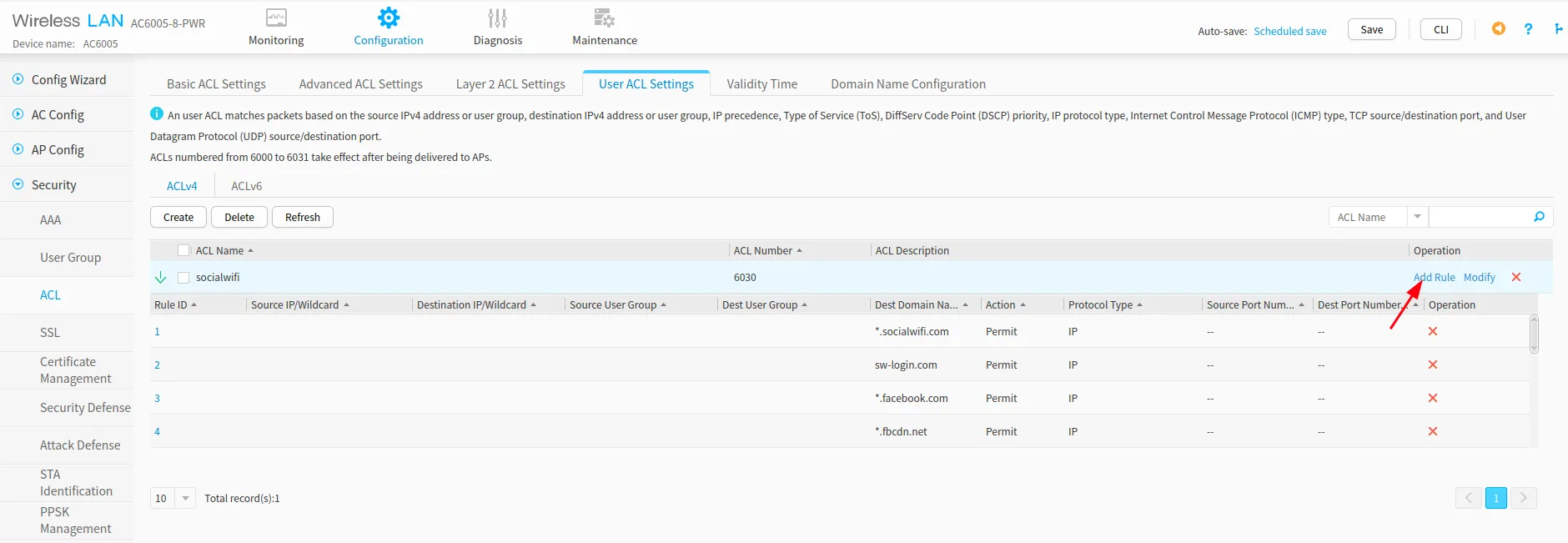
| Rule ID | ostatni “Rule ID” + 1 |
| Action | Permit |
| Protocol type | TCP(6) |
| Dest IP | adres IP Twojego kontrolera |
| Wildcard | 0.0.0.0 |
| Dest port number | 8000 |
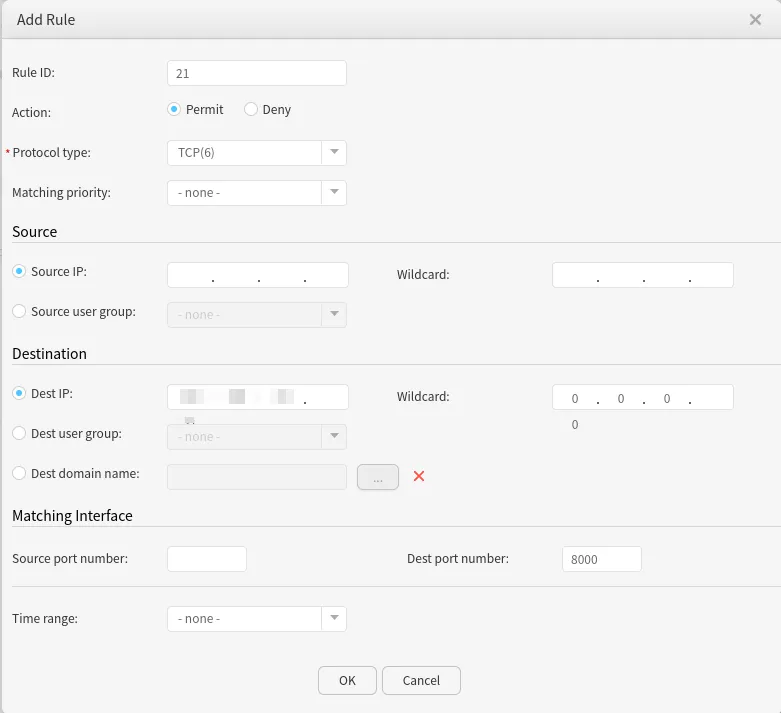
| Rule ID | *ostatni “Rule ID” + 1* |
|---|---|
| Action | Permit |
| Protocol type | UDP(17) |
| Dest IP | 8.8.8.8 |
| Wildcard | 1.1.1.1 |
| Dest port number | 53 |
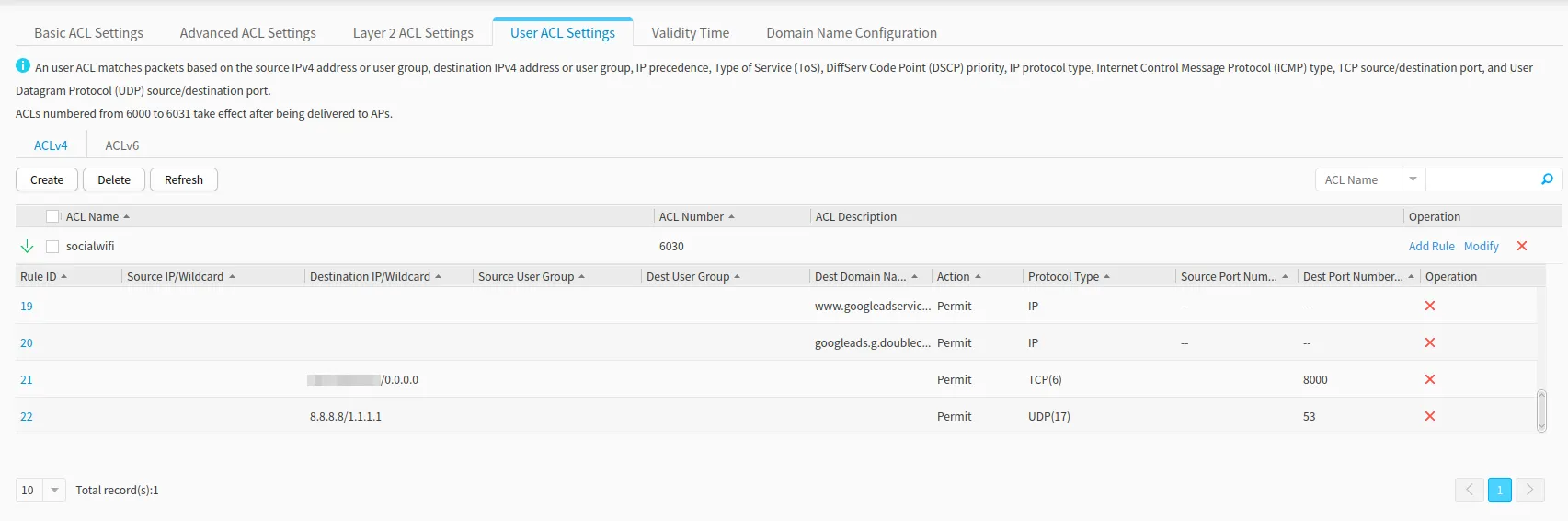
Konfiguracja Captive Portal
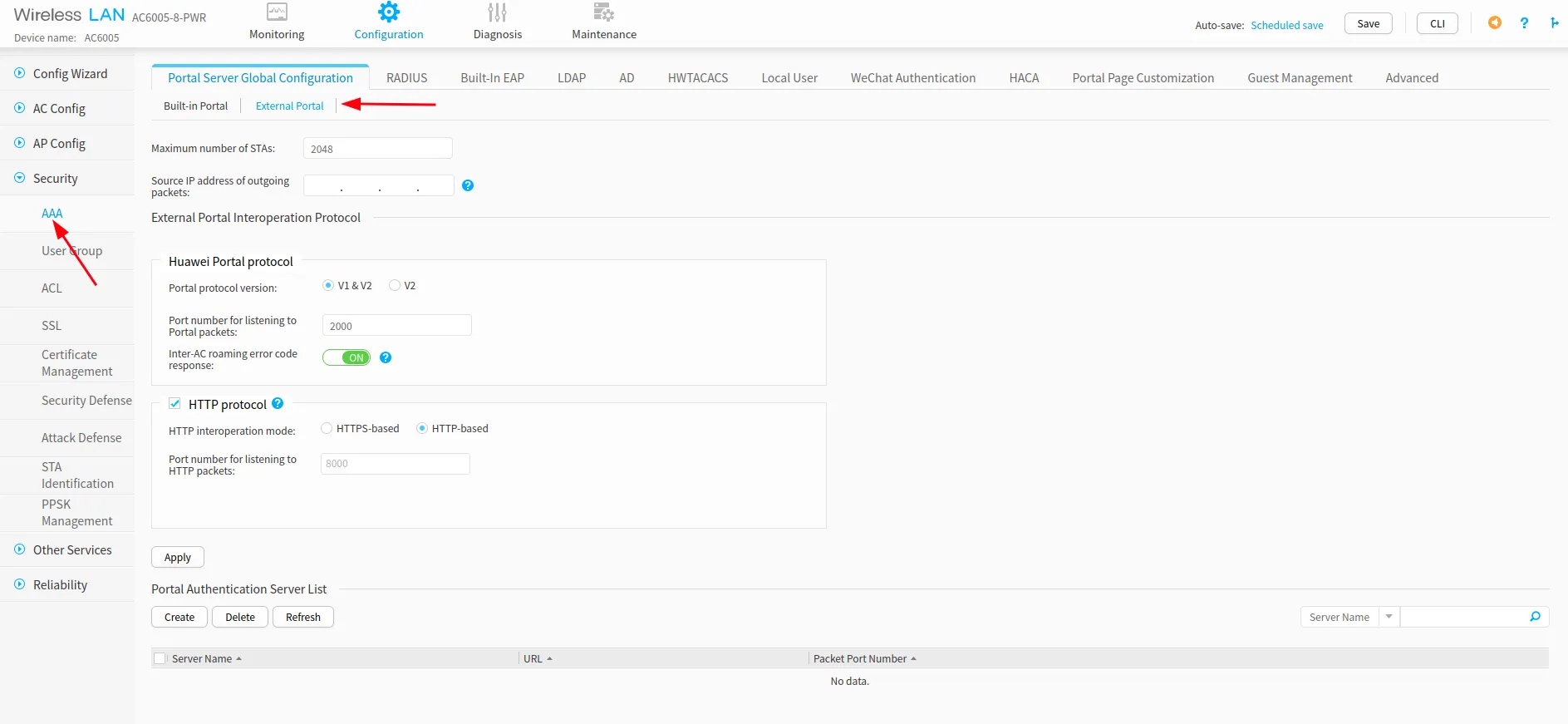
Przełącz się na zakładkę Configuration -> Security -> AAA. Z górnego menu wybierz External Portal i skonfiguruj następująco:
| HTTP Protocol | Enabled |
|---|---|
| HTTP interpretation mode | HTTP-based |
| Port number for listening to HTTP packets | 8000 (default) |
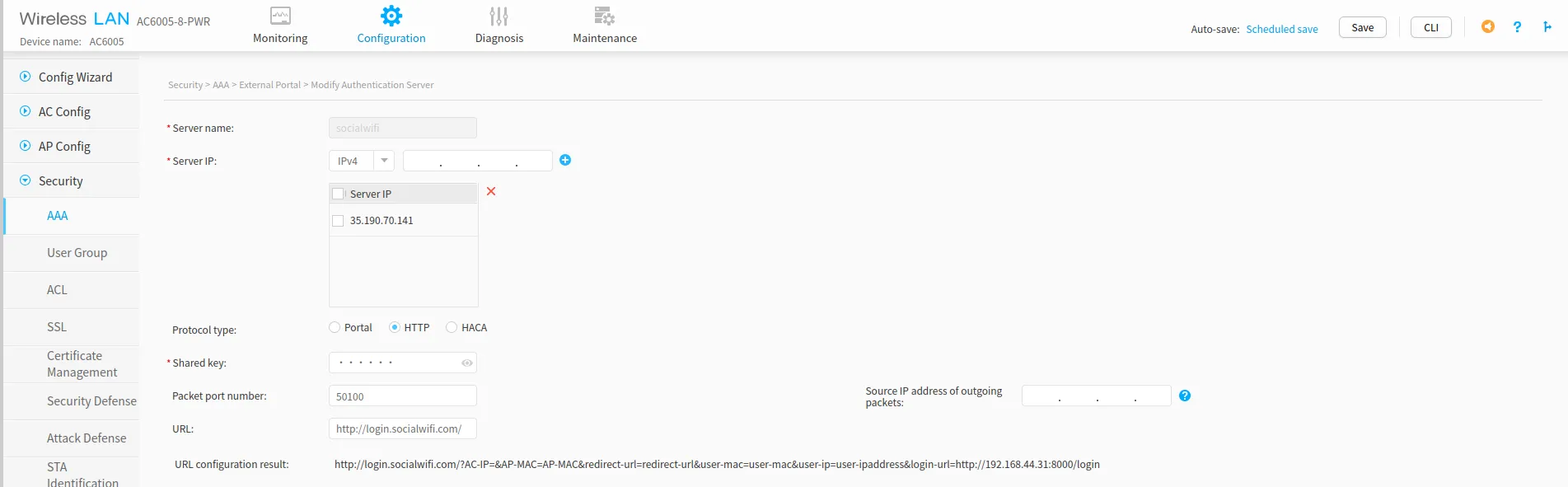
Następnie, na liście “Authentication Server” w sekcji Portal, kliknij Create. Skonfiguruj następująco:
| Server name | socialwifi |
|---|---|
| Server IP | 35.205.62.147 (kliknij ”+”, aby dodać serwer) |
| Protocol type | HTTP |
| Shared key | Klucz współdzielony dostępny jest w zakładce Access Points w Panelu Social WiFi |
| Packet port number | 50100 |
| URL | http://login.socialwifi.com |
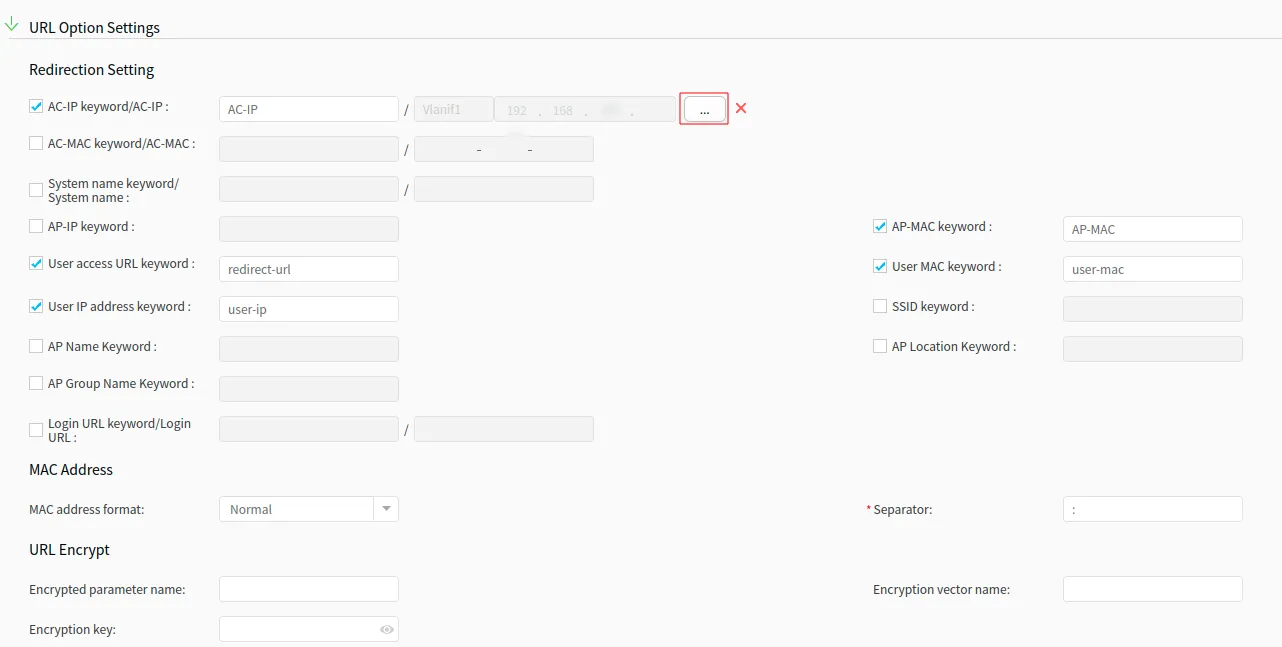
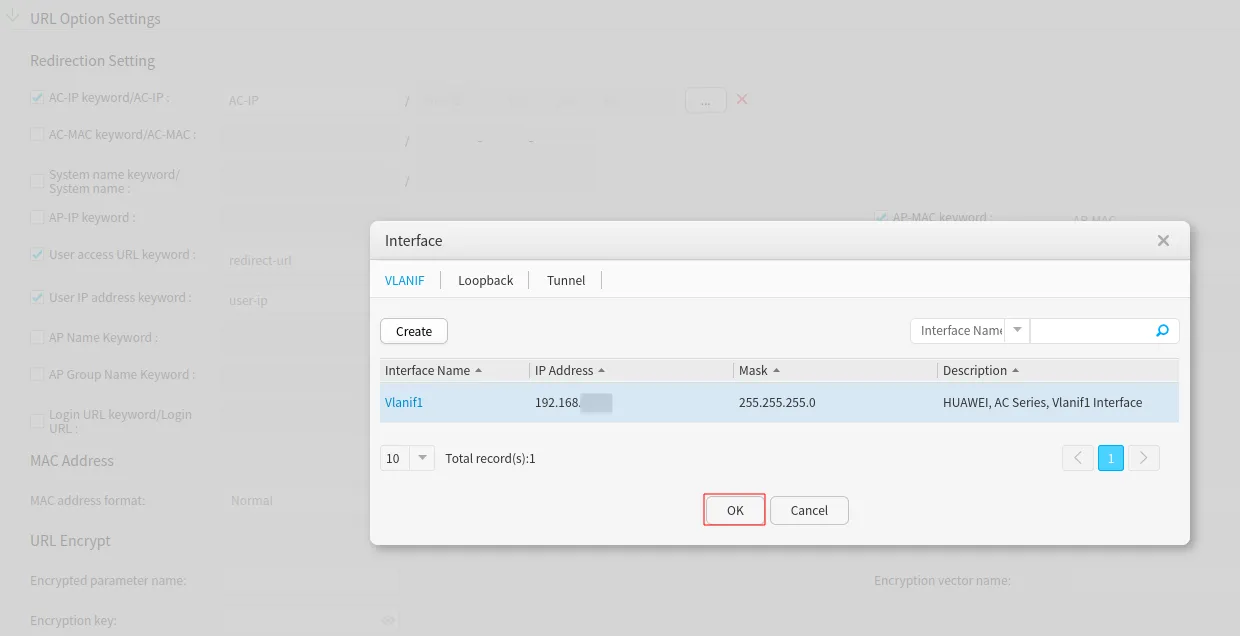
Przewiń w dół do “URL Option Settings” i skonfiguruj następująco:
Dla Huawei AC:
| AC-IP keyword/AC-IP | AC-IP / *zobacz poniższy zrzut ekranu* |
|---|---|
| User access URL keyword | redirect-url |
| User IP address keyword | user-ip |
| AP-MAC keyword | AP-MAC |
| User MAC keyword | user-mac |
| MAC address format | Normal |
| Separator | : |
Dla FAT AP:
| AP-IP keyword/AC-IP | AC-IP / *zobacz poniższy zrzut ekranu* |
|---|---|
| User access URL keyword | redirect-url |
| User IP address keyword | user-ip |
| AP-MAC keyword | AP-MAC |
| User MAC keyword | user-mac |
| MAC address format | Normal |
| Separator | : |
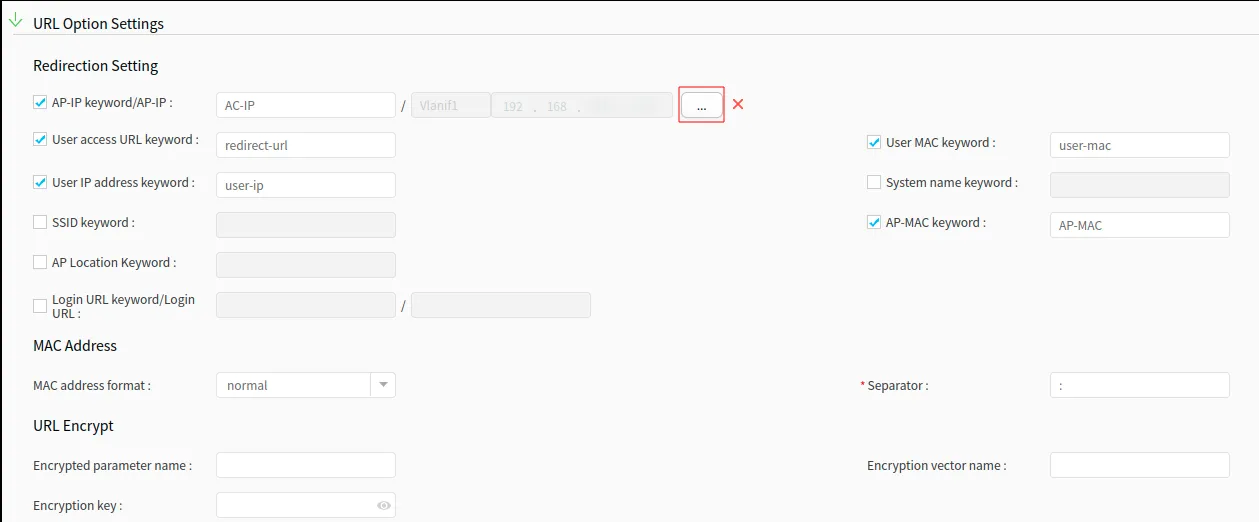
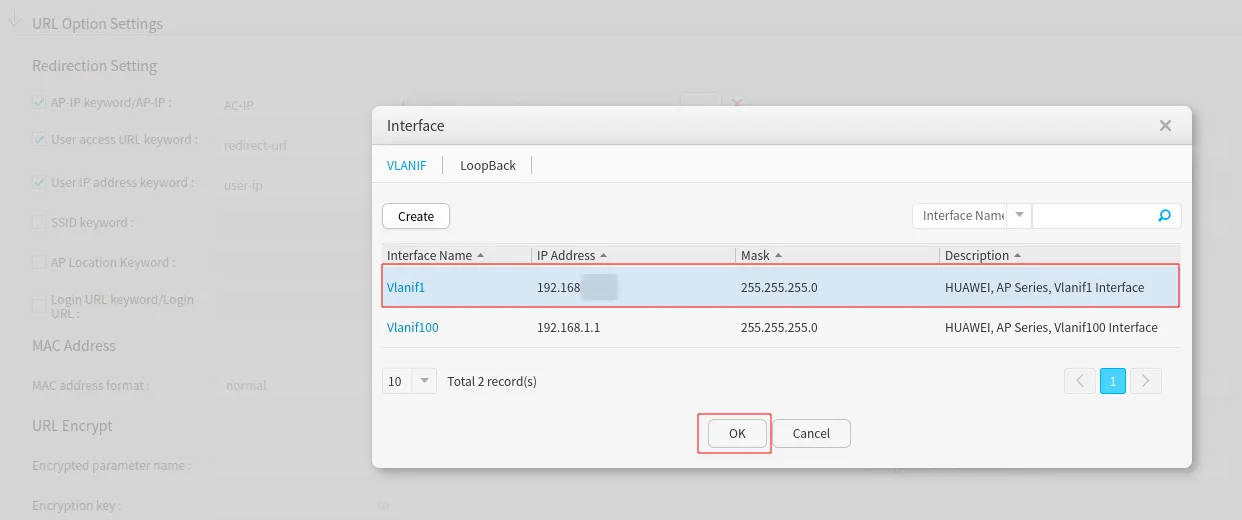
Pozostaw ustawienia “Parameter Parsing Configuration” bez zmian.
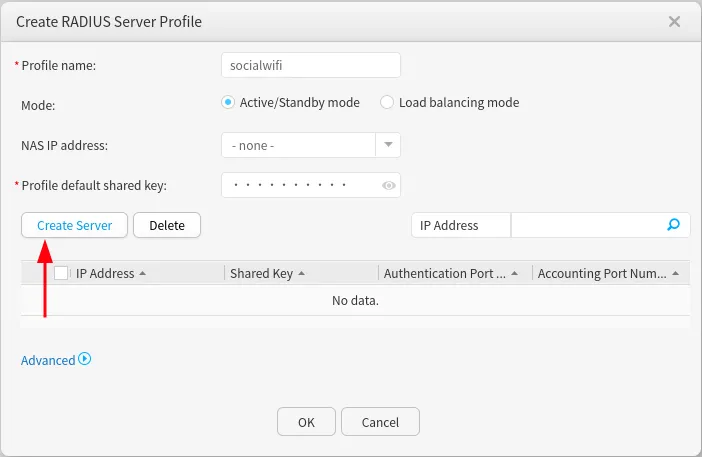
Teraz przejdź do zakładki “RADIUS” i kliknij Create, aby dodać nowy serwer RADIUS.
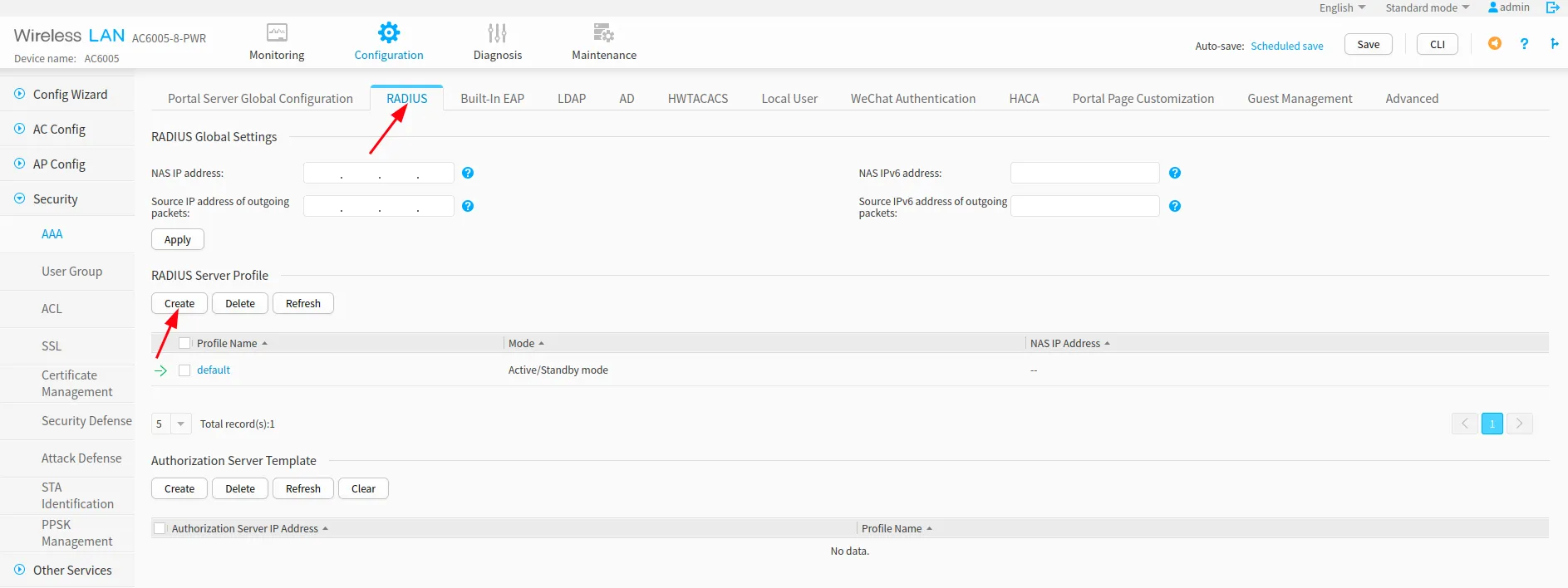
Skonfiguruj następująco:
| Profile name | socialwifi |
|---|---|
| Mode | Active/Standby mode |
| Profile default shared key | Klucz współdzielony dostępny jest w zakładce Access Points w Panelu Social WiFi |
Następnie kliknij Create Server.
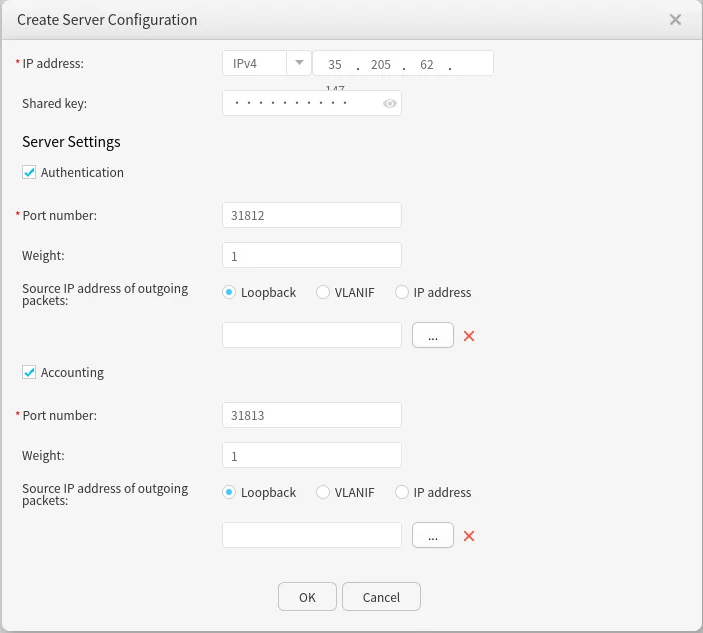
| IP address | IPv4 | 35.205.62.147 |
|---|---|
| Shared key | Klucz współdzielony dostępny jest w zakładce Access Points w Panelu Social WiFi |
| Authentication | Enabled |
| Port number | 31812 |
| Weight | 1 |
| Source IP address of outgoing packets | Loopback |
| Accounting | Enabled |
| Port number | 31813 |
| Weight | 1 |
| Source IP address of outgoing packets | Loopback |
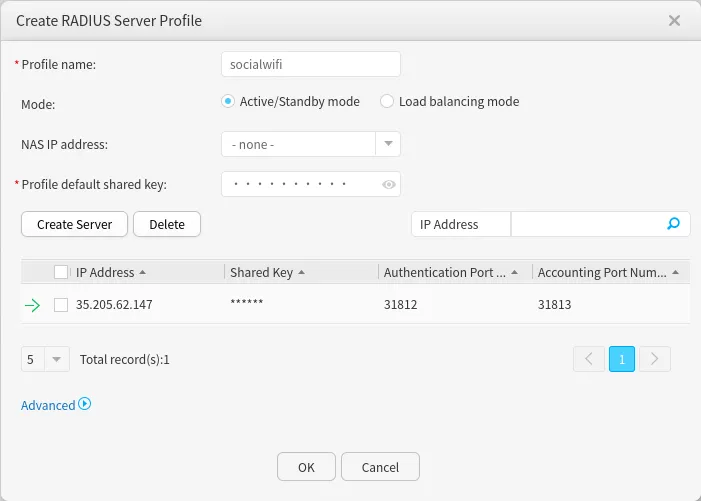
Kliknij OK, aby zatwierdzić.
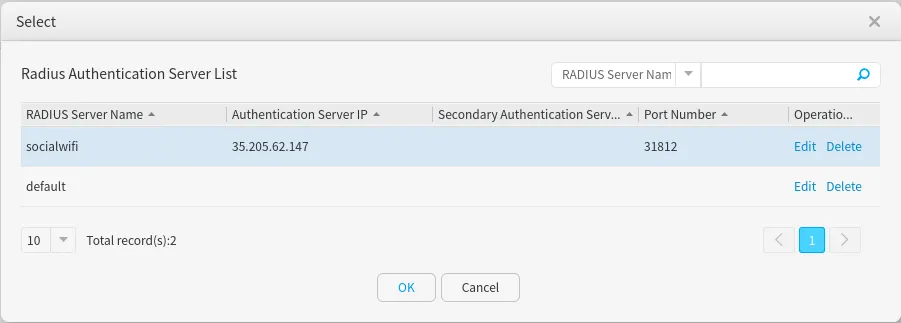
Upewnij się, że utworzony serwer znajduje się na liście:
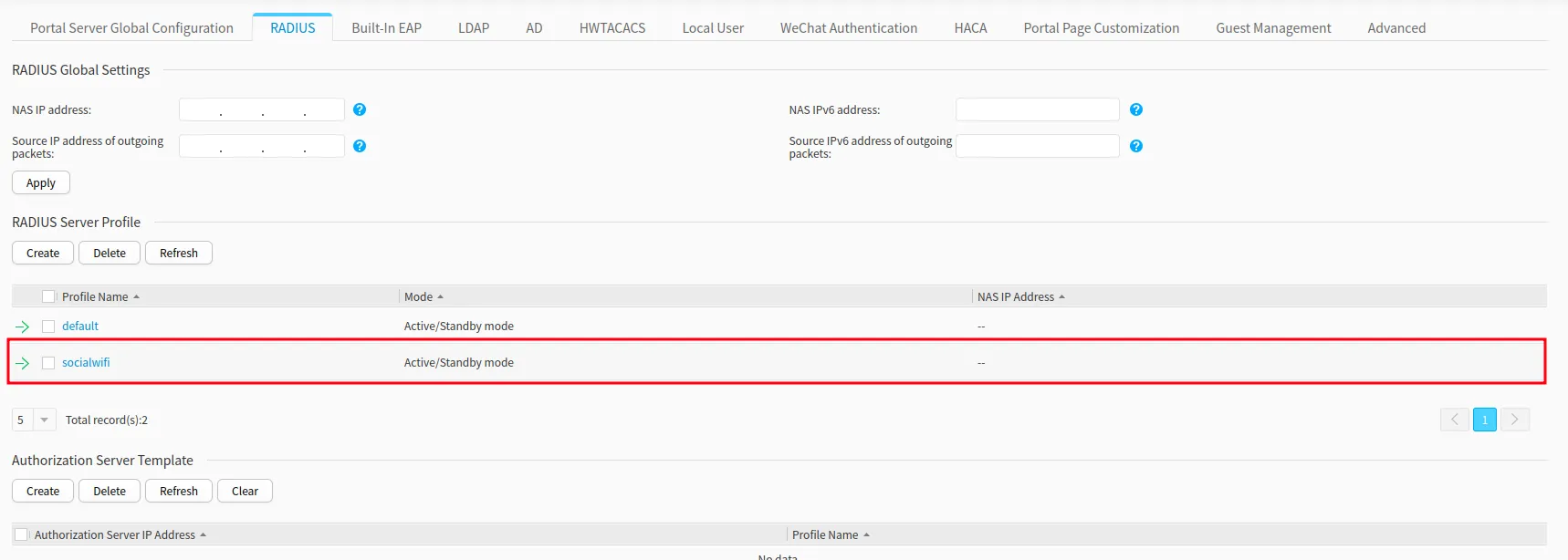
Konfiguracja SSID
Przejdź do Configuration -> Config Wizard -> Wireless Service.
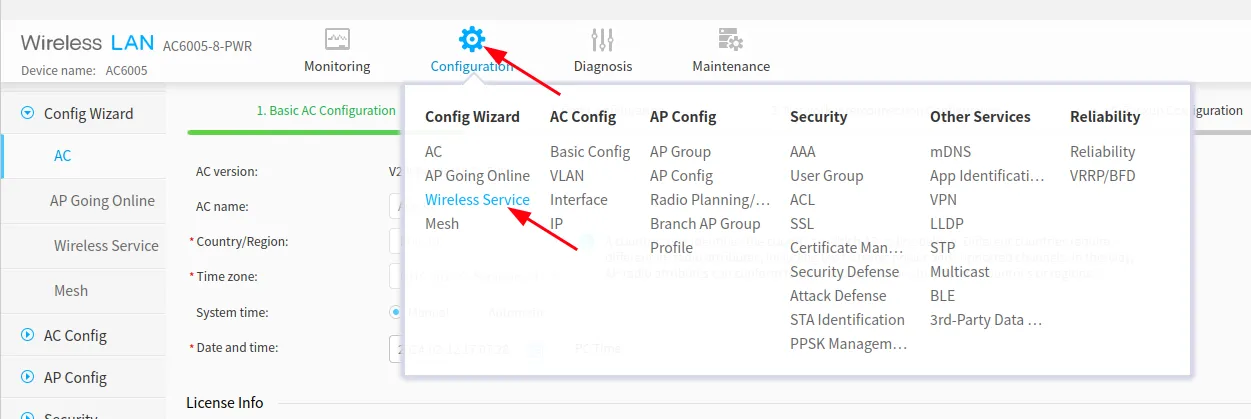
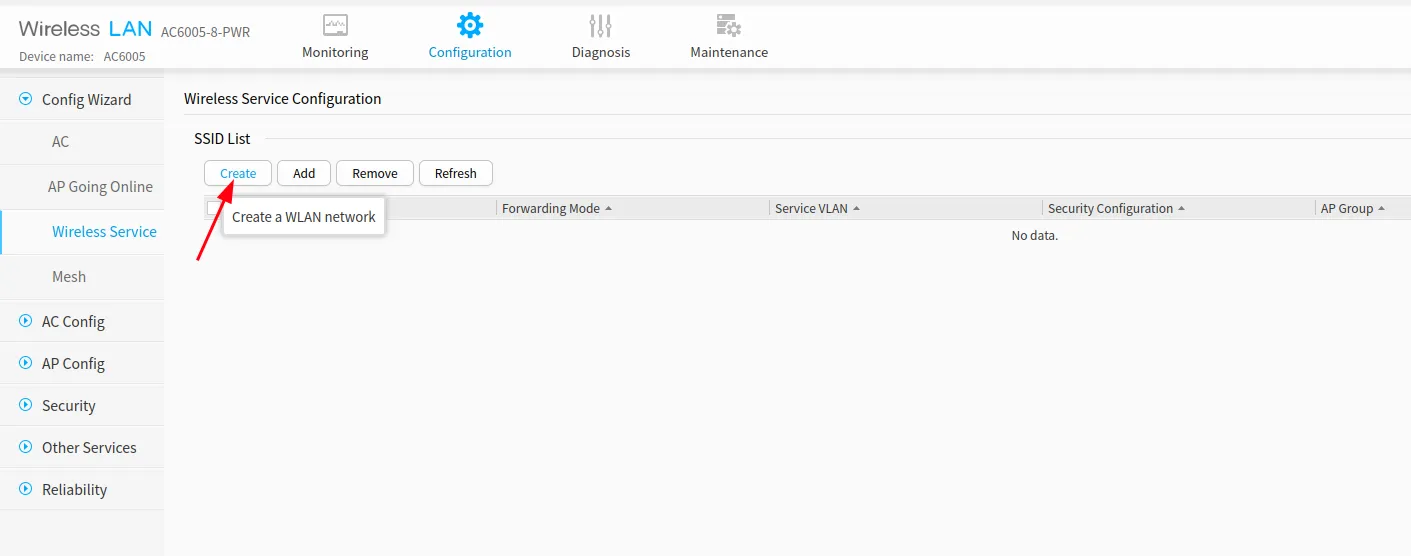
Kliknij Create i przejdź przez kreator. W pierwszym kroku ustaw nazwę SSID, a następnie kliknij Next, aby przejść do panelu “2. Security Authentication”.
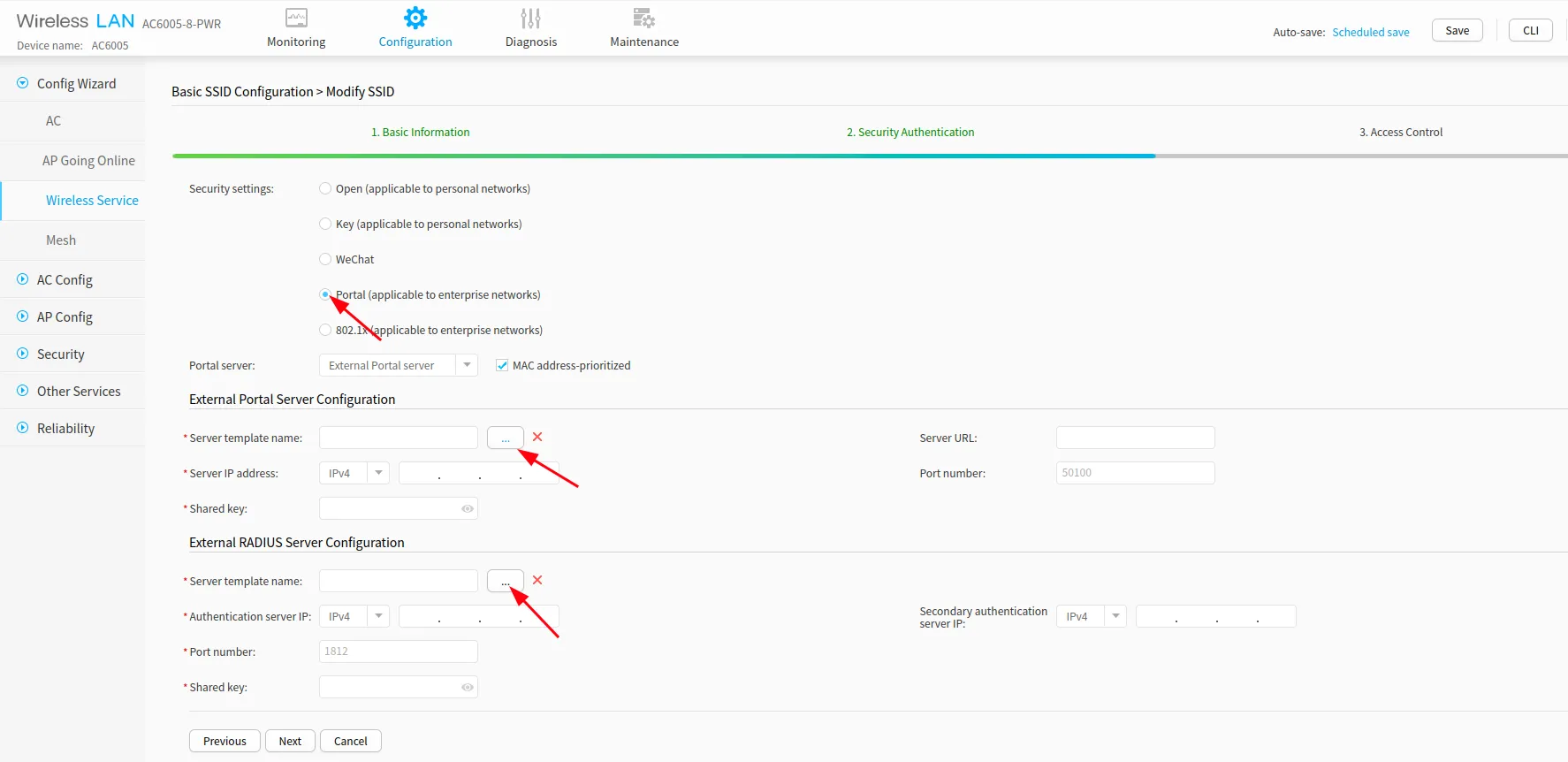
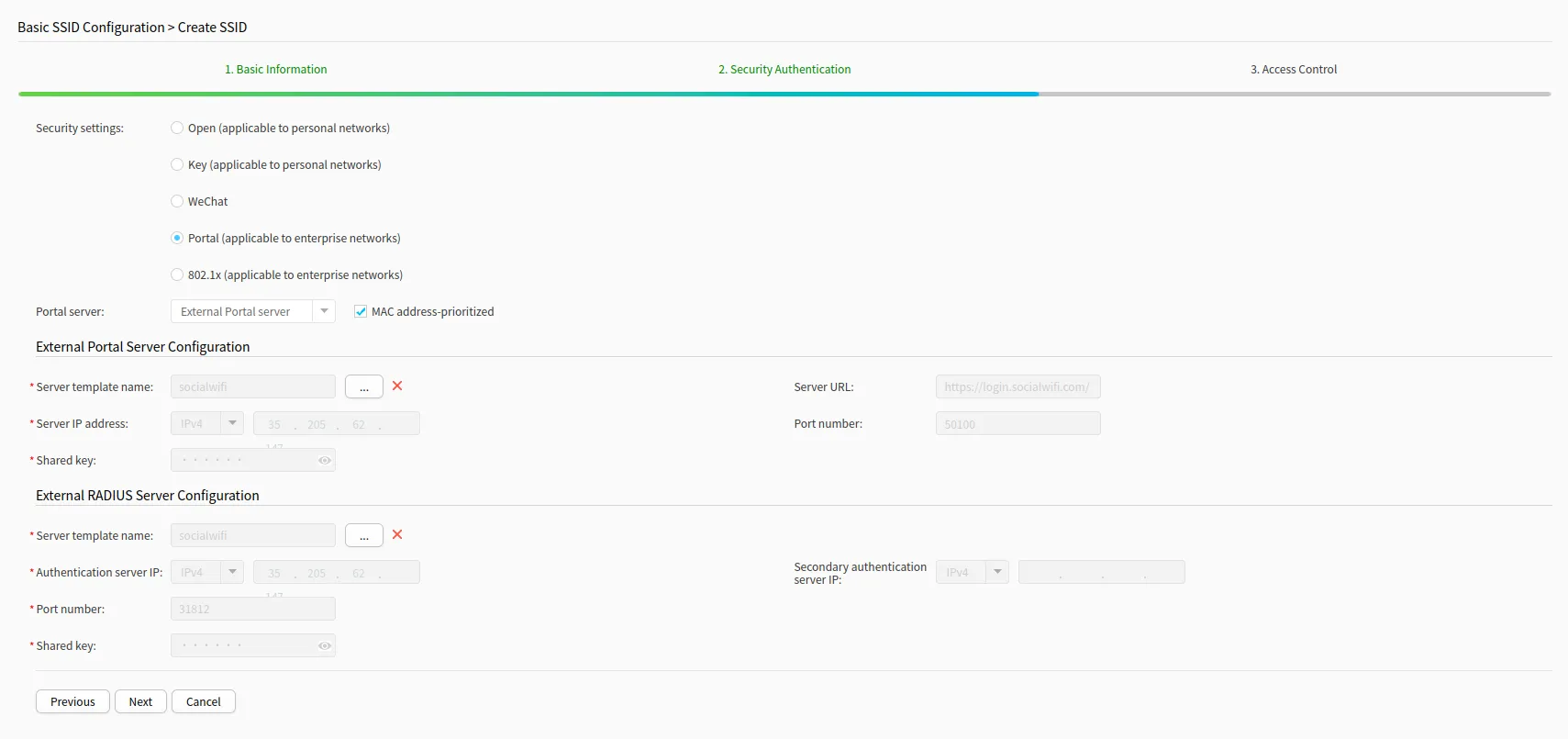
W sekcji “Security Settings” wybierz Portal (applicable to enterprise networks).
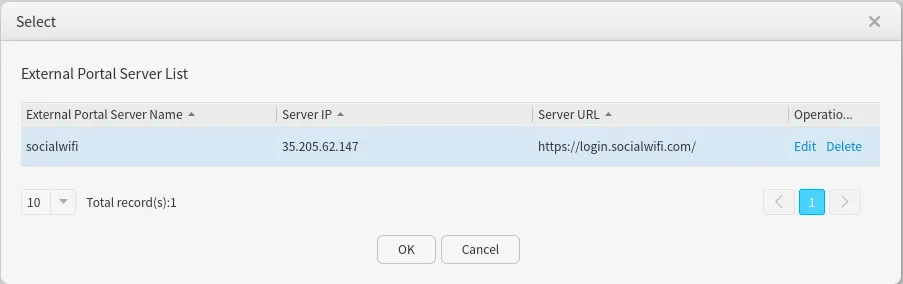
W sekcjach “External Portal Server Configuration” i “External RADIUS Server Configuration” w polu “Server template name” wybierz z menu rozwijanego (”…”) wcześniej utworzone szablony (patrz obrazy poniżej).
Kliknij Next na dole ekranu.
Teraz, w sekcji “Binding the AP group”, z menu rozwijanego (”…”) wybierz swoją grupę AP (w tym przykładzie użyto grupy “default”).
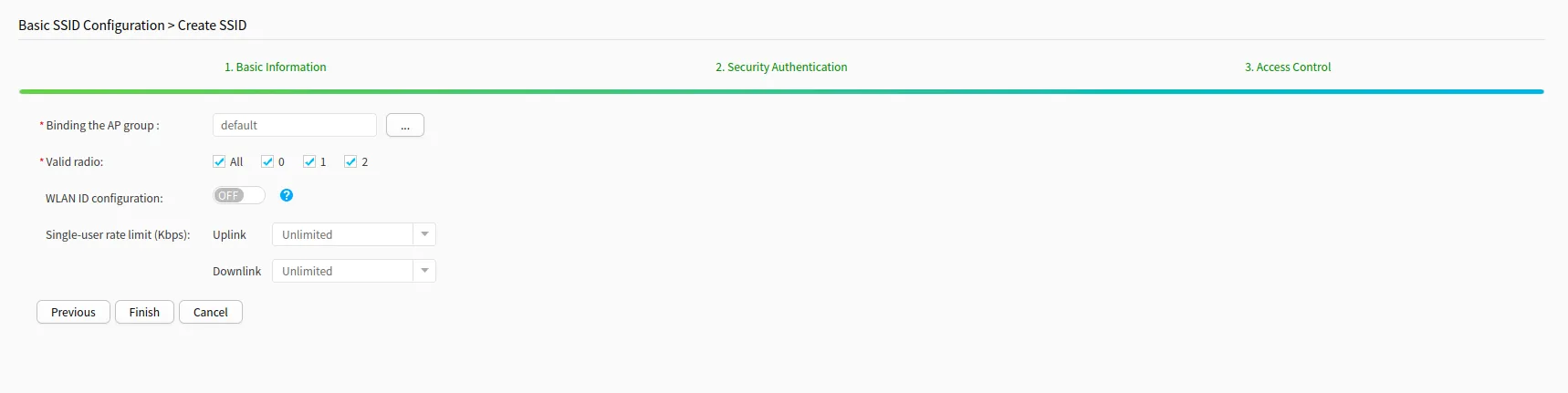
Kliknij Finish, aby zapisać konfigurację.
Następnie przejdź do Configuration -> AP Config -> Profile.
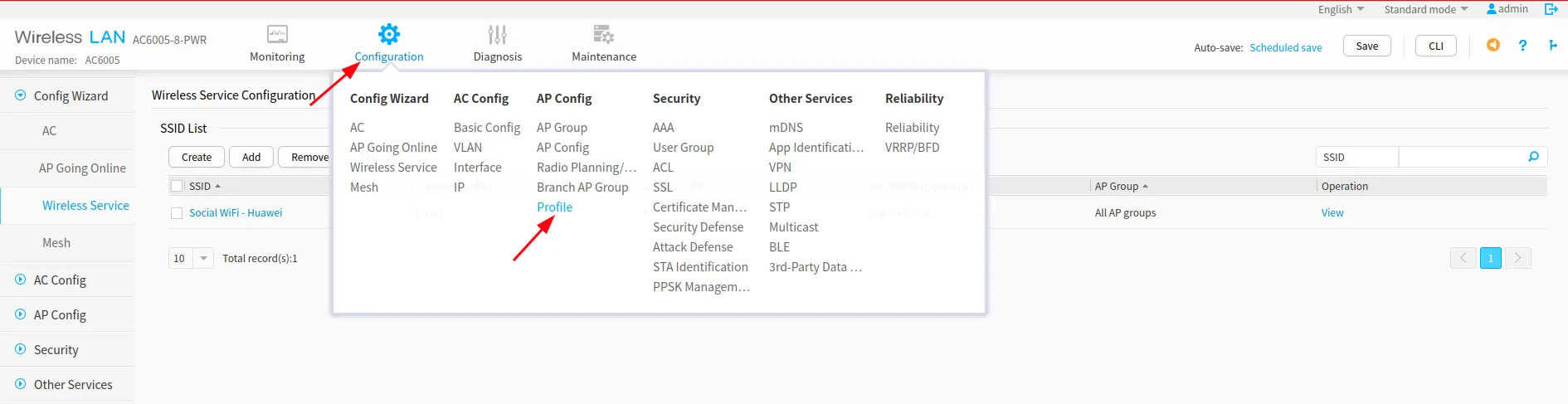
Z menu po lewej stronie przejdź do Wireless Service -> VAP Profile -> *Twoja nazwa SSID* -> Authentication Profile -> Authentication-free Rule Profile.
Z menu rozwijanego “Authentication-free Rule Profile” wybierz profil “default_free_rule”.
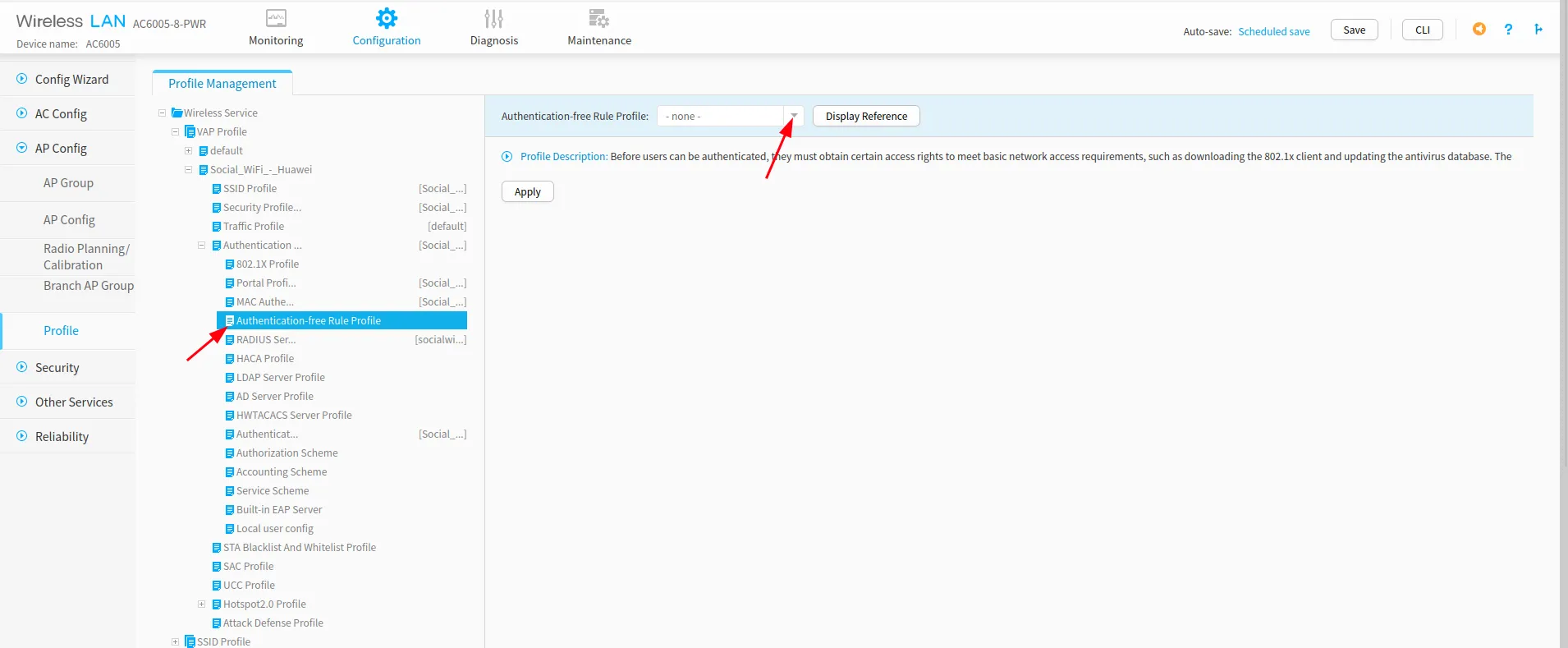
Skonfiguruj następująco:
| Control mode | ACL |
|---|---|
| ACL number | 6030 |
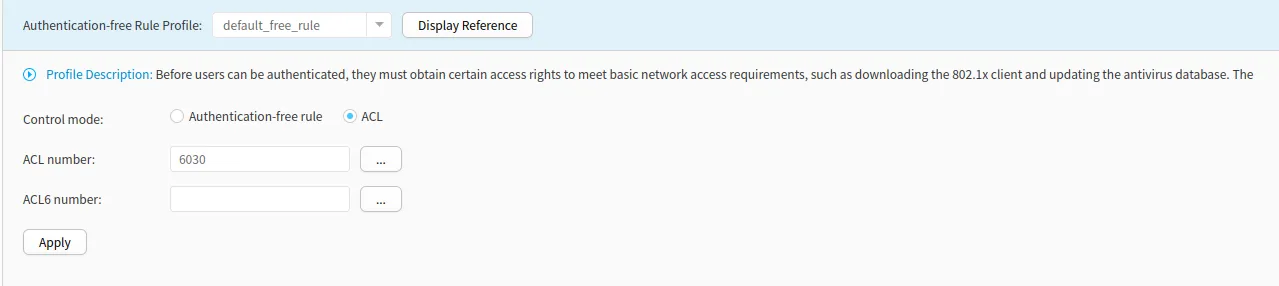
Kliknij Apply.
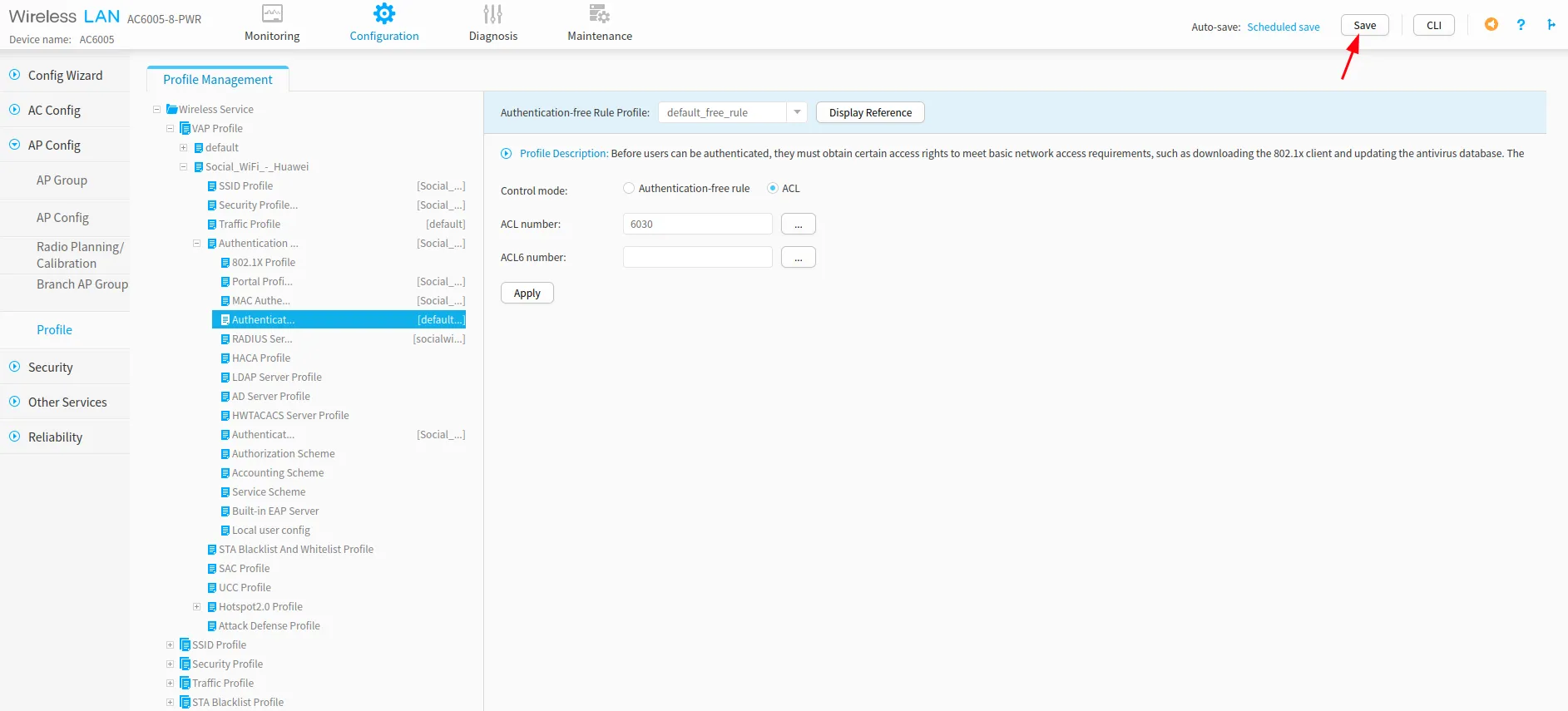
Dodawanie punktów dostępowych do panelu Social WiFi
Konfiguracja kontrolera jest już zakończona. Ostatnim krokiem jest dodanie wszystkich punktów dostępowych do platformy Social WiFi.
Przejdź do Ap Config -> AP Config -> AP Info -> AP List w menu po lewej stronie.
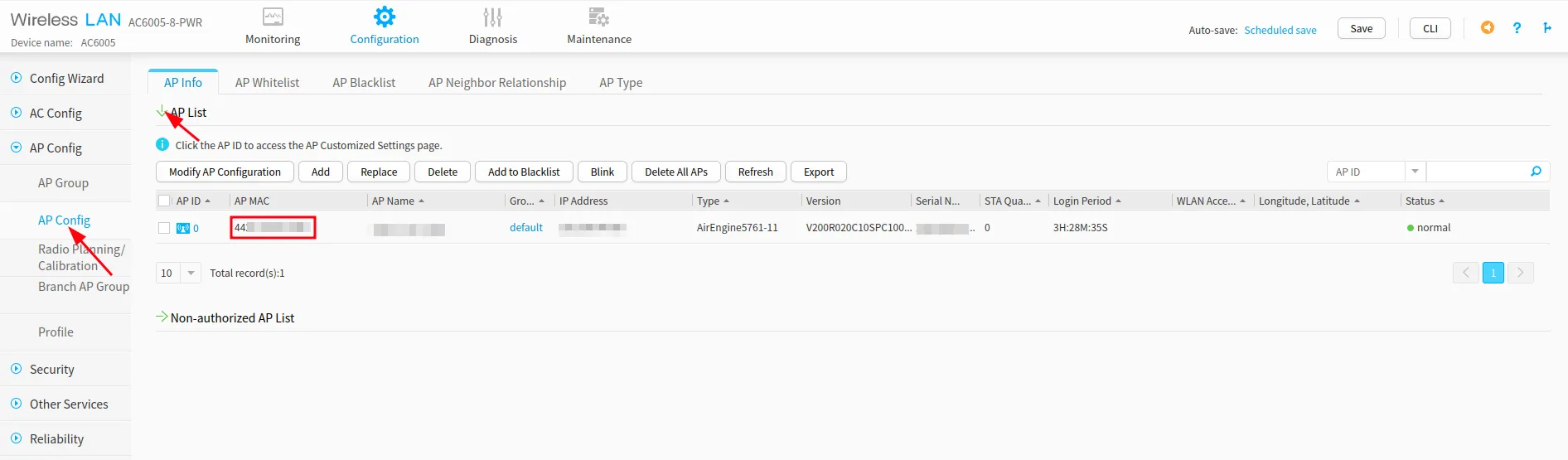
Teraz zaloguj się do Panelu Social WiFi, przejdź do zakładki Access Points, kliknij przycisk Add i wklej adresy MAC wszystkich punktów dostępowych zarządzanych przez kontroler Huawei AC. Kliknij Create.
Testowanie rozwiązania
Połącz się z siecią WiFi. Powinieneś zobaczyć stronę logowania. Przejdź przez proces logowania, a po jego zakończeniu powinieneś uzyskać dostęp do Internetu. Pierwsze połączenia i autoryzacje powinny pojawić się w sekcji statystyk w Panelu Social WiFi.