
Sieć gościnna dla portów fizycznych
Wymagania wstępne
Podczas gdy większość klientów chce zainstalować Social WiFi na konkretnym SSID, istnieją przypadki, w których instalacja na fizycznej warstwie sieciowej (z wykorzystaniem VLAN) może być również pożądana. Przykładowym scenariuszem jest chęć zapewnienia gościom dostępu do Internetu poprzez połączenia Ethernet, oprócz sieci Wi-Fi.
Aby włączyć tę funkcjonalność, możesz utworzyć nową sieć na wspieranym bramy UniFi, w tym:
- UniFi Dream Machine (Pro, Pro Max, Special Edition)
- UniFi Gateway (Max, Ultra)
- UniFi Express
- UniFi Dream Router
- UniFi Dream Wall
Wspierane wersje Network Application: 7.4 i wyższe.
Proces konfiguracji
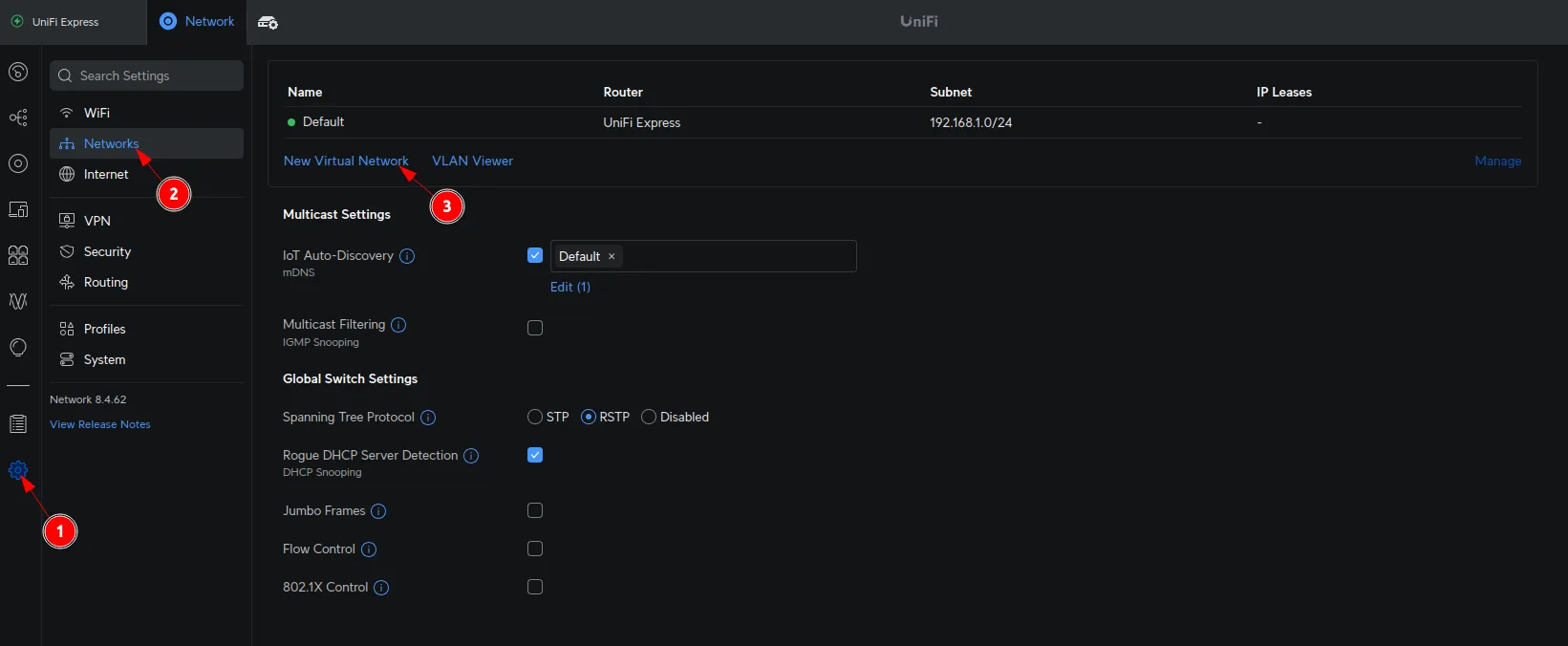
Aby skonfigurować to rozwiązanie, przejdź do Settings -> Networks w swojej aplikacji Network i kliknij New Virtual Network.
Teraz skonfiguruj ustawienia w następujący sposób:
| Network Name | *ustaw nazwę swojej sieci* |
|---|---|
| Advanced | Manual |
| VLAN ID | *wybierz swój identyfikator VLAN* (może to być dowolna liczba, upewnij się tylko, że jeszcze nie istnieje) |
| Guest Network | Enabled |
Jeśli jakaś opcja nie została wymieniona, pozostaw ją domyślną (chyba że wiesz, co robisz).
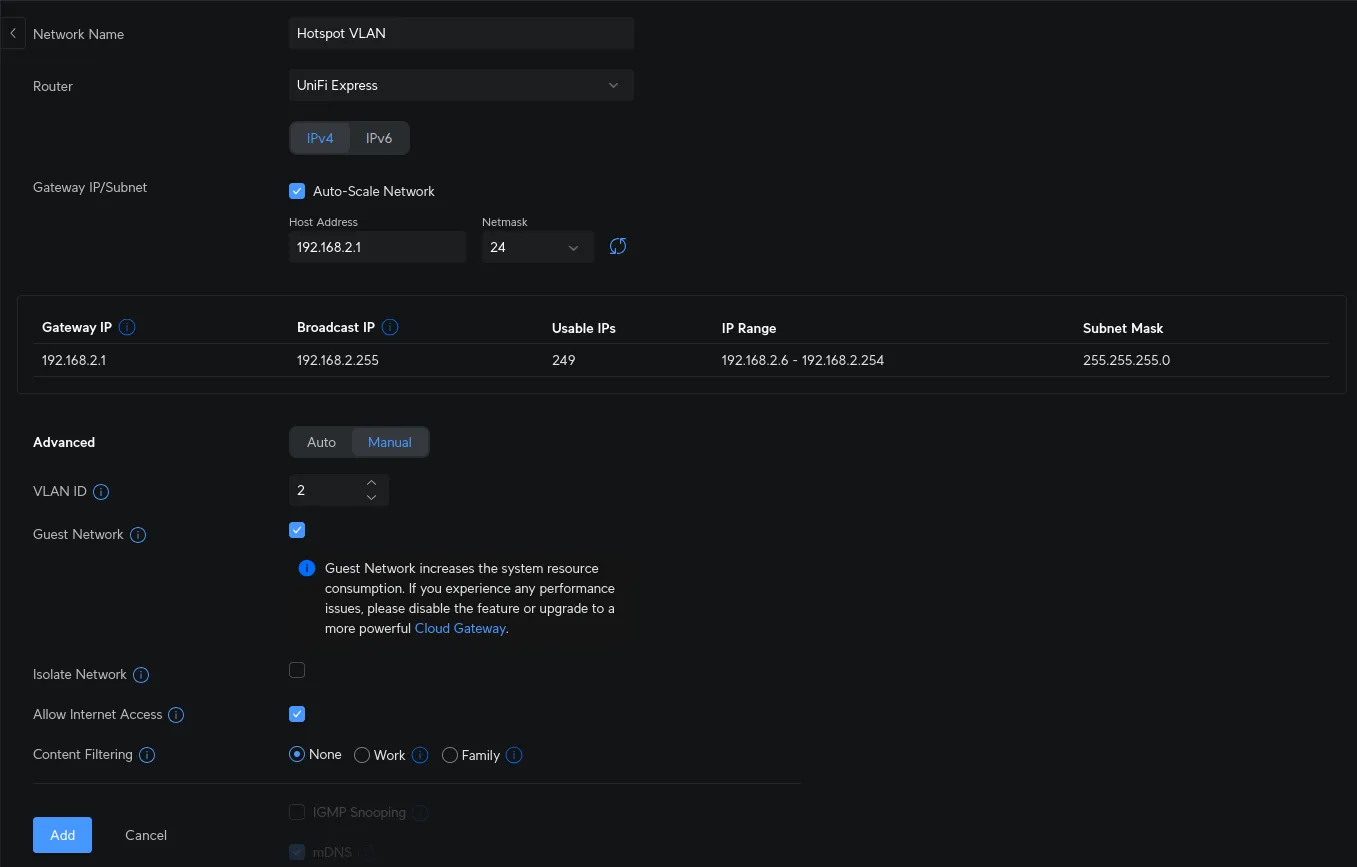
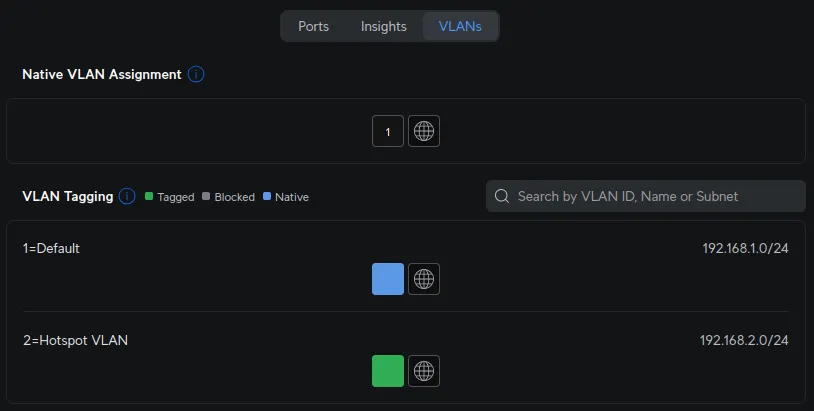
Kliknij Add w prawym dolnym rogu strony. Powinieneś zobaczyć nowy VLAN utworzony w konfiguracji portów:
Przykład użycia
Rozważmy scenariusz, w którym chcesz zapewnić gościom dostęp do Internetu poprzez połączenia Ethernet, oprócz sieci Wi-Fi. Powszechnym podejściem jest skonfigurowanie portu typu trunk na przełączniku UniFi w celu przesyłania ruchu VLAN z bramy. Następnie możesz utworzyć porty dostępowe (access ports) na tym samym przełączniku, przypisując je do VLAN-u gości. Goście mogą wtedy łączyć się z tymi portami za pomocą kabli Ethernet i zostać płynnie przekierowani do portalu logowania (captive portal) Social WiFi w celu uwierzytelnienia i uzyskania dostępu.
Oto bardziej szczegółowy opis konfiguracji:
- Utwórz VLAN gości: Skonfiguruj nową sieć typu VLAN-only na swojej bramie UniFi w celu zapewnienia dostępu gościom, zgodnie z przewodnikiem.
- Skonfiguruj port typu trunk: Ustaw port łączący przełącznik UniFi z bramą jako port typu trunk, aby przesyłał ruch VLAN gości.
- Skonfiguruj porty dostępowe: Ustaw porty Ethernet przeznaczone dla gości jako porty dostępowe i przypisz je do VLAN-u gości.
- Połączenie gościa: Goście łączą się przez Ethernet i są przekierowywani do portalu logowania (captive portal) Social WiFi.
Taka konfiguracja jest szczególnie przydatna w środowiskach takich jak:
- Sale konferencyjne: Zapewnienie przewodowego dostępu do Internetu dla prelegentów lub uczestników.
- Pokoje hotelowe: Oferowanie gościom zarówno przewodowych, jak i bezprzewodowych opcji dostępu do Internetu.
- Współdzielone przestrzenie biurowe: Umożliwienie dostępu gościom bez polegania wyłącznie na Wi-Fi.