
Generator skryptów MikroTik
Wymagania wstępne
Skrypty zostały przetestowane i działają na wersji RouterOS 6.48.6.
Ten przewodnik zakłada, że masz już utworzone miejsce (venue) i pobrany program WinBox. Jeśli nie masz jeszcze zainstalowanego WinBoxa, skorzystaj z poniższego linku:
Dodaj adres MAC swojego urządzenia MikroTik do panelu.
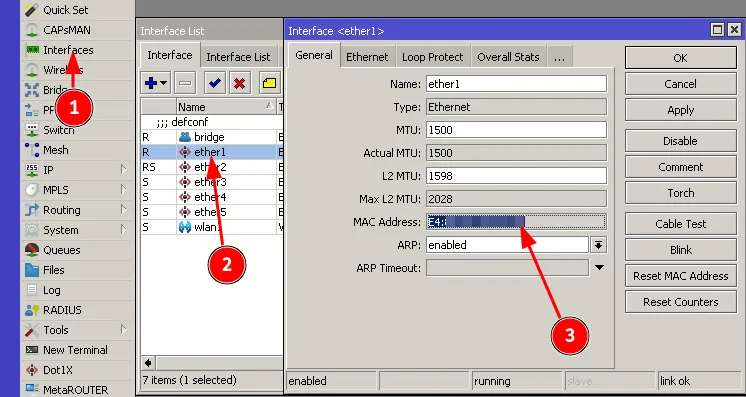
Po zalogowaniu się do WinBoxa, zweryfikuj swój adres MAC. Możesz to zrobić, przechodząc do karty Interface->ether1->MAC Address.
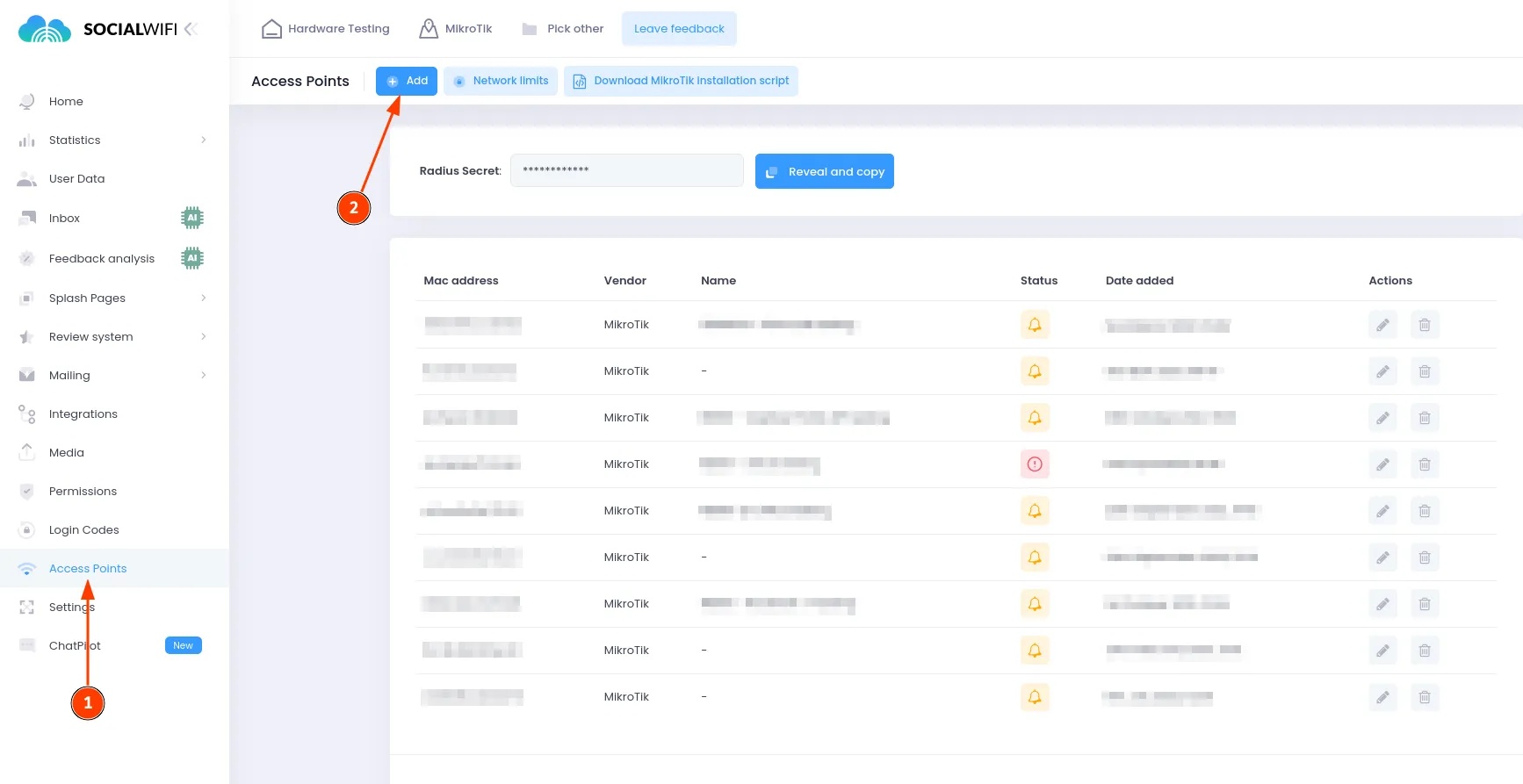
Skopiuj adres i wklej go w panelu. Aby to zrobić, przejdź do karty Access Points-> + Add.
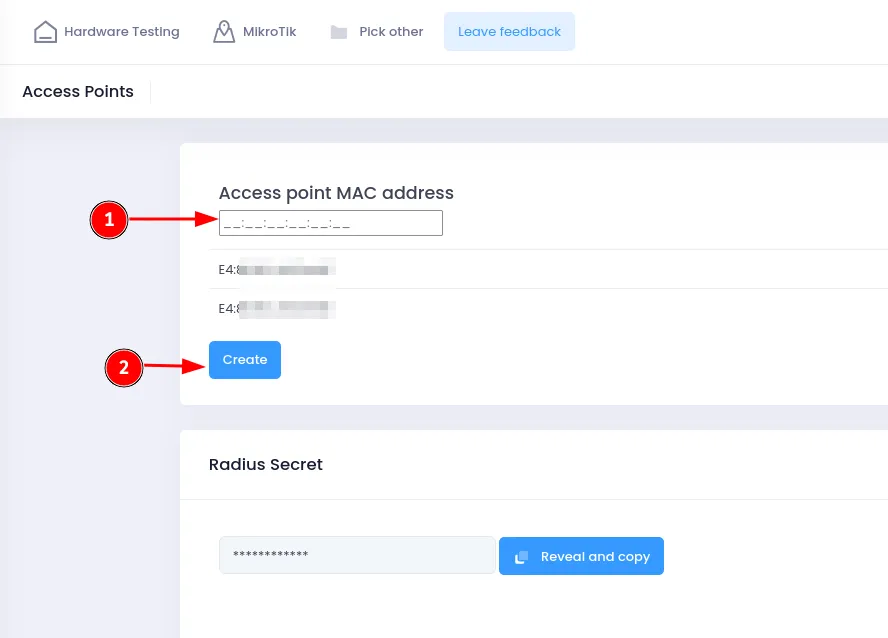
Wklej adres MAC w zakładce (1) i naciśnij Create (2).
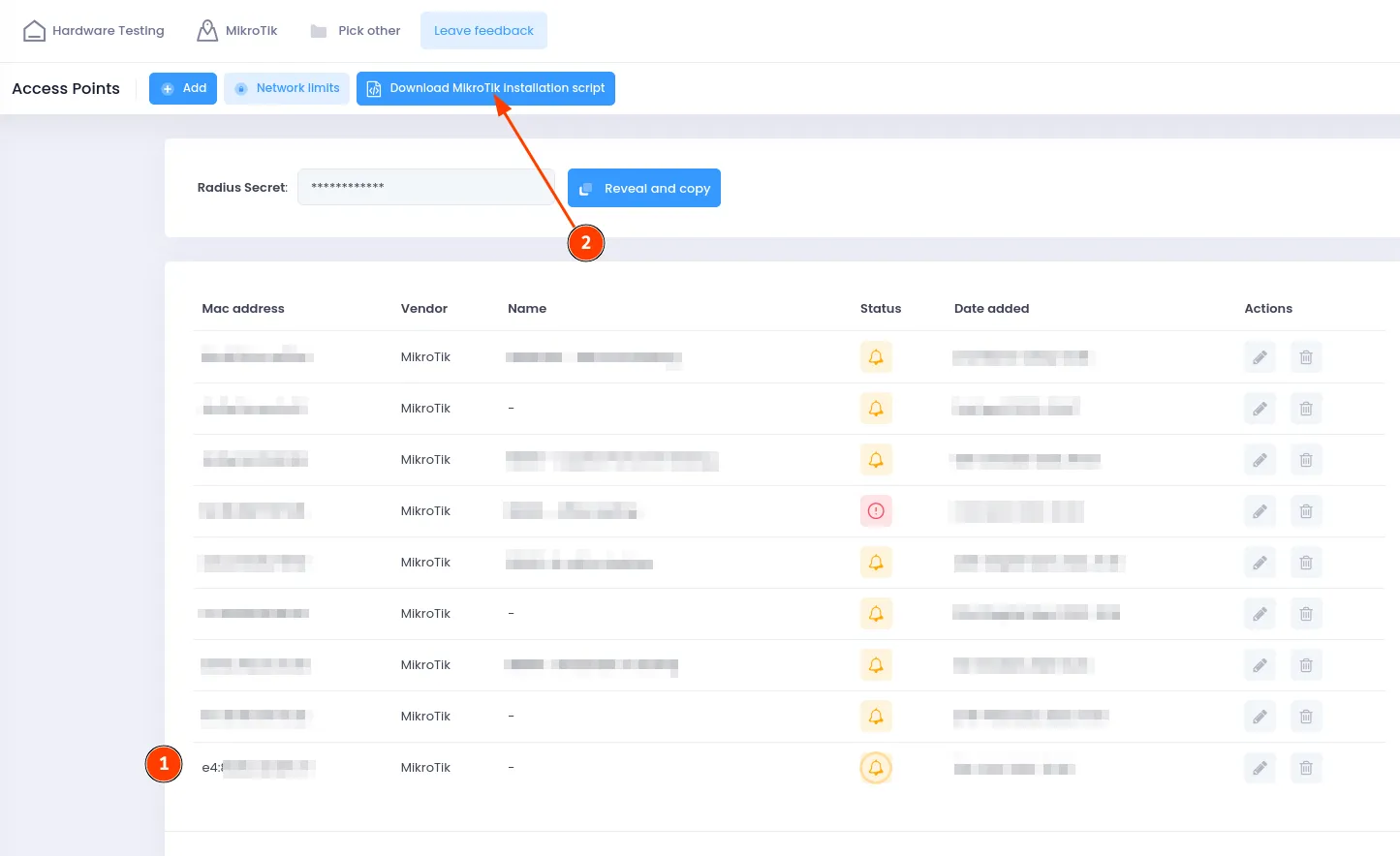
Po dodaniu adresu MAC powinien on pojawić się w panelu (1). Naciśnij ikonę oznaczoną jako “2” na poniższym zrzucie ekranu i wybierz wymagania dotyczące konfiguracji.
W tym przewodniku skonfigurujemy Social WiFi na interfejsie bezprzewodowym i porcie Ethernet numer “3”:
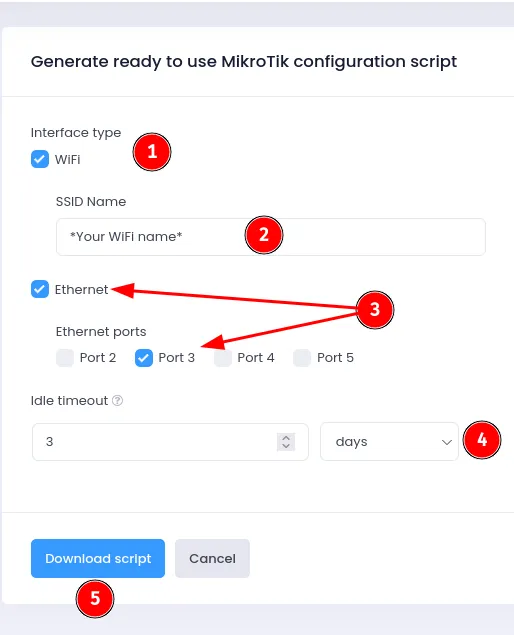
- Interface type
Tutaj możesz wybrać, czy chcesz skonfigurować tylko interfejs bezprzewodowy, port Ethernet, czy oba. W tym przewodniku zrobimy obie rzeczy (WiFi i Ethernet).
- SSID Name
Jeśli pole wyboru “WiFi” jest zaznaczone (Enabled), możesz ustawić nazwę swojej sieci SSID.
- Ethernet
Jeśli pole wyboru “Ethernet” jest zaznaczone (Enabled), możesz wybrać numer portu, na którym ma zostać skonfigurowany Social WiFi. Wszystkie wybrane porty zostaną uwzględnione.
- Idle timeout
Czas, po którym nieaktywne urządzenie zostanie rozłączone. Wartość domyślna to 3 dni (zalecane).
- Download script
Po zakończeniu konfiguracji możesz pobrać skrypt.
Prześlij konfigurację do urządzenia MikroTik.
Po pobraniu skryptu znajdź plik i prześlij go do systemu plików MikroTik. Aby to zrobić, po prostu przejdź do sekcji “Files” w MikroTiku i przeciągnij tam plik.
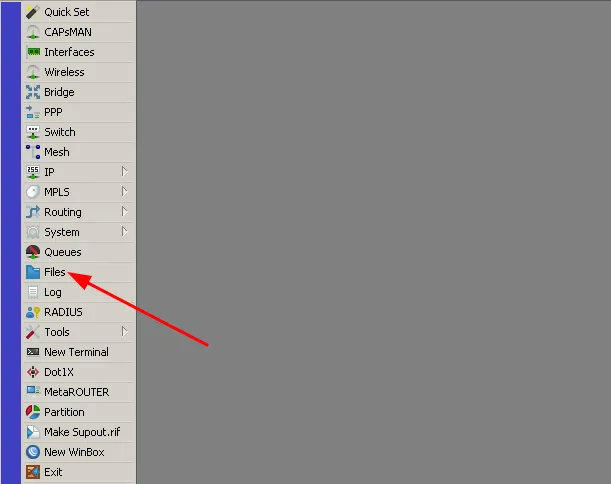
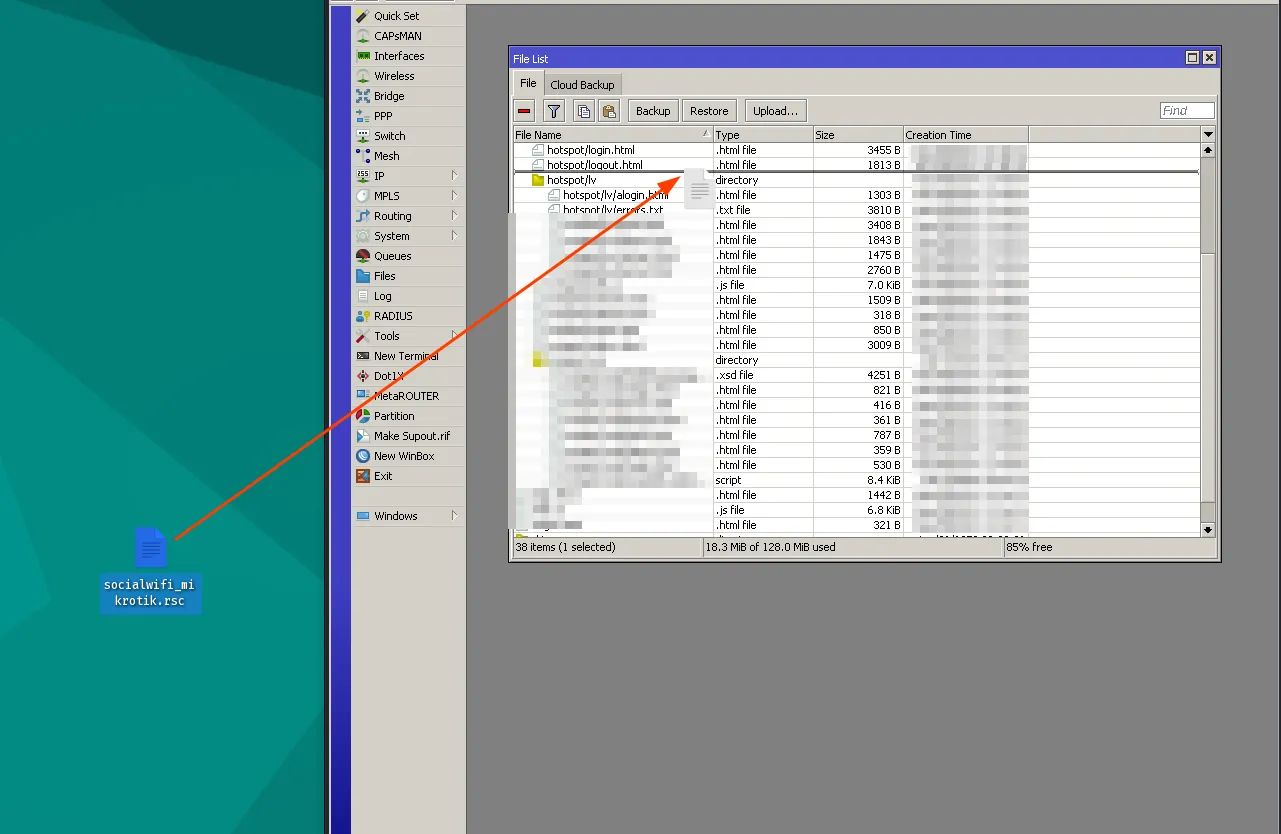
Teraz plik powinien być przesłany do systemu plików MikroTik. Otwórz okno “New Terminal” i wpisz następującą komendę:
import socialwifi_mikrotik.rsc“socialwifi_mikrotik.rsc” to domyślna nazwa pliku ze skryptem po jego pobraniu.
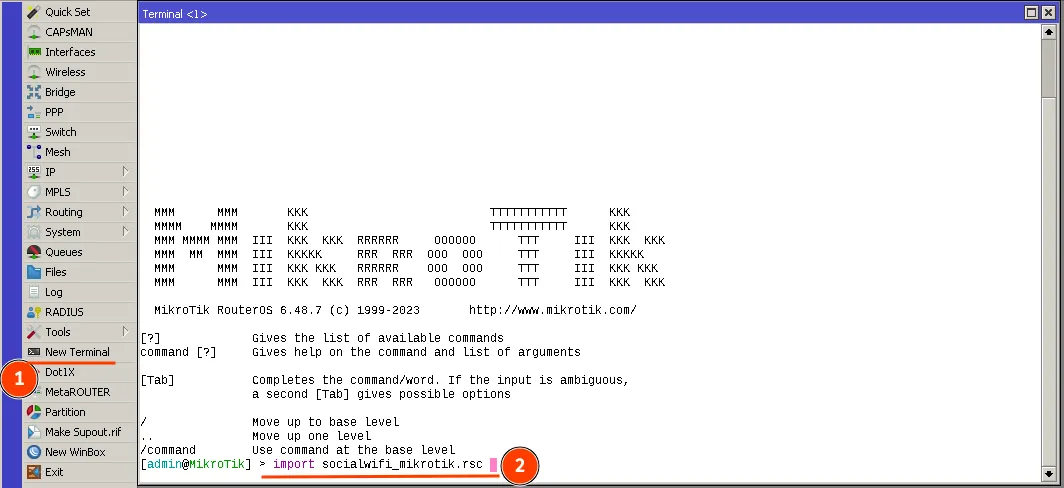
Naciśnij Enter. Powinieneś zobaczyć proces wczytywania plików.
Po wczytaniu plików otrzymasz prośbę o zrestartowanie routera. Po prostu naciśnij “y” na klawiaturze i pozwól mu się zrestartować.
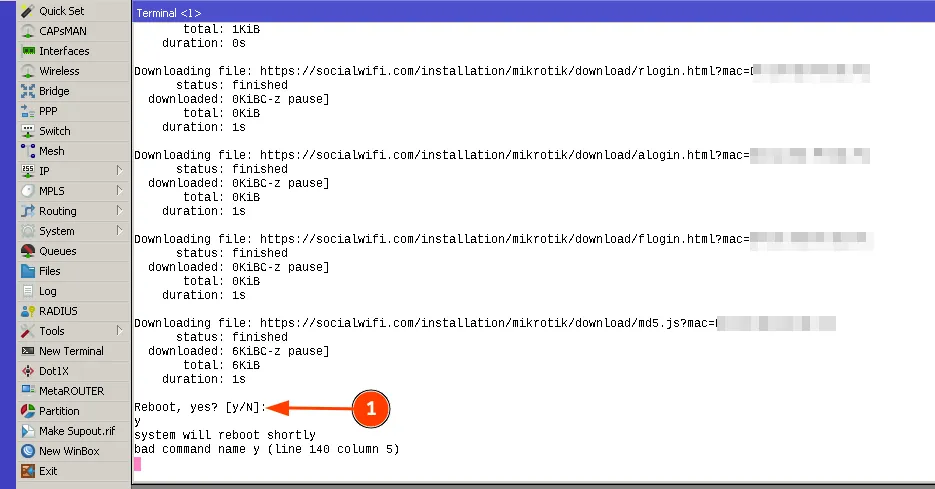
Urządzenie przeprowadzi restart. Po uruchomieniu Social WiFi powinno być już skonfigurowane! Spróbuj połączyć się z siecią.