Aruba Central
Kompatybilność
Usługa Social WiFi została przetestowana i potwierdzono jej poprawne działanie w następujących konfiguracjach:
Access Point - IAP-325
Firmware - 8.x i wyższe (przetestowano do wersji 8.10.0.9_88493 LSR)
Konfiguracja hotspotu
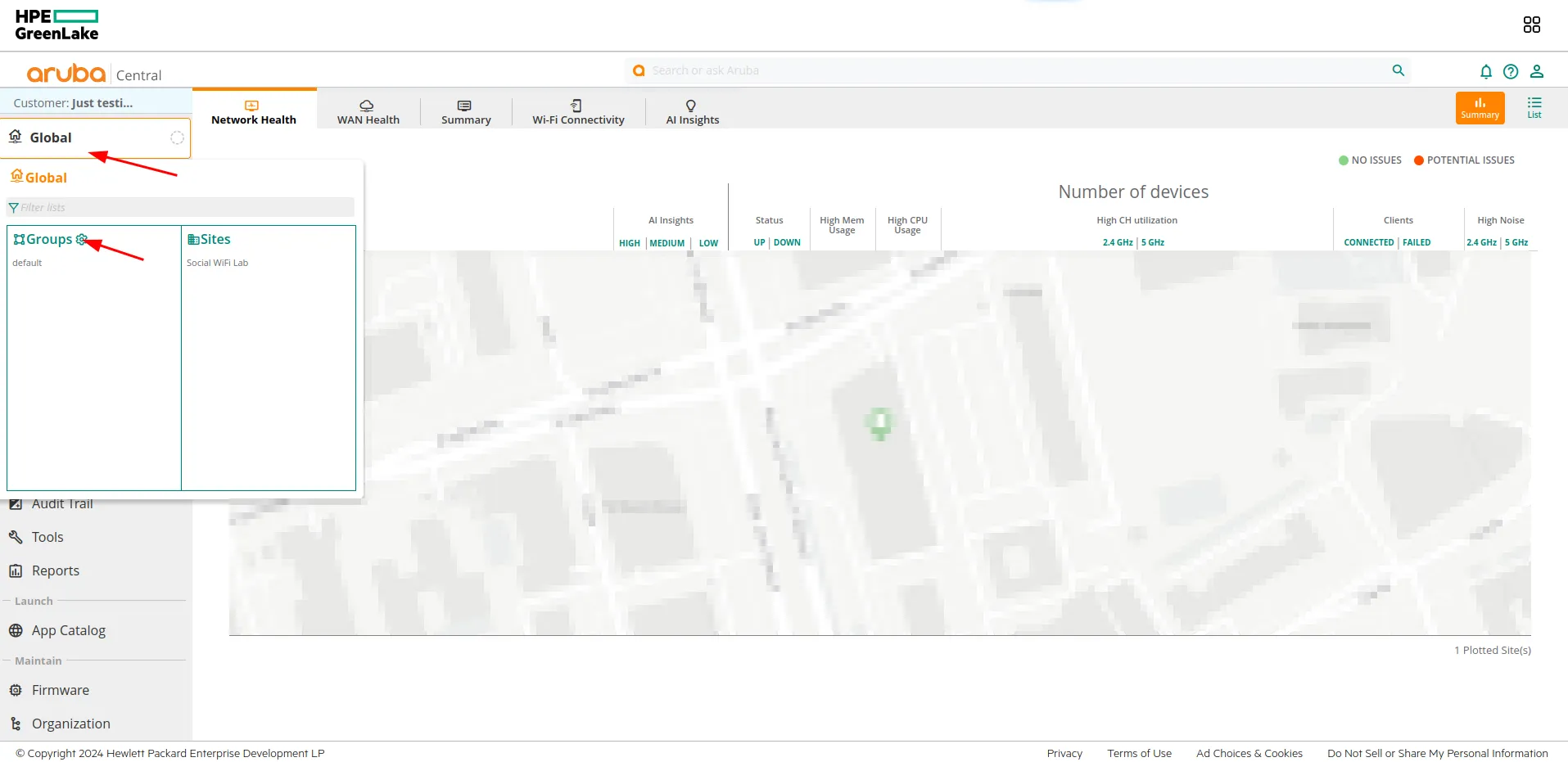
Gdy zobaczysz pulpit nawigacyjny Global, kliknij Global po lewej stronie, a następnie kliknij ikonę koła zębatego w pobliżu sekcji “Groups”.
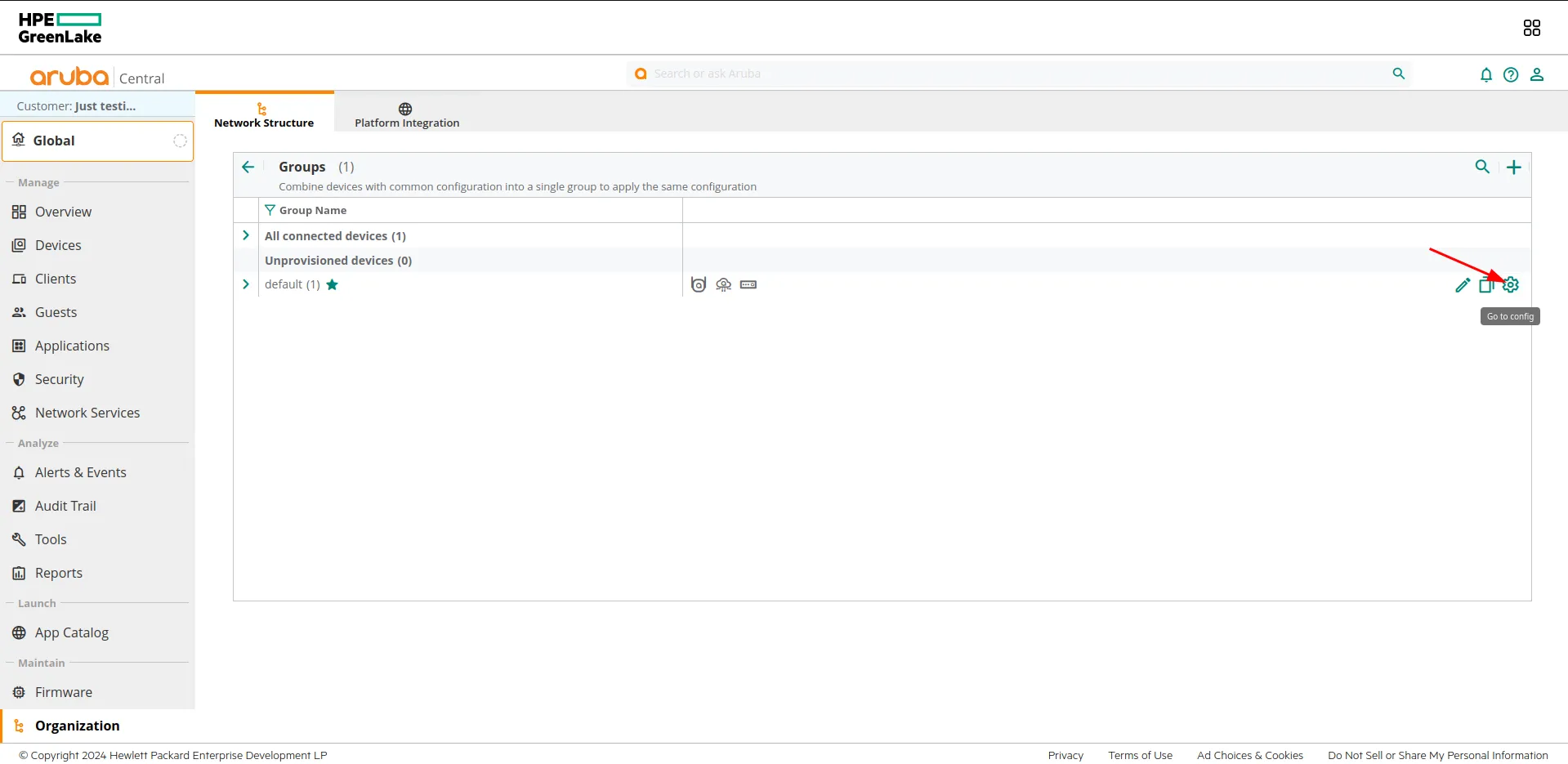
Teraz wybierz grupę AP, którą chcesz skonfigurować, i kliknij ikonę koła zębatego po prawej stronie, aby uzyskać dostęp do konfiguracji.
Tworzenie sieci bezprzewodowej
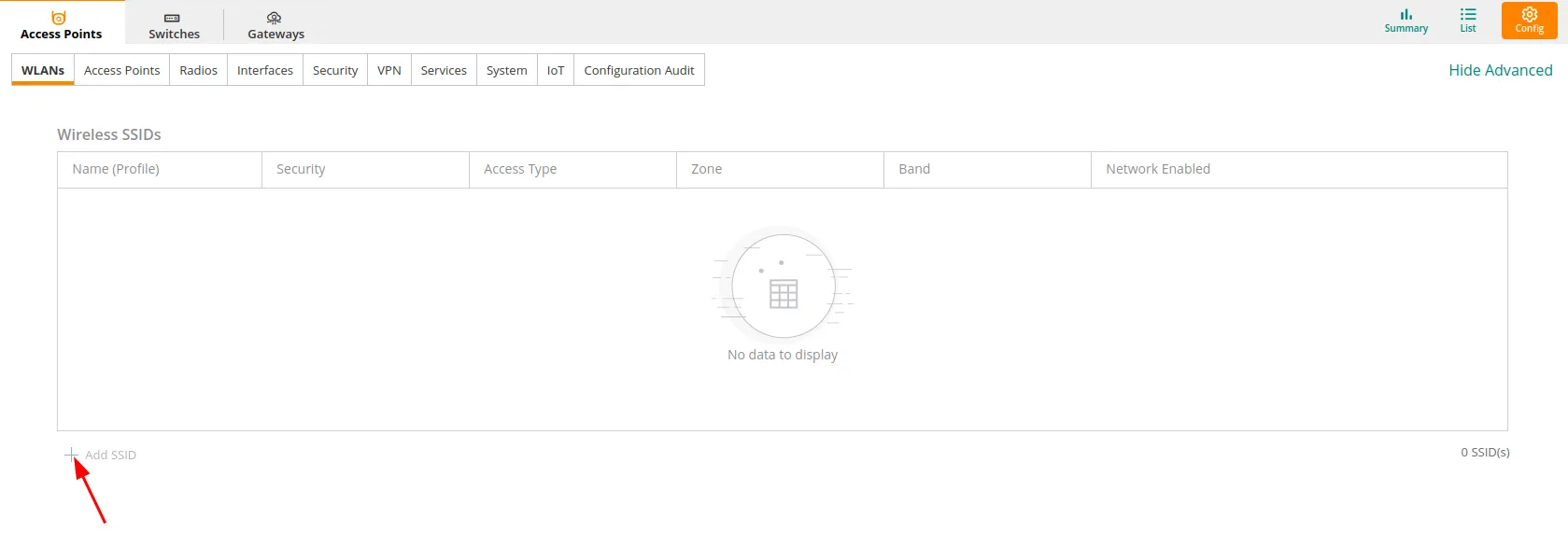
Powinieneś zostać przekierowany na poniższą stronę. Wewnątrz zakładki Access Points -> WLANs kliknij + Add SSID i przejdź przez proces konfiguracji.
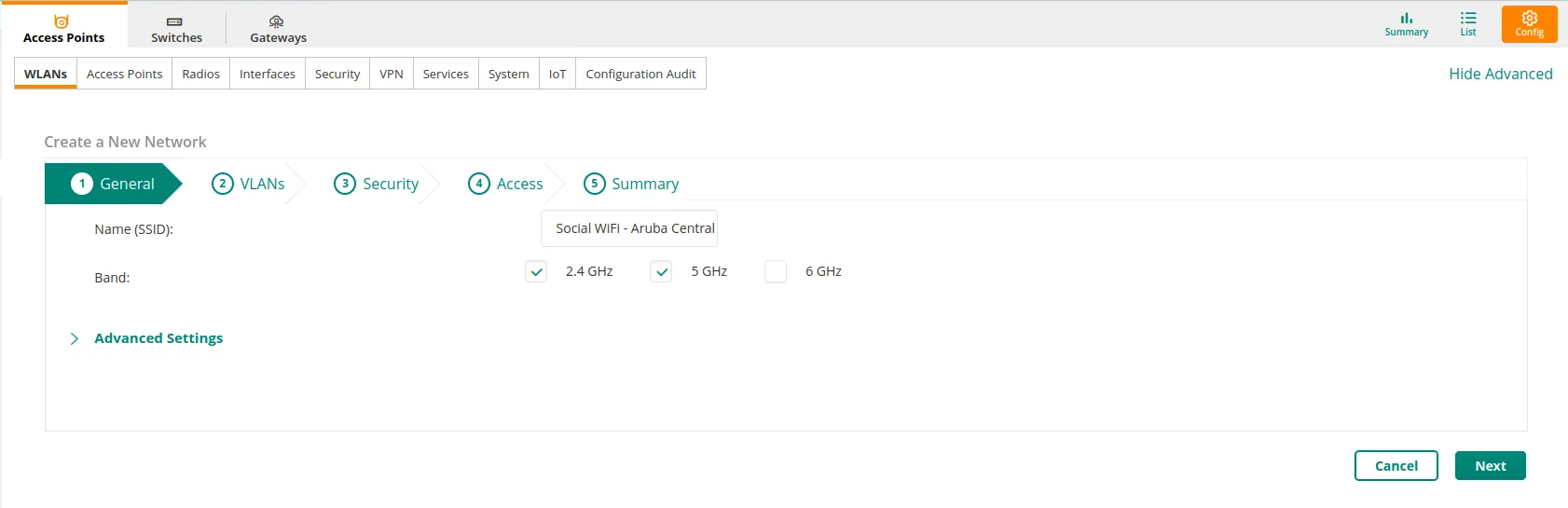
W sekcji “General”
| Name | Nazwa Twojej sieci |
|---|---|
| Band | W tym poradniku użyjemy ustawień domyślnych, ale możesz wybrać dowolne preferowane. |
Kliknij Next w prawym dolnym rogu.
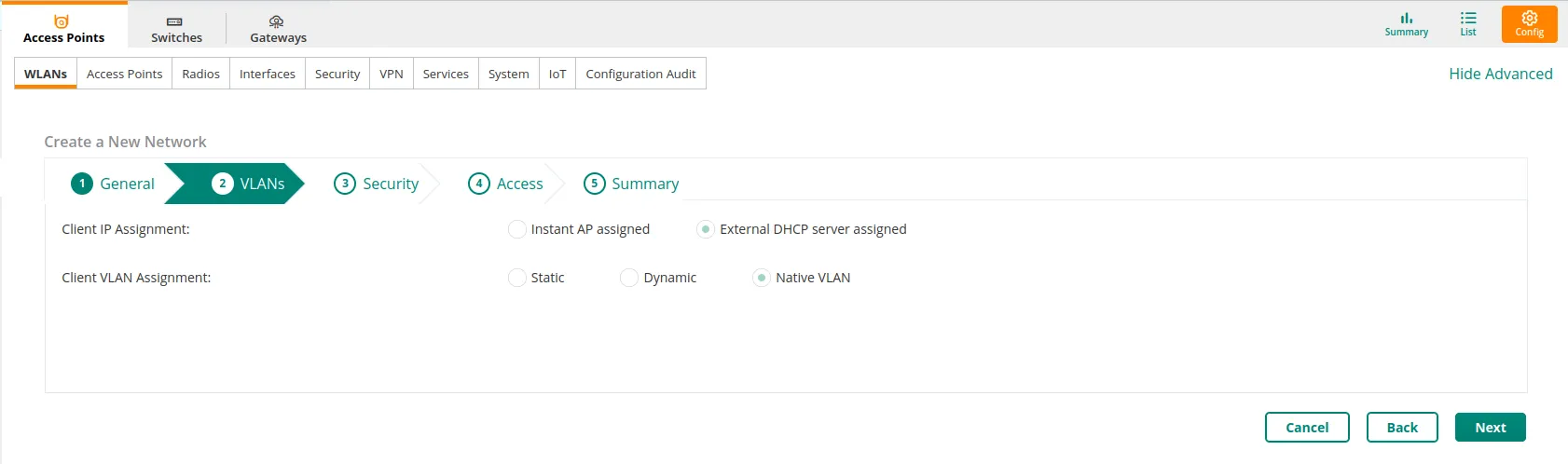
W sekcji “VLANs” skonfiguruj ustawienia zgodnie ze swoją siecią. W tym poradniku przejdziemy dalej przy ustawieniach domyślnych.
Kliknij Next w prawym dolnym rogu.
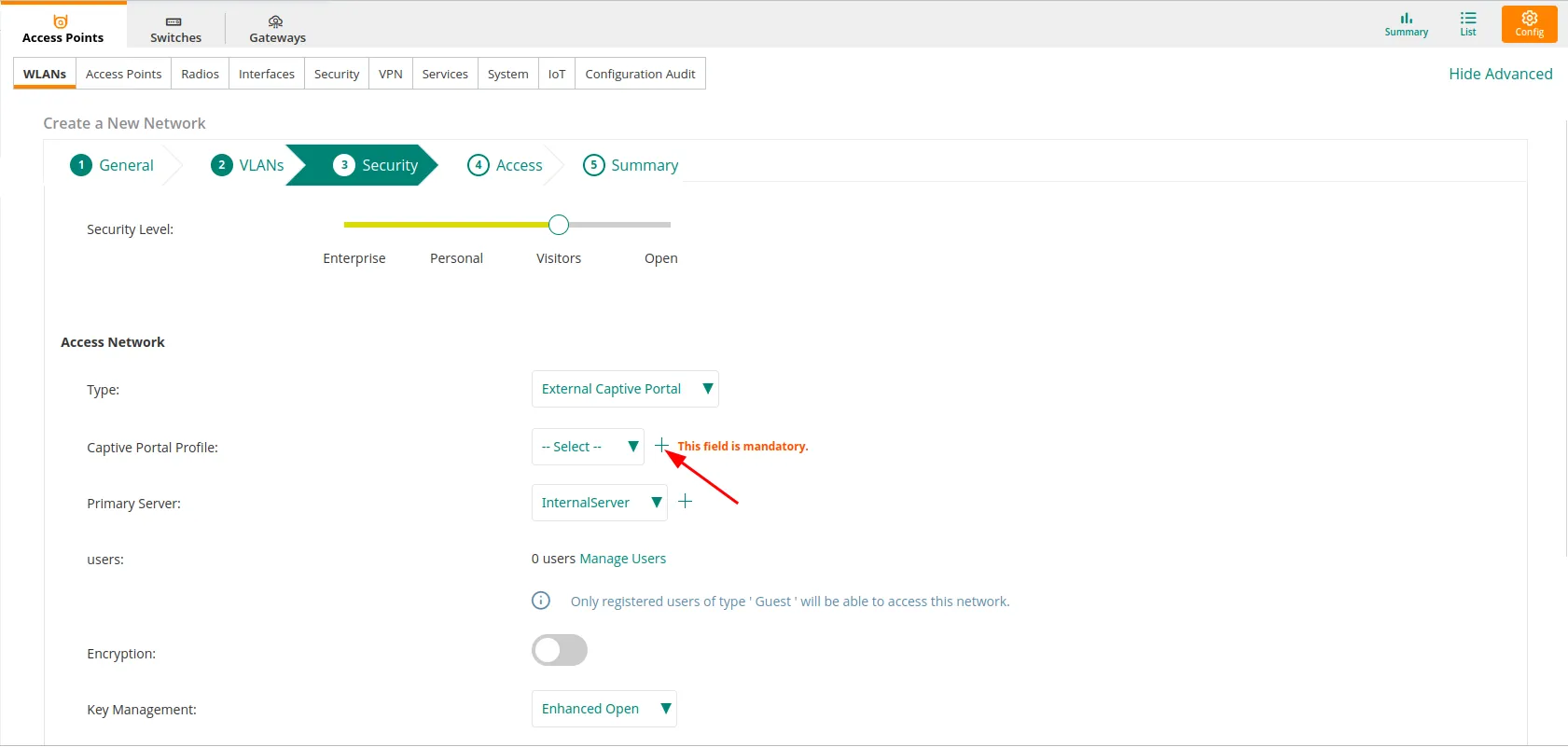
W ustawieniach “Security” skonfiguruj wszystko w następujący sposób:
| Security level | Visitors |
|---|---|
| Type | External Captive Portal |
Następnie w sekcji Captive Portal Profile kliknij +, jak zaznaczono na poniższym zrzucie ekranu.
Powinno pojawić się okno wyskakujące, skonfiguruj je następująco:
| Name | SocialWiFi |
|---|---|
| Type | RADIUS Authentication |
| IP or hostname | login.socialwifi.com |
| URL | / |
| Port | 443 |
| Use HTTPS | Enabled |
| Captive portal failure | Deny Internet |
| Automatic URL Whitelisting | Disabled |
| Server offload | Disabled |
| Prevent frame overlay | Disabled |
| Use VC IP in Redirect URL | Disabled |
| Redirect URL | Pozostaw puste |
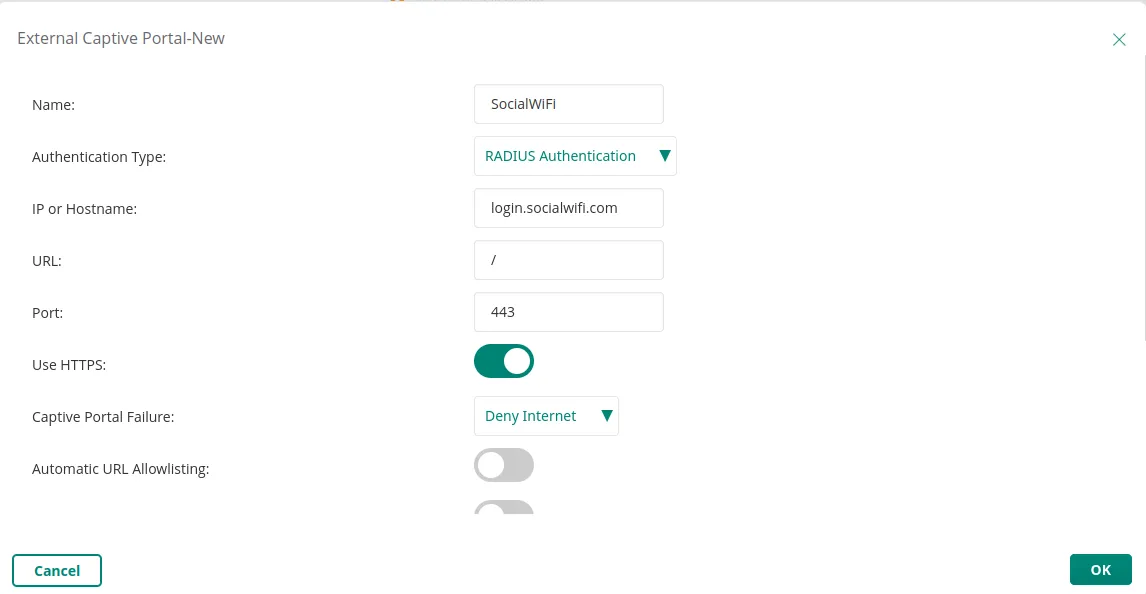
Kliknij OK w prawym dolnym rogu.
Teraz w sekcji Primary Server kliknij +, jak zaznaczono na poniższym zrzucie ekranu.
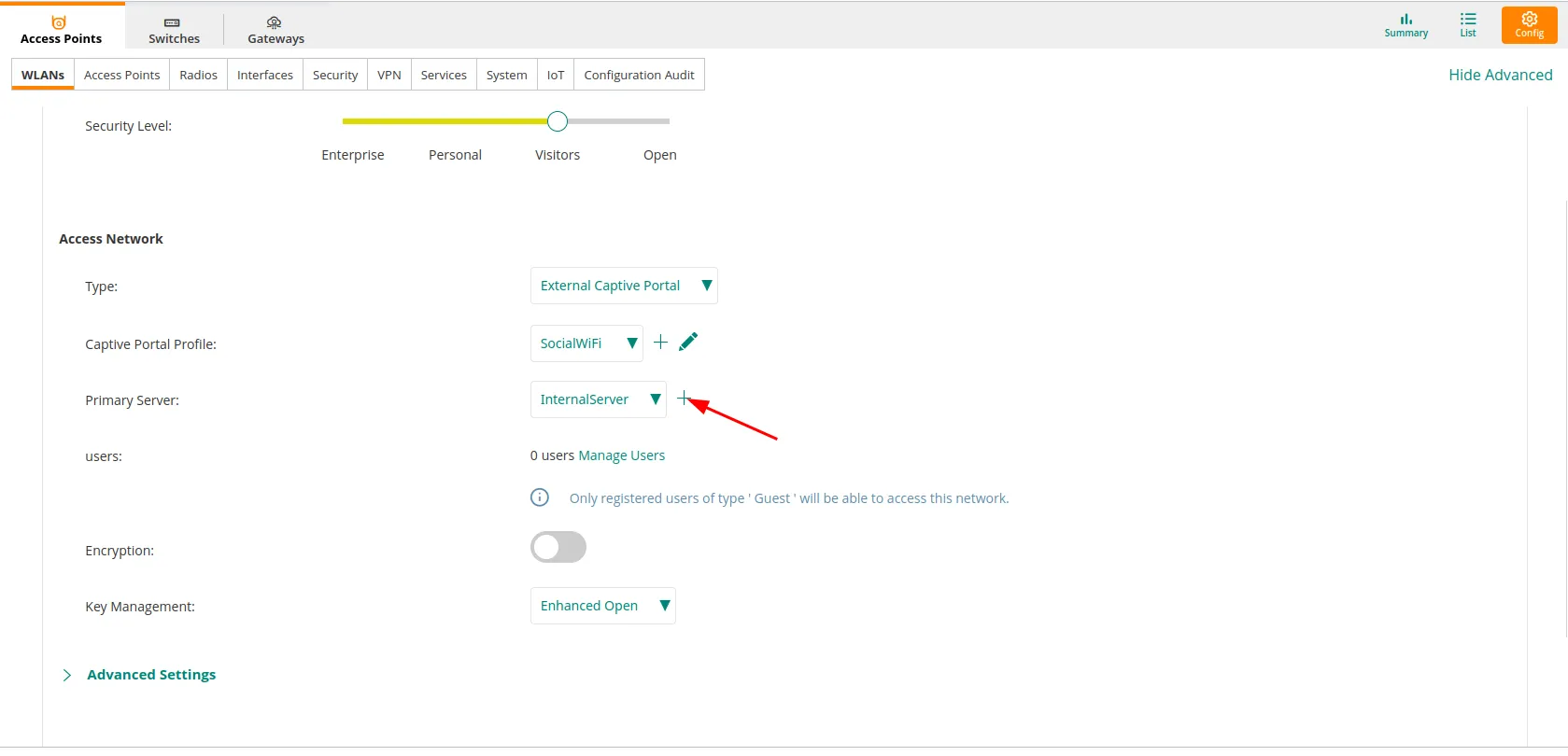
Powinno pojawić się okno wyskakujące, skonfiguruj je następująco:
| Type | RADIUS |
|---|---|
| Name | socialwifi |
| RadSec | Disabled |
| IP Address | 35.205.62.147 |
| Auth Port | 31812 |
| Accounting Port | 31813 |
| Shared Key | Radius Secret dostępny w zakładce Access Points panelu Social WiFi |
| Retype Key | Powtórz powyższy klucz |
| Timeout | 5 sec |
| Retry Count | 3 |
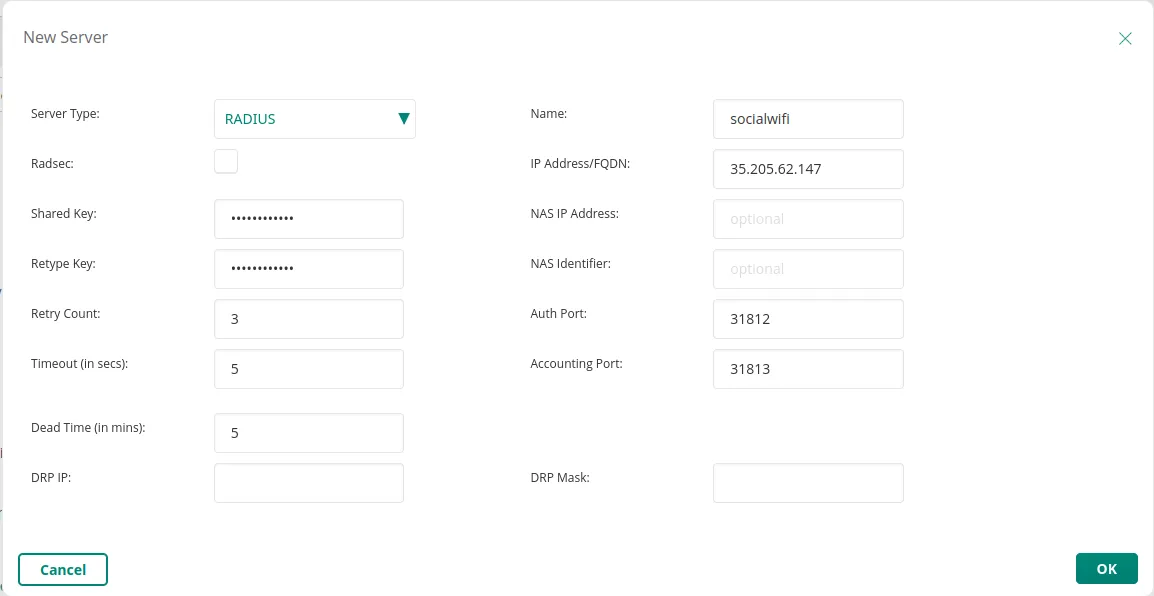
Kliknij OK w prawym dolnym rogu.
Walled Garden
Następnie przewiń w dół i w sekcji “Advanced Settings” otwórz “Walled Garden”.
W sekcji “Allowlist” kliknij + Add.
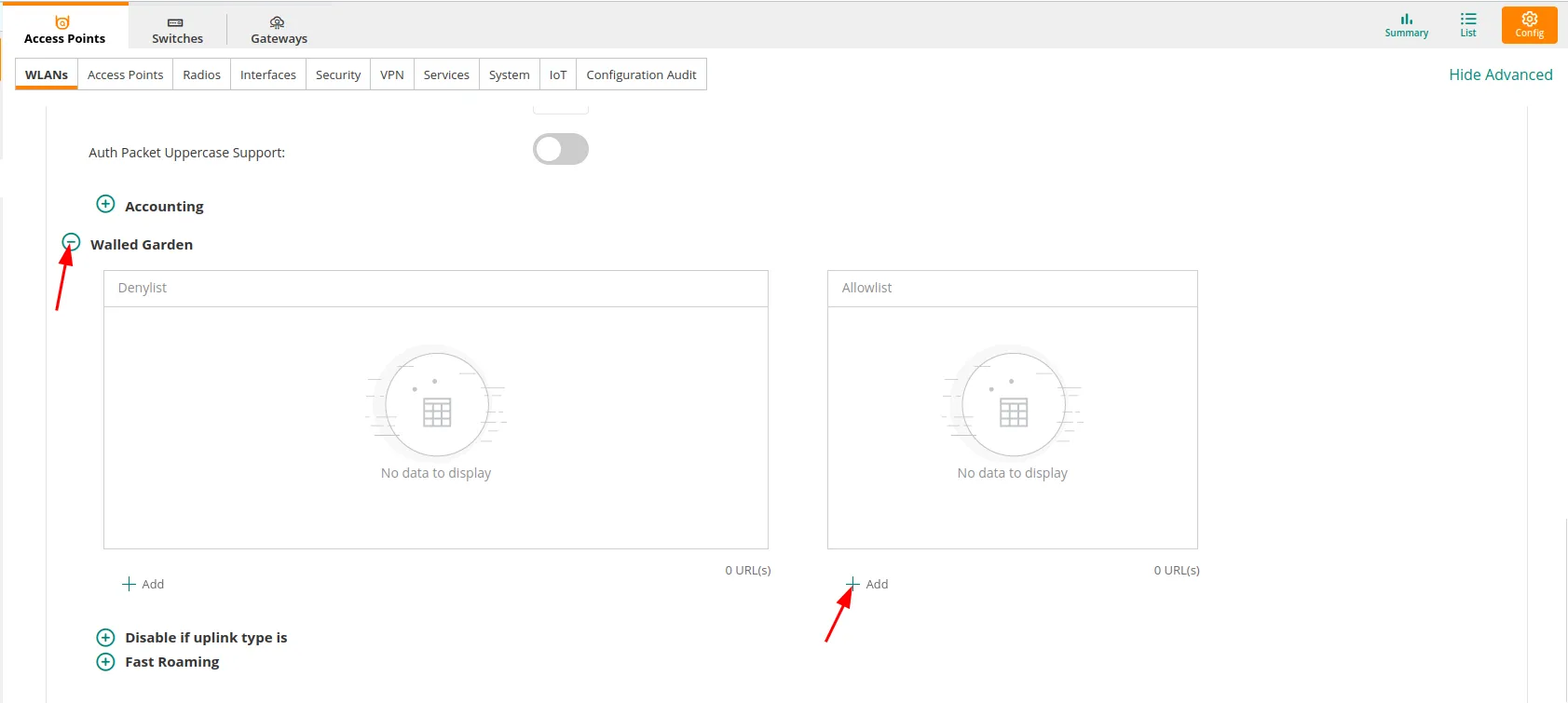
Powinno pojawić się okno wyskakujące. Dodawaj domeny jedna po drugiej i potwierdzaj, klikając OK dla każdej domeny wymienionej poniżej.
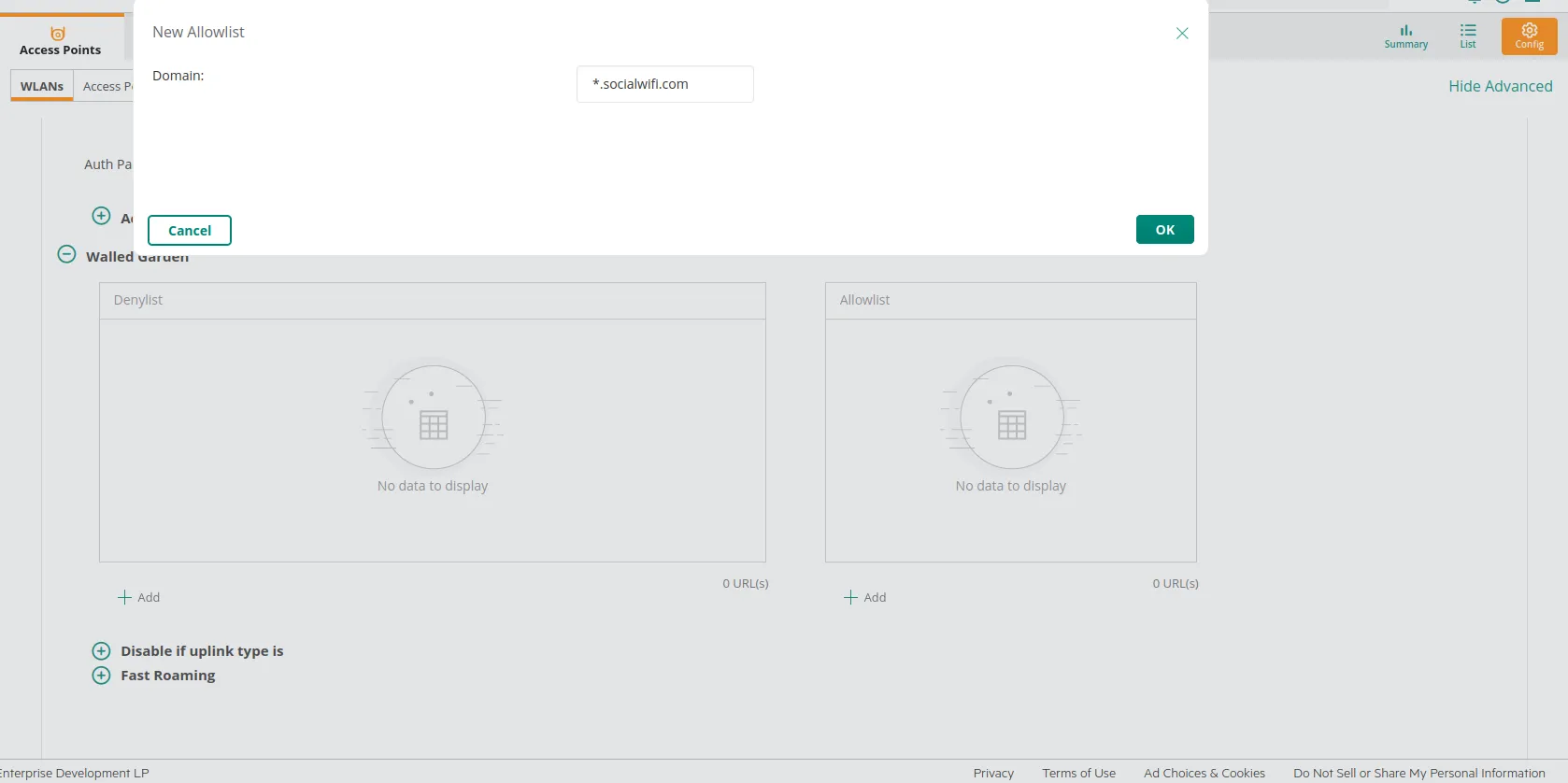
*.socialwifi.comsw-login.comfacebook.com*.facebook.com*.fbcdn.netlinkedin.com*.linkedin.com*.licdn.comtwitter.comapi.twitter.comx.comapi.x.com*.twimg.comwhatsapp.com*.whatsapp.net*.whatsapp.comconnect.facebook.netwww.facebook.comwww.googletagmanager.comwww.googleadservices.comgoogleads.g.doubleclick.net*.youtube.com*.ytimg.com*.googlevideo.comyt3.ggpht.com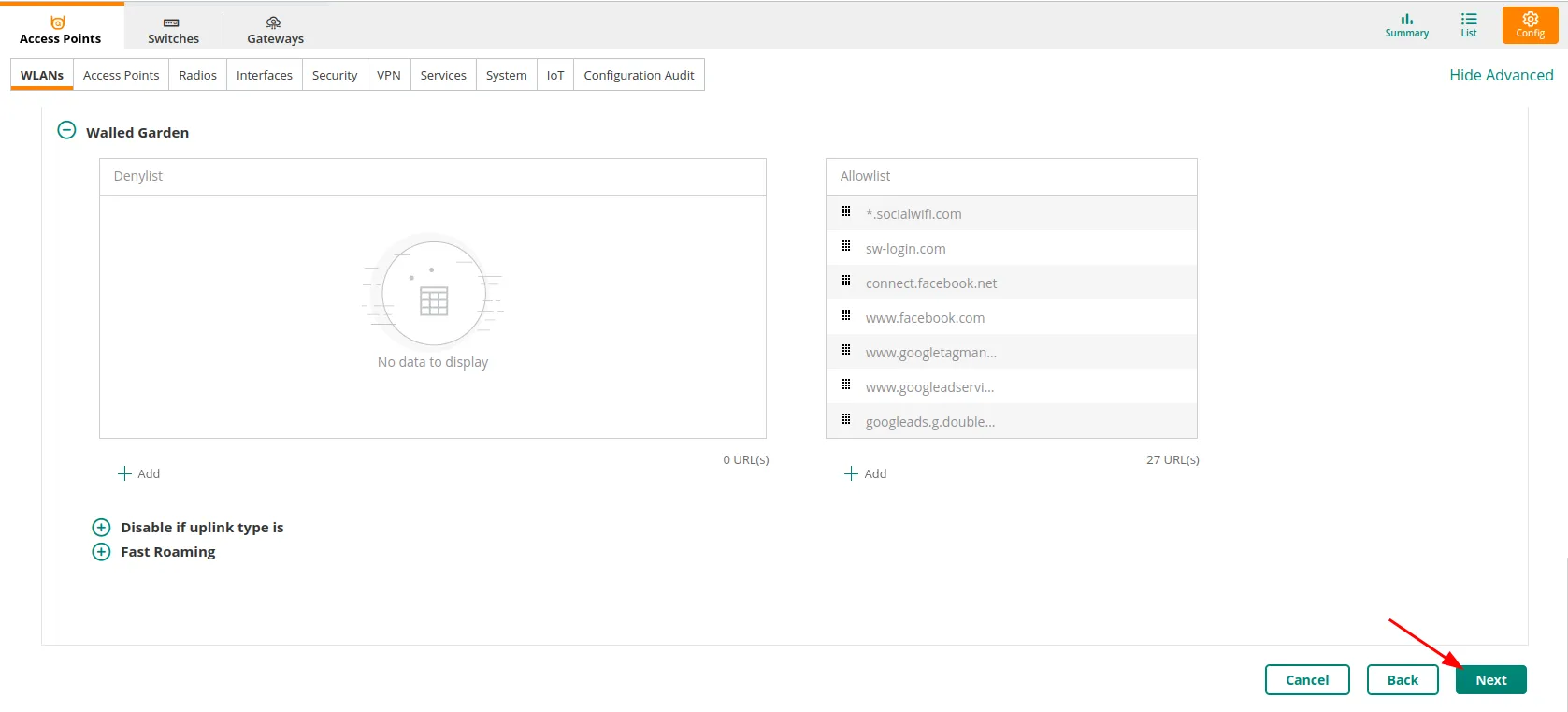
Po dodaniu wszystkich domen kliknij Next.
Przypisanie roli przed autoryzacją (pre-authentication role)
W ustawieniach “Access” wybierz Role Based.
Przewiń w dół i w sekcji “Role” kliknij + Add Role. Dodaj rolę o nazwie “pre-authentication role”.
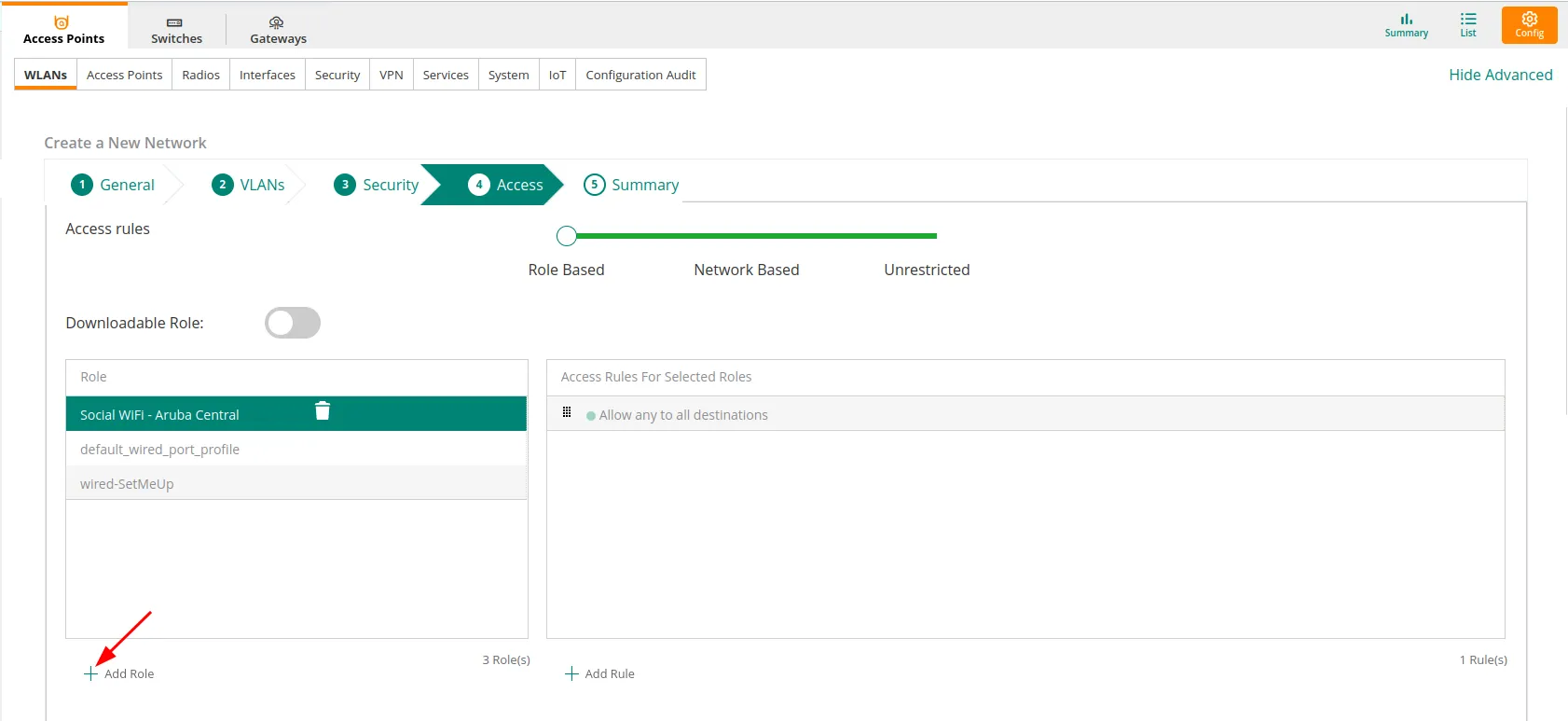
Po utworzeniu roli zaznacz ją, a w sekcji “Access Rules For Selected Roles” kliknij + Add Rule.
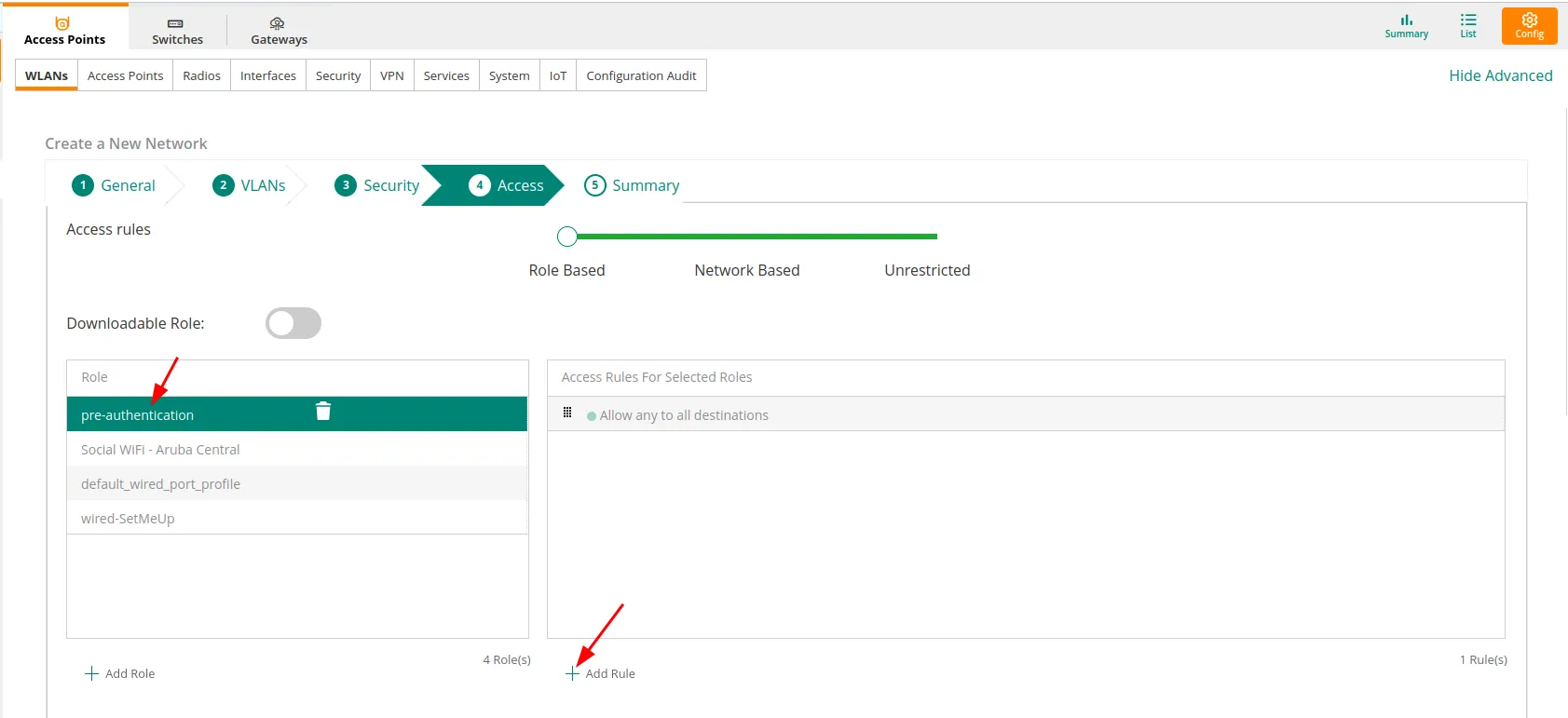
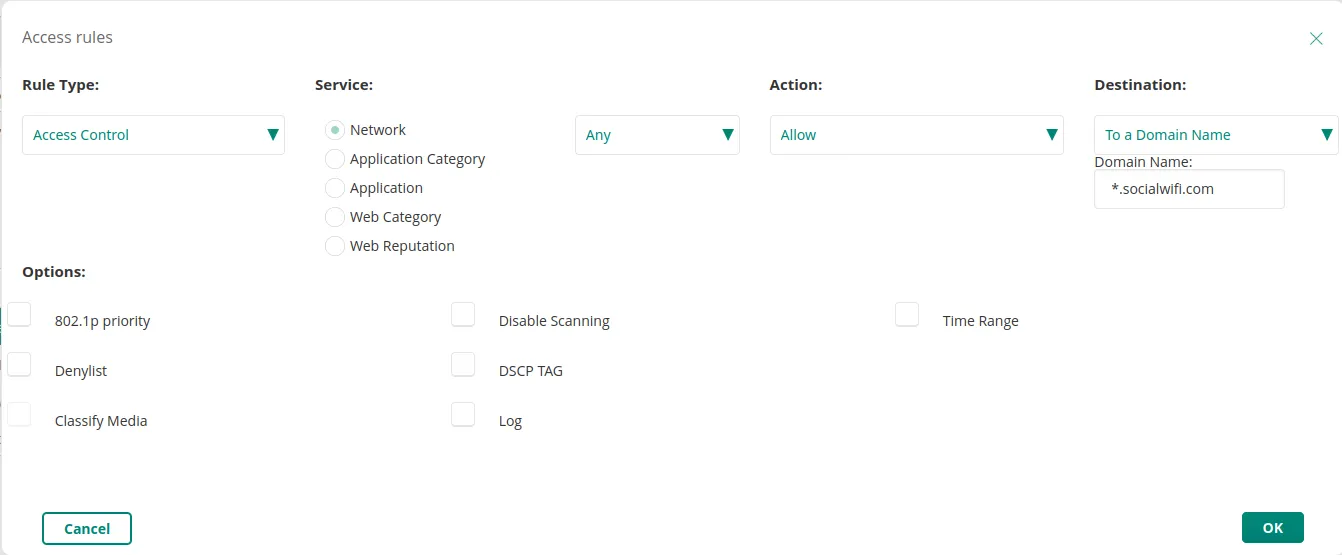
Powinno pojawić się okno wyskakujące. Dodaj każdą domenę z sekcji Walled Garden z następującymi ustawieniami:
| Rule Type | Access Control |
|---|---|
| Service | Network |
| Action | Any, Allow |
| Destination | To a Domain Name |
| Domain name | Dodaj każdą domenę z sekcji Walled Garden |
Po dodaniu każdej domeny kliknij OK.
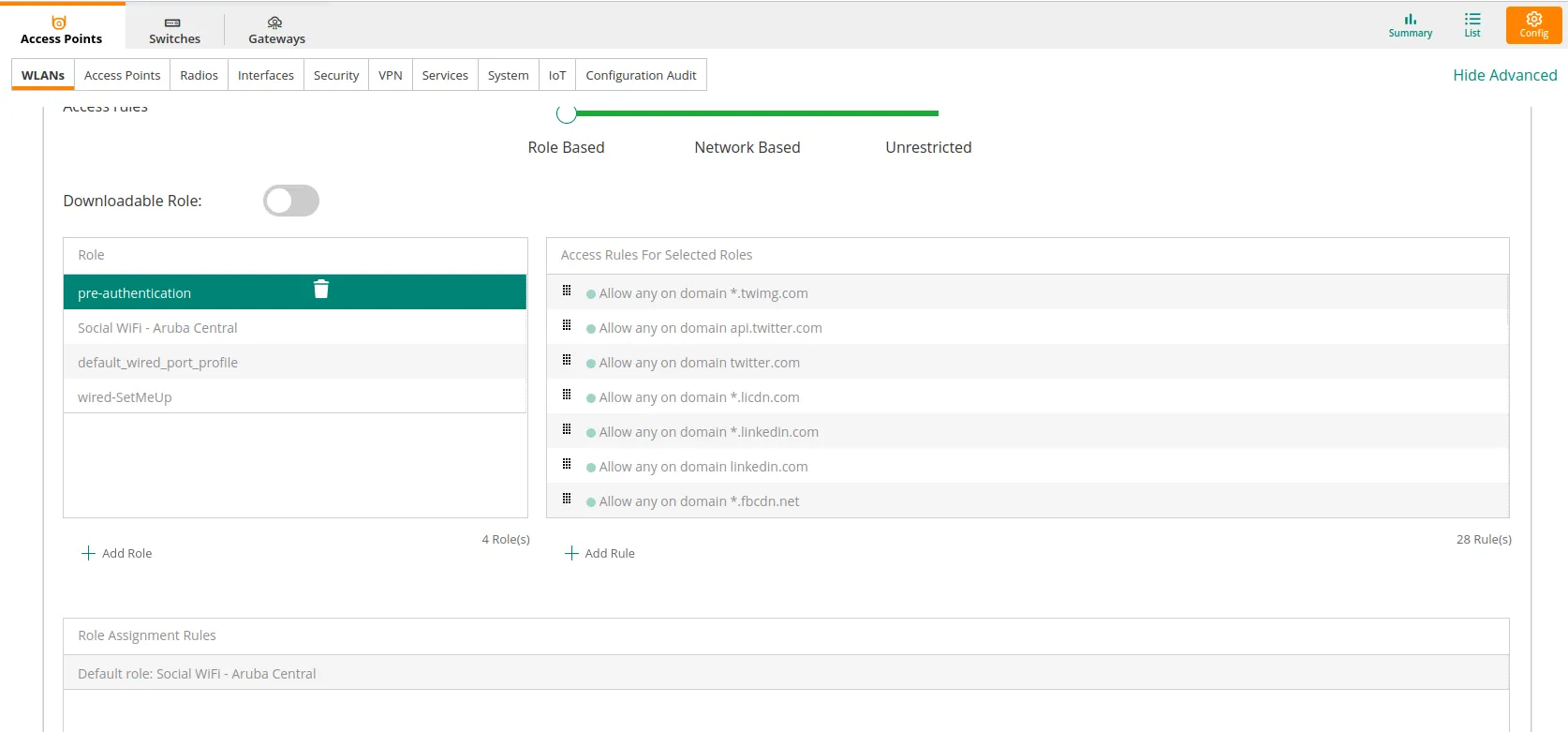
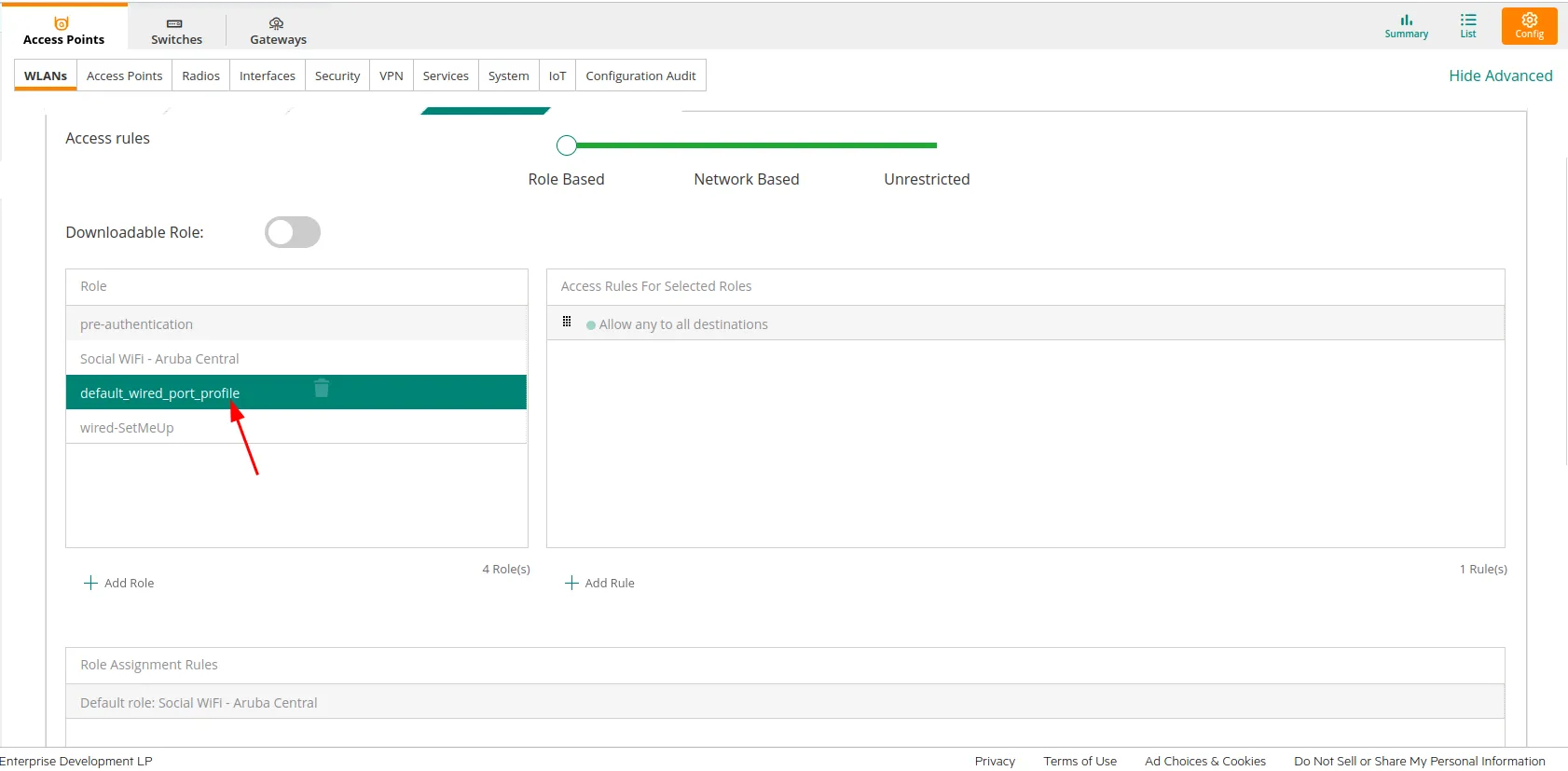
Po dodaniu wszystkich domen wybierz default_wired_port_profile.
Przewiń w dół i dla opcji “Assign Pre-Authentication Role” upewnij się, że pole wyboru jest zaznaczone, a z menu rozwijanego wybierz utworzoną wcześniej rolę pre-authentication.
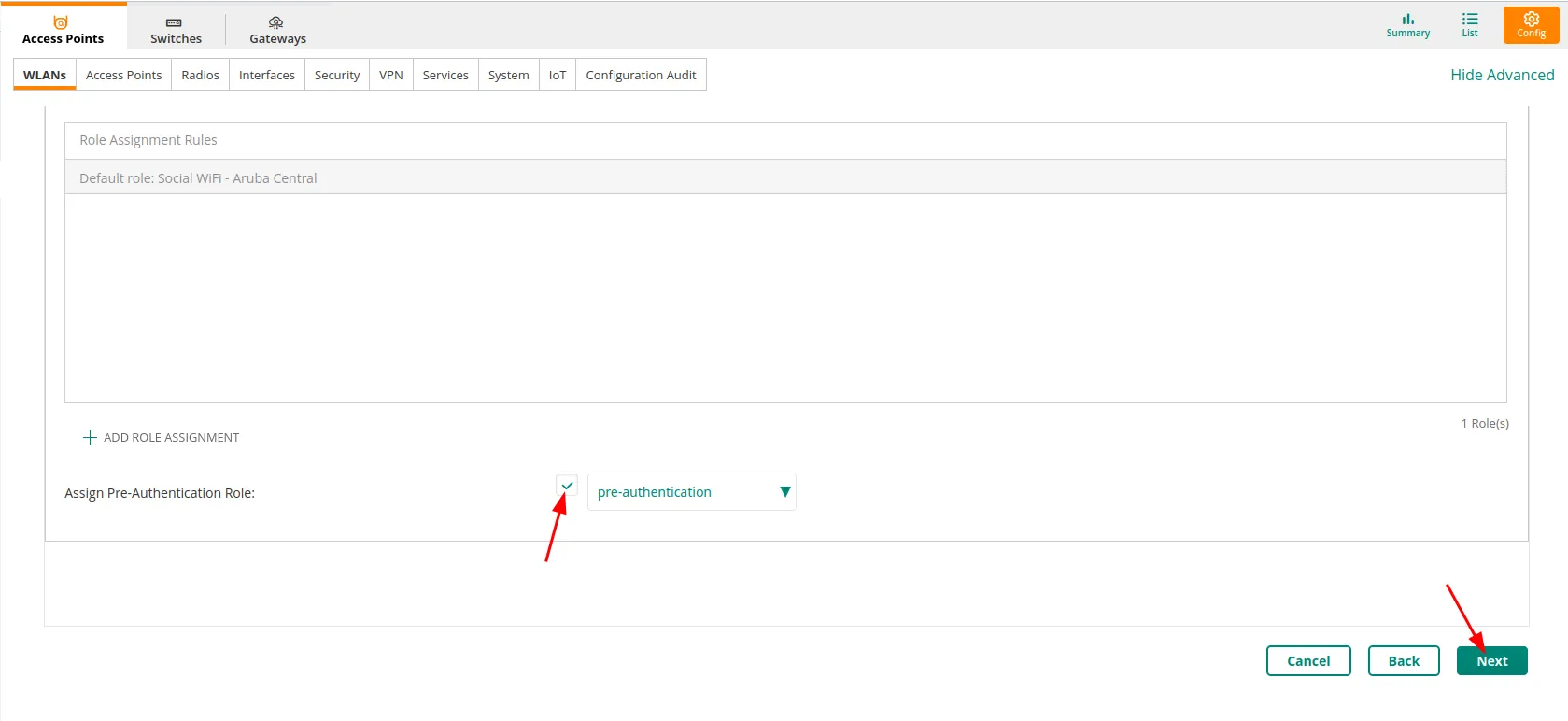
Kliknij Next.
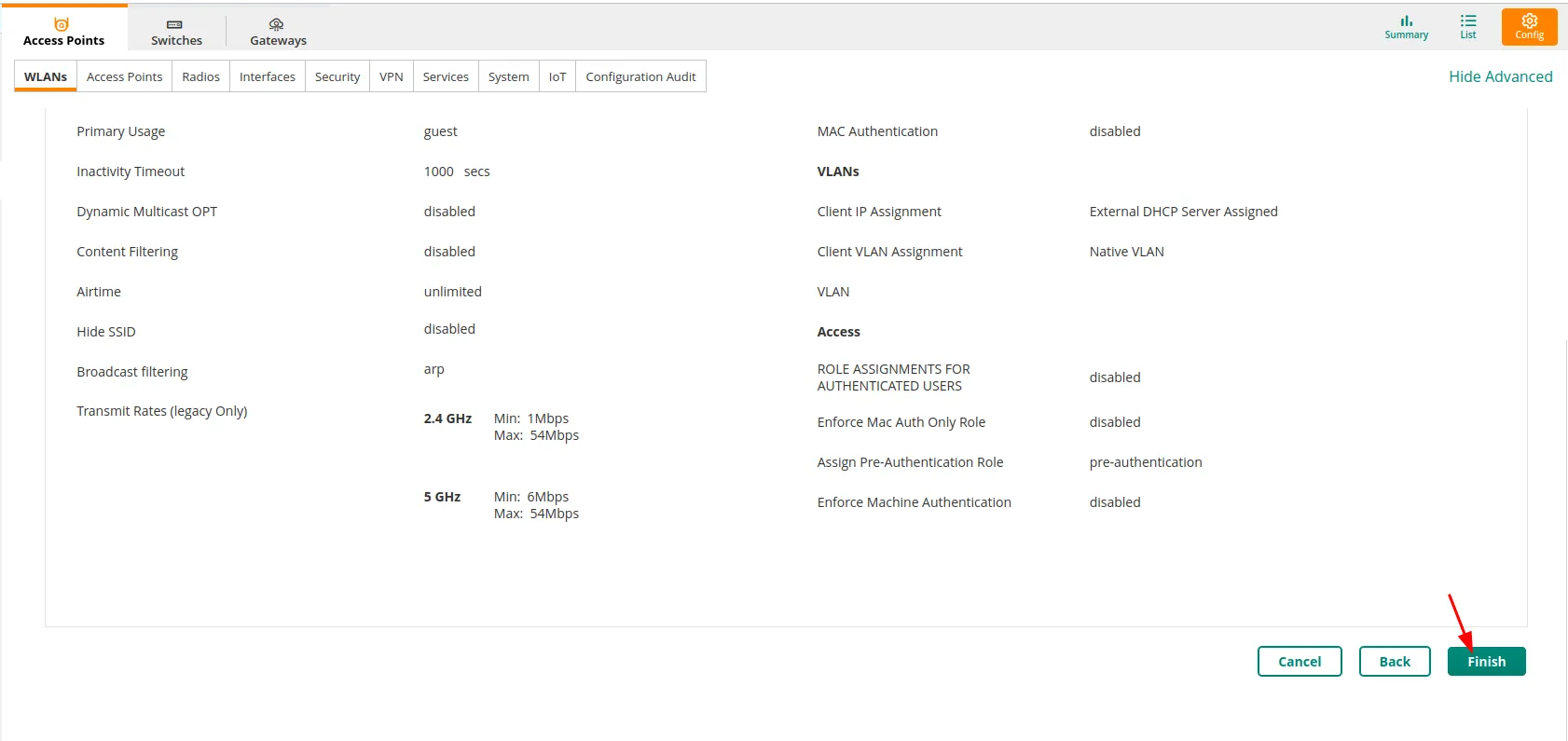
Po konfiguracji Twój ostatni ekran powinien wyglądać tak jak poniżej. Kliknij Finish, aby utworzyć sieć.
Dodawanie punktu dostępowego do panelu Social WiFi
Aby dodać punkt dostępowy do panelu, zaloguj się na swoje konto Social WiFi, przejdź do zakładki Access Points i kliknij “Add new”.
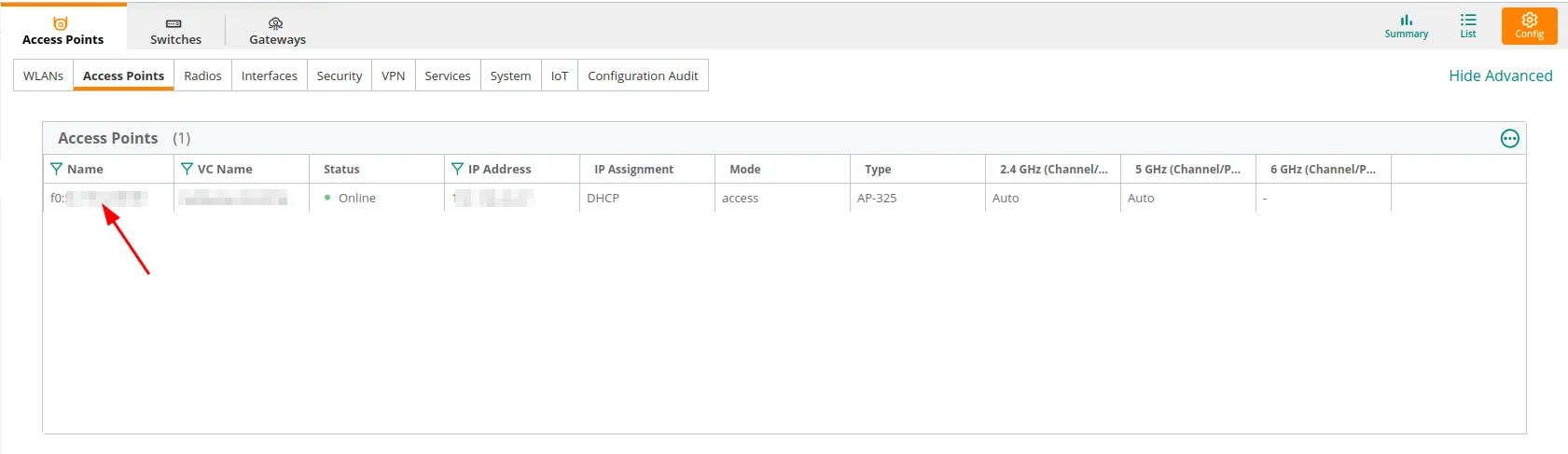
Adres MAC Twojego urządzenia znajduje się w sekcji Access Points w Twojej grupie AP.