
Teltonika
Wymagania wstępne
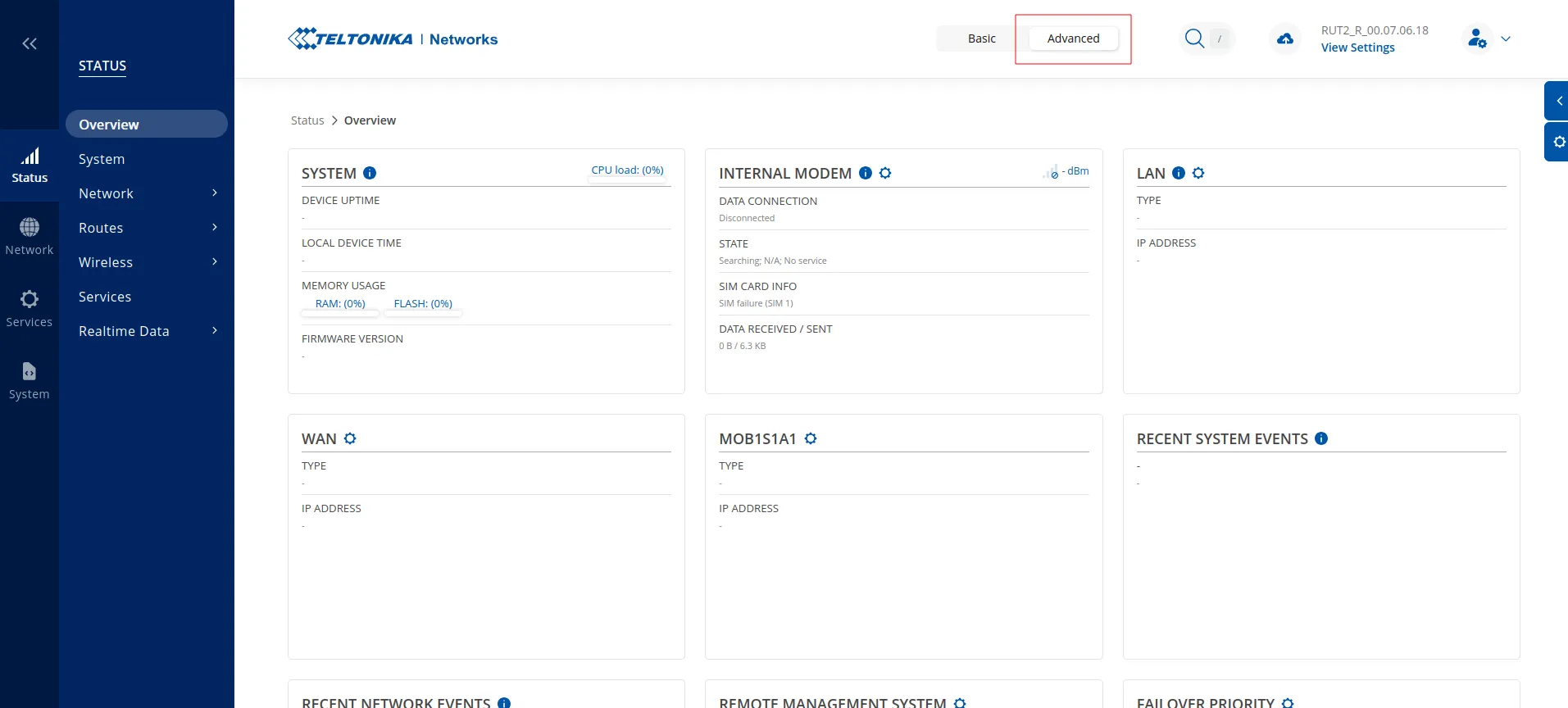
Przełącz na “Advanced settings” (Ustawienia zaawansowane), jak pokazano poniżej.
Kompatybilność
Modele urządzeń:
- wszystkie urządzenia Teltonika z oprogramowaniem układowym w wersji 00.07 lub nowszej
Wersje oprogramowania układowego:
- 00.07+ (przetestowano do wersji 00.07.06.18)
Instalacja pakietu
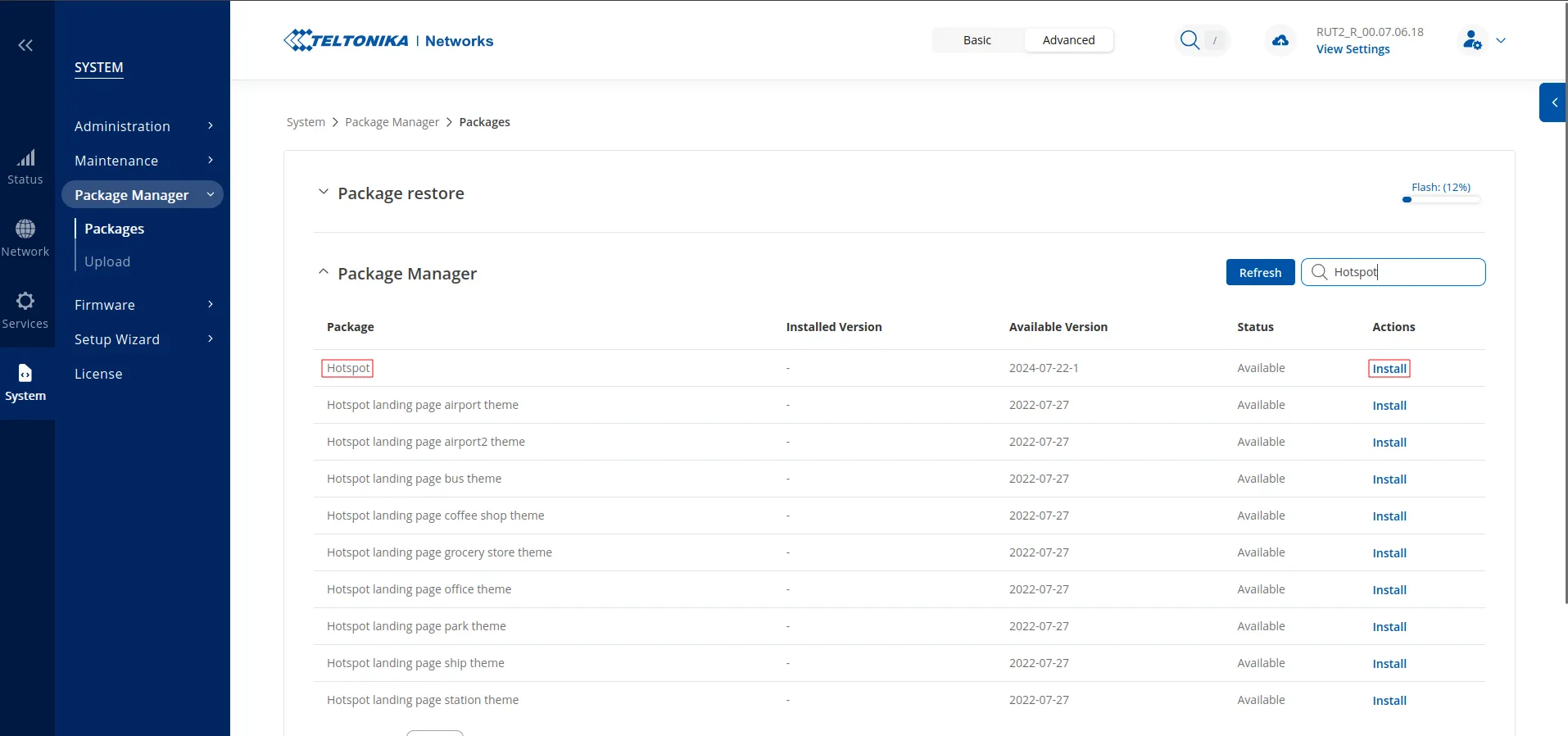
Upewnij się, że pakiet “Hotspot” jest zainstalowany. Przejdź do System -> Package Manager -> Packages, wyszukaj “Hotspot” i kliknij Install w kolumnie “Actions”.
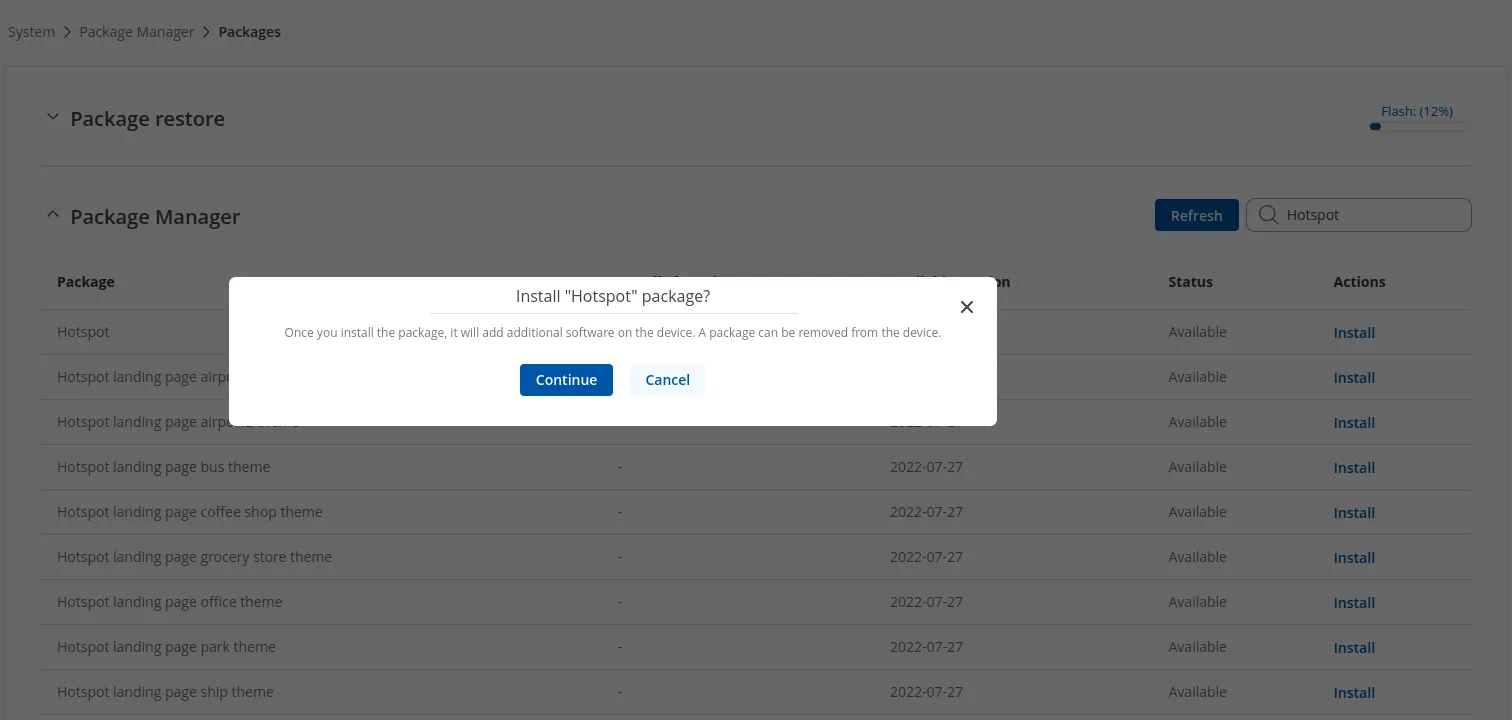
Pojawi się okno podręczne. Kliknij Continue i poczekaj na zakończenie instalacji.
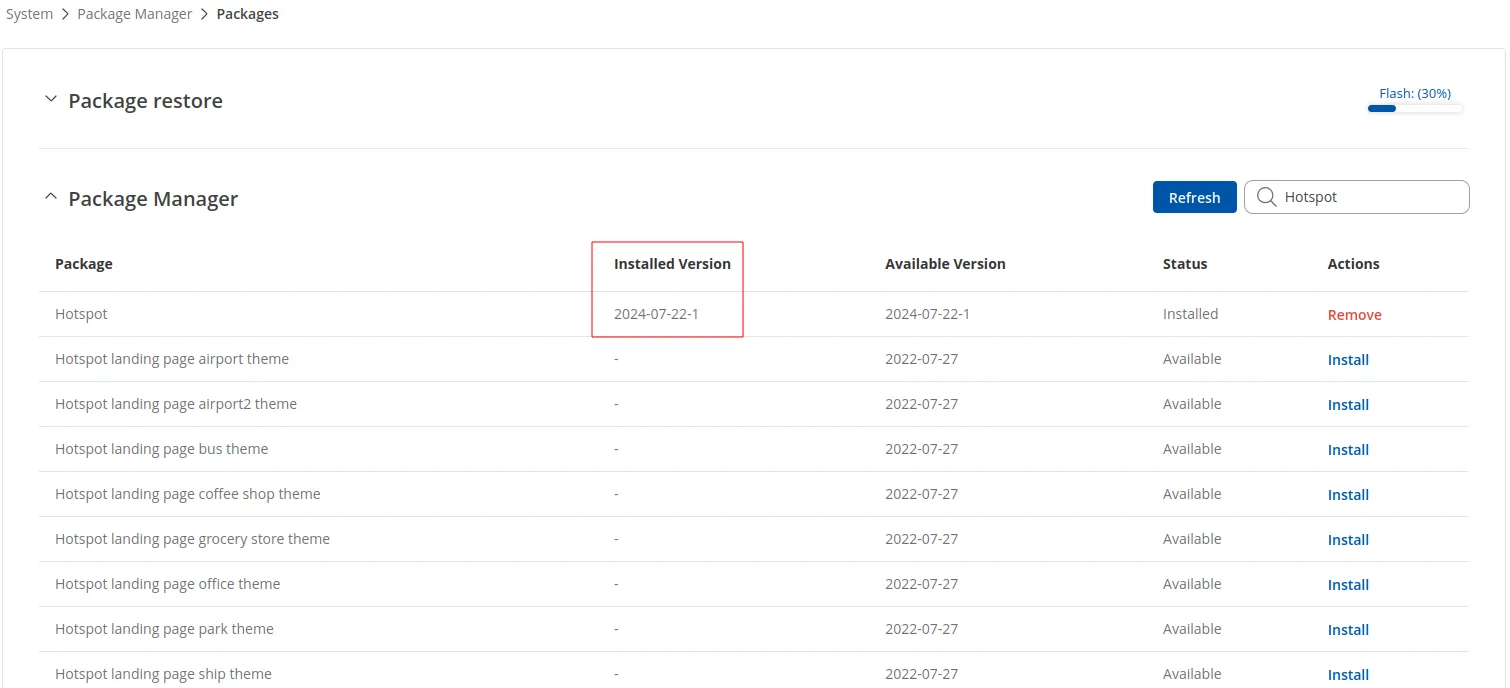
Może to potrwać kilka minut. Po zakończeniu pakiet zostanie oznaczony jako zainstalowany:
Jeśli po zakończeniu instalacji menu Hotspot nie jest widoczne, zrestartuj router.
Konfiguracja SSID
Przejdź do Network -> Wireless -> SSIDs i kliknij Add.
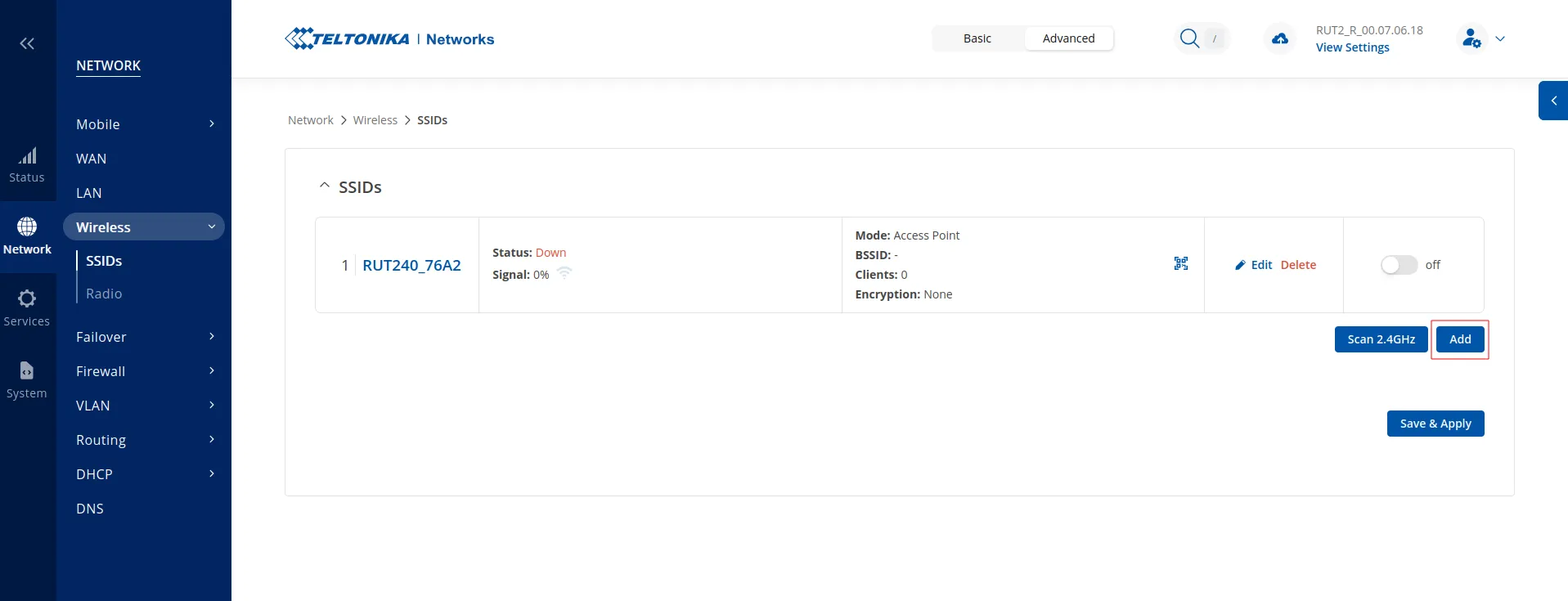
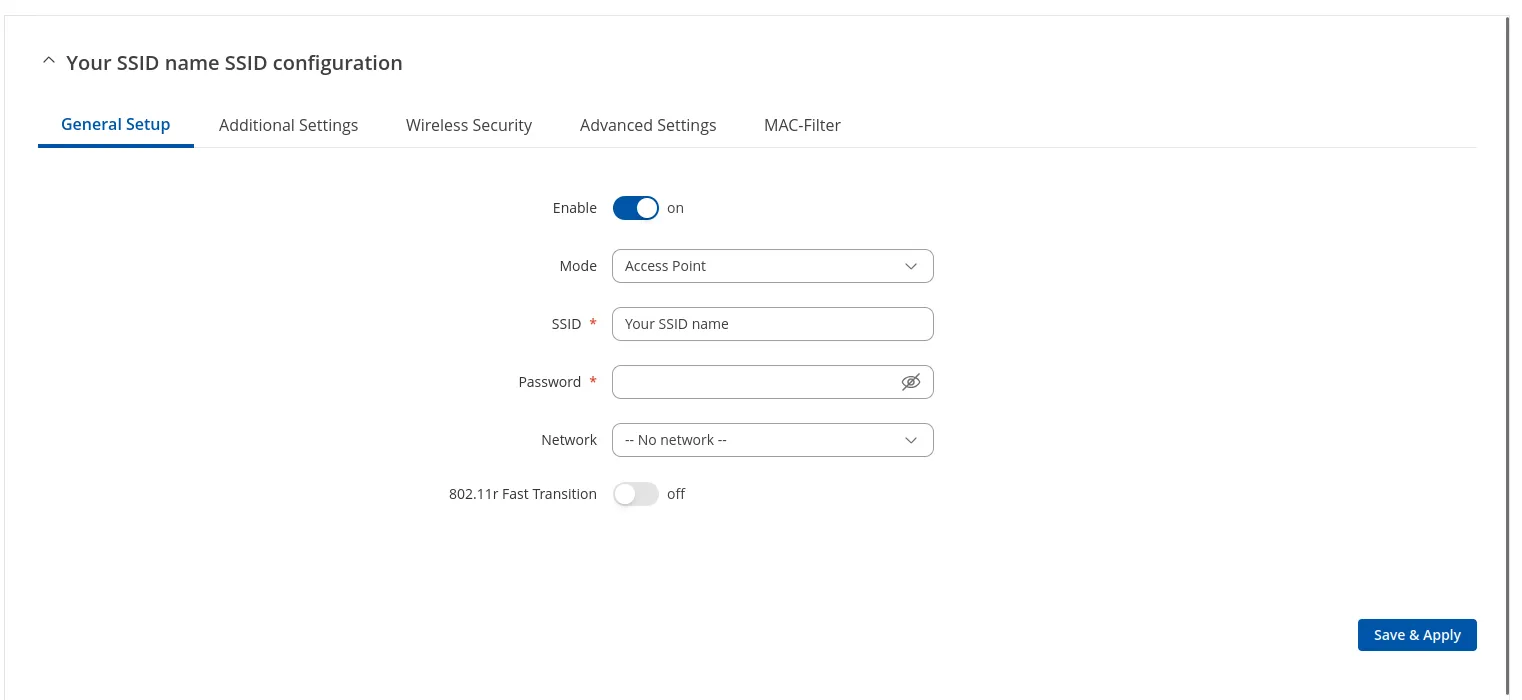
Pojawi się okno podręczne. W zakładce General Setup skonfiguruj ustawienia następująco:
| Enable | on |
|---|---|
| Mode | Access Point |
| SSID | Twoja nazwa SSID |
| Password | Pozostaw puste |
| Network | — No network — |
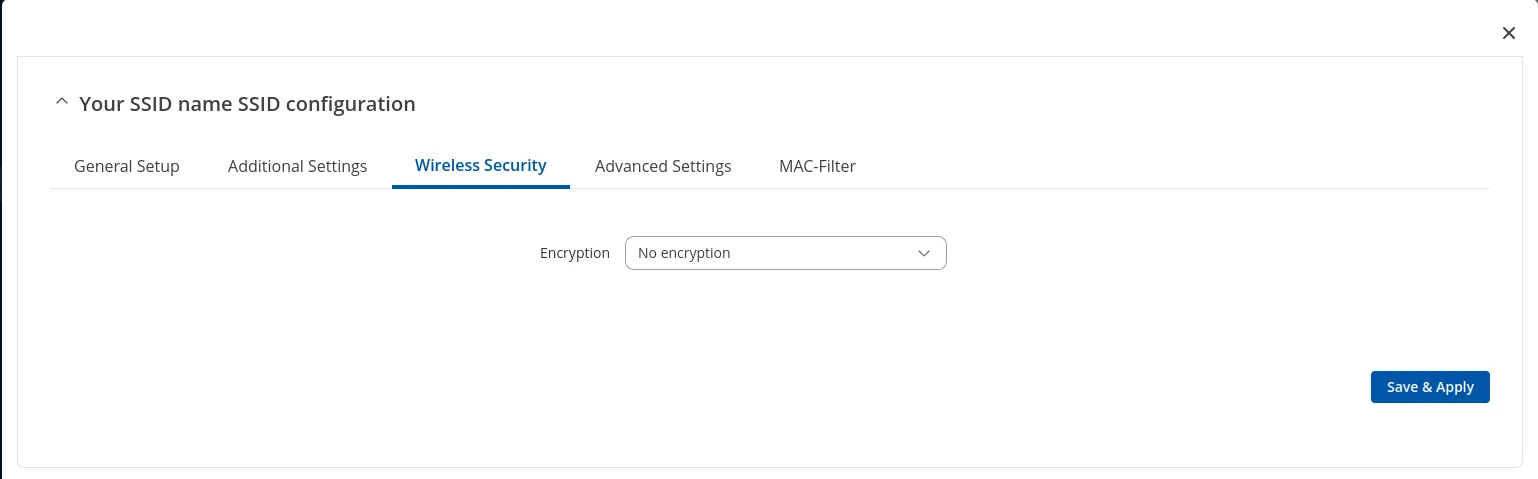
Przejdź do zakładki Wireless Security i wybierz “No encryption” z menu rozwijanego Encryption:
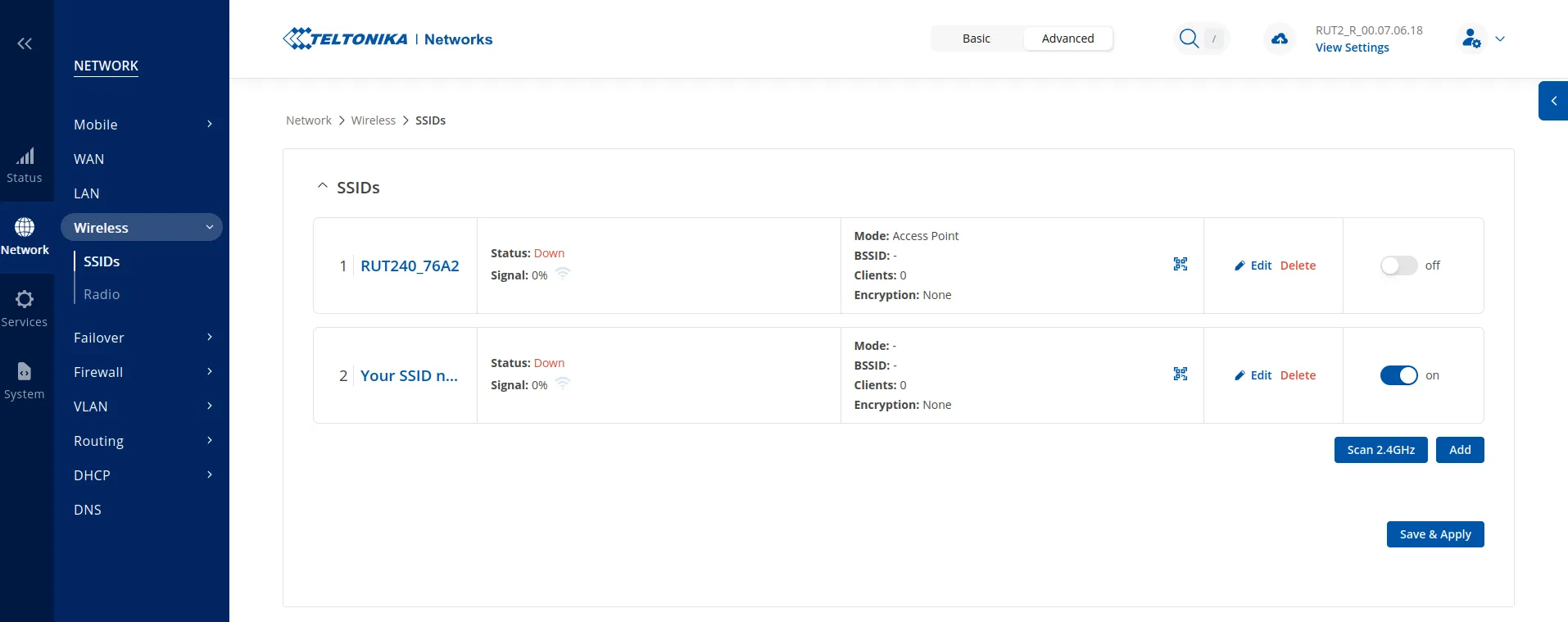
Kliknij Save & Apply. Nowy SSID pojawi się jako utworzony i włączony:
Konfiguracja Hotspota
Przejdź do Services -> Hotspot -> General.
W zakładce “Add new instance” wybierz SSID utworzony w poprzednim kroku z menu rozwijanego Interface.
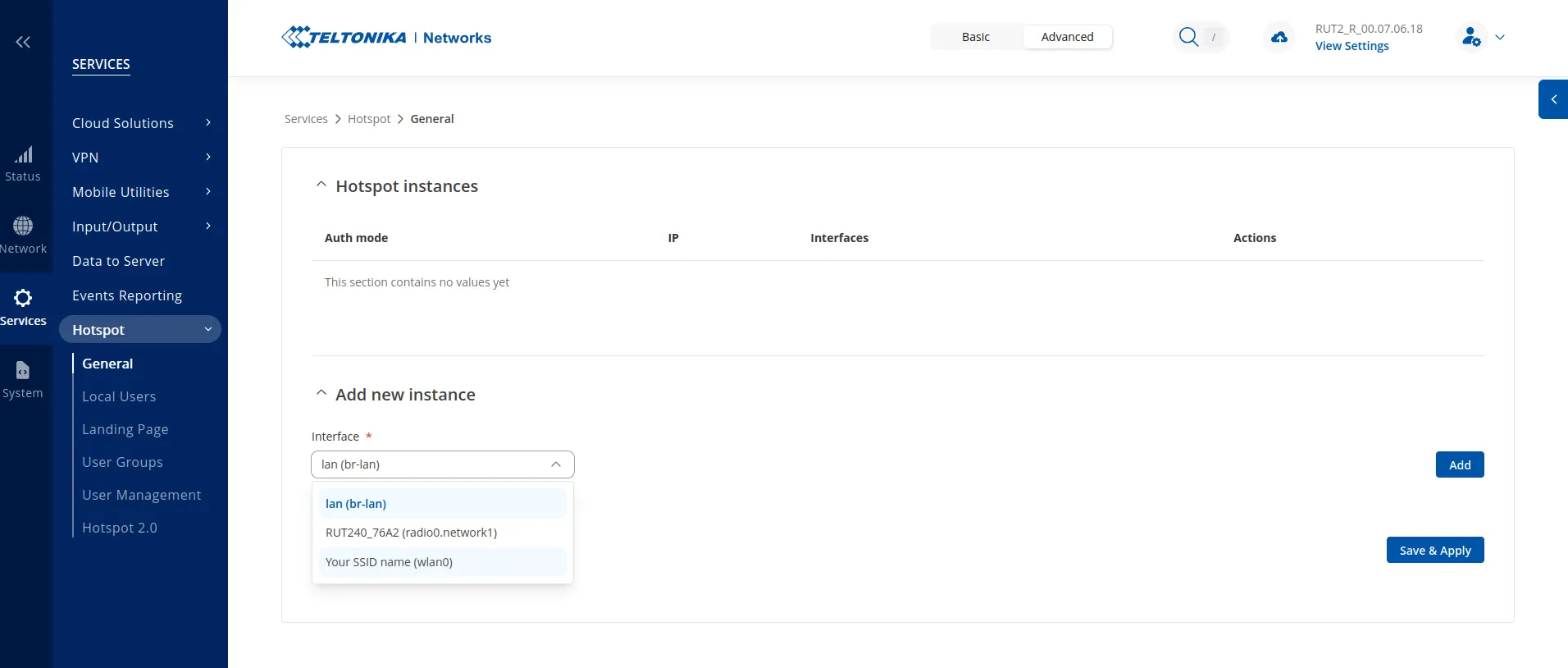
Kliknij Add:
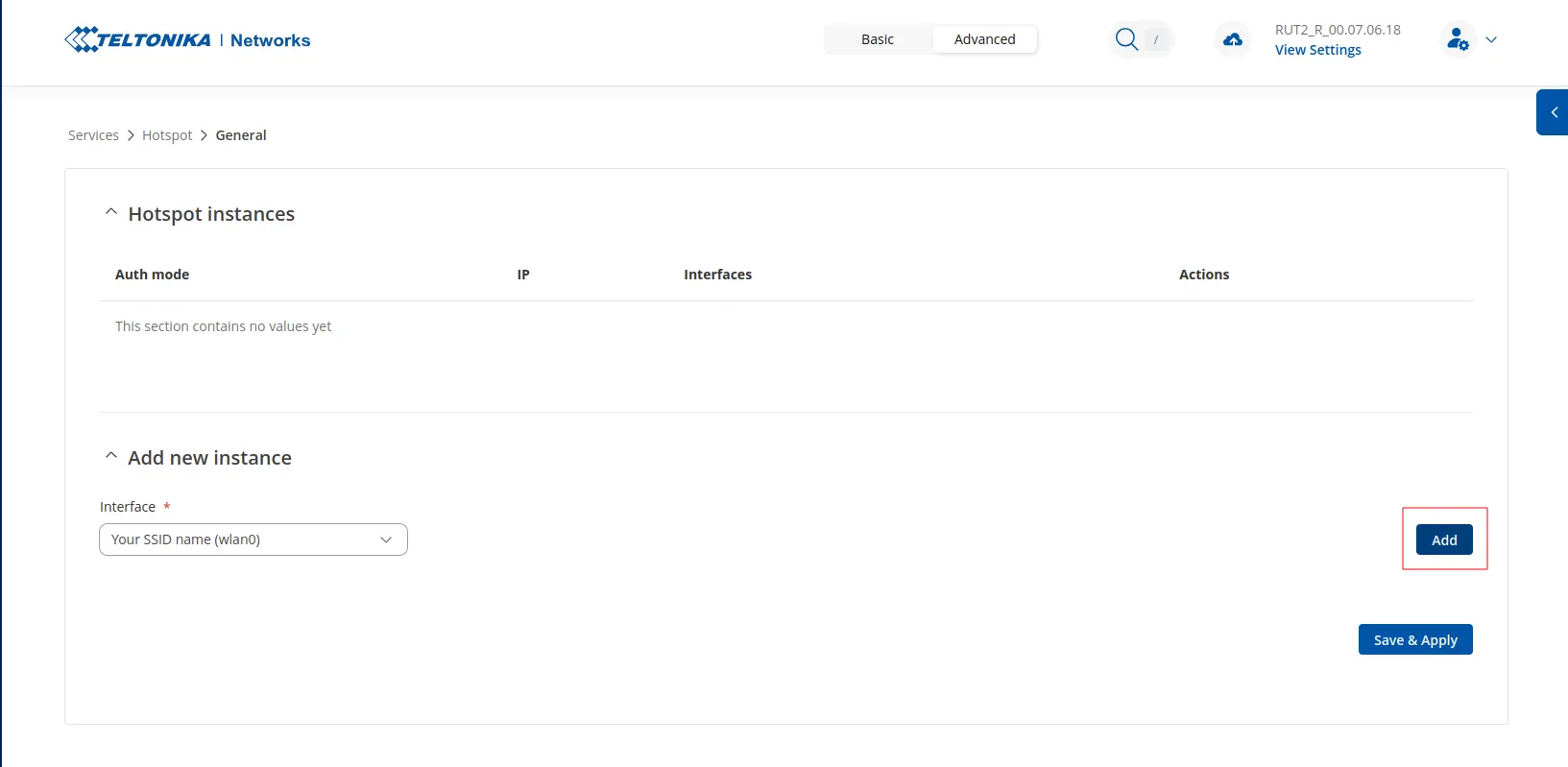
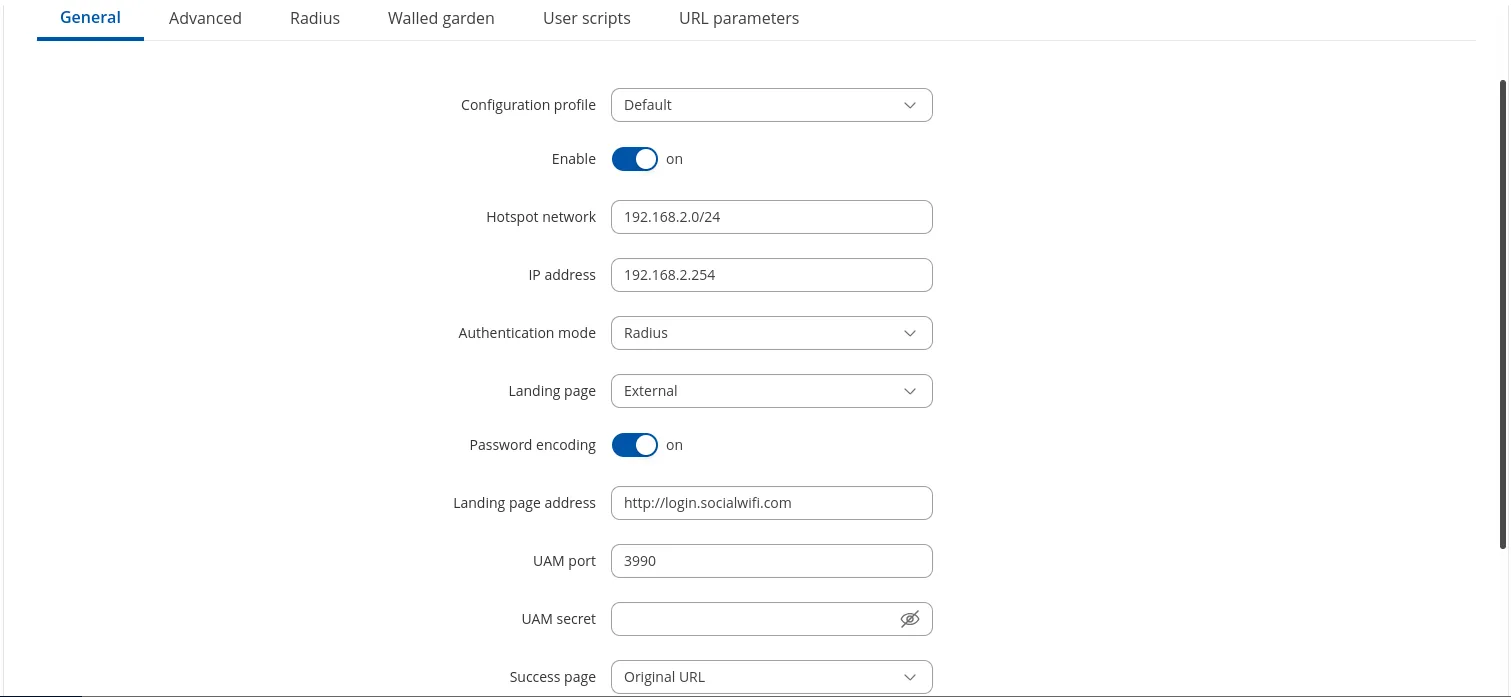
Pojawi się okno podręczne. W zakładce General skonfiguruj ustawienia następująco:
| Configuration profile | Default |
|---|---|
| Enable | on - będzie dostępne po zmianie “Authentication mode” na Radius |
| Hotspot network | 192.168.2.0/24 - wartość domyślna, można zmienić |
| IP address | 192.168.2.254 - wartość domyślna, musi pasować do Hotspot network |
| Authentication mode | Radius |
| Landing page | External |
| Password encoding | on |
| Landing page address | http://login.socialwifi.com |
| UAM port | 3990 |
| UAM secret | Pozostaw puste |
| Success page | Original URL |
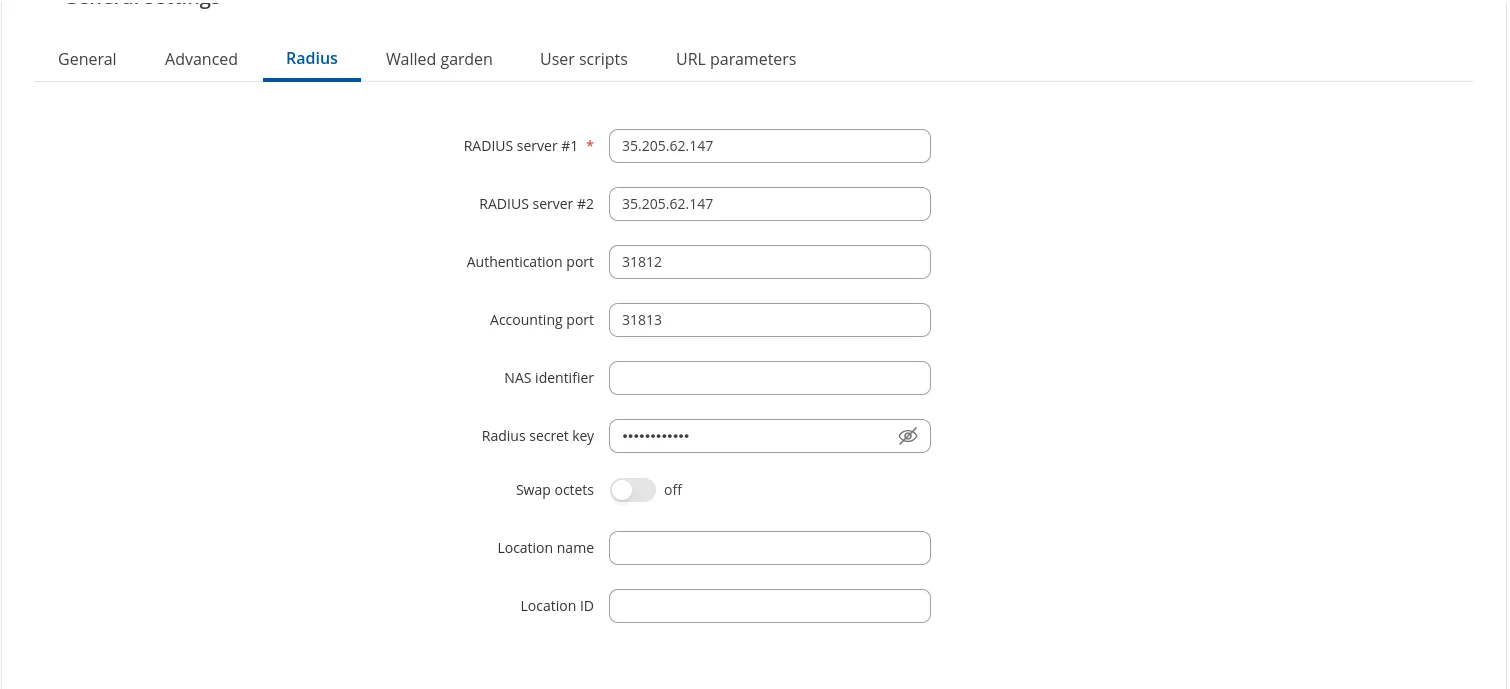
Przejdź do zakładki Radius i skonfiguruj następująco:
| RADIUS server #1 | 35.205.62.147 |
|---|---|
| RADIUS server #2 | 35.205.62.147 |
| Authentication port | 31812 |
| Accounting port | 31813 |
| NAS identifier | Pozostaw puste |
| Radius secret key | RADIUS Secret jest dostępny w zakładce Access Points w Panelu Social WiFi |
| Swap octets | off |
| Location name | Pozostaw puste |
| Location ID | Pozostaw puste |
Przejdź do zakładki Walled garden. Upewnij się, że Mode jest ustawiony na “Allowlist”, a następnie skopiuj i wklej poniższe wpisy:
login.socialwifi.comsw-login.comwww.facebook.comfacebook.comstatic.xx.fbcdn.netexternal-frt3-2.xx.fbcdn.netwww.linkedin.comstatic-exp1.licdn.commedia-exp1.licdn.comstatic.licdn.comtwitter.comapi.twitter.comx.comapi.x.compbs.twimg.comabs-0.twimg.comabs.twimg.comwhatsapp.netwhatsapp.commmx-ds.cdn.whatsapp.netchat.cdn.whatsapp.netscontent.whatsapp.netconnect.facebook.netwww.facebook.comwww.googletagmanager.comwww.googleadservices.comgoogleads.g.doubleclick.net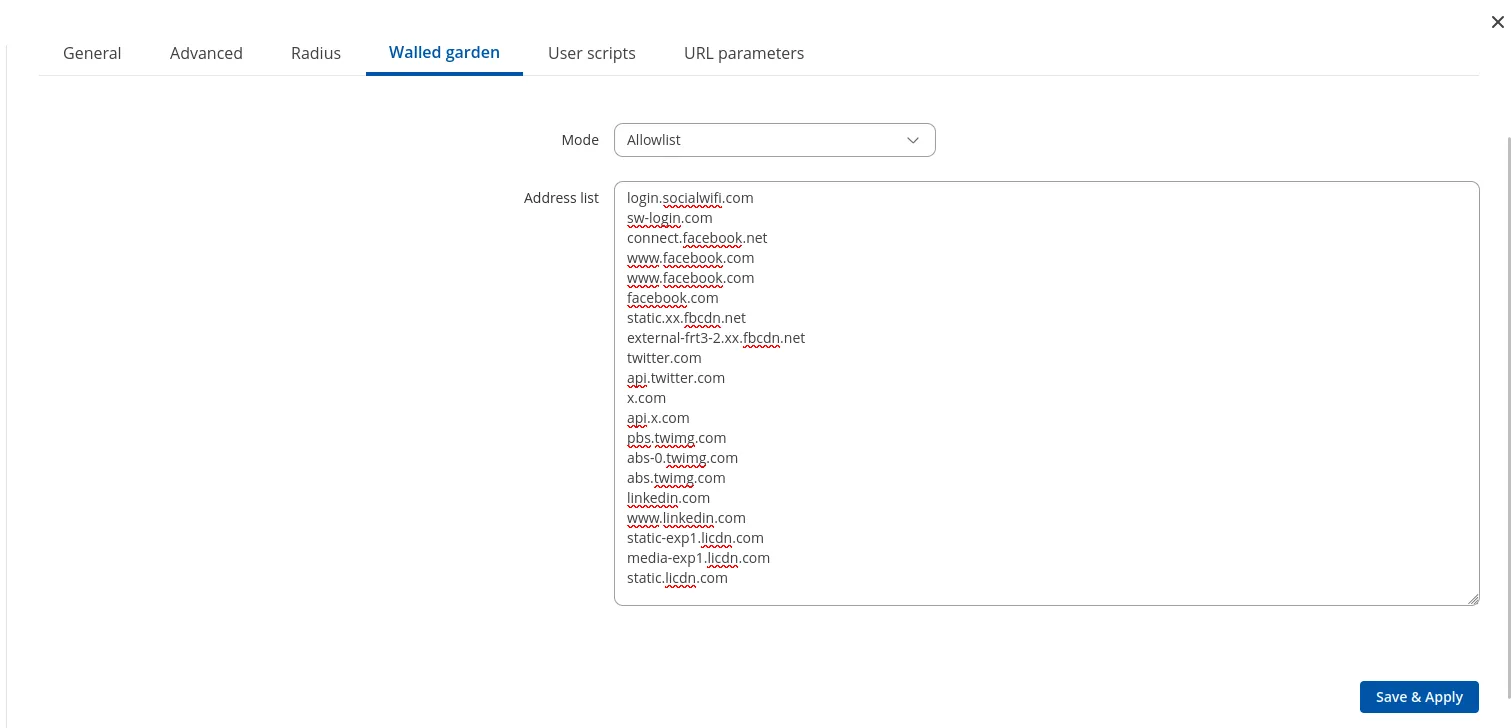
Kliknij Save & Apply.
Dodawanie adresu MAC do panelu
Przejdź do Network -> Wireless -> SSIDs i skopiuj adres MAC swojego interfejsu WLAN, jak pokazano poniżej.
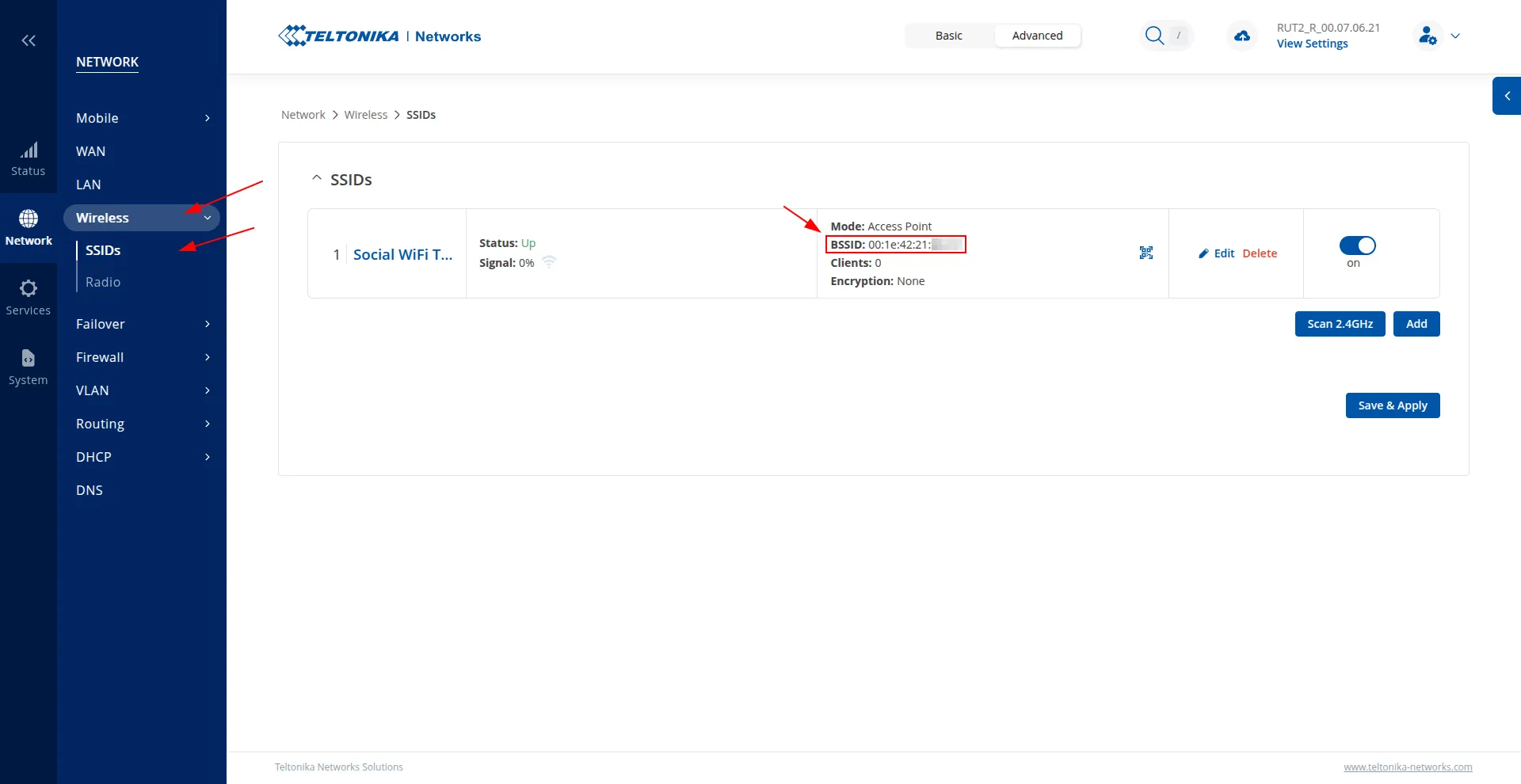
Otwórz Panel Social WiFi, przejdź do zakładki Access Points, kliknij Add i wklej adres MAC routera Teltonika. Kliknij Create.
Testowanie rozwiązania
Połącz się z siecią WiFi. Powinna pojawić się strona logowania. Zakończ proces logowania, aby uzyskać dostęp do internetu. Pierwsze połączenia i autoryzacje pojawią się w sekcji statystyk Panelu Social WiFi.