
TP-Link Omada
Kompatybilność
Social WiFi zostało przetestowane i działa w następujących konfiguracjach:
Omada Cloud-based Controller
- Wersja 5.15 i nowsze (przetestowano do 6.0.0.100)
Wymagany jest płatny plan Standard w kontrolerze TP-Link Omada Cloud-based.
Od września 2024 r. dostępny jest nowy plan kontrolera Essentials, ale brakuje mu funkcjonalności wymaganej do skonfigurowania Captive Portal.
Omada Software Controller
- Wersja 5.15 i nowsze (przetestowano do 6.0.0.100)
Punkty dostępowe (Access Points)
Obsługiwane są wszystkie punkty dostępowe Omada. Social WiFi zostało przetestowane na:
- EAP620HD v3.20 - wersja firmware: 1.4.4
- EAP772 v2.2 - wersja firmware: 5.15.8
- EAP225 v4.0 - wersja firmware: 5.2.3
- EAP110 v4.0 - wersja firmware: 5.1.2
Dostęp do panelu administracyjnego
Ten przewodnik zakłada korzystanie z interfejsu internetowego kontrolera, do którego można uzyskać dostęp, wprowadzając adres IP urządzenia w przeglądarce. Na przykład, jeśli kontroler jest zainstalowany na lokalnym komputerze, wpisz: http://127.0.0.1:8088. Alternatywnie, jeśli urządzenie jest zarządzane z poziomu chmury Omada, możesz uzyskać dostęp do interfejsu zarządzania bezpośrednio z niej.
Zrzuty ekranu pochodzą z wersji kontrolera opartego na chmurze 5.15.18.40.
Konfiguracja sieci bezprzewodowej
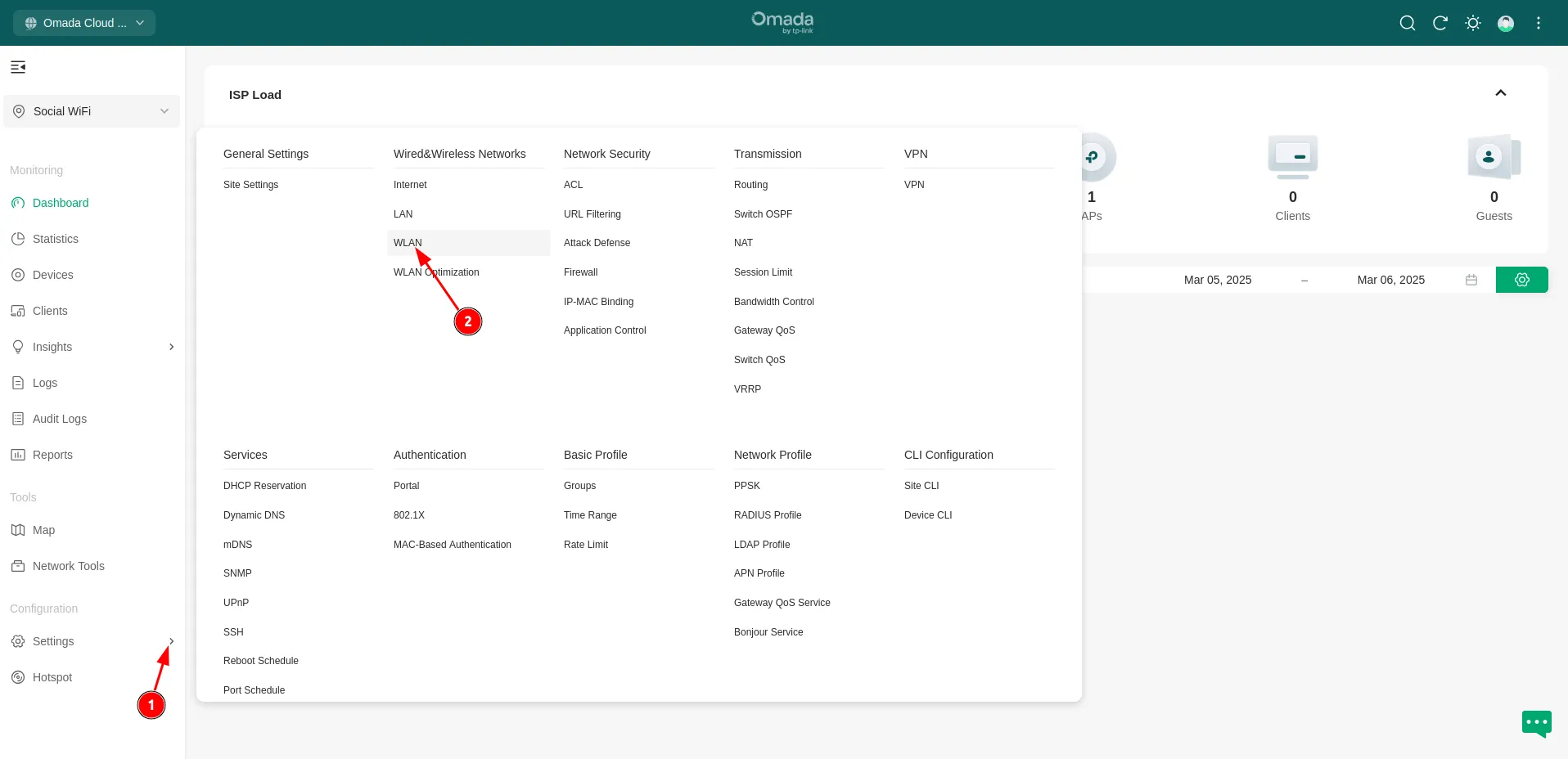
Jeśli nie masz jeszcze skonfigurowanej sieci bezprzewodowej, przejdź do Settings (1) → Wired&Wireless Networks → WLAN (2).
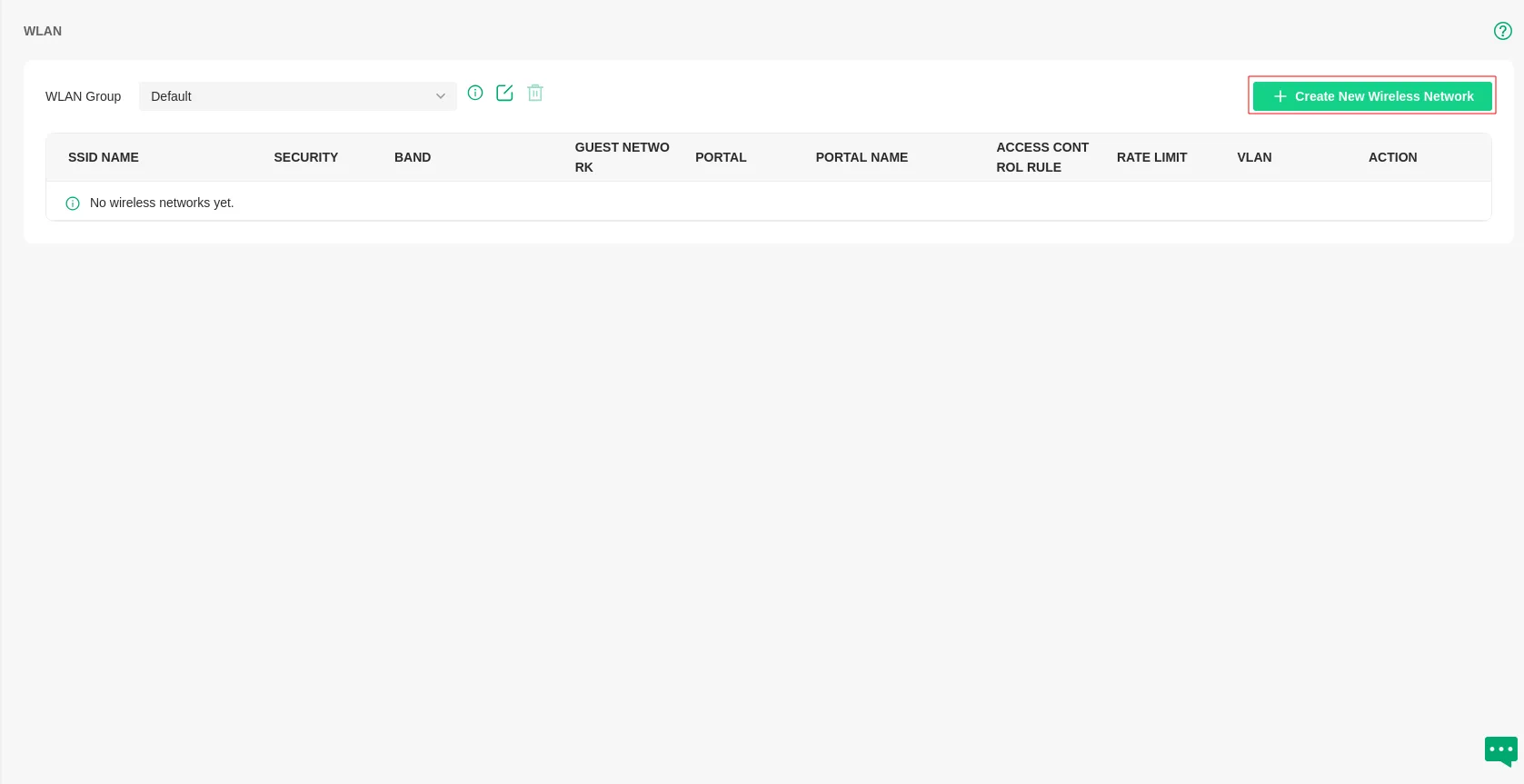
Kliknij ”+ Create New Wireless Network”.
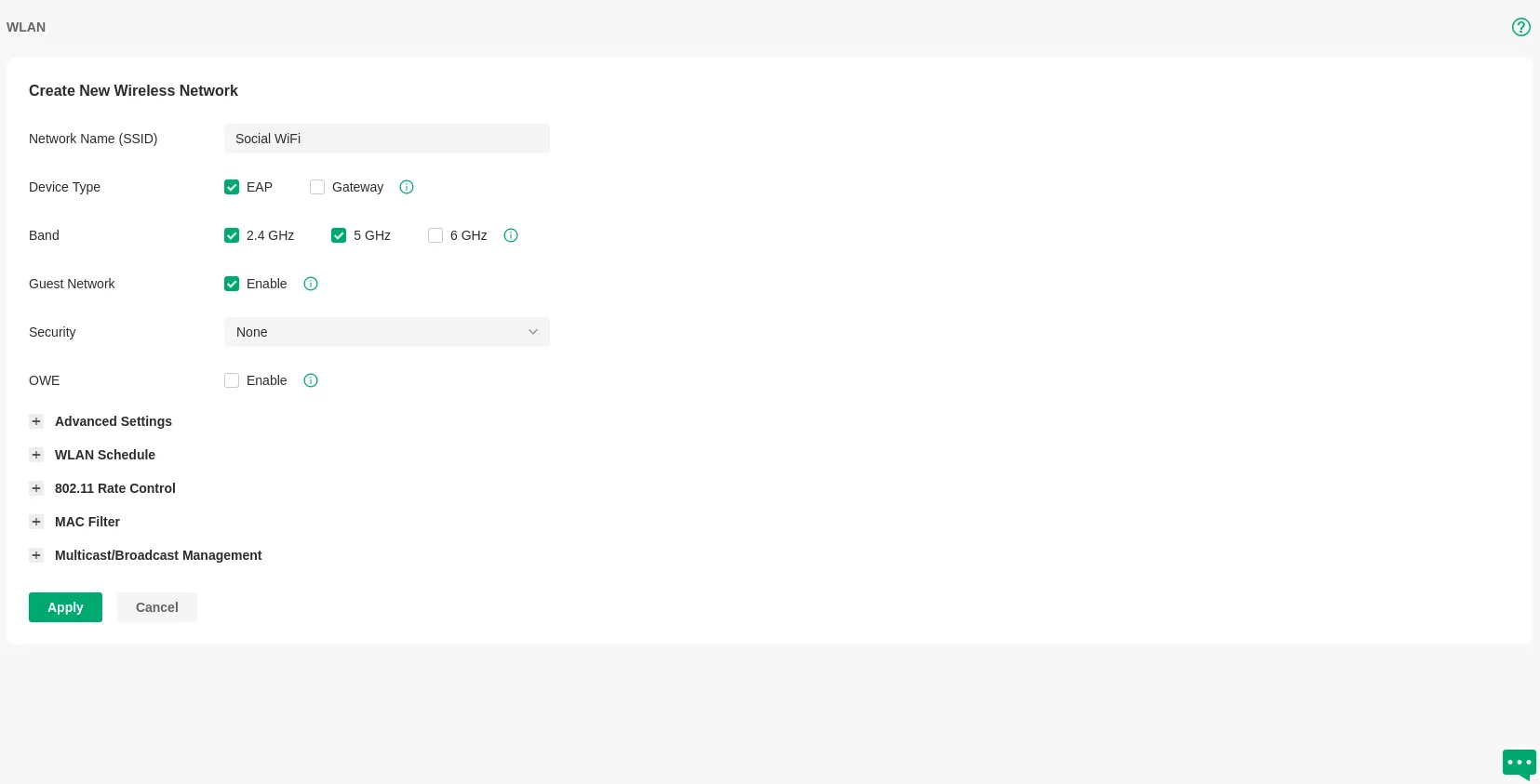
Skonfiguruj w następujący sposób:
| Network Name (SSID) | np. “Social WiFi” (lub dowolna nazwa) |
|---|---|
| Device Type | EAP * |
| Band | 2.4GHz i 5GHz (lub tylko jedno z nich, wedle uznania) |
| Guest Network | Enable |
| Security | None (zalecane dla sieci gościnnych) |
| OWE | Unchecked |
Kliknij Apply.
Konfiguracja RADIUS
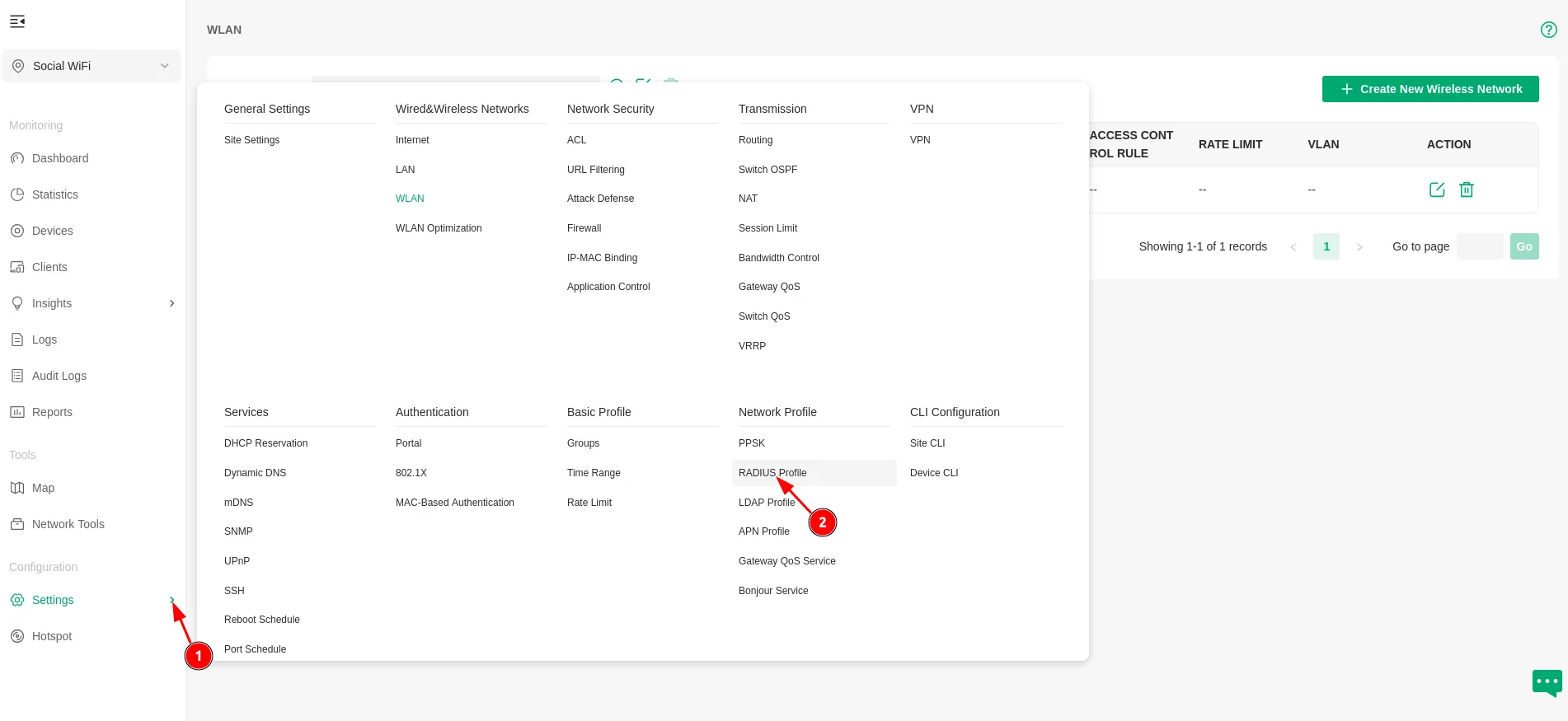
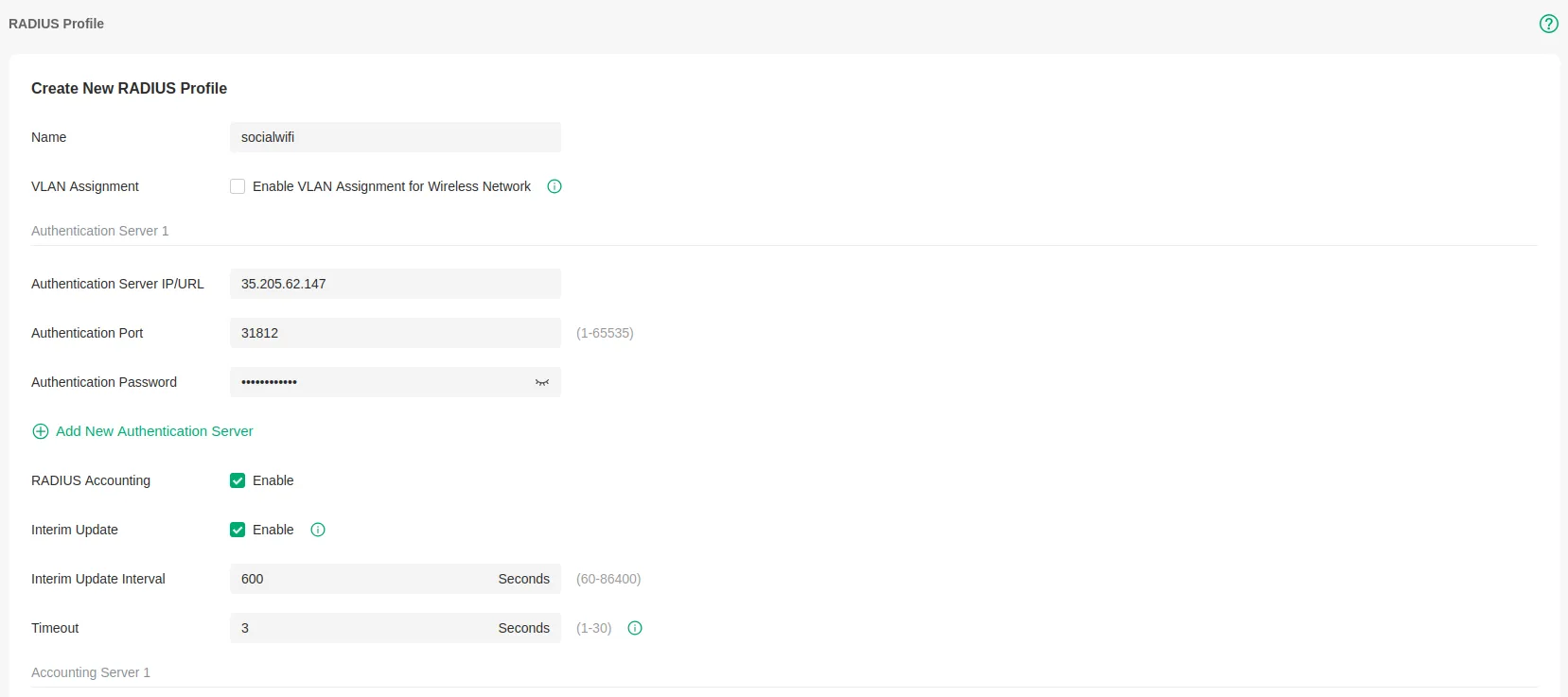
Przejdź do Settings (1) → Network Profile → RADIUS Profile (2).
Kliknij ”+ Create New RADIUS Profile”.

Skonfiguruj w następujący sposób:
| Name | socialwifi |
|---|---|
| Authentication Server IP | 35.205.62.147 |
| Authentication Port | 31812 |
| Authentication Password | RADIUS Secret znajduje się w zakładce Access Points w Panelu Social WiFi |
| RADIUS Accounting | Enable |
| Interim Update | Enable |
| Interim Update Interval | 600 |
| Timeout | 3 |
| Accounting Server IP | 35.205.62.147 |
|---|---|
| Accounting Port | 31813 |
| Accounting Password: | RADIUS Secret znajduje się w zakładce Access Points w Panelu Social WiFi |
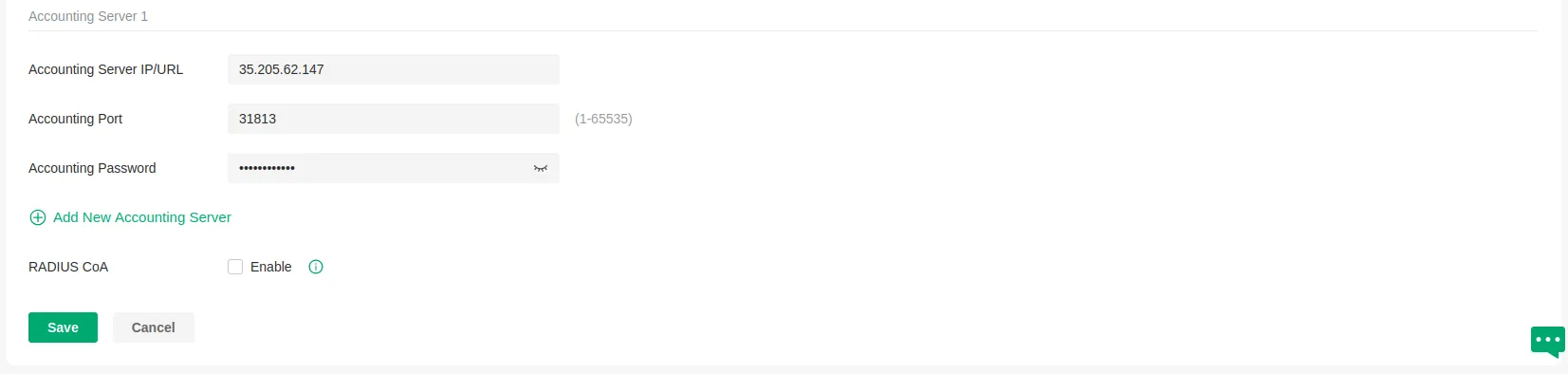
Kliknij Save.
Konfiguracja portalu
Przejdź do Settings (1) → Authentication → Portal (2).
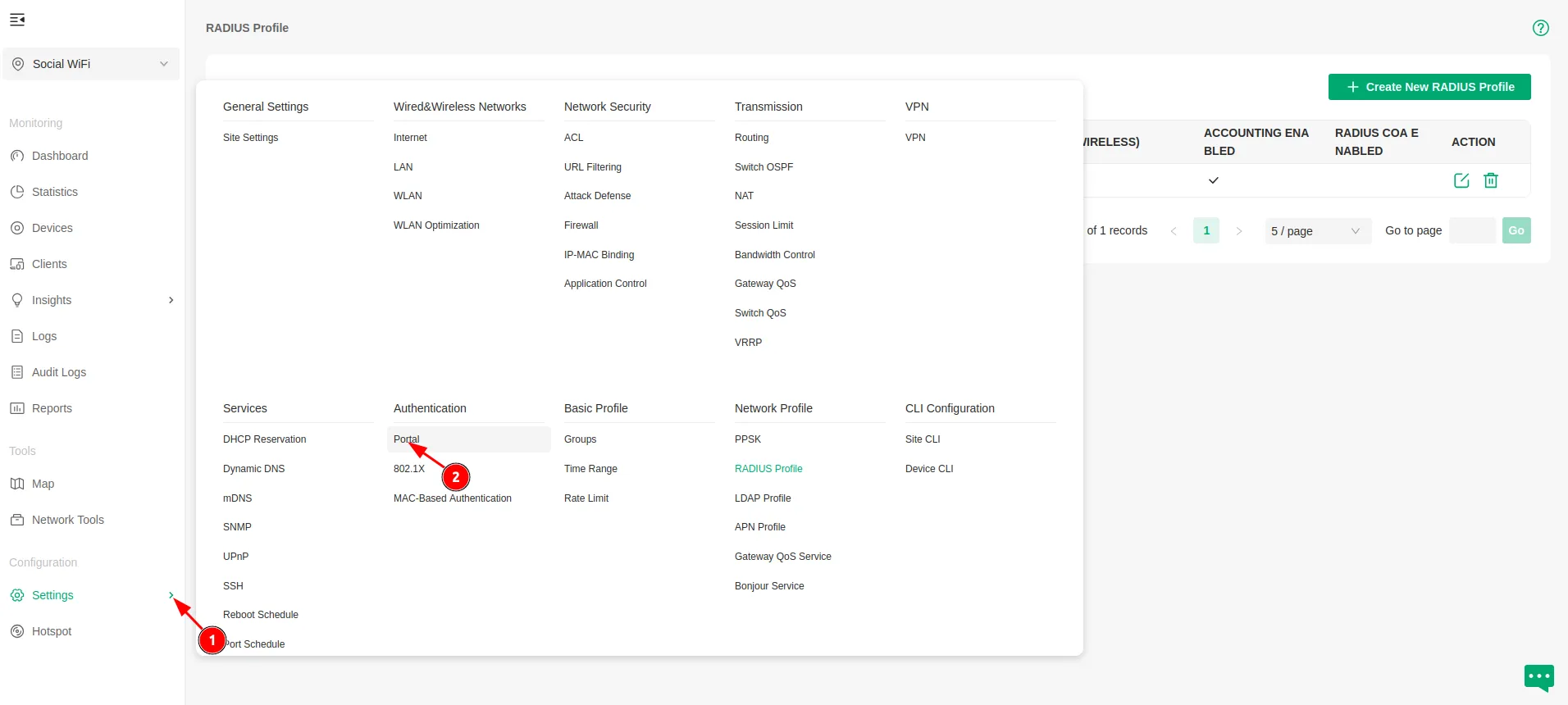
Kliknij ”+ Create New Portal”.

Użyj następujących ustawień:
| Name | Social WiFi |
|---|---|
| Portal | Enable |
| SSID & Network | Social WiFi |
| Authentication Type | RADIUS Server |
| Authentication Timeout | 8 hours (zmień, jeśli chcesz rozłączać użytkowników wcześniej/później) |
| RADIUS Profile | socialwifi |
| NAS ID | Dowolna wartość, możesz zostawić domyślną |
| Portal Logout: | Not Enabled |
| Authentication Mode | PAP |
| Portal Customization | External Web Portal: http://login.socialwifi.com |
| HTTPS Redirection | Not Enabled (zalecane) |
| Landing Page | The Original URL |
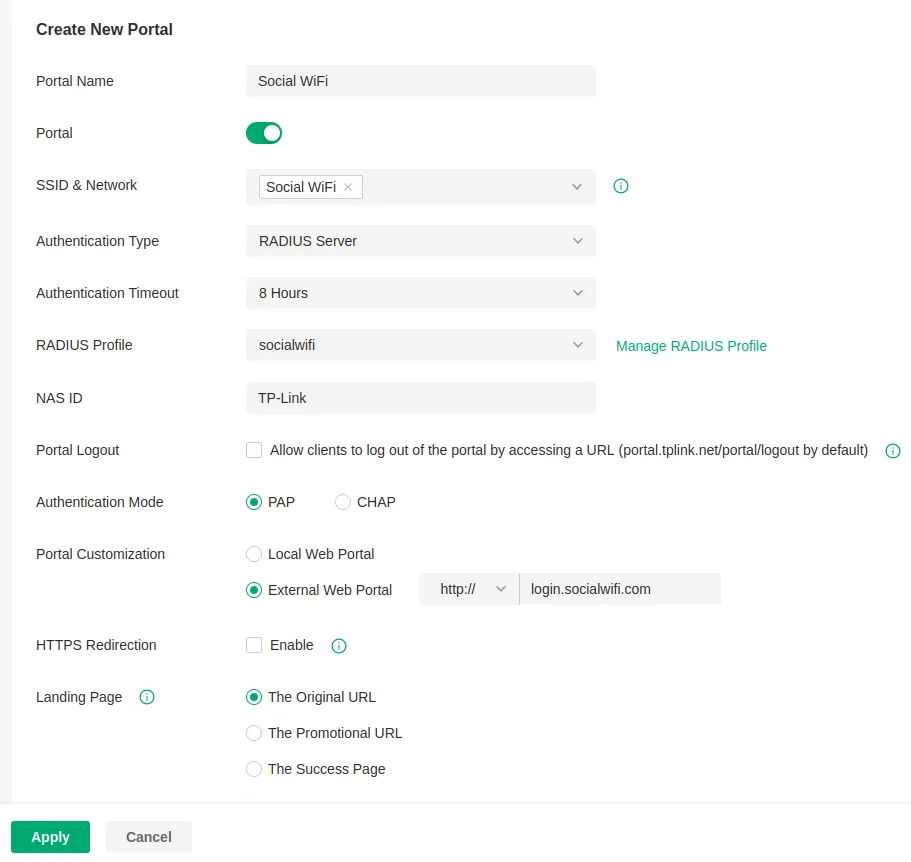
Kliknij Apply.
Konfiguracja kontroli dostępu (Access Control)
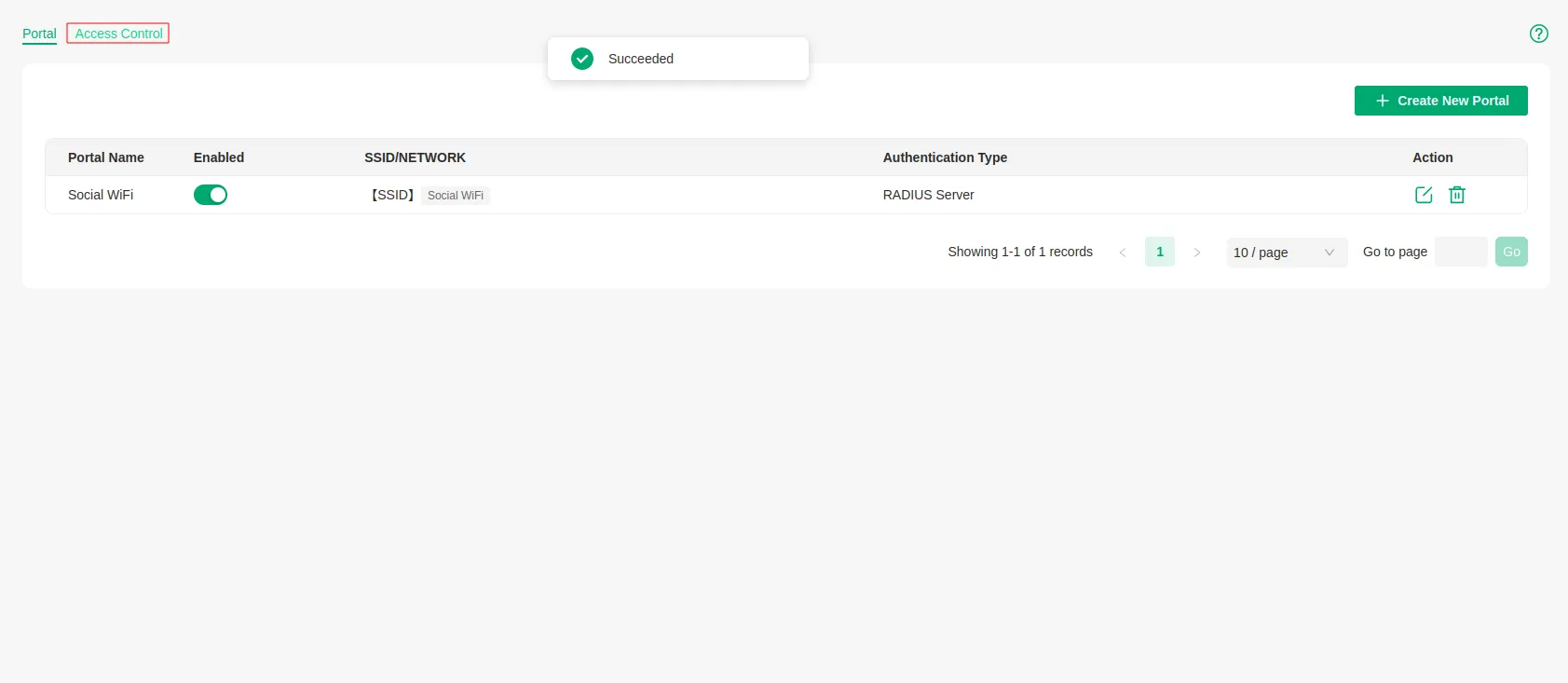
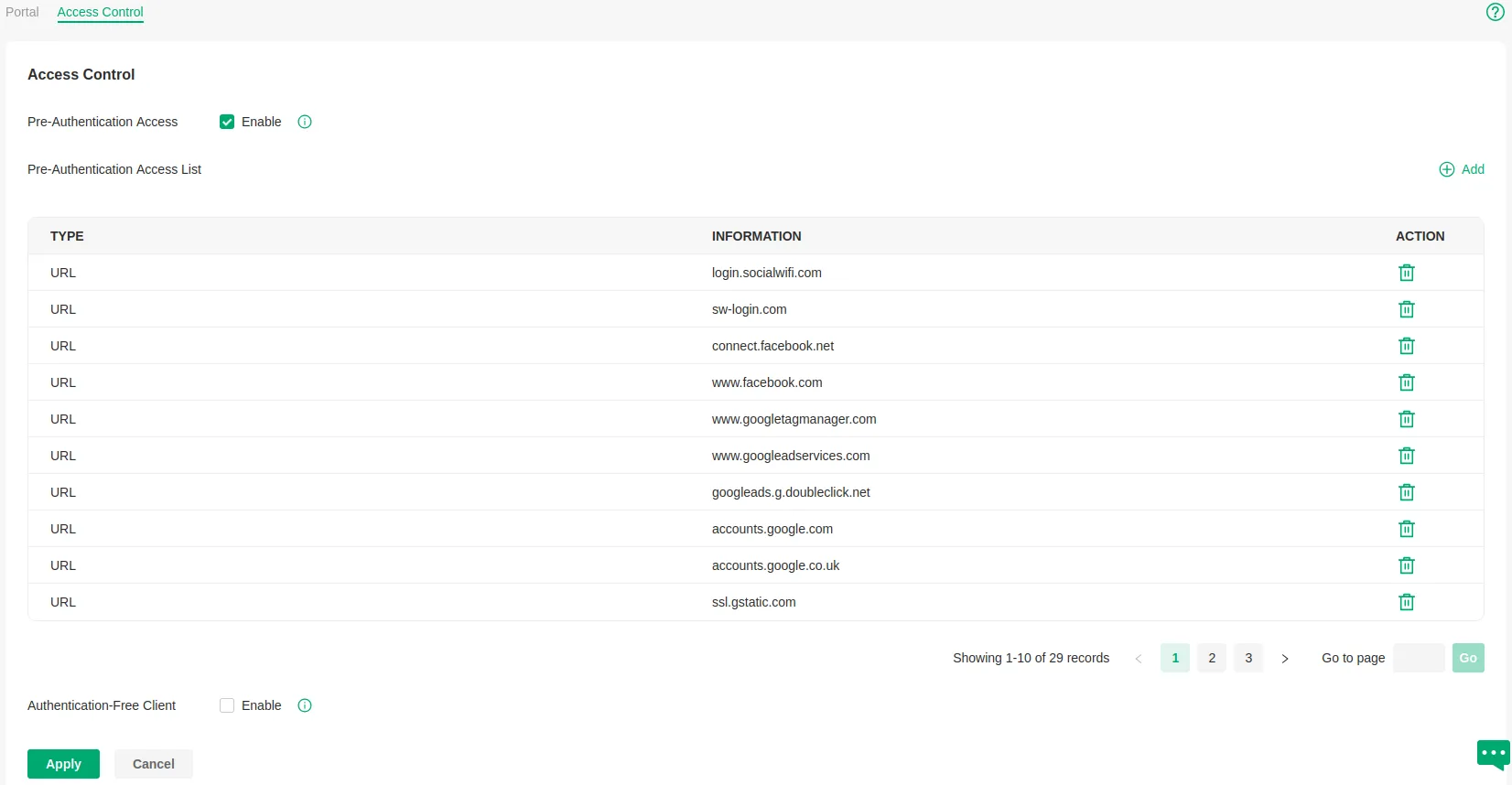
Po utworzeniu portalu, przejdź do zakładki Access Control w lewym górnym rogu.
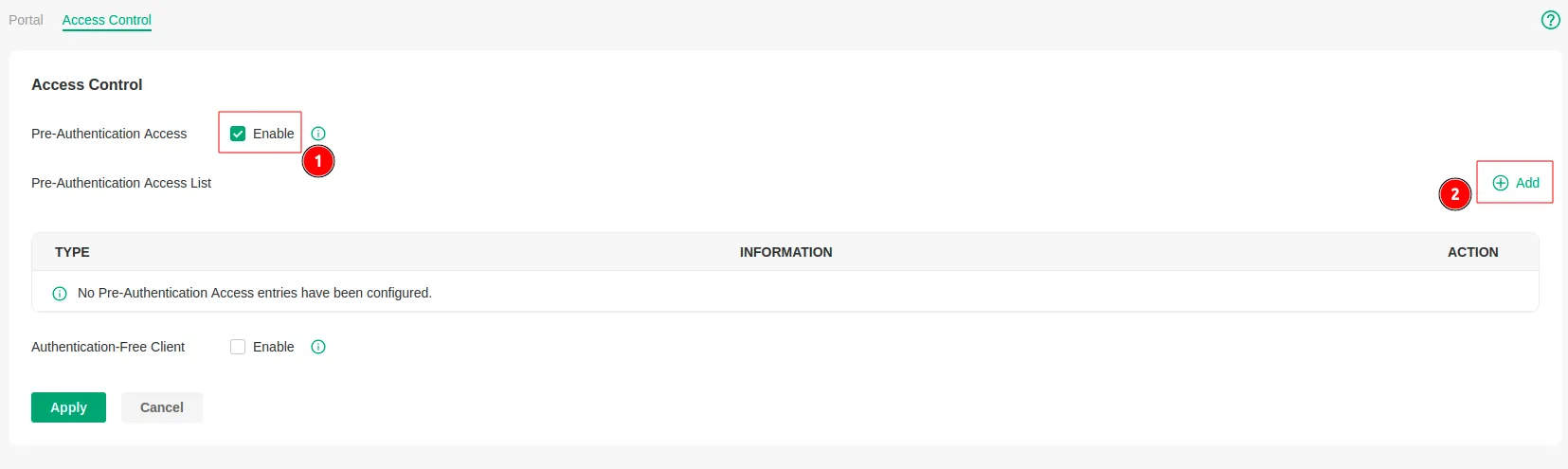
Włącz Pre-Authenticaton Access (1) i kliknij + Add (2).
Najpierw dodaj adres IP usługi Social WiFi, aby rozwiązać problemy z rozpoznawaniem domen przez Omada:
| IP Range | 35.190.70.141 / 32 |
|---|
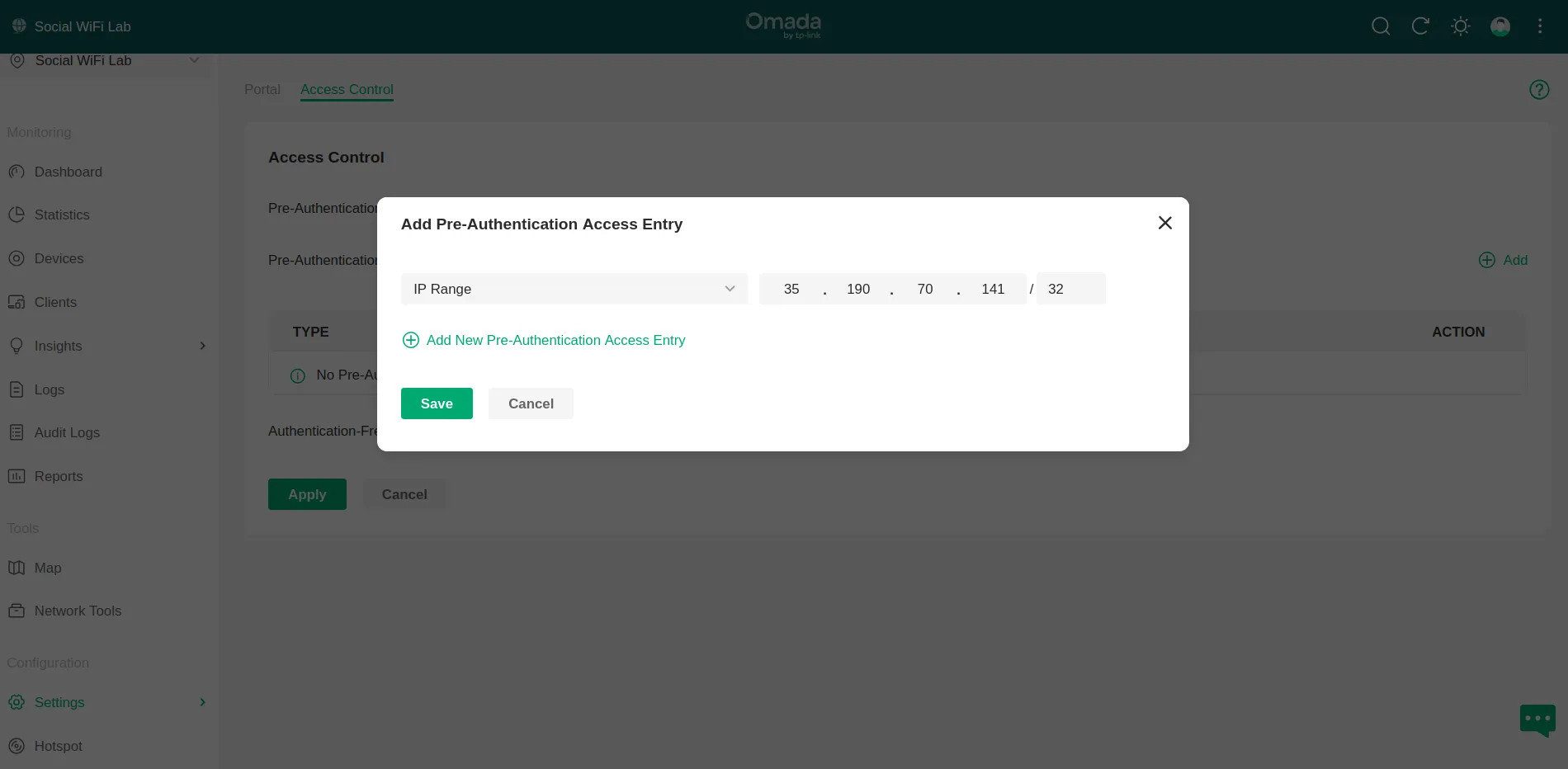
Kliknij Save.
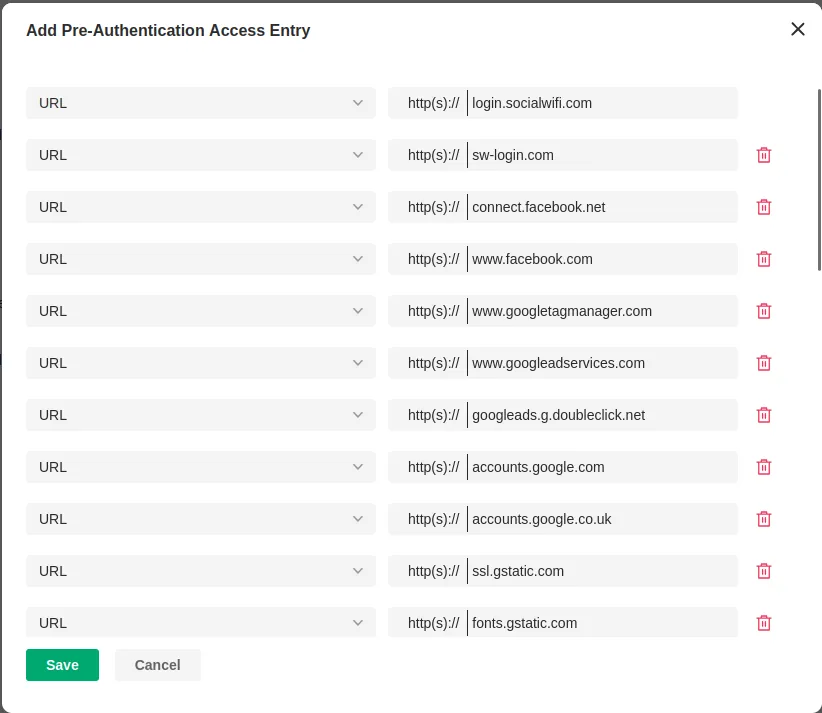
Następnie skonfiguruj w następujący sposób:
- Wybierz URL
- Wklej domenę
- Kliknij + Add New Pre-Authentication Access Entry
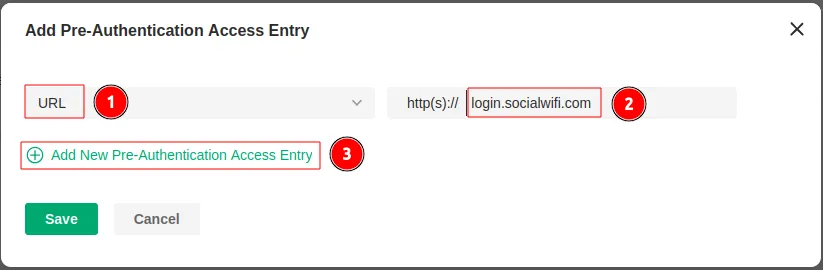
Powtórz ten krok dla każdej z poniższych domen:
socialwifi.comsw-login.comfacebook.comfbcdn.netlinkedin.comlicdn.comtwitter.comx.comtwimg.comwhatsapp.netwhatsapp.comconnect.facebook.netwww.facebook.comwww.googletagmanager.comwww.googleadservices.comgoogleads.g.doubleclick.netyoutube.comytimg.comgooglevideo.comyt3.ggpht.comPo zakończeniu kliknij Save.
Następnie kliknij Apply.
Dodawanie punktów dostępowych do panelu Social WiFi
Konfiguracja kontrolera jest zakończona. Ostatnim krokiem jest dodanie wszystkich punktów dostępowych do platformy Social WiFi.
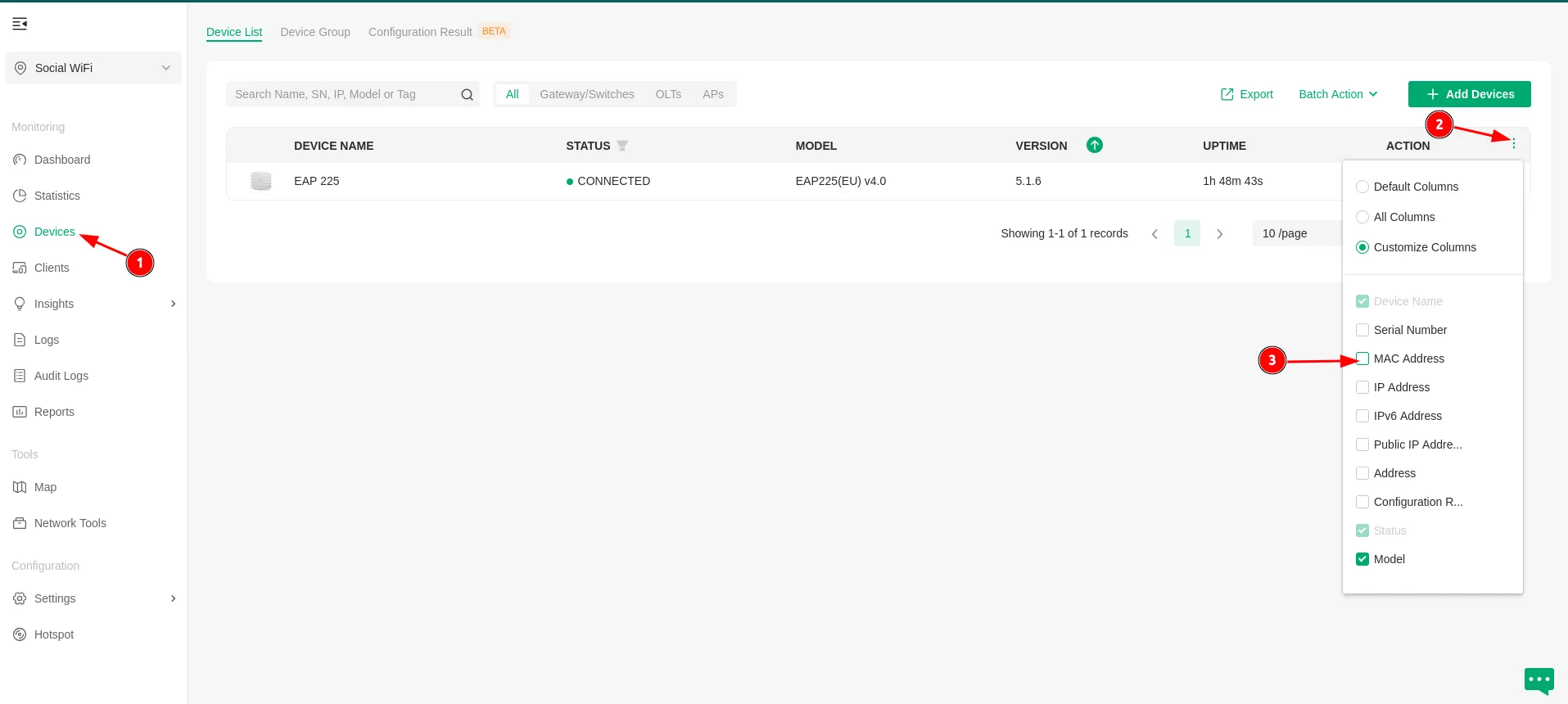
Przejdź do Devices (1) w menu po lewej stronie. Należy wyświetlić adres MAC dla każdego urządzenia. W tym celu kliknij ikonę trzech kropek (2) i zaznacz pole wyboru MAC Address (3).
Kolumna “MAC ADDRESS” zostanie dodana. Będziesz potrzebować tych adresów MAC w kolejnym kroku.
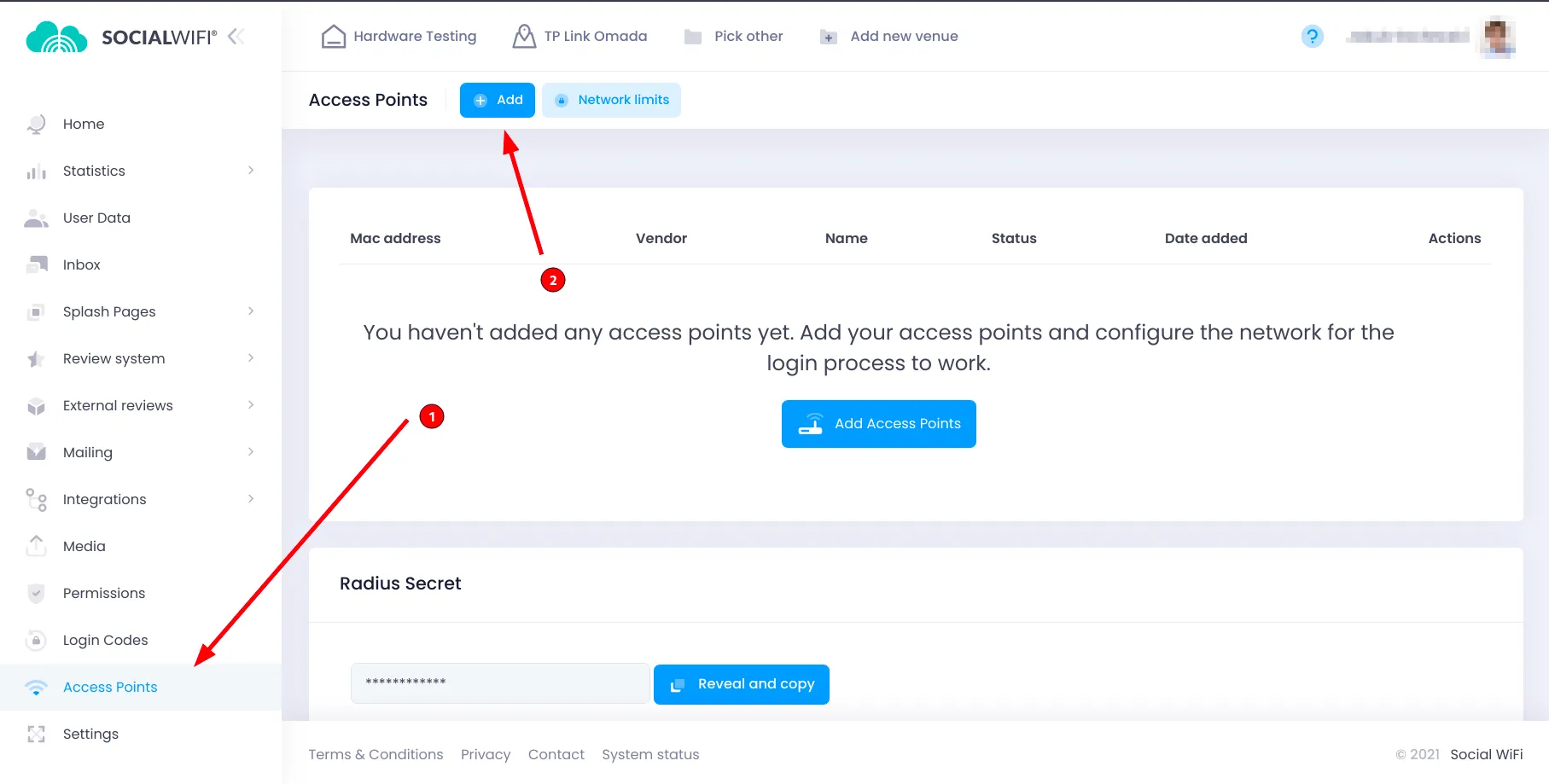
Teraz przejdź do Panelu Social WiFi, otwórz zakładkę Access Points, kliknij przycisk Add i wklej adresy MAC wszystkich punktów dostępowych zarządzanych przez kontroler Omada. Kliknij Create.
Testowanie rozwiązania
Połącz się z siecią WiFi. Powinna pojawić się strona logowania. Przejdź przez proces logowania, a po jego zakończeniu uzyskasz dostęp do internetu. Pierwsze połączenia i autoryzacje powinny być widoczne w sekcji statystyk w Panelu Social WiFi.
Rozwiązywanie problemów z firewallem
Objaw: po połączeniu się z siecią WiFi, w ostatnim kroku, czyli po kliknięciu przycisku “Connect to the internet”, nie uzyskujesz połączenia z internetem.
Rozwiązanie: być może posiadasz firewall, który blokuje ruch między urządzeniem WiFi a kontrolerem. Możesz mieć jawne reguły blokowania na zaporze lub oddzielne sieci VLAN dla gości i kontrolera, co również może blokować ruch między nimi. W takim przypadku należy odblokować określone porty. Na przykład:
- TCP 8088 (kiedy klienci odwiedzają stronę portalu przez połączenie HTTP)
- TCP 8843 (kiedy klienci odwiedzają stronę portalu przez połączenie HTTPS)
Więcej szczegółów na temat konfiguracji firewalla znajduje się pod tym linkiem: