
Integracja z Constant Contact
Wstęp
Integracja Social WiFi z Constant Contact automatyzuje i natychmiastowo eksportuje zgromadzone dane.
Za każdym razem, gdy do sieci WiFi loguje się użytkownik, który wyraził zgodę na otrzymywanie komunikacji marketingowej, jego dane są przesyłane do wybranej listy w Constant Contact. Ilekroć użytkownik Social WiFi zostaje usunięty w zakładce Dane Użytkownika, kontakt jest również usuwany w Constant Contact.
Nie trzeba kopiować żadnego klucza API ani tokena - panel Social WiFi łączy się z Constant Contact bezpośrednio po zalogowaniu się i zatwierdzeniu dostępu.
Dodawanie integracji w panelu Social WiFi
1) Odwiedź panel Social WiFi i przejdź do miejsca, które chcesz zintegrować.
2) Przejdź do zakładki Integrations i wybierz Constant Contact.
3) Kliknij przycisk Add w lewym górnym rogu.
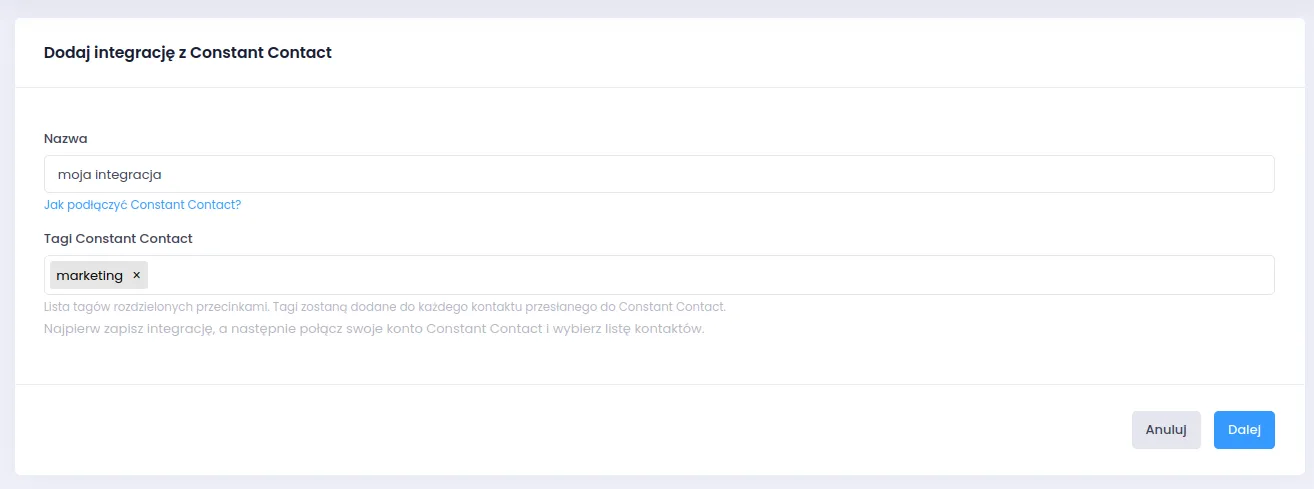
Wypełnianie danych
Name: Nazwij integrację według uznania. Zaleca się wspomnienie o liście w Constant Contact, do której będą trafiać kontakty.
Tags: Tagi Constant Contact można dodawać bezpośrednio z poziomu panelu Social WiFi. Tagi to etykiety używane do klasyfikowania kontaktów w grupy - na przykład, aby zidentyfikować, które kontakty w Constant Contact pochodzą z Social WiFi, dodaj tag “socialwifi” lub “WiFi User”. Tagi mogą być następnie używane do segmentacji kontaktów i kierowania kampanii. Wiele tagów oddzielaj przecinkami. Tagi, które jeszcze nie istnieją w Constant Contact, są tworzone automatycznie.
Kliknij Dalej. Integracja zostaje zapisana jako nieaktywna - zanim zacznie wysyłać dane, musi zostać połączona z Constant Contact.
Łączenie z Constant Contact
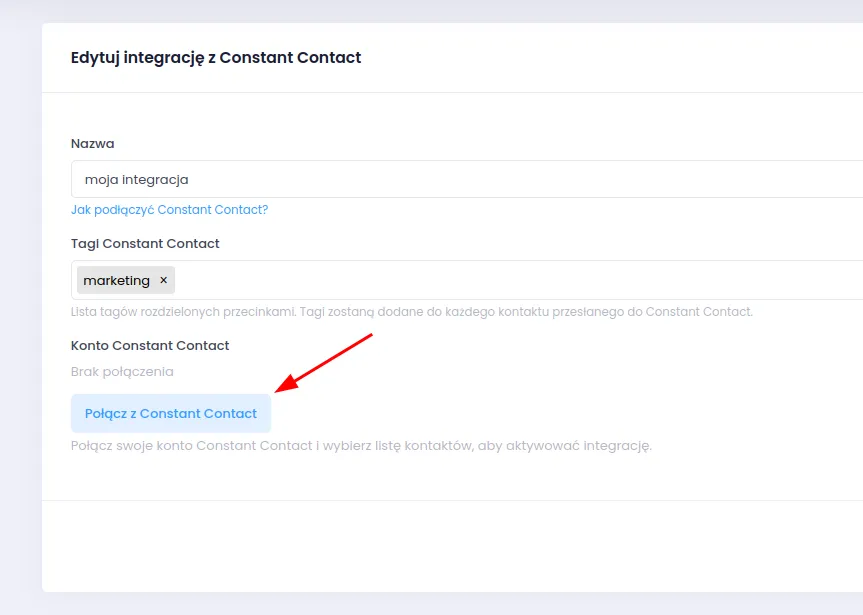
1) Kliknij Connect Constant Contact. Przeglądarka przekieruje Cię na stronę logowania Constant Contact.
2) Zaloguj się na konto Constant Contact, które chcesz zintegrować, i zatwierdź dostęp, o który prosi Social WiFi.
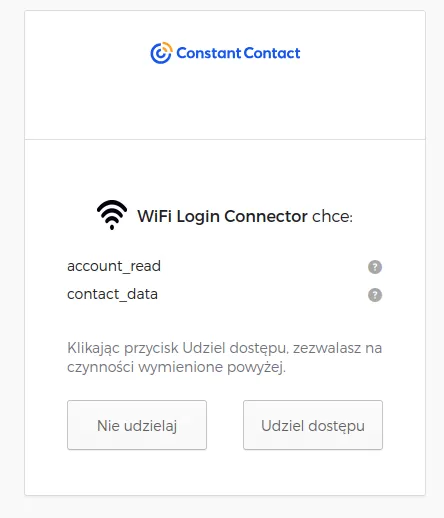
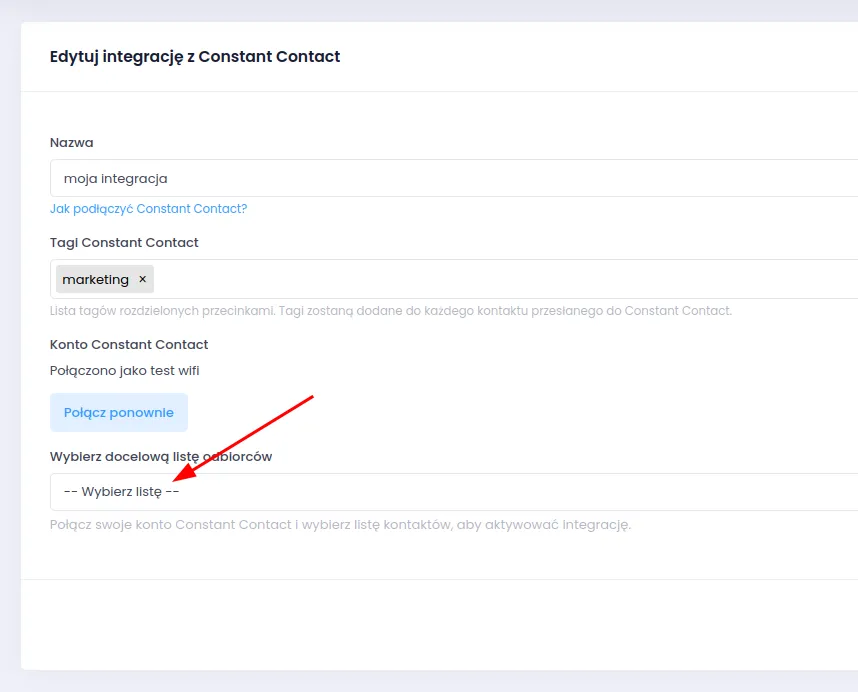
3) Po zatwierdzeniu przeglądarka wraca do panelu Social WiFi i wyświetla komunikat potwierdzający. Integracja pokazuje teraz napis Connected as wraz z nazwą konta Constant Contact.
Wybór listy i aktywacja integracji
List: Wybierz listę w Constant Contact, do której będą dodawane nowe kontakty. Lista rozwijana zawiera listy dostępne na połączonym koncie Constant Contact.
Aktywna: Upewnij się, że to pole jest zaznaczone, aby integracja działała. Integrację można aktywować dopiero po jej połączeniu i wybraniu listy.
Zapisz zmiany - nowi użytkownicy, którzy wyrazili zgodę na komunikację marketingową, są teraz automatycznie przesyłani do listy w Constant Contact.
Dane przesyłane do Constant Contact
Do Constant Contact przesyłani są wyłącznie użytkownicy, którzy wyrazili zgodę na otrzymywanie komunikacji marketingowej. Constant Contact traktuje każdy kontakt dodany w ten sposób jako taki, który wyraził wyraźną zgodę na otrzymywanie wiadomości e-mail, dlatego użytkownicy bez zgody marketingowej nigdy nie są przesyłani. Użytkownik musi też mieć adres e-mail - użytkownicy zalogowani wyłącznie za pomocą numeru telefonu nie są przesyłani.
Dla każdego użytkownika przesyłane są następujące dane, o ile są dostępne:
- adres e-mail
- imię i nazwisko
- numer telefonu
- data urodzin - tylko miesiąc i dzień (Constant Contact nie przechowuje roku)
- przynależność do wybranej listy
- tagi skonfigurowane w integracji
Jeśli kontakt już istnieje w Constant Contact, zostaje zaktualizowany i dodany do wybranej listy. Jego dotychczasowe listy i tagi pozostają bez zmian.
Usuwanie użytkowników
Gdy użytkownik zostanie usunięty w zakładce Dane Użytkownika w panelu Social WiFi, odpowiadający mu kontakt (wyszukiwany po adresie e-mail) jest usuwany w Constant Contact.
Jeśli kontakt musi zostać usunięty trwale, na przykład w celu realizacji żądania usunięcia danych, usuń go również ręcznie w Constant Contact:
- Przejdź do strony Contacts i wyszukaj adres e-mail kontaktu.
- Zaznacz kontakt, klikając jego pole wyboru.
- Kliknij Actions > Delete.
- Wpisz
PERMANENTLY DELETEw polu potwierdzenia i kliknij Permanently Delete.
Więcej informacji znajduje się w dokumentacji Constant Contact.
Utrzymanie API i rozwiązywanie problemów
Nieudane połączenie
Jeśli połączenie zostanie anulowane lub dostęp nie zostanie zatwierdzony w Constant Contact, po powrocie z Constant Contact panel wyświetli komunikat o błędzie, a integracja pozostanie niepołączona. Kliknij ponownie Connect Constant Contact i zatwierdź dostęp.
Integracja oznaczona jako uszkodzona
Jeśli Constant Contact odrzuci połączenie - na przykład z powodu cofnięcia dostępu dla Social WiFi, utraty uprawnień przez użytkownika Constant Contact lub nieużywania połączenia przez około sześć miesięcy - Social WiFi oznaczy integrację jako uszkodzoną i przestanie wysyłać dane, a Ty otrzymasz wiadomość e-mail z powiadomieniem. Otwórz integrację w panelu Social WiFi, kliknij Reconnect, zaloguj się ponownie do Constant Contact i ponownie aktywuj integrację.
Integracja jest również oznaczana jako uszkodzona, gdy wybrana lista nie istnieje już w Constant Contact. Wybierz inną listę w panelu Social WiFi i ponownie aktywuj integrację.