
Zyxel Nebula
Kompatybilność
Social WiFi działa na punktach dostępowych z oprogramowaniem układowym (firmware) w wersji V6.10(ABDF.8) lub nowszej.
Ten przewodnik zakłada, że urządzenie jest już podłączone do Zyxel Nebula Control Center.
Weryfikacja
- Zaloguj się do swojego konta Zyxel Nebula.
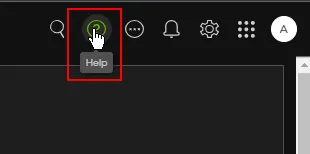
- Przejdź do Help Center (ikona znaku zapytania w prawym górnym rogu).
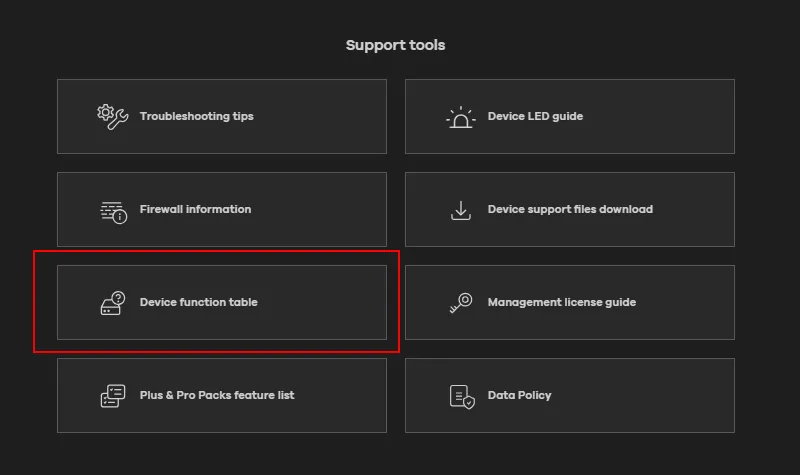
- W sekcji Support tools wybierz Device function table.
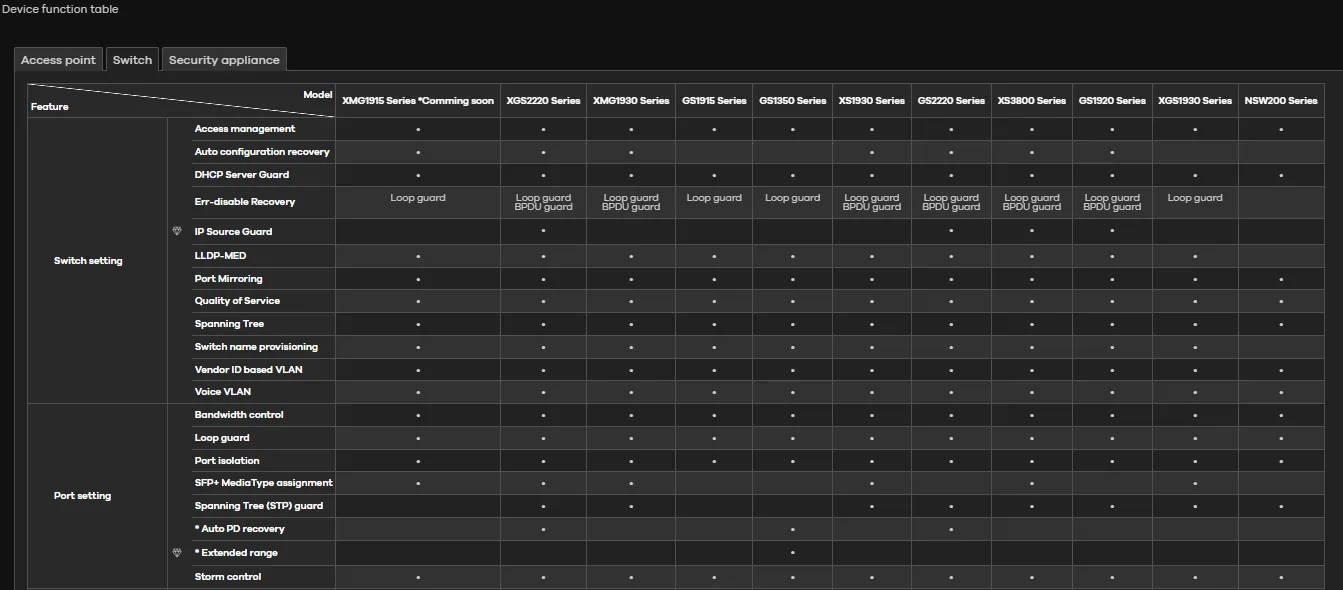
- Znajdź swoje punkty dostępowe (przewiń w poziomie) i sprawdź, czy obsługują funkcję Captive Portal.
Konfiguracja
Krok 1 - Utwórz sieć WiFi
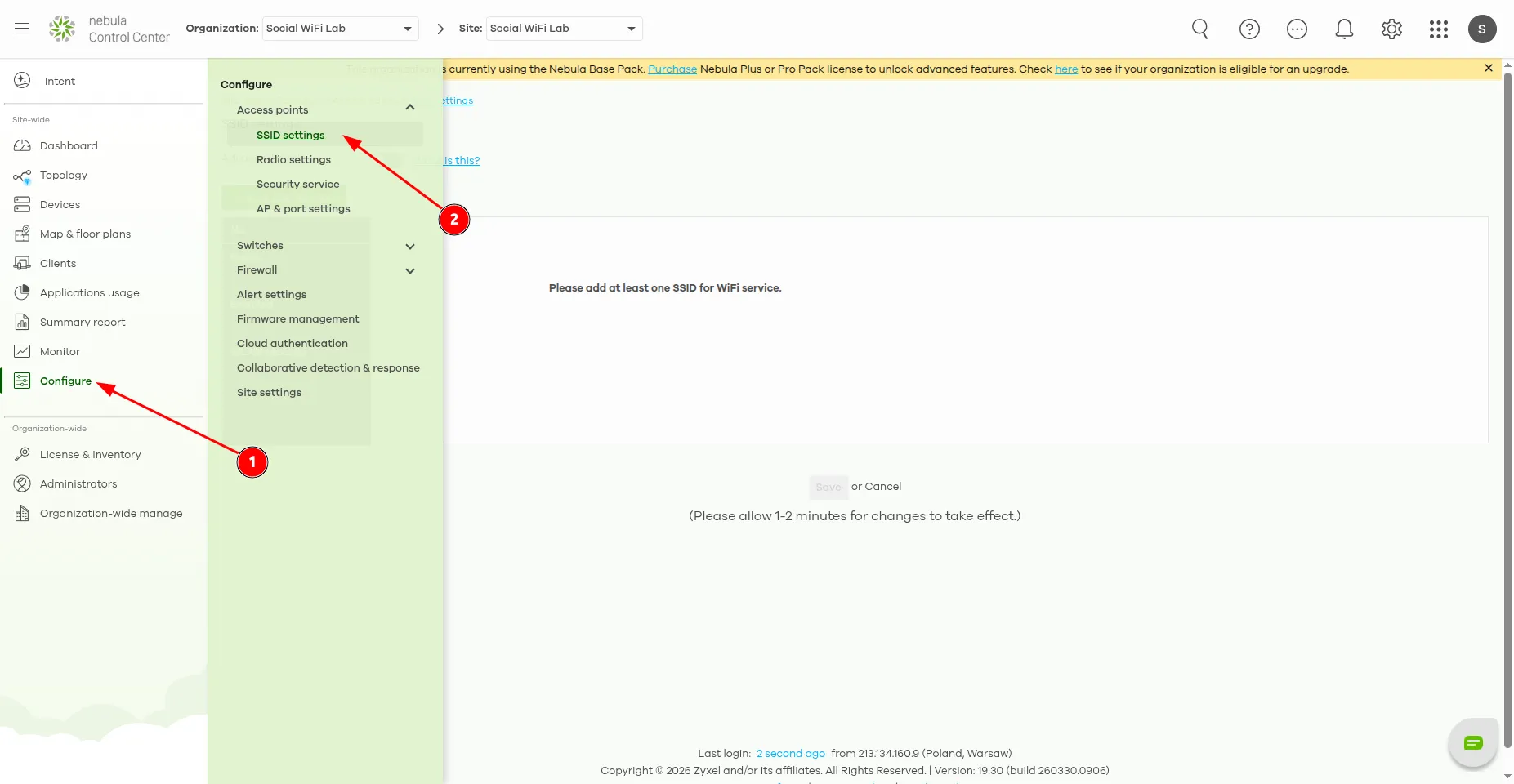
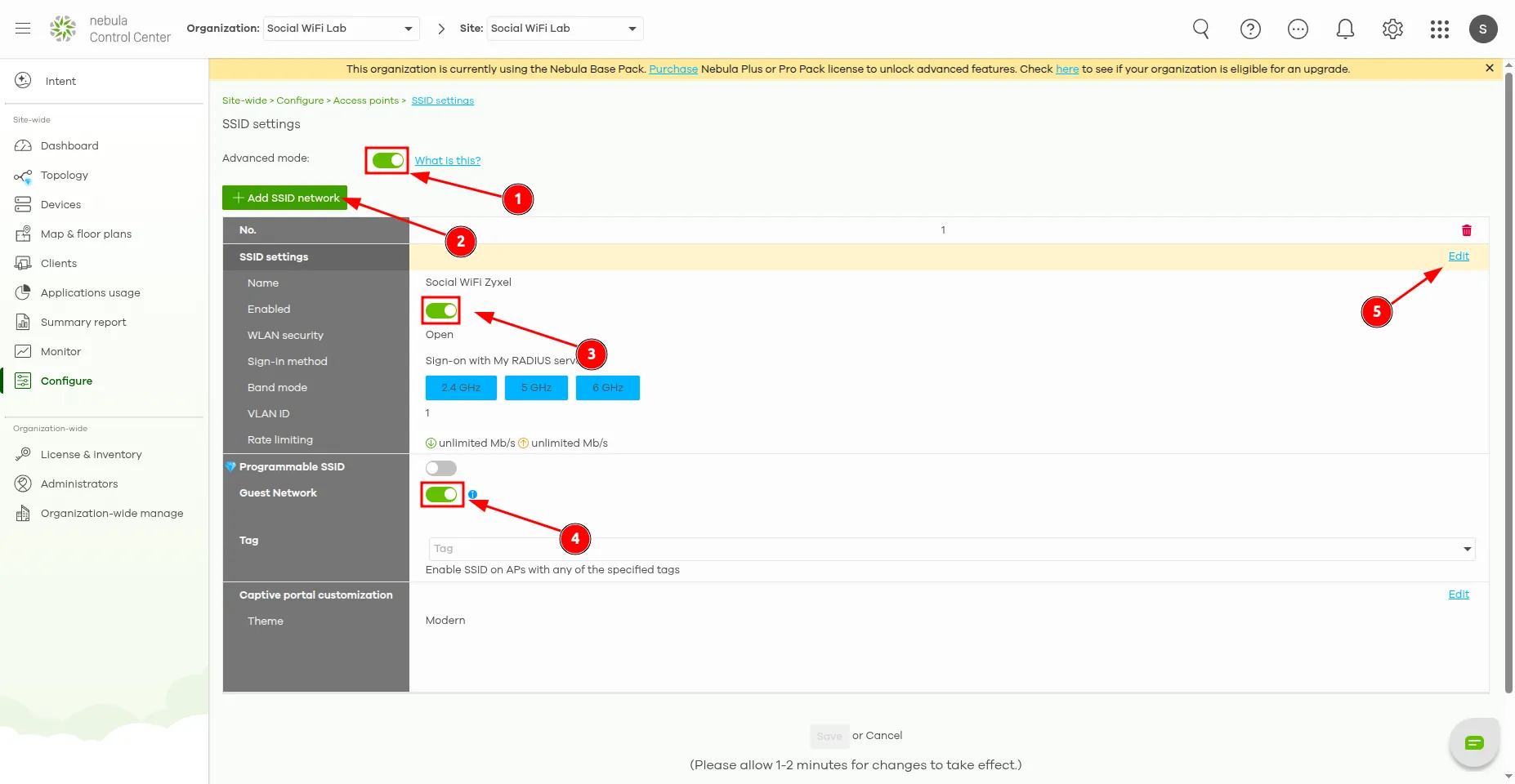
Przejdź do Configure -> Access points -> SSID settings.
- Włącz Advanced mode.
- Kliknij + Add SSID network.
- Włącz sieć.
- Włącz ustawienia Guest Network.
- Kliknij Edit przy danej sieci.
Krok 2 - Edytuj konfigurację WiFi
W sekcji Basic Info ustaw nazwę SSID (widoczna nazwa Twojej sieci gościnnej).

W sekcji Network access ustaw Security options na Open, aby sieć nie miała hasła. Alternatywnie użyj WPA Personal/Enterprise z przynajmniej WPA2 (WPA3 jest zalecane dla silniejszego szyfrowania).
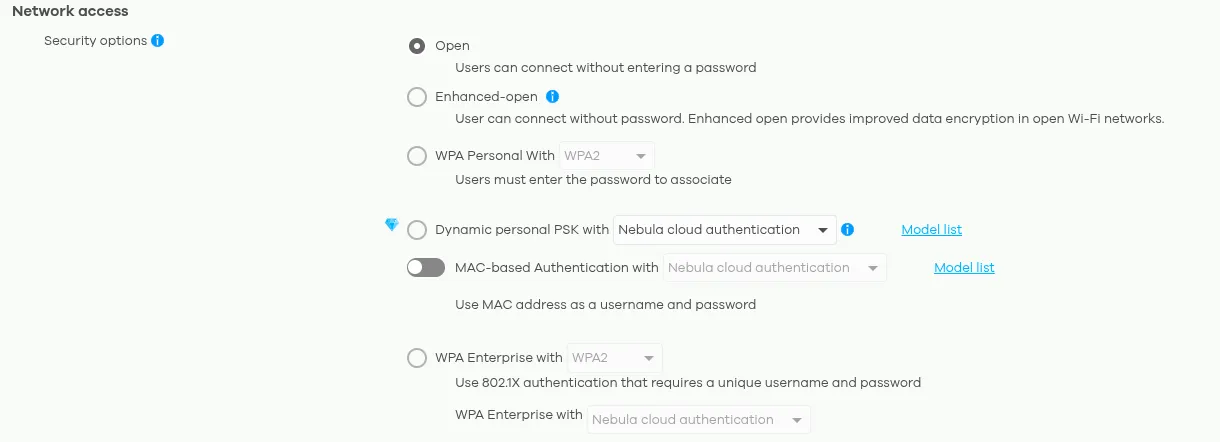
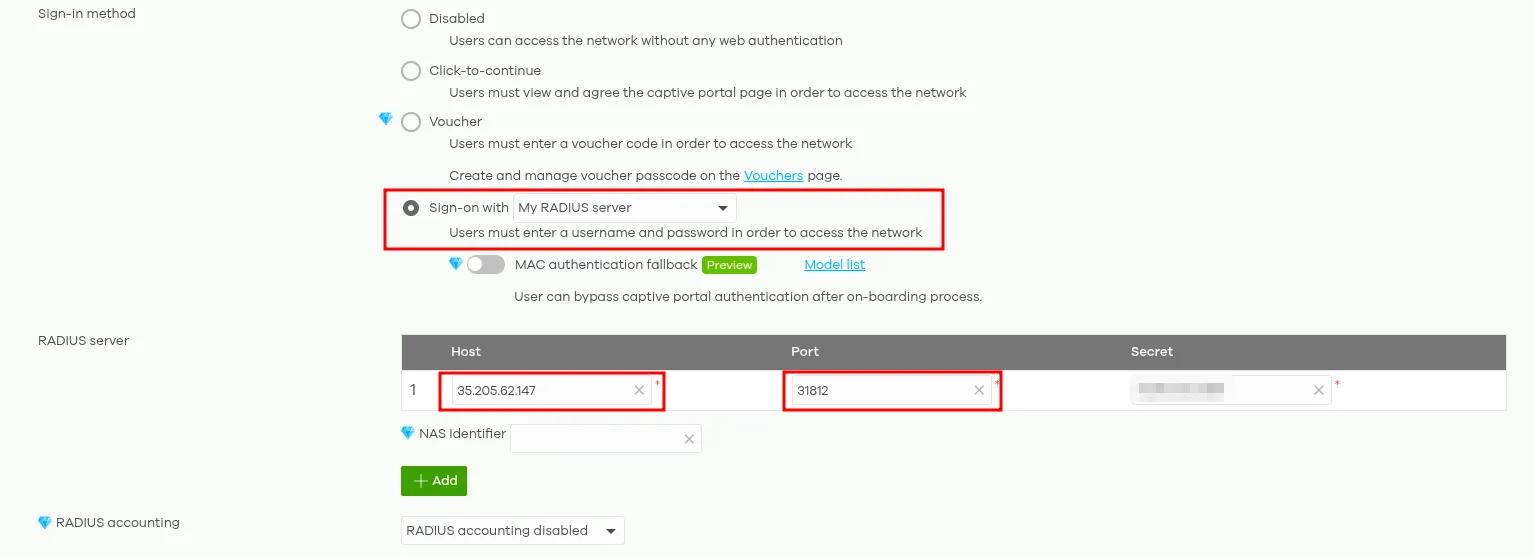
W sekcji Network access ustaw Sign-In method na My RADIUS server. Pojawi się nowa sekcja RADIUS server. Skonfiguruj ją następująco:
| Host | 35.205.62.147 |
|---|---|
| Port | 31812 |
| Secret | Skopiuj z sekcji Access Points w panel.socialwifi.com za pomocą niebieskiego przycisku Reveal and copy |
W sekcji Captive portal advance setting użyj następujących ustawień:
| Walled garden | Switched on |
|---|---|
| Walled garden ranges | skopiuj poniżej |
| Simultaneous login limit | Unlimited |
| Strict Policy | Block all access until sign-on |
| Reauth time | Follow site-wide settings (you can set your preferred forced guest logout time here) |
*.socialwifi.comsw-login.com*.facebook.com*.fbcdn.net*.twitter.com*.twimg.com*.linkedin.com*.licdn.com*.x.comwhatsapp.com*.whatsapp.com*.whatsapp.net*.googleapis.comapis.google.comwww.googletagmanager.comwww.googleadservices.comgoogleads.g.doubleclick.net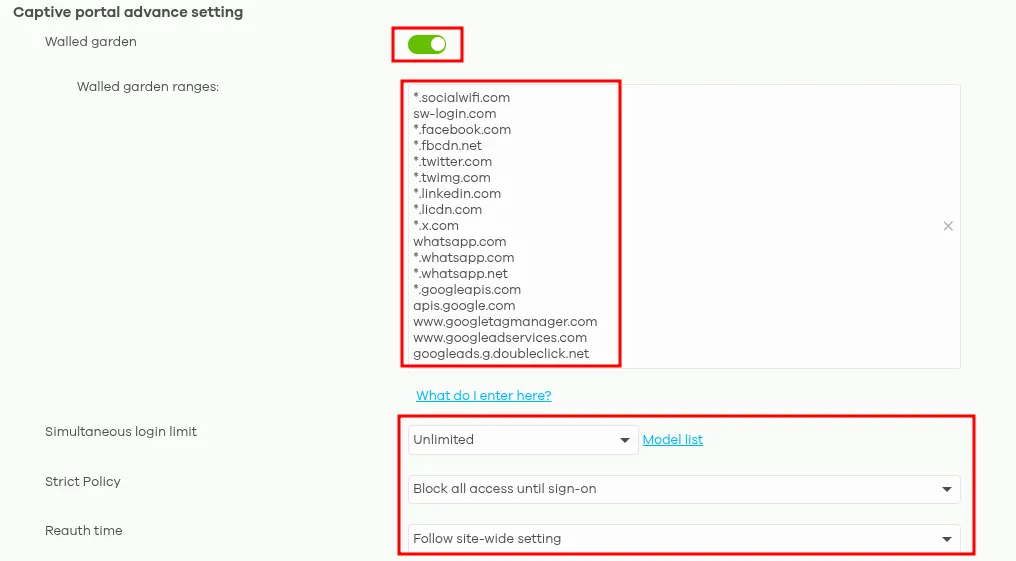
Pozostaw sekcje Traffic options oraz Advanced settings bez zmian.
Kliknij zielony przycisk Back na dole strony, aby wrócić do ekranu SSID settings.
Krok 3 - Dostosuj captive portal
W Access points -> SSID settings kliknij Edit obok Captive portal customization.
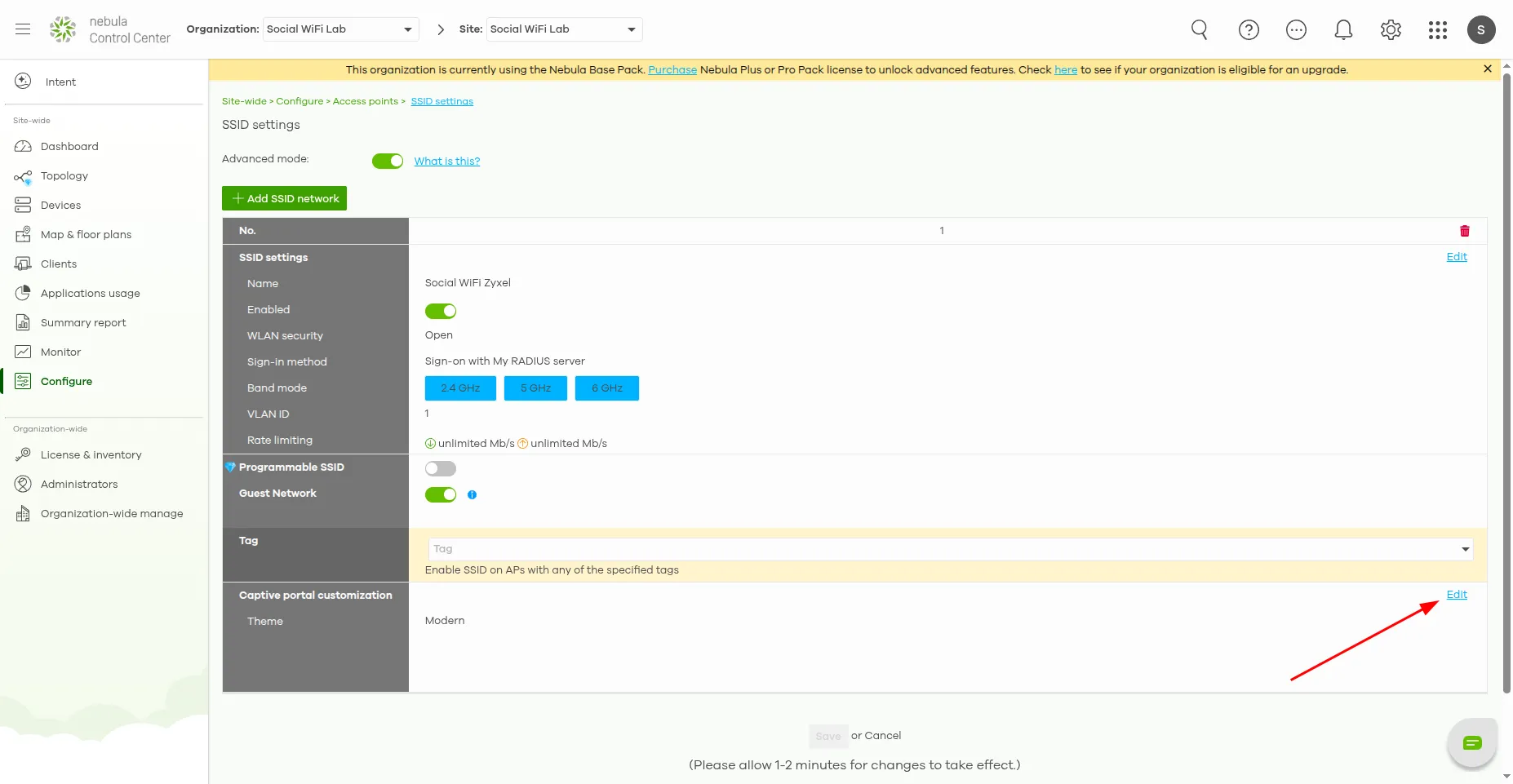
W sekcji External captive portal URL użyj następujących ustawień:
| Use URL | https://login.socialwifi.com |
|---|

W sekcji Captive portal behavior użyj następujących ustawień:
| After the captive portal page, where should the user go? | To promotion URL: https://login.socialwifi.com/redirect/ |
|---|
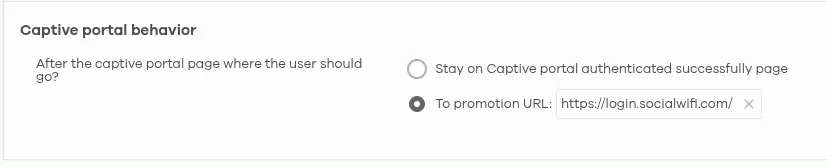
Kliknij zielony przycisk Back na dole strony, aby wrócić do ekranu SSID settings.
Po powrocie do Access points -> SSID settings, kliknij zielony przycisk Save na dole strony.
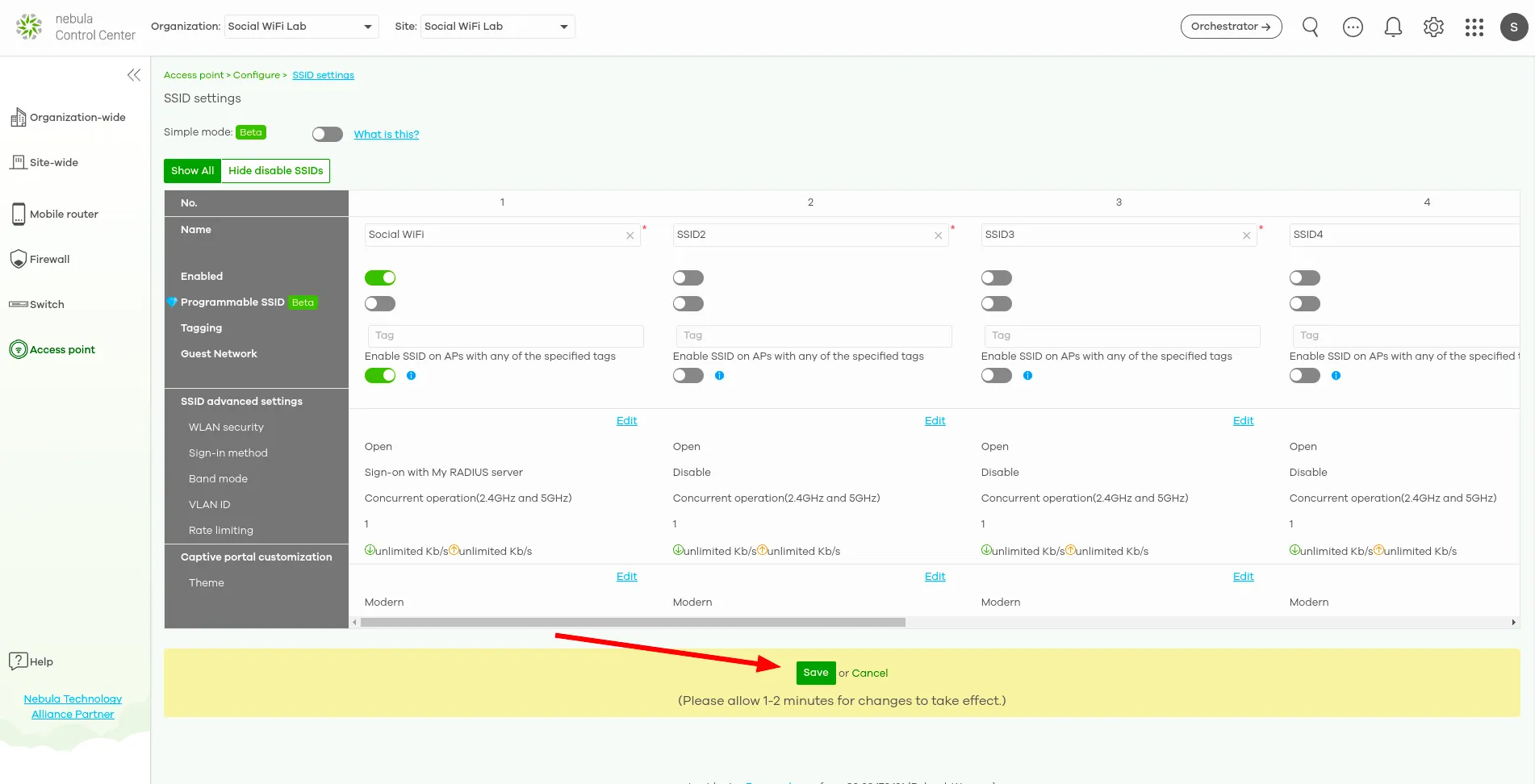
Krok 4 - Dodaj punkty dostępowe do panelu Social WiFi
Konfiguracja kontrolera jest zakończona. Ostatnim krokiem jest dodanie wszystkich punktów dostępowych do platformy Social WiFi.
Przejdź do Devices -> Access points w menu po lewej stronie i znajdź kolumnę MAC address. Te adresy MAC będą potrzebne w następnym kroku.
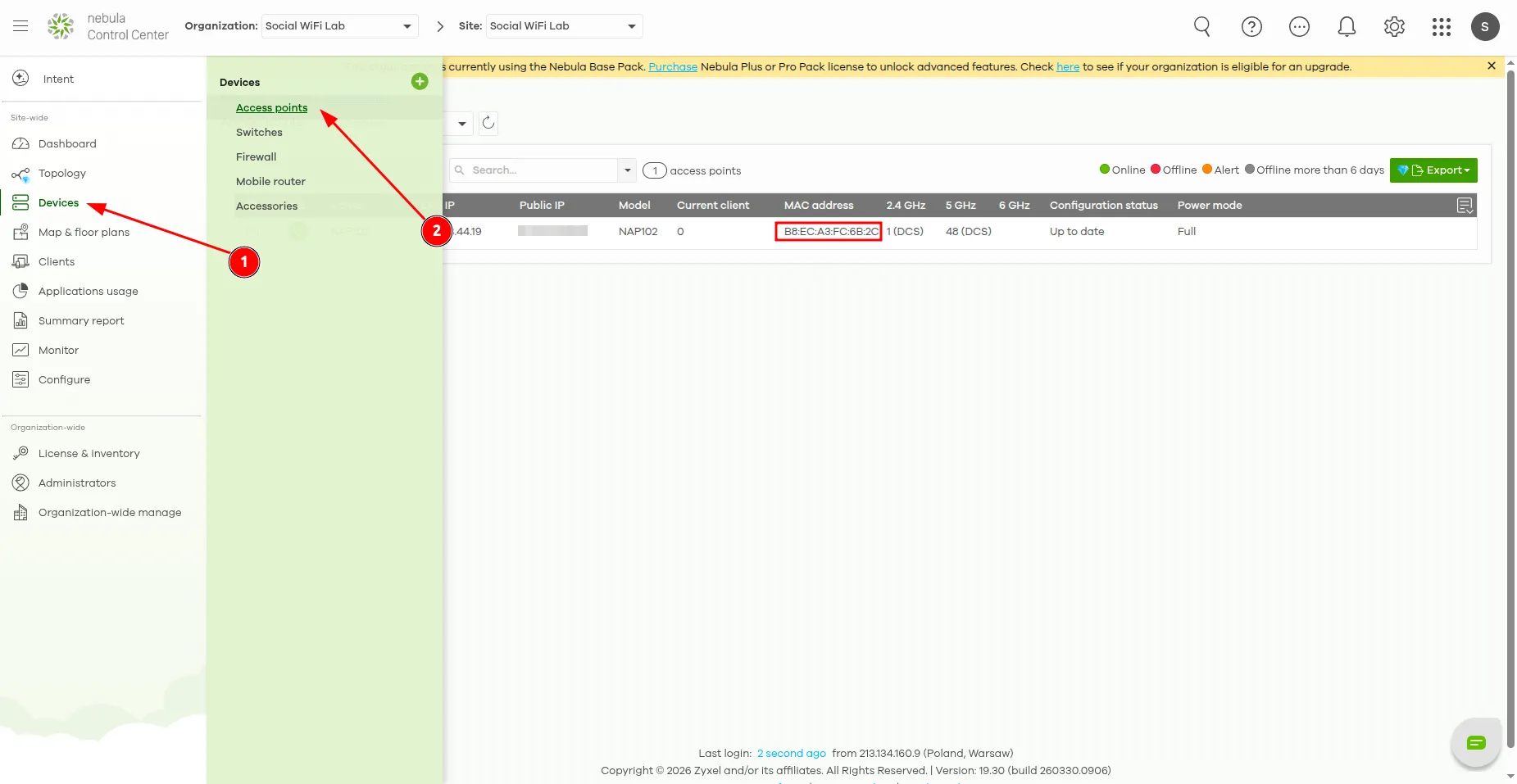
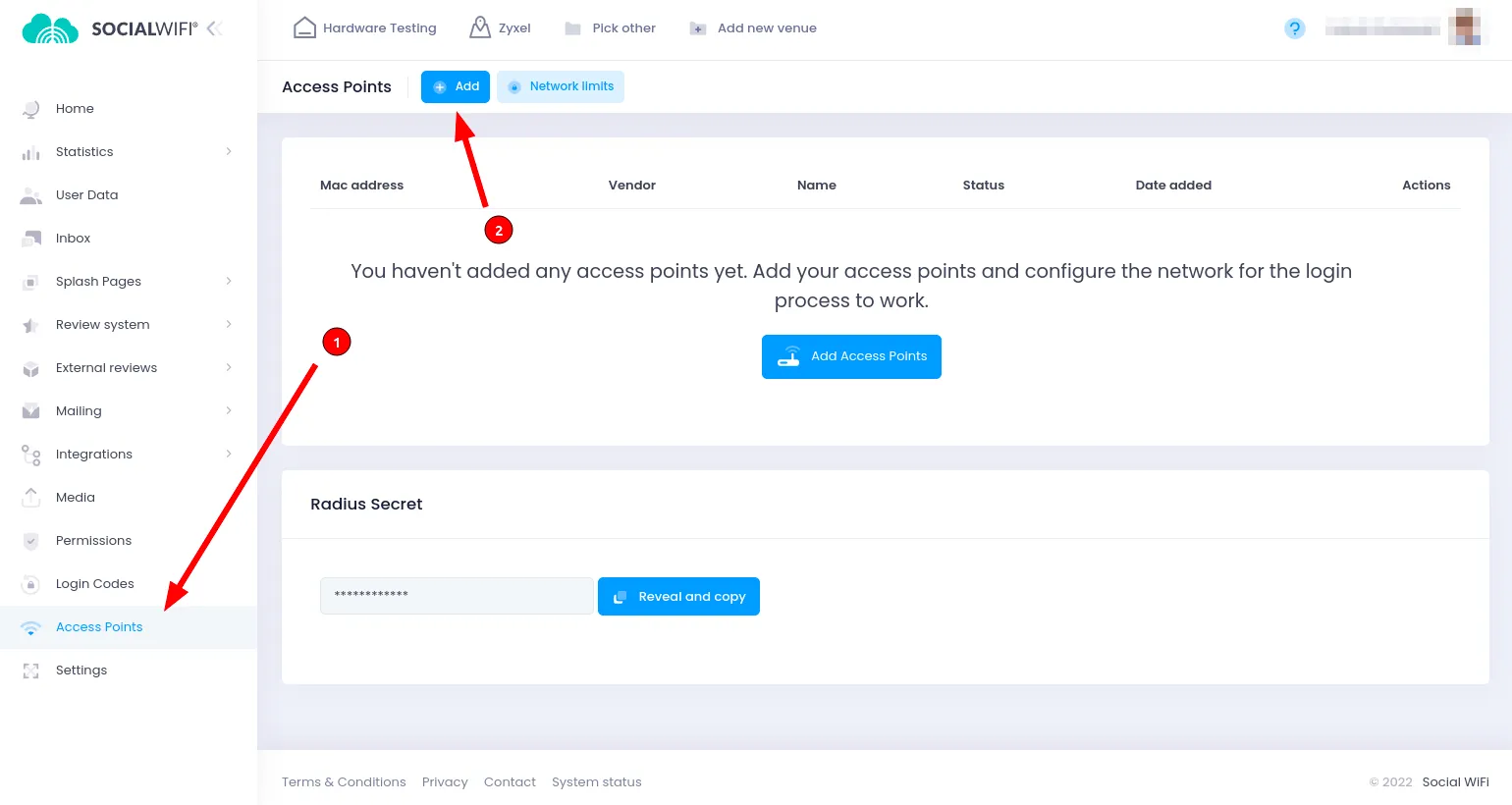
Przejdź do panelu Social WiFi, otwórz kartę Access Points, kliknij Add i wklej adresy MAC wszystkich punktów dostępowych zarządzanych przez Zyxel Nebula. Kliknij Create.
Przetestuj rozwiązanie
Połącz się z siecią WiFi. Powinna pojawić się strona logowania. Dokończ proces logowania, aby uzyskać dostęp do internetu.
Pierwsze połączenia i autoryzacje powinny pojawić się w sekcji statystyk w panelu Social WiFi.
Firewall
Jeśli za punktem dostępowym Zyxel znajduje się firewall, upewnij się, że następujące porty są otwarte:
- 443 oraz 6667 (TCP, używane do zarządzania Nebula Cloud)
- 123 (UDP, używane do protokołu czasu sieciowego / NTP)