
Cisco Meraki - dodawanie konta Social WiFi do panelu administracyjnego
Dodawanie konta
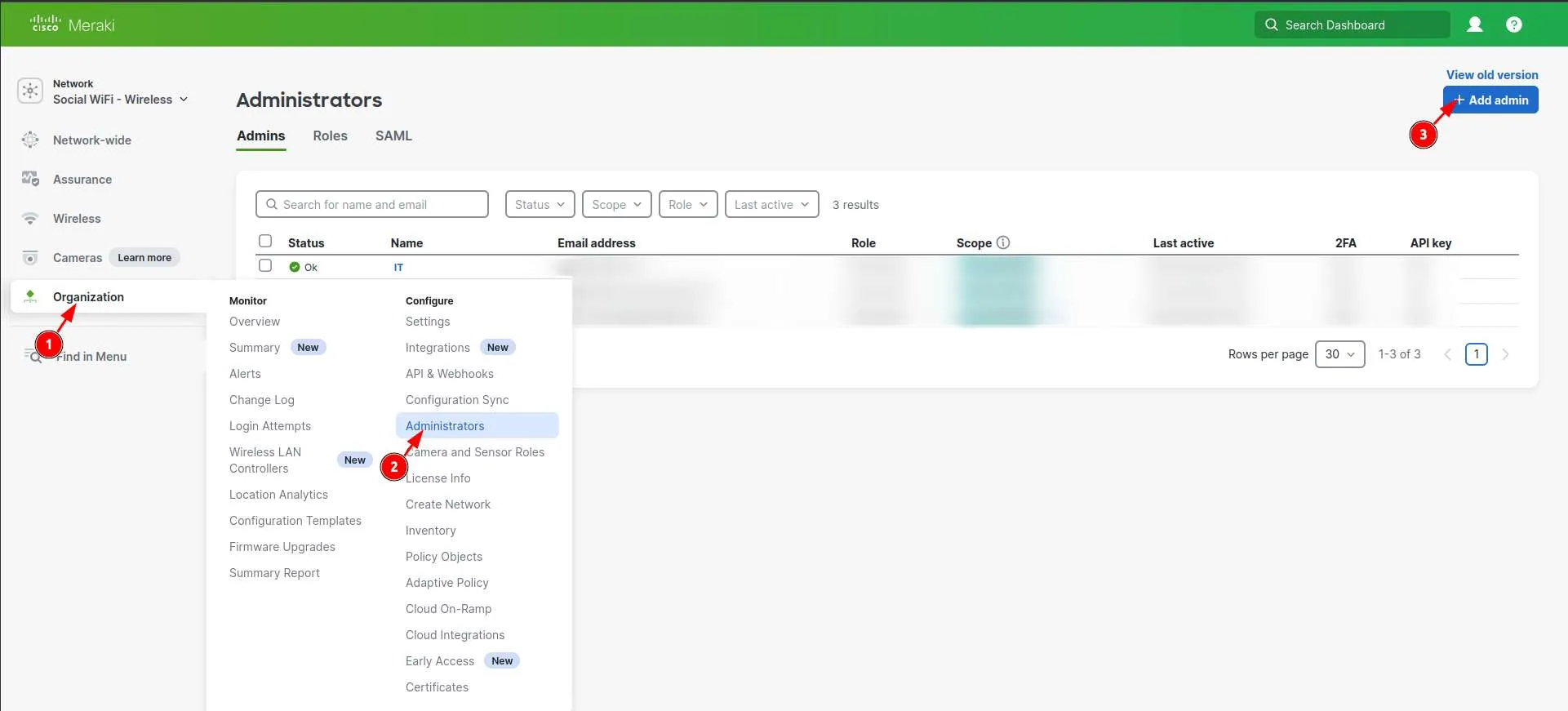
W panelu Meraki przejdź do Organization (1) -> Administrators (2) -> + Add admin (3).
Teraz skonfiguruj dane w następujący sposób:
| First Name | Social |
|---|---|
| Last Name | WiFi |
| support@socialwifi.com |
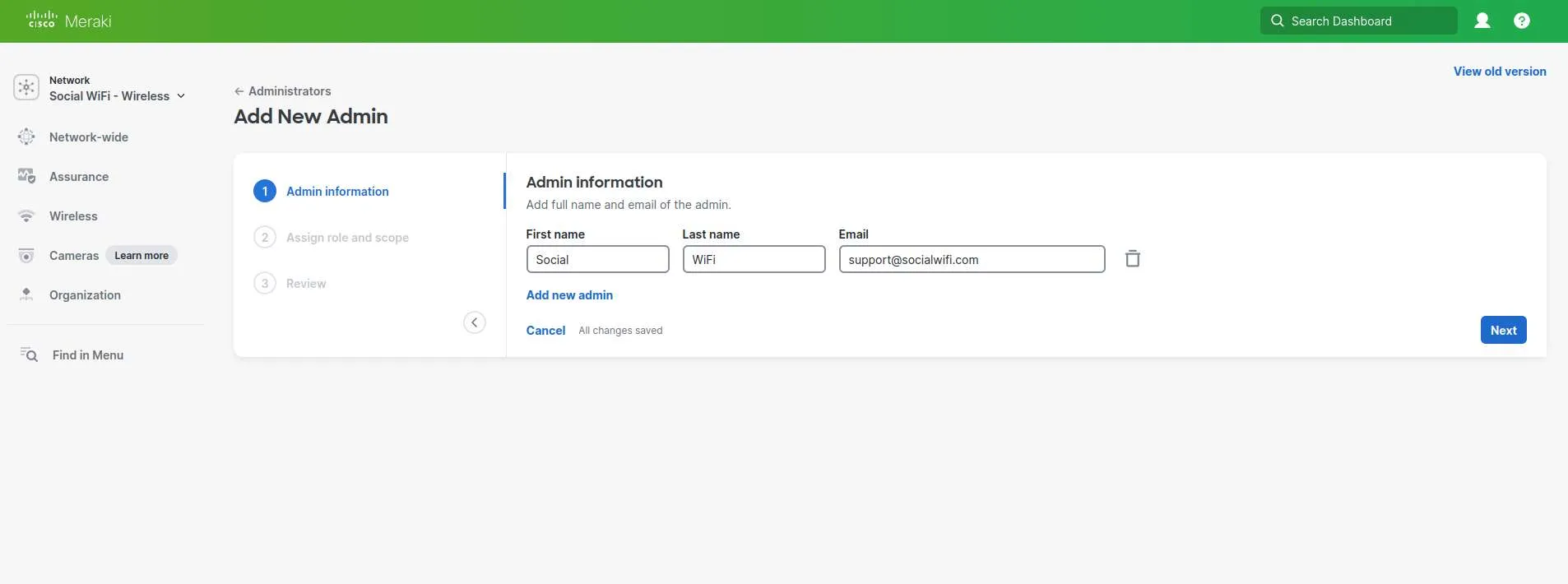
Kliknij Next.
Na drugiej stronie kliknij Assign role (1) i zaznacz Organization (2) -> Full access (2).
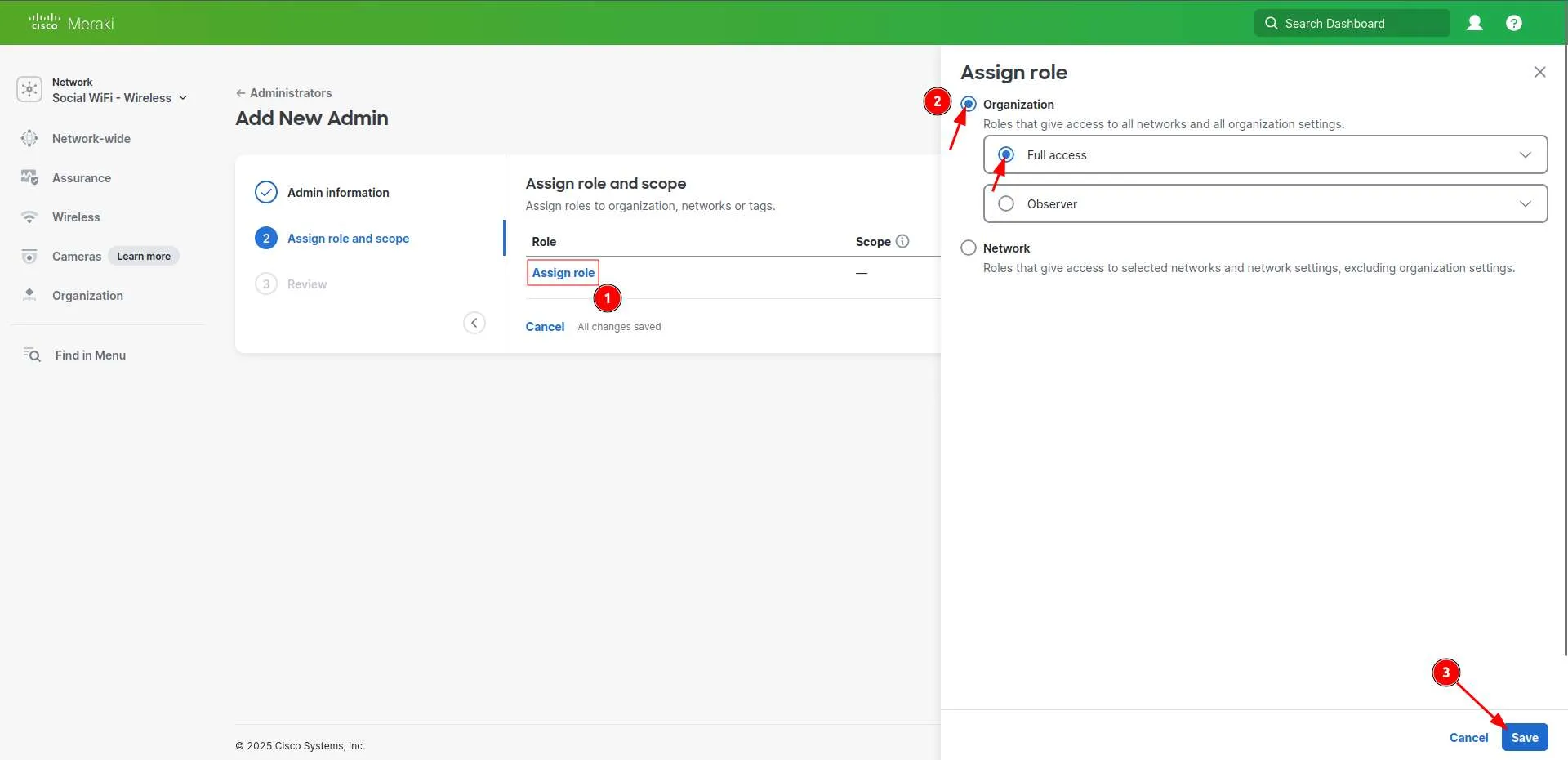
Kliknij Save.
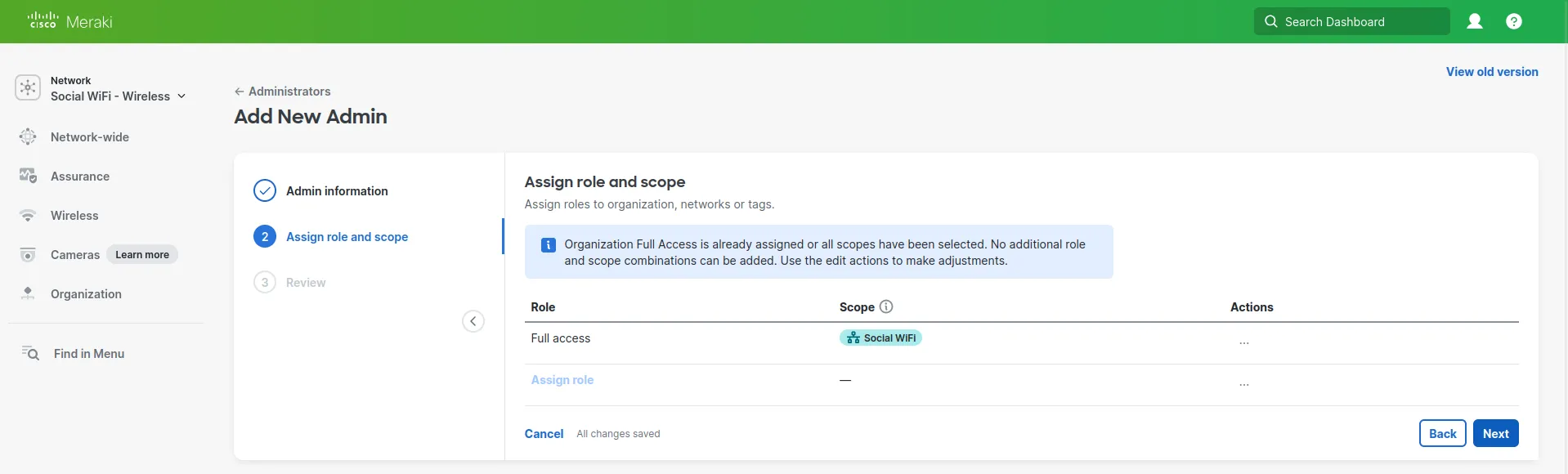
Następnie kliknij Next.
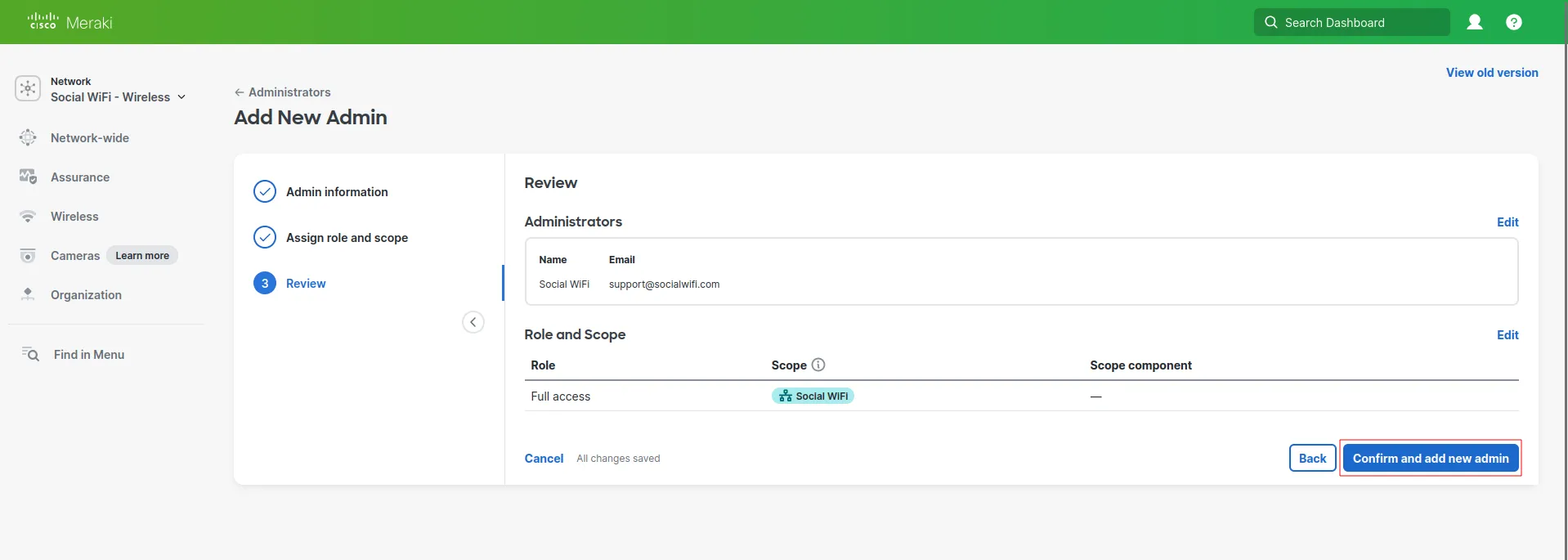
Na trzeciej stronie upewnij się, że kliknąłeś Confirm and add new admin.
Gotowe! Powinniśmy teraz otrzymać zaproszenie.