
Proces logowania
Przegląd
Ten artykuł przedstawia poprawnie skonfigurowany i działający proces logowania w Twojej sieci. Uwzględniono zarówno systemy mobilne (Android, jak i iOS).
Łączenie z siecią WiFi
Krok 1
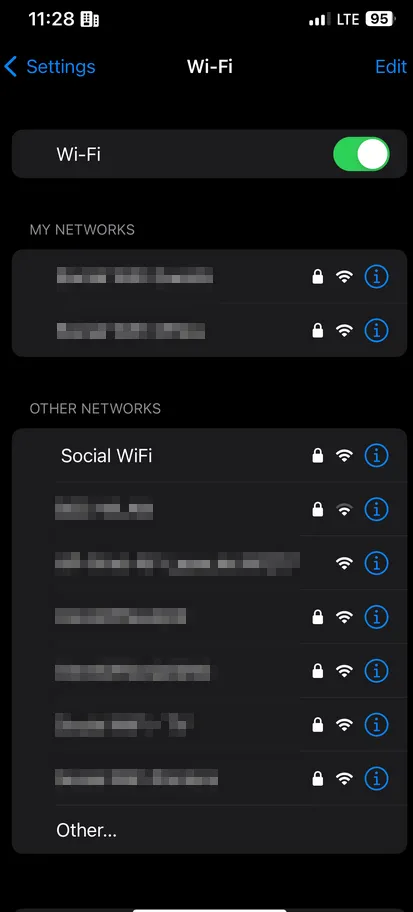
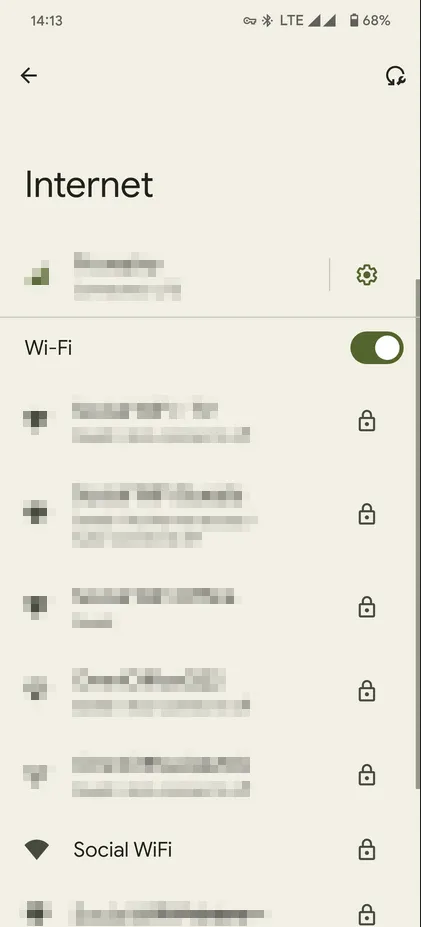
Po zakończeniu konfiguracji Social WiFi sprawdź, czy Twój identyfikator SSID pojawia się w ustawieniach sieci Wi-Fi. Jeśli sieć skonfigurowana dla Social WiFi jest widoczna, spróbuj się z nią połączyć. W tym artykule jako przykład użyto identyfikatora SSID o nazwie “Social WiFi”.
Krok 2
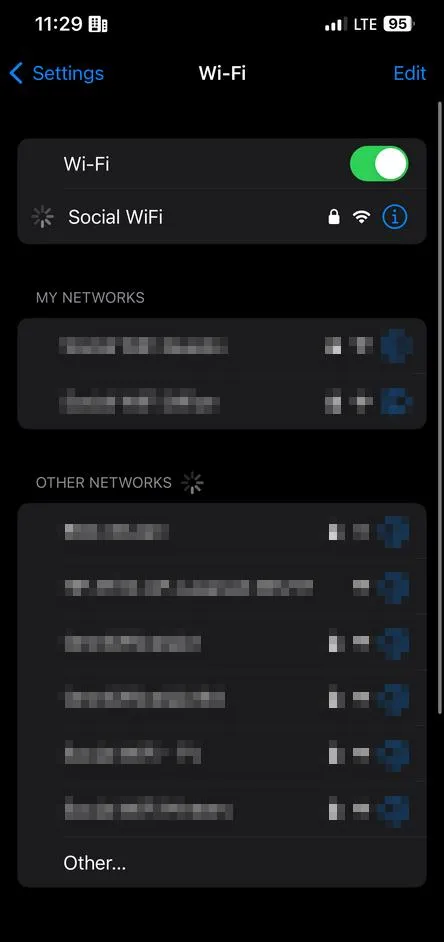
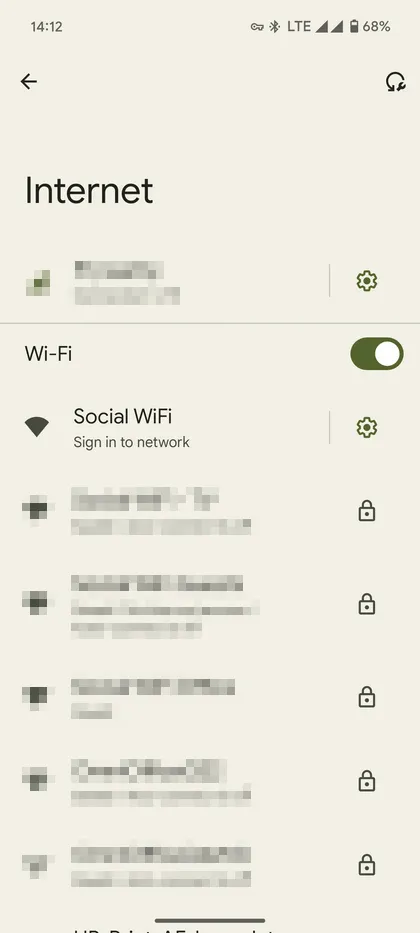
Po wybraniu sieci poczekaj chwilę na pojawienie się wyskakującego okna.
Ekran logowania
Krok 3
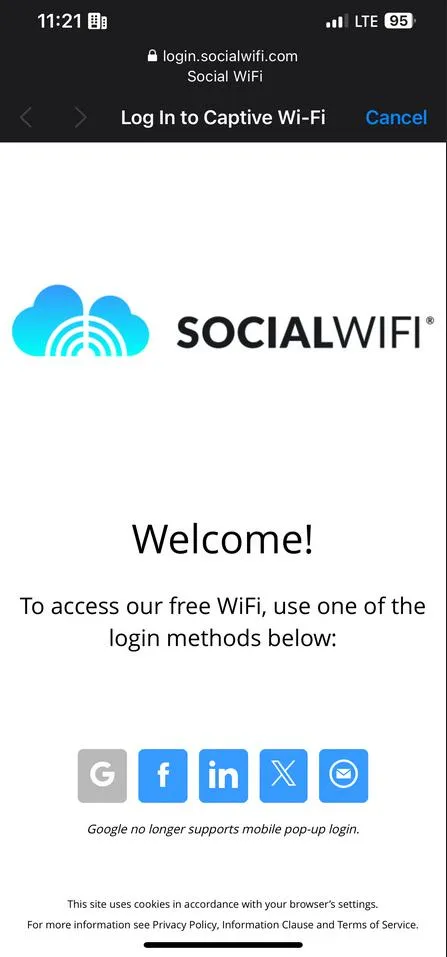
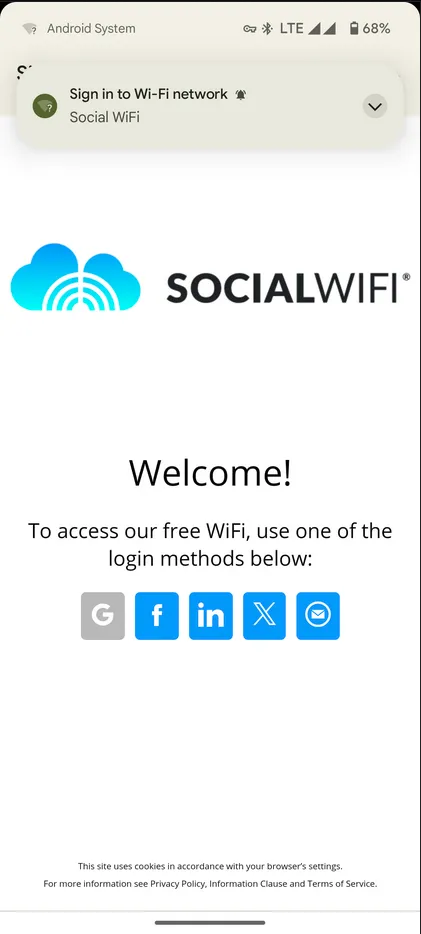
Po połączeniu z siecią WiFi powinien pojawić się ekran logowania zaprojektowany w panelu Social WiFi. Przedstawiony tutaj wygląd służy wyłącznie celom demonstracyjnym; Twoje rzeczywiste strony powitalne będą się różnić i powinny zawierać Twoją identyfikację wizualną.
Krok 4
Jeśli pojawi się wyskakujące okno z różnymi metodami logowania, wybierz jedną z nich i przejdź do logowania. W tym przykładzie użyto logowania przez email, ale można wybrać dowolną dostępną metodę.
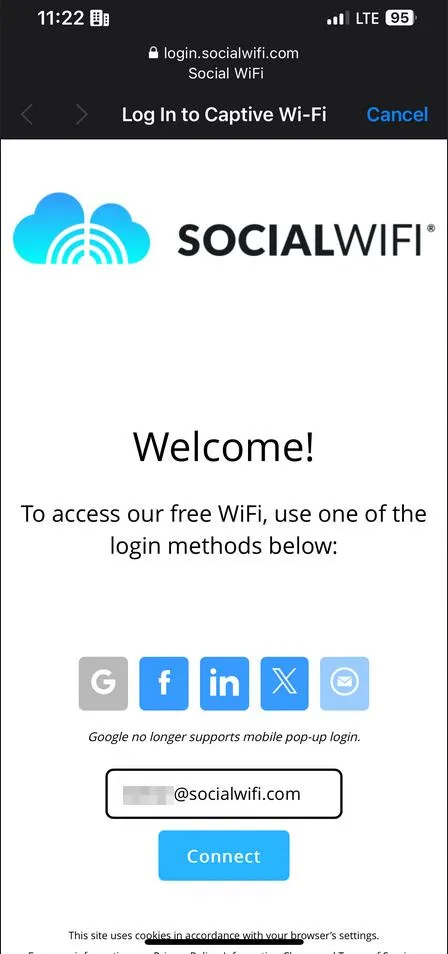
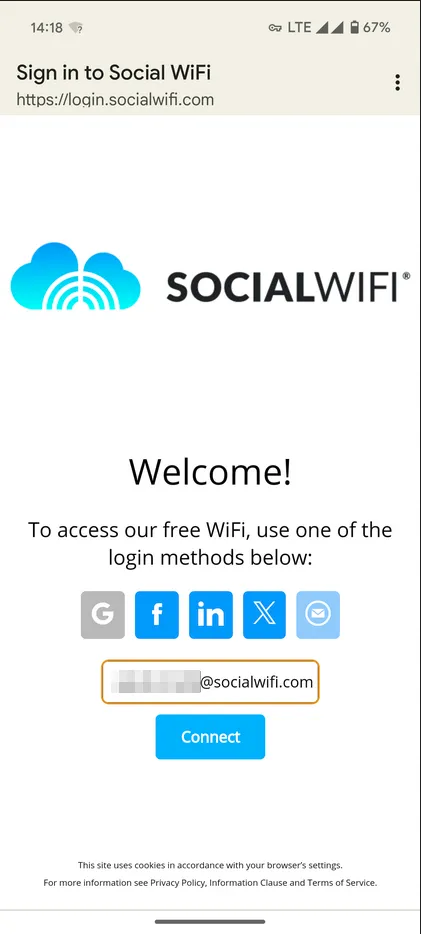
Po zalogowaniu nastąpi automatyczne przekierowanie na stronę zgód.
Strona zgód
Krok 5
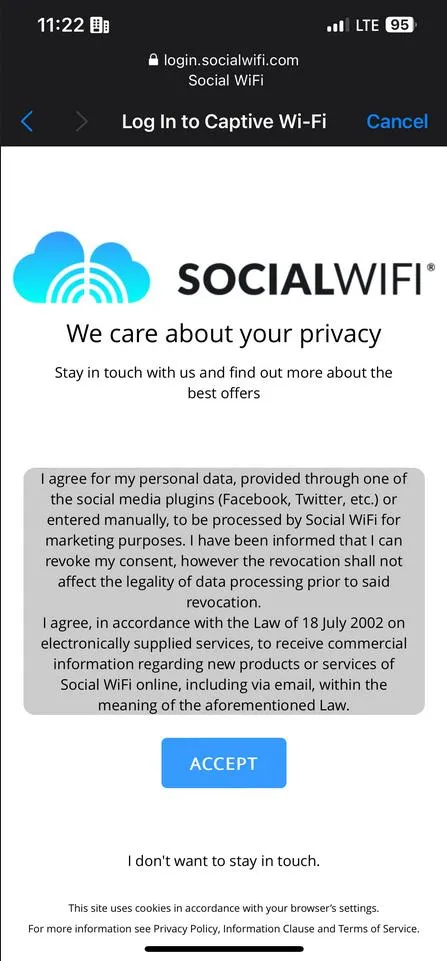
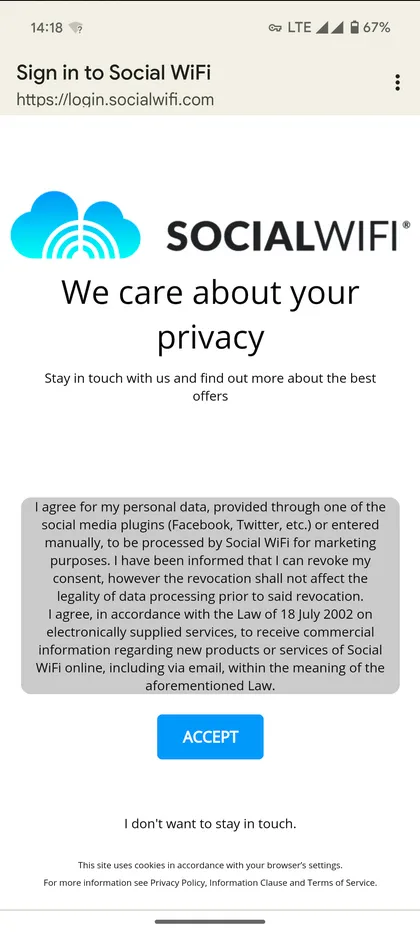
Powinna być teraz widoczna strona zgód. Zapoznaj się z Polityką Prywatności i kliknij “Accept”, jeśli zgadzasz się z warunkami. Po wykonaniu tej czynności nastąpi przekierowanie na następną stronę.
Strona powitalna
Krok 6
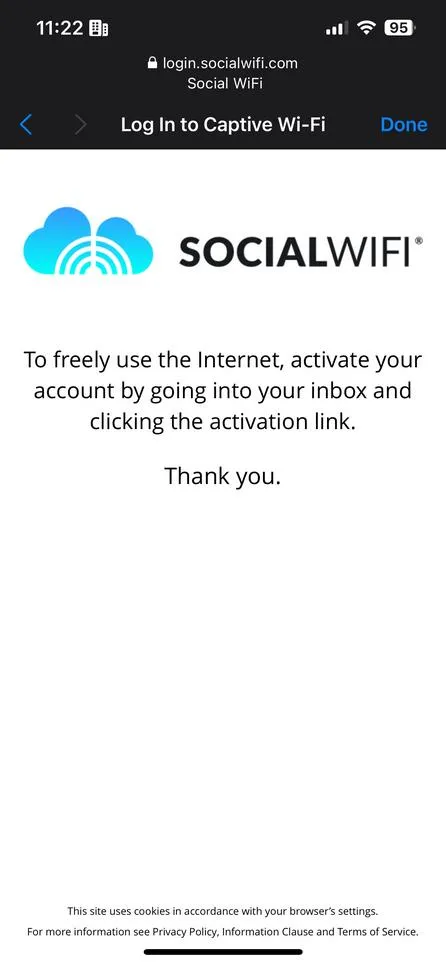
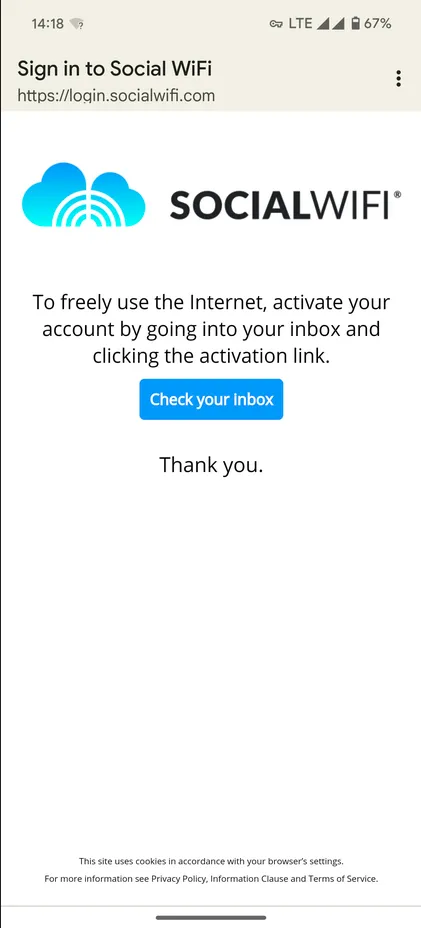
Po zalogowaniu i zaakceptowaniu warunków nastąpi przekierowanie na stronę powitalną. Zachowanie strony różni się jednak między urządzeniami z systemem Android oraz Apple.
Na urządzeniach Apple strona powitalna pojawi się bez żadnych przycisków, a dostęp do internetu zostanie przyznany natychmiast. Dodatkowo przycisk “Cancel” w prawym górnym rogu zmieni się na “Done”. Aby zamknąć stronę powitalną, wystarczy kliknąć “Done”.
Na urządzeniach z systemem Android, jeśli wybrano logowanie przez email, wyświetli się przycisk “Check your inbox”. Jeśli użyłeś innej metody logowania, na stronie powitalnej może wyświetlić się przycisk “Connect to Internet”. Po kliknięciu tego przycisku uzyskasz dostęp do internetu, a strona powitalna zniknie.
Podsumowanie
Jeśli konfiguracja została przeprowadzona poprawnie, proces logowania powinien przebiegać zgodnie z powyższym opisem.
Jeśli którykolwiek z kroków nie działa zgodnie z instrukcją, skontaktuj się z nami pod adresem support@socialwifi.com. Dołącz opis problemu i określ, na którym etapie napotykasz trudności.