
Winbox
Wymagania wstępne
Ten przewodnik zakłada, że Winbox 4.0 jest już pobrany. Jeśli nie, pobierz go ze strony producenta.
Urządzenie musi być podłączone zgodnie z opisem w przewodniku połączenia.
Kompatybilność
Social WiFi jest kompatybilne z następującymi konfiguracjami:
Wersje RouterOS:
- 6.x
- 7.5 i nowsze, przetestowane do wersji 7.19.4 (hotspot nie działa w RouterOS 7 poniżej wersji 7.5)
Uzyskiwanie dostępu do routera
Aby uzyskać dostęp do routera:
- Uruchom Winbox.
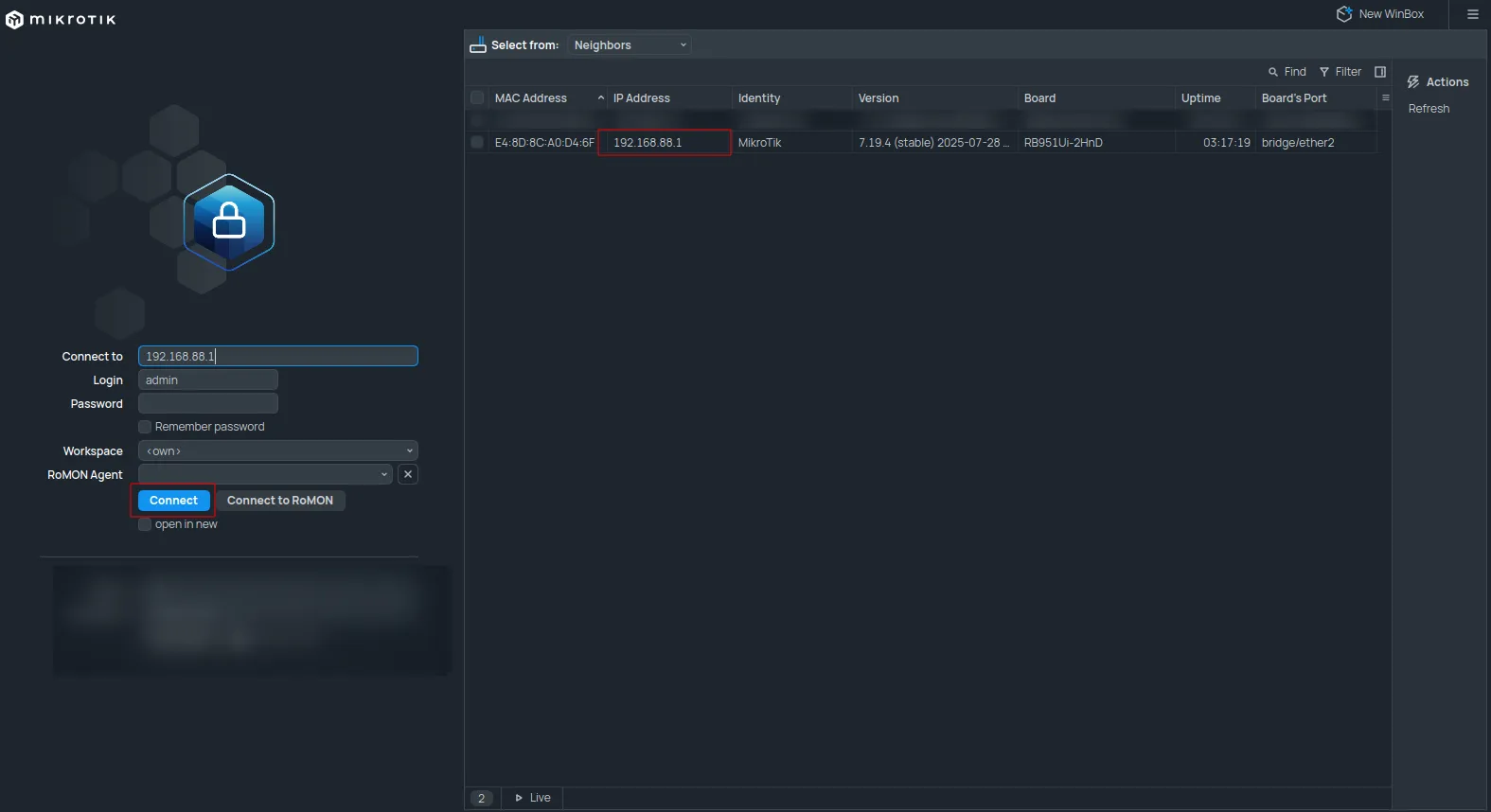
- Na górze ustaw “Connect To” na adres MAC routera znajdujący się w zakładce “Neighbors”.
- Router powinien pojawić się na liście; kliknij go dwukrotnie.
- Kliknij niebieski przycisk “Connect”.
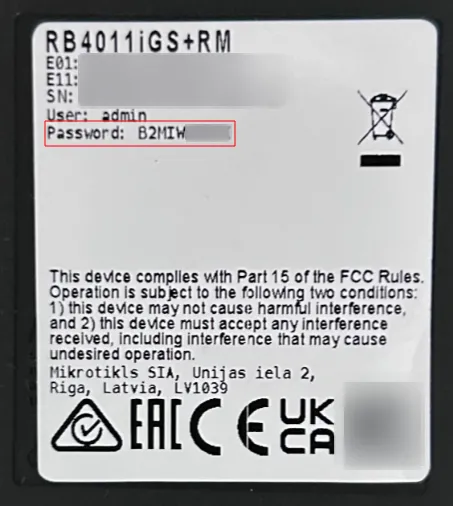
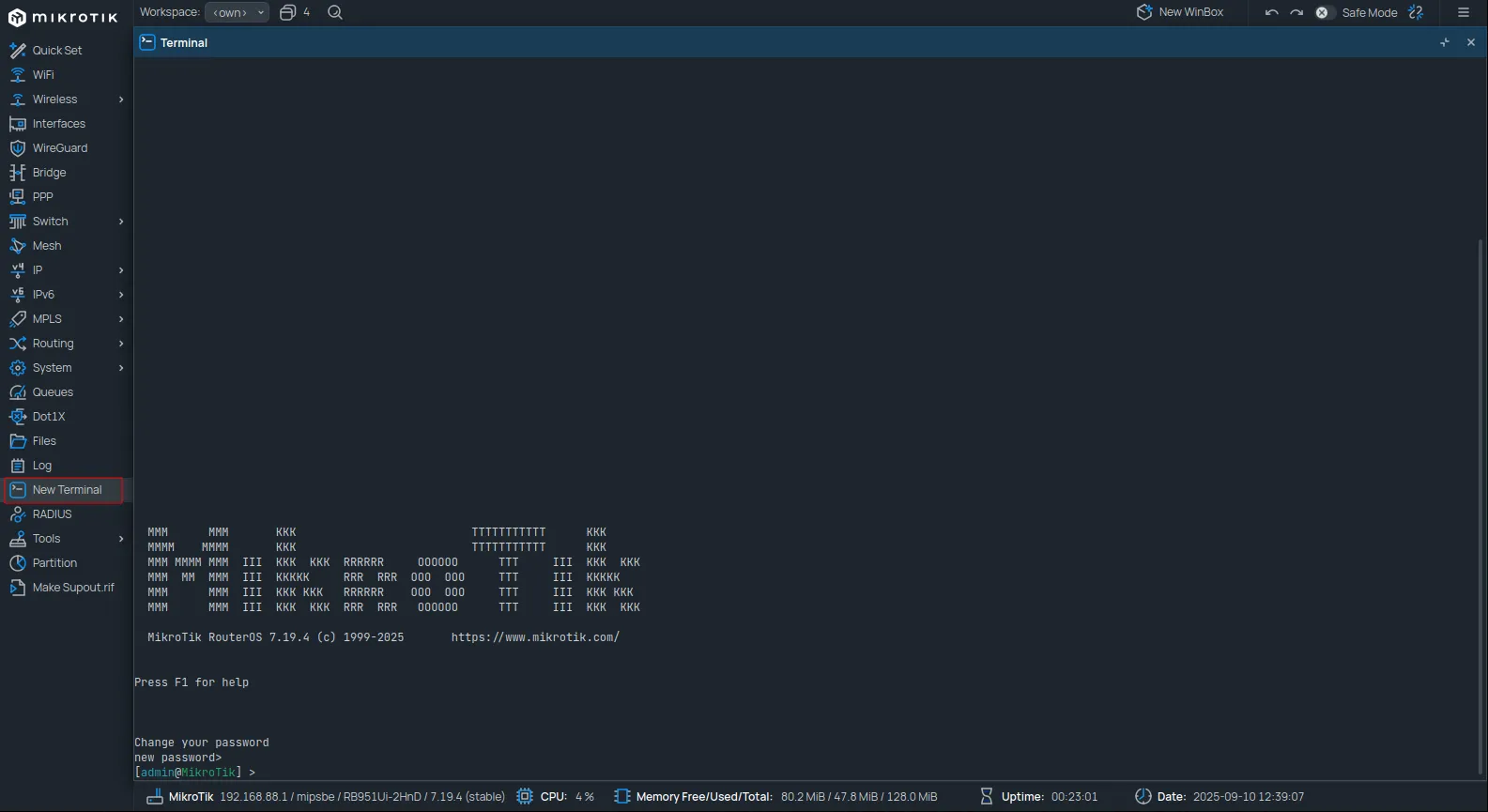
Naciśnij CTRL+C, aby pominąć zmianę hasła. Pozostaw okno terminala otwarte.
Konfiguracja Social WiFi
Pobieranie plików hotspotu
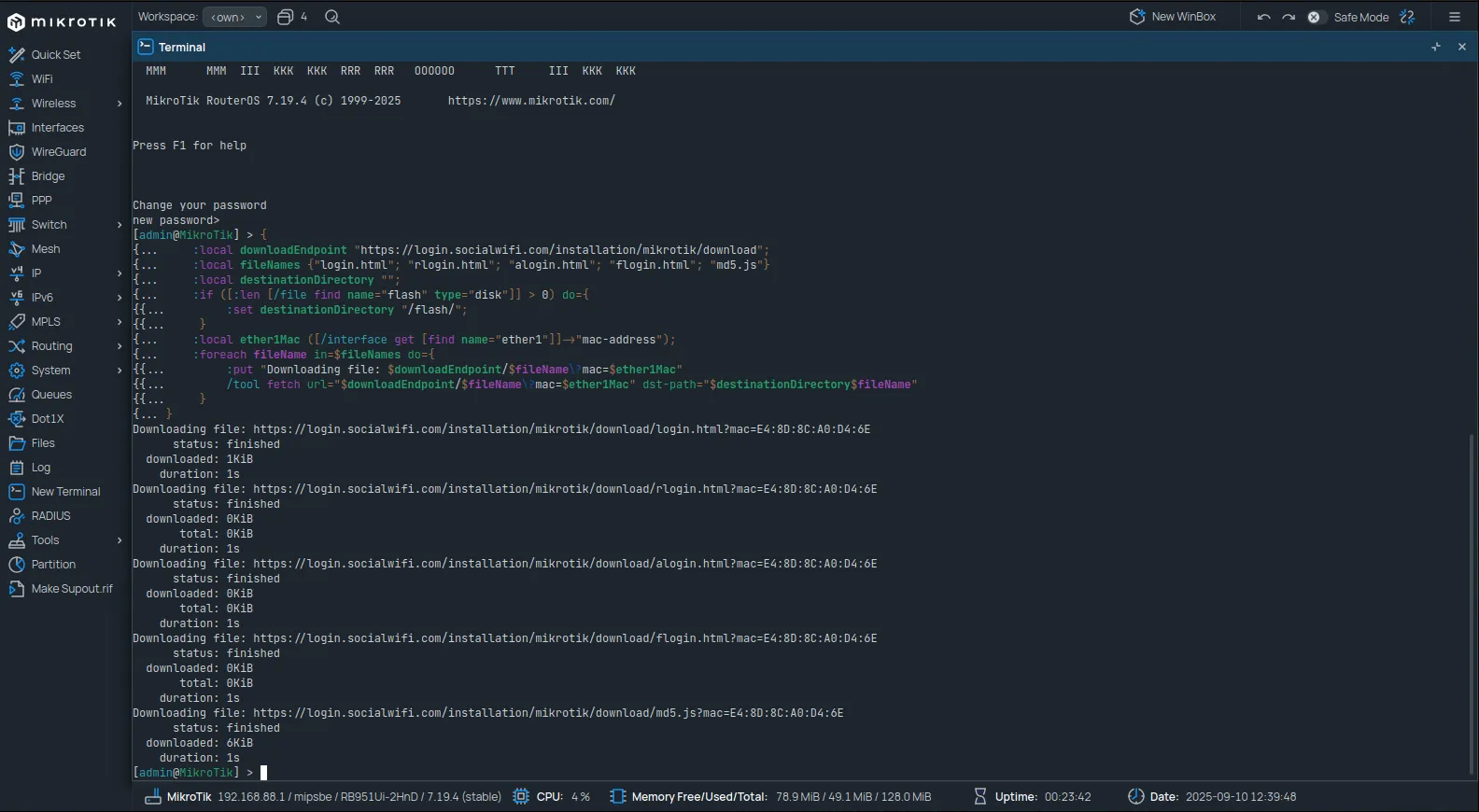
Skopiuj i wklej poniższy skrypt do terminala:
{ :local downloadEndpoint "https://login.socialwifi.com/installation/mikrotik/download"; :local fileNames {"login.html"; "rlogin.html"; "alogin.html"; "flogin.html"; "md5.js"} :local destinationDirectory ""; :if ([:len [/file find name="flash" type="disk"]] > 0) do={ :set destinationDirectory "/flash/"; } :local ether1Mac ([/interface get [find name="ether1"]]->"mac-address"); :foreach fileName in=$fileNames do={ :put "Downloading file: $downloadEndpoint/$fileName\?mac=$ether1Mac" /tool fetch url="$downloadEndpoint/$fileName\?mac=$ether1Mac" dst-path="$destinationDirectory$fileName" }}Pliki zostaną pobrane automatycznie po uruchomieniu skryptu.
Konfiguracja Walled Garden
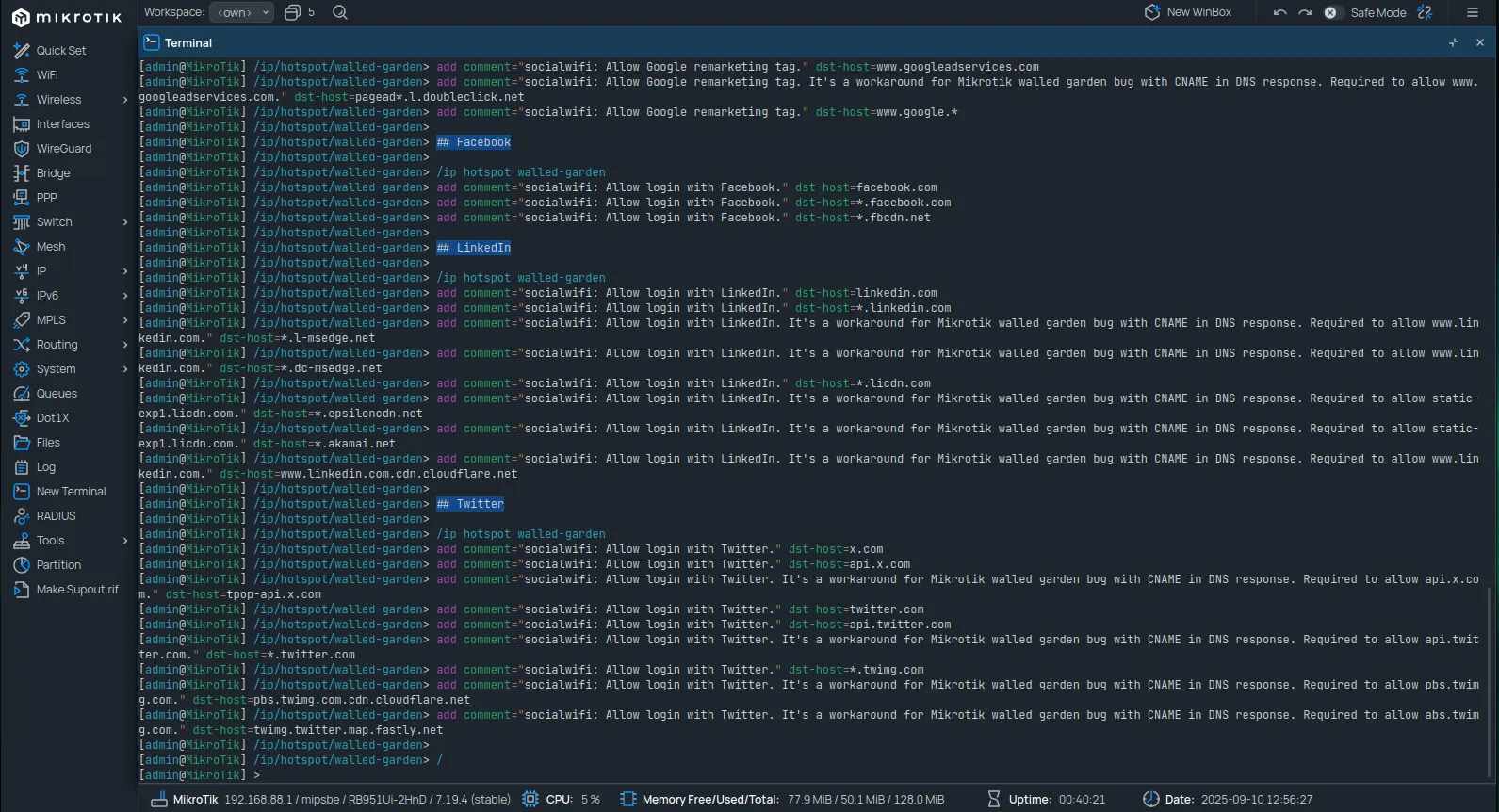
Skopiuj i wklej poniższe polecenia do terminala. Wszystkie polecenia można wkleić jednocześnie.
## Social WiFi
/ip hotspot walled-gardenadd comment="socialwifi: Allow captive portal main service." dst-host=*.socialwifi.comadd comment="socialwifi: Allow captive portal main service." dst-host=sw-login.com
## YouTube widget
/ip hotspot walled-gardenadd comment="socialwifi: Allow YouTube widget." dst-host=*.youtube.comadd comment="socialwifi: Allow YouTube widget. It's a workaround for Mikrotik walled garden bug with CNAME in DNS response. Required to allow www.youtube.com." dst-host=youtube-ui.l.google.comadd comment="socialwifi: Allow YouTube widget. It's a workaround for Mikrotik walled garden bug with CNAME in DNS response. Required to allow img.youtube.com." dst-host=ytimg.l.google.comadd comment="socialwifi: Allow YouTube widget." dst-host=*.ytimg.comadd comment="socialwifi: Allow YouTube widget." dst-host=*.googlevideo.comadd comment="socialwifi: Allow YouTube widget." dst-host=yt3.ggpht.comadd comment="socialwifi: Allow YouTube widget. It's a workaround for Mikrotik walled garden bug with CNAME in DNS response. Required to allow yt3.ggpht.com." dst-host=*.l.googleusercontent.com
## Facebook remarketing pixel
/ip hotspot walled-gardenadd comment="socialwifi: Allow Facebook remarketing pixel." dst-host=*.facebook.comadd comment="socialwifi: Allow Facebook remarketing pixel." dst-host=connect.facebook.netadd comment="socialwifi: Allow Facebook remarketing pixel. It's a workaround for Mikrotik walled garden bug with CNAME in DNS response. Required to allow connect.facebook.net." dst-host=*.fbcdn.net
## Google remarketing tag
/ip hotspot walled-gardenadd comment="socialwifi: Allow Google remarketing tag." dst-host=www.googletagmanager.comadd comment="socialwifi: Allow Google remarketing tag. It's a workaround for Mikrotik walled garden bug with CNAME in DNS response. Required to allow www.googletagmanager.com." dst-host=www-googletagmanager.l.google.comadd comment="socialwifi: Allow Google remarketing tag." dst-host=www.googleadservices.comadd comment="socialwifi: Allow Google remarketing tag. It's a workaround for Mikrotik walled garden bug with CNAME in DNS response. Required to allow www.googleadservices.com." dst-host=pagead*.l.doubleclick.netadd comment="socialwifi: Allow Google remarketing tag." dst-host=www.google.*
## Facebook
/ip hotspot walled-gardenadd comment="socialwifi: Allow login with Facebook." dst-host=facebook.comadd comment="socialwifi: Allow login with Facebook." dst-host=*.facebook.comadd comment="socialwifi: Allow login with Facebook." dst-host=*.fbcdn.net
## LinkedIn
/ip hotspot walled-gardenadd comment="socialwifi: Allow login with LinkedIn." dst-host=linkedin.comadd comment="socialwifi: Allow login with LinkedIn." dst-host=*.linkedin.comadd comment="socialwifi: Allow login with LinkedIn. It's a workaround for Mikrotik walled garden bug with CNAME in DNS response. Required to allow www.linkedin.com." dst-host=*.l-msedge.netadd comment="socialwifi: Allow login with LinkedIn. It's a workaround for Mikrotik walled garden bug with CNAME in DNS response. Required to allow www.linkedin.com." dst-host=*.dc-msedge.netadd comment="socialwifi: Allow login with LinkedIn." dst-host=*.licdn.comadd comment="socialwifi: Allow login with LinkedIn. It's a workaround for Mikrotik walled garden bug with CNAME in DNS response. Required to allow static-exp1.licdn.com." dst-host=*.epsiloncdn.netadd comment="socialwifi: Allow login with LinkedIn. It's a workaround for Mikrotik walled garden bug with CNAME in DNS response. Required to allow static-exp1.licdn.com." dst-host=*.akamai.netadd comment="socialwifi: Allow login with LinkedIn. It's a workaround for Mikrotik walled garden bug with CNAME in DNS response. Required to allow www.linkedin.com." dst-host=www.linkedin.com.cdn.cloudflare.net
## Twitter
/ip hotspot walled-gardenadd comment="socialwifi: Allow login with Twitter." dst-host=x.comadd comment="socialwifi: Allow login with Twitter." dst-host=api.x.comadd comment="socialwifi: Allow login with Twitter. It's a workaround for Mikrotik walled garden bug with CNAME in DNS response. Required to allow api.x.com." dst-host=api.x.com.cdn.cloudflare.netadd comment="socialwifi: Allow login with Twitter. It's a workaround for Mikrotik walled garden bug with CNAME in DNS response. Required to allow api.x.com." dst-host=tpop-api.x.comadd comment="socialwifi: Allow login with Twitter. It's a workaround for Mikrotik walled garden bug with CNAME in DNS response. Required to allow abs.twimg.com." dst-host=dynamic.x.com.cdn.cloudflare.netadd comment="socialwifi: Allow login with Twitter." dst-host=twitter.comadd comment="socialwifi: Allow login with Twitter." dst-host=api.twitter.comadd comment="socialwifi: Allow login with Twitter. It's a workaround for Mikrotik walled garden bug with CNAME in DNS response. Required to allow api.api.com." dst-host=api.twitter.com.cdn.cloudflare.netadd comment="socialwifi: Allow login with Twitter. It's a workaround for Mikrotik walled garden bug with CNAME in DNS response. Required to allow api.twitter.com." dst-host=*.twitter.comadd comment="socialwifi: Allow login with Twitter." dst-host=*.twimg.comadd comment="socialwifi: Allow login with Twitter. It's a workaround for Mikrotik walled garden bug with CNAME in DNS response. Required to allow pbs.twimg.com." dst-host=pbs.twimg.com.cdn.cloudflare.netadd comment="socialwifi: Allow login with Twitter. It's a workaround for Mikrotik walled garden bug with CNAME in DNS response. Required to allow abs.twimg.com." dst-host=twimg.twitter.map.fastly.net
## WhatsApp
/ip hotspot walled-gardenadd comment="socialwifi: Allow login with WhatsApp." dst-host=whatsapp.comadd comment="socialwifi: Allow login with WhatsApp." dst-host=*.whatsapp.comadd comment="socialwifi: Allow login with WhatsApp." dst-host=*.whatsapp.net
/
Dodawanie nowego bridge
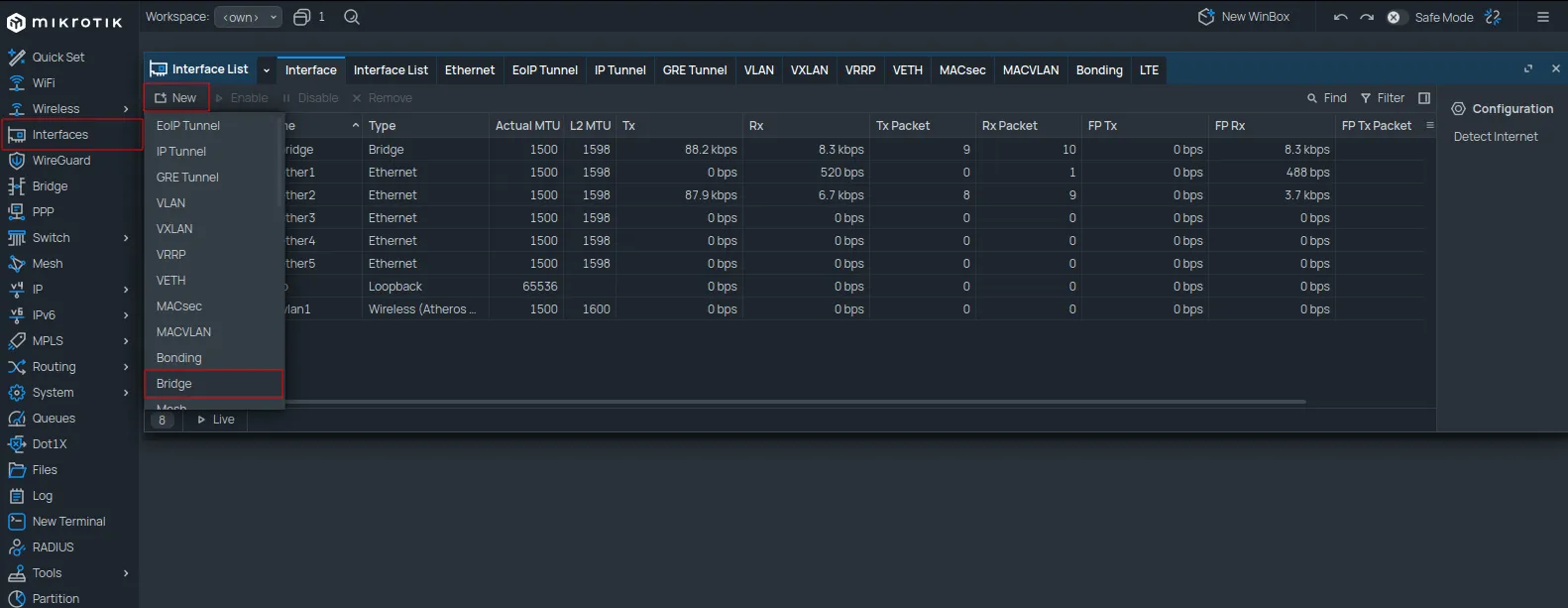
Przejdź do Interfaces z menu po lewej stronie. W zakładce Interface kliknij New i wybierz Bridge.
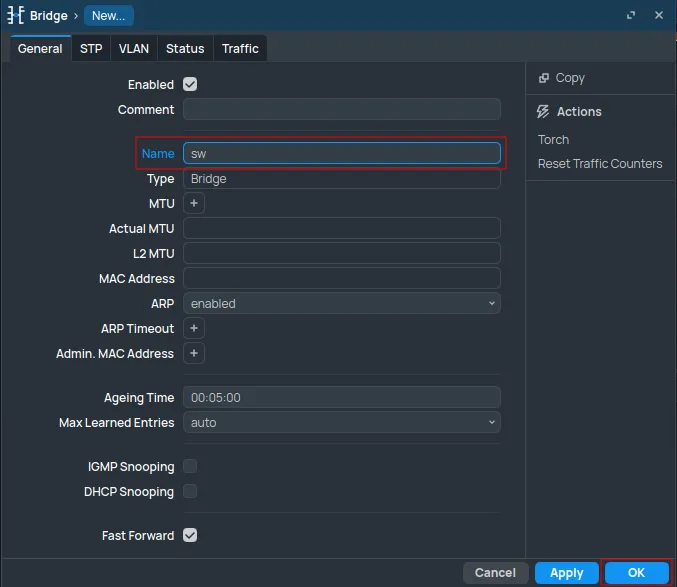
Ustaw pole Name na sw i kliknij OK.
Dodawanie nowej sieci gościnnej
Przejdź do IP -> Addresses i kliknij New.
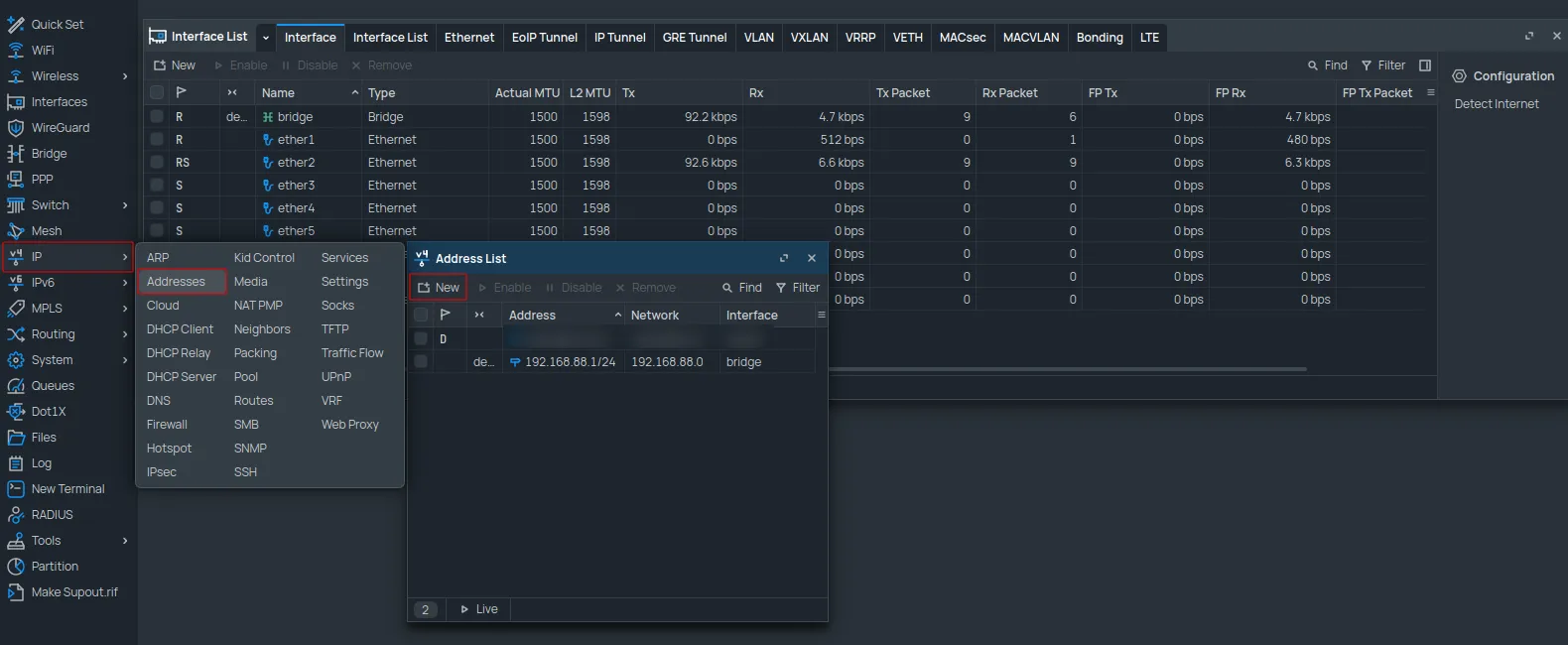
Skonfiguruj w następujący sposób:
| Address | 10.8.0.1/16 |
|---|---|
| Network | 10.8.0.0 |
| Interface | sw |
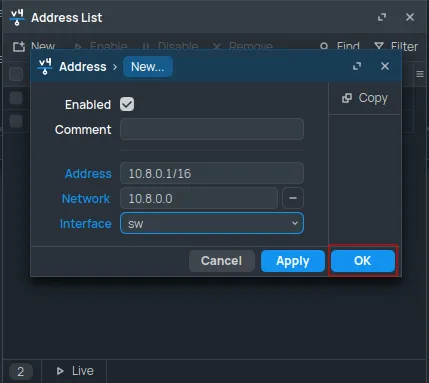
Kliknij OK.
Następnie przejdź do IP -> Pool i kliknij New.
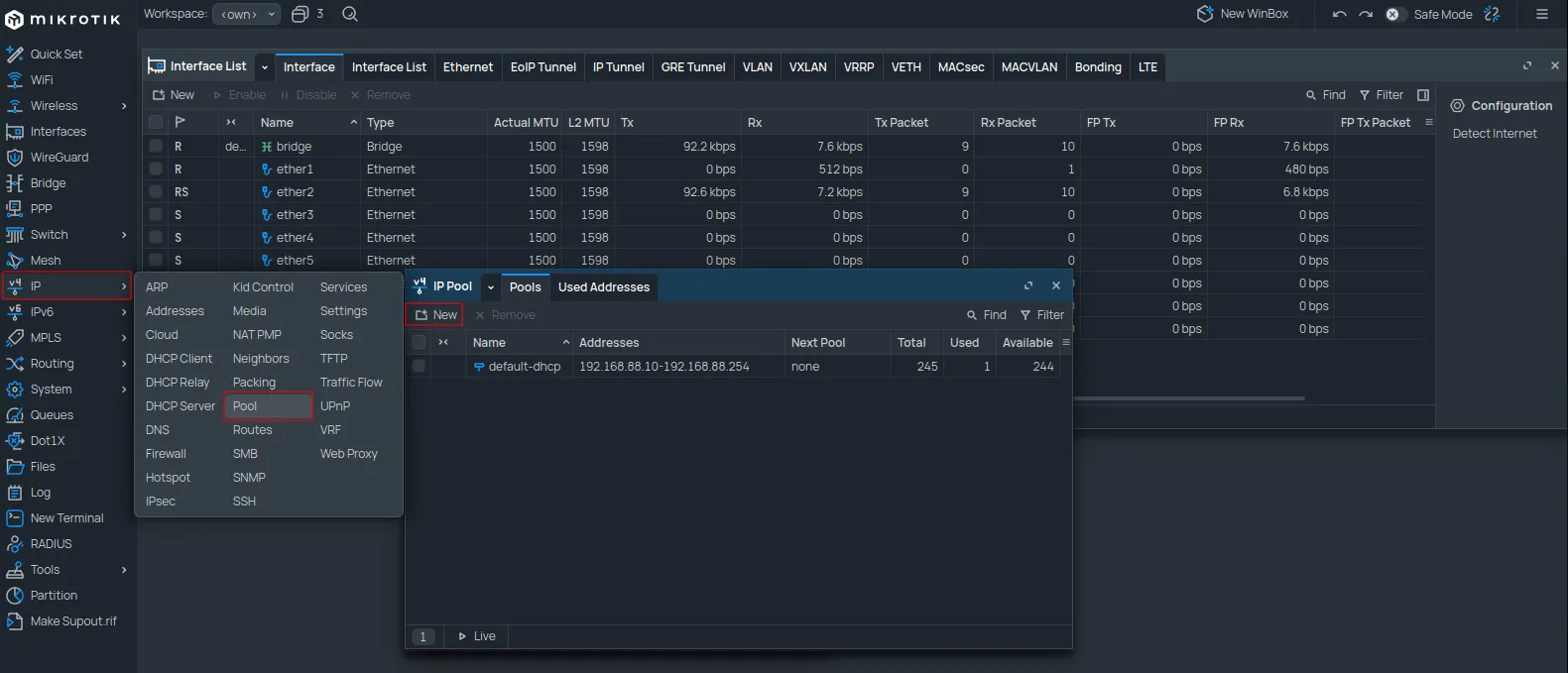
Skonfiguruj w następujący sposób:
| Name | dhcp_pool_sw |
|---|---|
| Addresses | 10.8.0.2-10.8.255.254 |
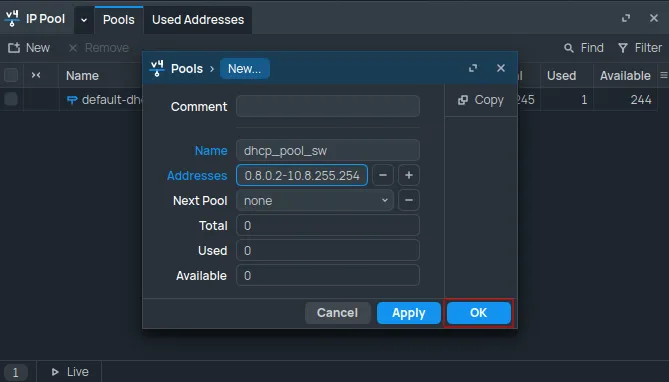
Kliknij OK.
Przejdź do IP -> DHCP Server. W zakładce DHCP kliknij New.
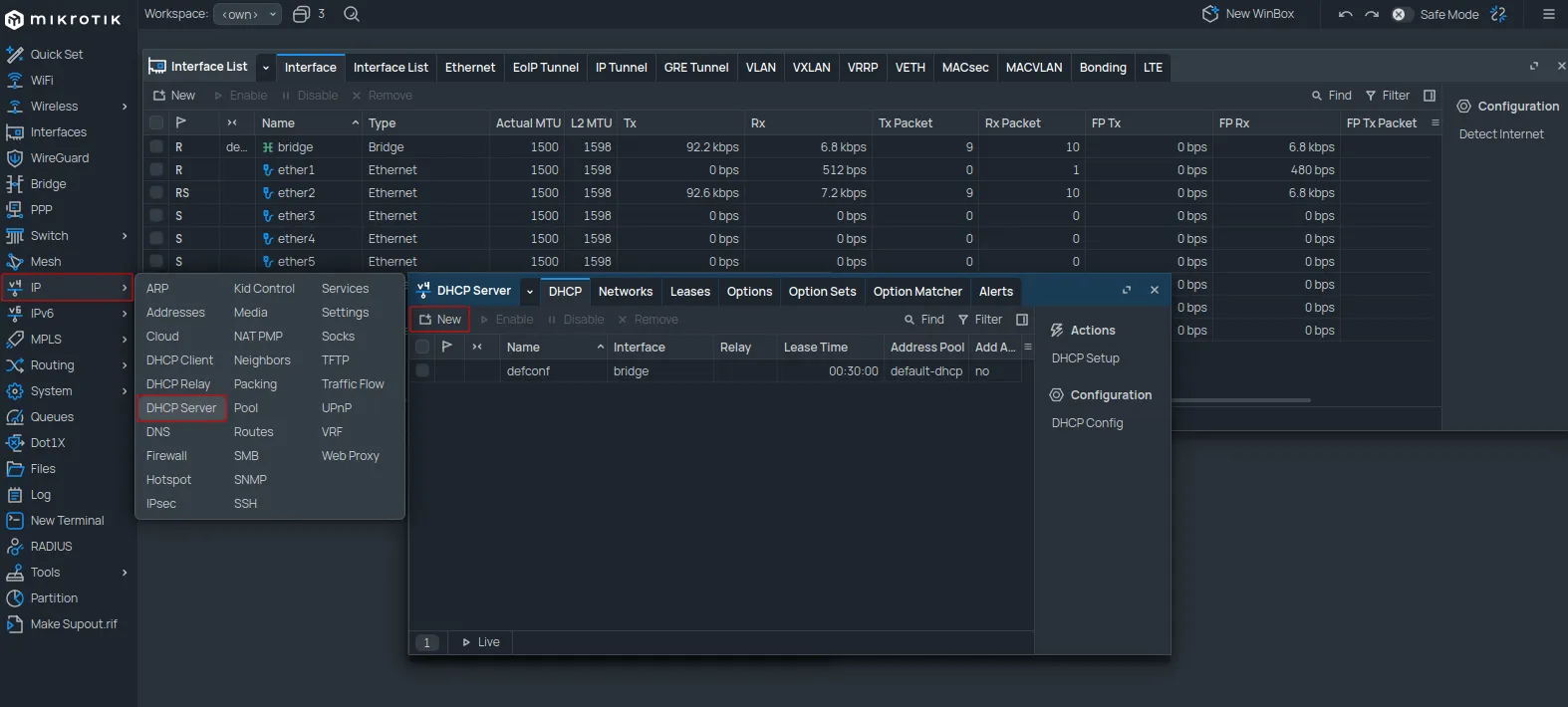
Skonfiguruj w następujący sposób:
| Name | dhcp_sw |
|---|---|
| Interface | sw |
| Lease Time | 2d 00:00:00 |
| Address Pool | dhcp_pool_sw |
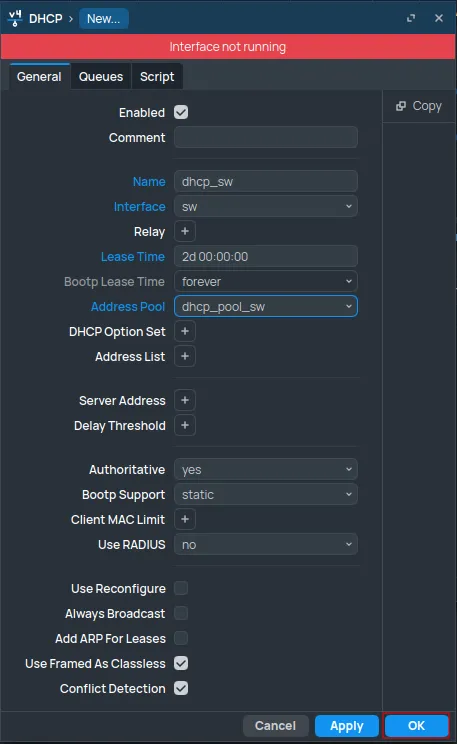
Kliknij OK.
Przejdź do zakładki Networks i kliknij New.
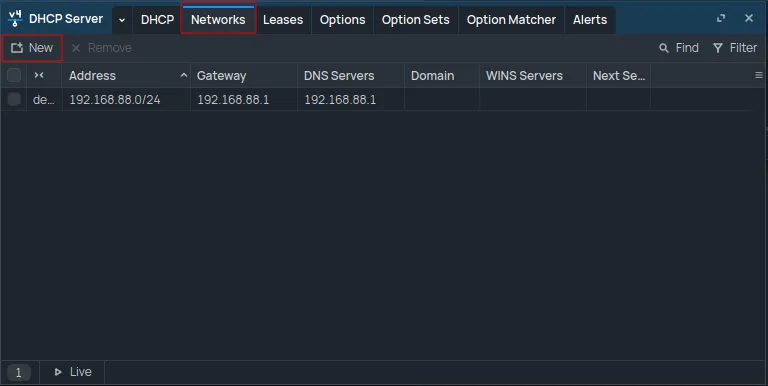
Skonfiguruj w następujący sposób:
| Address | 10.8.0.0/16 |
|---|---|
| Gateway | 10.8.0.1 |
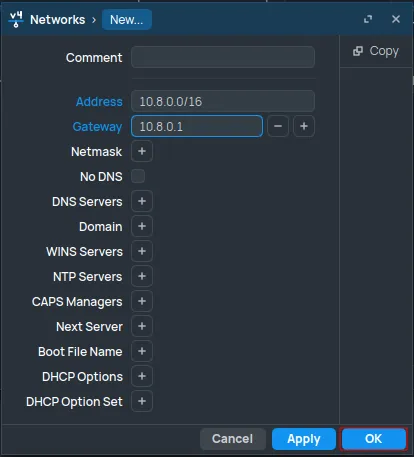
Kliknij OK.
Konfiguracja RADIUS
Przejdź do sekcji RADIUS i kliknij New.
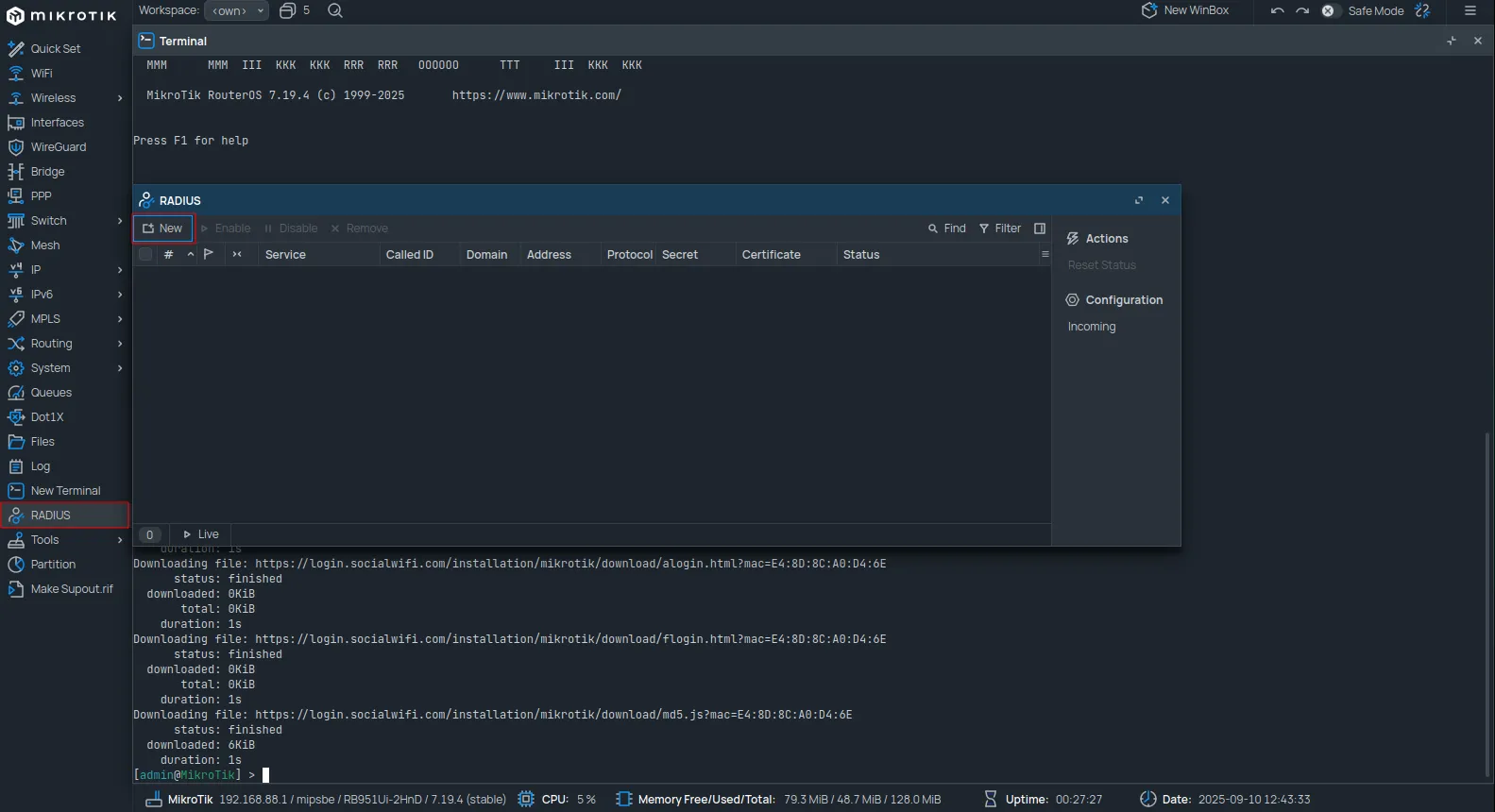
Skonfiguruj w następujący sposób:
| Service | hotspot |
|---|---|
| Address | 35.205.62.147 |
| Secret | RADIUS Secret jest dostępny w zakładce Access Points w Panelu Social WiFi. |
| Authentication Port | 31812 |
| Accounting Port | 31813 |
| Timeout | 1000 |
| Accounting Backup | Unchecked |
| Require Message Auth | yes for request resp (To pole jest dostępne tylko w RouterOS 7.13 i nowszych.) |
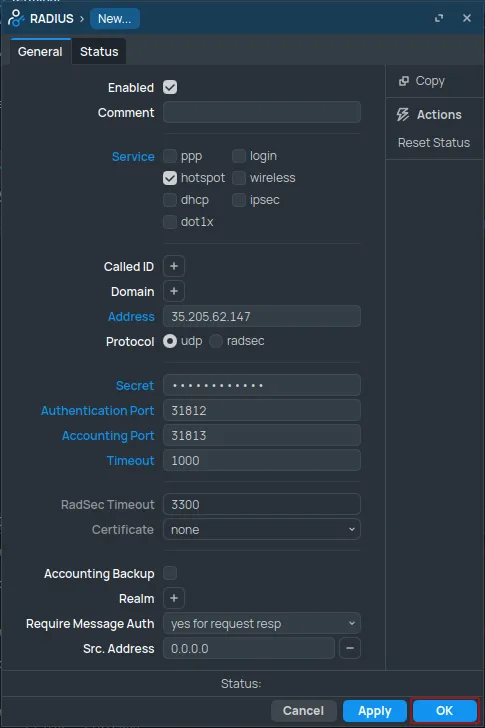
Kliknij OK.
Konfiguracja hotspotu
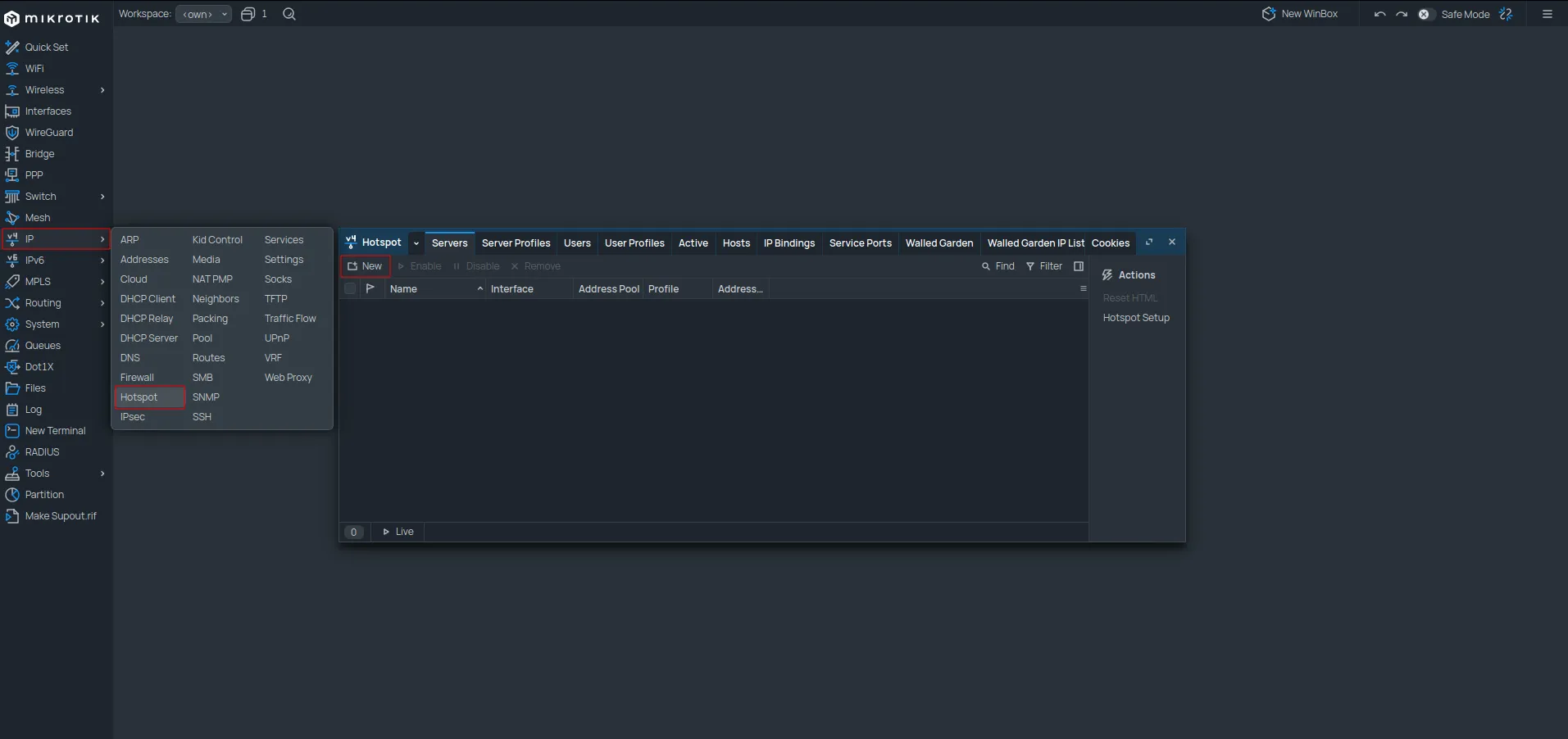
Przejdź do IP -> Hotspot. W zakładce Servers kliknij New.
Skonfiguruj w następujący sposób:
| Name | socialwifi |
|---|---|
| Interface | sw |
| Address Pool | none |
| Profile | default |
| Idle Timeout | 00:05:00 |
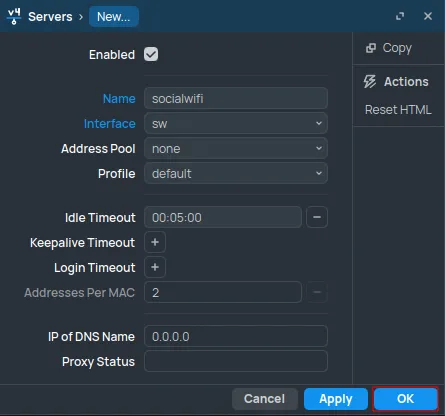
Kliknij OK.
Przejdź do zakładki Server Profiles. Kliknij dwukrotnie profil default.
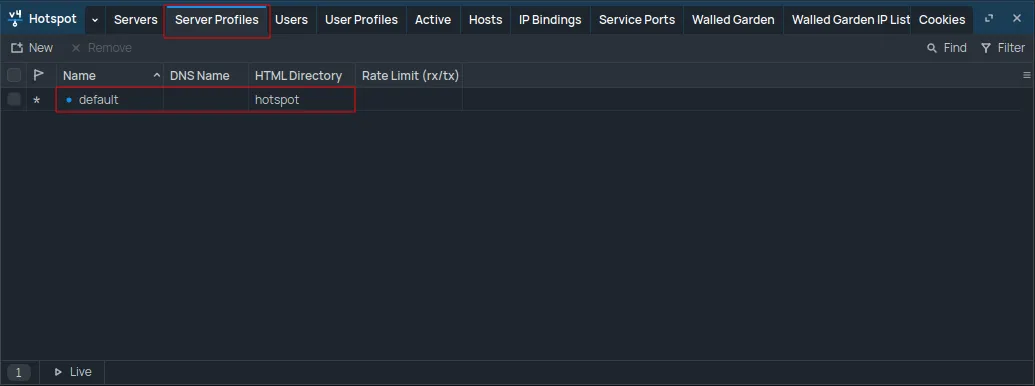
Skonfiguruj w następujący sposób:
-
W zakładce General:
DNS Name logging.sw.com HTML Directory Zmień nazwę na .(kropka). Jeśli sekcja Files zawiera folder “flash”, ustaw to pole na flash/.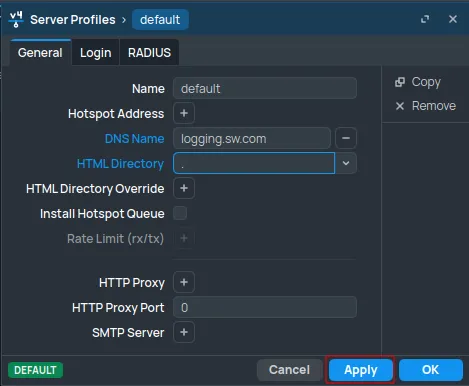
-
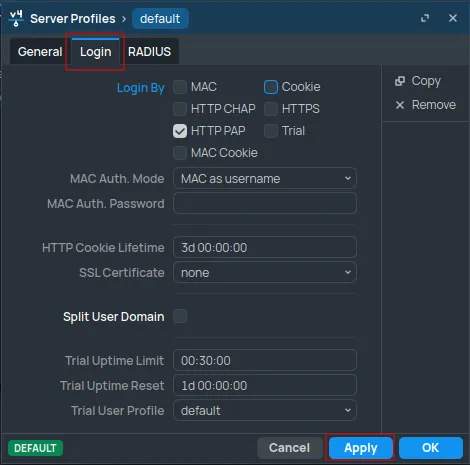
W zakładce Login:
Ustaw Login By na HTTP PAP (odznacz wszystkie inne opcje).
-
W zakładce RADIUS:
Use RADIUS yes Interim Update 00:10:00 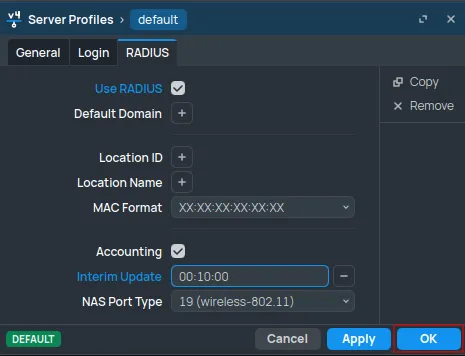
Kliknij OK.
Przejdź do User Profiles. Kliknij dwukrotnie profil default.
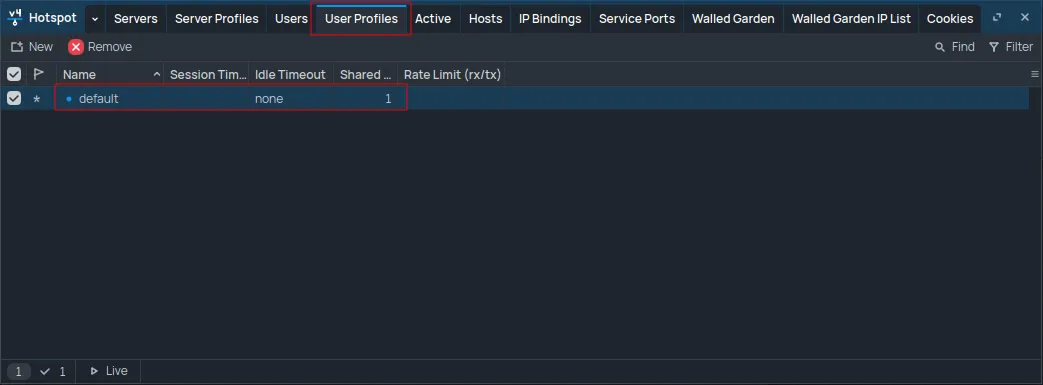
Ustaw wartość Keepalive Timeout na 2d 00:00:00.
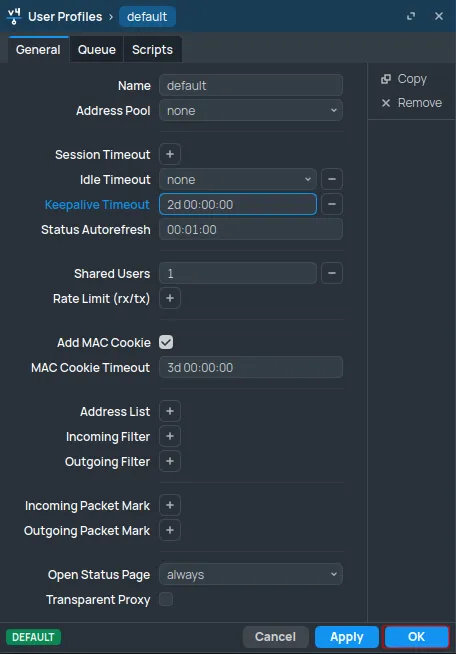
Kliknij OK.
Konfiguracja interfejsów
Przejdź do sekcji Bridge i otwórz zakładkę Ports.
Kliknij dwukrotnie interfejs, który ma być używany dla Social WiFi.
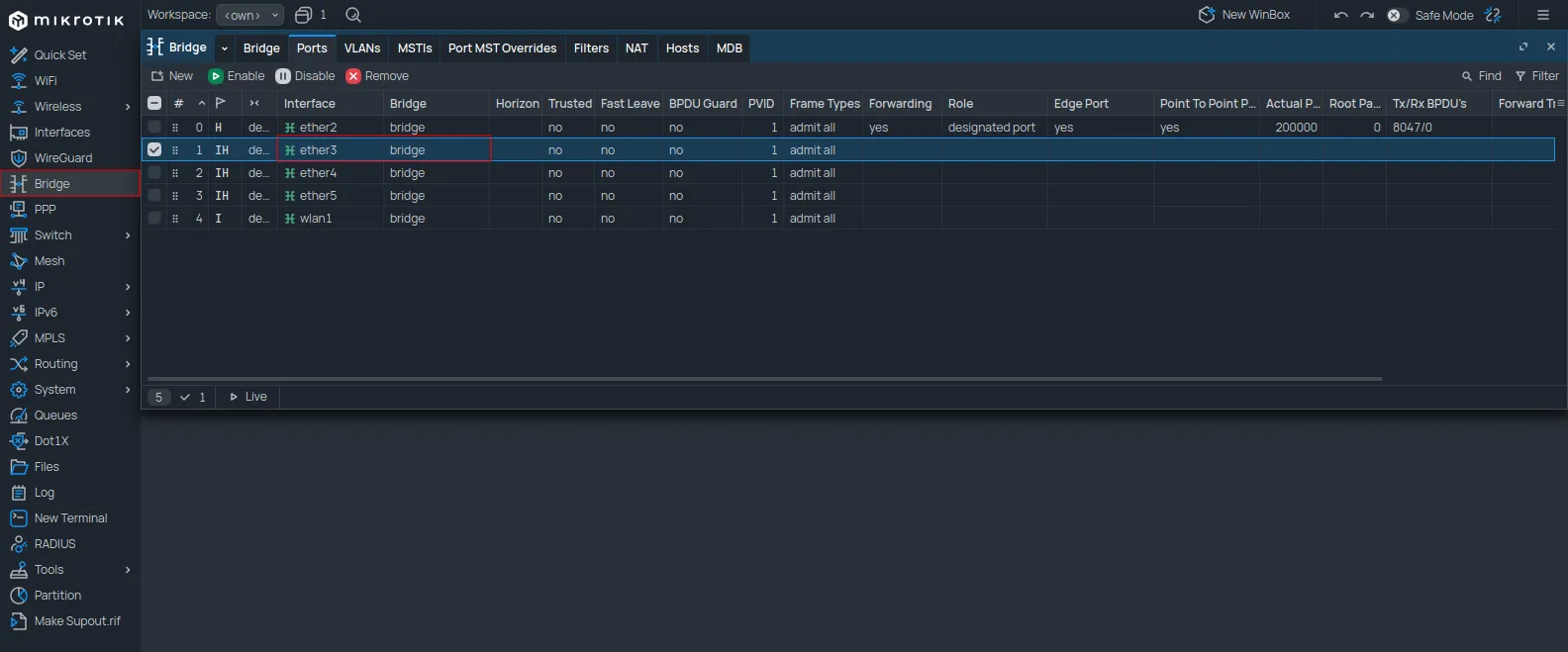
Zmień wartość Bridge na sw.
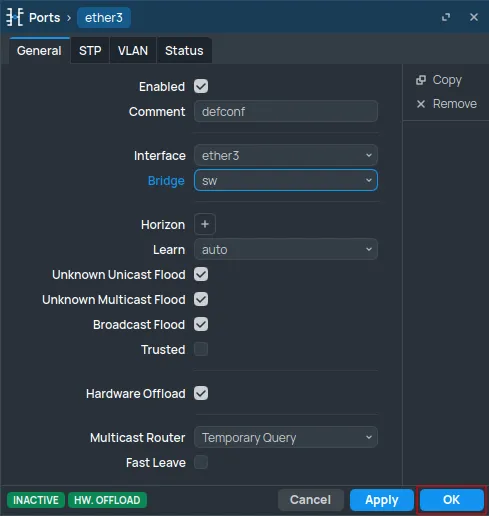
Kliknij OK.
W przypadku konfiguracji VLAN, po wykonaniu tych kroków zapoznaj się z przewodnikiem VLAN i dodatkowych punktów dostępowych.
Przejdź do sekcji Bridge i otwórz zakładkę Ports.
Kliknij dwukrotnie interfejs bezprzewodowy, który ma być używany dla Social WiFi.
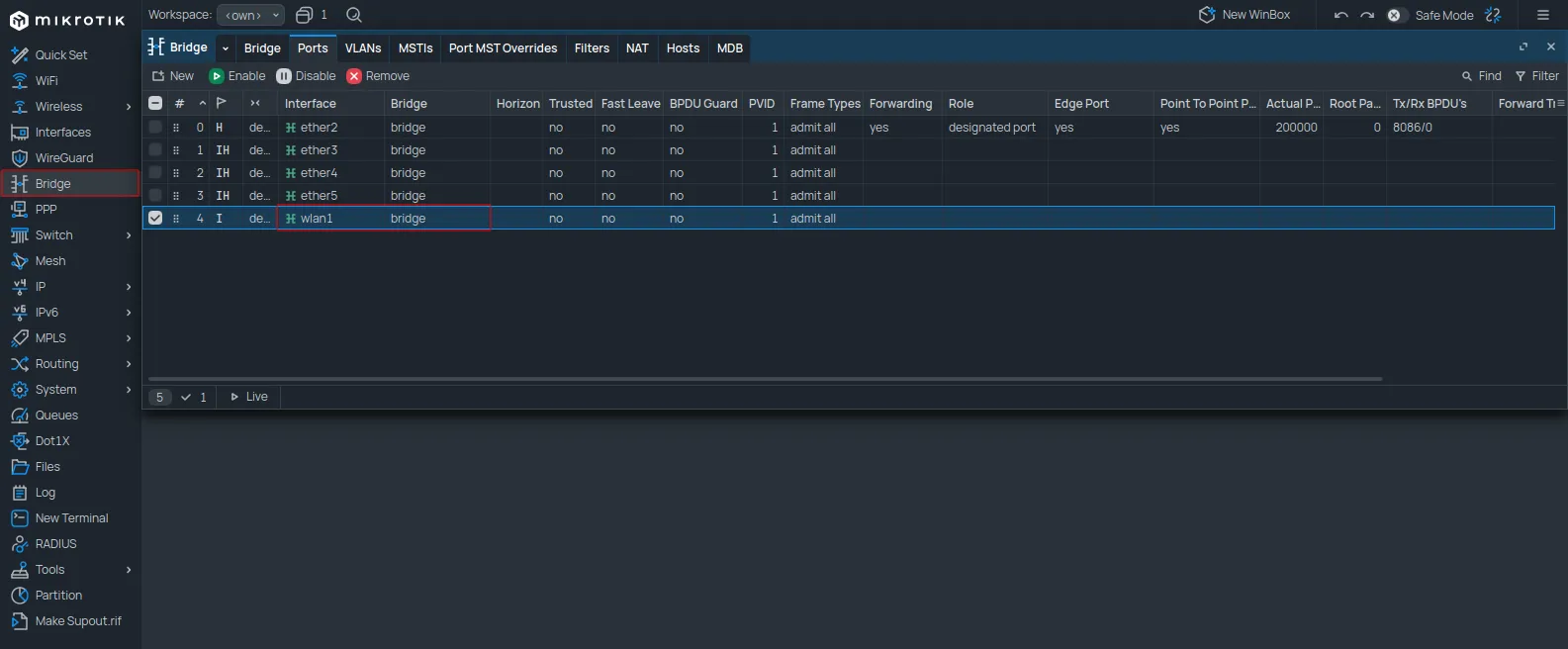
Zmień wartość Bridge na sw.
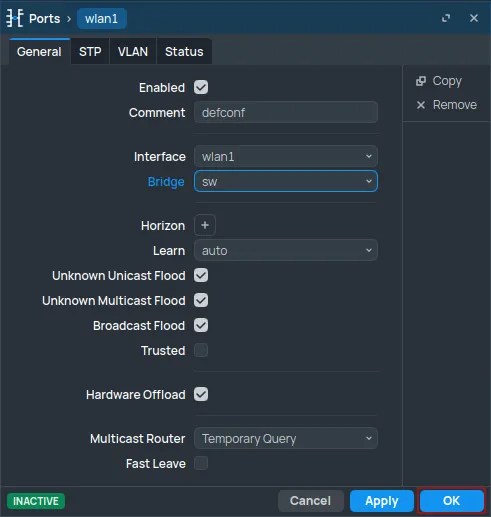
Kliknij OK.
Aby zmienić nazwę sieci WiFi, przejdź do WiFi (lub Wireless -> Wireless). W zakładce WiFi Interfaces kliknij dwukrotnie odpowiedni interfejs WiFi.
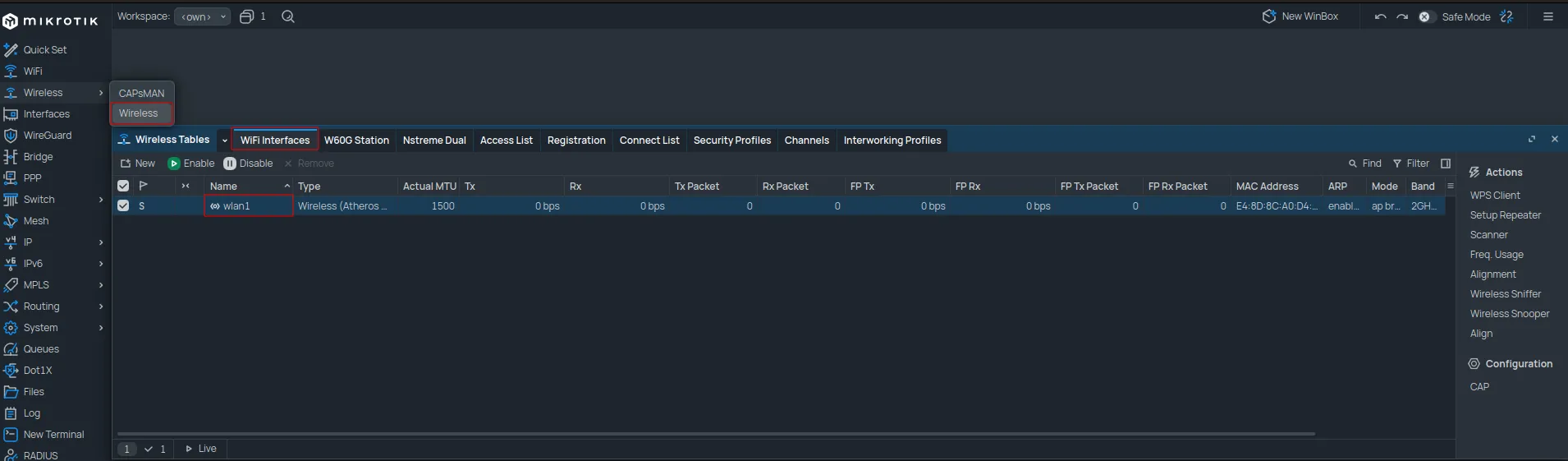
Otwórz zakładkę Wireless i zmień SSID na wybraną nazwę sieci.
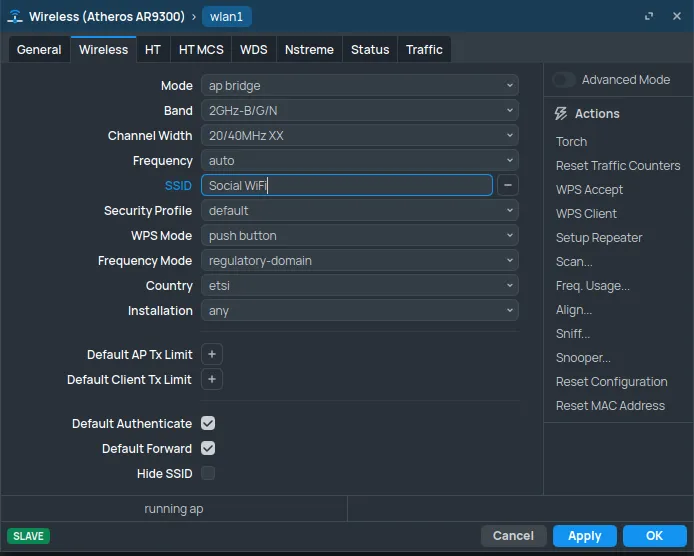
Kliknij OK.
Aby usunąć hasło z sieci WiFi, otwórz zakładkę Security Profiles i kliknij dwukrotnie profil default.
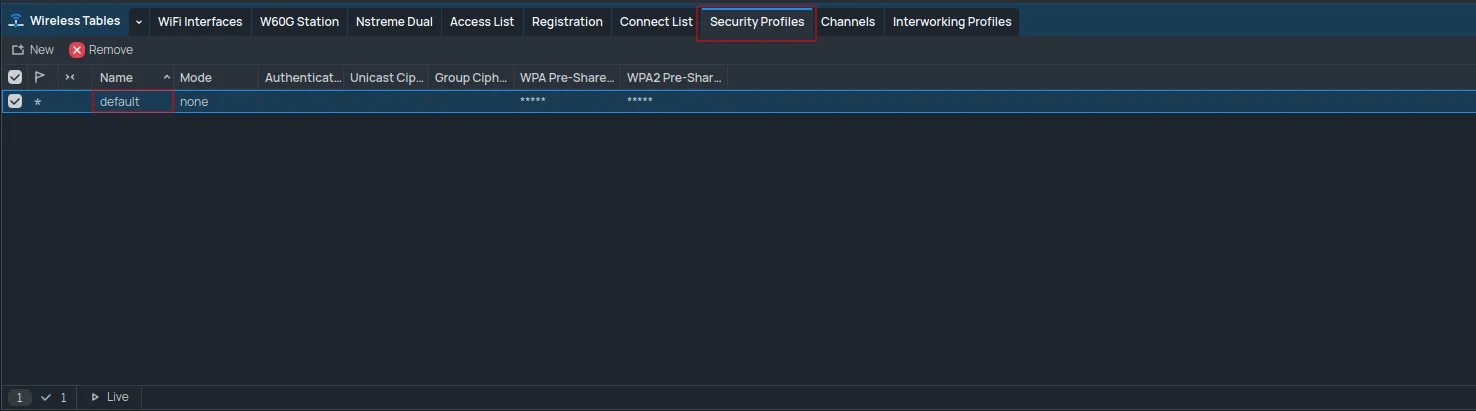
Ustaw Mode na none.
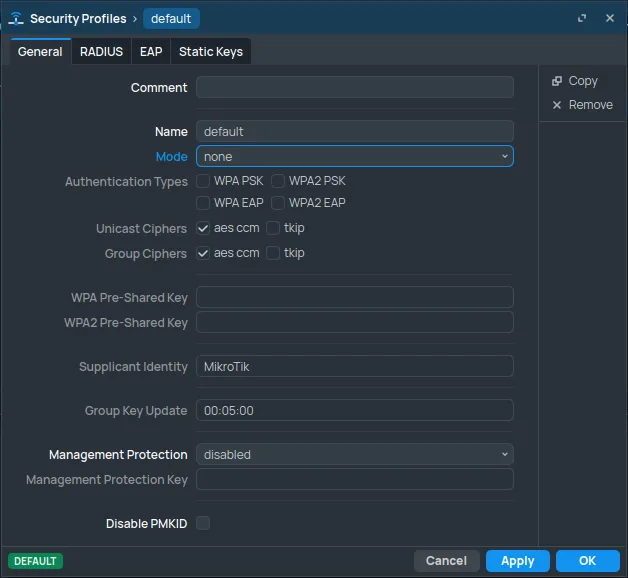
Kliknij OK.
Panel Social WiFi
Dodaj adres MAC routera do panelu
Przejdź do Interfaces, kliknij dwukrotnie ether1 i znajdź MAC Address.
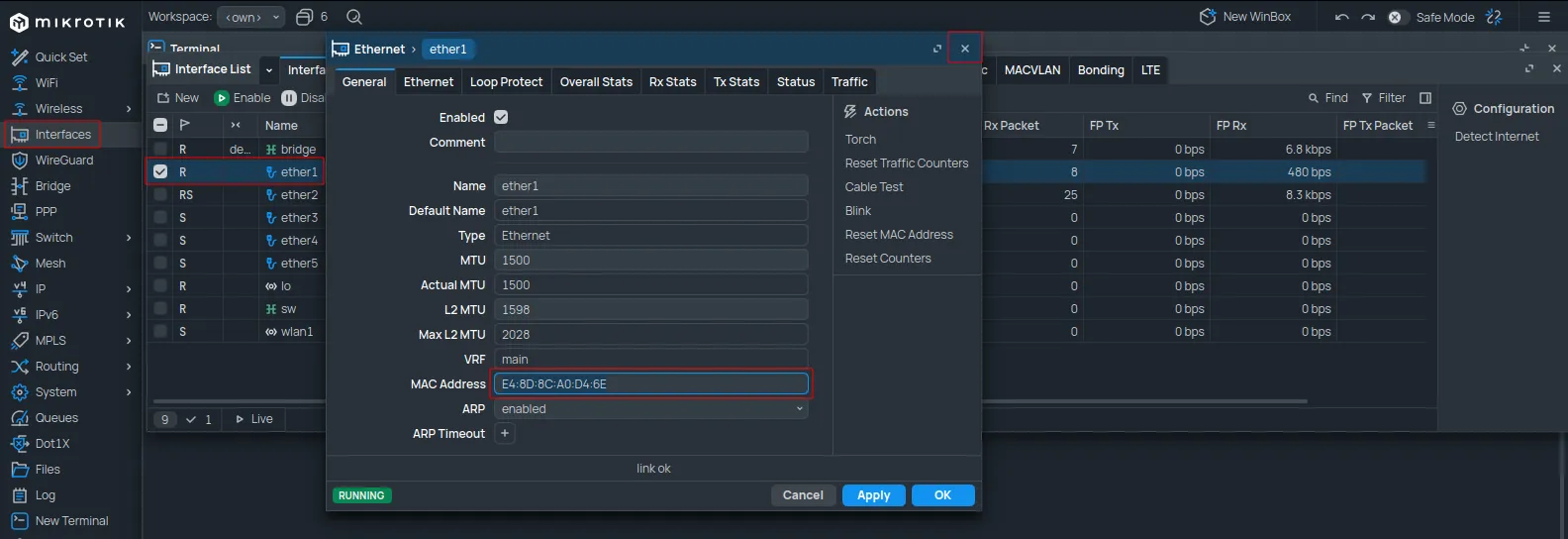
Skopiuj wartość z pola MAC Address.
Zaloguj się do Panelu Social WiFi, przejdź do sekcji Access Points i kliknij +Add.
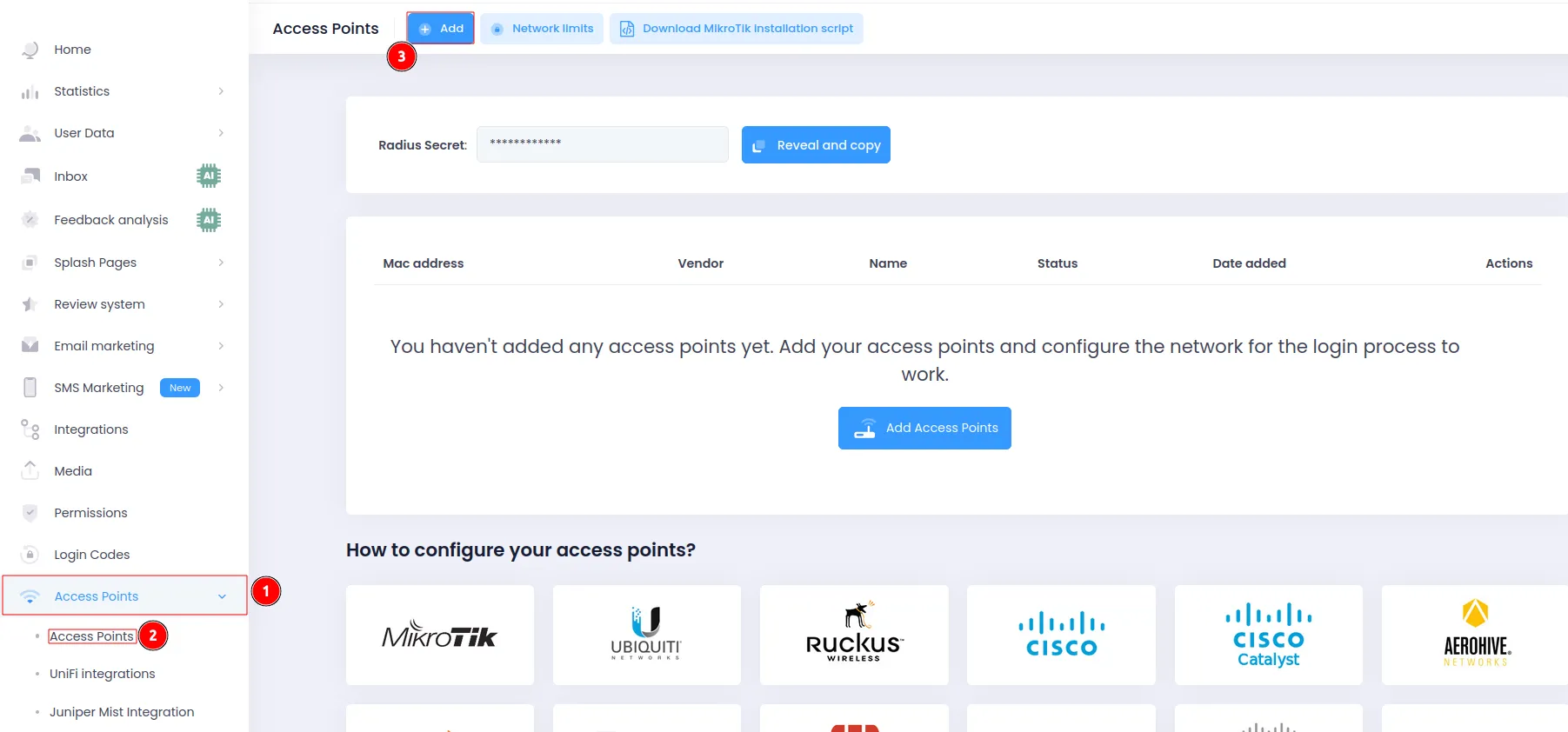
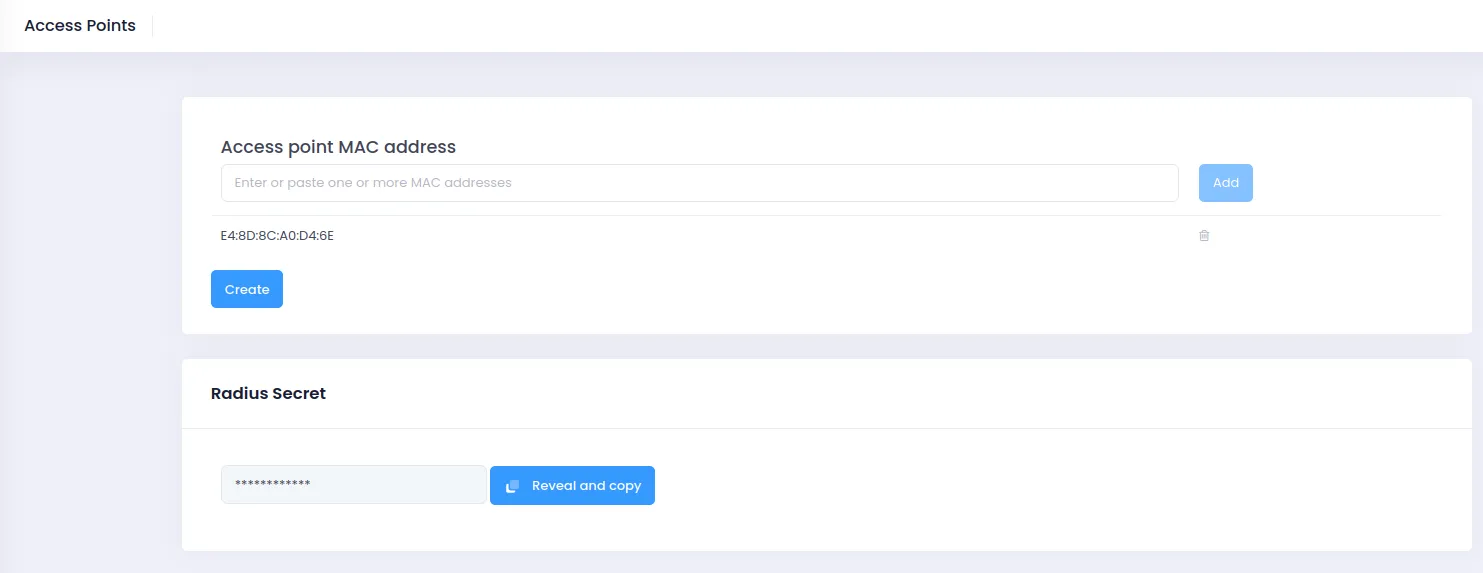
Wklej skopiowany adres MAC do formularza. Nadanie nazwy urządzeniu jest opcjonalne. Kliknij Create.
Przetestuj rozwiązanie
Połącz się z siecią WiFi. Powinna pojawić się strona logowania. Dokończ proces logowania, aby uzyskać dostęp do internetu. Połączenia i autoryzacje pojawią się w sekcji Statistics w Panelu Social WiFi.