
Ustawianie limitów sieciowych
W niektórych przypadkach możesz chcieć nałożyć pewne ograniczenia na to, w jaki sposób użytkownicy korzystają z Twojej sieci. Panel Social WiFi pozwala na szybkie ustawienie limitów prędkości oraz transferu danych dla osób połączonych z Twoim hotspotem.
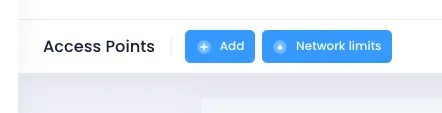
Niezbędne opcje znajdują się w panelu. Przejdź do zakładki Access Points w panelu Social WiFi, znajdź przycisk Network limits w górnej części ekranu, a po kliknięciu wybierz Add.
- Force users to log out after określa, jak długo urządzenie pozostanie autoryzowane w hotspocie, a tym samym będzie miało dostęp do internetu. Czas ustawiany jest w minutach.
- Download Limit określa, ile danych każde autoryzowane urządzenie może pobrać przed rozłączeniem. Limit ten ustawiany jest w megabajtach.
- Upload Limit działa w ten sam sposób co Download Limit, ale ustawia, ile danych urządzenie może wysłać. Również jest ustawiany w megabajtach.
- Maximum Download Speed określa prędkość, z jaką każde urządzenie może potencjalnie odbierać dane w idealnych warunkach. Limit ten ustawiany jest w megabitach na sekundę.
- Maximum Upload Speed określa prędkość, z jaką każde urządzenie może potencjalnie przesyłać dane w idealnych warunkach. Limit ten ustawiany jest w megabitach na sekundę.
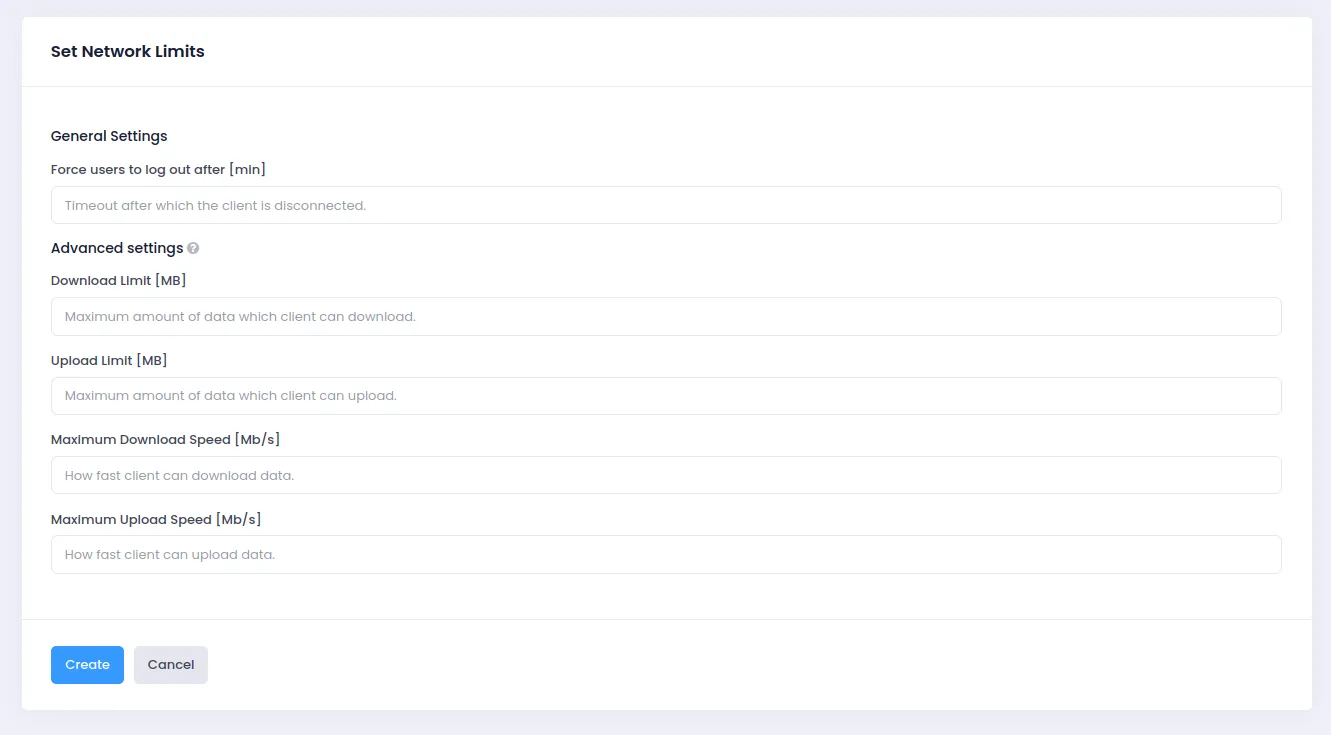
Po ustawieniu wybranych limitów naciśnij Save.
Najpierw należy uzyskać dostęp do urządzenia MikroTik za pomocą Winbox lub Webfig. W tej instrukcji użyjemy programu Winbox.
Z menu po lewej stronie przejdź do IP -> Firewall
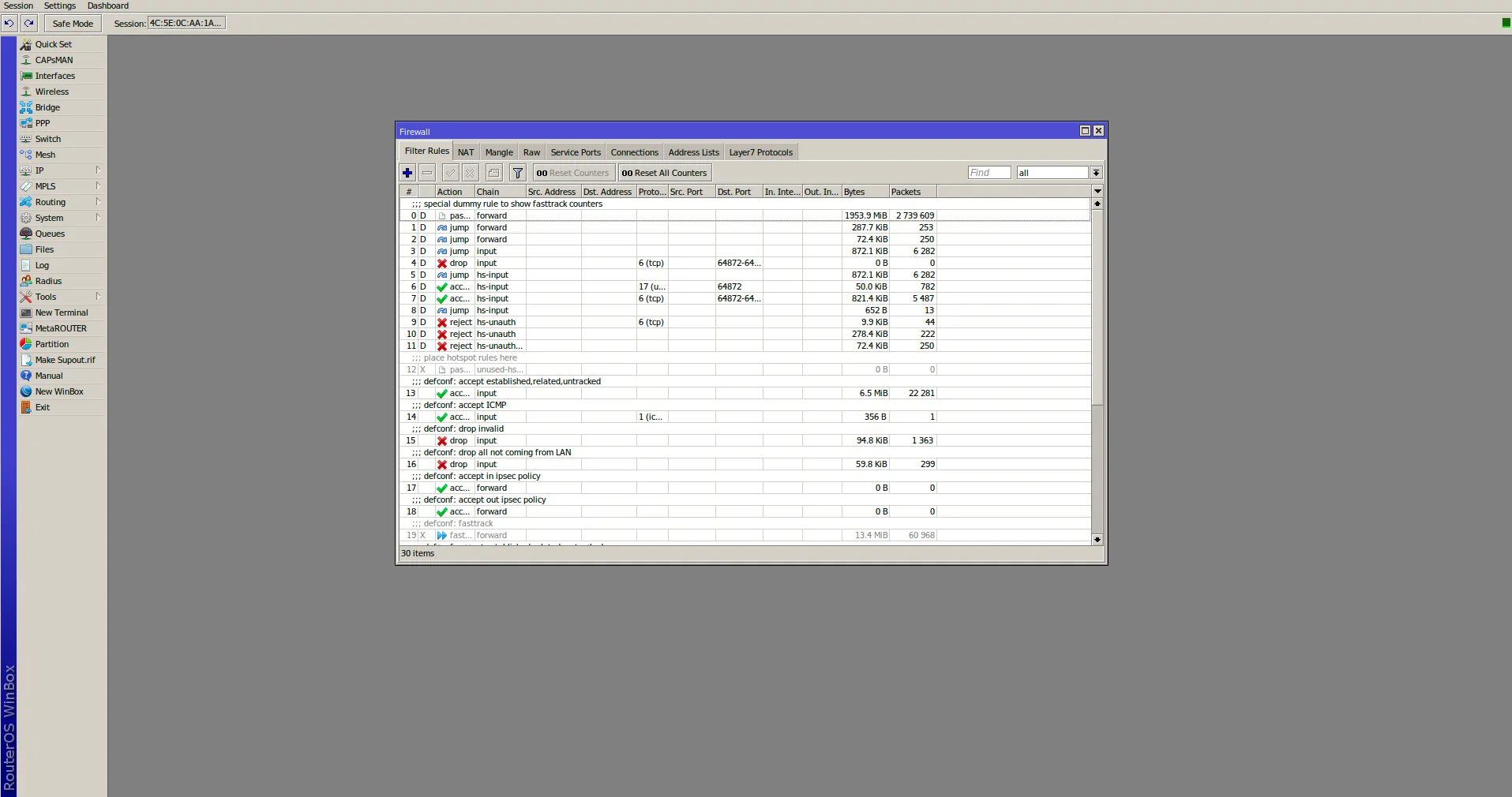
Przewiń w dół, aż znajdziesz regułę o nazwie defcon: fasttrack
Zaznacz tę regułę, klikając na nią
Kliknij czerwony krzyżyk u góry okna, aby wyłączyć regułę
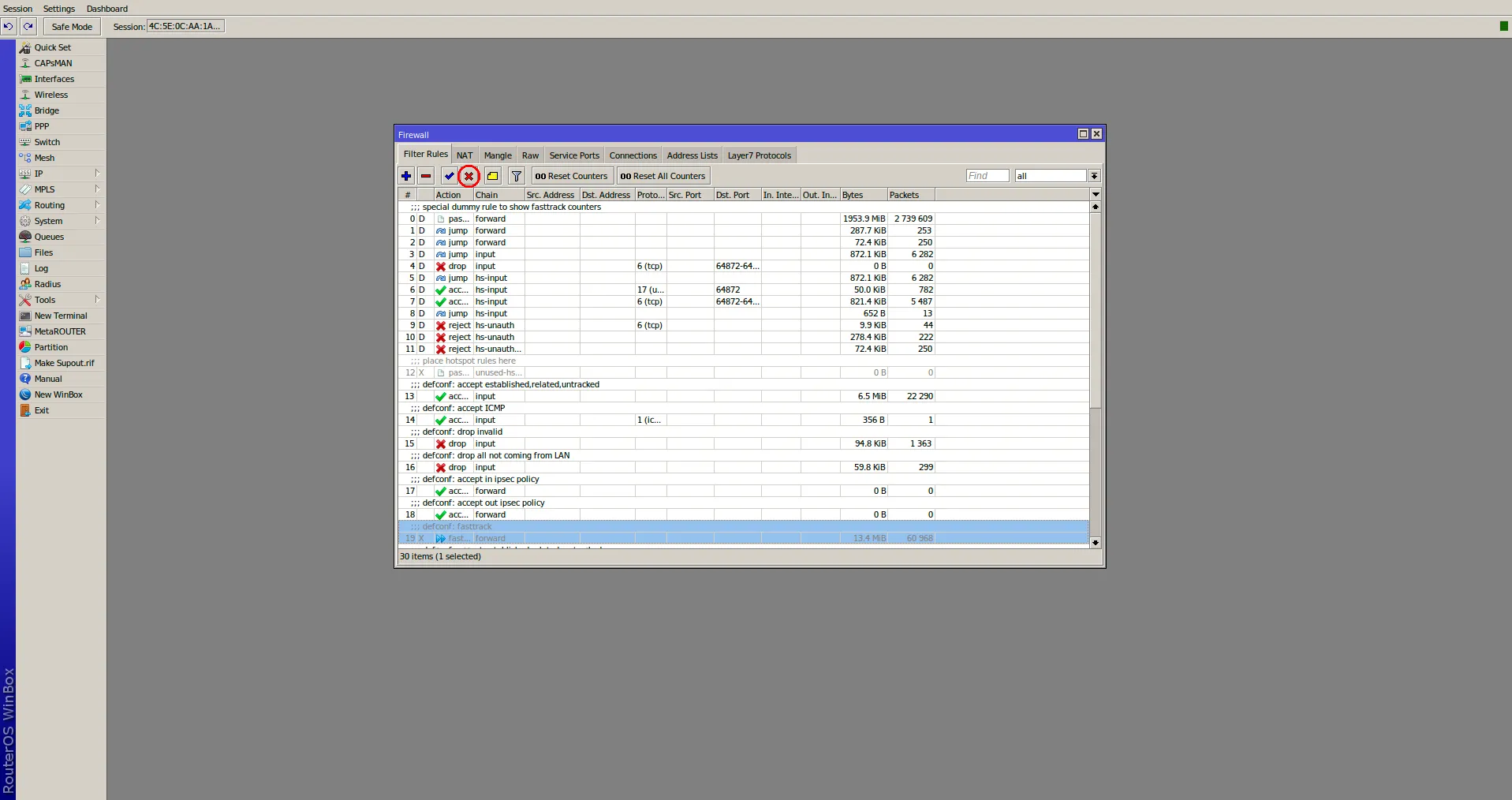
Gotowe! Możesz teraz zamknąć okno - Twoje limity będą teraz działać poprawnie.
Opcja alternatywna
Limity możesz również ustawić bezpośrednio w MikroTiku, bez korzystania z panelu.
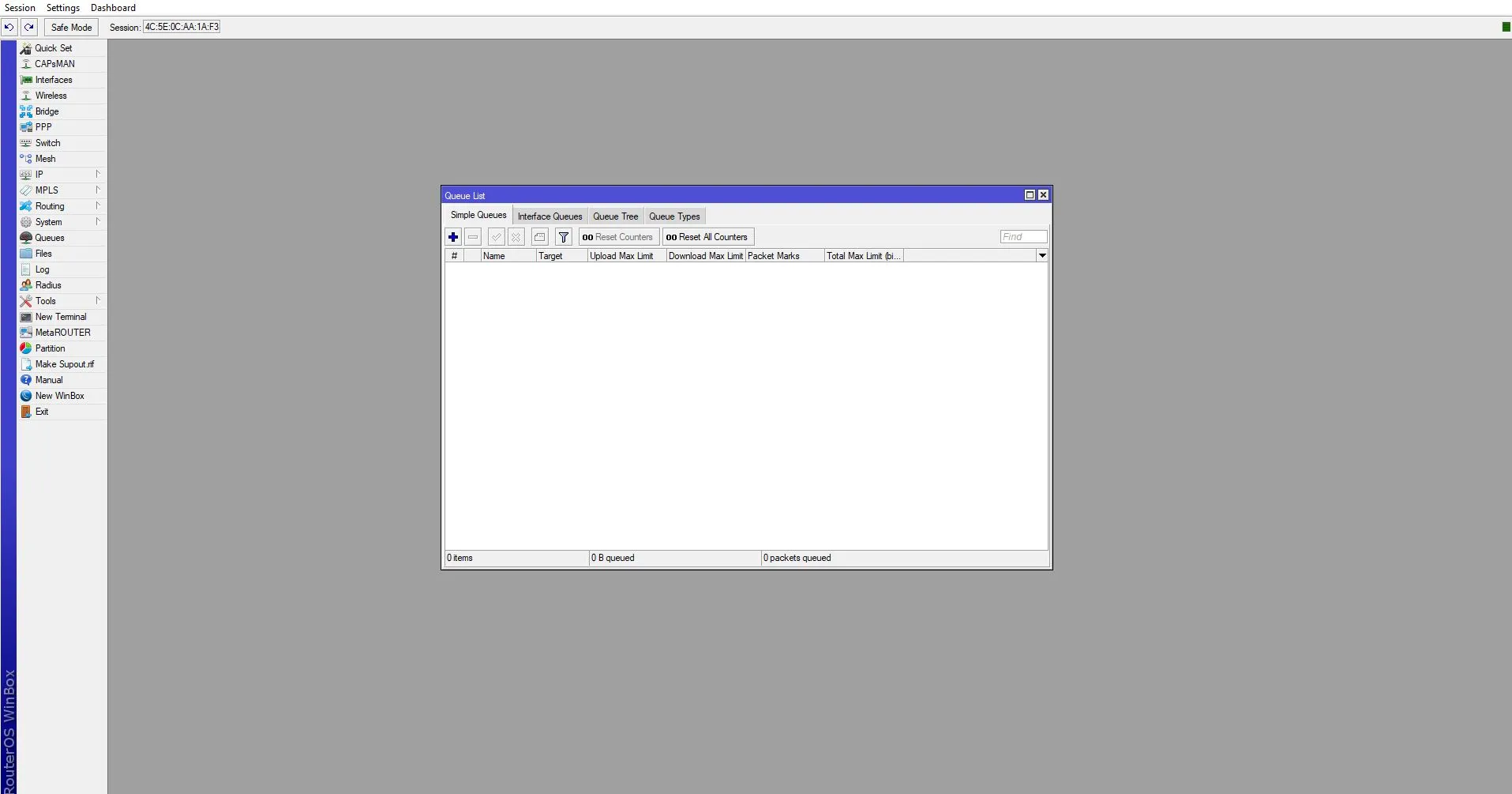
- Po lewej stronie kliknij Queues
- Kliknij niebieski znak +
- Zmień nazwę kolejki na SW Limit
- Zmień pole Target na sw
Gdy zobaczysz odpowiednie okno, pamiętaj, że wartości wysyłania (Upload) i pobierania (Download) są zamienione miejscami. Oznacza to, że ustawienie prędkości Download spowoduje nałożenie limitu na Upload. Analogicznie jest z Uploadem – ustawienie limitu spowoduje ograniczenie Downloadu.
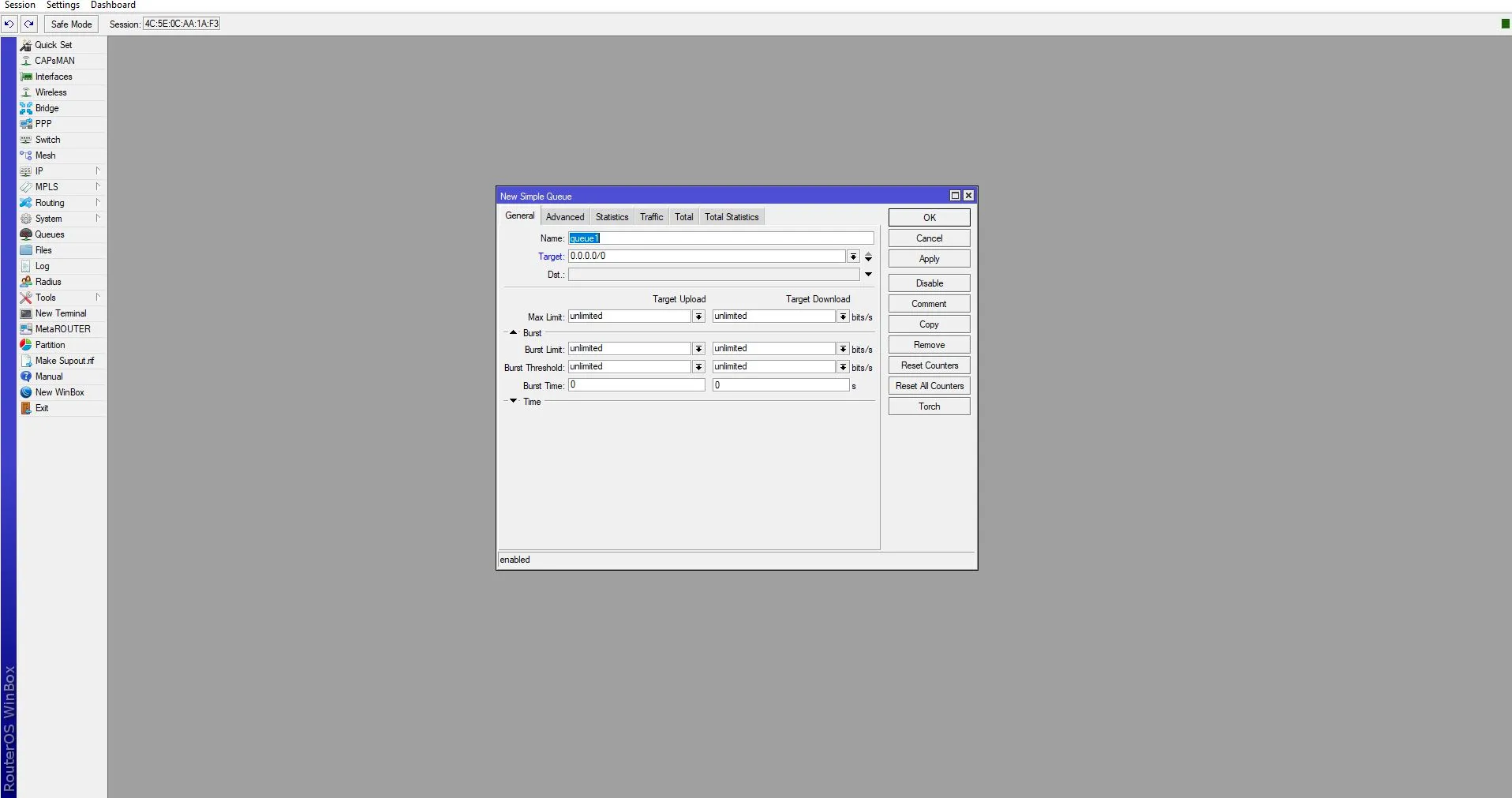
Kliknij OK i gotowe!
Po wykonaniu tych kroków Twoje limity zaczną działać, gdy tylko użytkownik autoryzuje się w hotspocie.