
Cisco Meraki
Kompatybilność
Usługa Social WiFi została przetestowana i potwierdzono jej działanie w następujących konfiguracjach:
Oprogramowanie układowe Cisco MR
- Przetestowano do wersji MR 29.5.1
Przykład poprawnej konfiguracji obejmuje punkt dostępowy Cisco Meraki MR42 z oprogramowaniem w wersji MR 29.4.1, skonfigurowany w kontrolerze chmurowym Meraki.
Dostęp do panelu administracyjnego urządzenia
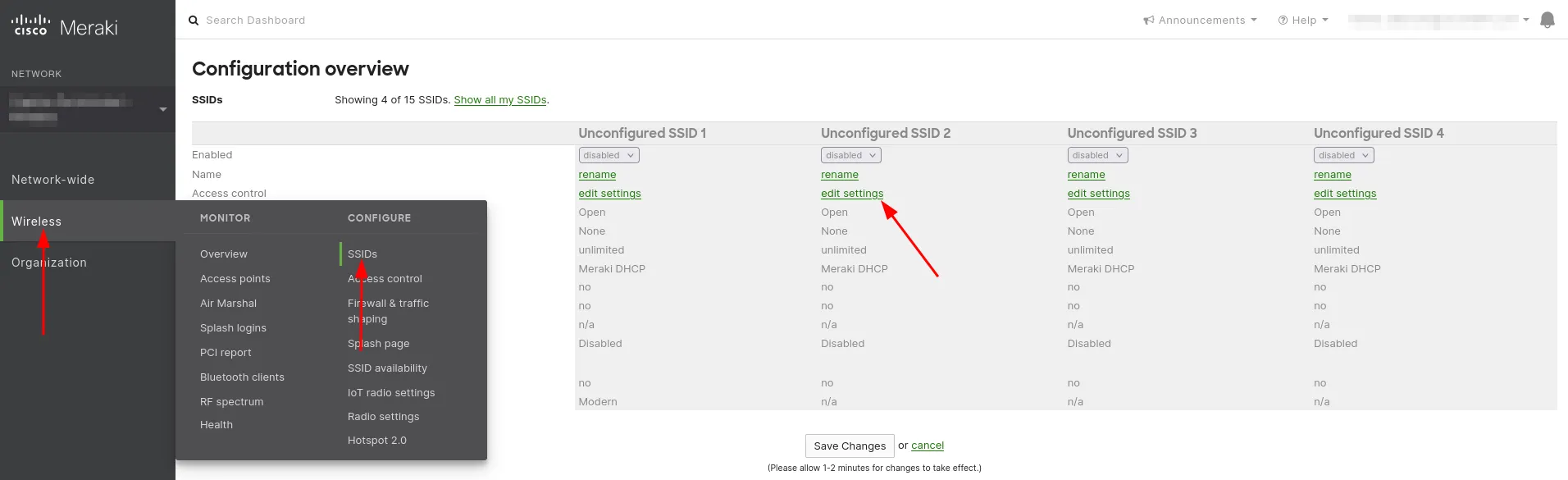
- Zaloguj się do panelu administracyjnego z uprawnieniami roota i przejdź do Network.
- Przejdź do Wireless → Configure SSID → Edit settings.
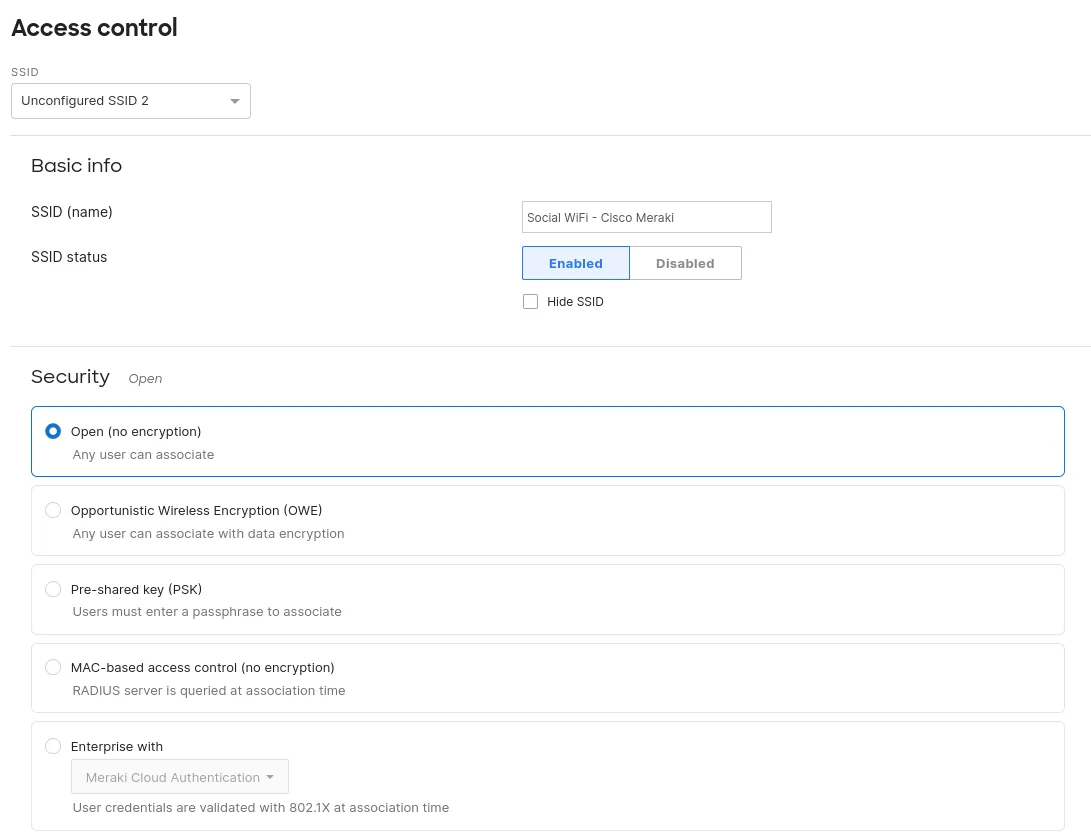
Konfiguracja Access control
Basic info
| SSID (name) | Twoja nazwa SSID |
| SSID (status) | Enabled |
| Hide SSID | Leave unchecked |
Security
Pozostaw ustawienie domyślne - Open (no encryption).
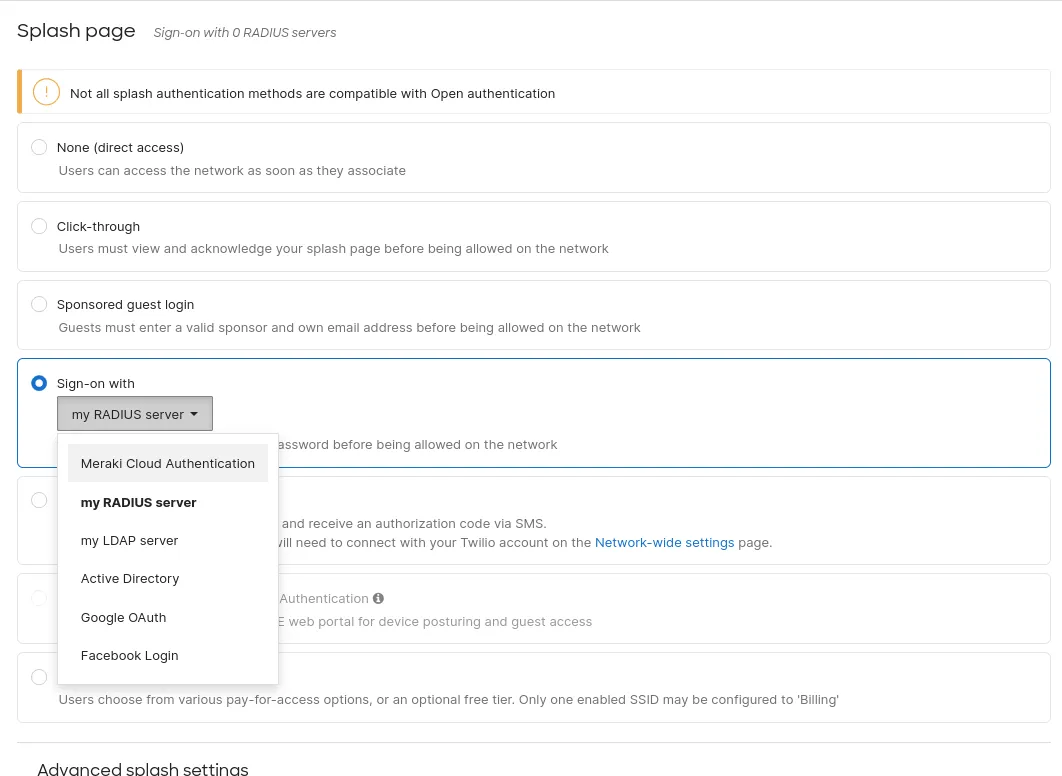
Splash Page
Zaznacz opcję “Sign-on with” i z menu rozwijanego wybierz my RADIUS server.
W sekcji “Advanced splash settings”:
| Captive portal strength | Block all access until sign-on is complete |
|---|---|
| Walled garden | Enabled (Walled garden ranges below) |
| Simultaneous logins | Allow simultaneous devices per user |
| Controller disconnection behavior | Default |
Walled garden ranges
*.socialwifi.comsw-login.comfacebook.com*.facebook.com*.fbcdn.netlinkedin.com*.linkedin.com*.licdn.comtwitter.comapi.twitter.comx.comapi.x.com*.twimg.comwhatsapp.com*.whatsapp.net*.whatsapp.comconnect.facebook.netwww.facebook.comwww.googletagmanager.comwww.googleadservices.comgoogleads.g.doubleclick.net*.youtube.com*.ytimg.com*.googlevideo.comyt3.ggpht.com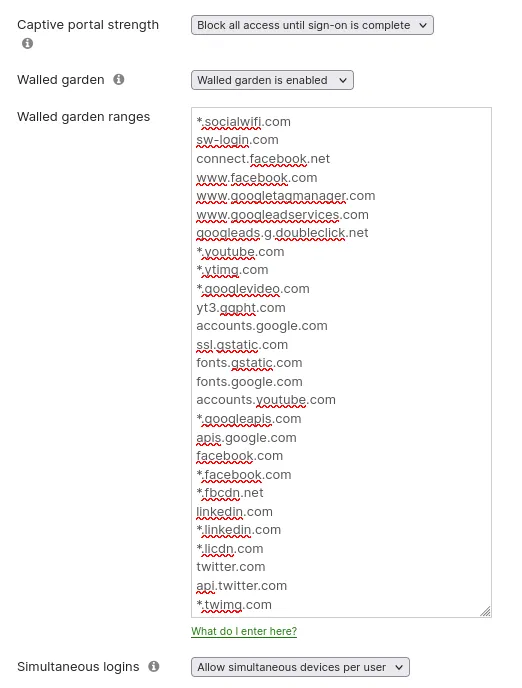
RADIUS
Kliknij “Add server” i dodaj serwer uwierzytelniający:
| Host IP or FQDN | 35.205.62.147 |
| Port | 31812 |
| Secret | Radius Secret dostępne w zakładce Access Points w panelu Social WiFi |
Konfiguracja serwera RADIUS Accounting:
| Host IP or FQDN | 35.205.62.147 |
| Port | 31813 |
| Secret | Radius Secret dostępne w zakładce Access Points w panelu Social WiFi |
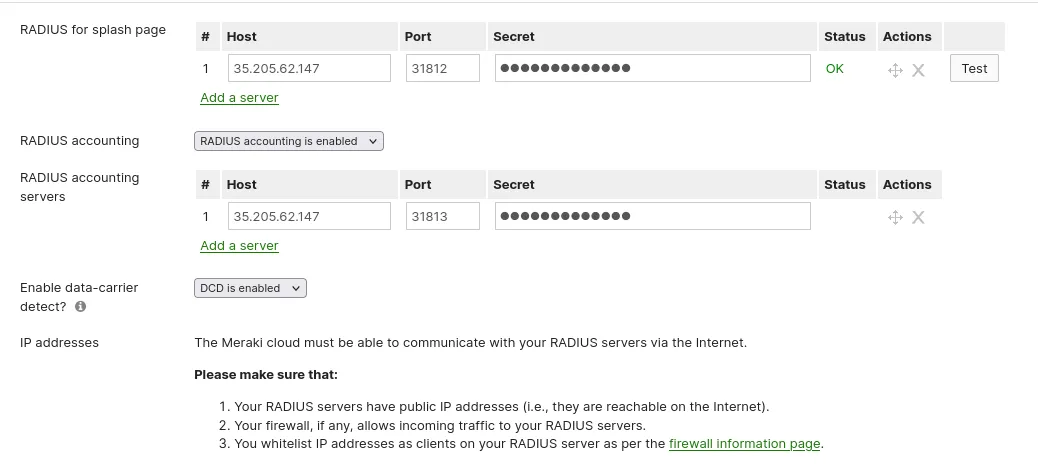
Pozostałe ustawienia w tej sekcji pozostaw domyślne.
Naciśnij Save w polu w prawym dolnym rogu.
Konfiguracja Captive Portal
Przejdź do Wireless → Configure Splash page.
- Custom splash URL: Zaznacz “Or provide a URL where user will be redirected”: https://login.socialwifi.com/
- Splash behaviour: Gdzie użytkownicy powinni zostać przekierowani po stronie powitalnej? Zaznacz “The URL they were trying to fetch”
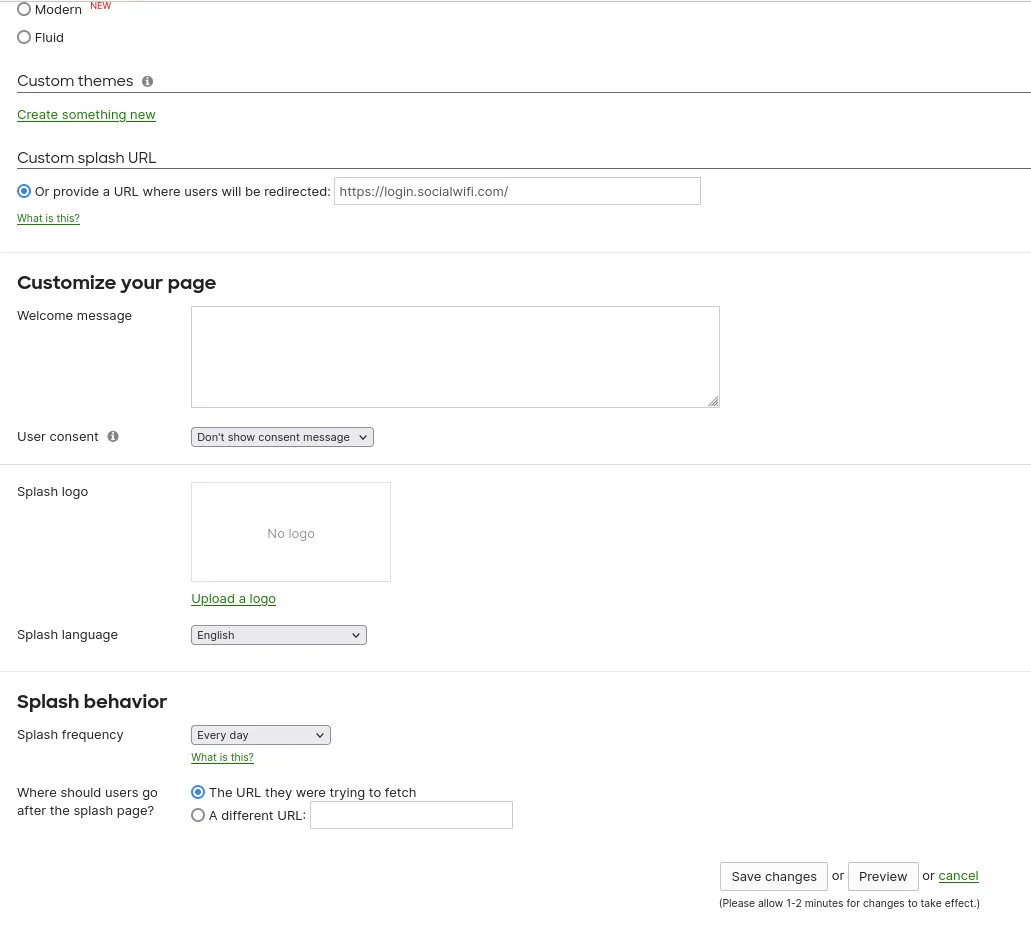
Naciśnij Save changes, aby zapisać ustawienia.
Dodawanie urządzenia do platformy Social WiFi
- Przejdź do Wireless → Monitor → Access Points.
- Skopiuj adresy MAC punktów dostępowych, które chcesz dodać do platformy Social WiFi.
- Wejdź do Panelu Social WiFi.
- Wybierz lokalizację, do której chcesz dodać urządzenie.
- W zakładce “Access Points” naciśnij “Add” (w prawym górnym rogu), wklej skopiowany adres MAC do formularza (dodanie nazwy jest opcjonalne) i kliknij “Create”.