
cnPilot
Kompatybilność
Social WiFi zostało przetestowane i sprawdzone w działaniu z następującymi konfiguracjami:
Access point firmware
- 3.11.3-r7 i nowsze (testowano do 4.2.3.1-r7)
Konfiguracja WLAN
Przejdź do Configure -> WLAN i kliknij Add WLAN. Jeśli masz już utworzoną sieć WLAN, możesz edytować istniejącą.
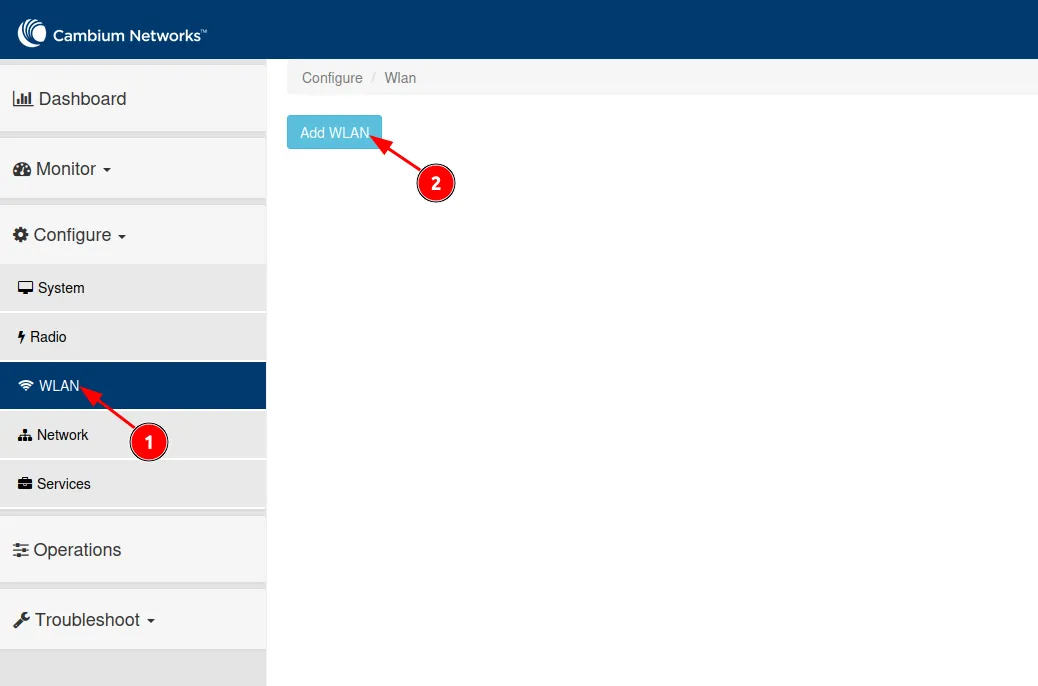
Jeśli decydujesz się na utworzenie nowej, przypisz jej dowolny identyfikator WLAN ID.
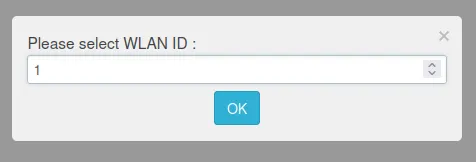
Kliknij OK.
Teraz powinieneś zobaczyć panel, w którym możesz edytować SSID. Upewnij się, że pole “Enabled” jest zaznaczone i zmień nazwę SSID. Pozostałe ustawienia pozostaw jako domyślne.
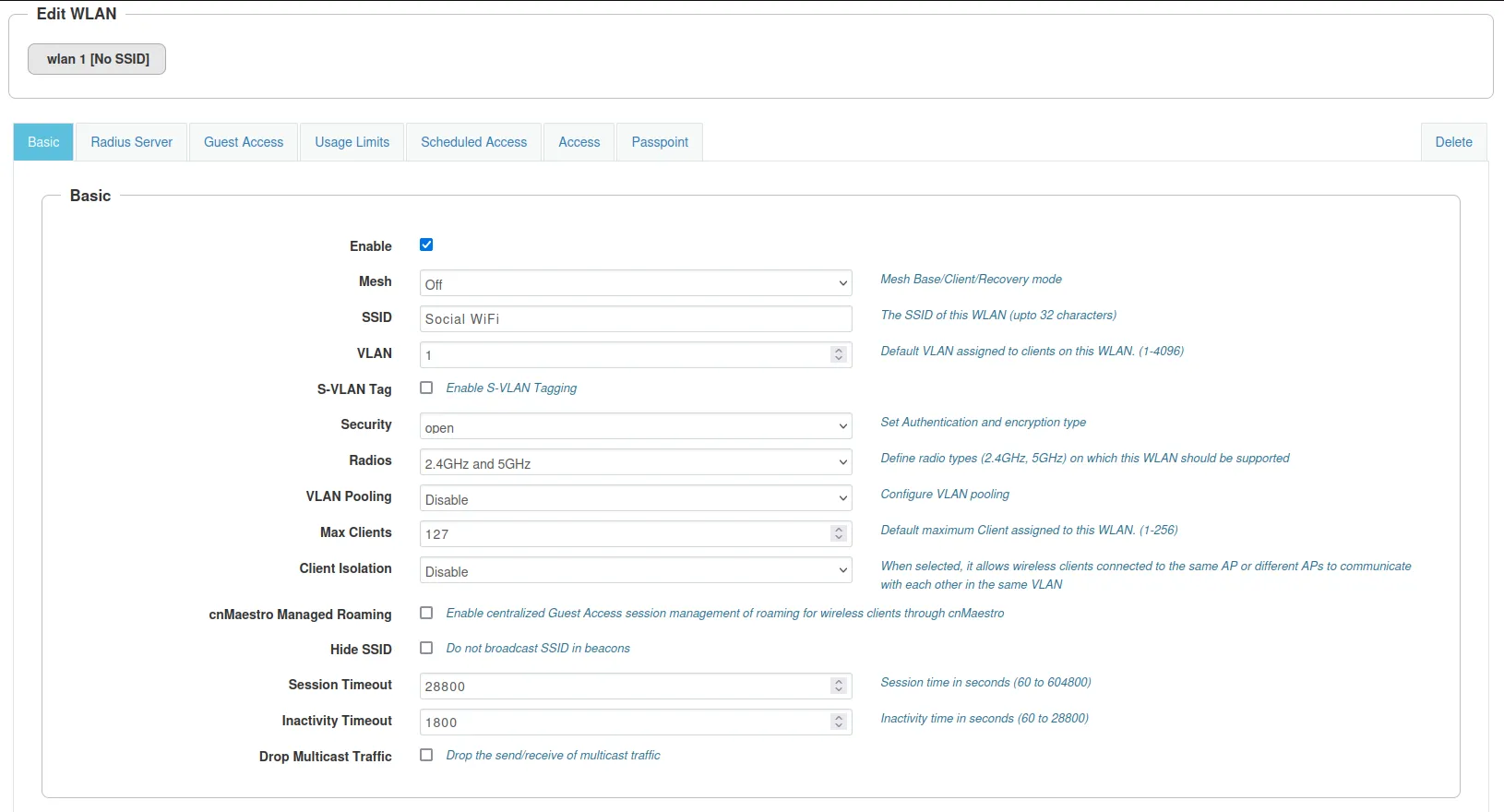
Przewiń stronę na sam dół i naciśnij Save.
Konfiguracja RADIUS
Teraz przejdź do zakładki “Radius Server” i skonfiguruj ją w następujący sposób.
Authentication Server 1
| Host | Secret | Port | Realm |
|---|---|---|---|
| 35.205.62.147 | RADIUS Secret jest dostępny w zakładce Access Points w Panelu Social WiFi | 31812 | Pozostaw puste |
Accounting Server 1
| Host | Secret | Port | Realm |
|---|---|---|---|
| 35.205.62.147 | RADIUS Secret jest dostępny w zakładce Access Points w Panelu Social WiFi | 31813 | Pozostaw puste |
| Accounting Mode | Start-Interim-Stop |
|---|---|
| Interim Update Interval | 600 |
Pozostałe ustawienia pozostaw jako domyślne.
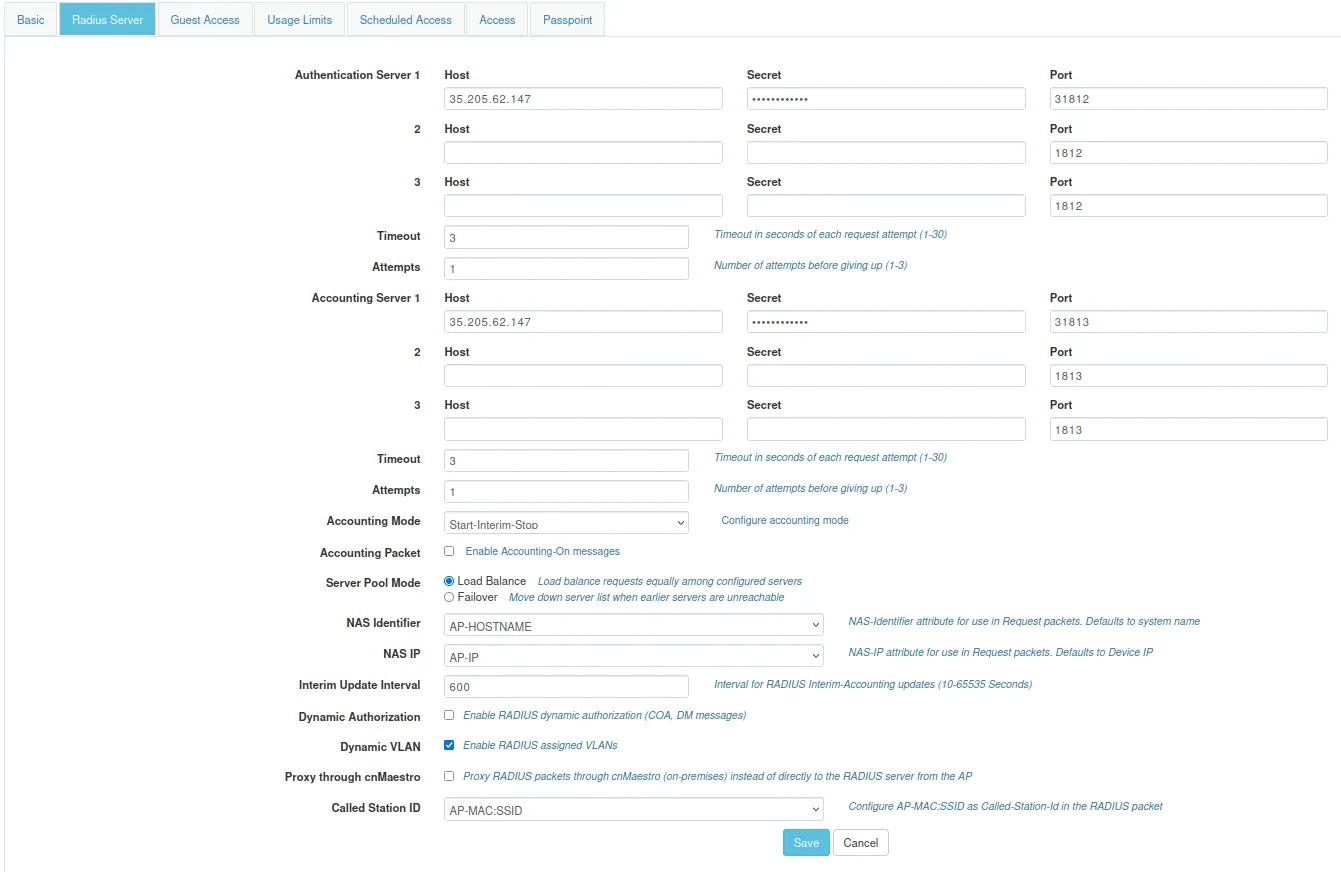
Przewiń stronę na sam dół i naciśnij Save.
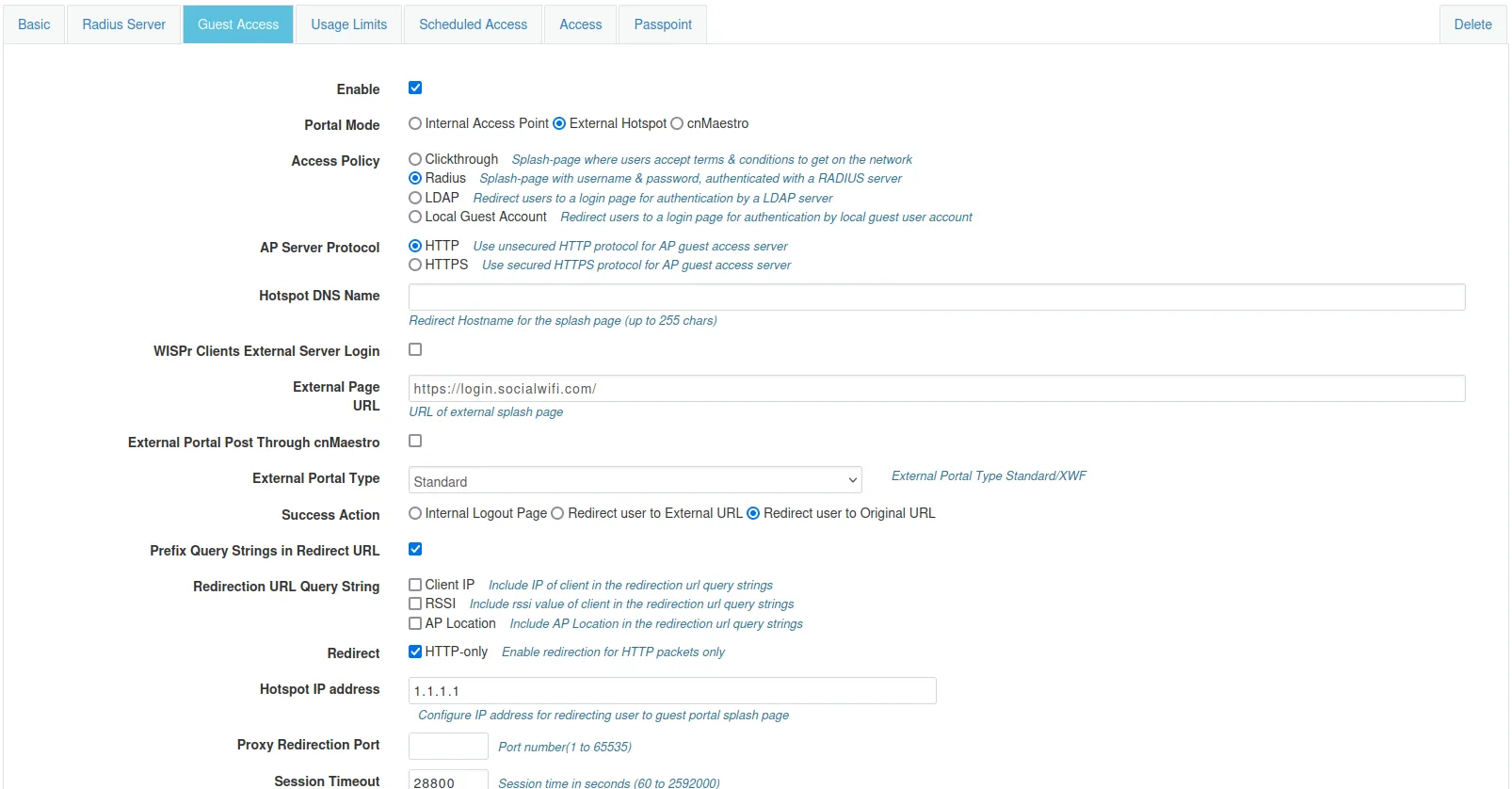
Teraz przejdź do “Guest Access” i skonfiguruj ją w następujący sposób.
| Enable | Zaznaczone |
|---|---|
| Portal Mode | External Hotspot |
| Access Policy | Radius |
| AP Server Protocol | HTTP |
| Hotspot DNS Name | Pozostaw puste |
| WISPr Clients External Server Login | Pozostaw niezaznaczone |
| External Page URL | http://login.socialwifi.com |
| External Portal Post Through cnMaestro | Pozostaw niezaznaczone |
| External Portal Type | Standard |
| Success Action | Redirect user to Original URL |
| Prefux Query Strings in Redirect URL | Zaznaczone |
| Redirection URL Query String | Pozostaw niezaznaczone |
| Redirect | HTTP-only |
| Hotspot IP address | 1.1.1.1 |
| Proxy Redirection Port | Pozostaw puste |
| Session timeout | Wpisz pożądaną wartość lub pozostaw domyślną |
| Inactivity Timeout | Wpisz pożądaną wartość lub pozostaw domyślną |
| MAC Authentication Fallback | Pozostaw niezaznaczone |
| Extend Interface | Pozostaw puste |
Kliknij Save.
Walled Garden
Teraz przewiń w dół w zakładce Guest Access i skopiuj oraz wklej każdy wpis Walled Garden. Pamiętaj, aby po każdym wpisie nacisnąć Save.
login.socialwifi.comsw-login.comwww.facebook.comfacebook.comstatic.xx.fbcdn.netexternal-frt3-2.xx.fbcdn.netwww.linkedin.comstatic-exp1.licdn.commedia-exp1.licdn.comstatic.licdn.comtwitter.comapi.twitter.comx.comapi.x.compbs.twimg.comabs-0.twimg.comabs.twimg.comwhatsapp.netwhatsapp.commmx-ds.cdn.whatsapp.netchat.cdn.whatsapp.netscontent.whatsapp.netconnect.facebook.netwww.facebook.comwww.googletagmanager.comwww.googleadservices.comgoogleads.g.doubleclick.net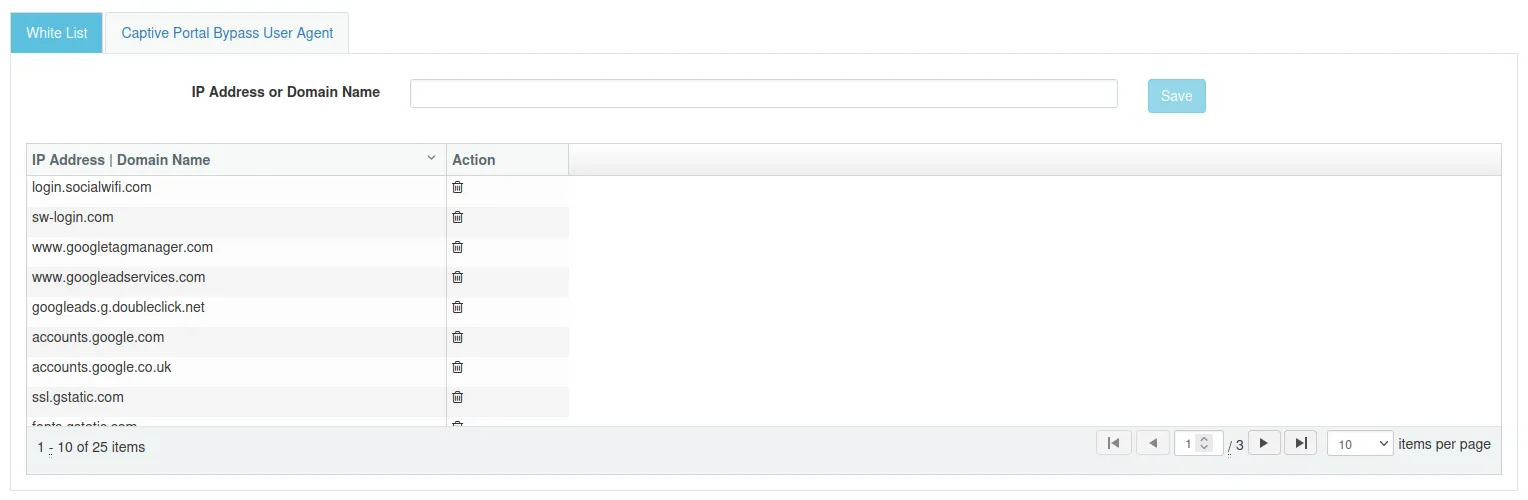
Dodawanie punktów dostępowych do panelu Social WiFi
Konfiguracja kontrolera została zakończona. Ostatnim krokiem jest dodanie wszystkich punktów dostępowych do platformy Social WiFi.
Przejdź do Dashboard(1) w menu po lewej stronie. Skopiuj adres MAC z kolumny “MAC Address”.
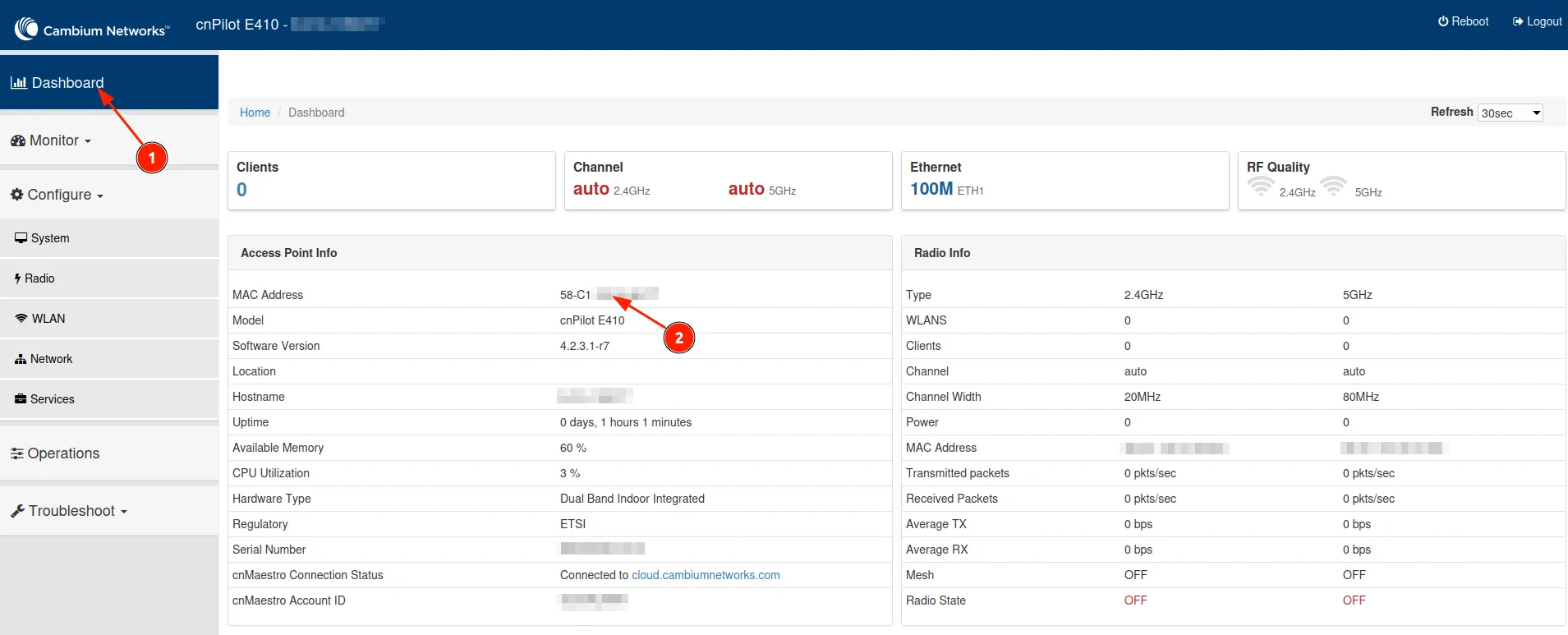
Teraz przełącz się na Panel Social WiFi, przejdź do zakładki Access Points, kliknij przycisk Add i wklej adres MAC. Kliknij Create.
Testowanie rozwiązania
Połącz się z siecią WiFi. Powinieneś zobaczyć stronę logowania. Przejdź przez proces logowania, a po jego zakończeniu powinieneś mieć dostęp do Internetu. Pierwsze połączenia i autoryzacje powinny być widoczne w sekcji statystyk w Panelu Social WiFi.