
Aruba IAP
Kompatybilność
Social WiFi zostało przetestowane i działa z następującymi konfiguracjami:
Access Point - IAP-325
Firmware - 6.x i nowsze (testowano do wersji 8.10.0.9_88493 LSR)
Dostęp do panelu administracyjnego urządzenia
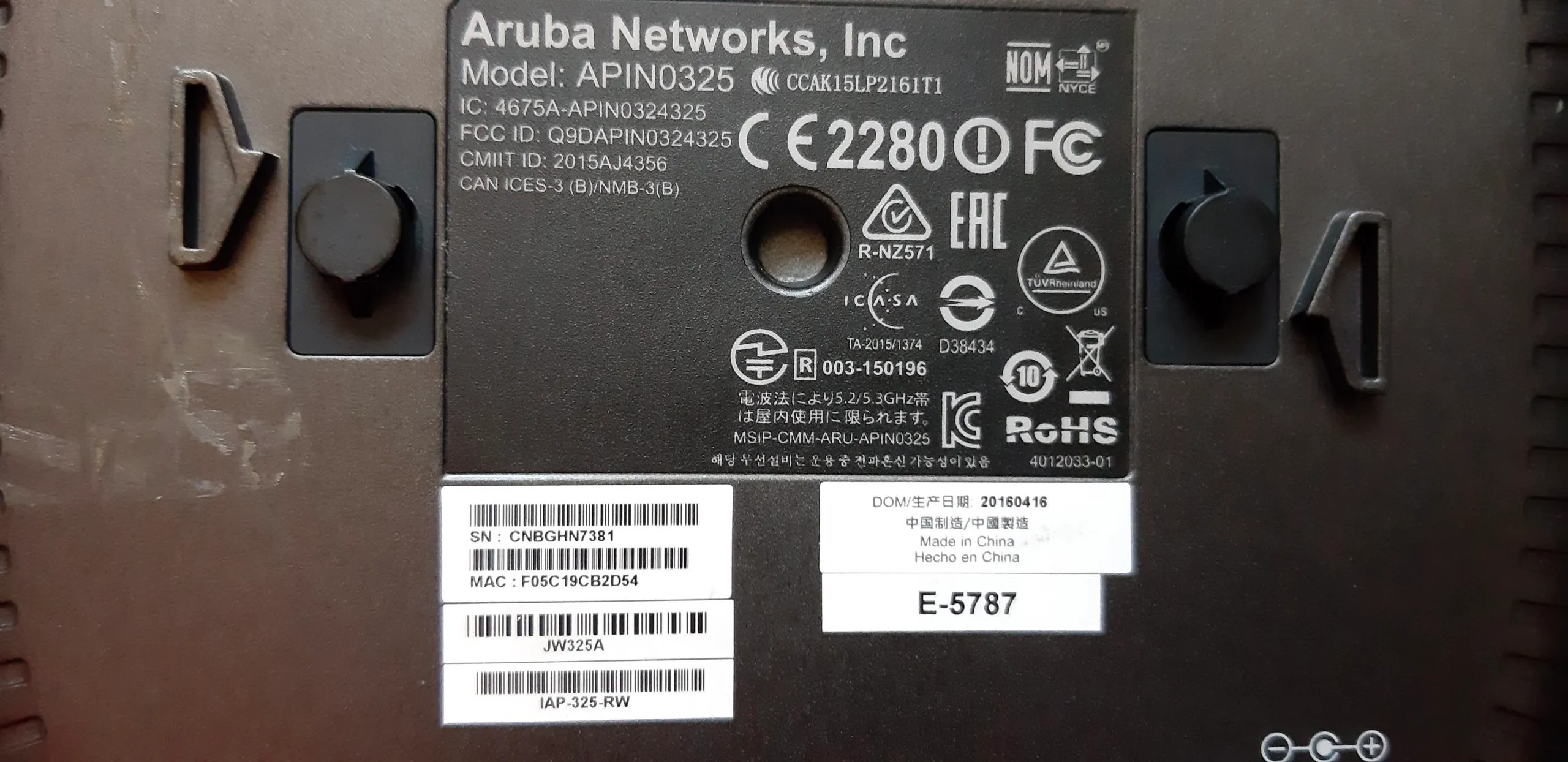
Nowa wersja interfejsu użytkownika Aruba korzysta z nowych domyślnych danych logowania. Przy pierwszym logowaniu Twoje dane będą następujące:
| Login | admin |
|---|---|
| Password | Numer seryjny urządzenia (SN), który znajduje się na spodzie Twojego Aruba IAP |
Po pierwszym zalogowaniu system poprosi o ustawienie własnego hasła.
Konfiguracja Hotspota
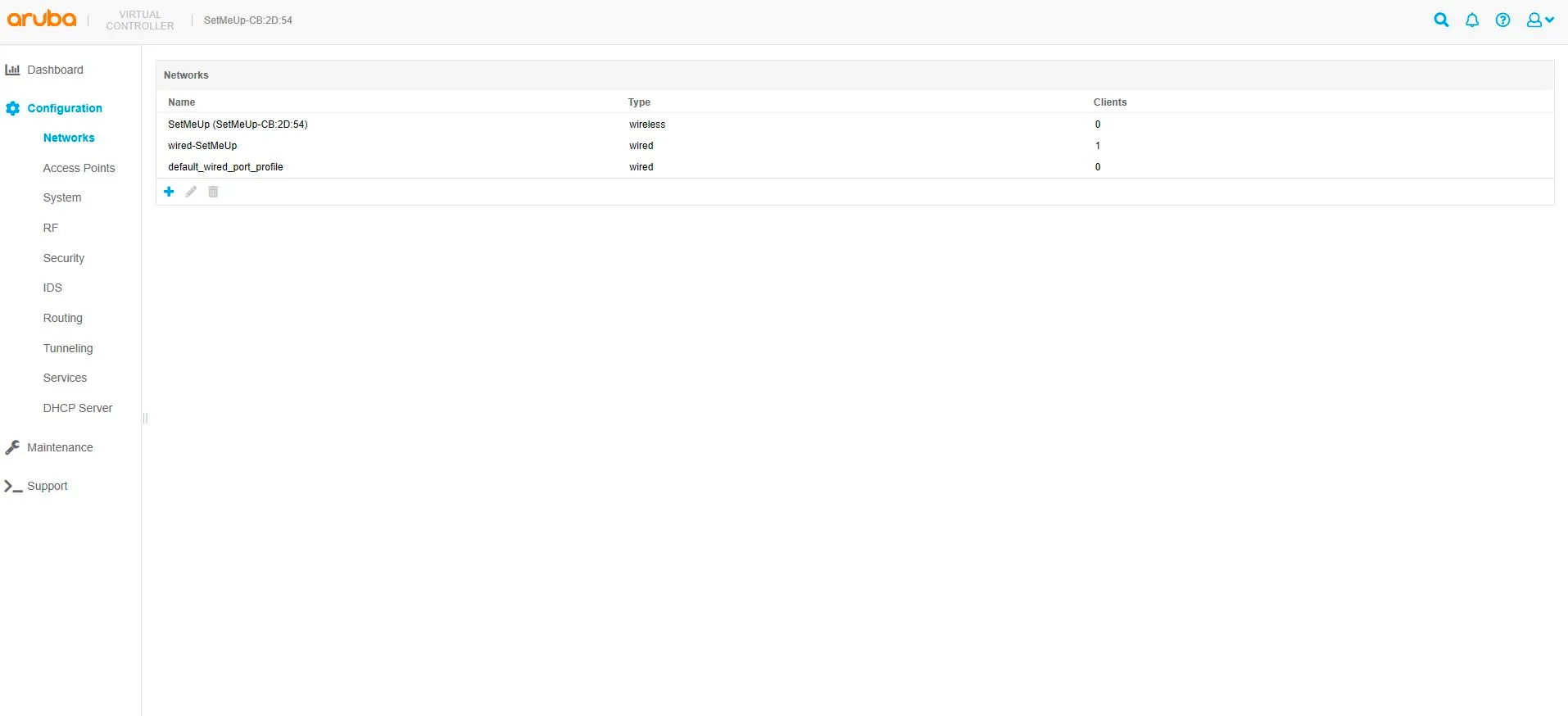
Gdy zobaczysz Dashboard, przejdź do Configuration -> Networks i kliknij niebieski znak ”+”, aby dodać nową sieć bezprzewodową.
Tworzenie sieci bezprzewodowej
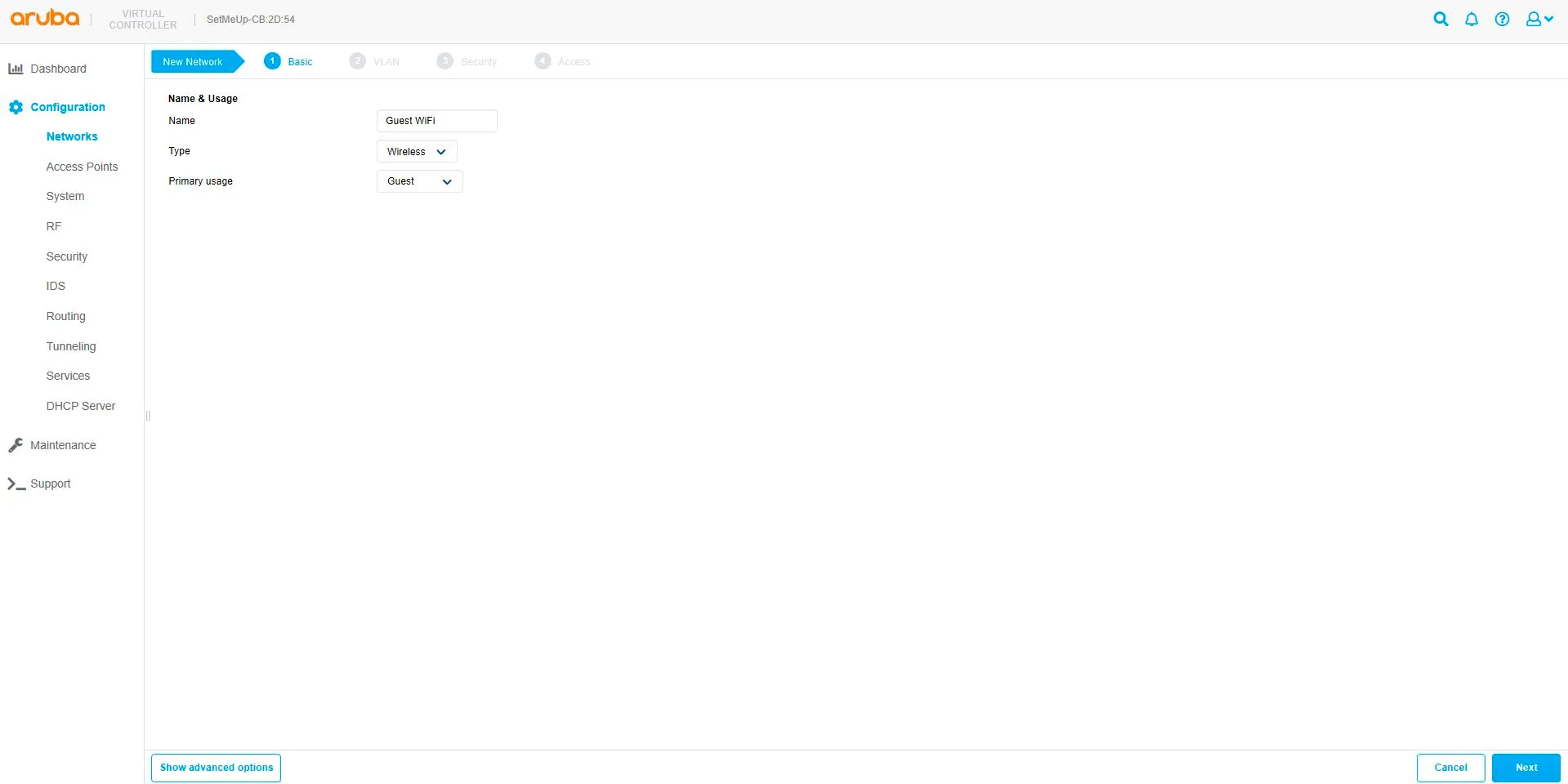
| Name | Nazwa Twojej sieci |
|---|---|
| Type | Wireless |
| Primary usage | Guest |
Kliknij Next na dole ekranu.
Client IP & VLAN Assignment
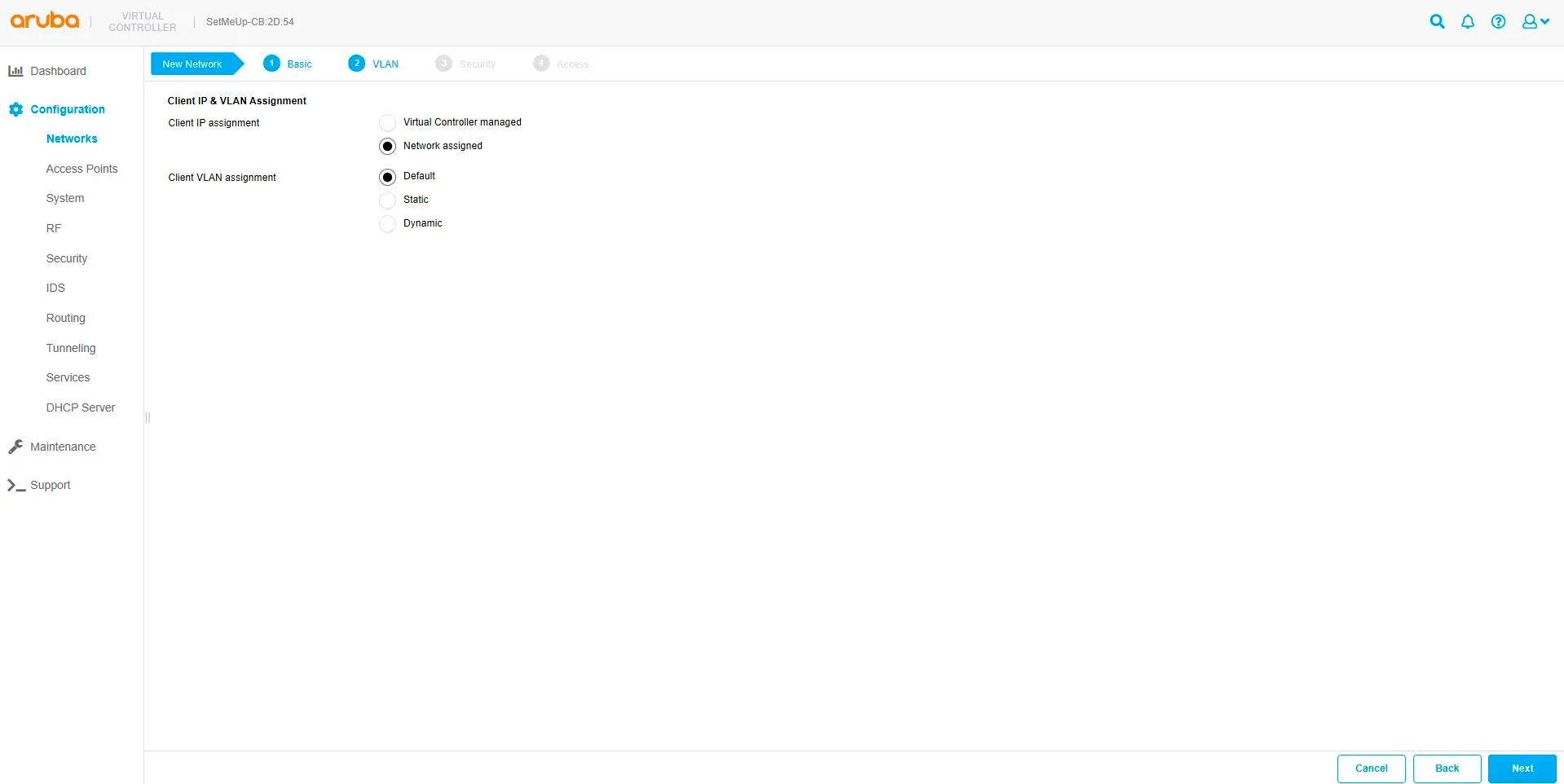
| Client IP assignment | Network assigned |
|---|---|
| Client VLAN assignment | Default |
Kliknij Next
Poziom zabezpieczeń Hotspota
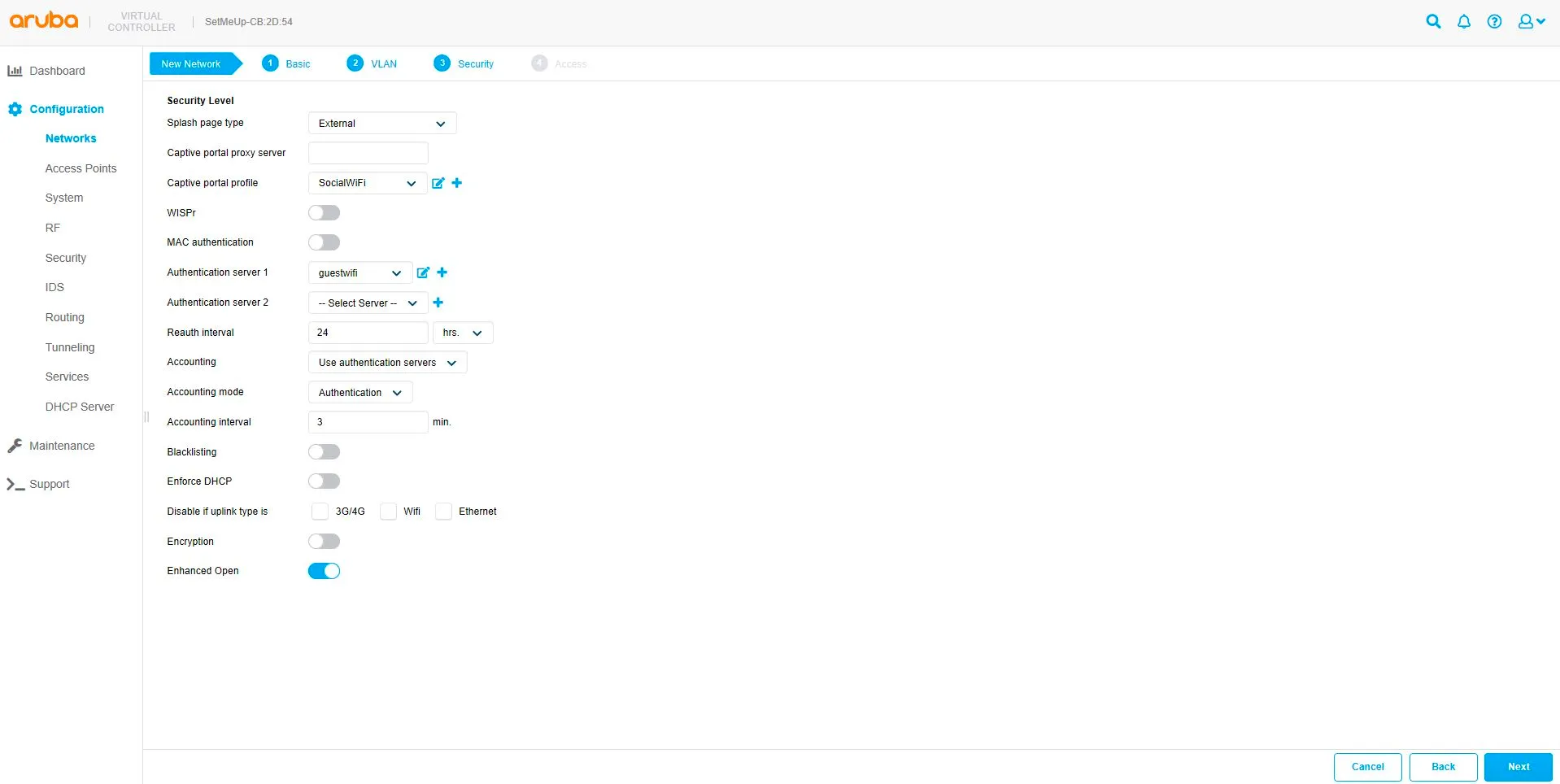
| Splash page type | External |
|---|---|
| Captive portal proxy server | [pozostaw puste] |
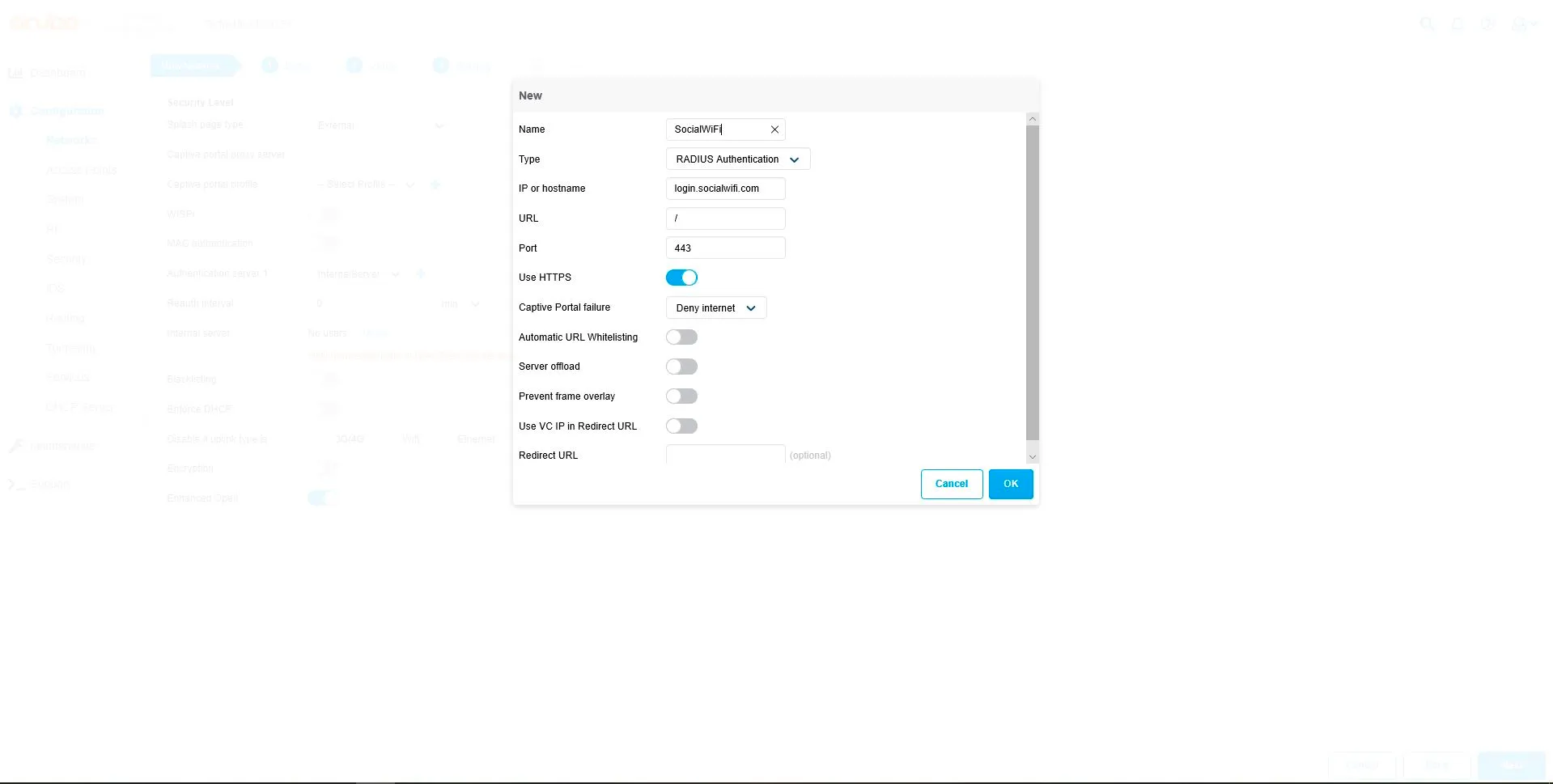
| Captive portal profile | Kliknij niebieski znak ”+”, aby dodać nowy profil |

| Name | SocialWiFi |
|---|---|
| Type | RADIUS Authentication |
| IP or hostname | login.socialwifi.com |
| URL | / |
| Port | 443 |
| Use HTTPS | Enabled |
| Captive portal failure | Deny Internet |
| Automatic URL Whitelisting | Disabled |
| Server offload | Disabled |
| Prevent frame overlay | Disabled |
| Use VC IP in Redirect URL | Disabled |
| Redirect URL | Pozostaw puste |
Kliknij OK
Dodawanie serwera RADIUS
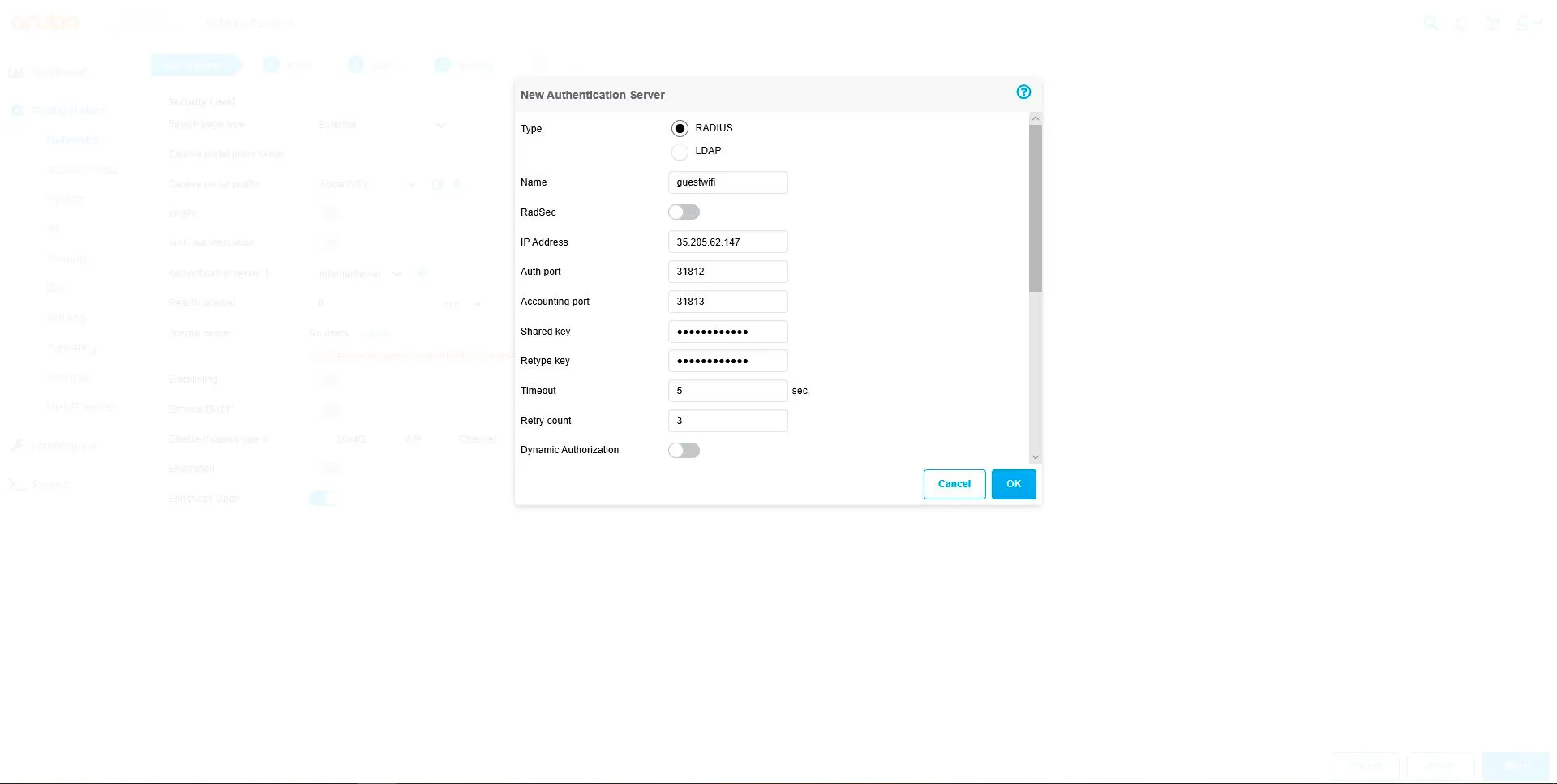
Authentication server 1: Kliknij niebieski znak ”+”, aby dodać nowy serwer

| Type | RADIUS |
|---|---|
| Name | guestwifi |
| RadSec | Disabled |
| IP Address | 35.205.62.147 |
| Auth Port | 31812 |
| Accounting Port | 31813 |
| Shared Key | Radius Secret dostępny w zakładce Access Points w panelu Social WiFi |
| Retype Key | Powtórz powyższy klucz |
| Timeout | 5 sec |
| Retry Count | 3 |
| Dynamin Authorization | Disabled |
Kliknij OK
| Reauth Interval | 24 hrs |
|---|---|
| Accounting | Use authentication servers |
| Accounting Mode | Authentication |
| Accounting Interval | 3 min |
| Blacklisting | Disabled |
| Enforce DHCP | Disabled |
| Disable if uplink type is | 3G/4G - Disabled, Wifi - Disabled, Ethernet - Disabled |
| Encryption | Disabled |
| Enhanced Open | Enabled |
Kliknij Next
Zasady dostępu do Hotspota
| Access Rules | Role-based |
|---|---|
| Download Rules | Disabled |
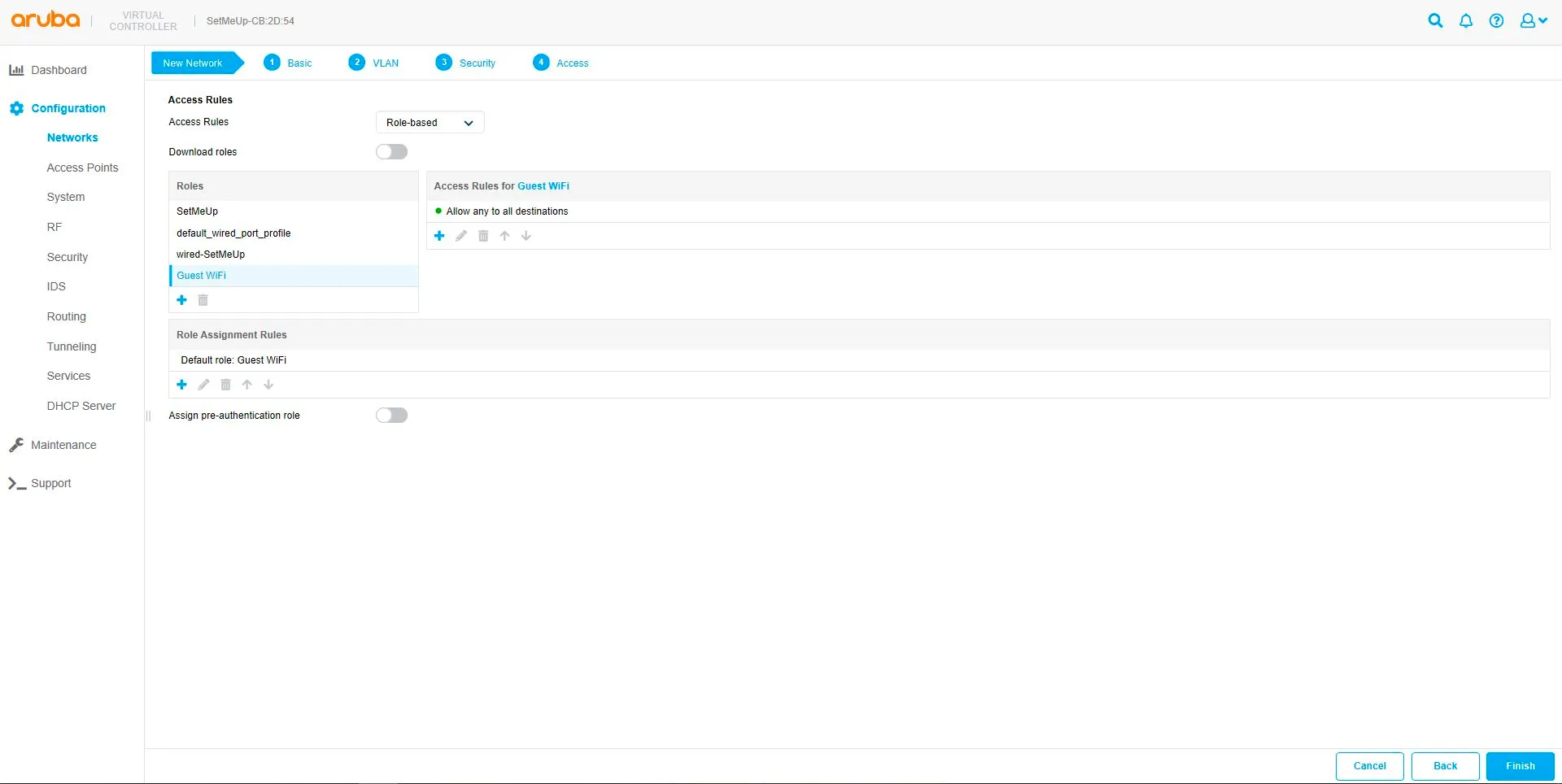
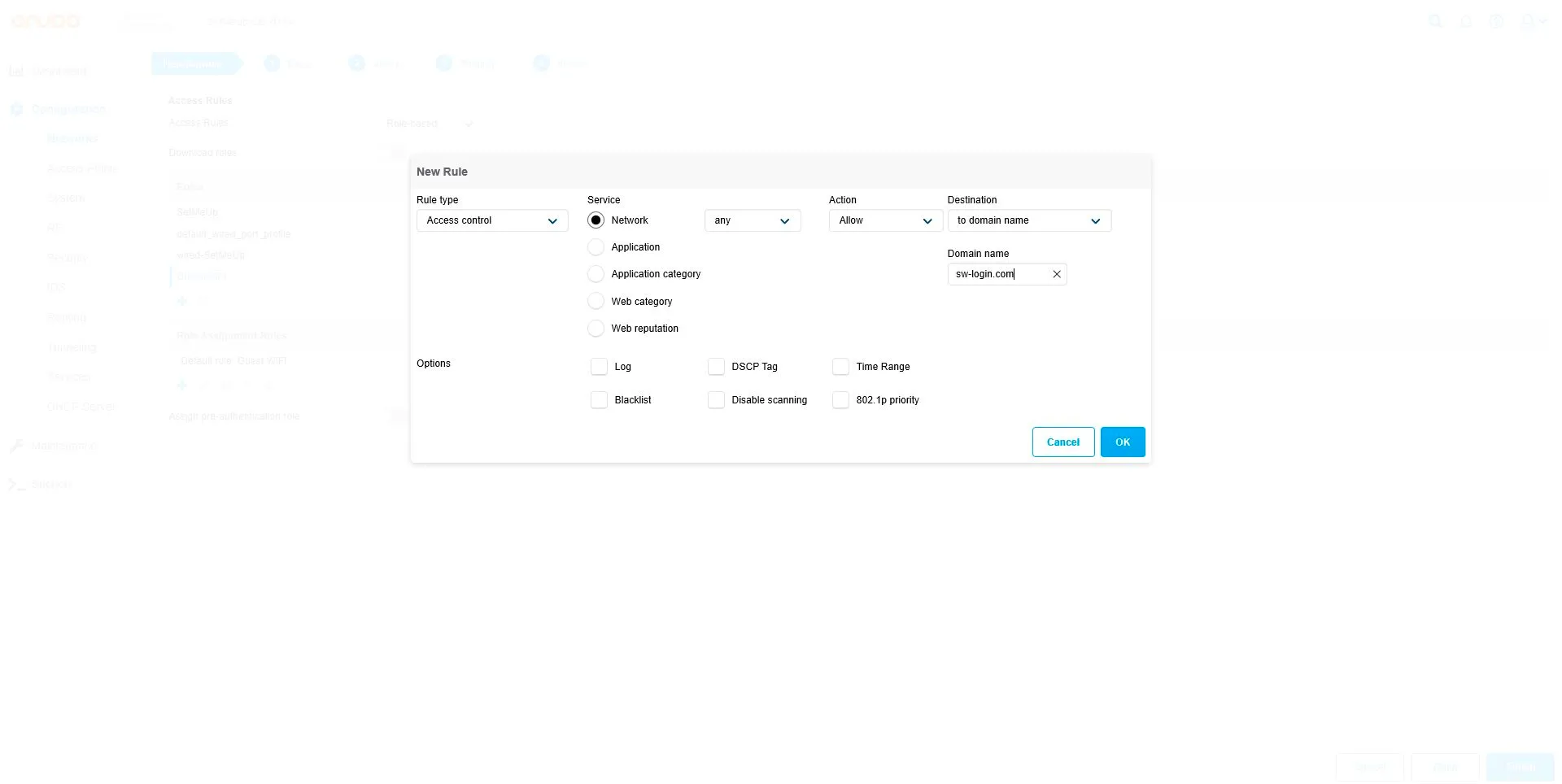
Aby dodać nową rolę, wybierz swoją nazwę sieci WiFi i po prawej stronie ekranu kliknij niebieski znak ”+”.
| Rule type | Access control |
|---|---|
| Service | Network, any |
| Action | Allow |
| Destination | to domain name |
| Domain name | sw-login.com |
Kliknij OK
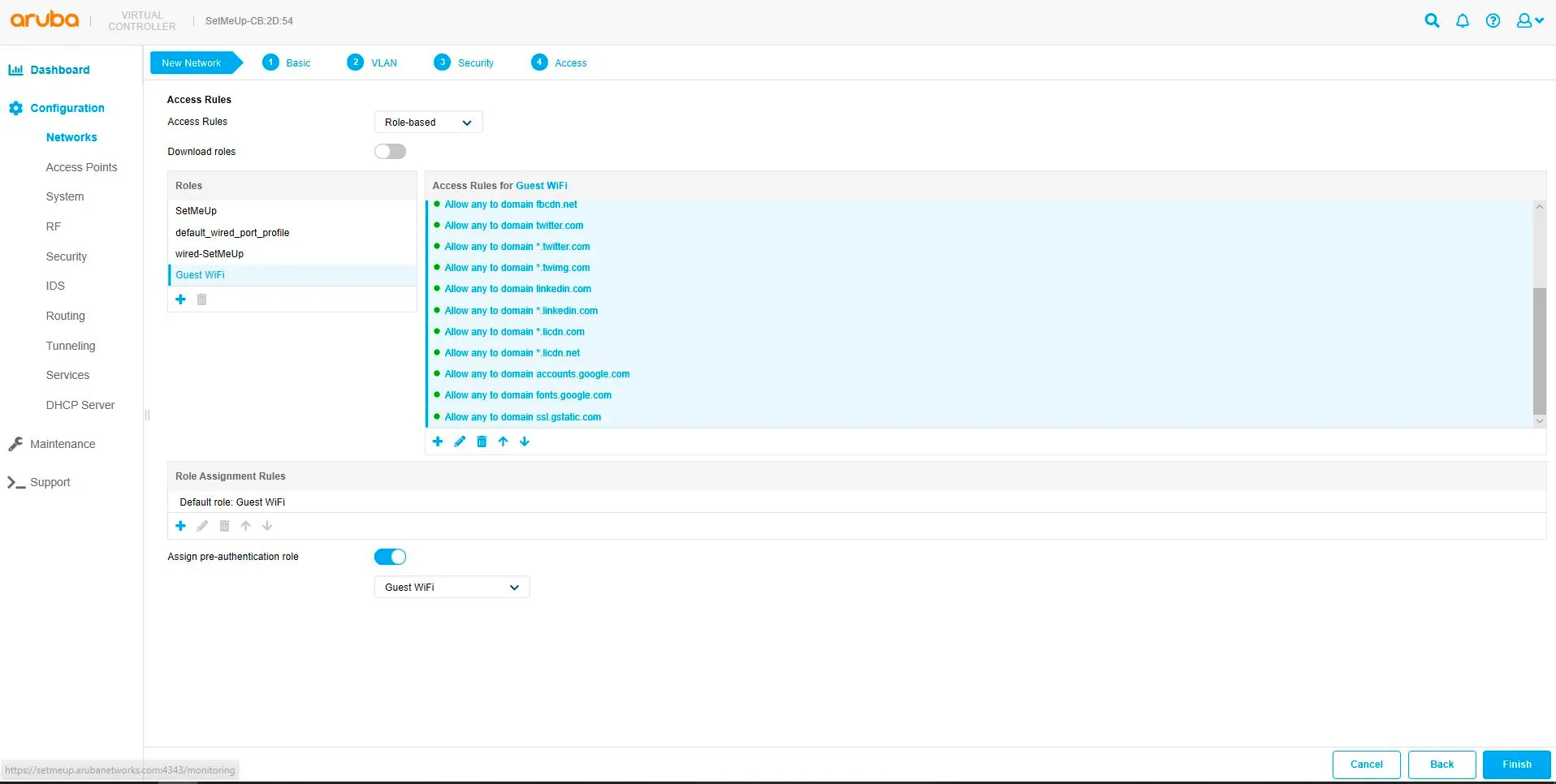
Dodaj wszystkie poniższe adresy w taki sam sposób, jak właśnie dodałeś sw-login.com
*.socialwifi.comsw-login.comfacebook.com*.facebook.com*.fbcdn.netlinkedin.com*.linkedin.com*.licdn.comtwitter.comapi.twitter.comx.comapi.x.com*.twimg.comwhatsapp.com*.whatsapp.net*.whatsapp.comconnect.facebook.netwww.facebook.comwww.googletagmanager.comwww.googleadservices.comgoogleads.g.doubleclick.net*.youtube.com*.ytimg.com*.googlevideo.comyt3.ggpht.comAssign pre-authentication role: Enabled, Guest WiFi
Dodawanie punktu dostępowego do panelu Social WiFi
Aby dodać swój punkt dostępowy do panelu, zaloguj się na swoje konto, przejdź do zakładki Access Points i kliknij “Add new”.
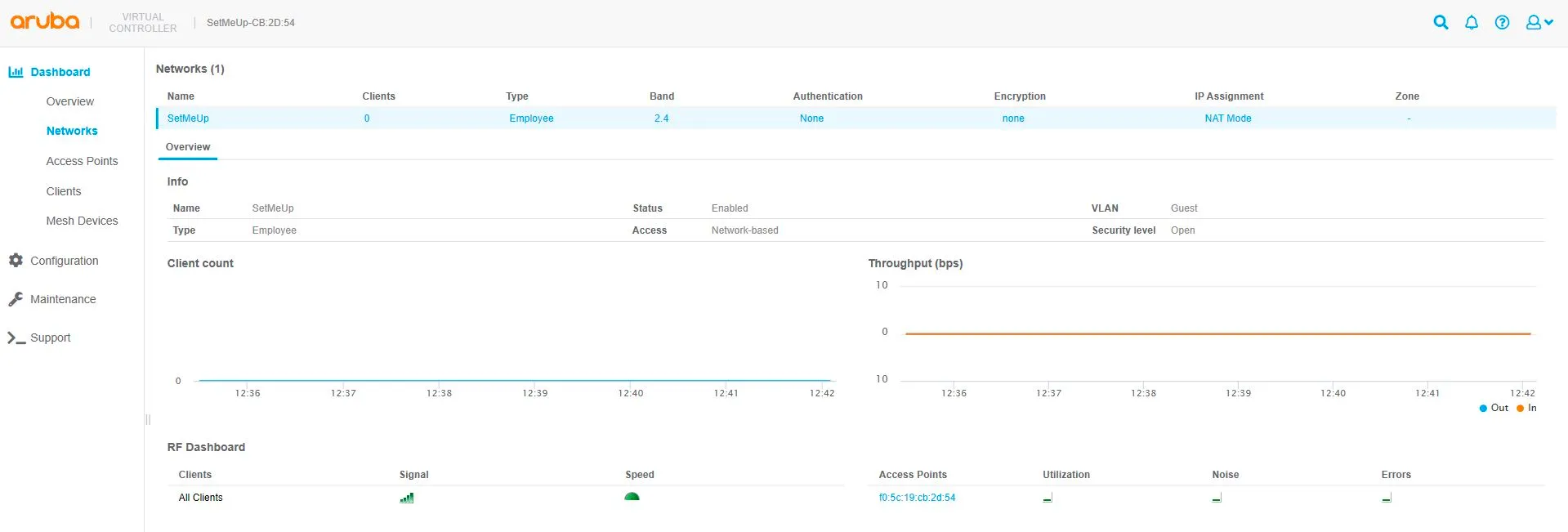
Adres MAC Twojego urządzenia znajduje się w sekcji Dashboard -> Network na dole ekranu.
Firewall
Jeśli za urządzeniami Aruba posiadasz zewnętrzny firewall, upewnij się, że następujące porty są otwarte:
TCP port 2083
Aruba korzysta również z własnego portu do połączenia punktu dostępowego z kontrolerem. Jeśli nie możesz połączyć swojego AP z kontrolerem, upewnij się, że port UDP 8211 jest otwarty.