
Ruckus Unleashed
Dostęp do panelu administracyjnego urządzenia
Zaloguj się do swojego punktu dostępowego (Access Point), otwierając przeglądarkę internetową i wpisując jego adres IP. Domyślnie: 192.168.0.1
Konfiguracja urządzenia
Sekcja Admin & Services → Services → AAA Servers
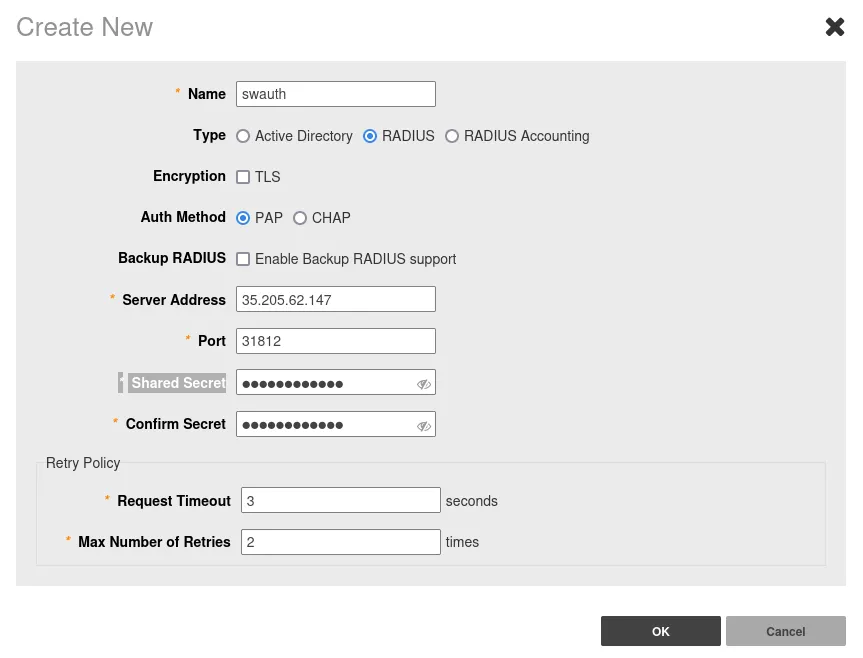
Naciśnij „Create New” w zakładce „Authentication Servers” i dodaj dwa nowe serwery:
Authentication
| Name | swauth |
|---|---|
| Type | RADIUS |
| Encryption | Unchecked |
| Auth Method | PAP |
| Backup RADIUS | Unchecked |
| Server Address | 35.205.62.147 |
| Port | 31812 |
| Shared Secret | Radius Secret dostępny w zakładce Access Points w Panelu Social WiFi |
| Confirm Secret | Wpisz ponownie powyższe hasło |
Naciśnij OK.
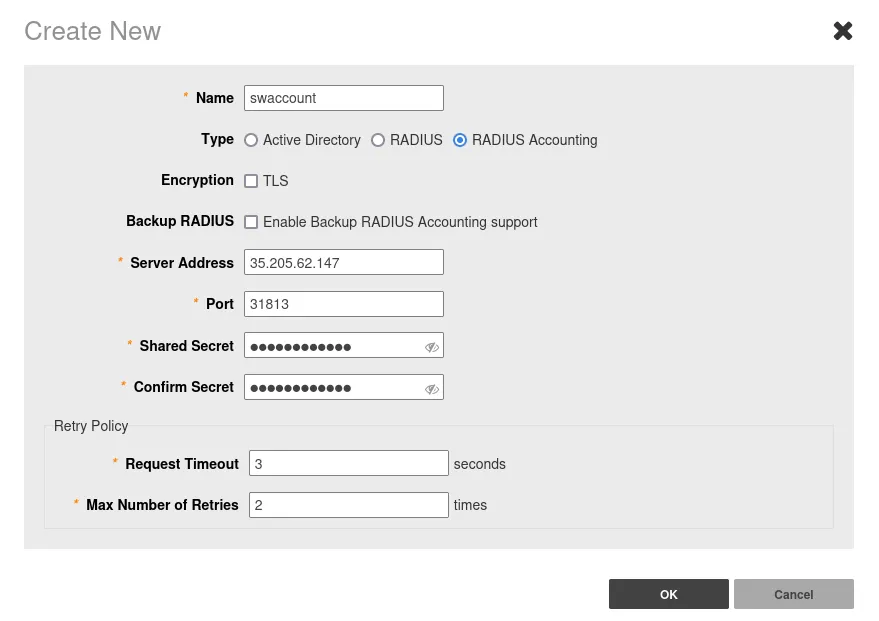
Accounting
| Name | swaccount |
| Type | RADIUS Accounting |
| Encryption | Unchecked |
| Backup RADIUS | Unchecked |
| Server Address | 35.205.62.147 |
| Port | 31813 |
| Shared Secret | Radius Secret dostępny w zakładce Access Points w Panelu Social WiFi |
| Confirm Secret | Wpisz ponownie powyższe hasło |
Naciśnij OK.
Konfiguracja Hotspot: sekcja Admin & Services → Services → Hotspot Services
Naciśnij „Create New” i skonfiguruj w następujący sposób:
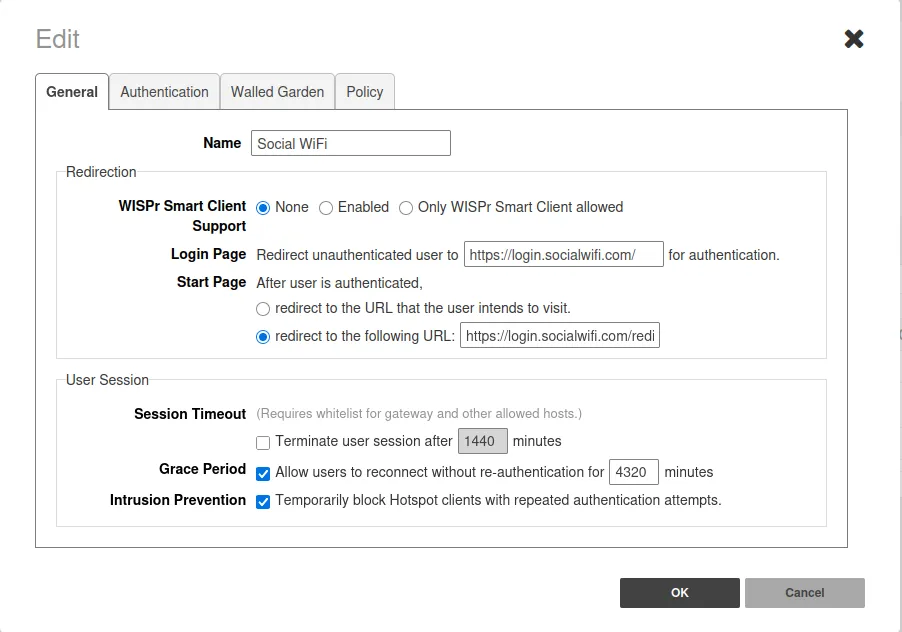
- Zakładka General
| Name | Social WiFi |
|---|---|
| WISPr Smart Client Support | None |
| Login Page | https://login.socialwifi.com/ |
| Start Page | redirect to the following URL – https://login.socialwifi.com/redirect/ |
| Grace Period | Enabled - 4320 |
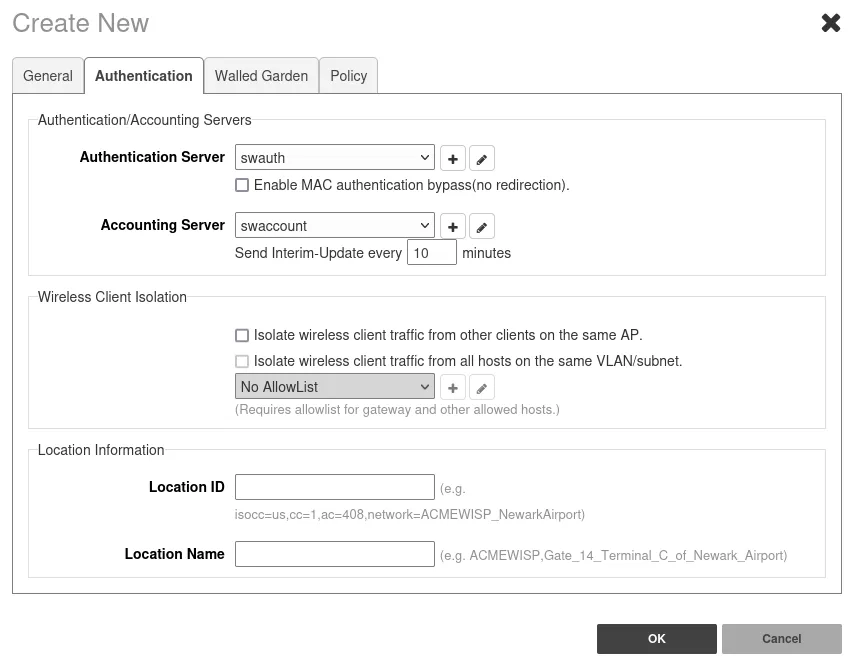
- Zakładka Authentication
| Authentication Server | swauth (wybierz z listy) |
|---|---|
| Accounting Server | swaccount (wybierz z listy) |
- Zakładka Walled Garden (naciśnij „Create New” i wprowadzaj poniższe wpisy jeden po drugim):
*.socialwifi.comsw-login.comfacebook.com*.facebook.com*.fbcdn.netlinkedin.com*.linkedin.com*.licdn.comtwitter.comapi.twitter.comx.comapi.x.com*.twimg.comwhatsapp.com*.whatsapp.net*.whatsapp.comconnect.facebook.netwww.facebook.comwww.googletagmanager.comwww.googleadservices.comgoogleads.g.doubleclick.net*.youtube.com*.ytimg.com*.googlevideo.comyt3.ggpht.com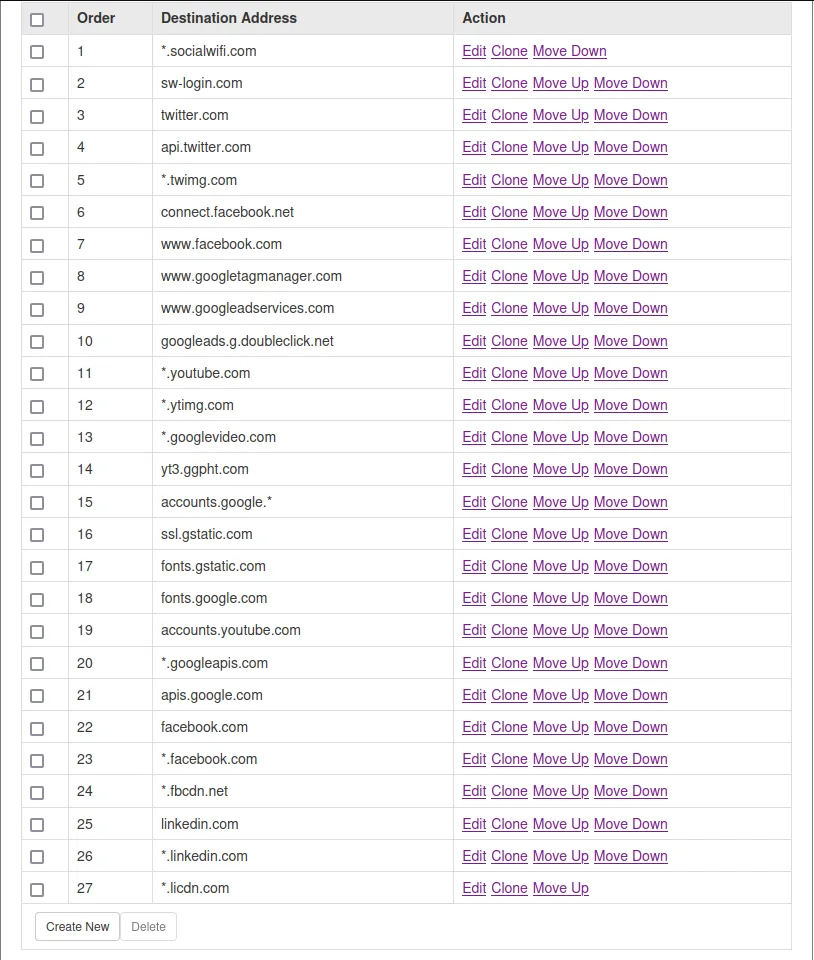
Naciśnij OK.
Wireless
Kliknij sekcję WiFi Networks i naciśnij „Create”.
Skonfiguruj przy użyciu następujących ustawień:
| Name | Wpisz nazwę swojej sieci WiFi (SSID) |
|---|---|
| Usage Type | Hotspot Service |
| Authentication Method | Open |
| Hotspot Services | socialwifi (wybierz z listy) |
Dodawanie punktu dostępowego (AP) do Panelu Social WiFi
Aby dodać urządzenie do platformy Social WiFi:
- Zaloguj się na swoje konto w Panelu Social WiFi.
- Wybierz odpowiednią lokalizację, do której chcesz dodać urządzenie.
- W zakładce „Access Points” naciśnij „Add” (prawy górny róg), wklej adres MAC swojego punktu dostępowego (podanie nazwy jest opcjonalne) i kliknij „Create”.