
OpenMesh
Uzyskiwanie dostępu do narzędzia zarządzania urządzeniem w chmurze
Zaloguj się do portalu CloudTrax pod adresem https://ct4.cloudtrax.com
Konfigurowanie sieci
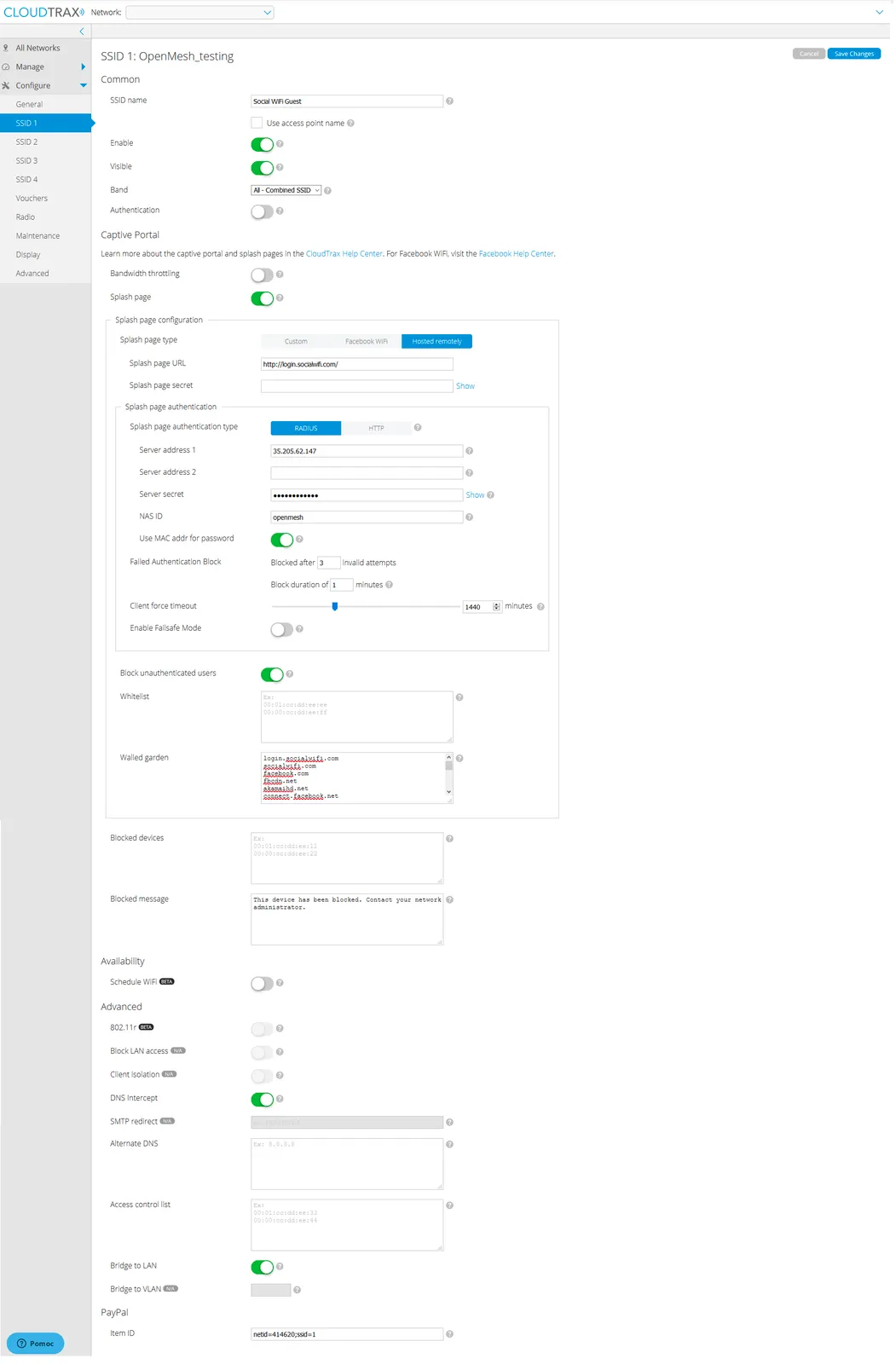
Po lewej stronie kliknij Configure, a następnie kliknij SSID, który chcesz skonfigurować dla dostępu gości, i wprowadź następujące ustawienia:
| SSID name | Nazwa sieci, którą mają widzieć goście |
| Enable | Enabled |
| Visible | Enabled |
| Authentication | Unticked |
| Splash page | Enabled |
| Splash page type | Hosted remotely |
| Splash page URL | http://login.socialwifi.com/ |
| Splash page authentication type | RADIUS |
| Server address 1 | 35.205.62.147 |
| Server secret | Hasło Radius dostępne w zakładce Access Points w Panelu Social WiFi |
| NAS ID | openmesh |
| Use MAC addr for password | Enabled |
| Block unauthenticated users | Enabled |
| DNS Intercept | Enabled |
W sekcji Walled Garden wprowadź następujące domeny (po jednej w linii):
| login.socialwifi.com |
|---|
| socialwifi.com |
| sw-login.com |
- facebook.com
- fbcdn.net
- akamaihd.net
- connect.facebook.net
X (Twitter)
- twitter.com
- x.com
- twimg.com
- linkedin.com
- licdn.net
- licdn.com
Kliknij Save Changes w prawym górnym rogu, aby zakończyć.
Procedura konfiguracji iptables punktu dostępowego (AP)
Po lewej stronie kliknij Configure, następnie kliknij Advanced i kliknij przycisk „Show” przy haśle root (Root password). Skopiuj hasło root.
Uruchom klienta SSH (np. PuTTY) i połącz się z adresem IP pierwszego punktu dostępowego (znajdziesz go w zakładce Manage > Access Point).
Zaloguj się do punktu dostępowego używając użytkownika: root i hasła: [hasło root] (skopiowanego w poprzednim kroku).
Po zalogowaniu wklej w oknie terminala następujące polecenia:
sed -i '/^exit 0/i iptables -t nat -A OUTPUT -d 35.205.62.147 -p udp -m udp --dport 1812 -j DNAT --to-destination 35.205.62.147:31812' /etc/rc.local
sed -i '/^exit 0/i iptables -t nat -A OUTPUT -d 35.205.62.147 -p udp -m udp --dport 1813 -j DNAT --to-destination 35.205.62.147:31813' /etc/rc.local
reboot
Po wklejeniu poleceń naciśnij Enter, a punkt dostępowy zostanie zrestartowany.
Dodawanie punktu dostępowego do panelu Social WiFi
- Zaloguj się do portalu CloudTrax pod adresem https://ct4.cloudtrax.com
- Po lewej stronie kliknij Manage, a następnie Access Points
- Skopiuj adres MAC punktu dostępowego (xx:xx:xx:xx:xx:xx)
- Zaloguj się do panelu Social WiFi na stronie panel.socialwifi.com i wybierz odpowiednią lokalizację
- Po lewej stronie kliknij Access Points, a następnie ikonę + Add w prawym górnym rogu ekranu
- Wklej skopiowany adres MAC swojego punktu dostępowego w polu MAC address (możesz również dodać opis w polu Name poniżej)
- Kliknij Create
Powtórz ten krok dla wszystkich punktów dostępowych, które posiadasz w swojej sieci.