WebFig
Niniejsza instrukcja przeprowadzi Cię przez proces konfiguracji routera Mikrotik do pracy z Social WiFi bez użycia oprogramowania Winbox. To rozwiązanie może okazać się przydatne, jeśli korzystasz z systemu operacyjnego innego niż Windows.
Prosimy o wykonanie każdego kroku zgodnie z poniższym opisem.
Kompatybilność
Rozwiązanie Social WiFi zostało przetestowane i działa w następujących konfiguracjach:
Wersje RouterOS:
- 6.x
- 7.5 i nowsze (hotspot nie działa w wersji RouterOS 7.x poniżej 7.5)
Podłączanie routera
Podłącz kabel ethernet do portu nr 2 w urządzeniu Mikrotik. Drugi koniec kabla podłącz do komputera. Kabel internetowy wepnij do portu nr 1 urządzenia Mikrotik.
Otwórz WebFig
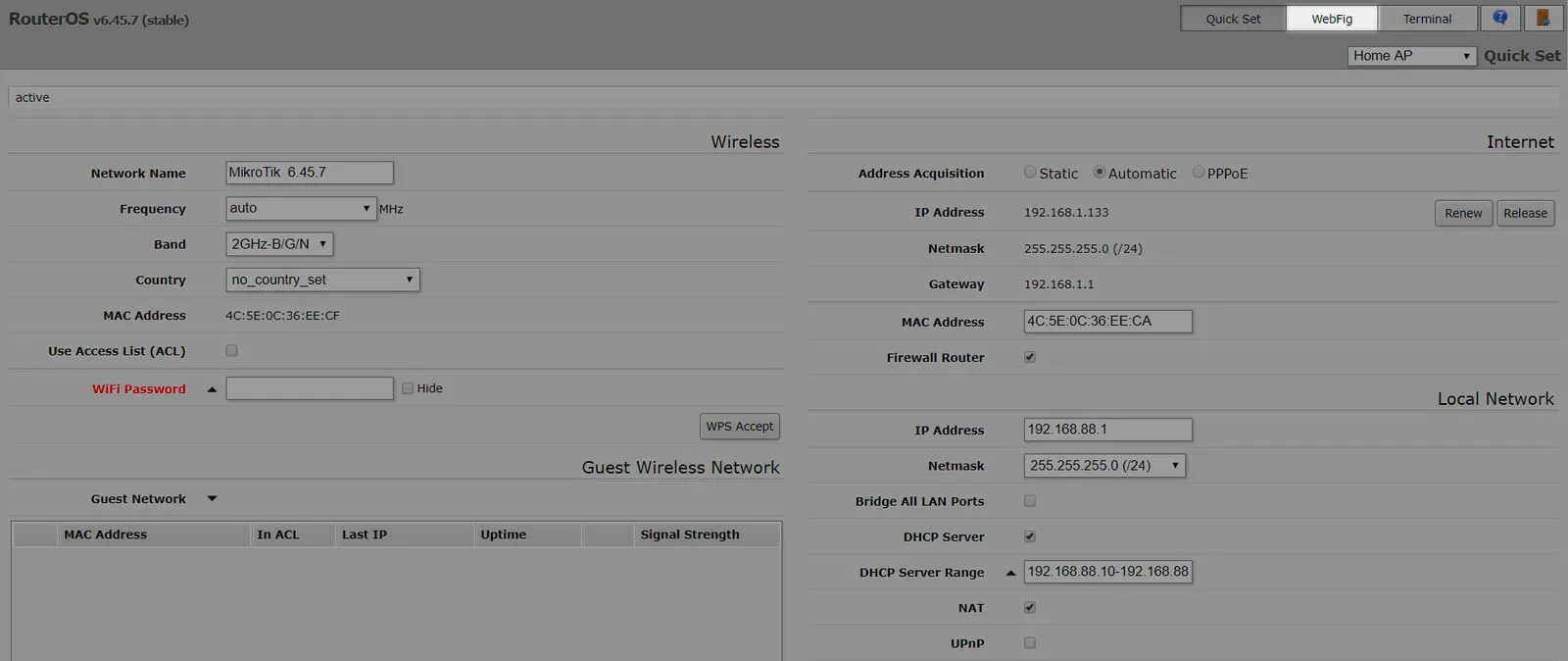
Uruchom przeglądarkę internetową (Firefox, Google Chrome, Internet Explorer itp.) i przejdź pod adres: http://192.168.88.1/, a następnie wybierz WebFig w prawym górnym rogu.
Dodaj bridge
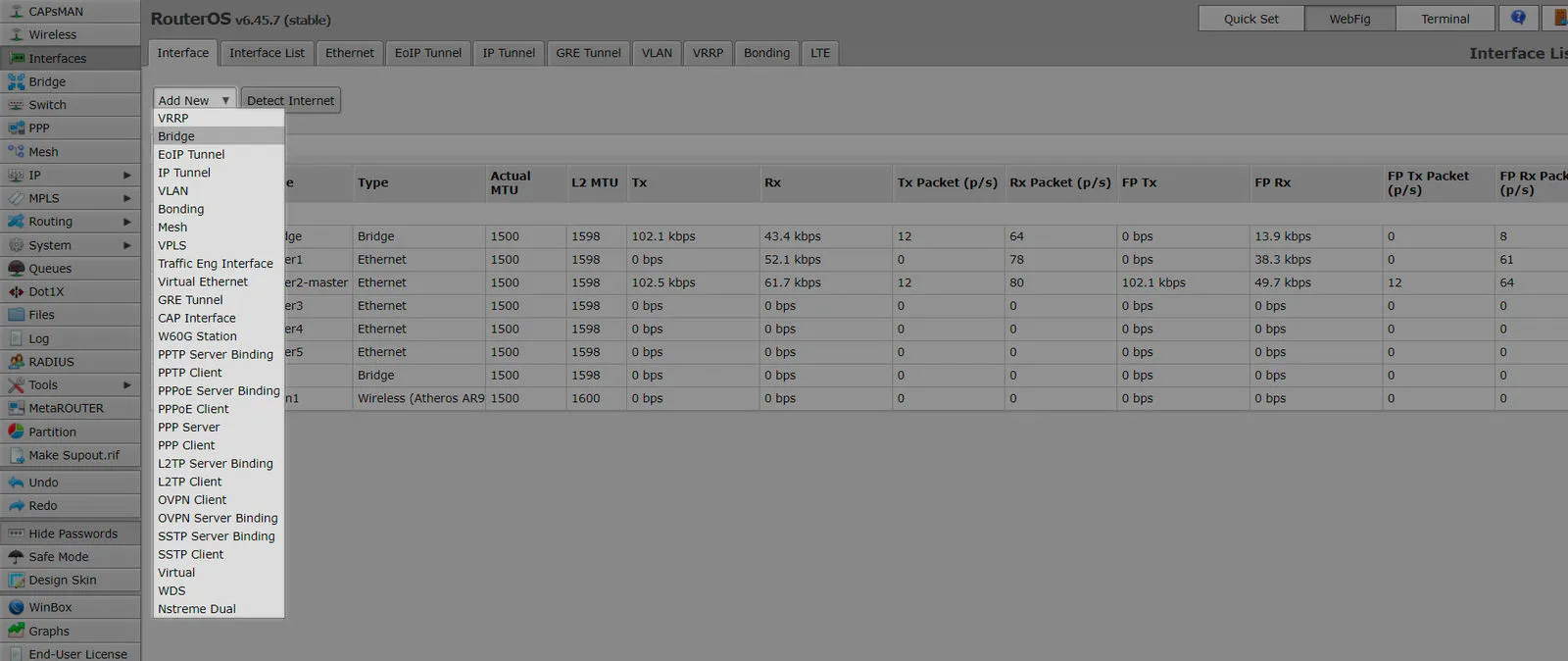
W WebFig przejdź do sekcji “Interfaces” w menu po lewej stronie ekranu.
Kliknij przycisk [Add New].
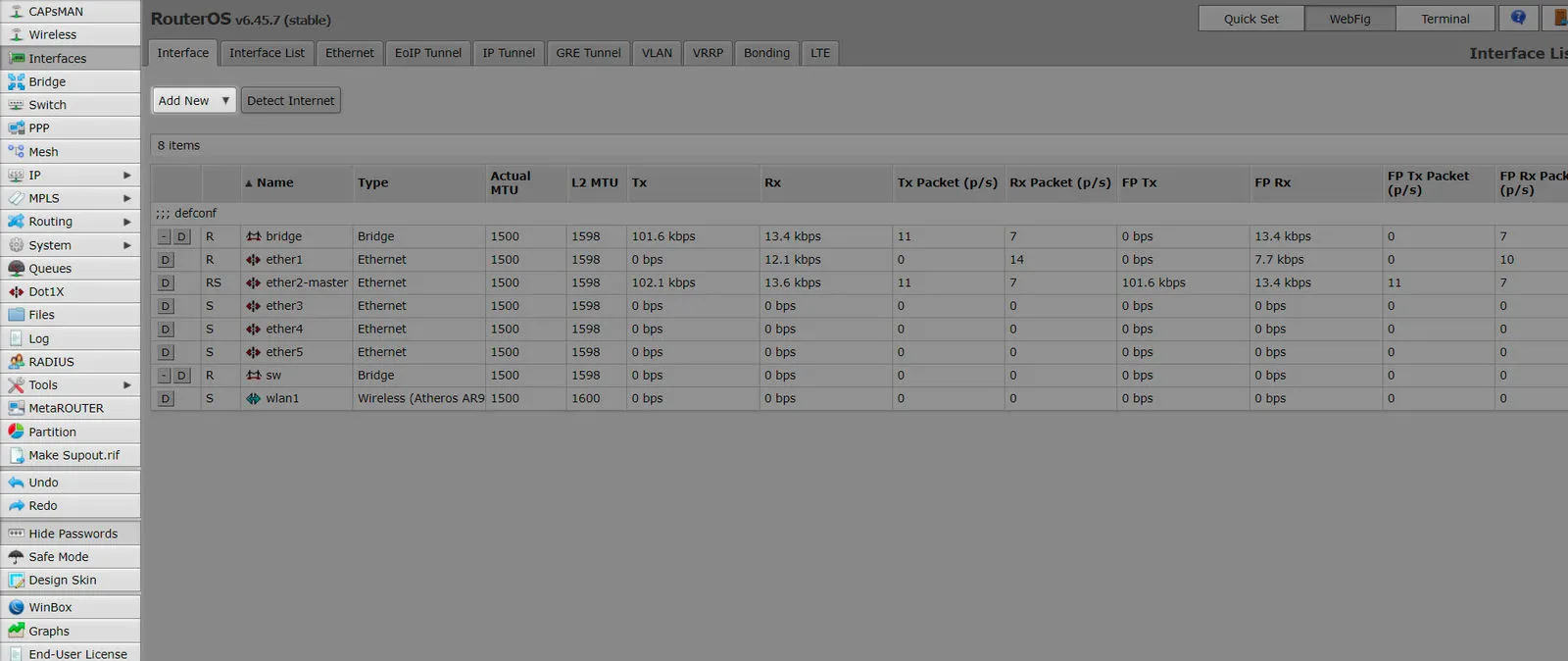
Wybierz “Bridge”.
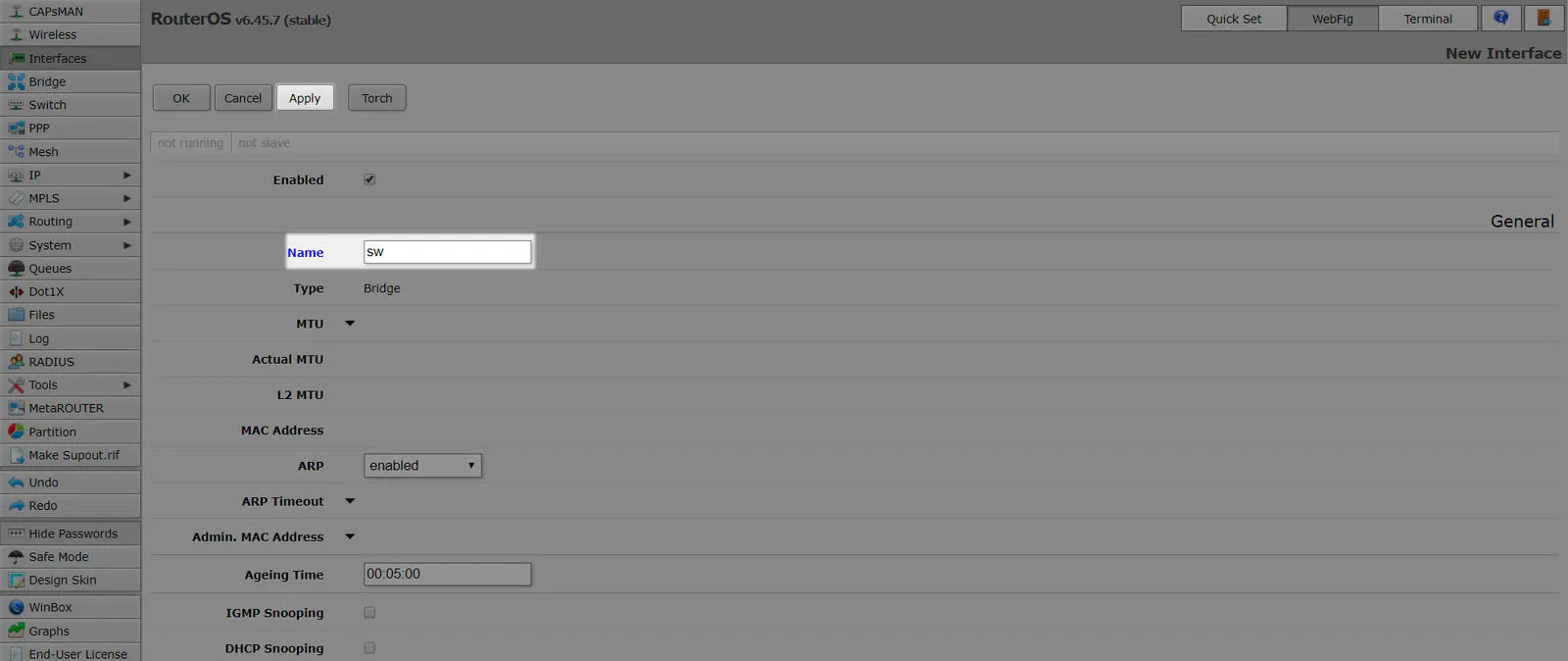
Wpisz nową nazwę: “sw” i zatwierdź, klikając [Apply].
Skonfiguruj bridge
Wybierz sekcję “IP” i podsekcję “Addresses” w menu po lewej stronie ekranu.
Kliknij przycisk [Add New].
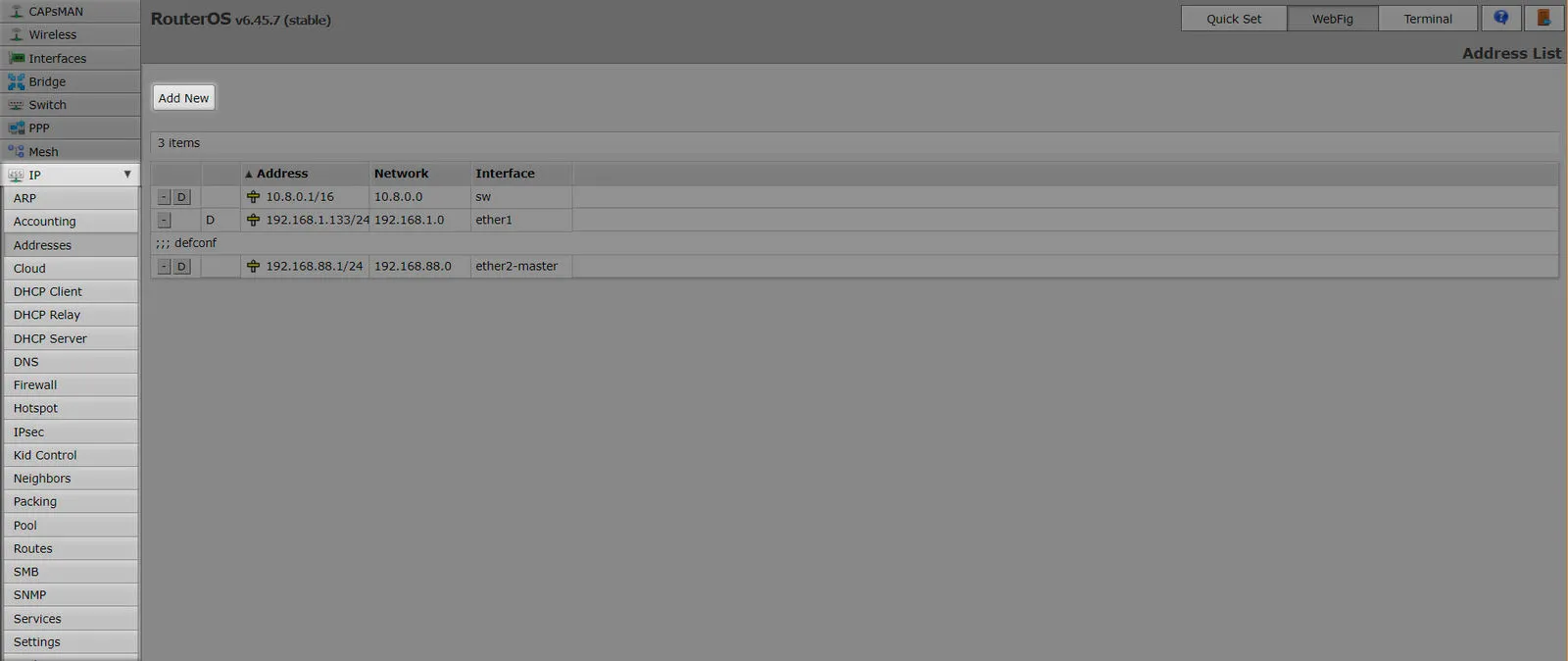
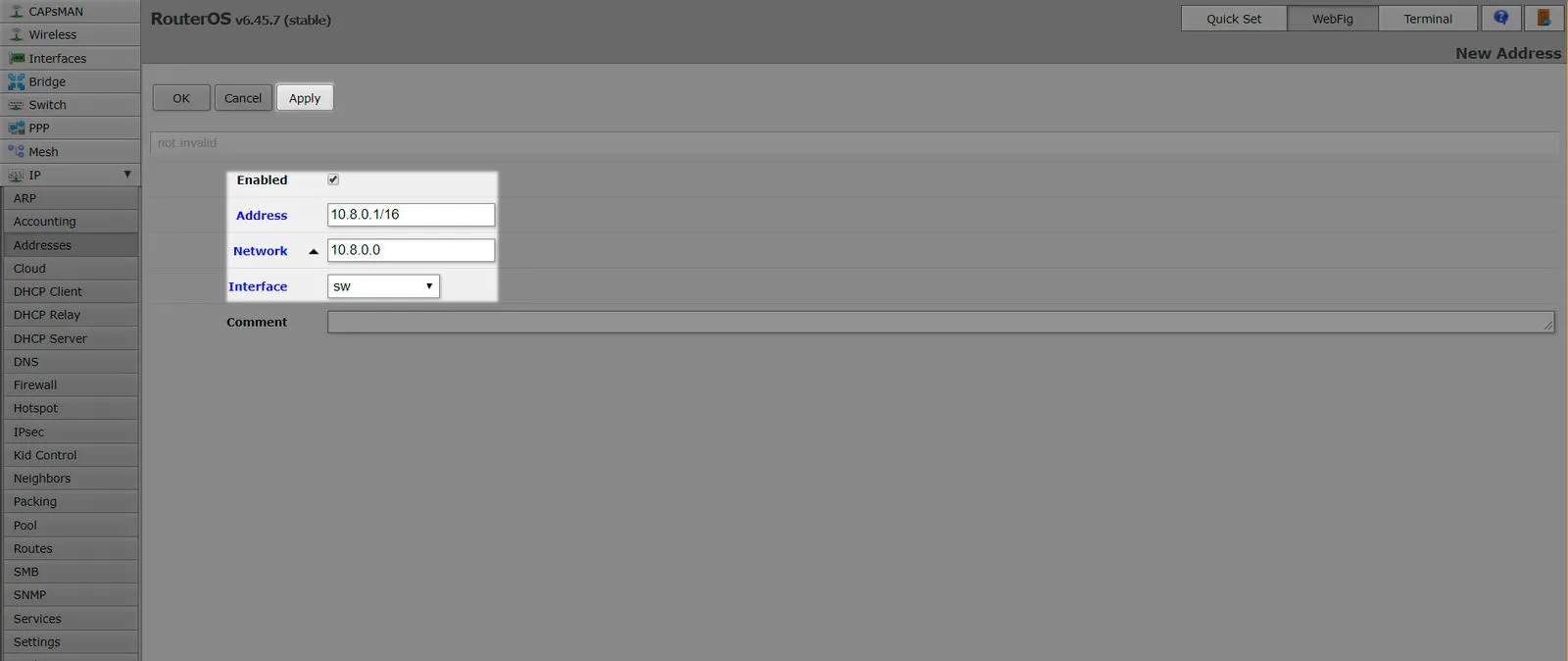
Wypełnij formularz:
| Enabled | Yes |
|---|---|
| Address | 10.8.0.1/16 |
| Network | 10.8.0.0 |
| Interface | sw |
Pole “Comment” możesz zostawić puste.
Kliknij [Apply].
Dodaj pulę adresów IP
Wybierz sekcję “IP” i podsekcję “Pool” w menu po lewej stronie ekranu.
Kliknij przycisk [Add New].
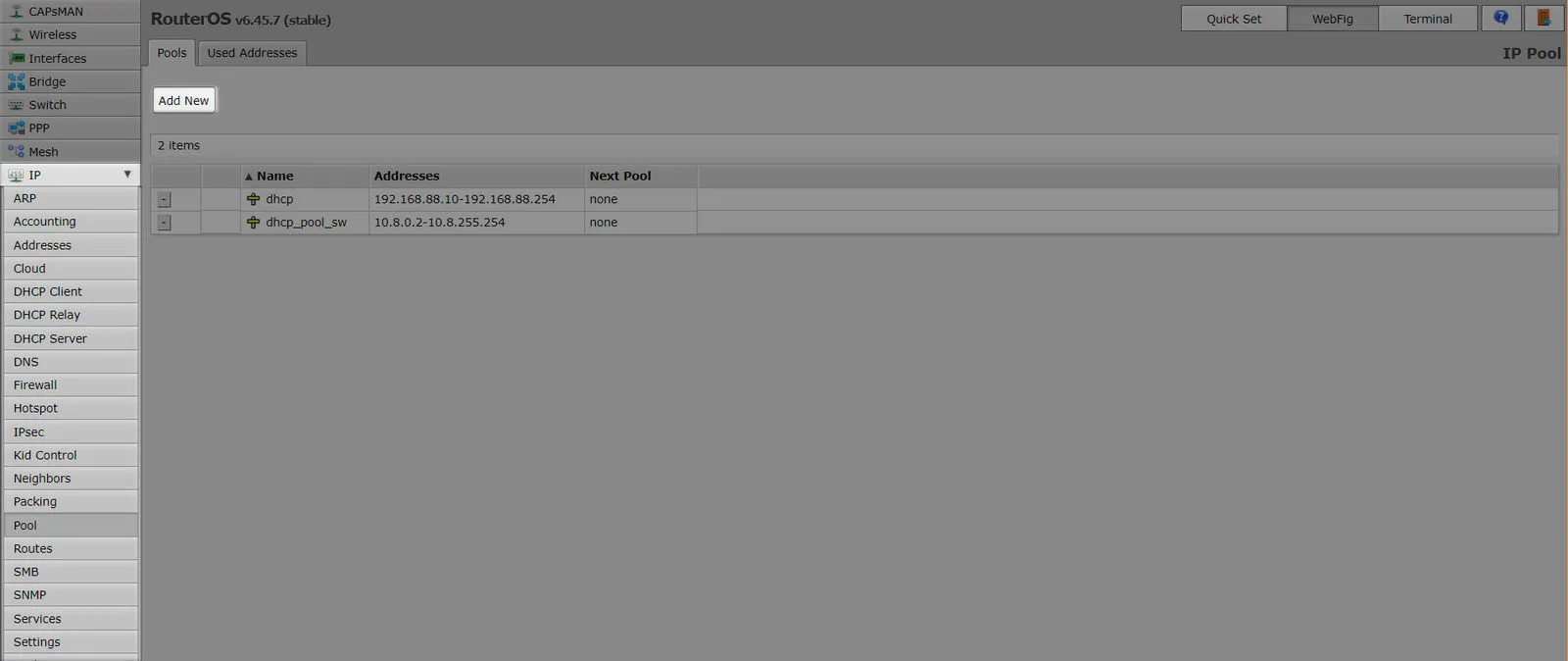
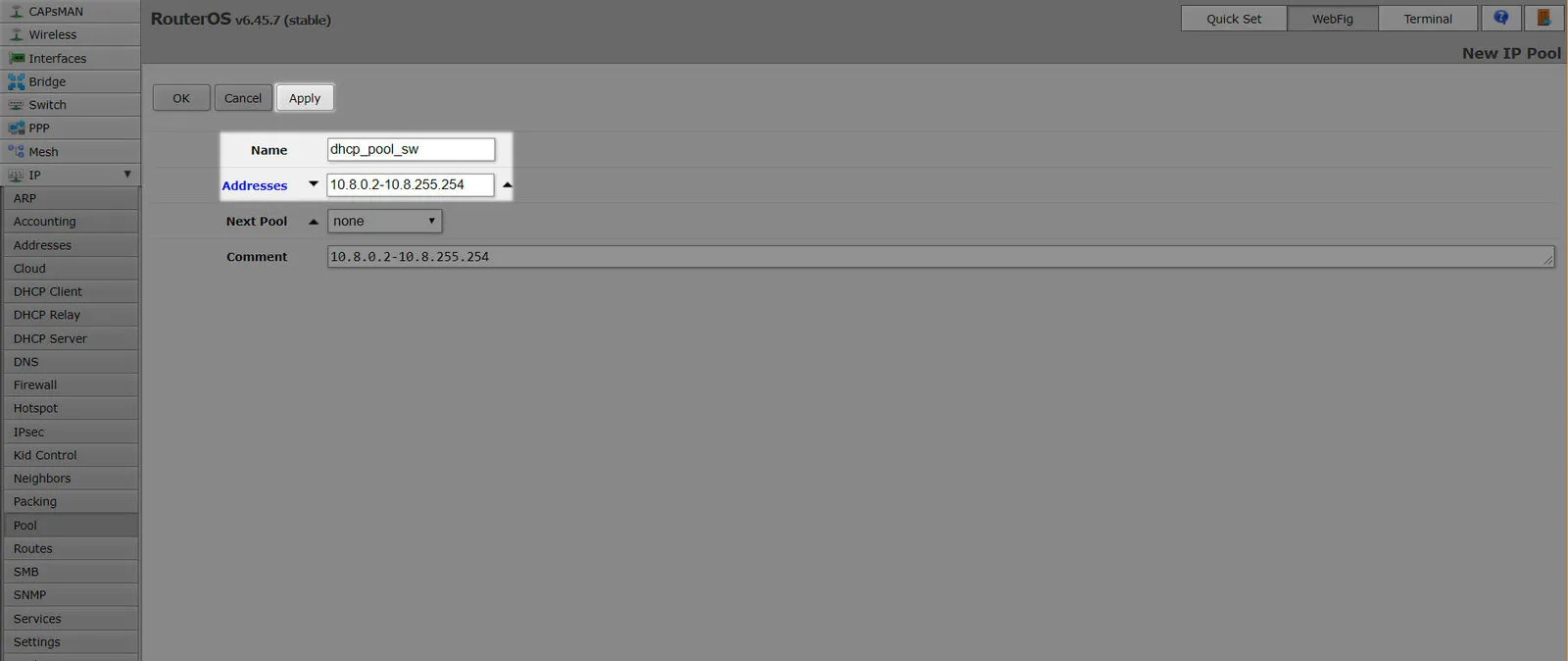
Wypełnij formularz:
| Name | dhcp_pool_sw |
|---|---|
| Addresses | 10.8.0.2-10.8.255.254 |
| Apply |
Dodaj serwer DHCP
Wybierz sekcję “IP” i podsekcję “DHCP Server” w menu po lewej stronie ekranu.
Kliknij przycisk [Add New].
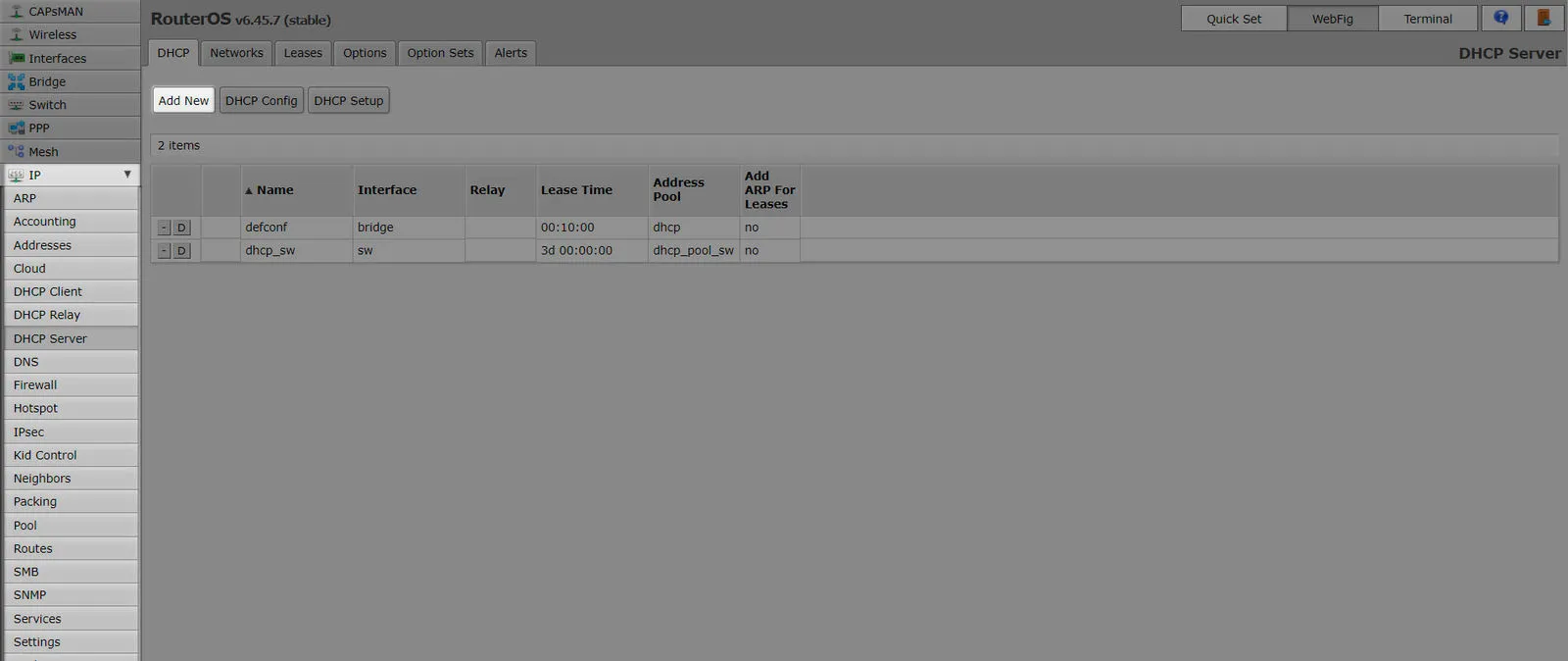
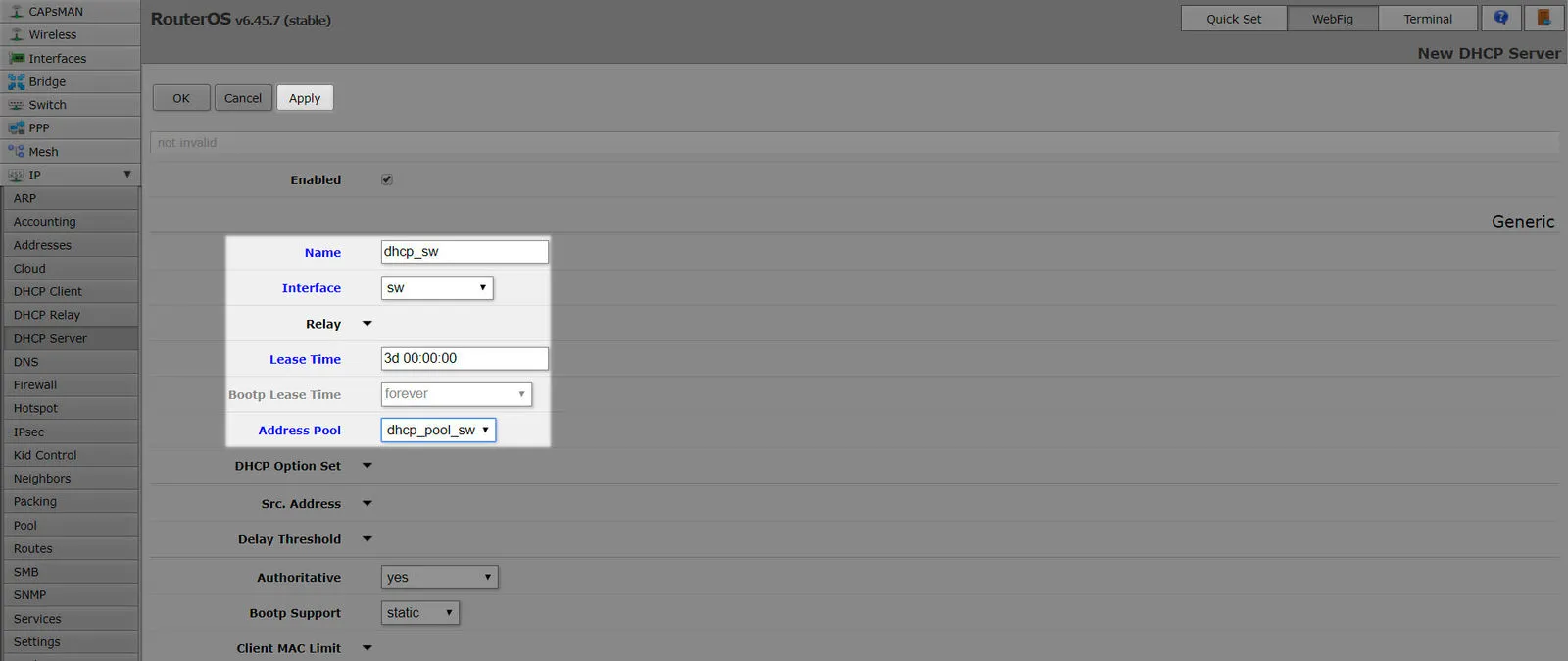
Wypełnij formularz:
| Enabled | Yes |
|---|---|
| Name | dhcp_sw |
| Interface | sw |
| Lease Time | 3d 00:00:00 |
| Address Pool | dhcp_pool_sw |
| Apply |
Dodaj adres i bramę do serwera DHCP
Wybierz sekcję “IP” i podsekcję “DHCP Server” w menu po lewej stronie ekranu.
Wybierz zakładkę “Networks” na górze strony.
Kliknij przycisk [Add New].
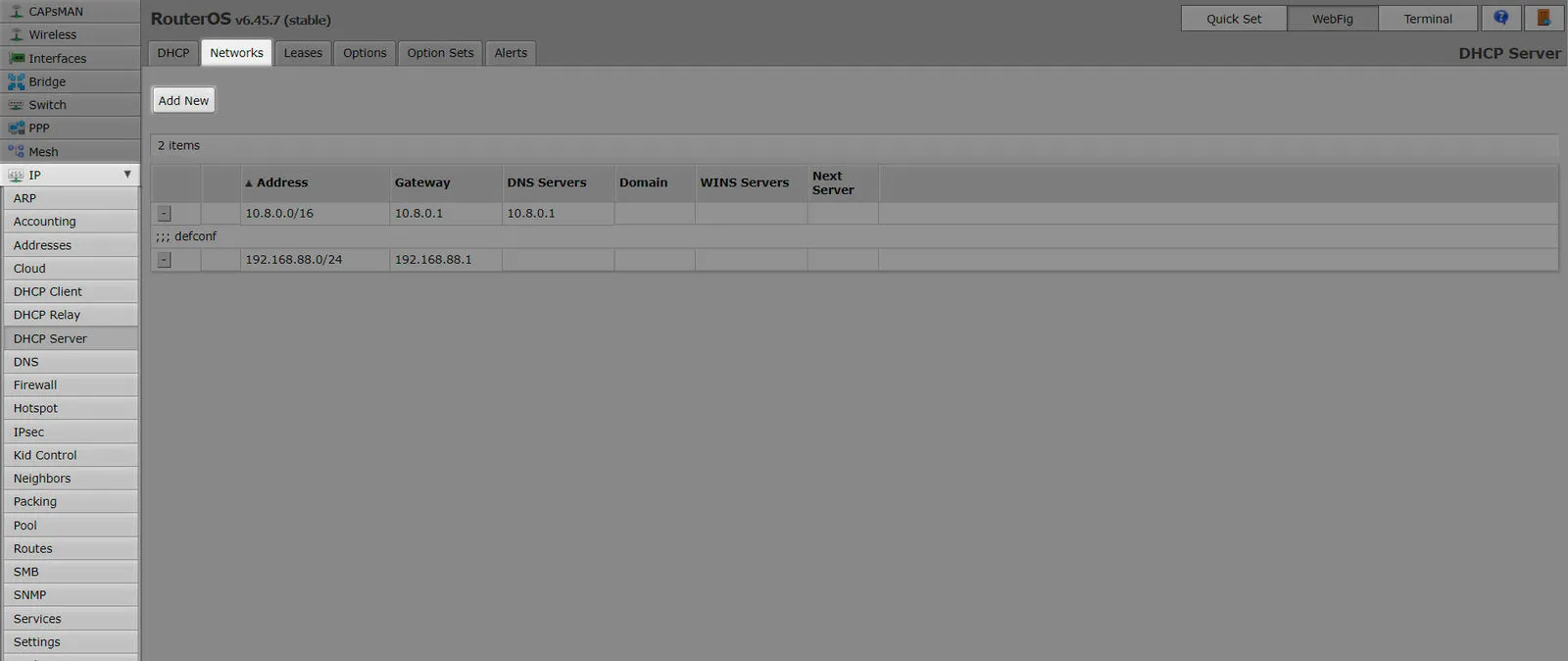
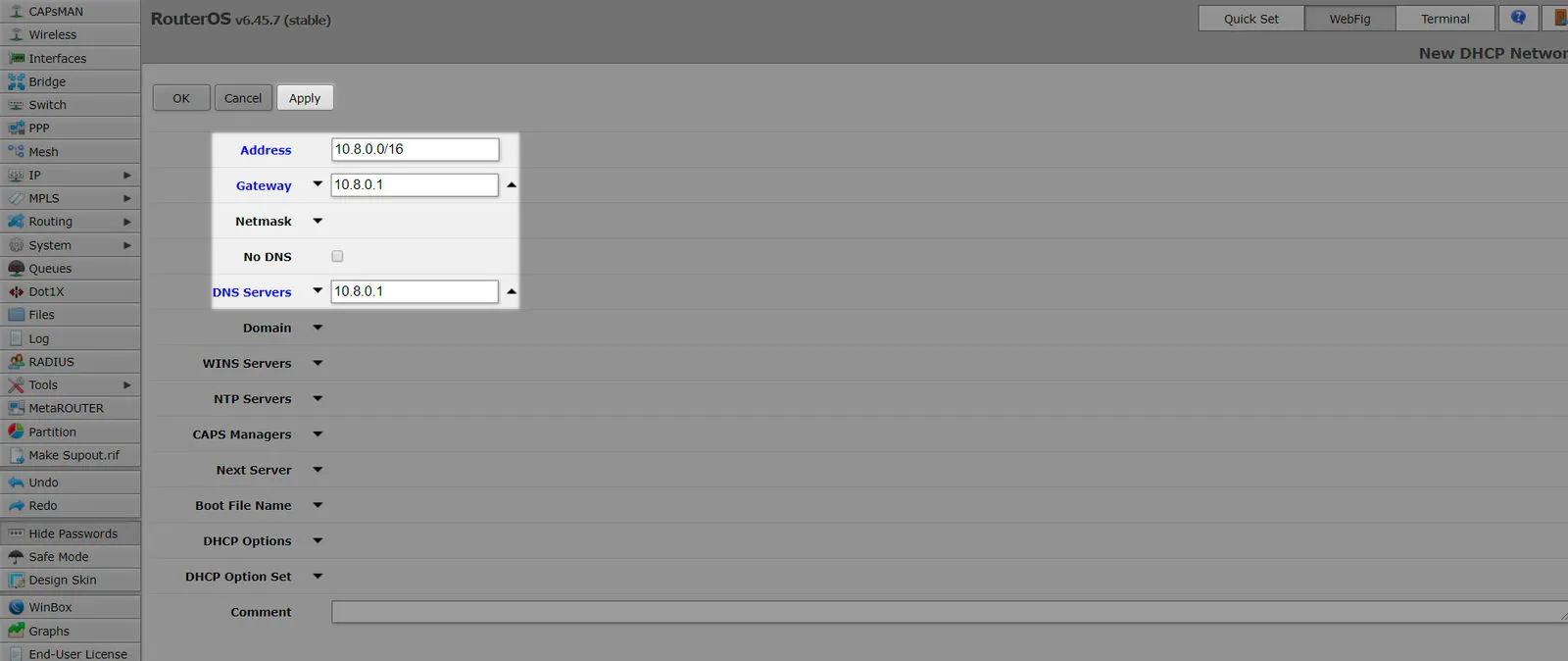
Wypełnij formularz:
| Address | 10.8.0.0/16 |
|---|---|
| Gateway | 10.8.0.1 |
| DNS Servers | 10.8.0.1 |
| Apply |
Skonfiguruj RADIUS
Wybierz sekcję “Radius” w menu po lewej stronie ekranu.
Kliknij przycisk [Add New].
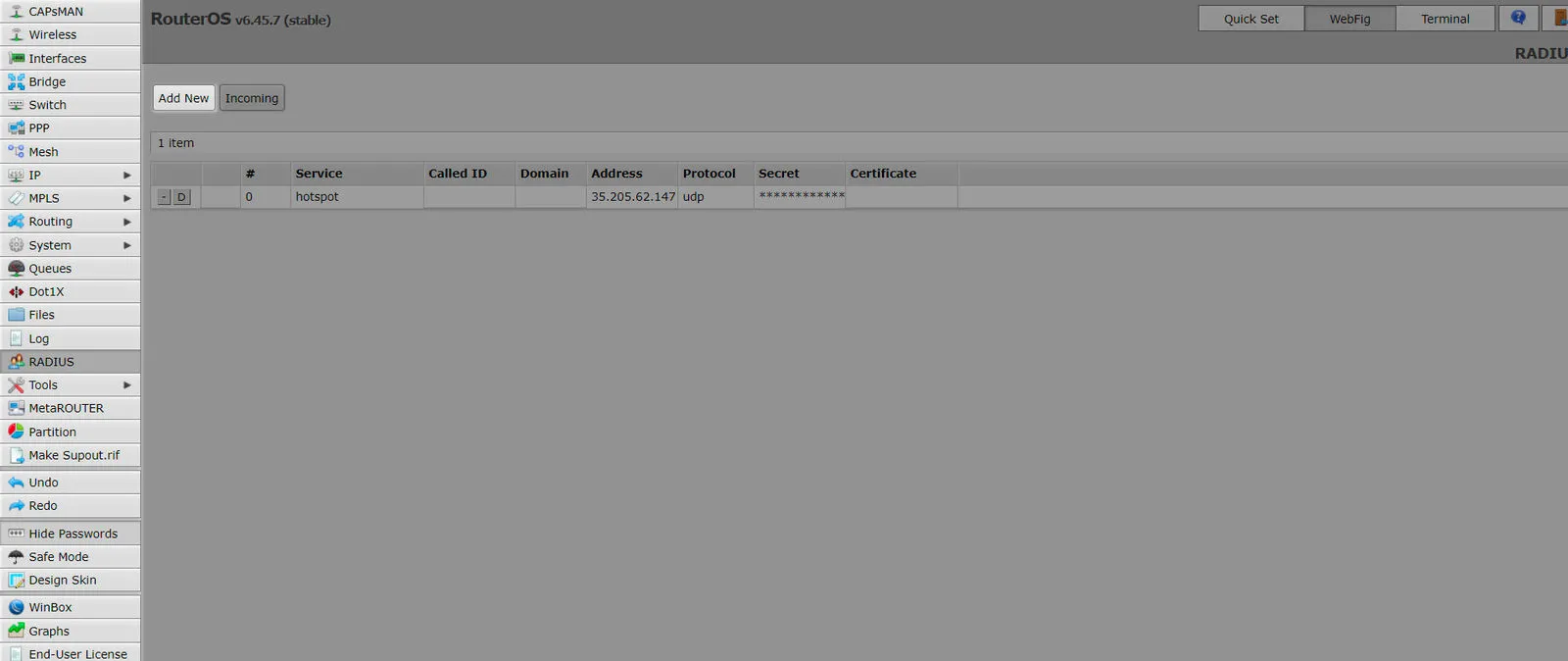
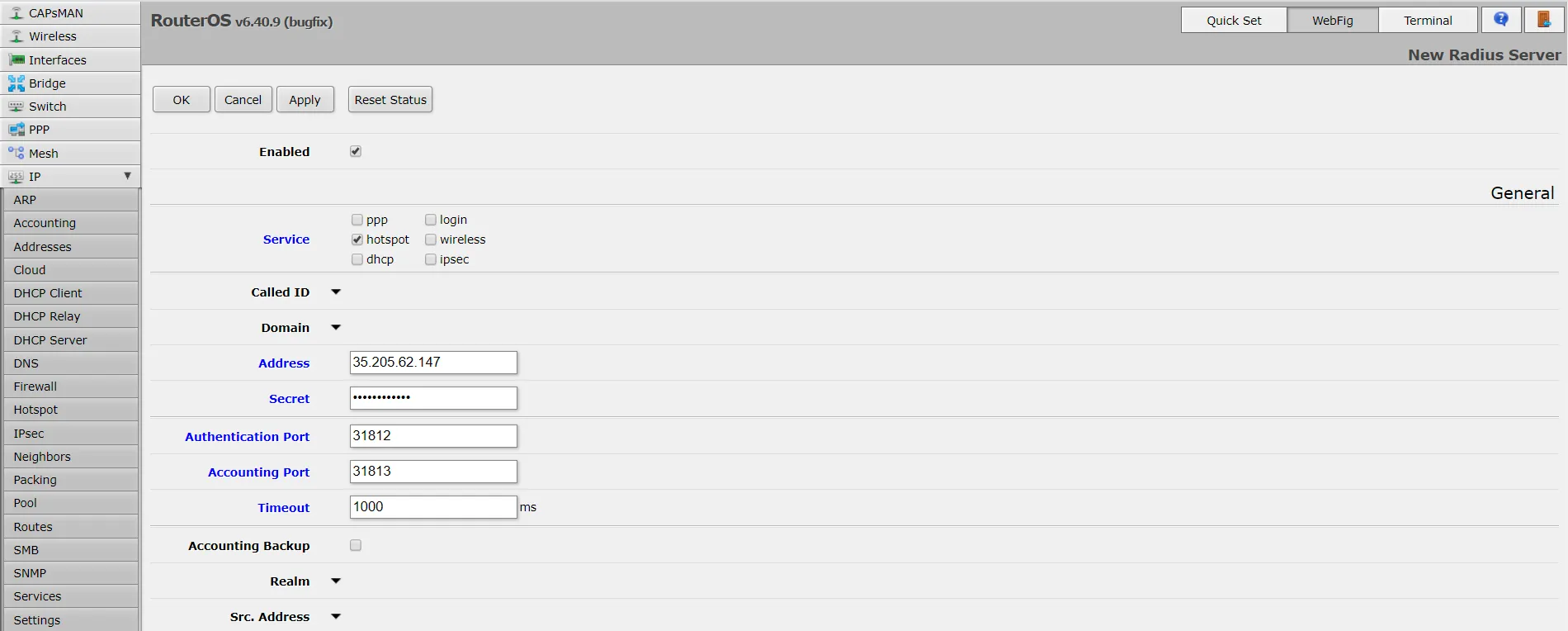
Wypełnij formularz:
| Enabled | yes |
|---|---|
| Service | hotspot |
| Address | 35.205.62.147 |
| Secret | Hasło Radius dostępne w zakładce Punkty dostępowe w Panelu Social WiFi |
| Authentication Port | 31812 |
| Accounting Port | 31813 |
| Timeout | 1000 |
| Apply |
Pobierz pliki hotspotu
Wybierz sekcję “Quick Set” w menu w prawym górnym rogu strony.
Zapisz lub skopiuj wartość pola “MAC Address”.
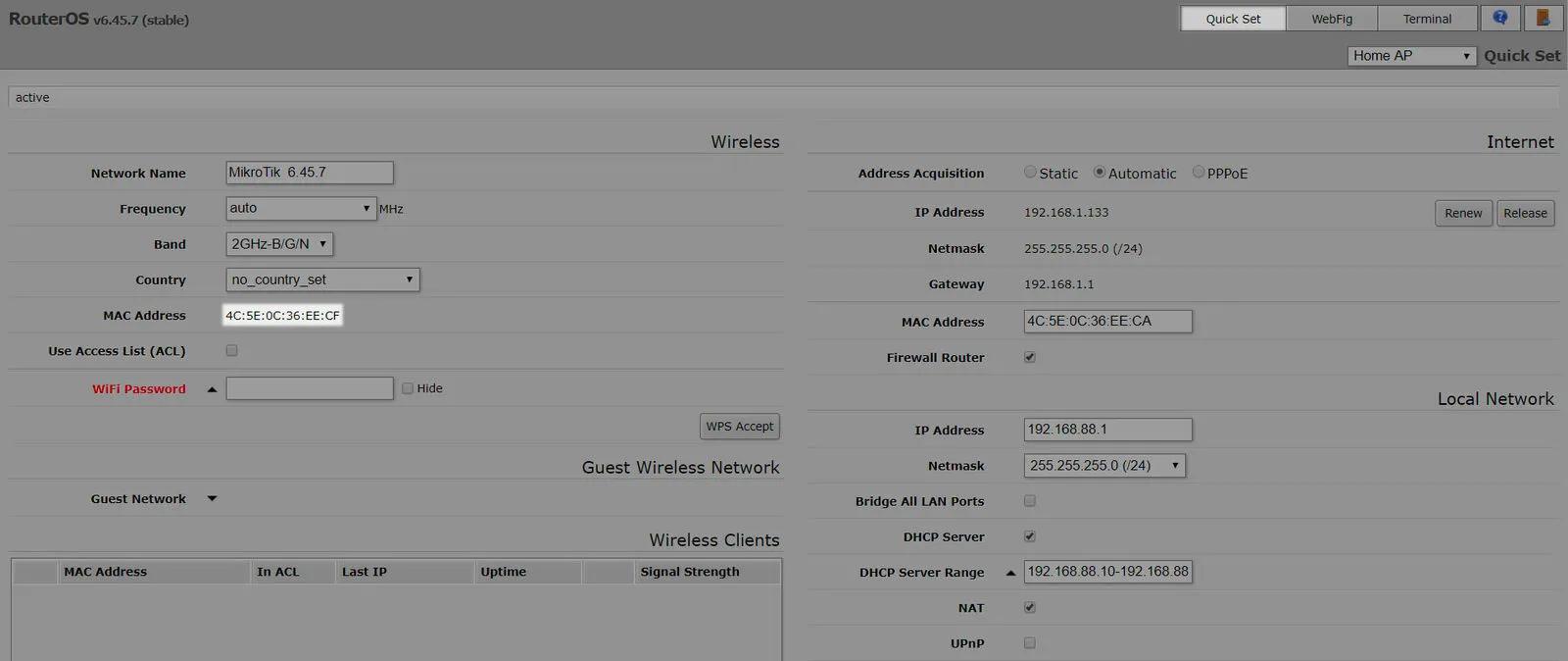
Otwórz poniższą stronę w dowolnej przeglądarce internetowej:
Wpisz lub wklej wartość “MAC Address” z poprzedniego kroku w polu “MAC address”.
Kliknij [Get files].

Znajdź pobrany plik na swoim komputerze. Może znajdować się w folderze Pobrane.
Kliknij plik prawym przyciskiem myszy i wybierz [Wyodrębnij wszystko…].
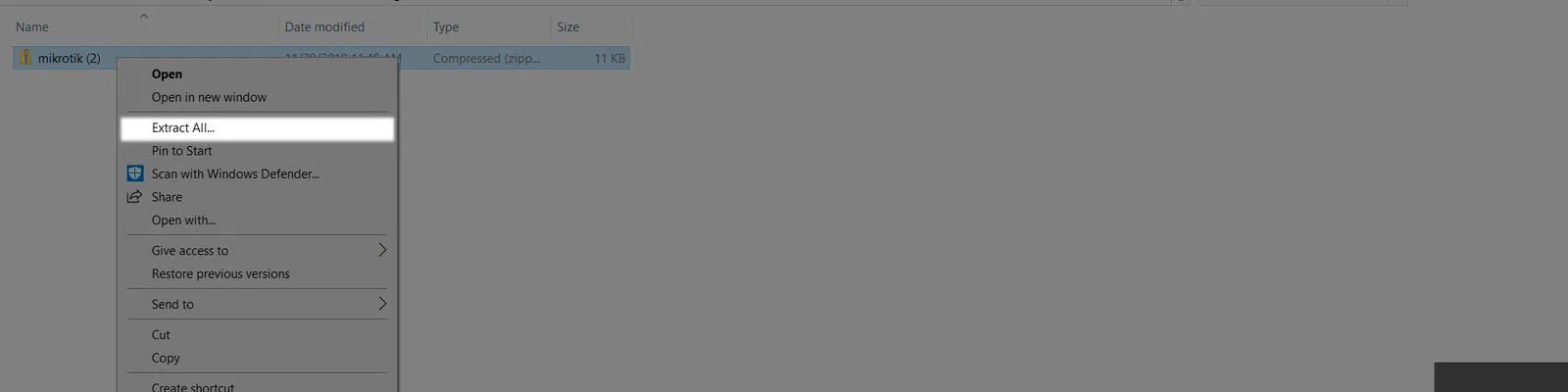
W nowo otwartym oknie “Wybierz miejsce docelowe i wyodrębnij pliki” kliknij [Wyodrębnij].
Pojawi się nowy folder zawierający pliki wymagane do kolejnych kroków.
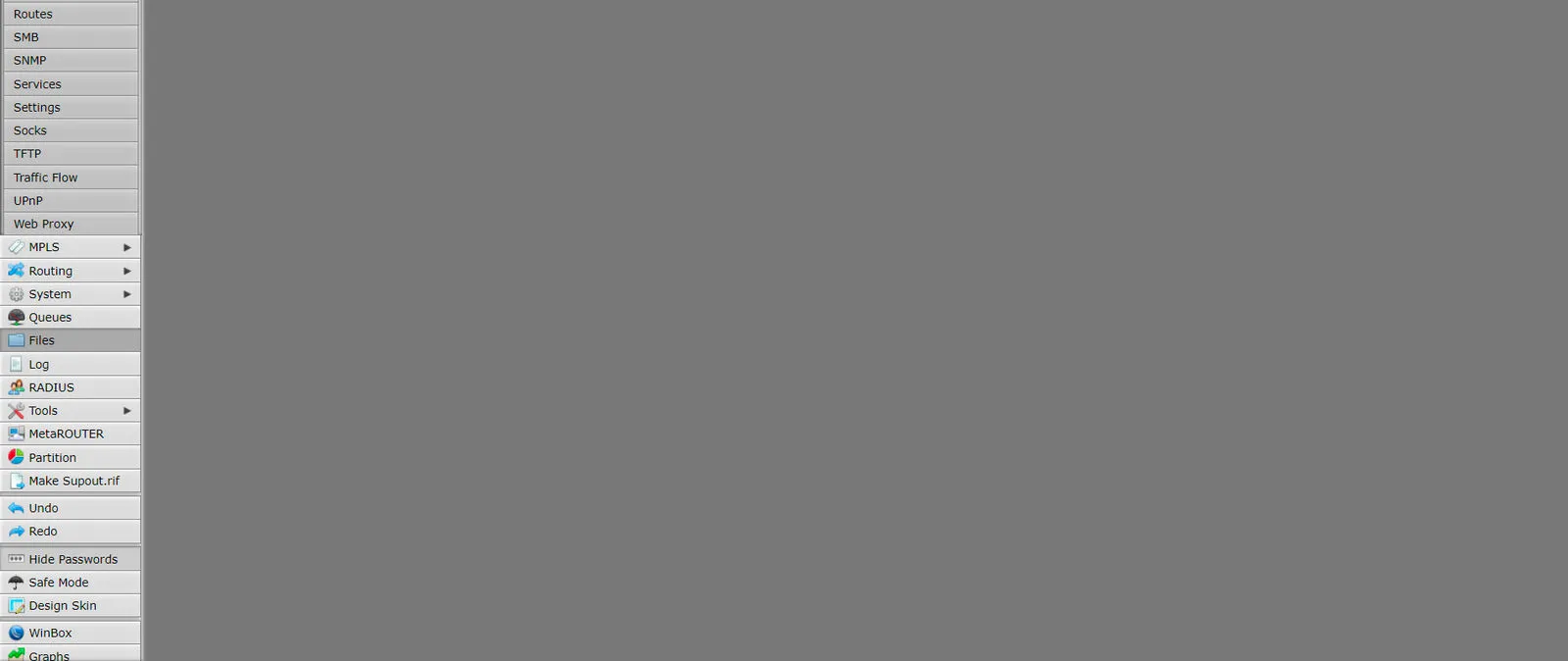
Wybierz sekcję “Files” w menu po lewej stronie ekranu.
Kliknij [Browse…]
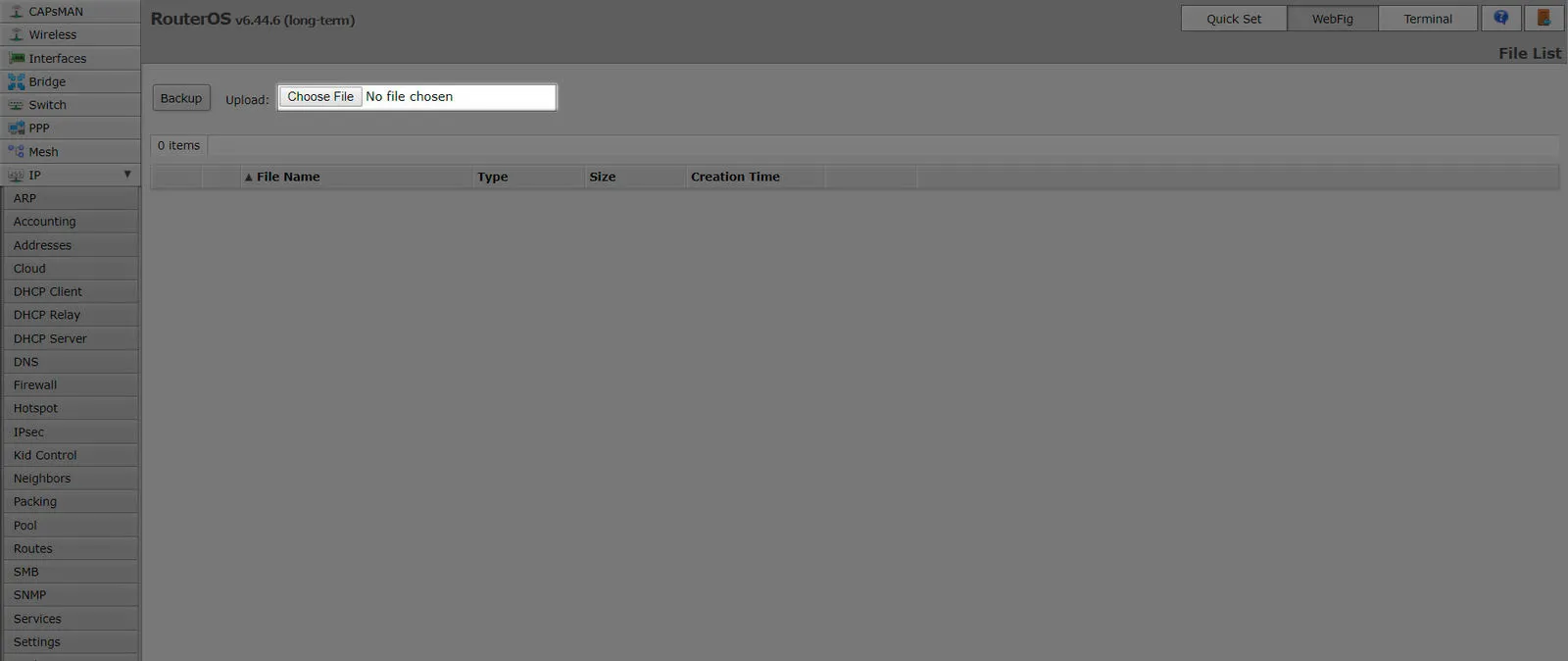
Przejdź do plików wyodrębnionych w kroku “Pobierz pliki hotspotu”. Wybierz “login.html” i zaakceptuj.
Powtórz te kroki dla plików:
- “md5.js”
- “rlogin.html”
- “flogin.html”
- “alogin.html”
Skonfiguruj hotspot
Wybierz sekcję “IP” i podsekcję “Hotspot” w menu po lewej stronie ekranu.
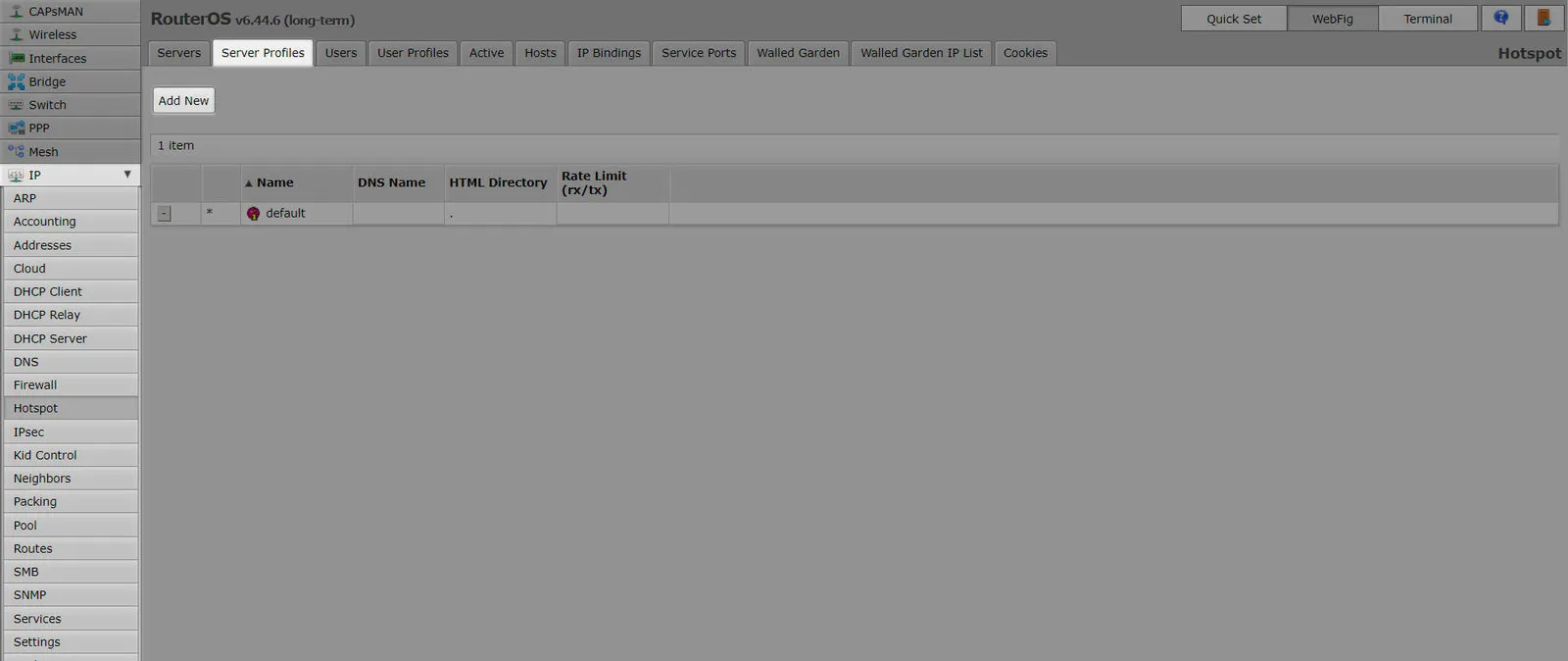
Wybierz zakładkę “Server profiles” na górze strony.
Kliknij nazwę “default”.
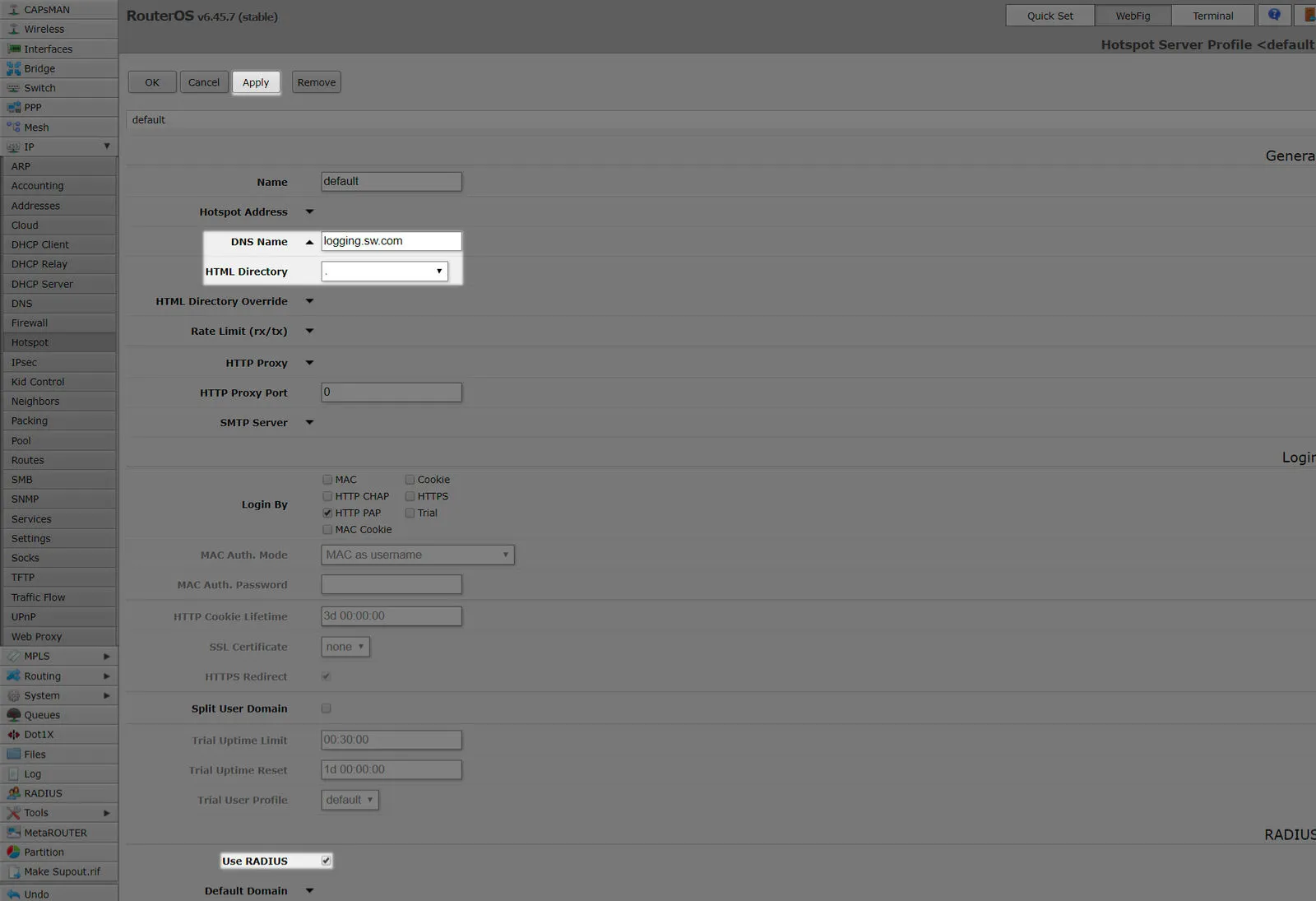
Wypełnij formularz:
| DNS Name | logging.sw.com |
|---|---|
| HTML Directory | . (kropka) (WAŻNE: Jeśli sekcja Files zawiera folder „flash”, upewnij się, że w tym polu wpisano „flash/.” bez znaków zapytania) |
| Use RADIUS | yes |
| Login By | HTTP PAP |
| Apply |
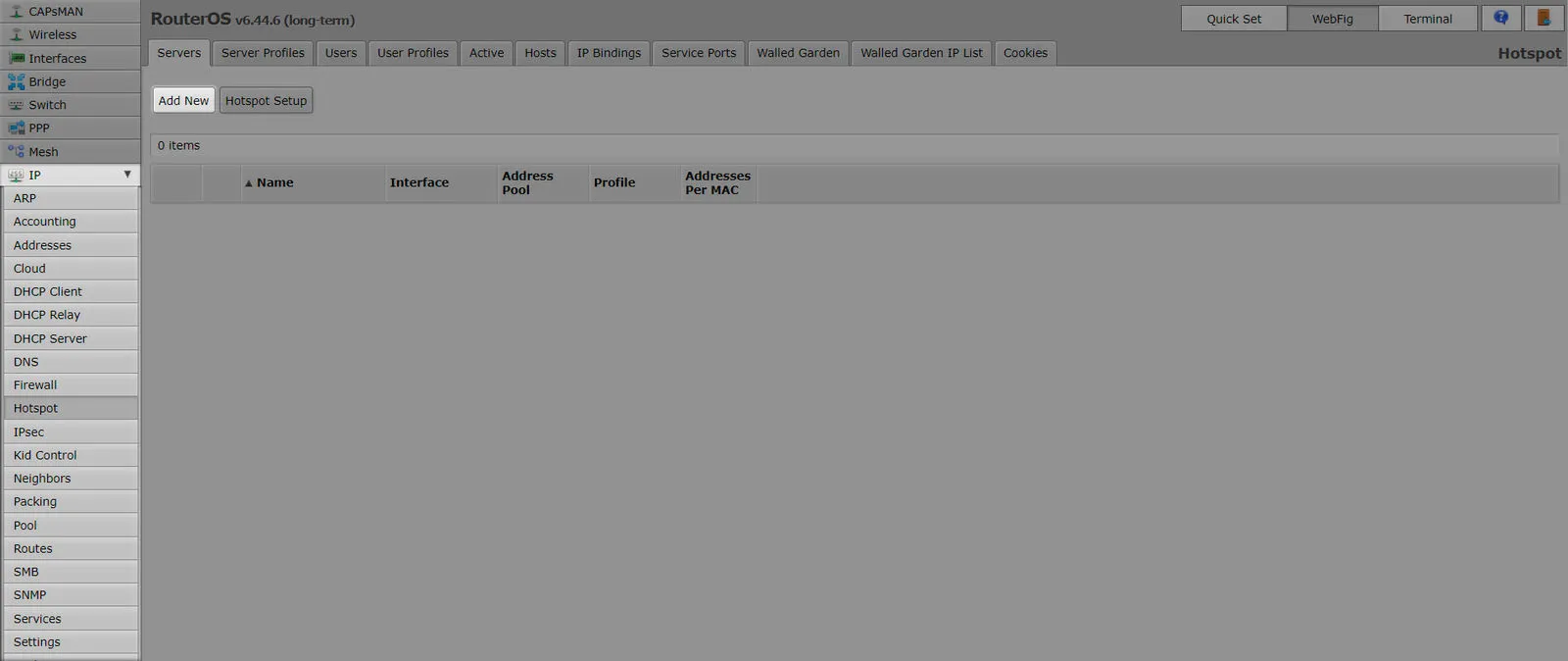
Wybierz sekcję “IP” i podsekcję “Hotspot” w menu po lewej stronie ekranu.
Kliknij przycisk [Add New].
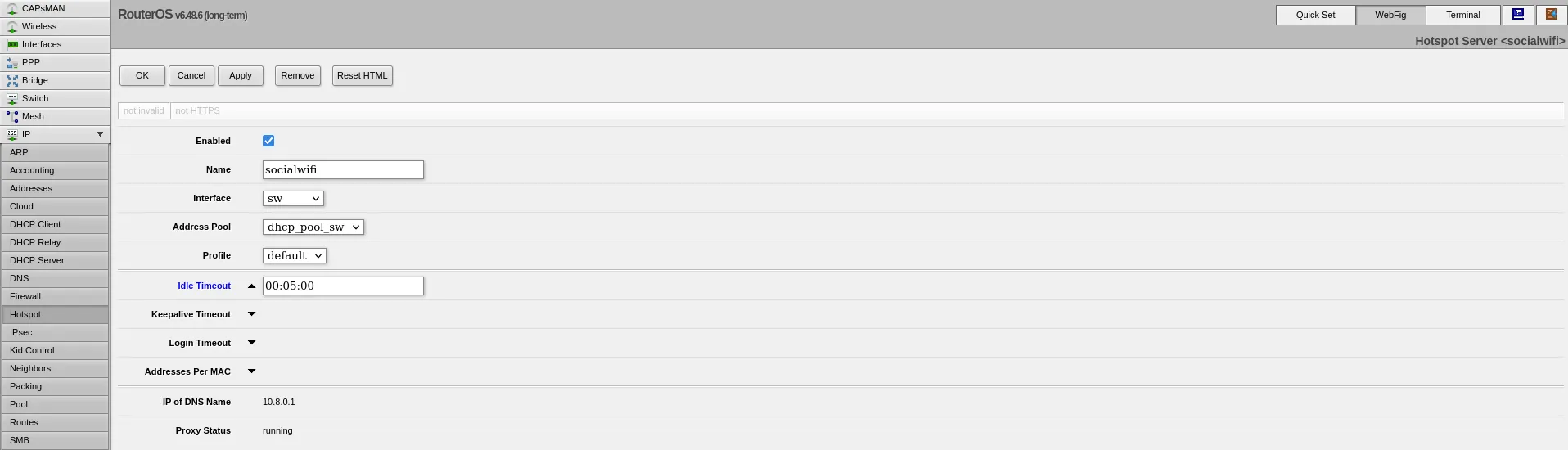
Wypełnij formularz:
| Name | socialwifi |
|---|---|
| Interface | sw |
| Address Pool | dhcp_pool_sw |
| Idle Timeout | 00:05:00 |
| Apply |
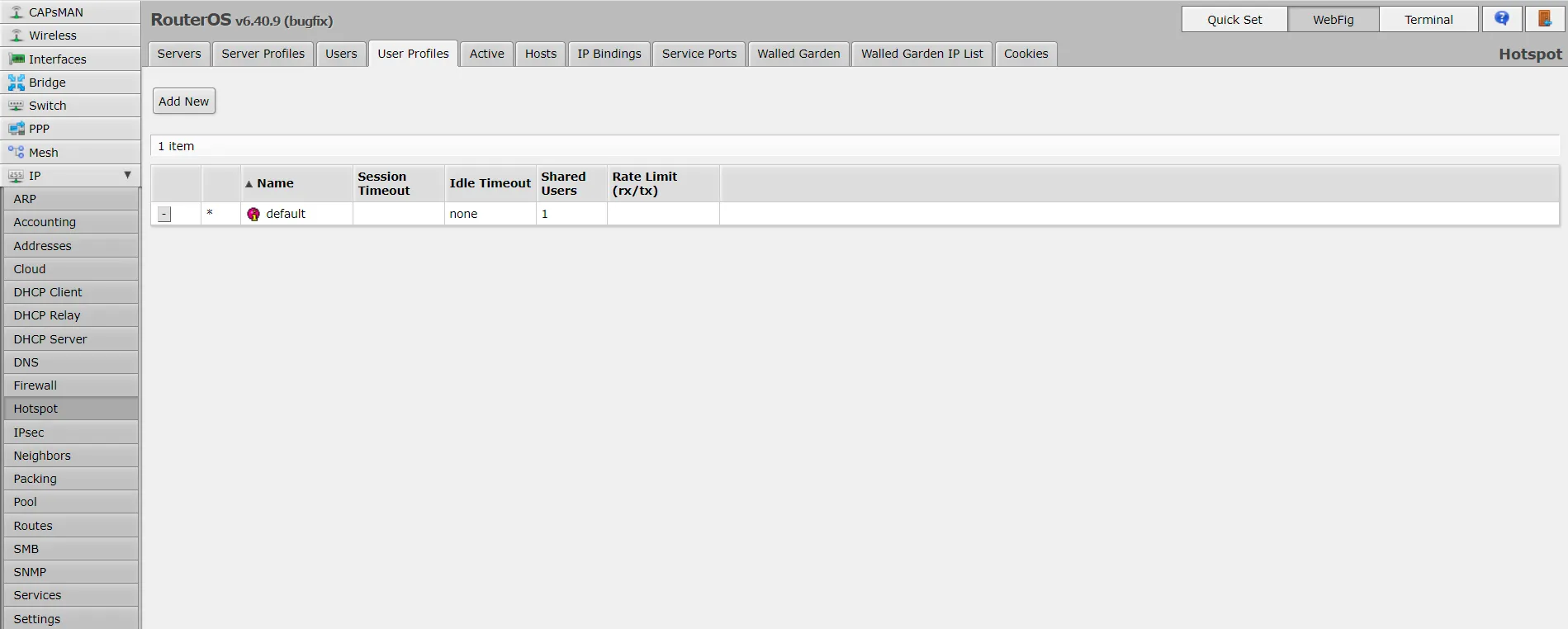
Wybierz zakładkę “User profiles” na górze strony.
Kliknij nazwę “default”.
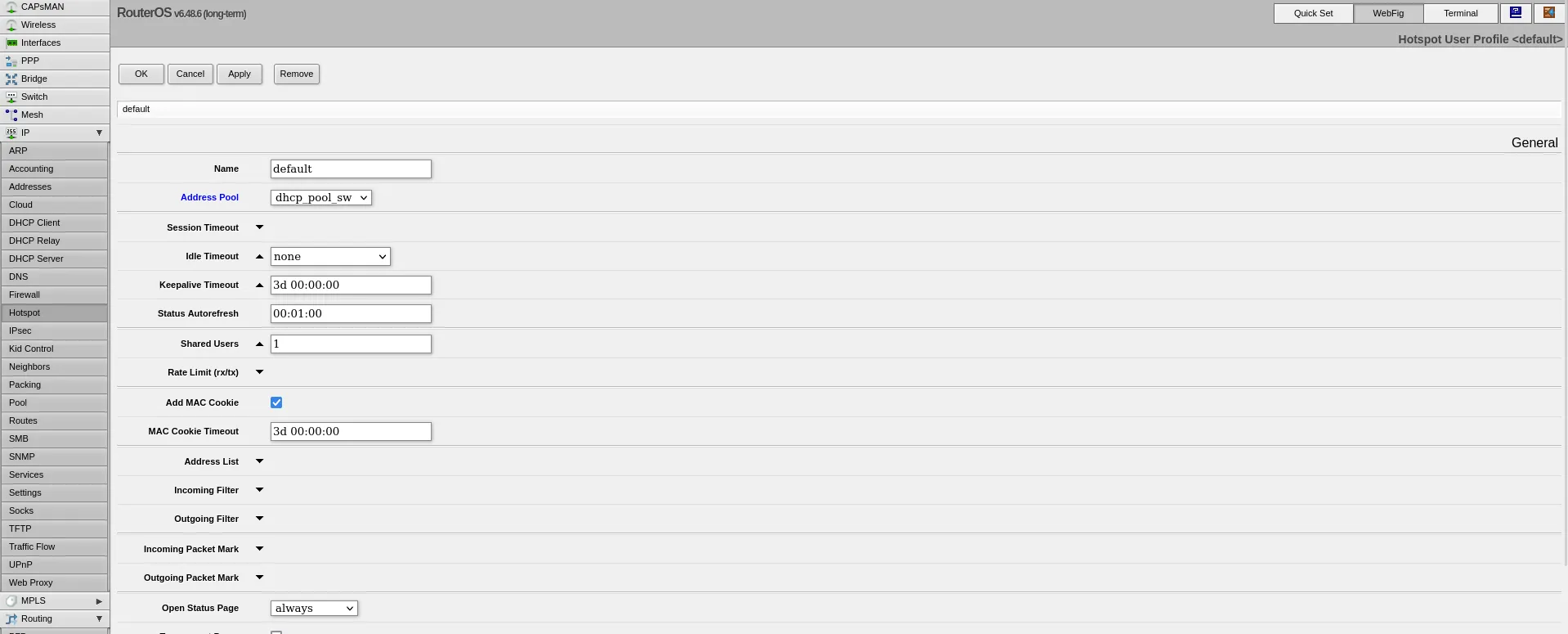
Wypełnij formularz:
| Address Pool | dhcp_pool_sw |
|---|---|
| Keepalive Timeout | 3d 00:00:00 |
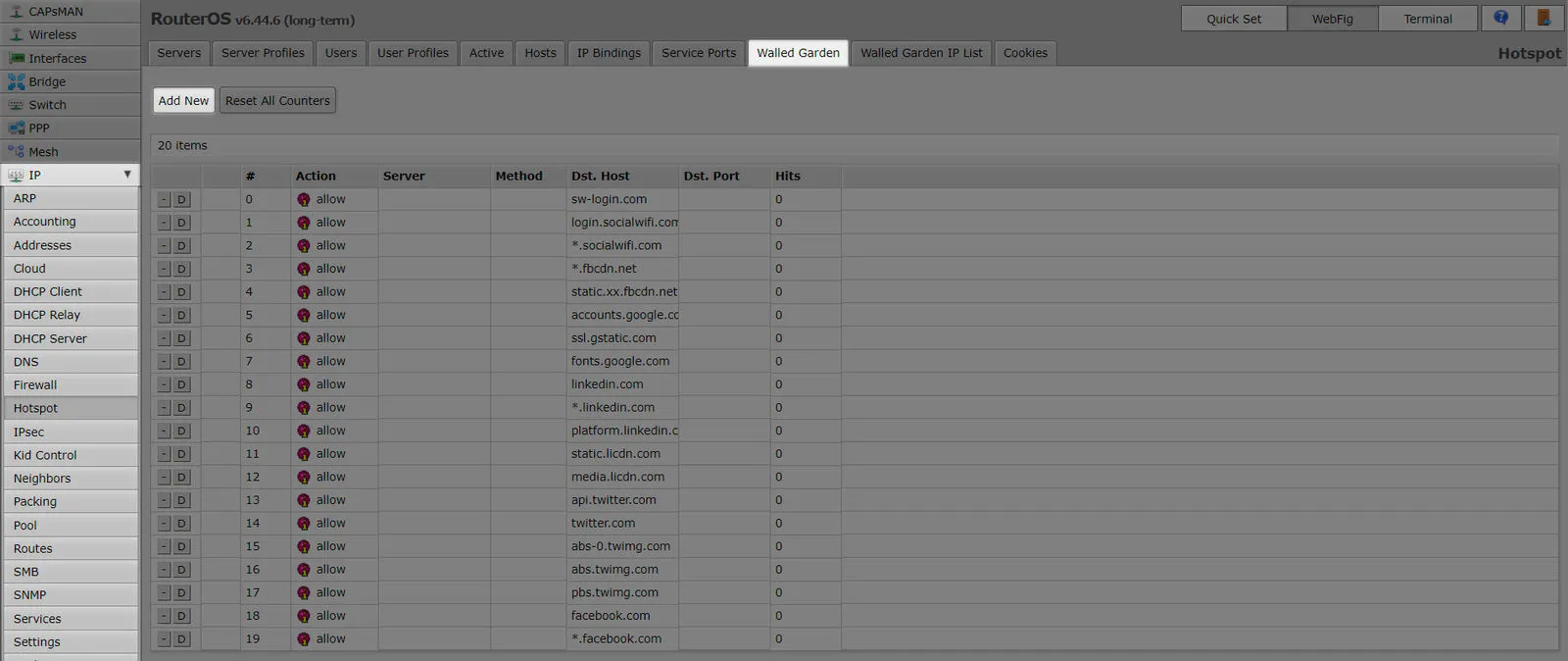
Walled Garden – dodaj komentarz
Wybierz sekcję “IP” i podsekcję “Hotspot” w menu po lewej stronie ekranu.
Wybierz zakładkę “Walled Garden” na górze strony.
Kliknij przycisk [Add New].
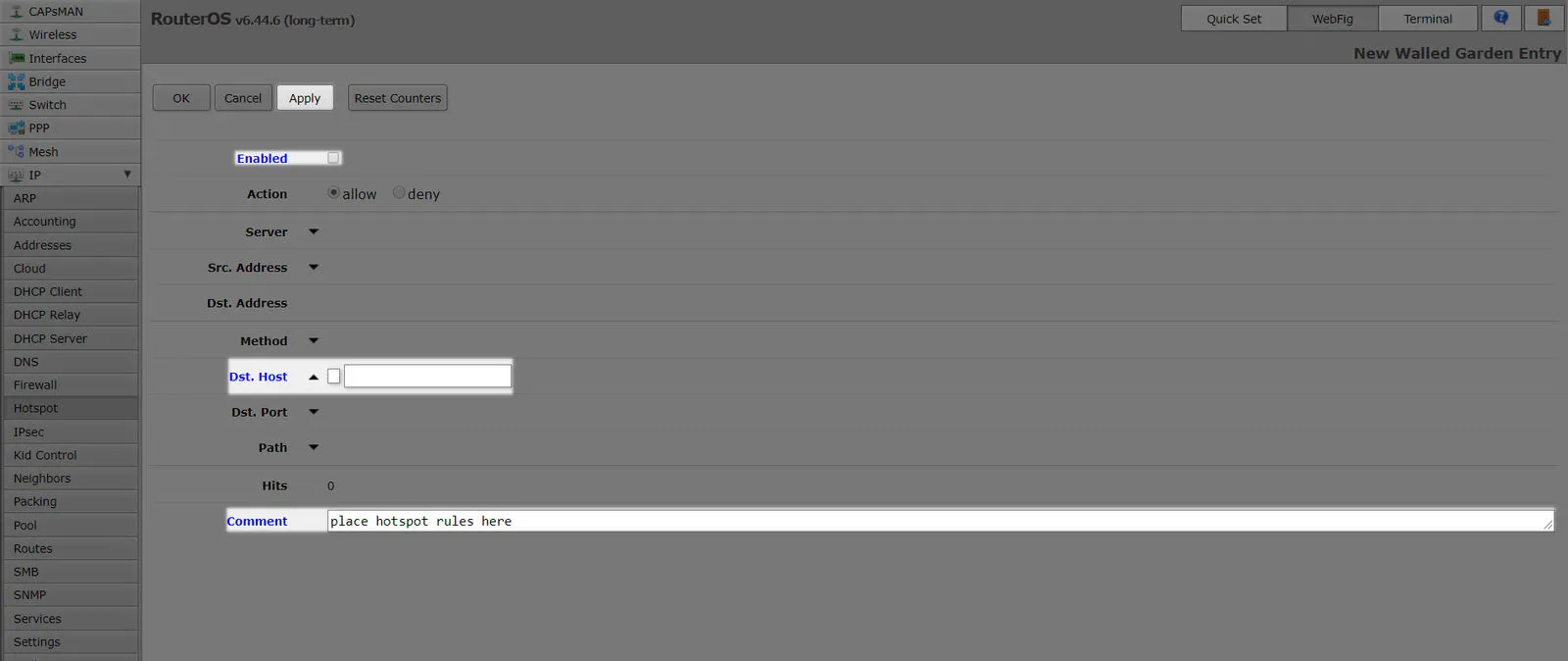
Odznacz “Enabled”.
Wyczyść pole “Dst. Host”.
Wypełnij formularz:
| Comment | place hotspot rules here |
|---|---|
| Apply |
Walled Garden – zezwól na domeny
Powinieneś znajdować się na stronie otwartej w poprzednim kroku (12. Walled Garden – dodaj komentarz).
Kliknij przycisk [Add New].
Wypełnij formularz:
| Dst. Host | sw-login.com |
|---|---|
| Apply |
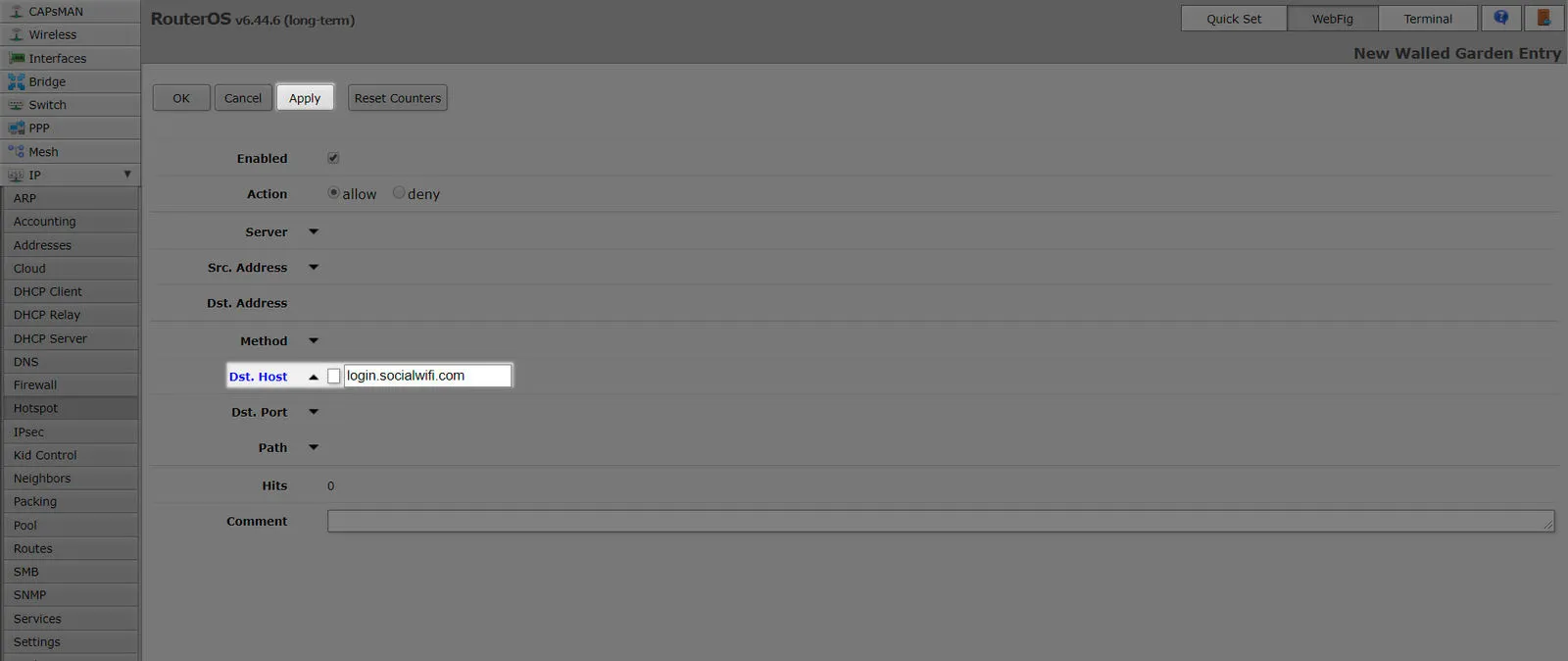
Powtórz te kroki dla każdego z poniższych adresów:
Wymagane:
*.socialwifi.comsw-login.com*.youtube.comyoutube-ui.l.google.comytimg.l.google.com*.ytimg.com*.googlevideo.comyt3.ggpht.com*.l.googleusercontent.com*.facebook.comconnect.facebook.net*.fbcdn.netwww.googletagmanager.comwww-googletagmanager.l.google.comwww.googleadservices.compagead.l.doubleclick.netwww.google.*facebook.com*.facebook.com*.fbcdn.netlinkedin.com*.linkedin.com*.l-msedge.net*.dc-msedge.net*.licdn.com*.epsiloncdn.net*.akamai.netwww.linkedin.com.cdn.cloudflare.netx.comapi.x.comapi.x.com.cdn.cloudflare.nettpop-api.x.comtwitter.comapi.twitter.comapi.twitter.com.cdn.cloudflare.net*.twitter.com*.twimg.com*.edgecastcdn.net*.akahost.netpbs.twimg.com.cdn.cloudflare.nettwimg.twitter.map.fastly.net(opcjonalnie) Widżet YouTube
Jak skonfigurować urządzenia, aby widżet YouTube działał poprawnie?
Dodaj bridge dla WiFi
Wybierz sekcję “Bridge” i podsekcję “Ports” w menu po lewej stronie ekranu.
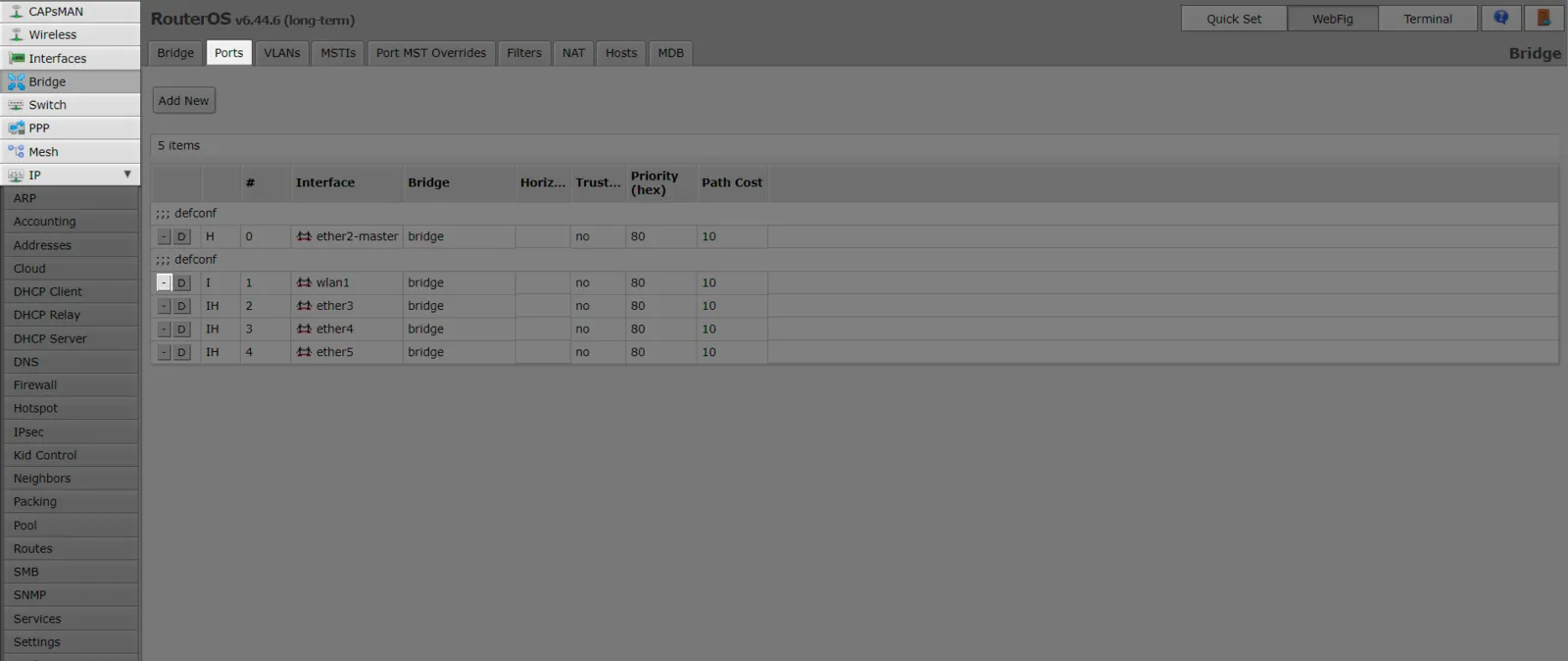
Pojawi się lista. Jeśli znajduje się na niej bridge dla interfejsu o nazwie “wlan1”, usuń go, klikając przycisk [-] po jego lewej stronie.
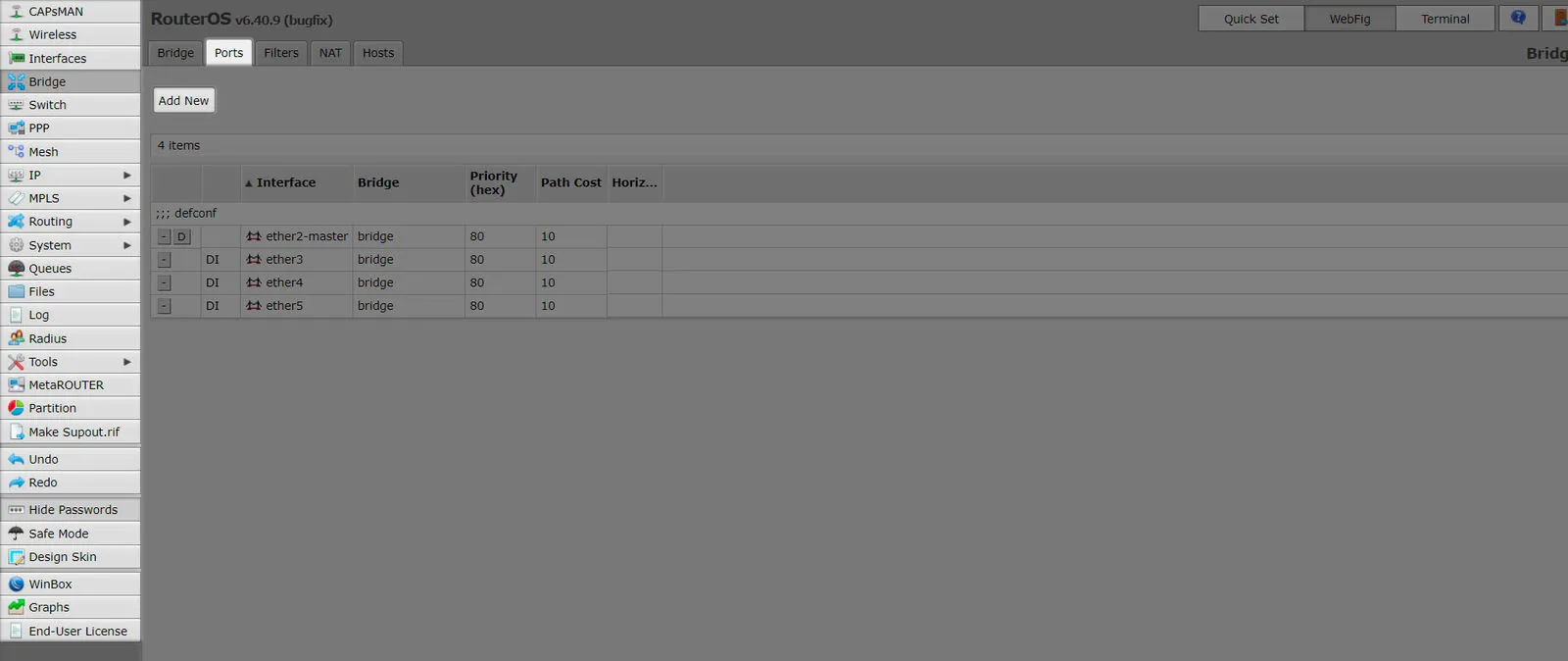
Kliknij przycisk [Add New].
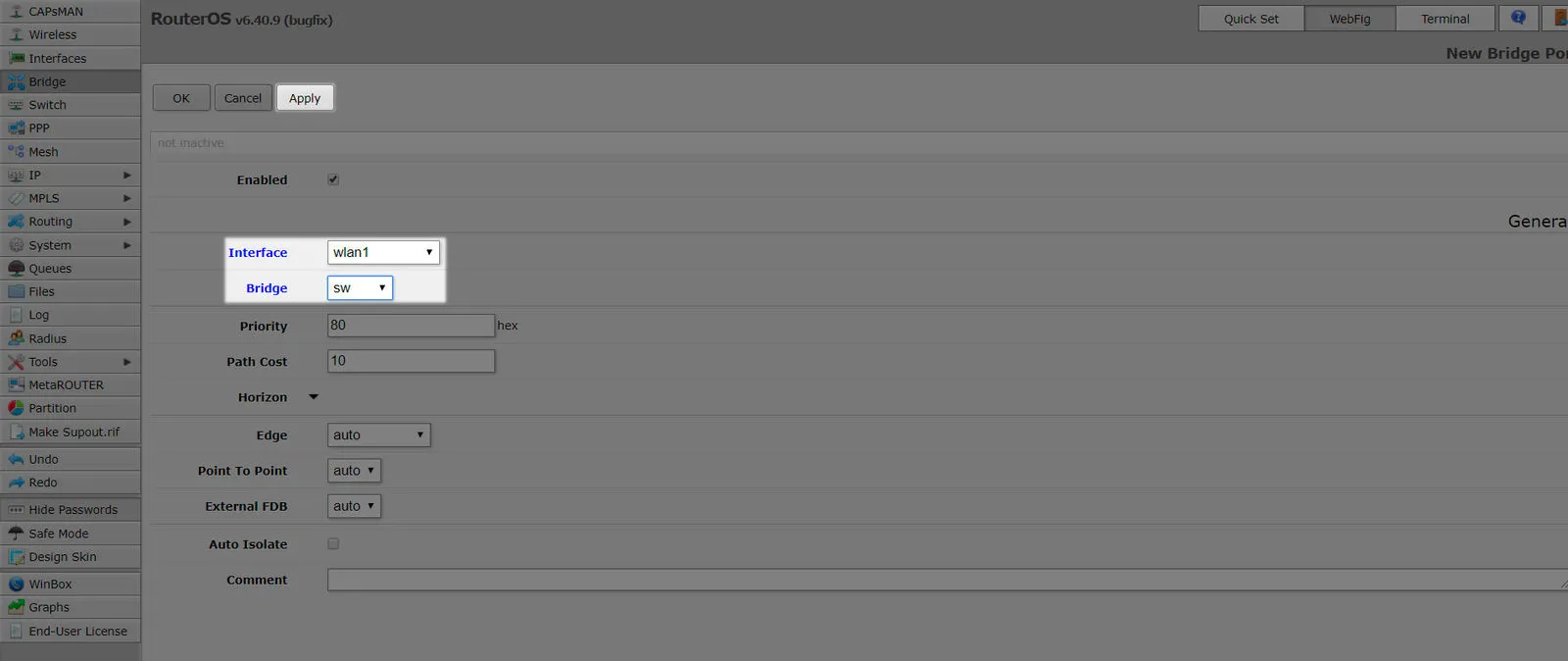
Wypełnij formularz:
| Interface | wlan1 |
|---|---|
| Bridge | sw |
| Apply |
Ustaw SSID
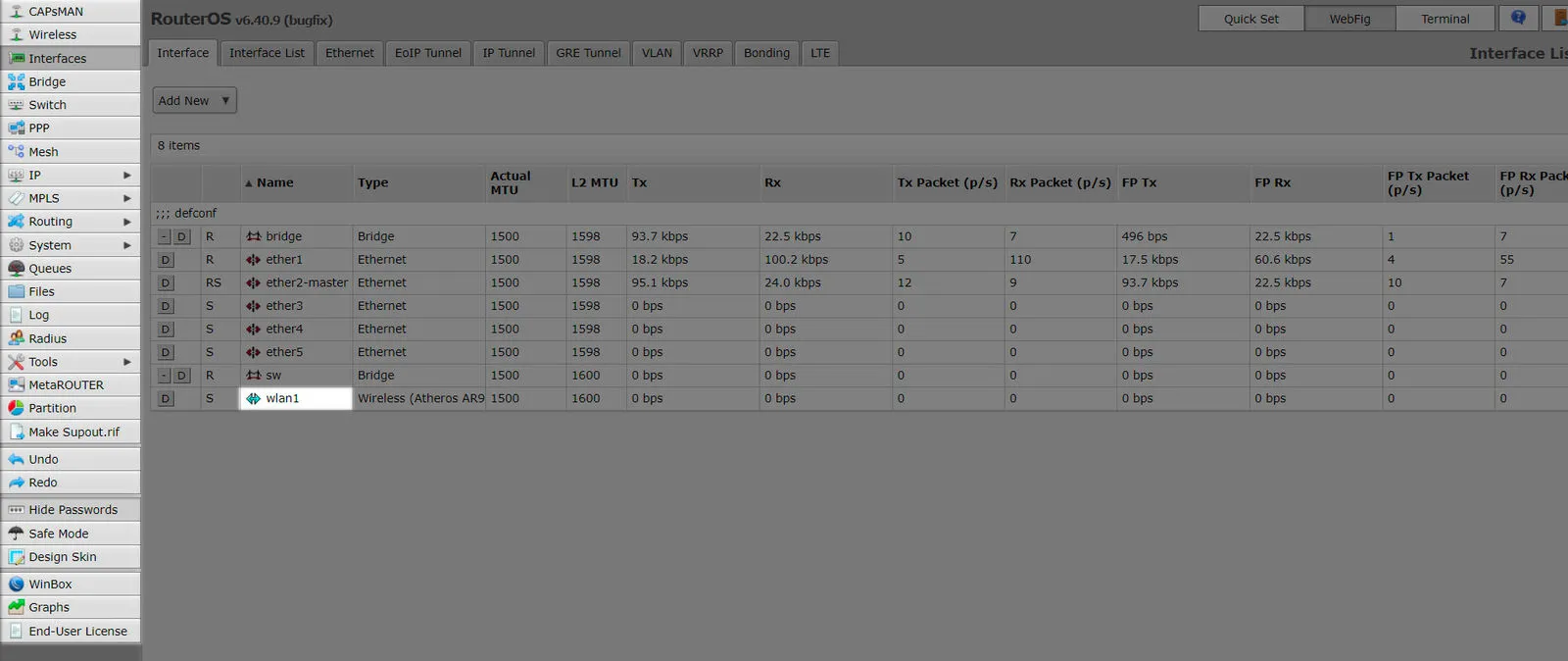
Wybierz sekcję “Interfaces” w menu po lewej stronie ekranu.
Kliknij wpis “wlan1” na liście interfejsów.
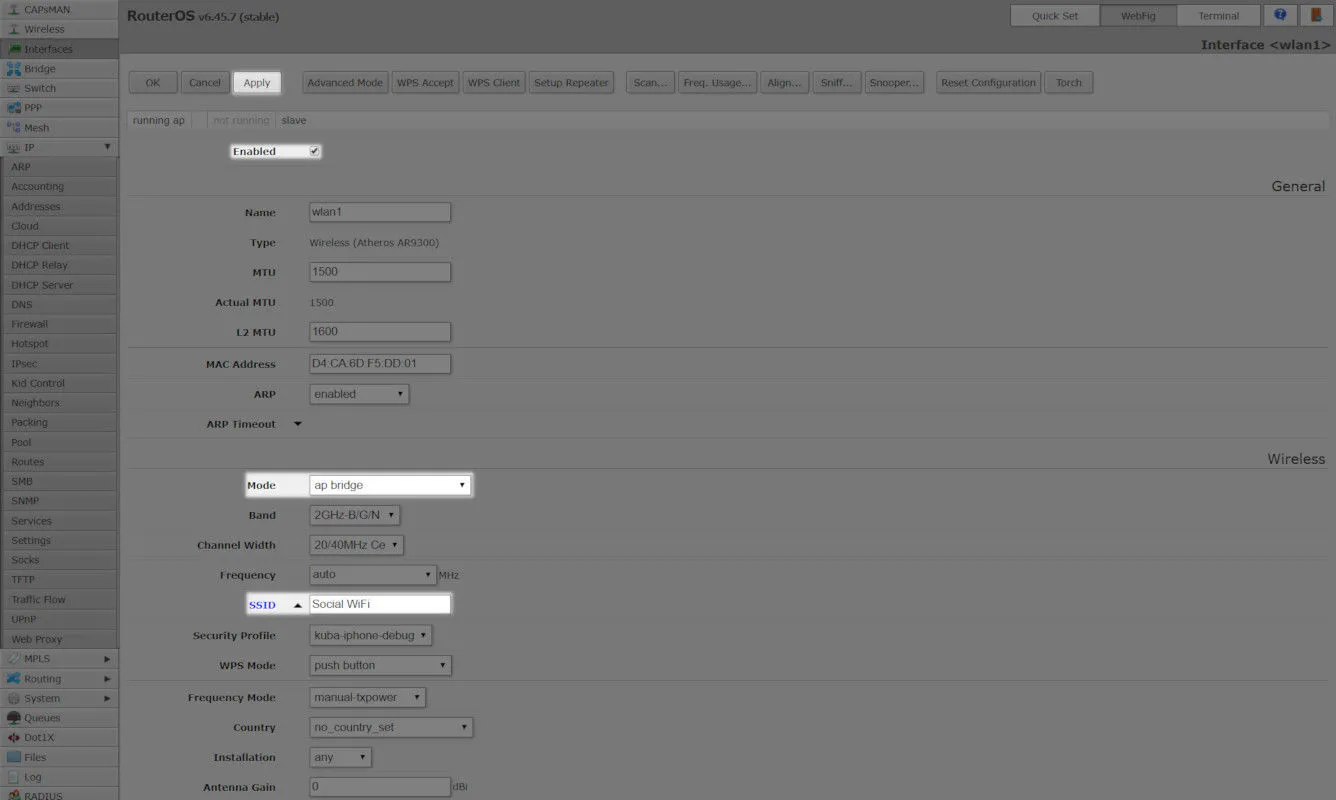
Wypełnij formularz:
| Enabled | yes |
|---|---|
| Mode | ap bridge |
| SSID | Twoja nazwa sieci |
| Apply |
Reboot (Restart)
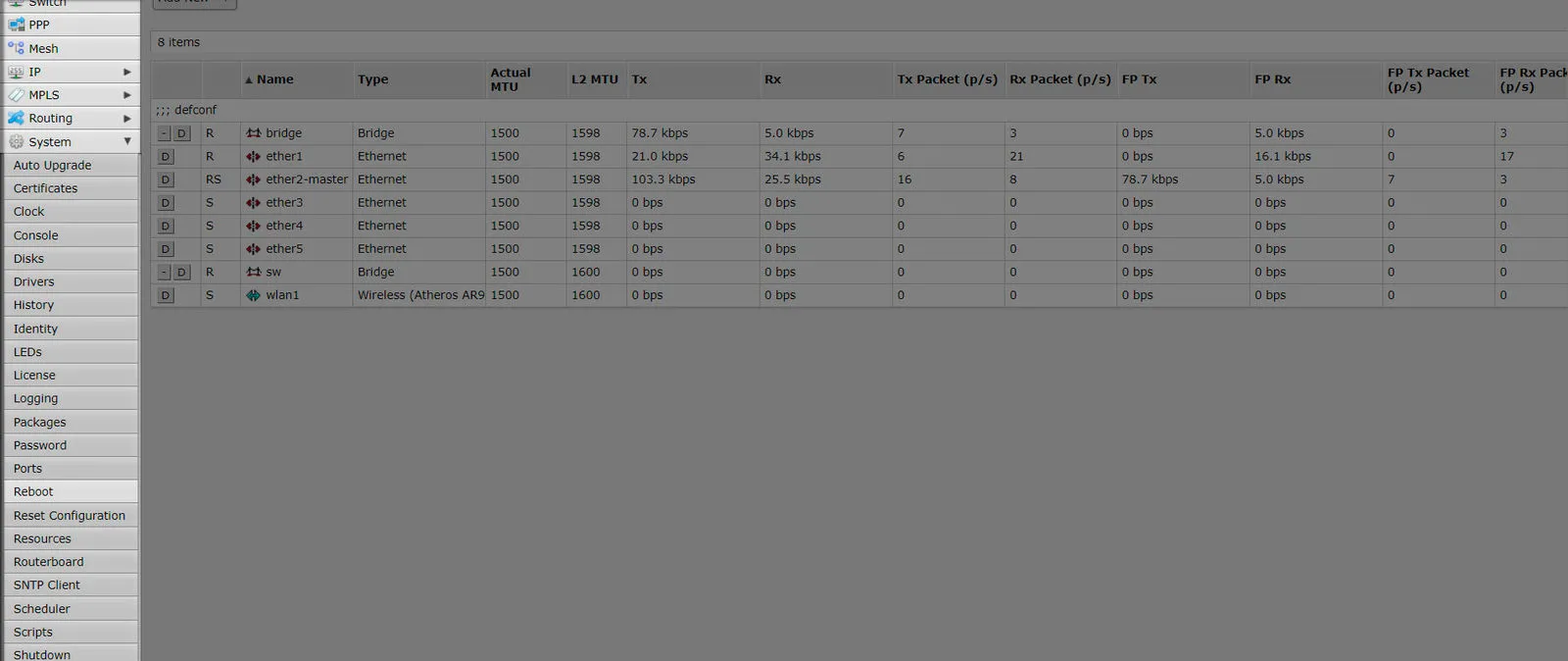
Wybierz sekcję “System” i podsekcję “Reboot” w menu po lewej stronie ekranu.