
Cisco Catalyst
Zgodność
Poniższa instrukcja dotyczy kontrolera sieci bezprzewodowej Cisco Catalyst 9800-CL.
Usługa Social WiFi została przetestowana i potwierdzono jej działanie w następujących konfiguracjach:
Cisco Catalyst 9800-CL zainstalowany na KVM
- wersje do 17.3.4c
Cisco AIR-CAP3702I-E-K9
- wersje zgodne z kontrolerem (instalowane podczas uruchamiania punktu dostępowego)
Dostęp do panelu administracyjnego urządzenia
- Zaloguj się do panelu administracyjnego z uprawnieniami roota i przejdź do sekcji Network.
Konfiguracja kontrolera
Przejdź do Configuration -> Security -> Web Auth.
Kliknij profil global i upewnij się, że “Virtual IPv4 Address” jest ustawiony na 192.0.2.1.
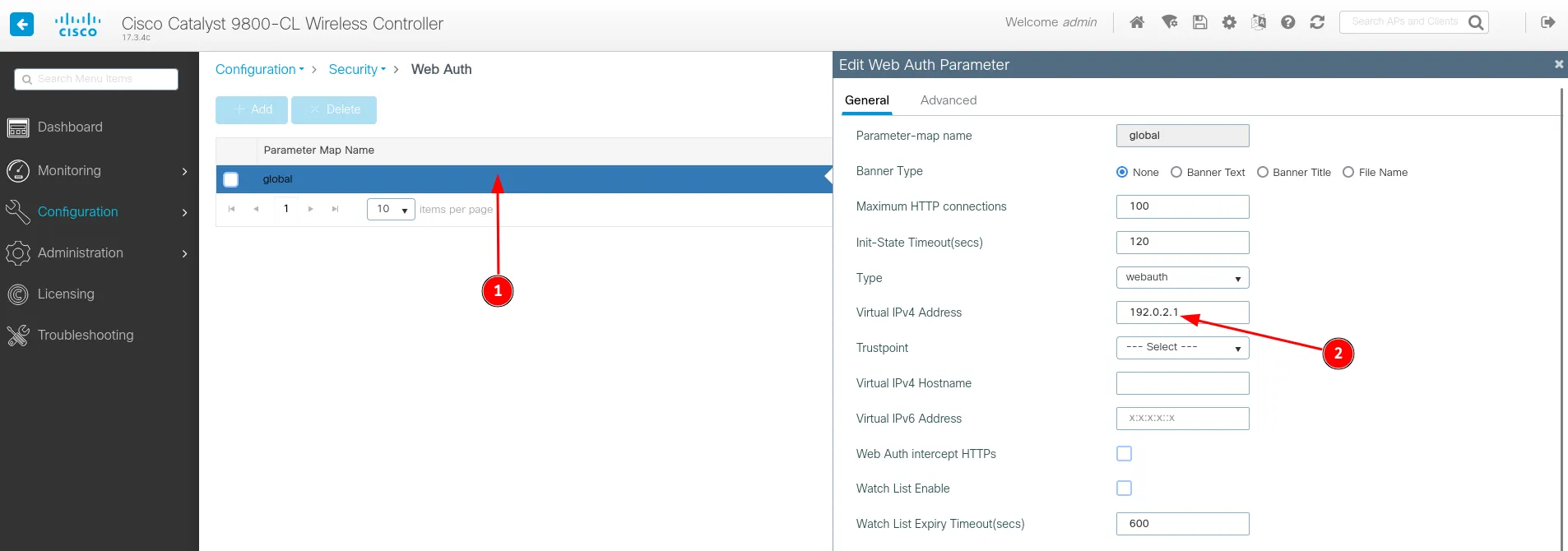
Naciśnij Apply.
Teraz dodaj nowy profil, klikając przycisk Add.
| Parameter-map name | sw_webauth |
|---|---|
| Maximum HTTP connections | 200 |
| Init-State Timeout | 3600 |
| Type | webauth |
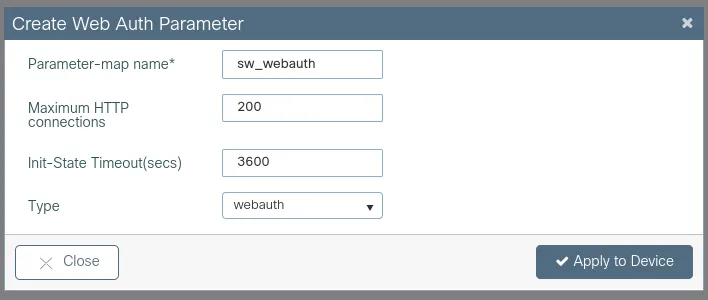
Naciśnij Apply to Device.
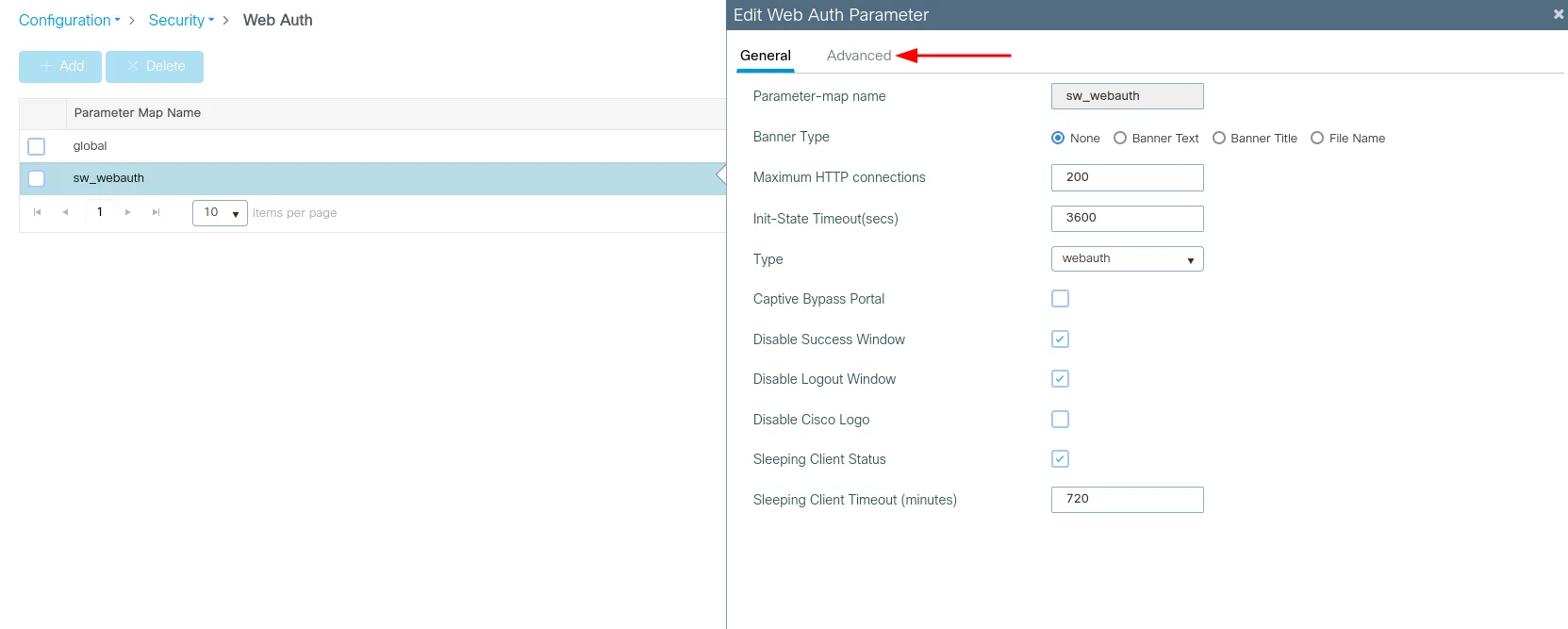
Po utworzeniu profilu kliknij go i skonfiguruj w następujący sposób:
Na karcie General:
| Banner Type | None |
|---|---|
| Captive Bypass Portal | Pozostaw odznaczone |
| Disable Success Window | Enabled |
| Disable Logout Window | Enabled |
| Sleeping Client Status | Enabled |
| Sleeping Client Timeout | 720 |
Na karcie Advanced:
| Redirect for log-in | https://login.socialwifi.com/ |
|---|---|
| Redirect On-Success | https://login.socialwifi.com/redirect/ |
| Redirect On-Failure | https://login.socialwifi.com/ |
| Redirect Append for AP MAC Address | ap_mac |
| Redirect Append for Client MAC Address | client_mac |
| Redirect Append for WLAN SSID | wlan_ssid |
| Portal IPV4 Address | 35.190.70.141 |
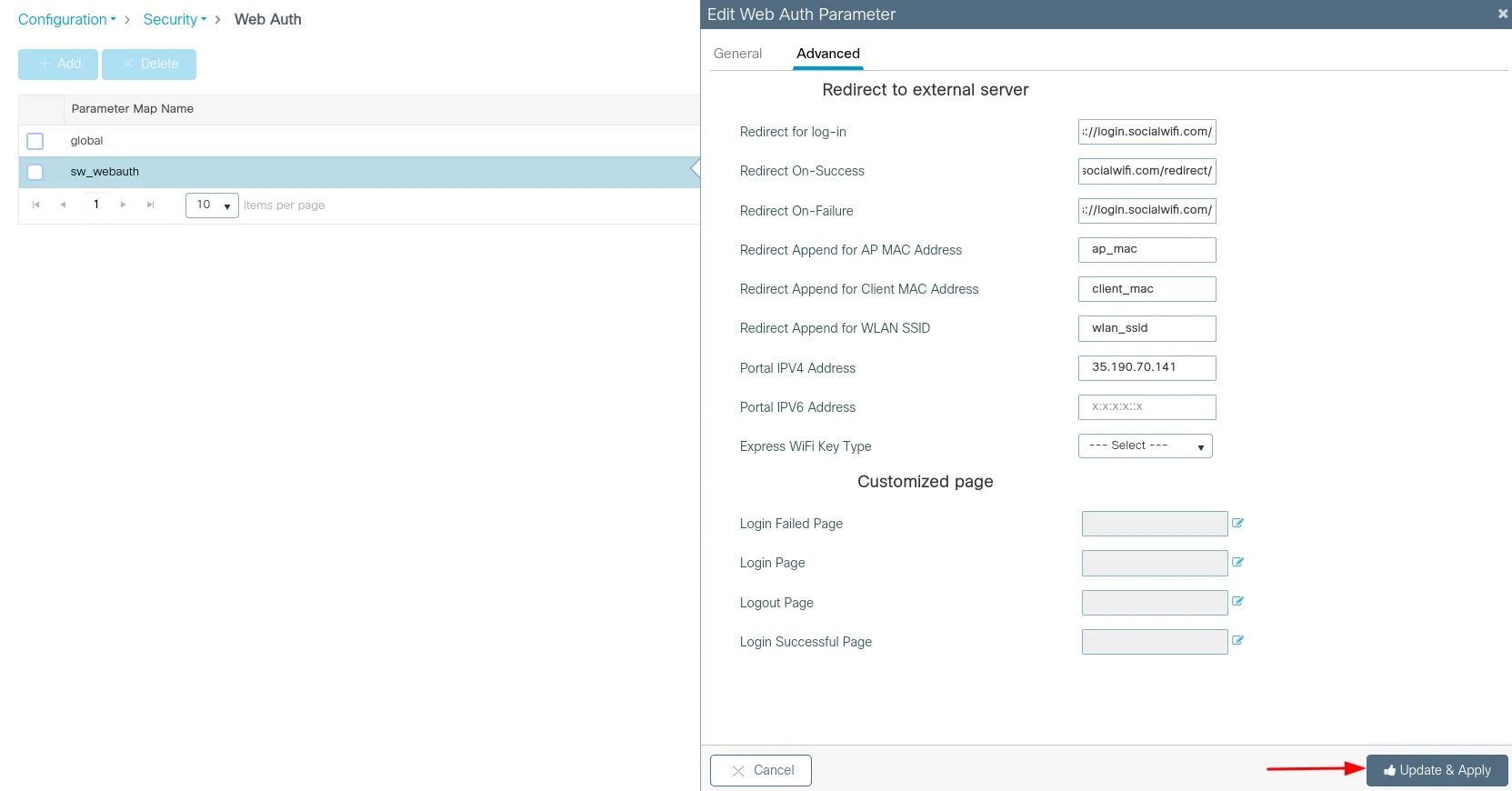
Kliknij Update & Apply.
Przejdź do Configuration -> Security -> AAA.
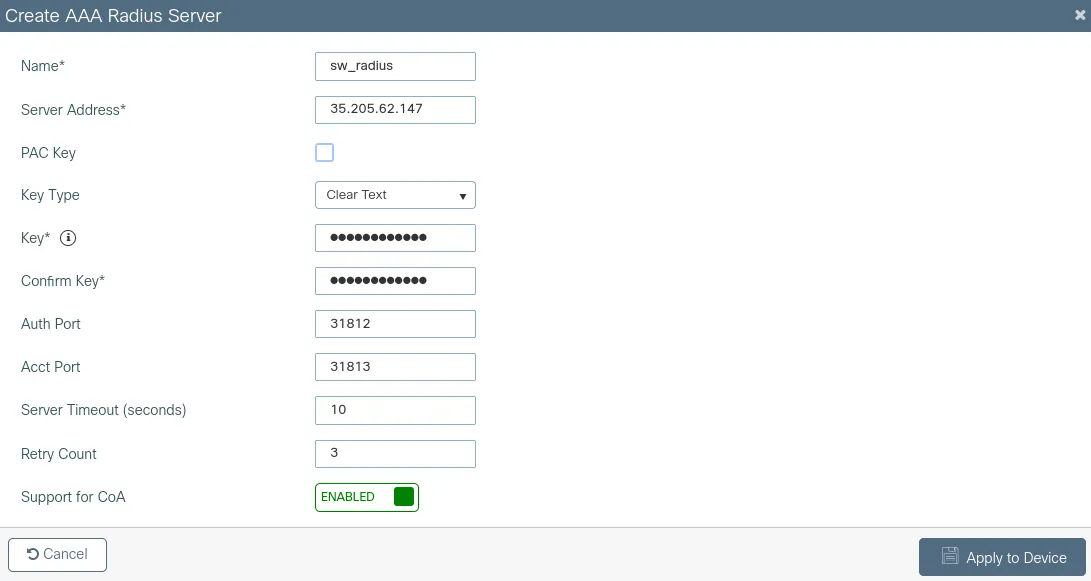
W zakładce Servers / Groups, a następnie Servers, kliknij +Add.
| Name* | sw_radius |
|---|---|
| Server Address* | 35.205.62.147 |
| PAC Key | Pozostaw odznaczone |
| Key Type | Clear Text |
| Key | Radius Secret dostępne w zakładce Access Points w Panelu Social WiFi |
| Confirm Key | tak samo jak powyżej |
| Auth Port | 31812 |
| Acct Port | 31813 |
| Server Timeout | 10 |
| Retry Count | 3 |
| Support for CoA | Enabled |
Naciśnij Apply to Device.
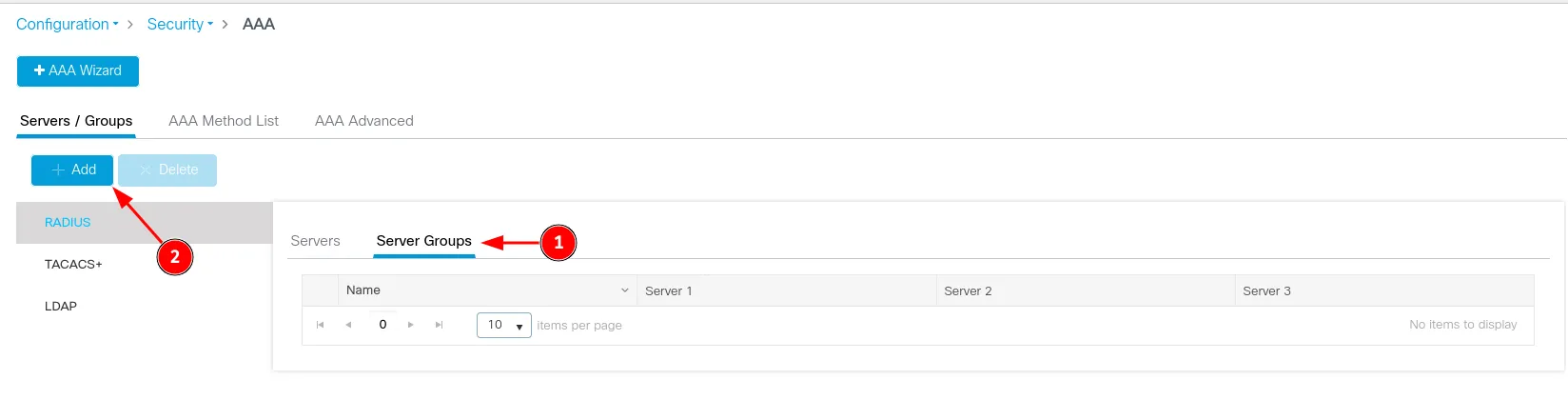
Przejdź do zakładki Server Groups i naciśnij +Add.
| Name | guest_radius |
| Group Type | RADIUS |
| MAC-Delimiter | hyphen |
| MAC-Filtering | none |
| Dead-Time (mins) | Pozostaw domyślne (5) |
| Assigned Servers | sw_radius |
| Source Interface VLAN ID | none |
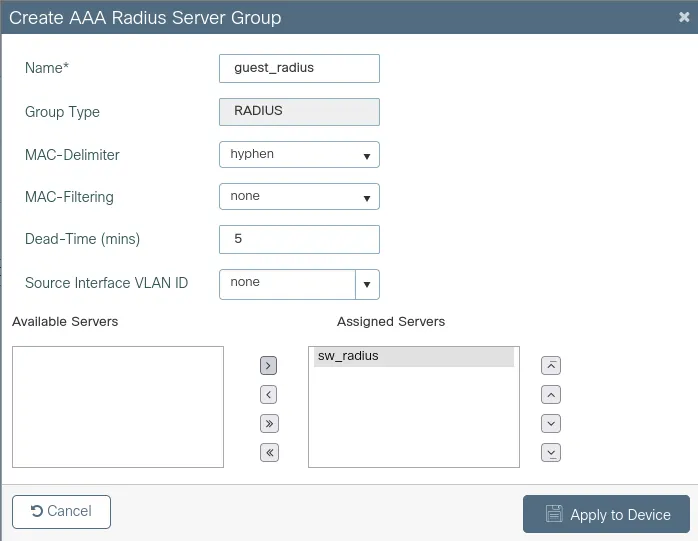
Naciśnij Apply to Device.
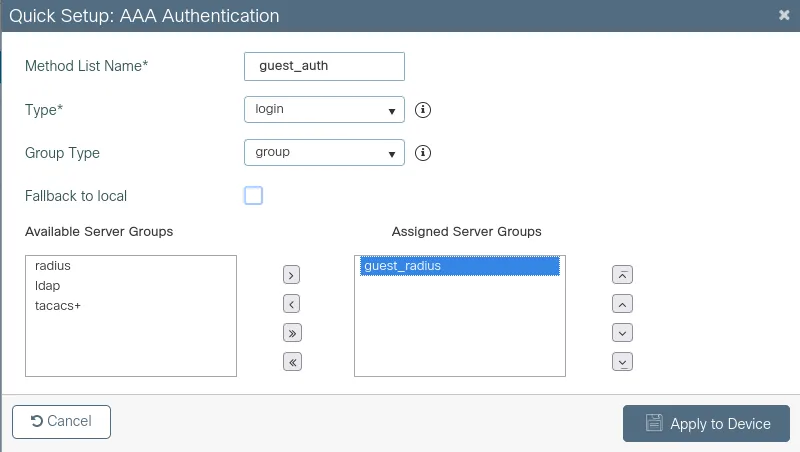
Następnie przejdź do zakładki AAA Method List. Upewnij się, że wybrana jest opcja Authentication i naciśnij +Add. Na karcie General:
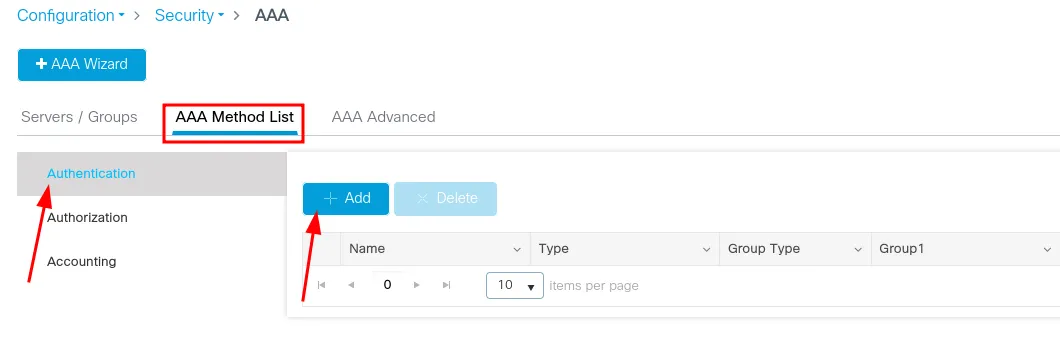
| Method List Name | guest_auth |
|---|---|
| Type | login |
| Group Type | group |
| Assigned Server Groups | guest_radius |
Naciśnij Apply to Device.
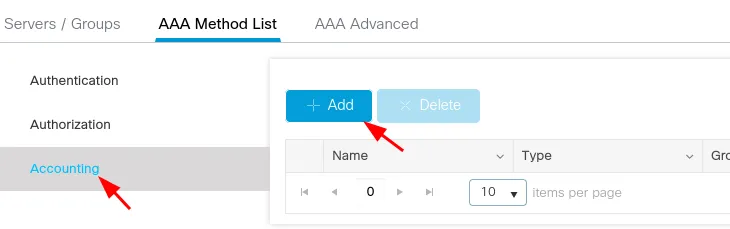
Przełącz na zakładkę Accounting po lewej stronie i kliknij +Add.
| Method List Name | guest_acct |
|---|---|
| Type | identity |
| Assigned Server Groups | guest_radius |
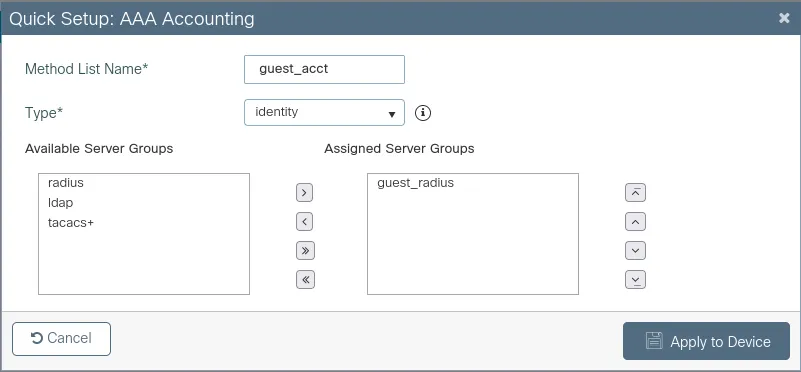
Naciśnij Apply to Device.
Teraz przejdź do zakładki AAA Advanced. Upewnij się, że jesteś w “Global Config” i naciśnij Show Advanced Settings >>>. Powinno pojawić się menu rozwijane “Radius Attributes”. Skonfiguruj w następujący sposób:
Accounting
| Call Station ID | ap-macaddress-ssid |
|---|---|
| Call Station ID Case | upper |
| MAC-Delimiter | hyphen |
| Username Case | lower |
| Username Delimiter | none |
Authentication
| Call Station ID | ap-macaddress-ssid |
|---|---|
| Call Station ID Case | upper |
| MAC-Delimiter | hyphen |
Naciśnij Apply to Device.
Teraz przejdź do Configuration -> Security -> URL Filters. Kliknij +Add.
| List Name | guest_url_filter |
|---|---|
| Type | PRE_AUTH |
| Action | PERMIT |
URLs
*.socialwifi.comsw-login.comfacebook.com*.facebook.com*.fbcdn.netlinkedin.com*.linkedin.com*.licdn.comtwitter.comapi.twitter.comx.comapi.x.com*.twimg.comwhatsapp.com*.whatsapp.net*.whatsapp.comconnect.facebook.netwww.facebook.comwww.googletagmanager.comwww.googleadservices.comgoogleads.g.doubleclick.net*.youtube.com*.ytimg.com*.googlevideo.comyt3.ggpht.com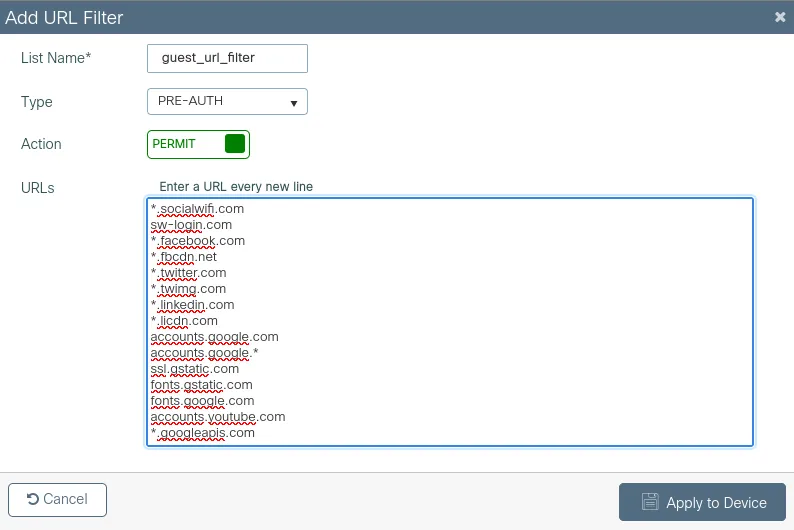
Naciśnij Apply to Device.
Przejdź do Configuration -> Tags & Policies -> WLANs. Kliknij +Add lub edytuj istniejącą sieć WLAN.
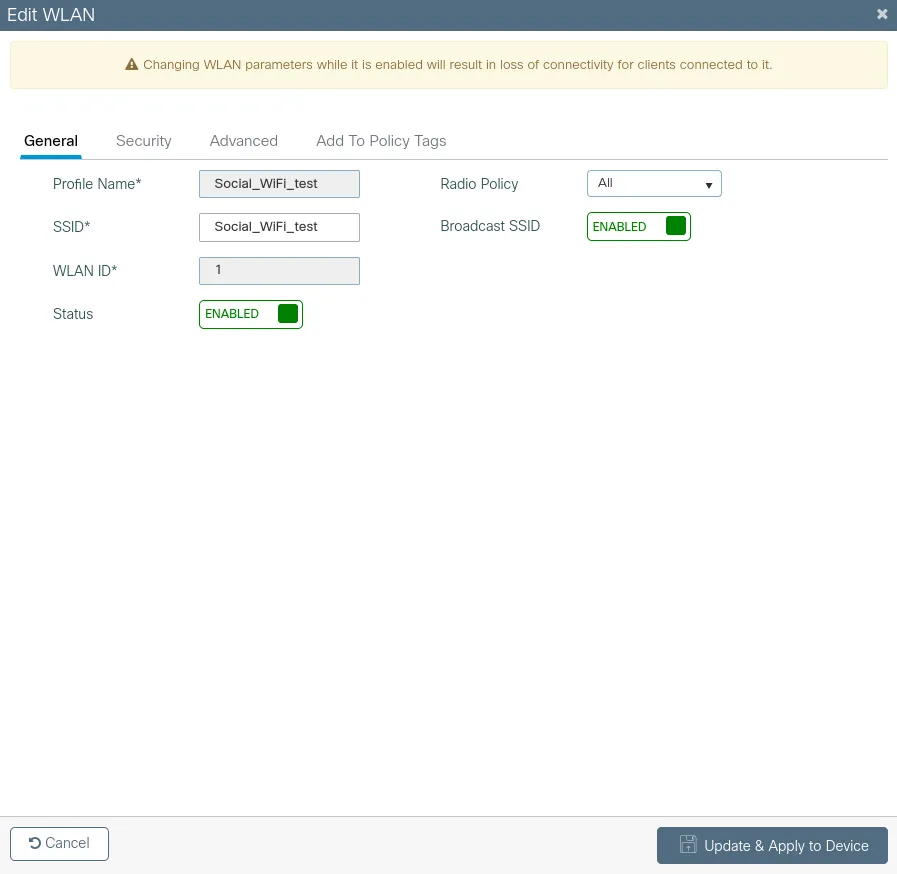
Na karcie General:
| Profile Name | twoja nazwa profilu |
| SSID | twoja nazwa SSID |
| Status | Enabled |
| Radio Policy | All |
| Broadcast SSID | Enabled |
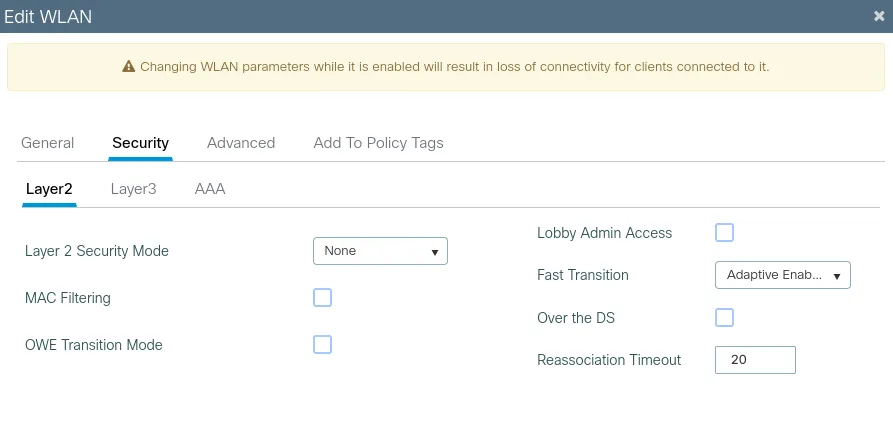
Przejdź do zakładki Security - Layer2 i ustaw Layer 2 Security Mode na “None”, a MAC Filtering na Disabled. Pozostałe ustawienia pozostaw domyślne.
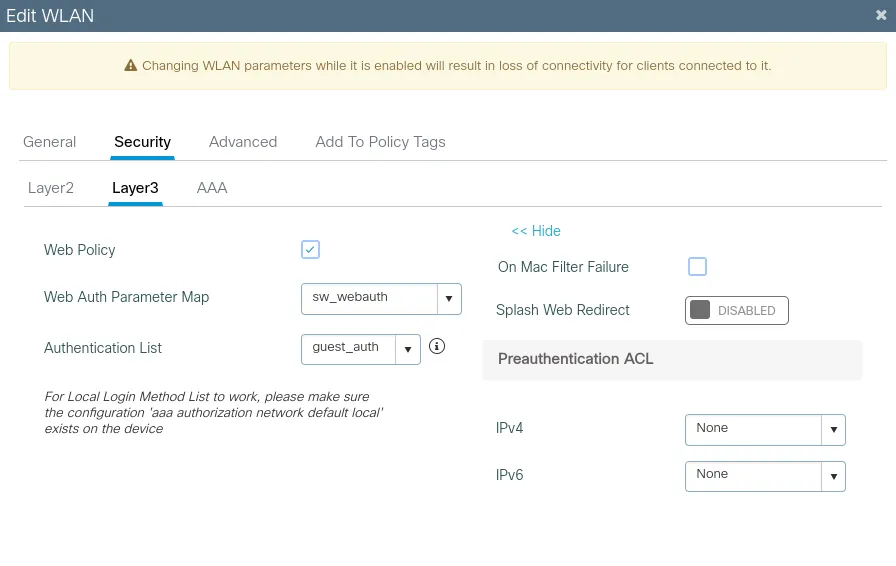
W zakładce Security - Layer 3 kliknij Show Advanced Settings >>> i skonfiguruj w następujący sposób:
| Web Policy | Enabled |
| Web Auth Parameter Map | sw_webauth |
| Authentication List | guest_auth |
| On Mac Filter Failure | Disabled |
| Splash Web Redirect | Disabled |
Naciśnij Apply to Device lub Update & Apply to Device.
Teraz przejdź do Configuration -> Tags & Profiles -> Policy i naciśnij +Add. Pozostaw wszystkie ustawienia domyślne poza następującymi:
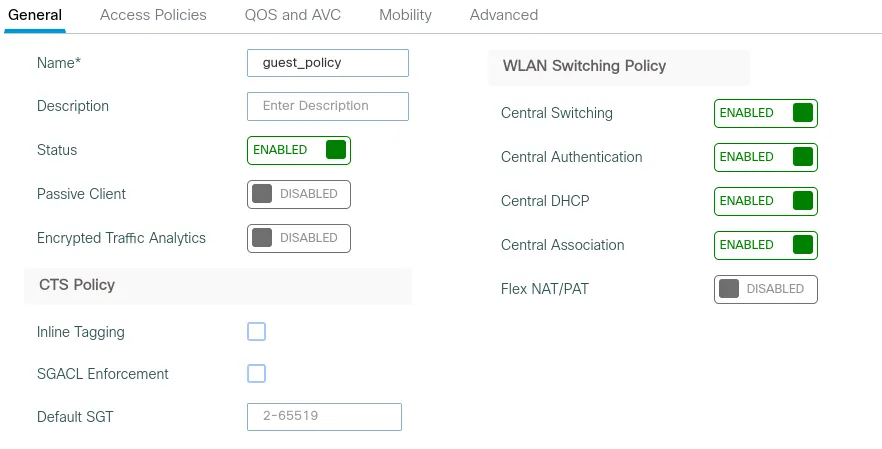
Na karcie General:
| Name* | guest_policy |
|---|---|
| Status | Enabled |
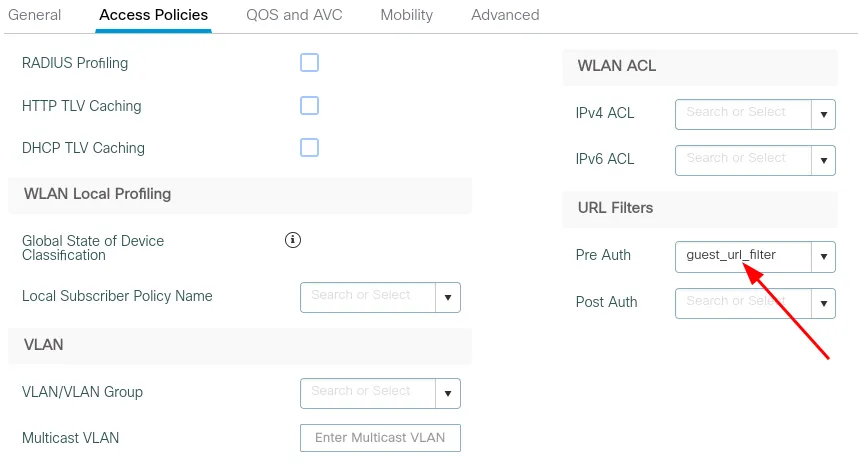
Na karcie Access Policies:
**URL Filters - “**guest_url_filter”
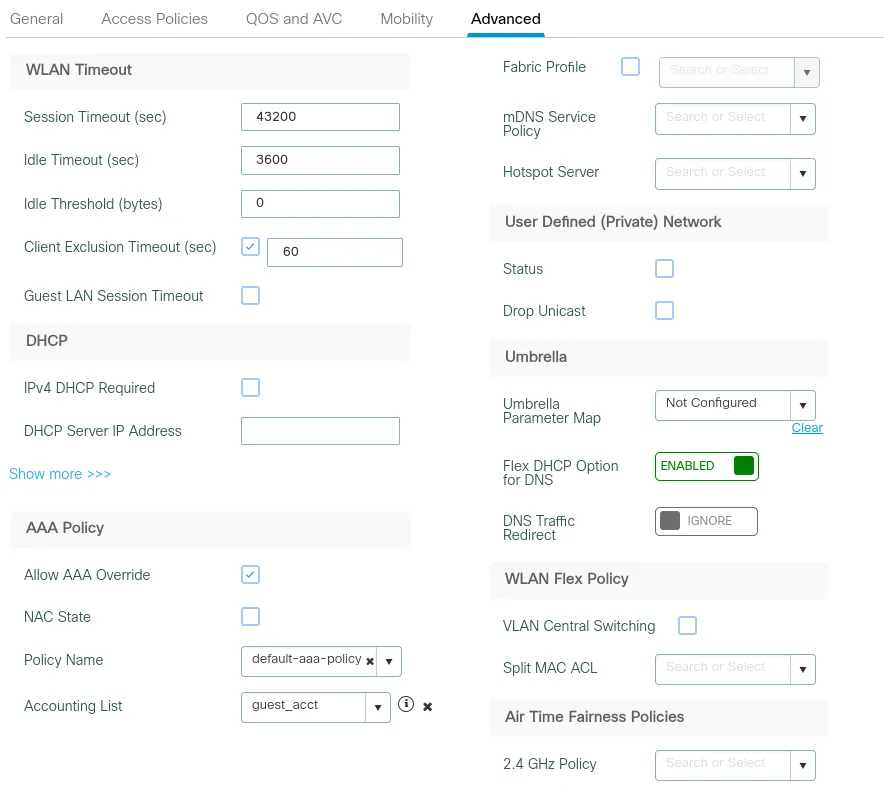
Na karcie Advanced:
| Session Timeout | 43200 |
|---|---|
| Idle Timeout | 3600 |
| Allow AAA Override | Enabled |
| Accounting List | guest_acct |
Kliknij Apply to Device, aby zapisać.
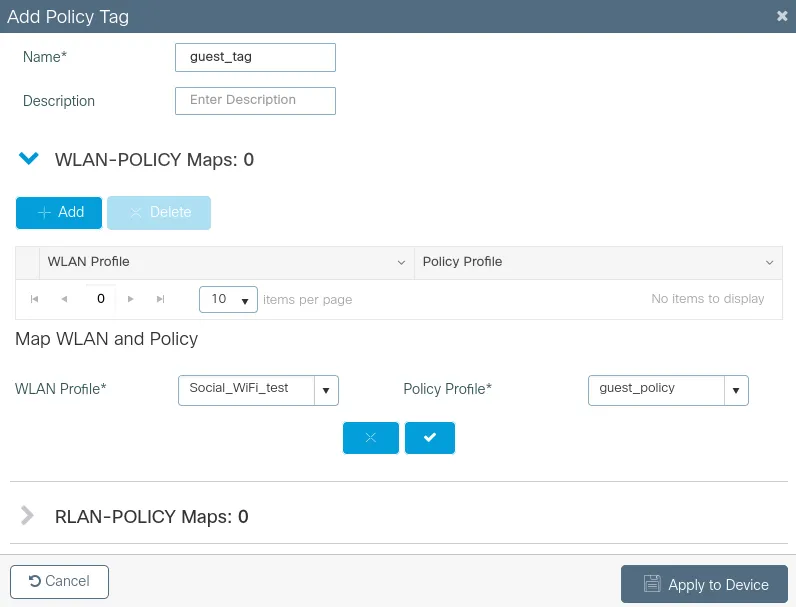
Następnie przejdź do Configuration > Tags & Profiles > Tags. Kliknij +Add.
| Name | admi |
|---|---|
| WLAN Profile | twoja nazwa WiFi |
| Policy Profile | guest_policy |
Kliknij Apply to Device, aby zapisać.
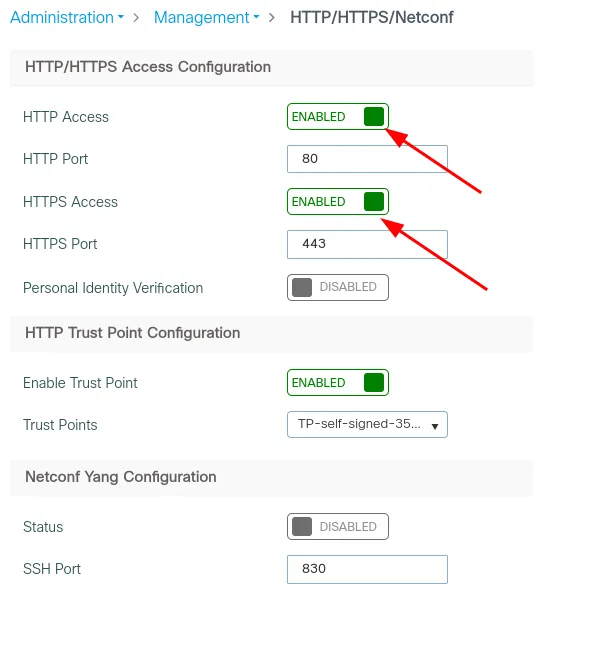
Przejdź do Administration > Management > HTTP/HTTPS/Netconf i upewnij się, że HTTP oraz HTTPS Access są ustawione na Enabled.
Teraz musisz wyłączyć secure webauth. Możesz to zrobić z poziomu interfejsu CLI kontrolera. Uruchom następujące polecenia:
enableconfigure terminalparameter-map type webauth globalwebauth-http-enablesecure-webauth-disable
Dodawanie urządzenia do platformy Social WiFi
- Przejdź do Configuration -> Wireless → Access Points.
- Skopiuj adresy MAC punktów dostępowych, które chcesz dodać do platformy Social WiFi. Musisz zmienić ich format (z “xxxx.xxxx.xxxx” na “xx:xx:xx:xx:xx:xx”).
- Przejdź do Panelu Social WiFi.
- Wybierz miejsce, do którego chcesz dodać urządzenie.
- W zakładce “Access Points” naciśnij “Add” (prawy górny róg), wklej skopiowany adres MAC do formularza (podanie nazwy jest opcjonalne) i kliknij “Create”.