
DrayTek Vigor
Kompatybilność
Social WiFi zostało przetestowane i działa w następujących konfiguracjach:
Model i wersja routera
- DrayTek Vigor 2862, wersja oprogramowania układowego (firmware) 3.9.1_STD
Obsługiwane wersje:
Serie DrayTek Vigor 2862, 3220, 2926, 2952, 2765, 2865, 2866, 2927, 2962, 3910.
Konfiguracja Social WiFi
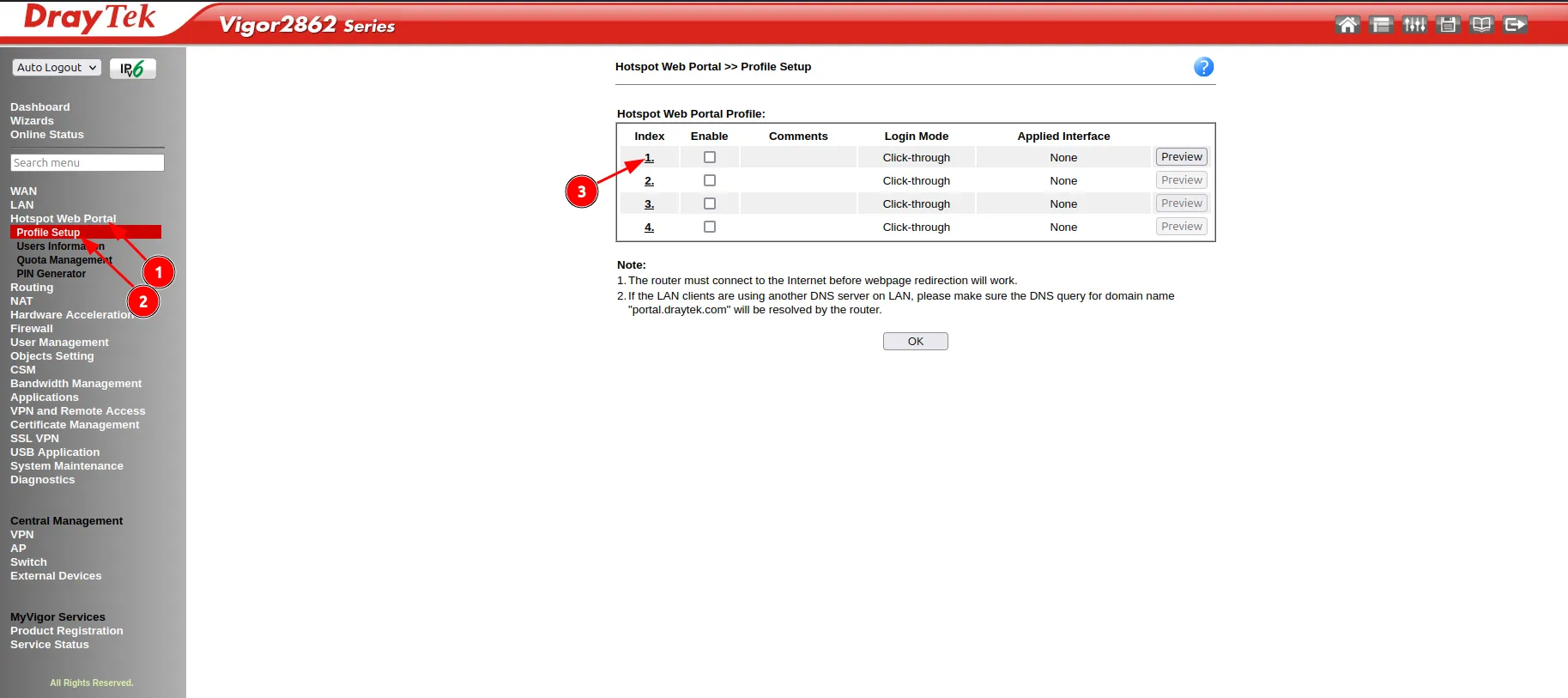
Z menu po lewej stronie wybierz Hotspot Web Portal -> Profile Setup i kliknij indeks 1.
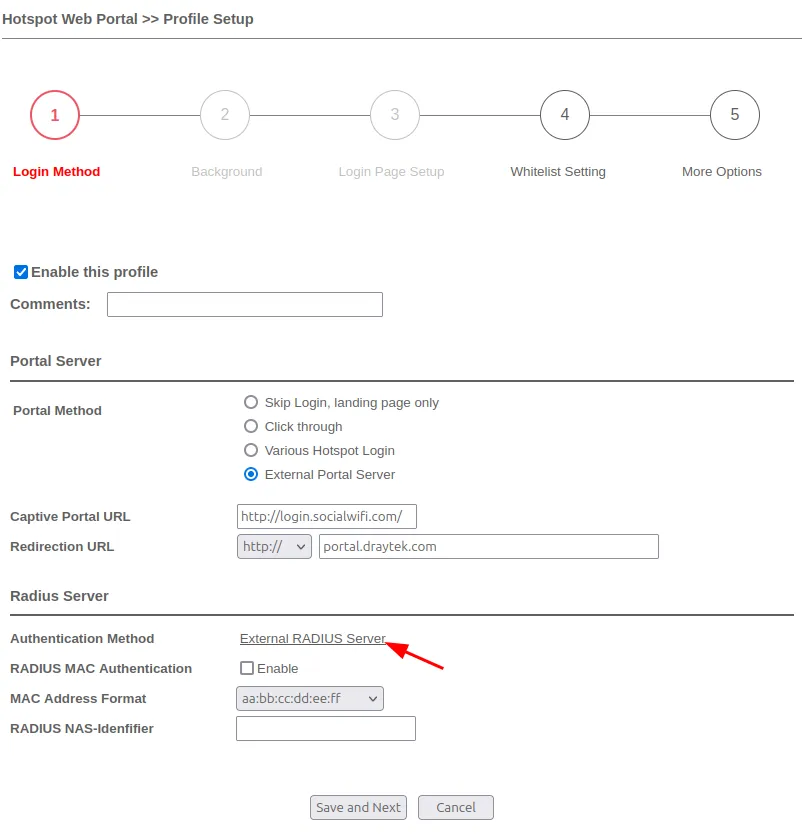
Powinieneś zobaczyć konfigurację profilu Hotspot Web Portal. Skonfiguruj go w następujący sposób:
| Enable this profile | Enable |
|---|---|
| Portal Method | External Portal Server |
| Captive Portal URL | http://login.socialwifi.com/ |
| Redirection URL | wybierz http:// z menu rozwijanego |
Teraz kliknij External RADIUS Server.
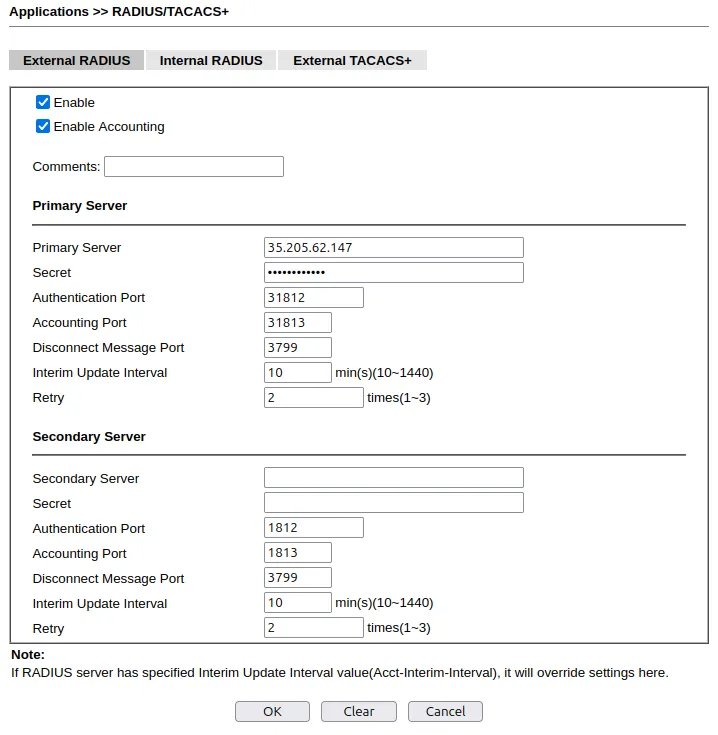
Powinieneś zobaczyć panel konfiguracji RADIUS. Skonfiguruj go w następujący sposób:
| Enable | Checked |
|---|---|
| Enable Accounting | Checked |
| Primary Server | 35.205.62.147 |
| Secret | Klucz współdzielony dostępny jest w zakładce Access Points w panelu Social WiFi |
| Authentication Port | 31812 |
| Accounting Port | 31813 |
Resztę ustawień pozostaw domyślną.
Kliknij OK. Powinno pojawić się okno informujące o ponownym uruchomieniu routera.
Teraz wróć do Hotspot Web Portal -> Profile Setup i przejdź do Whitelist Setting -> Dest Domain. Teraz dodaj wszystkie wymienione poniżej domeny i upewnij się, że wszystkie są Enabled.
*.socialwifi.comsw-login.comfacebook.com*.facebook.com*.fbcdn.netlinkedin.com*.linkedin.com*.licdn.comtwitter.comapi.twitter.comx.comapi.x.com*.twimg.comwhatsapp.com*.whatsapp.net*.whatsapp.comconnect.facebook.netwww.facebook.comwww.googletagmanager.comwww.googleadservices.comgoogleads.g.doubleclick.net*.youtube.com*.ytimg.com*.googlevideo.comyt3.ggpht.com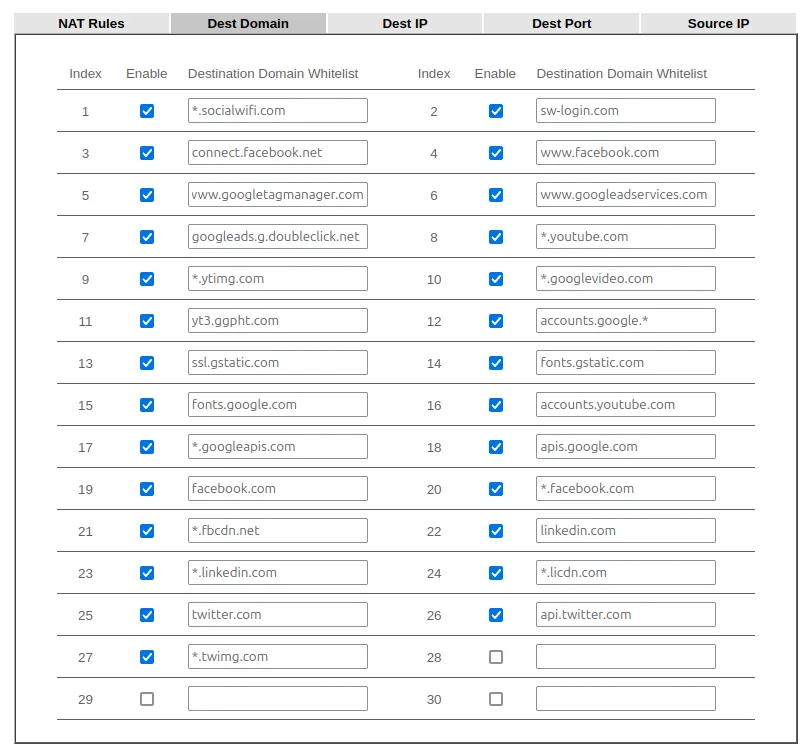
Kliknij Save and Next na dole strony.
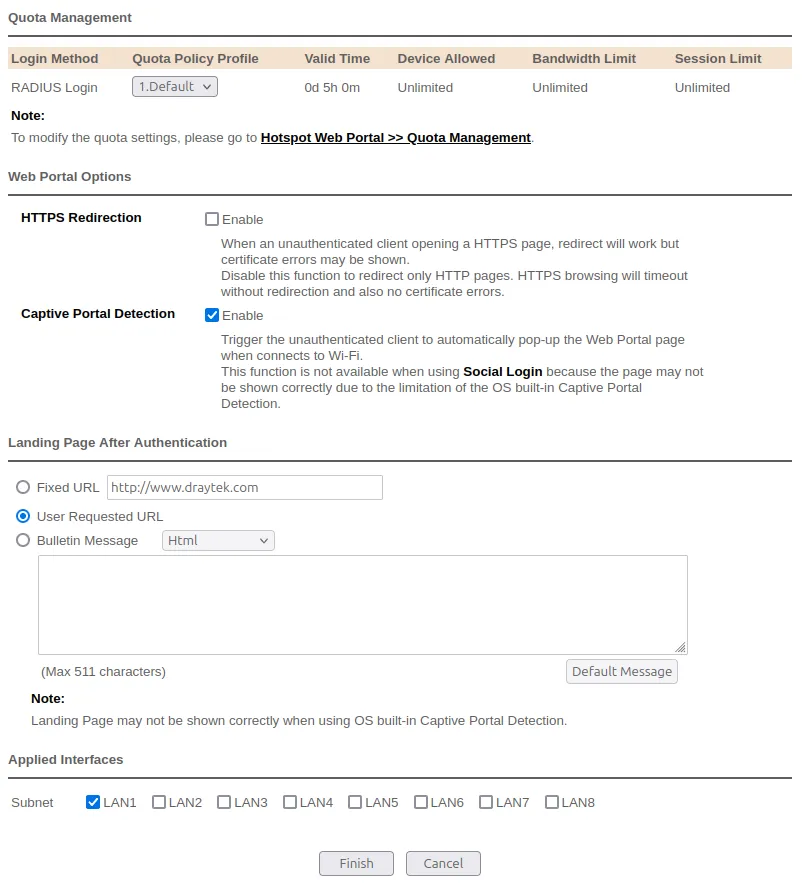
Teraz na ostatniej stronie skonfiguruj ustawienia w następujący sposób:
| HTTPS Redirection | Disabled |
|---|---|
| Captive Portal Detection | Enabled |
| User Requested URL | Enabled |
| Subnet | *wybierz sieć, której używasz dla Social WiFi* |
Kliknij Finish.
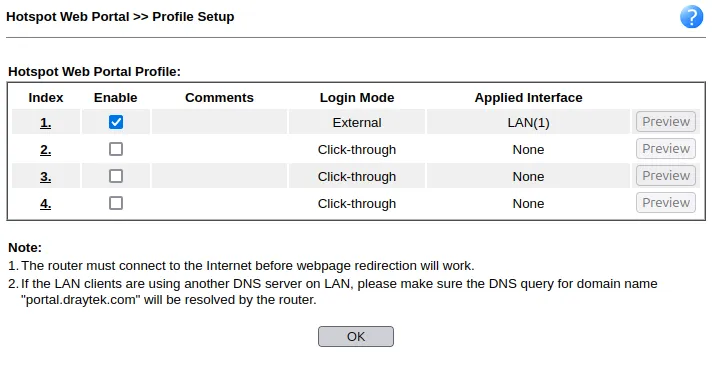
Twój profil Hotspot Web Portal powinien wyglądać następująco:
Dodawanie punktów dostępowych do panelu Social WiFi
Konfiguracja routera została zakończona. Ostatnim krokiem jest dodanie wszystkich punktów dostępowych do platformy Social WiFi.
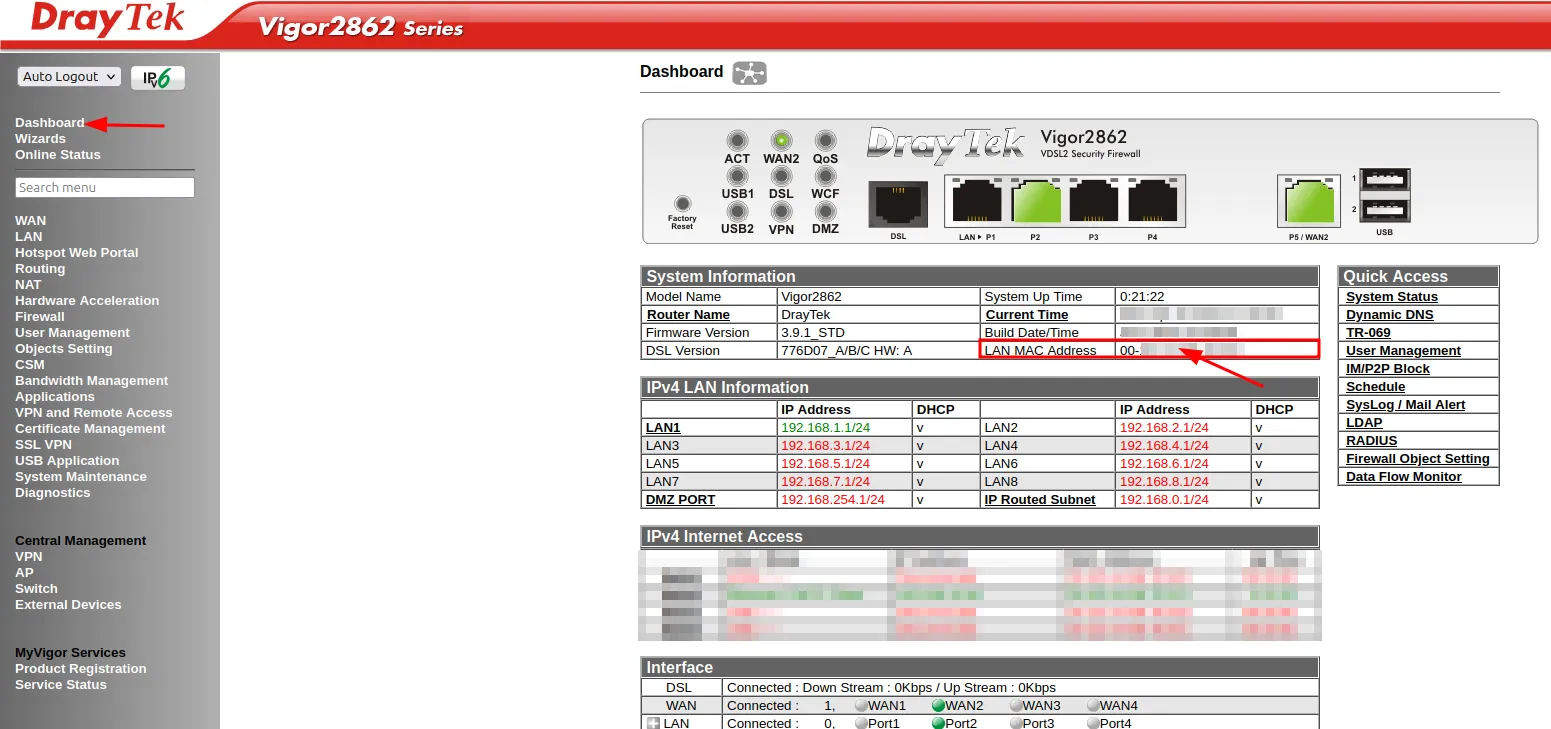
Przejdź do Dashboard w menu po lewej stronie. W tabeli System Information znajdziesz adres MAC routera w kolumnie “LAN MAC Address”. Skopiuj ten adres MAC.
Teraz przejdź do panelu Social WiFi, otwórz zakładkę Access Points, kliknij przycisk Add i wklej adres MAC routera DrayTek. Kliknij Create.
Testowanie rozwiązania
Połącz się z siecią WiFi. Powinieneś zobaczyć stronę logowania. Przejdź przez proces logowania, a po jego zakończeniu powinieneś uzyskać dostęp do Internetu. W sekcji statystyk w panelu Social WiFi powinny pojawić się pierwsze połączenia i autoryzacje.