
Jak utworzyć plik HAR w różnych przeglądarkach internetowych
Plik HAR to plik, który pozwala zespołowi Social WiFi zdiagnozować, dlaczego strony logowania nie chcą się otworzyć lub dlaczego po kliknięciu przycisku “Connect to Internet” nie ma połączenia z Internetem.
Aby wygenerować ten plik, będziesz potrzebować jednej z najpopularniejszych przeglądarek internetowych, takich jak:
- Chrome
- Firefox
- Safari
Jak wygenerować plik HAR w Chrome
-
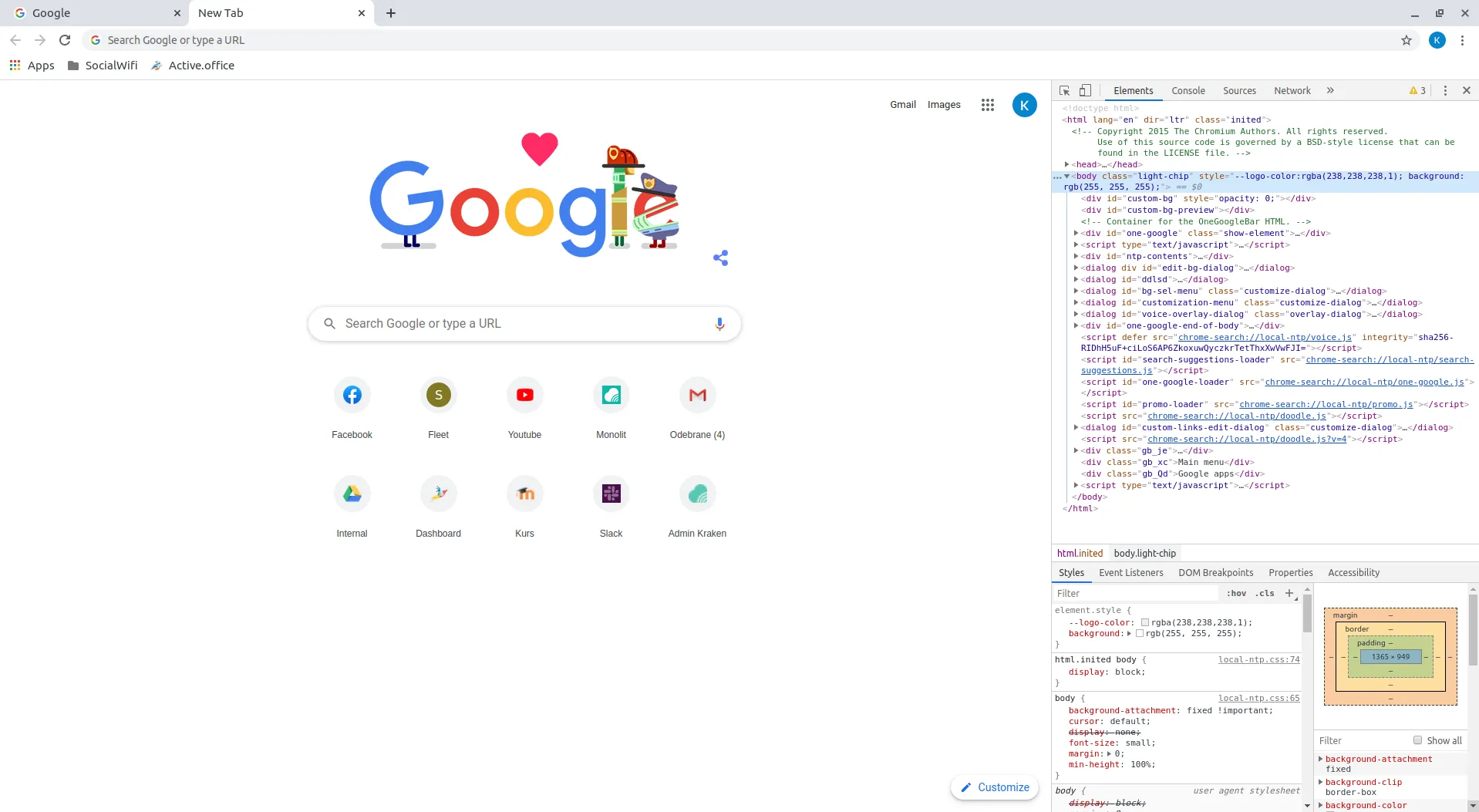
Otwórz przeglądarkę i utwórz nową, pustą kartę, a następnie naciśnij F12 lub Ctrl + Shift + I.\
-
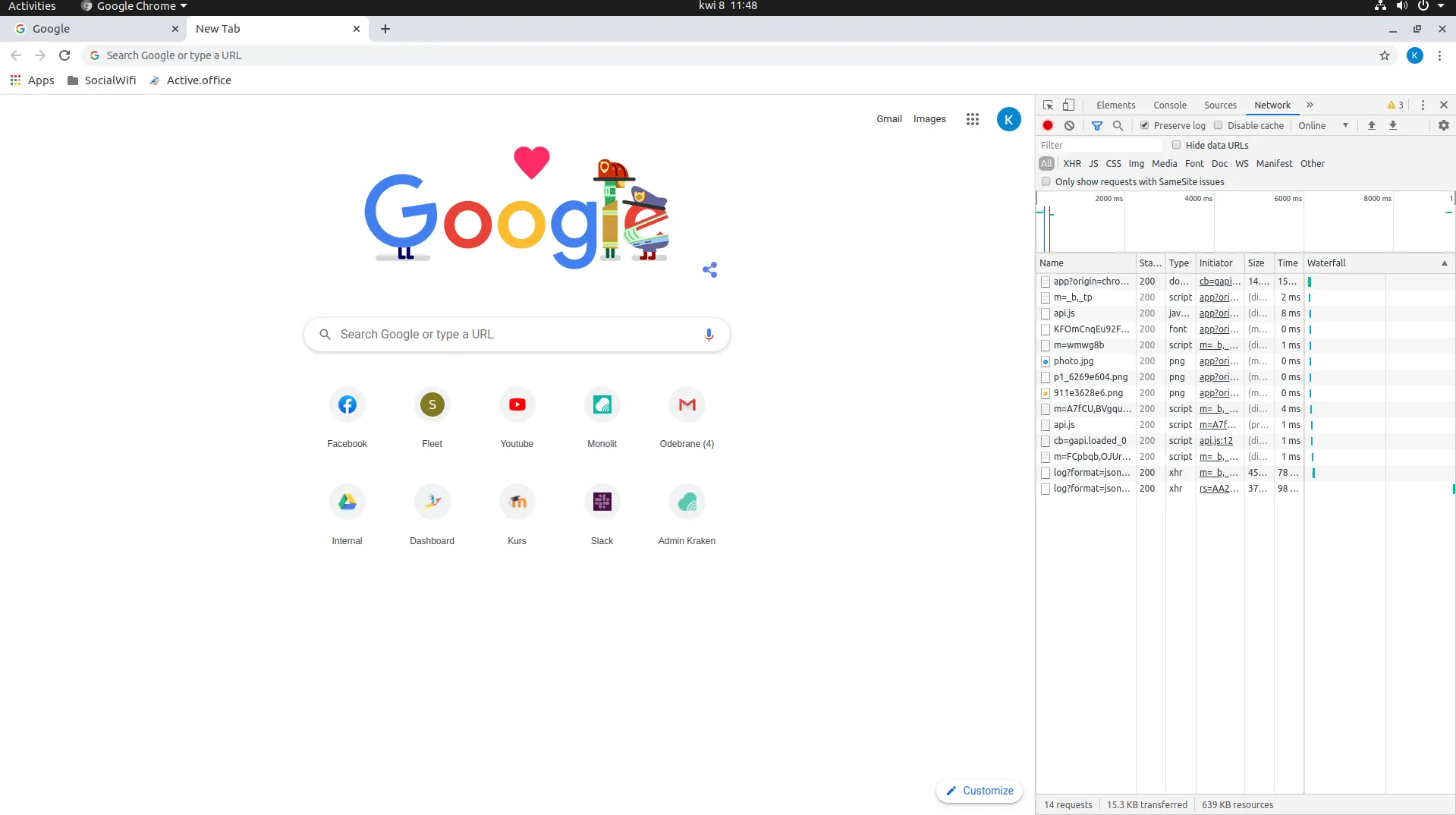
Po prawej stronie zobaczysz nowe okno. Na jego górze znajdź kartę “Network” i zaznacz “Preserve Log”.\
-
W pasku adresu przeglądarki przejdź na http://example.com (dokładnie ten adres), a następnie wykonaj wszystkie kroki logowania tak, jak robisz to zwykle.
-
Ostatnim krokiem jest eksport pliku HAR bezpośrednio na komputer. Aby to zrobić, kliknij małą czarną strzałkę znajdującą się w prawym górnym rogu okna. Plik zostanie pobrany.
Jak wygenerować plik HAR w Firefox
- Otwórz przeglądarkę, utwórz nową kartę i naciśnij F12.
- Na dole zobaczysz nowe okno. Jest to menu programisty. Na jego górze znajdź kartę “Network” i zaznacz “Persist Log”.
- Przejdź na http://example.com (dokładnie ten adres) i wykonaj wszystkie kroki logowania tak, jak robisz to zwykle.
- Aby wygenerować plik HAR, kliknij “HAR” po prawej stronie okna, a następnie kliknij “Export” - gotowe!
Jak wygenerować plik HAR w przeglądarce Safari
- Otwórz Safari i kliknij “Safari” na górze okna, a następnie przejdź do “Preferences”.
- Następnie przejdź do “Advanced” i na dole karty zaznacz “Show Develop menu in menu bar”.
- Możesz teraz wrócić i na górze okna znaleźć kartę “Develop”. W tym menu znajdź i kliknij “Connect Web Inspector”.
- Zobaczysz konsolę programisty. Przejdź do karty “Network” i zaznacz “Preserve Log”.
- Gdy wszystko jest gotowe, przejdź na http://example.com (dokładnie ten adres) i wykonaj wszystkie kroki logowania.
- Ostatnim krokiem jest eksport pliku HAR na komputer Mac. Aby to zrobić, znajdź przycisk “Export” po prawej stronie ekranu. Zapisz plik i gotowe!