
OmniVista Cirrus
Kompatybilność
Social WiFi zostało przetestowane i potwierdzono jego działanie w następujących konfiguracjach:
- OmniVista Cirrus - wersja 10.3.017.9_GA
- Punkt dostępowy Alcatel Lucent OAW-1321 z oprogramowaniem układowym 4.0.6.1020
Konfiguracja serwera RADIUS
Przejdź do Network Access -> Unified Access -> Auth Servers -> RADIUS Servers, wybierając z menu po lewej stronie. Następnie kliknij + Create RADIUS Server.
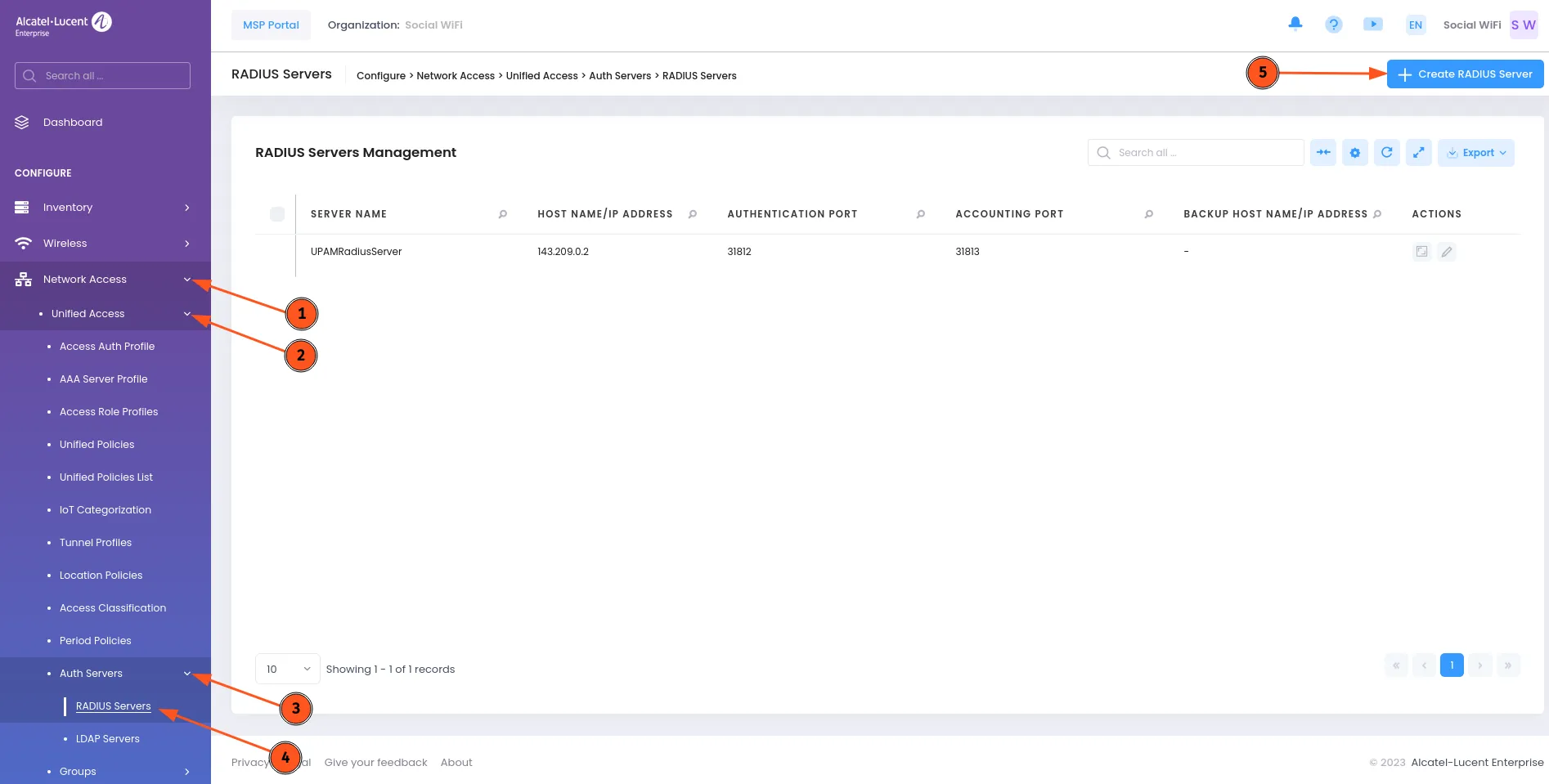
Skonfiguruj ustawienia w następujący sposób:
| Server Name | sw_auth |
|---|---|
| Host Name/IP Address | 35.205.62.147 |
| Backup Host Name/IP Address | pozostaw puste |
| Shared Secret | Radius Secret jest dostępny w zakładce Access Points w Panelu Social WiFi |
| Confirm Secret | Radius Secret jest dostępny w zakładce Access Points w Panelu Social WiFi |
| Retries | 1 |
| Timeout | 5 |
| Authentication Port | 31812 |
| Accounting Port | 31813 |
| Pre-emption | Enable |
| Count-down Timer | 600 |
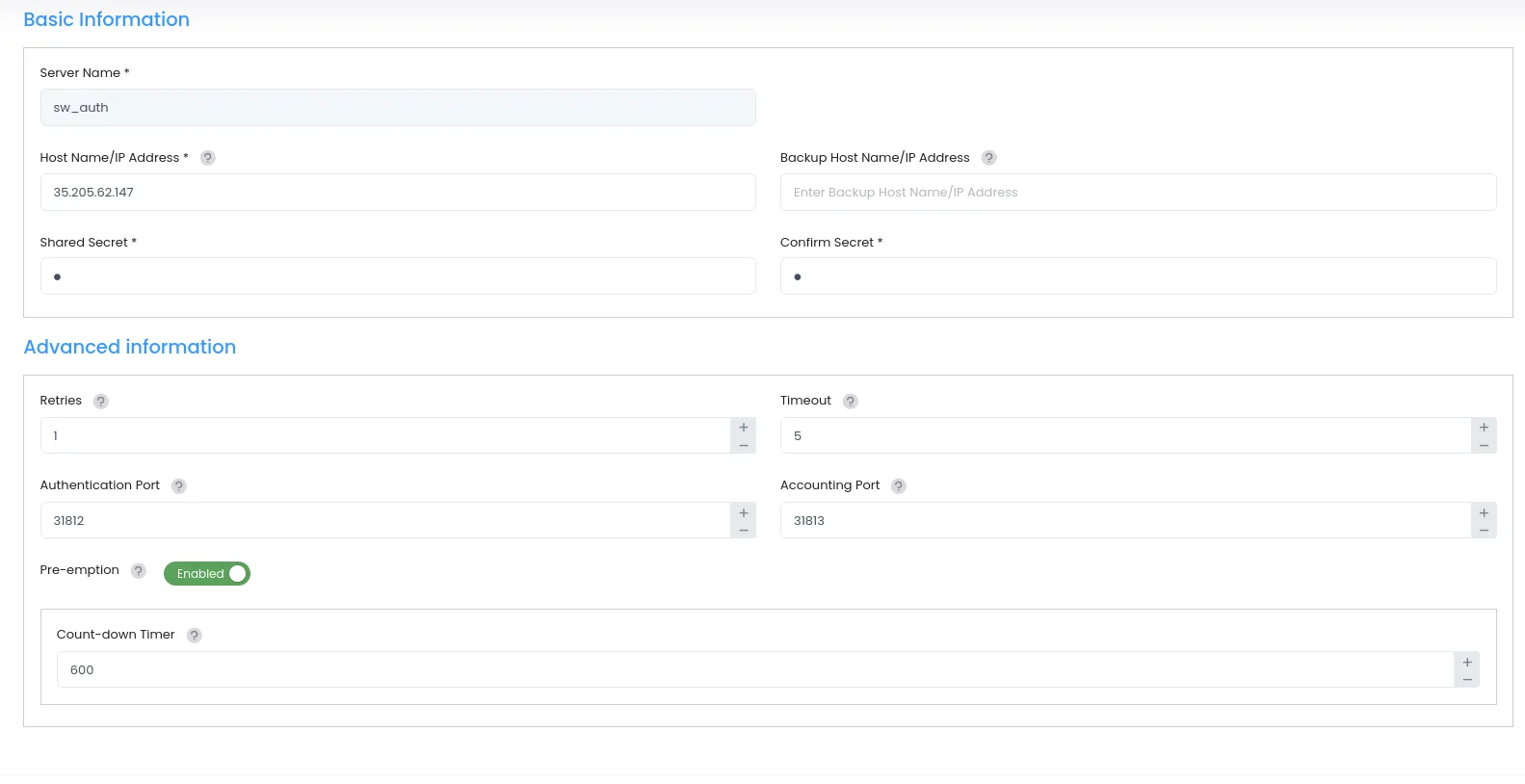
Naciśnij Save.
Teraz przejdź do Network Access -> Unified Access -> AAA Server Profile. Kliknij + Create AAA Server Profile.
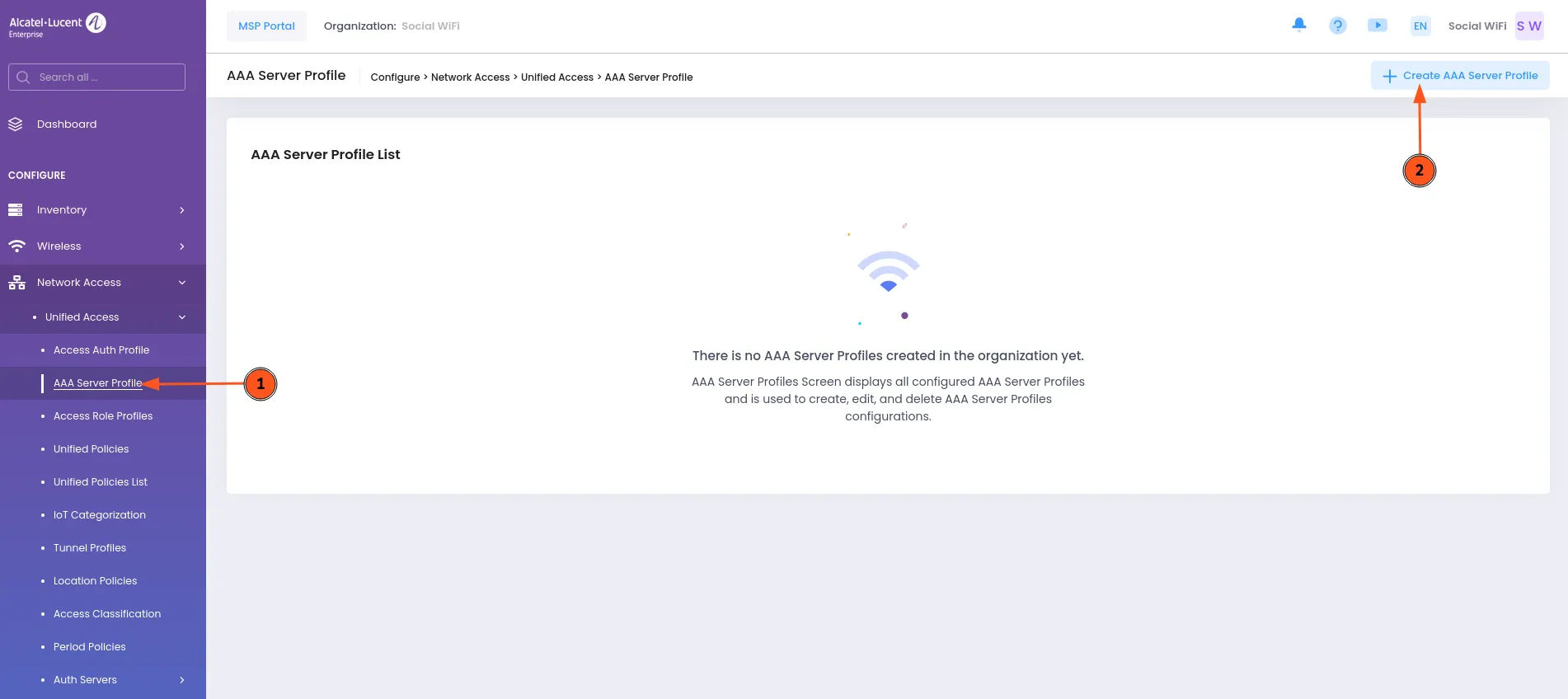
Skonfiguruj ustawienia w następujący sposób:
| Profile name | sw_server |
|---|---|
| Select Primary Authentication Server | sw_auth |
| Use this Authentication Server for | Captive Portal |
| Select Primary Accounting Server | sw_auth |
| Use this Accounting Server for | Captive Portal |
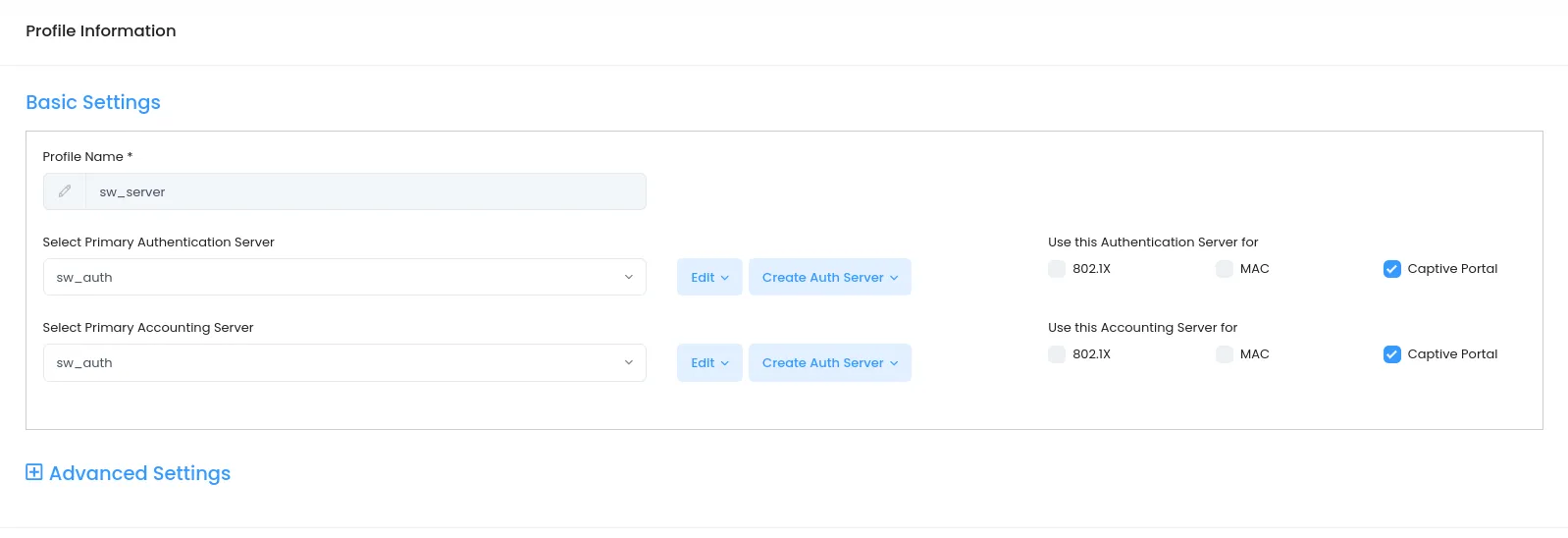
Kliknij Save.
Konfiguracja profilu roli dostępu (Access Role Profile)
Teraz przejdź do Network Access -> Unified Access -> Access Role Profiles i kliknij + Create Access Role Profile.;
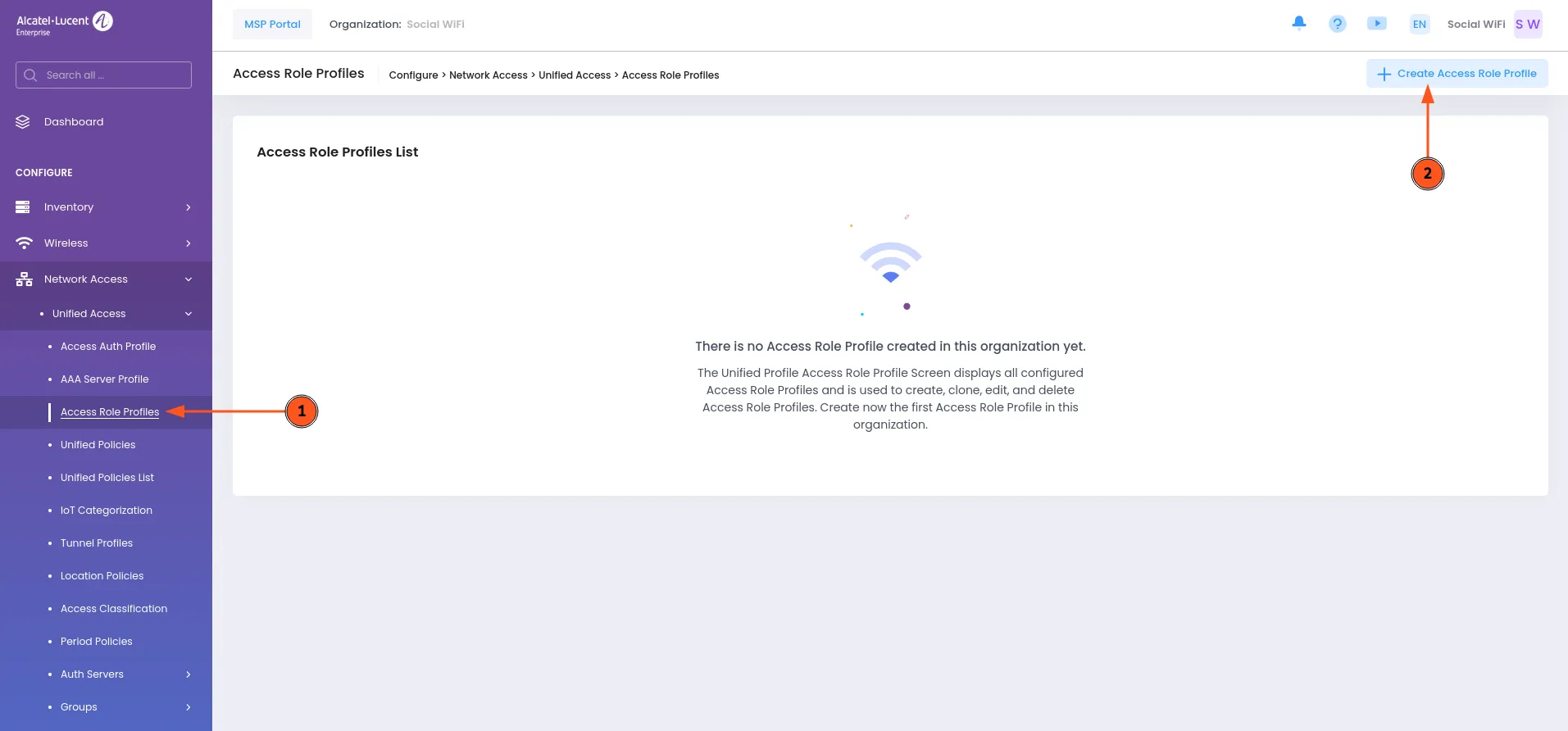
Skonfiguruj ustawienia w następujący sposób:
QoS/ACL: Configure QoS/ACLs.
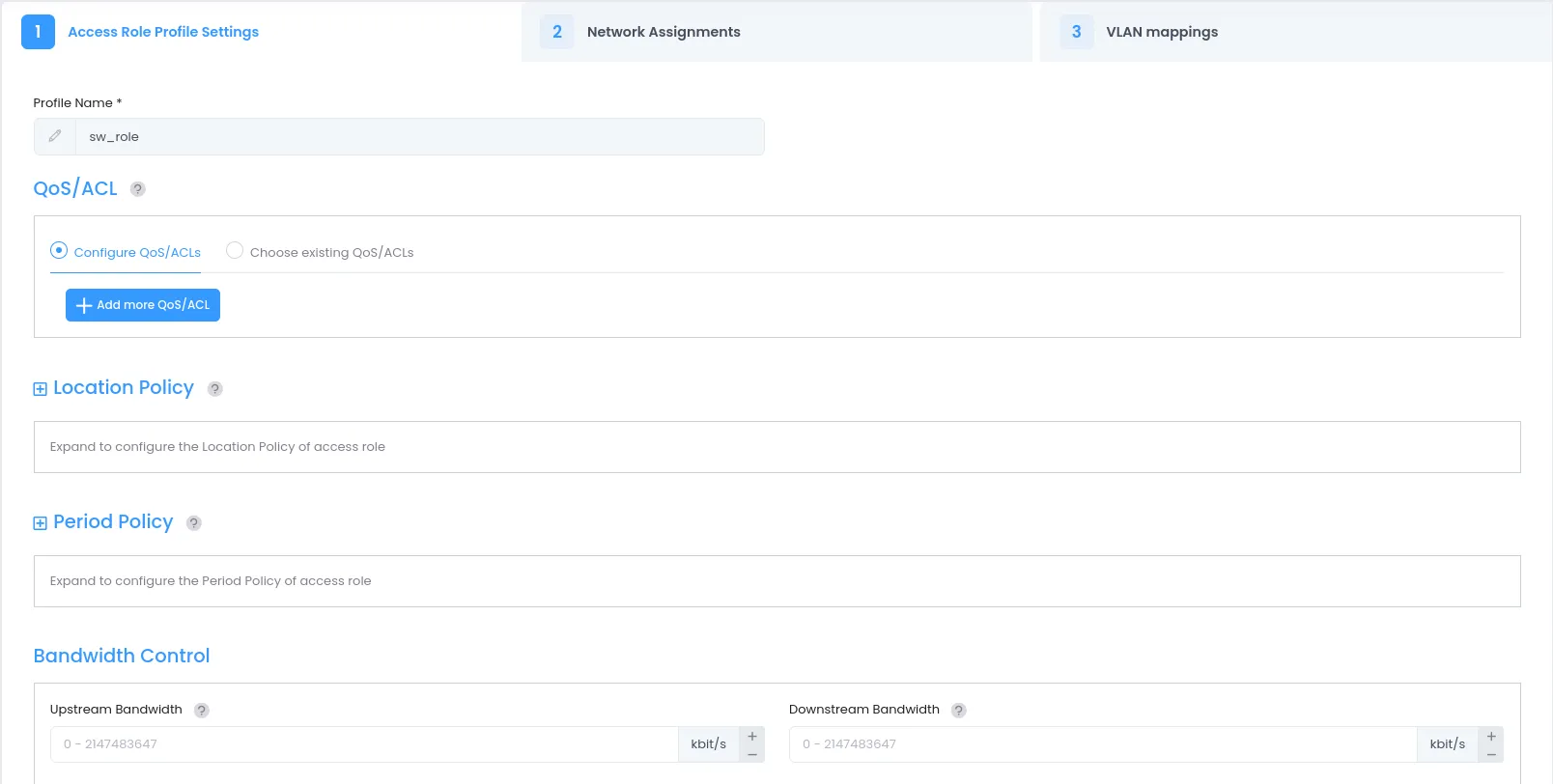
Walled Garden
Teraz przewiń w dół do sekcji Walled Garden i dodaj następujące domeny w sekcji “Allow List Domains”.
login.socialwifi.comsw-login.comwww.facebook.comfacebook.comstatic.xx.fbcdn.netexternal-frt3-2.xx.fbcdn.netwww.linkedin.comstatic-exp1.licdn.commedia-exp1.licdn.comstatic.licdn.comtwitter.comapi.twitter.comx.comapi.x.compbs.twimg.comabs-0.twimg.comabs.twimg.comwhatsapp.netwhatsapp.commmx-ds.cdn.whatsapp.netchat.cdn.whatsapp.netscontent.whatsapp.netconnect.facebook.netwww.facebook.comwww.googletagmanager.comwww.googleadservices.comgoogleads.g.doubleclick.net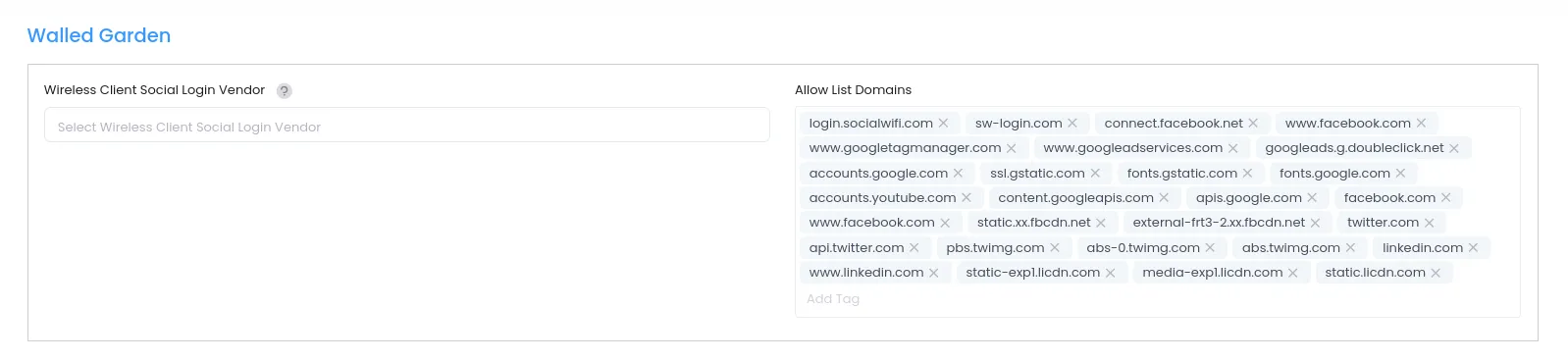
Konfiguracja atrybutów Captive Portal
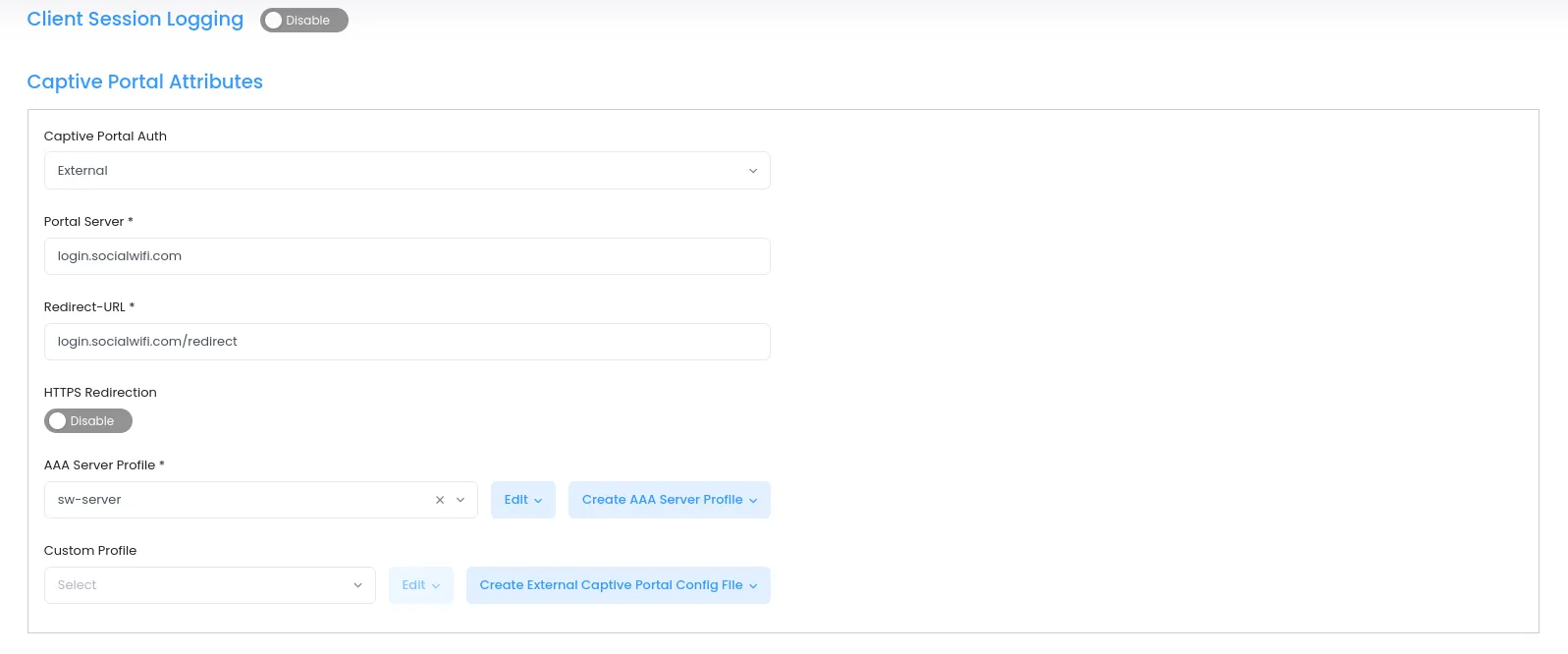
Teraz przewiń w dół do sekcji Captive Portal Attributes i skonfiguruj ustawienia w następujący sposób:
| Captive Portal Auth | External |
|---|---|
| Portal Server | login.socialwifi.com |
| Redirect-URL | login.socialwifi.com/redirect |
| HTTPS Redirection | Disable |
| AAA Server Profile | sw_server |
| Custom Profile | [Pozostaw puste] |
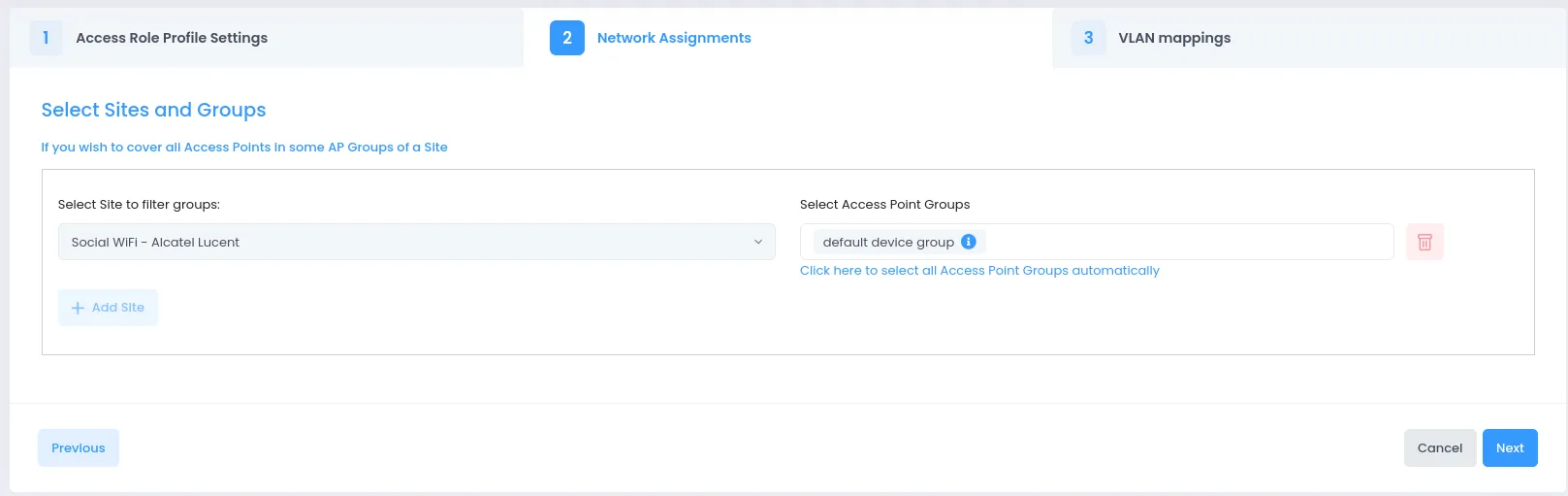
;Kliknij Next i wybierz lokalizację oraz grupy punktów dostępowych, w których chcesz skonfigurować Social WiFi.
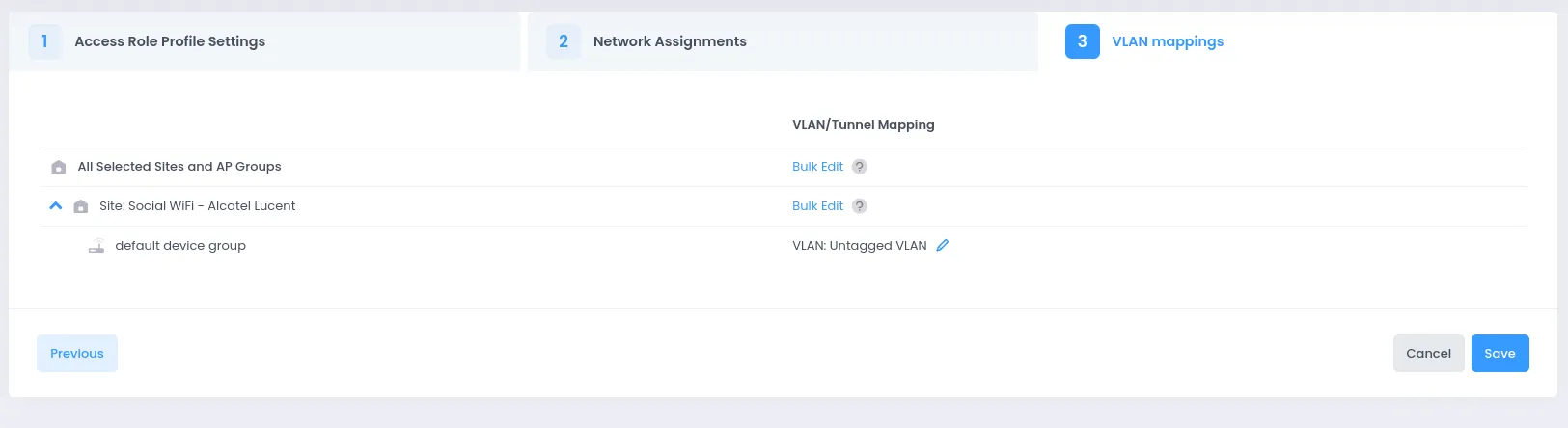
Kliknij Next i wybierz mapowanie VLAN. Ten przewodnik obejmuje ustawienie domyślne, czyli VLAN: Untagged VLAN. Naciśnij Save.
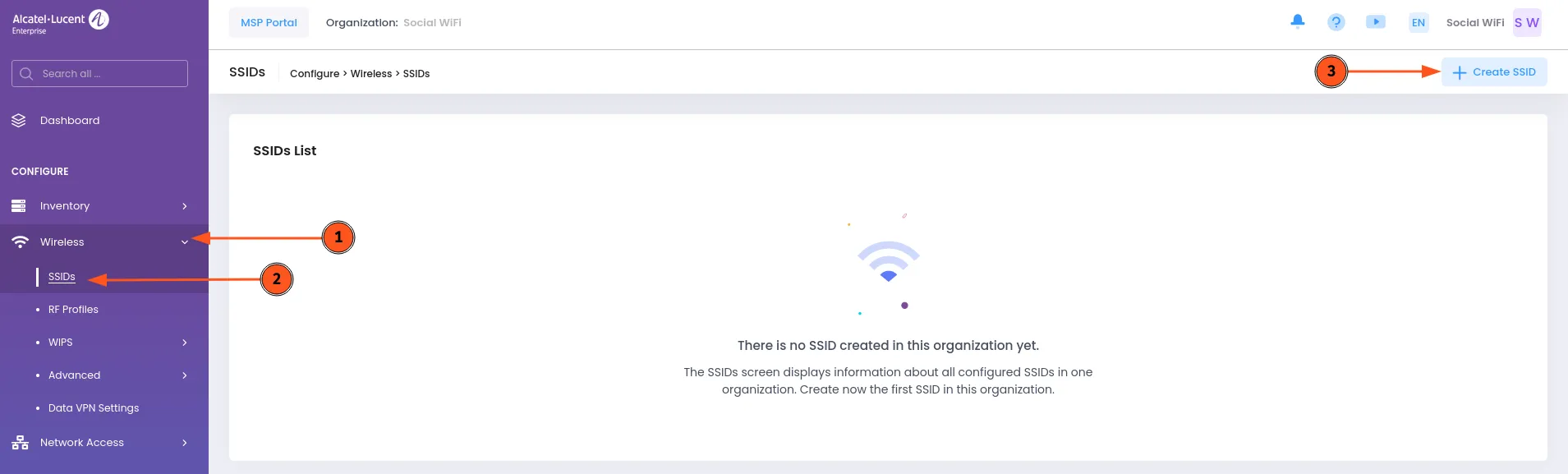
Teraz dodaj swój SSID. Przejdź do Wireless -> SSIDs w menu po lewej stronie i kliknij + Create SSID.;
Skonfiguruj ustawienia w następujący sposób:
| Profile Name | Social WiFi |
|---|---|
| SSID | *Twoja nazwa SSID* |
| Usage | Guest Network (Open or Captive Portal) |
| Do you want users to go through a Captive Portal? | No |
| Enhanced Open | Disabled |
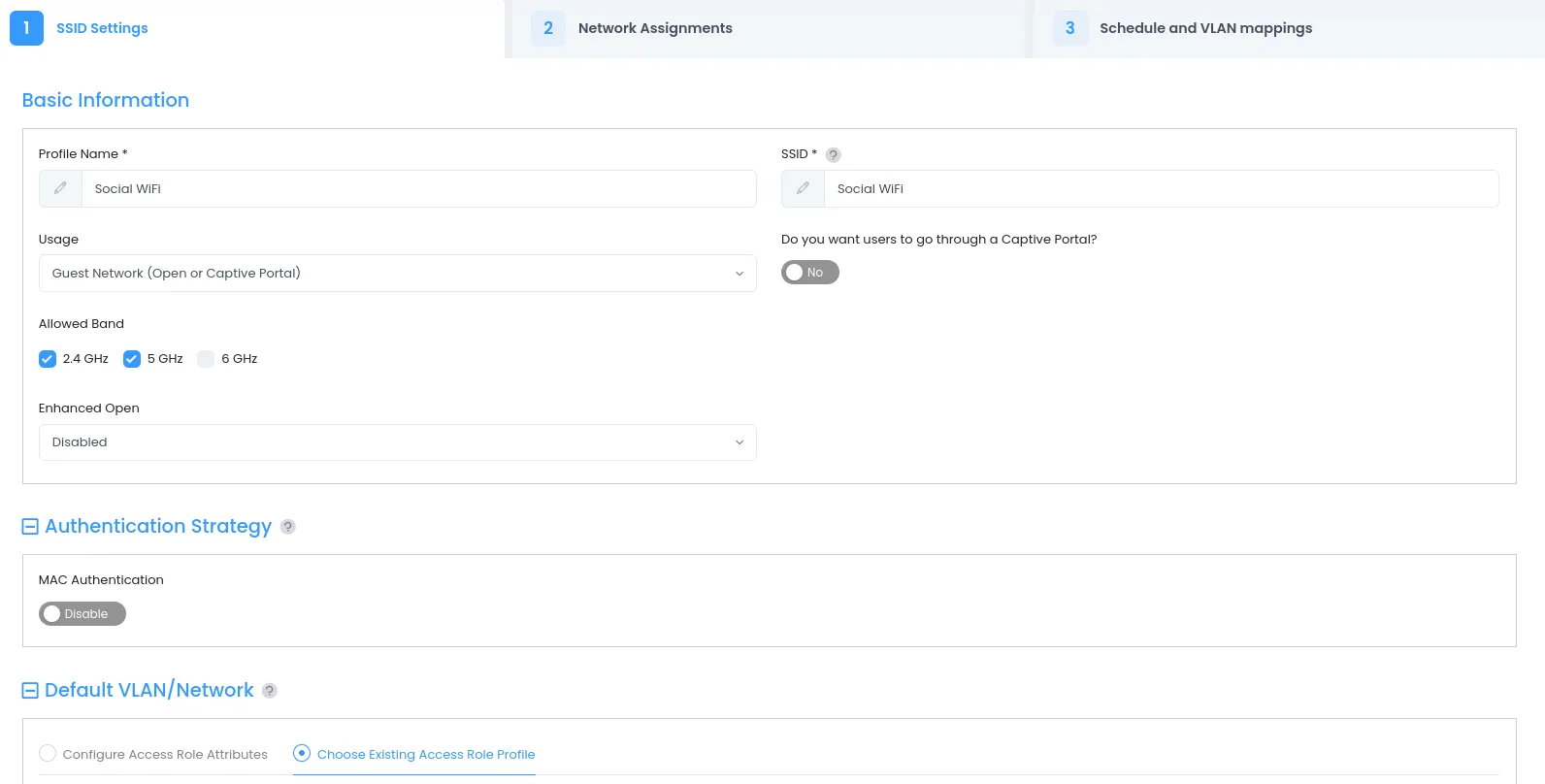
Przewiń w dół do Default VLAN/Network. W polu Choose Existing Access Role Profile, pod sekcją Access Role Profile wybierz sw_role.
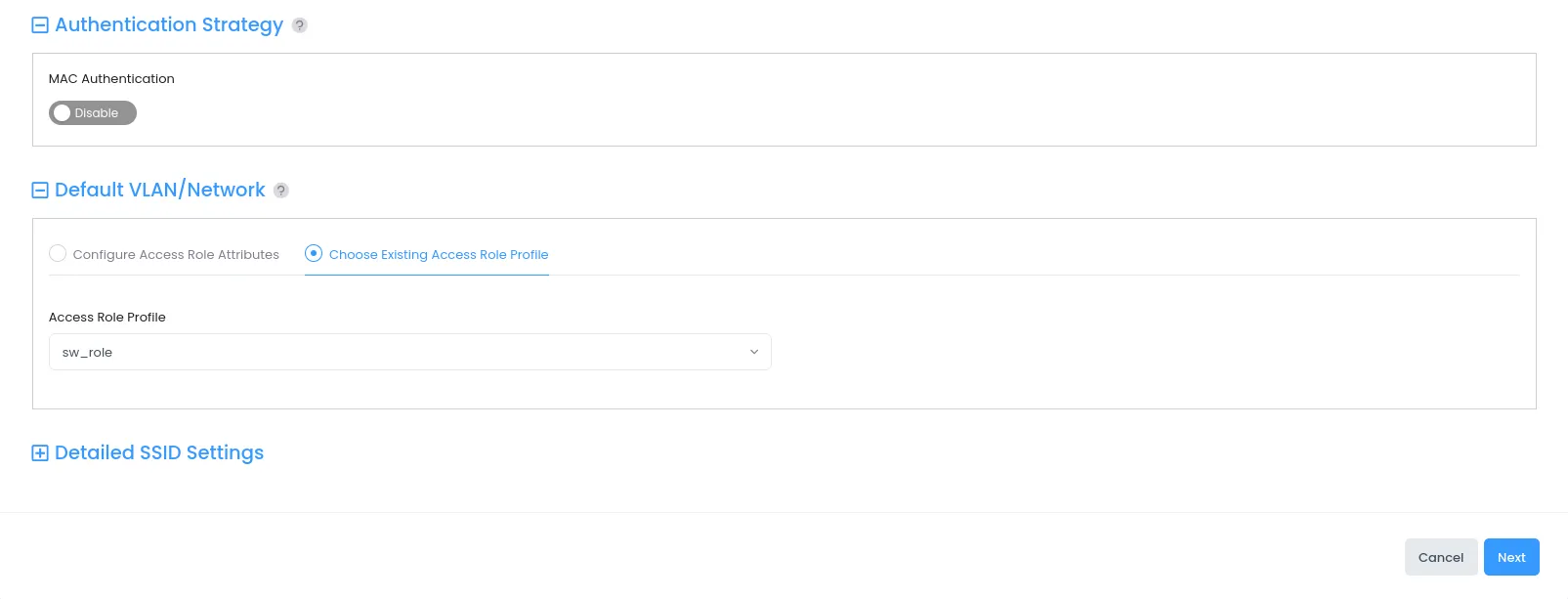
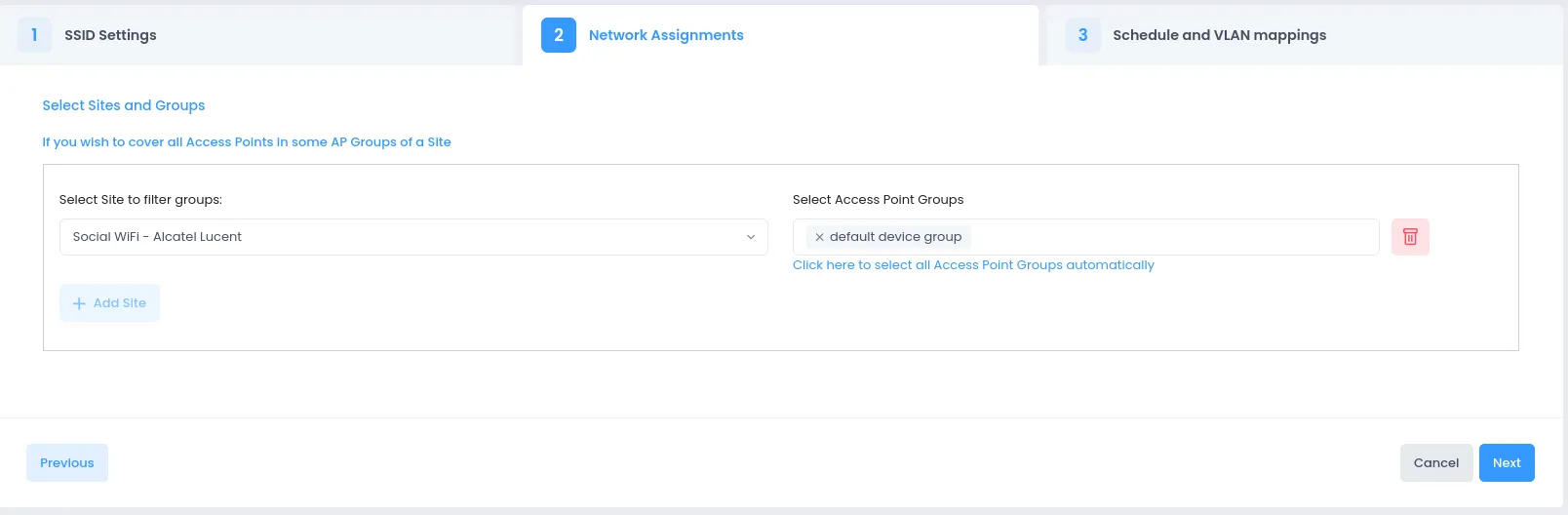
Kliknij Next. Wybierz lokalizację oraz grupy punktów dostępowych, dla których chcesz skonfigurować SSID.
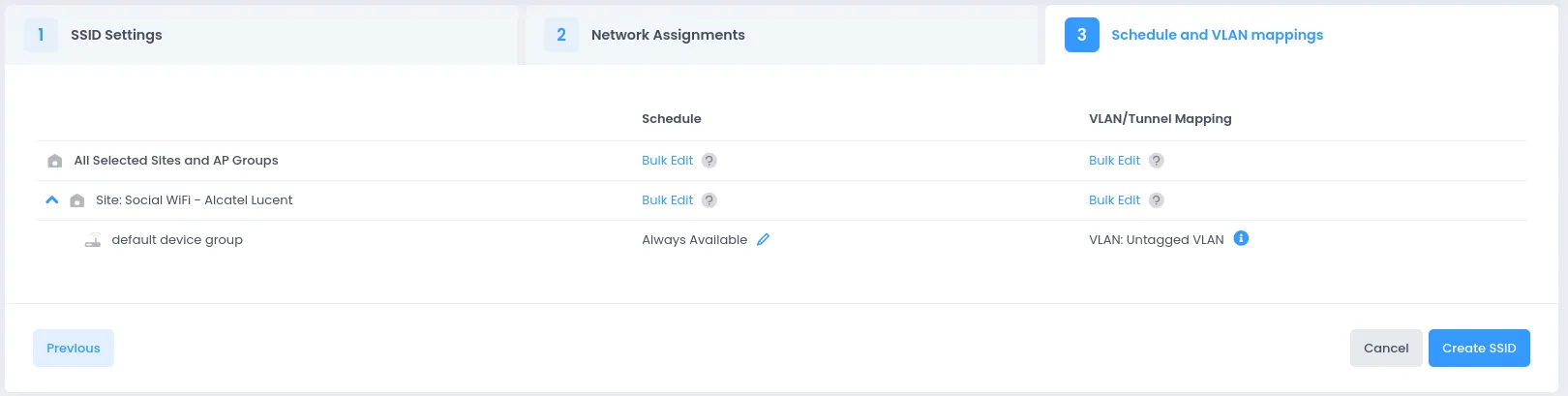
Kliknij Next i wybierz mapowanie VLAN. Ten przewodnik obejmuje ustawienie domyślne, czyli VLAN: Untagged VLAN. Naciśnij Create SSID.
Dodawanie adresu MAC do panelu Social WiFi
Teraz przejdź do Inventory -> Device Catalog i skopiuj adres MAC.;
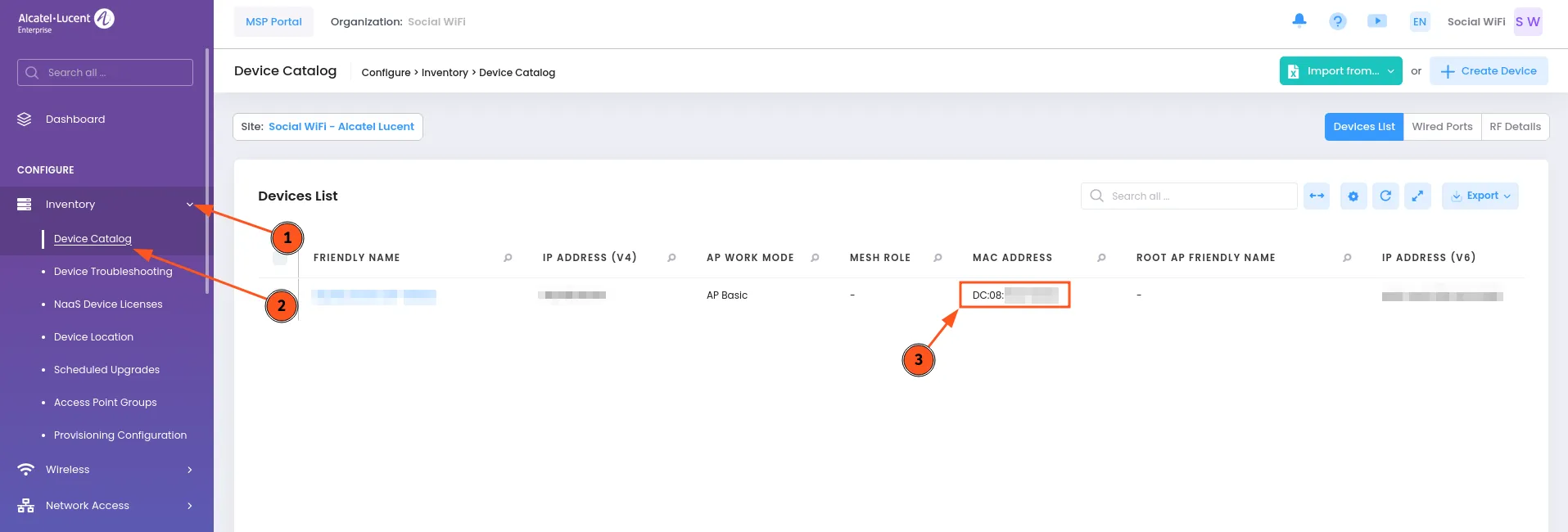
Następnie przejdź do Panelu Social WiFi, przejdź do zakładki Access Points, kliknij przycisk Add i wklej adresy MAC wszystkich swoich punktów dostępowych. Kliknij Create.
Testowanie rozwiązania
Połącz się z siecią WiFi. Powinieneś zobaczyć stronę logowania. Przejdź przez proces logowania, a po jego zakończeniu powinieneś uzyskać dostęp do Internetu. Powinieneś zobaczyć pierwsze połączenia i autoryzacje w sekcji statystyk w Panelu Social WiFi.