
TP-Link Omada (Starsza wersja)
Kompatybilność
Social WiFi zostało przetestowane i działa w następujących konfiguracjach:
Omada Cloud-based Controller
- Wersja 5.6.0 i nowsze (testowano do 5.14)
Omada Software Controller
- Controller V4: nieobsługiwany
- Controller V5: wersje 5.3.1 i nowsze (testowano do 5.14)
Dostęp do panelu administracyjnego
Ten przewodnik zakłada korzystanie z interfejsu internetowego kontrolera, do którego można uzyskać dostęp, wpisując adres IP urządzenia w przeglądarce. Na przykład, jeśli kontroler jest zainstalowany na lokalnym komputerze, wpisz: http://127.0.0.1:8088. Zrzuty ekranu bazują na kontrolerze w wersji 4.4.3.
Alternatywnie, jeśli Twoje urządzenie jest zarządzane z poziomu Omada Cloud, możesz uzyskać dostęp do interfejsu zarządzania z tego miejsca.
Konfiguracja sieci bezprzewodowej
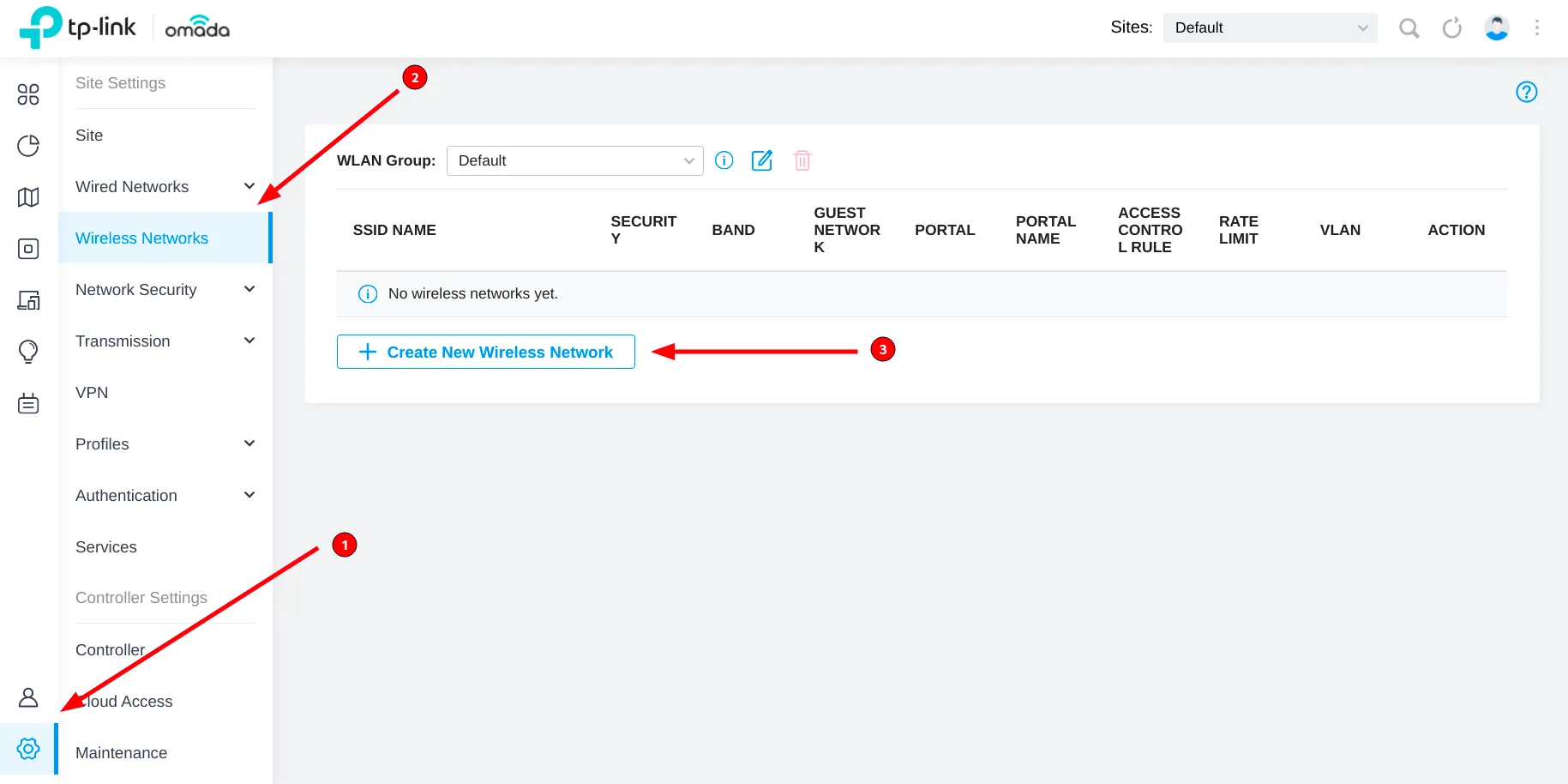
Jeśli nie masz jeszcze skonfigurowanej sieci bezprzewodowej, przejdź do Settings → Wireless Networks i kliknij przycisk Create New Wireless Network.
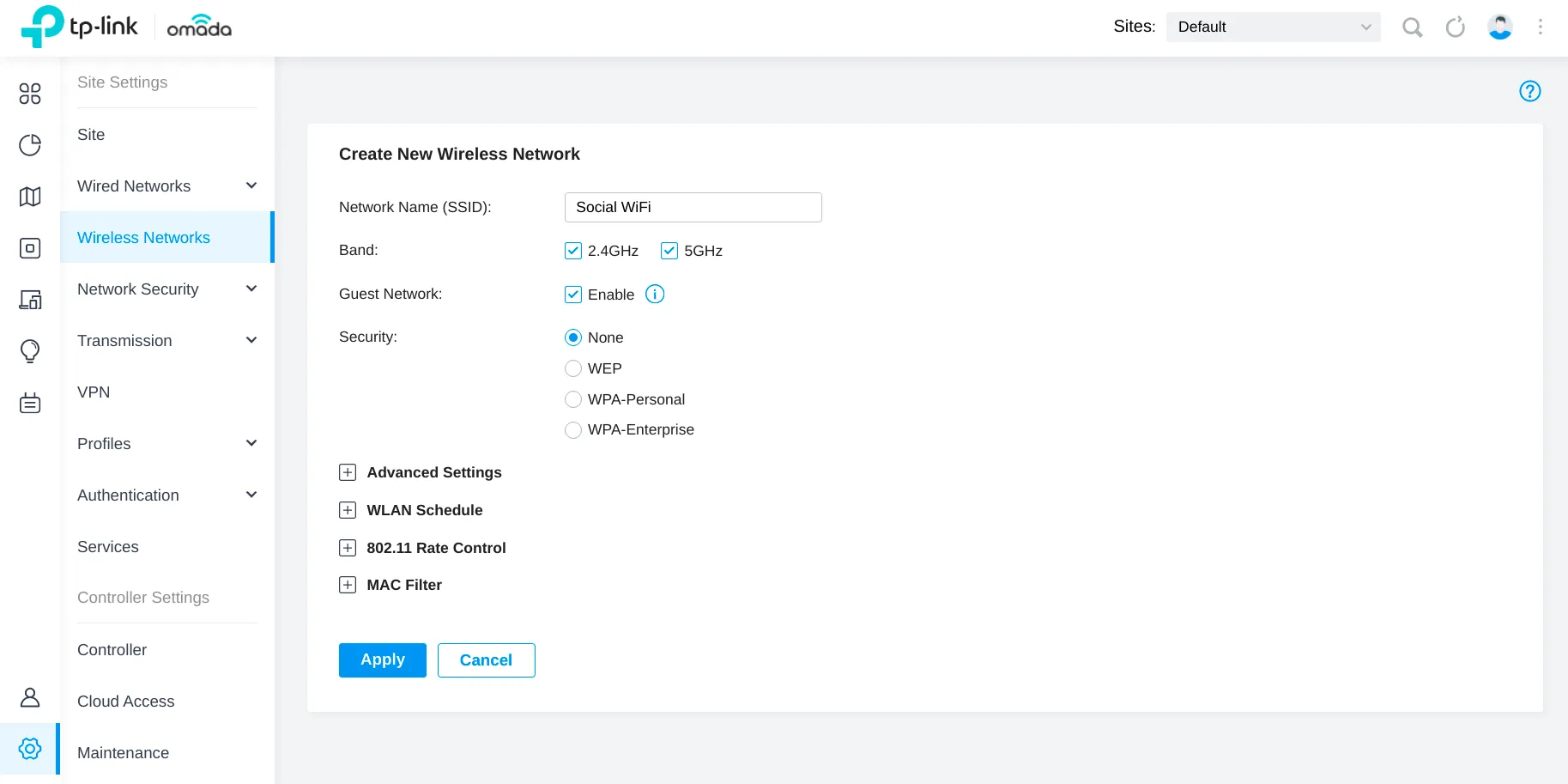
Użyj następujących ustawień:
| Network Name (SSID) | np. “Social WiFi” (lub dowolna nazwa) |
|---|---|
| Band | 2.4GHz oraz 5GHz (lub tylko jedna z nich) |
| Guest Network | Enable |
| Security | None (zalecane dla WiFi dla gości) |
| Apply |
Konfiguracja RADIUS
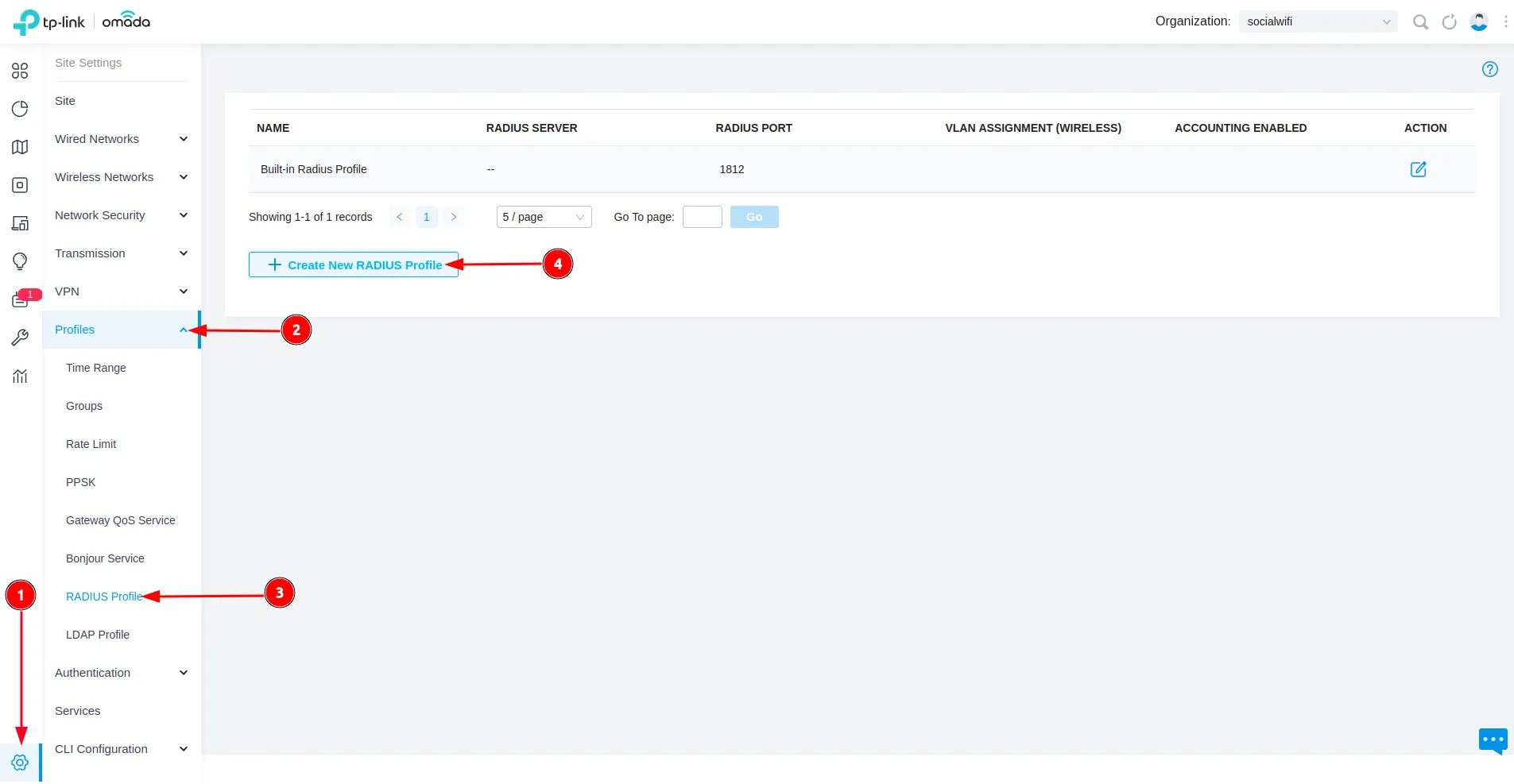
Przejdź do Settings → Authentication → RADIUS Profile i kliknij przycisk Create New RADIUS Profile.
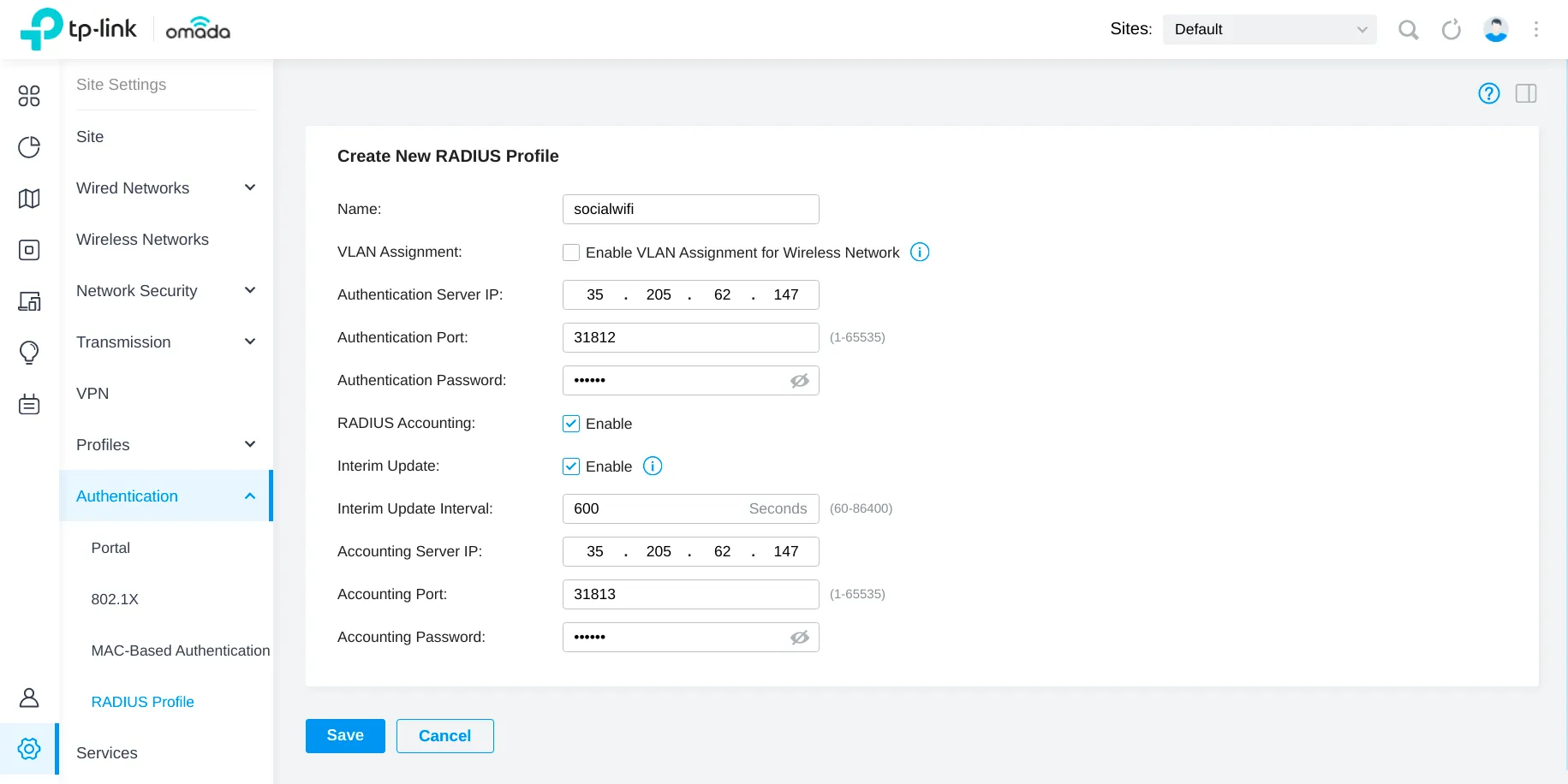
Użyj następujących ustawień:
| Name | socialwifi |
|---|---|
| Authentication Server IP | 35.205.62.147 |
| Authentication Port | 31812 |
| Authentication Password | RADIUS Secret jest dostępny w zakładce Access Points w Panelu Social WiFi |
| RADIUS Accounting | Enable |
| Interim Update | Enable |
| Accounting Server IP | 35.205.62.147 |
| Accounting Port | 31813 |
| Accounting Password: | RADIUS Secret jest dostępny w zakładce Access Points w Panelu Social WiFi |
| Save |
Konfiguracja portalu
Przejdź do Settings → Authentication → Portal i kliknij przycisk Create New Portal.
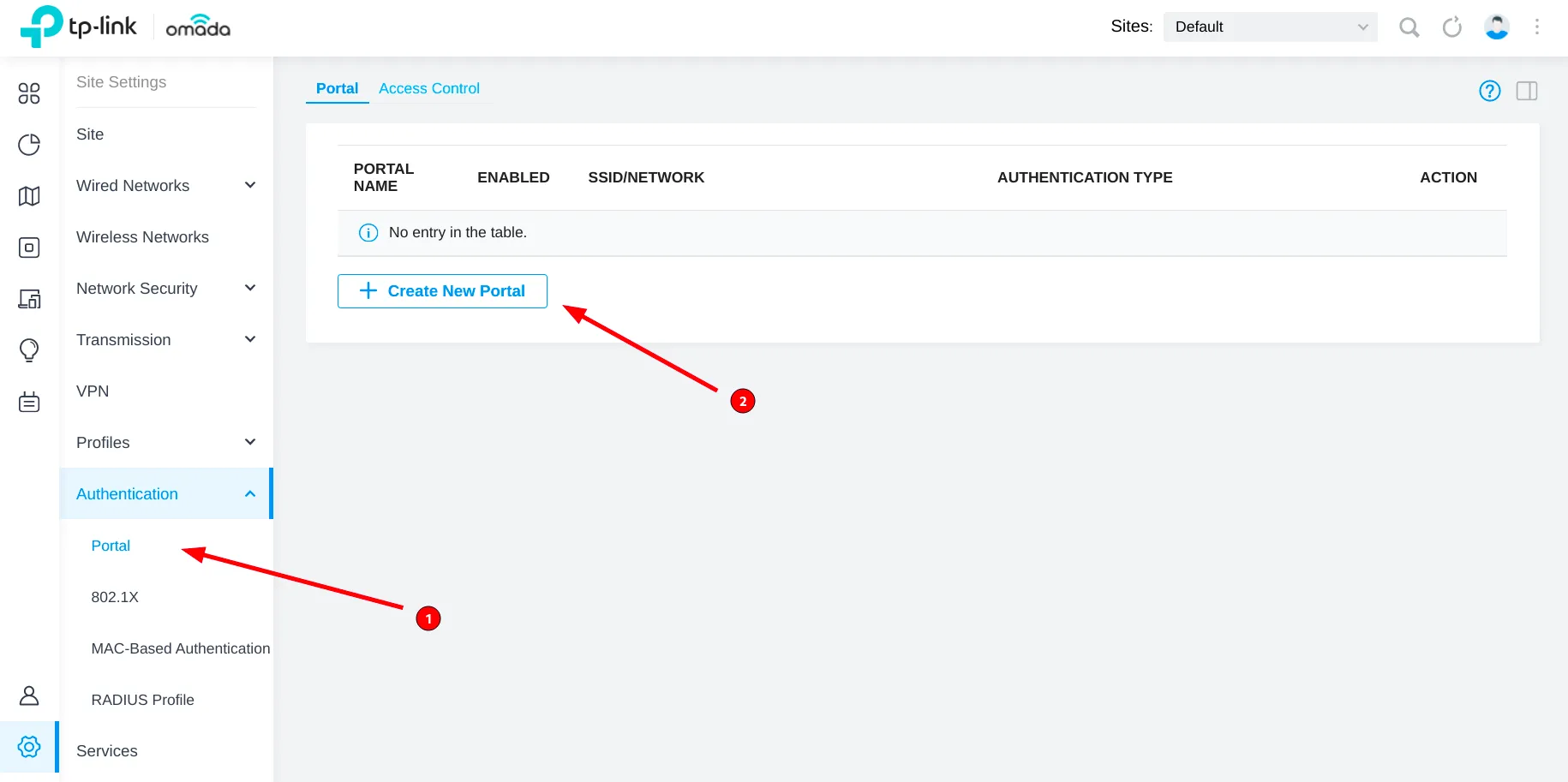
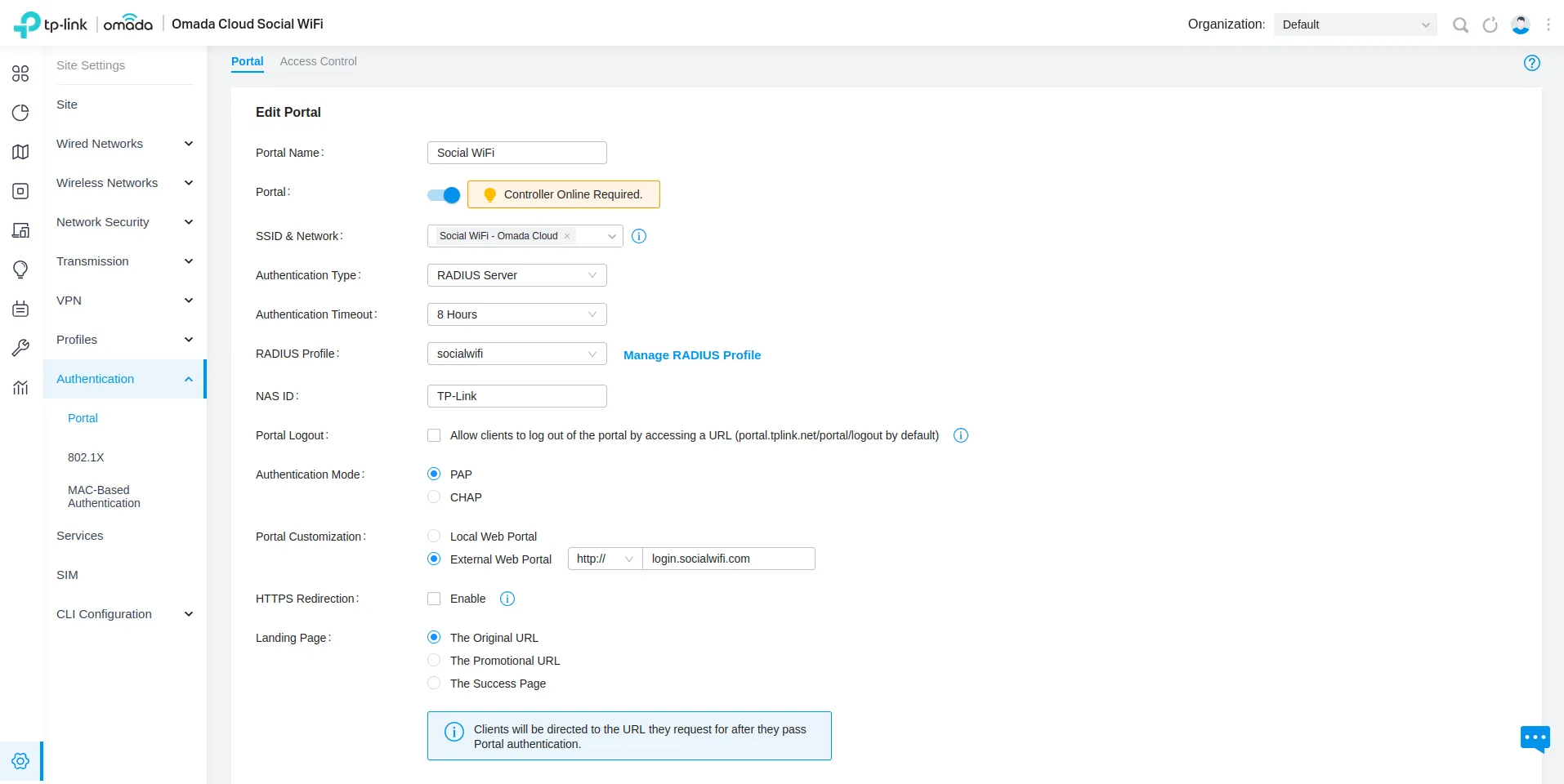
Użyj następujących ustawień:
| Name | Social WiFi |
|---|---|
| Portal | Enable |
| SSID & Network | Social WiFi |
| Authentication Type | RADIUS Server |
| Authentication Timeout | 8 godzin (zmień, jeśli chcesz szybciej lub później prosić o logowanie) |
| RADIUS Profile | socialwifi |
| NAS ID | Dowolna wartość, możesz zostawić domyślną |
| Portal Logout: | Not Enabled |
| Authentication Mode | PAP |
| Portal Customization | External Web Portal: http://login.socialwifi.com |
| HTTPS Redirection | Not Enabled (zalecane) |
| Landing Page | The Original URL |
| Apply |
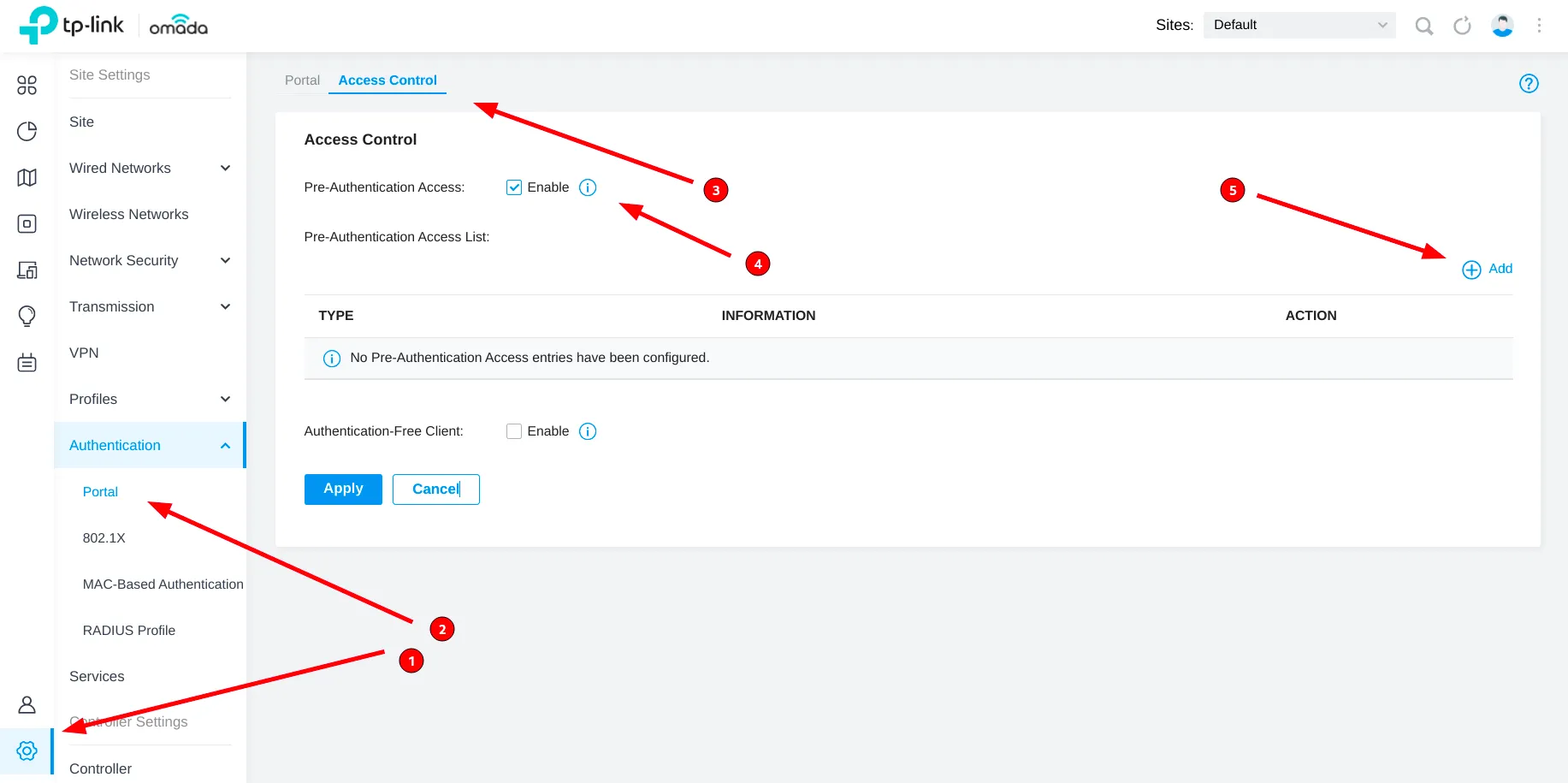
Konfiguracja kontroli dostępu (Access Control)
Przejdź do Settings → Authentication → Portal i kliknij zakładkę Access Control u góry. Kliknij Enable obok Pre-Authentication Access. Kliknij przycisk (+) Add.
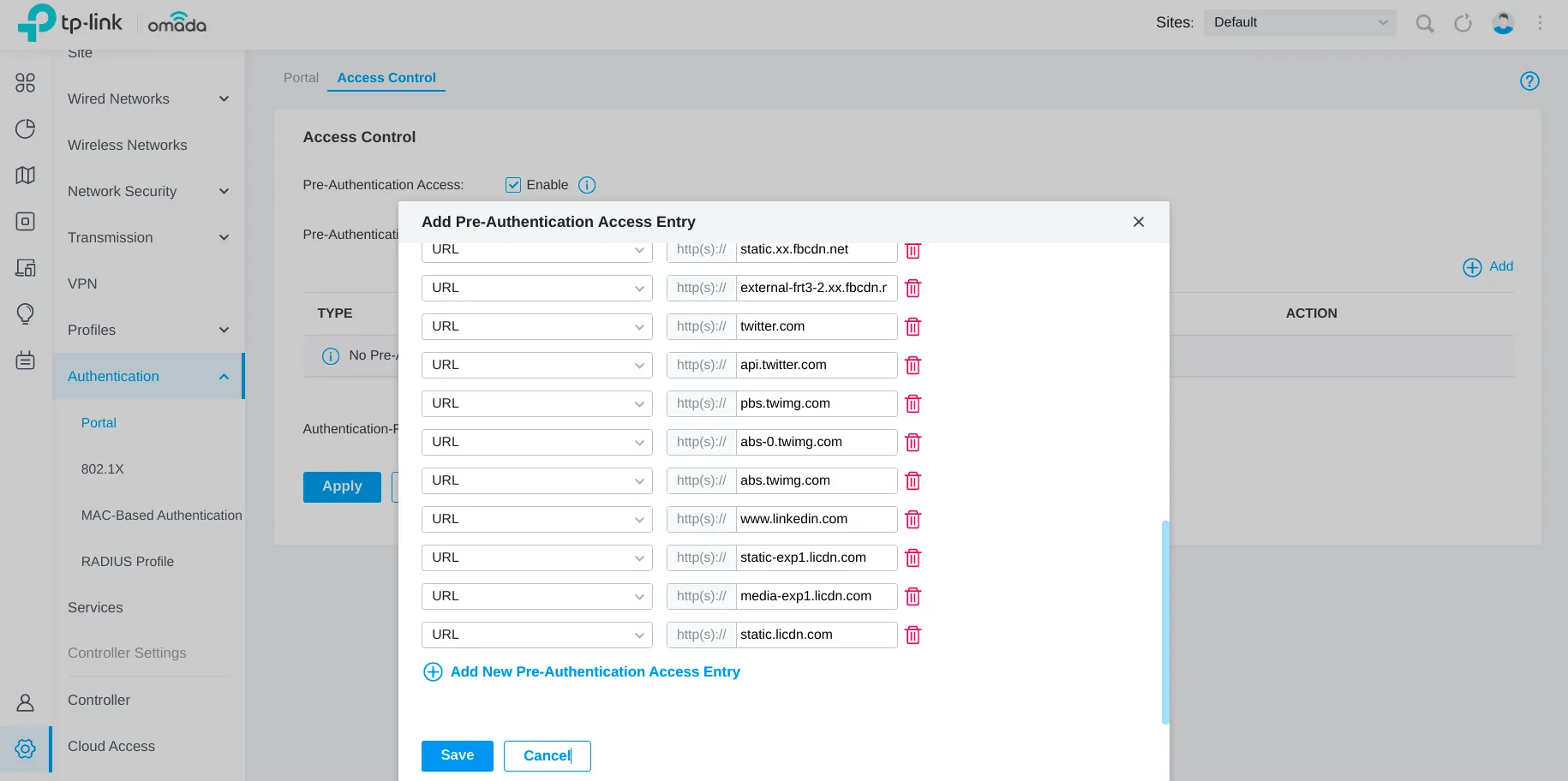
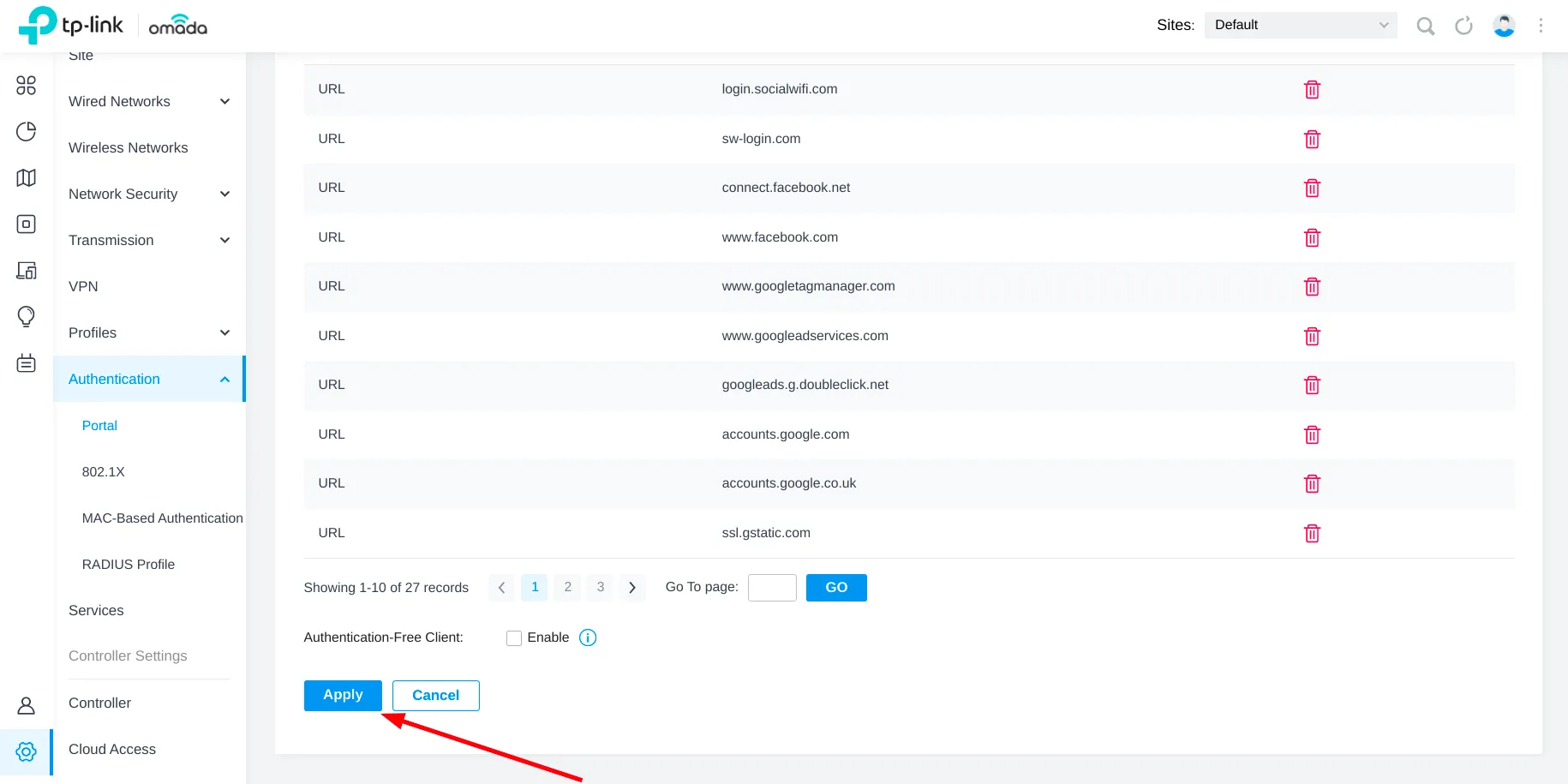
Teraz należy dodać poniższe domeny. Zmień IP Range na URL i dla każdej domeny dodaj wpis. Możesz dodać kolejne wpisy, klikając przycisk (+) Add New Pre-Authentication Access Entry.
login.socialwifi.comsw-login.comwww.facebook.comfacebook.comstatic.xx.fbcdn.netexternal-frt3-2.xx.fbcdn.netwww.linkedin.comstatic-exp1.licdn.commedia-exp1.licdn.comstatic.licdn.comtwitter.comapi.twitter.comx.comapi.x.compbs.twimg.comabs-0.twimg.comabs.twimg.comwhatsapp.netwhatsapp.commmx-ds.cdn.whatsapp.netchat.cdn.whatsapp.netscontent.whatsapp.netconnect.facebook.netwww.facebook.comwww.googletagmanager.comwww.googleadservices.comgoogleads.g.doubleclick.netPo zakończeniu naciśnij Save, a następnie Apply.
Dodawanie punktów dostępowych do panelu Social WiFi
Konfiguracja kontrolera jest zakończona. Ostatnim krokiem jest dodanie wszystkich punktów dostępowych (Access Points) do platformy Social WiFi.
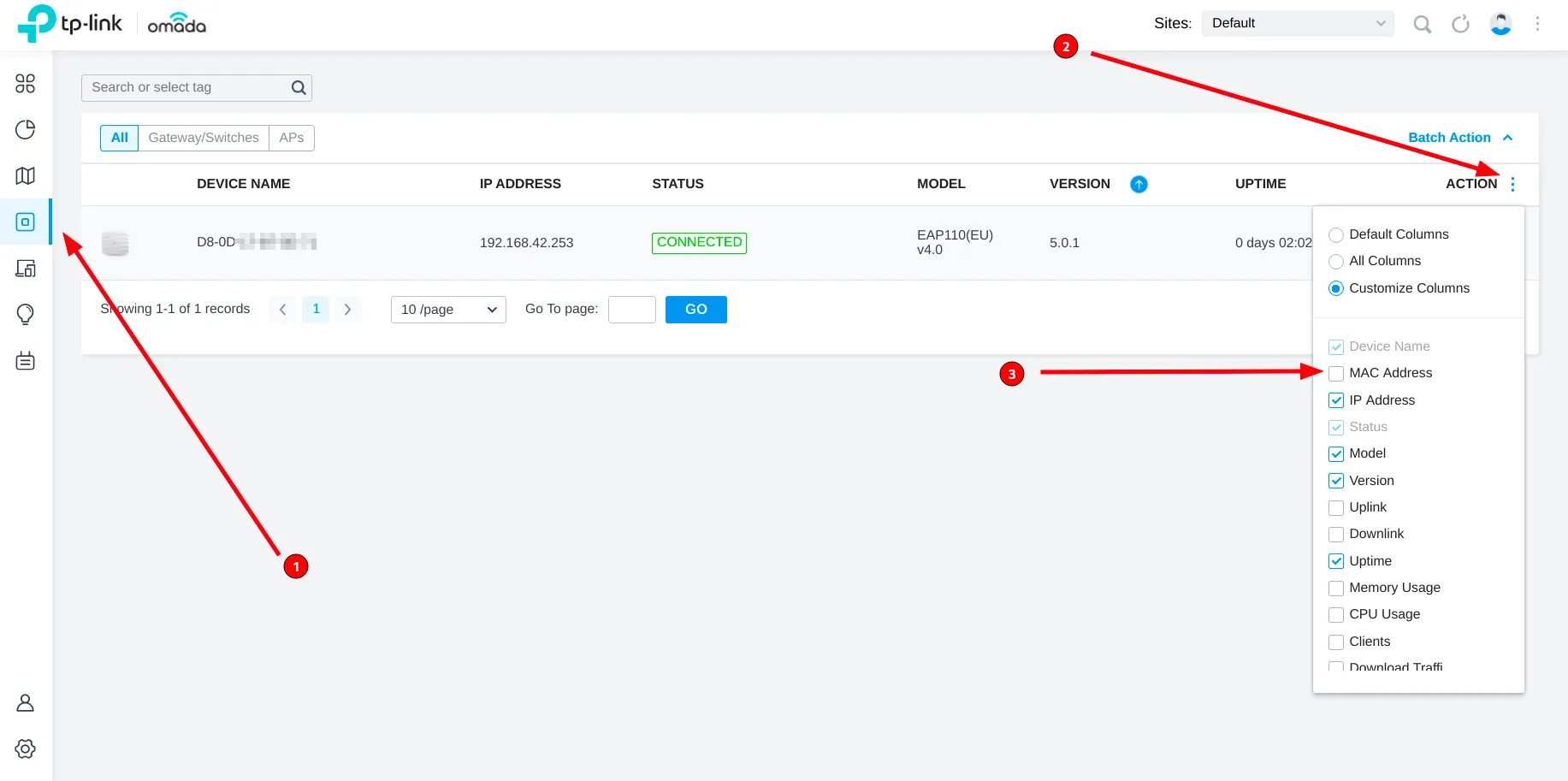
Przejdź do Devices w menu po lewej stronie. Należy wyświetlić adres MAC dla każdego urządzenia. W tym celu kliknij ikonę trzech kropek obok kolumny Actions. Zaznacz pole wyboru obok MAC Address. Kolumna MAC ADDRESS zostanie dodana. Będziesz potrzebować tych adresów MAC w następnym kroku.
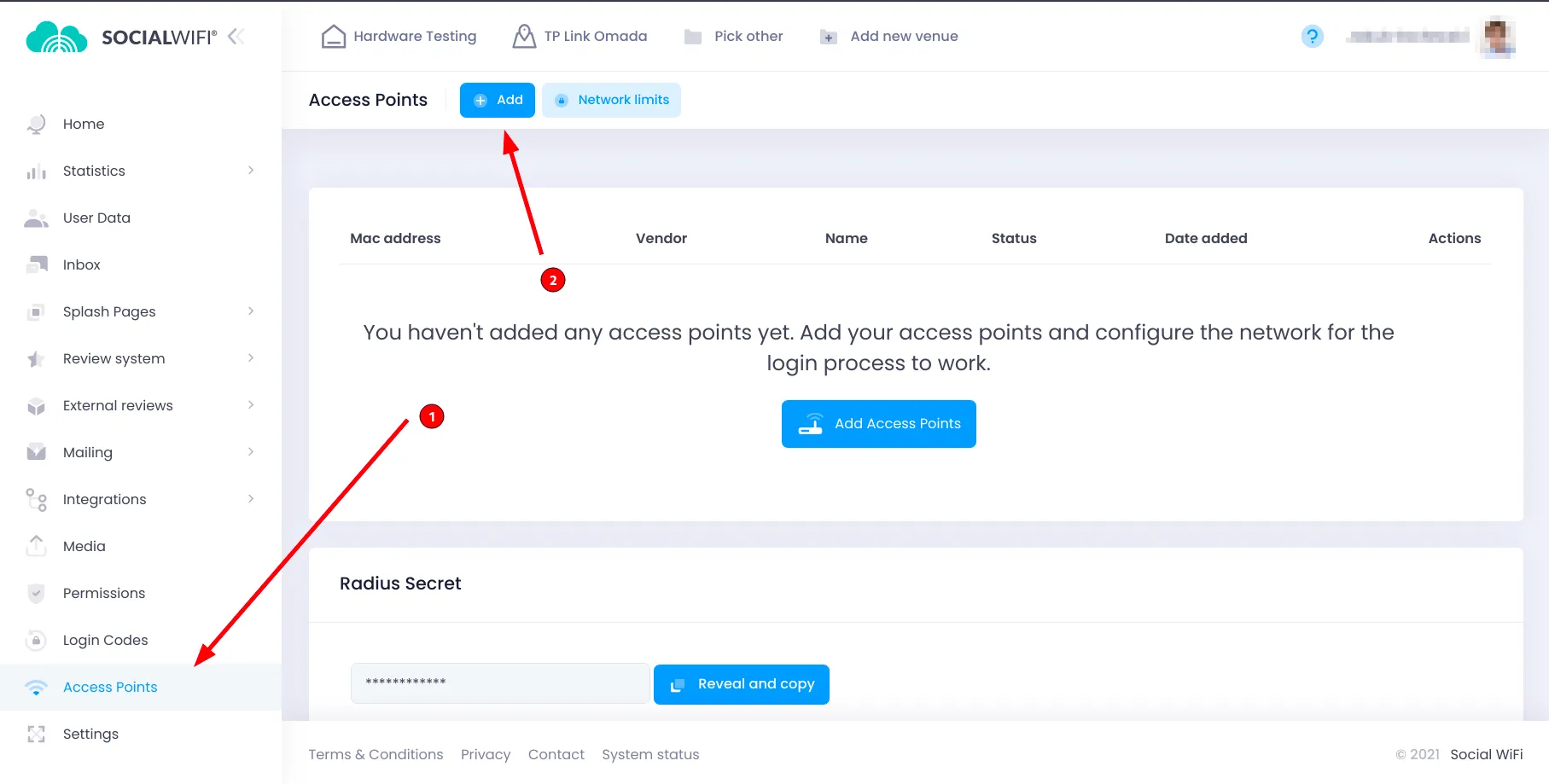
Teraz przejdź do Panelu Social WiFi, otwórz zakładkę Access Points, kliknij przycisk Add i wklej adresy MAC wszystkich punktów dostępowych zarządzanych przez kontroler Omada. Kliknij Create.
Testowanie rozwiązania
Połącz się z siecią WiFi. Powinna pojawić się strona logowania. Przejdź przez proces logowania, a po jego zakończeniu uzyskasz dostęp do Internetu. Pierwsze połączenia i autoryzacje powinny być widoczne w sekcji statystyk w Panelu Social WiFi.
Rozwiązywanie problemów z firewallem
Objaw: po połączeniu z siecią WiFi, w ostatnim kroku, czyli po kliknięciu przycisku “Connect to the internet”, nie uzyskujesz połączenia z internetem.
Rozwiązanie: być może zapora sieciowa blokuje ruch między urządzeniem WiFi a kontrolerem. Możesz mieć jawne reguły blokowania na firewallu lub po prostu osobne sieci VLAN dla gości i kontrolera, przez co ruch między nimi może być blokowany. W takim przypadku musisz odblokować określone porty. Na przykład:
- TCP 8088 (Gdy klienci odwiedzają stronę portalu przez połączenie HTTP)
- TCP 8843 (Gdy klienci odwiedzają stronę portalu przez połączenie HTTPS)
Więcej szczegółów na temat konfiguracji zapory znajduje się pod tym linkiem: