
Cisco WLC
Kompatybilność
Poniższa instrukcja dotyczy kontrolerów Cisco WLC serii 2504 i 5520 z systemem IOS 8.2.166.0
Rozwiązanie Social WiFi zostało przetestowane i działa w następujących konfiguracjach:
Kontroler sieci bezprzewodowej Cisco serii 2500
- wersje do 8.5.131.0
Cisco AIR-CAP3702I-E-K9
- wersje kompatybilne z kontrolerem
Dostęp do panelu administracyjnego urządzenia
Zaloguj się do panelu administracyjnego z uprawnieniami root i naciśnij Advanced.
Konfiguracja urządzenia
Konfiguracja RADIUS
Security → AAA → Radius → Authentication
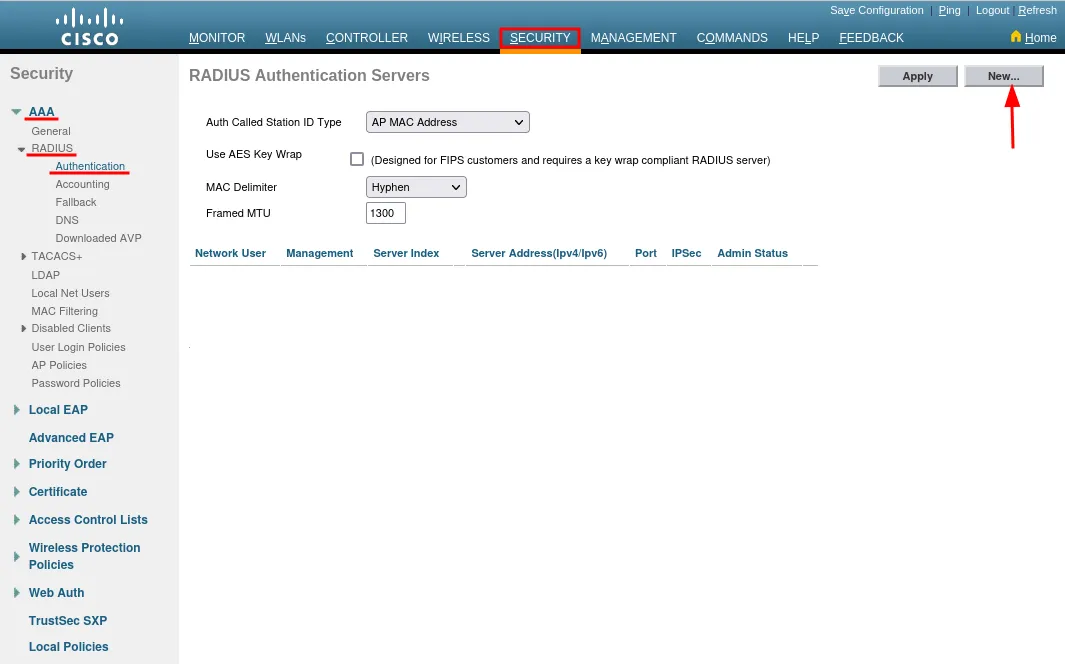
Security → AAA → Radius → Authentication → New
| Server Index (Priority) | Pozostaw domyślne (1) |
| Server IP Address | 35.205.62.147 |
| Shared Secret Format | ASCII |
| Shared Secret | Radius Secret dostępny w zakładce Access Points w Panelu Social WiFi |
| Confirm Shared Secret | Radius Secret dostępny w zakładce Access Points w Panelu Social WiFi |
| Key Wrap | Pozostaw odznaczone |
| Port Number | 31812 |
| Server Status | Enabled |
| Support for CoA | Disabled |
| Server Timeout | 5 seconds |
| Network User | Odznaczone |
| Management | Odznaczone |
| Management Retransmit Timeout | Pozostaw domyślne (2) |
| IPSec | Pozostaw odznaczone |
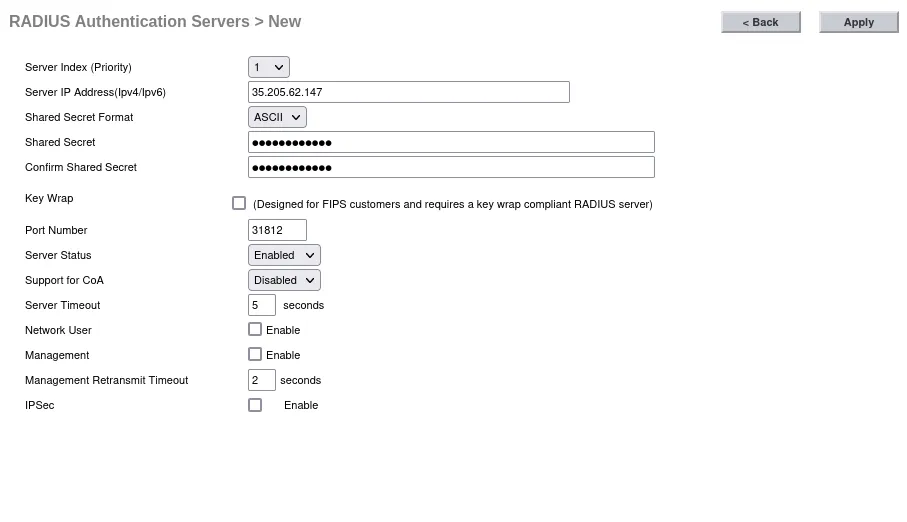
Naciśnij Apply.
Teraz skonfiguruj następujące ustawienia:
| Auth Called Station ID Type | AP MAC Address |
|---|---|
| Use AES Key Wrap | Pozostaw odznaczone |
| MAC Delimiter | Hyphen |
| Framed MTU | 1300 |
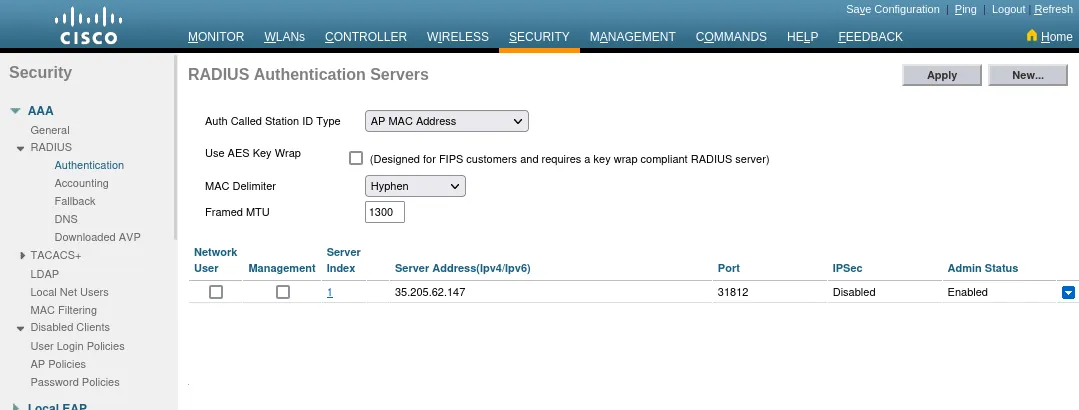
Naciśnij Apply.
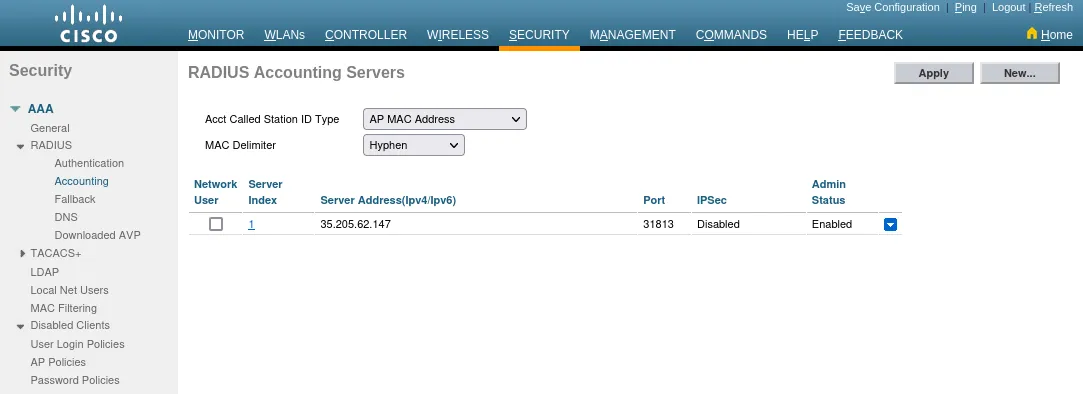
Teraz w menu po lewej stronie przejdź do zakładki AAA → Radius → Accounting i dodaj nowy serwer rozliczeniowy.
| Server Index (Priority) | Pozostaw domyślne (1) |
| Server IP Address | 35.205.62.147 |
| Shared Secret Format | ASCII |
| Shared Secret | Radius Secret dostępny w zakładce Access Points w Panelu Social WiFi |
| Confirm Shared Secret | Radius Secret dostępny w zakładce Access Points w Panelu Social WiFi |
| Port Number | 31813 |
| Server Status | Enabled |
| Server Timeout | 5 seconds |
| Network User | Pozostaw odznaczone |
| IPSec | Pozostaw odznaczone |
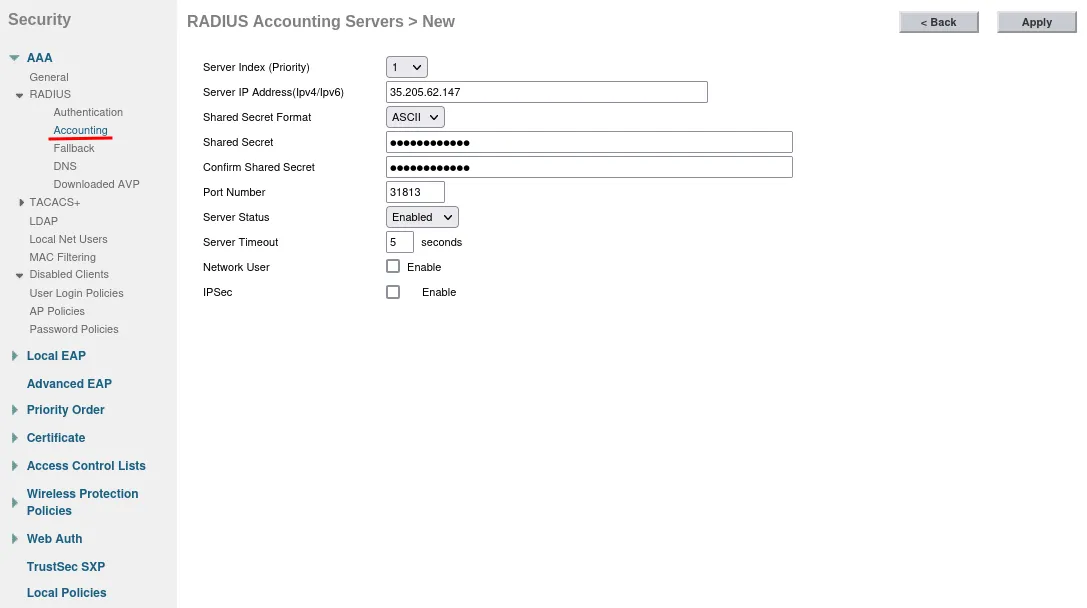
Naciśnij Apply.
Konfiguracja DNS Walled Garden
Przejdź do Access Control Lists → Access Control Lists w tej samej zakładce i naciśnij New…, aby dodać nową listę.
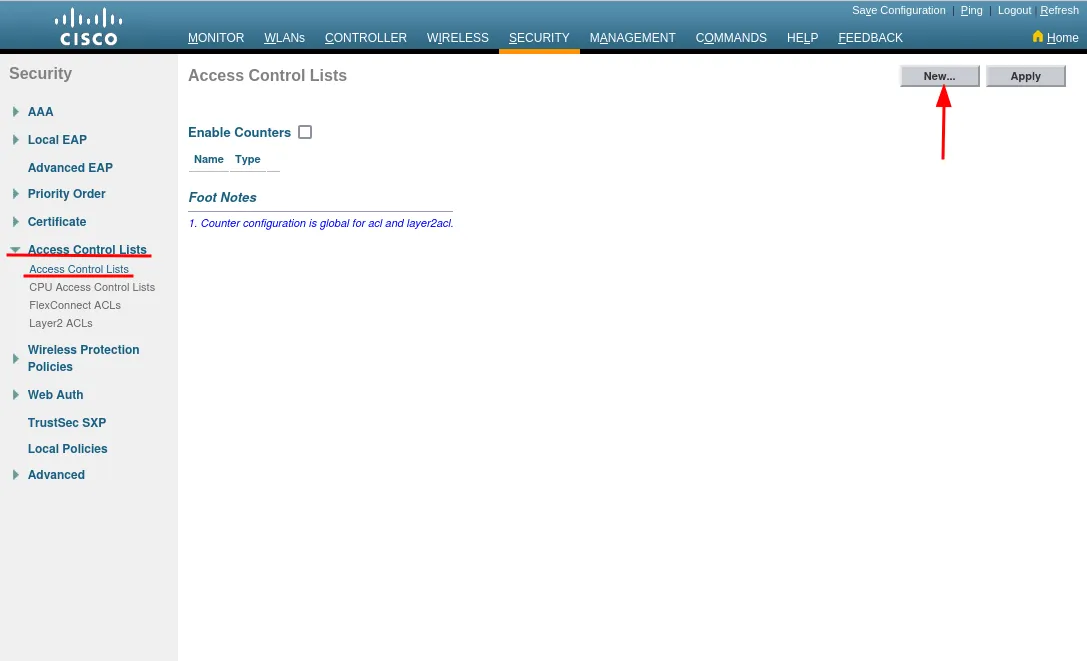
| Access Control List Name | sw_walledgarden |
| ACL Type | IPv4 |

Naciśnij Apply.
Najedź kursorem na niebieską ikonę po prawej stronie tekstu sw_walledgarden i naciśnij “Add/Remove URL”.
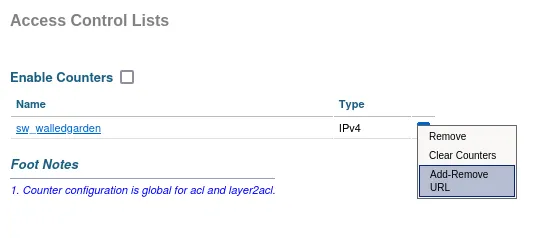
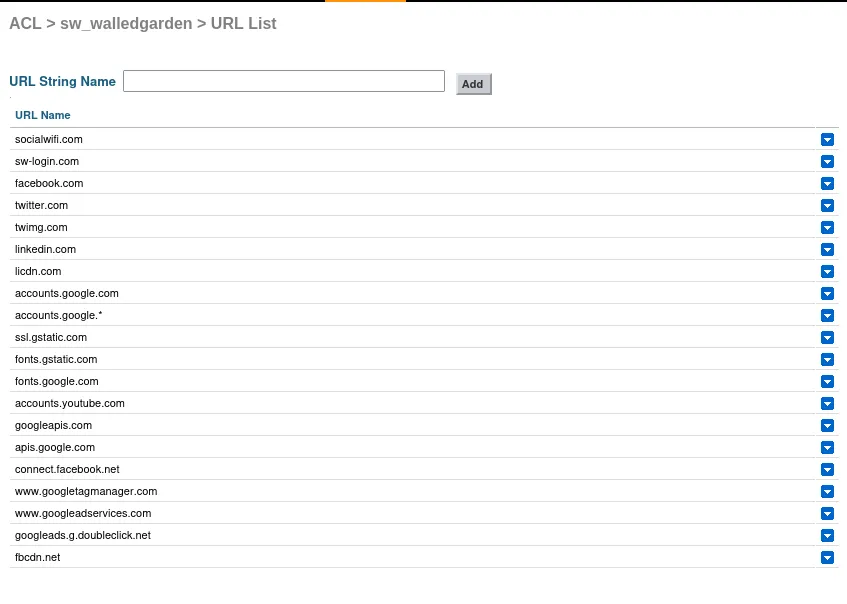
Dodaj te wpisy jeden po drugim:
socialwifi.com sw-login.com facebook.com fbcdn.net twitter.com x.com twimg.com linkedin.com licdn.com connect.facebook.net googleads.g.doubleclick.net |
|---|
Konfiguracja Captive Portal/Hotspot
Przejdź do Security → Web Auth → Web Login Page i skonfiguruj następująco:
| Web Authentication Type | External (Redirect to external server) |
| Redirect URL after login | [pozostaw puste] |
| External Webauth URL | https://login.socialwifi.com/ |
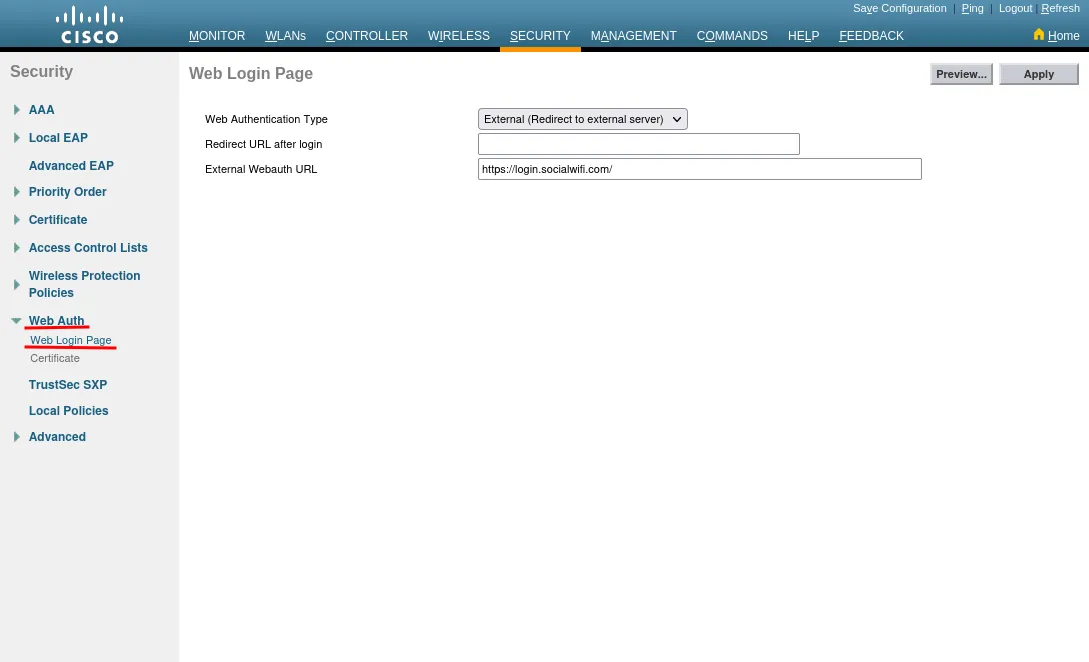
Naciśnij Apply.
Przejdź do Management → HTTP-HTTPS i wyłącz WebAuth SecureWeb oraz HTTPS Redirection:
| WebAuth SecureWeb | Disabled |
|---|---|
| HTTPS Redirection | Disabled |
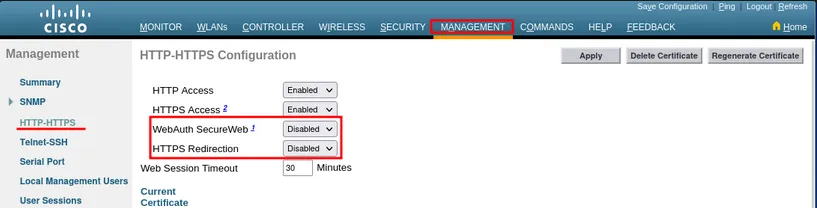
Naciśnij Apply.
W sekcji Controller → Interfaces upewnij się, że adres interfejsu “virtual” nie jest ustawiony na 1.1.1.1 (była to wartość domyślna). Jeśli tak jest, zmień go na 192.0.2.1.
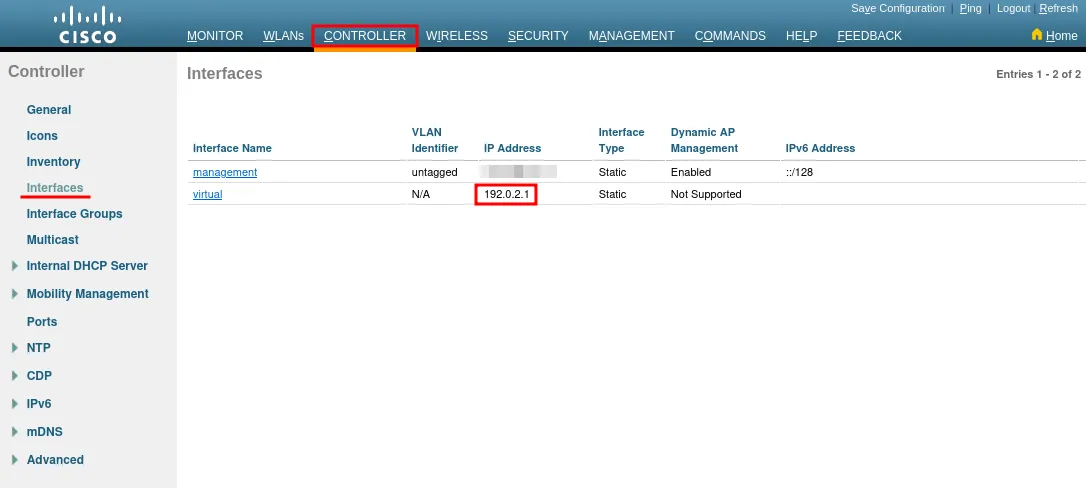
Konfiguracja ustawień sieciowych
Przejdź do WLANs → WLANs i utwórz sieć WLAN lub edytuj istniejącą.
W prawym górnym rogu naciśnij przycisk Go obok “Create New”.
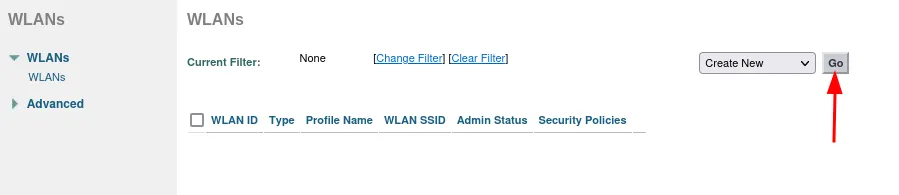
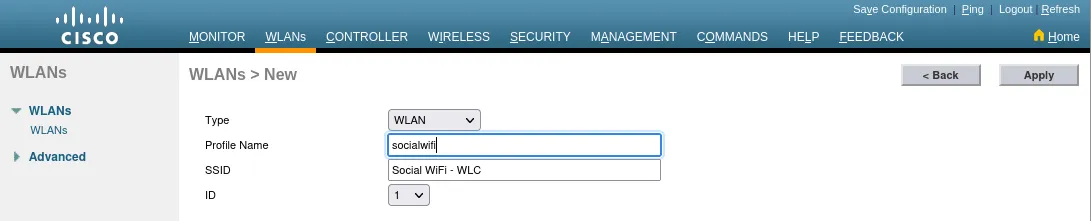
Naciśnij Apply.
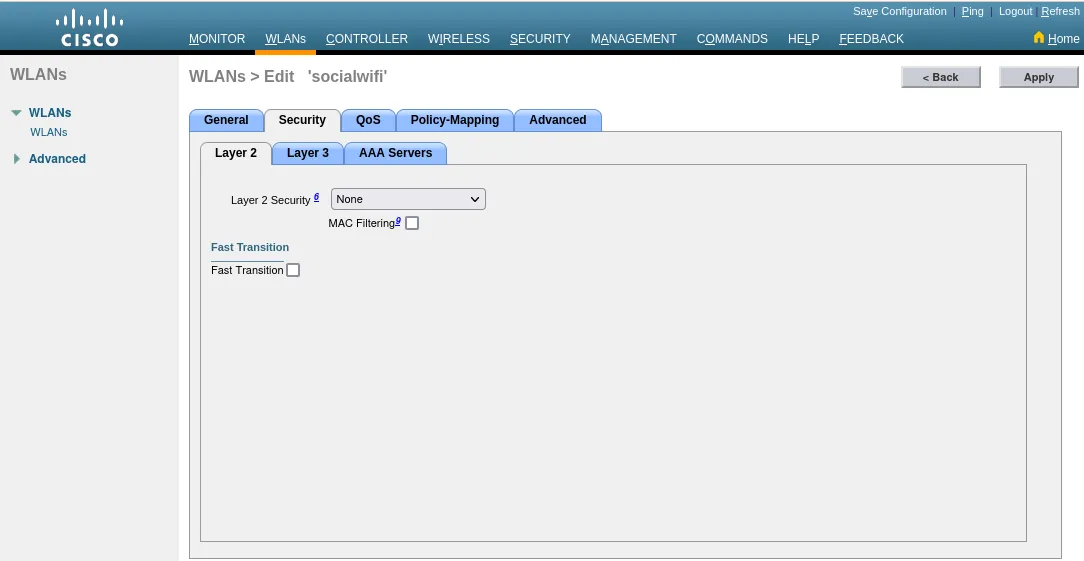
Edytuj swoją sieć WLAN i przejdź do zakładki zabezpieczeń Layer 2. Ustaw “Layer 2 Security” na None.
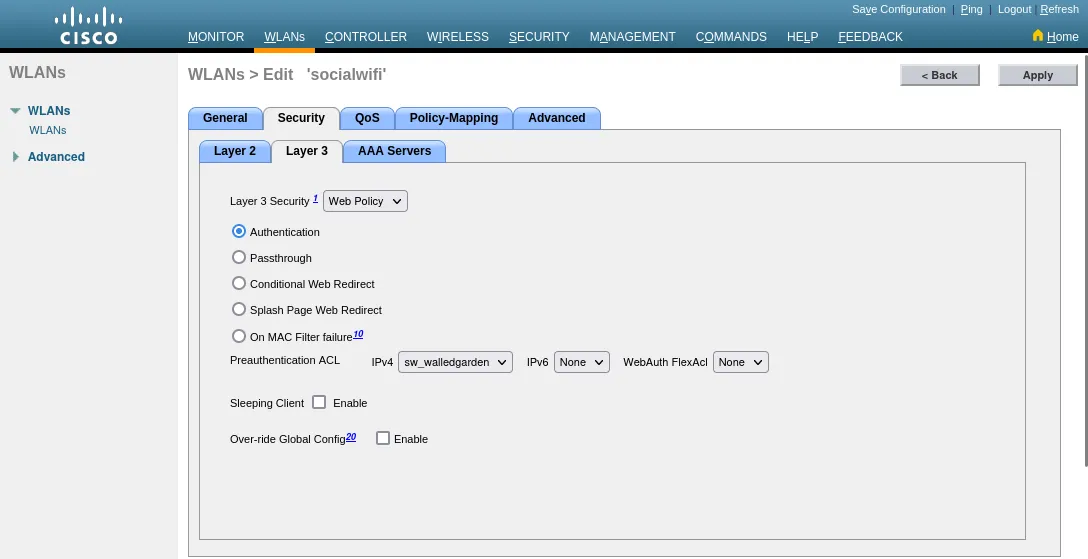
Następnie przejdź do zakładki Layer 3 i skonfiguruj następująco:
| Layer 3 Security | Web Policy |
| Check the box | Authentication |
| Preauthentication ACL | IPv4 sw_walledgarden |
| IPv6 | None |
| WebAuth FlexAcl | None |
| Sleeping Client | Pozostaw odznaczone |
| Over-ride Global Config | Pozostaw odznaczone |
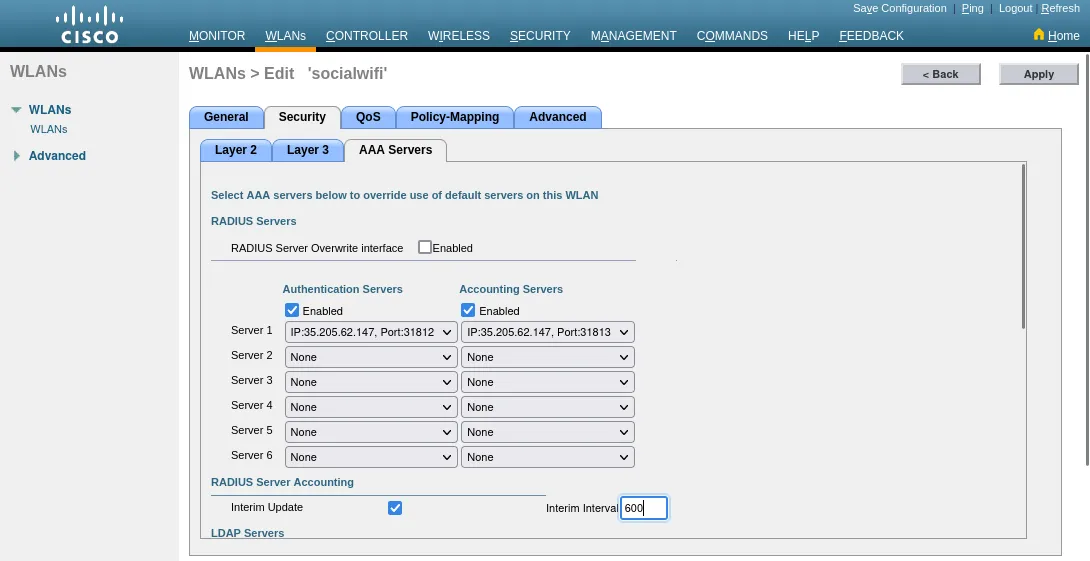
Przejdź do zakładki AAA Servers i skonfiguruj następująco:
| Authentication Servers Enabled | Yes |
| Server 1 | IP:35.205.62.147, Port:31812 |
| Accounting Servers Enabled | Yes |
| Server 1 | IP:35.205.62.147, Port:31813 |
| Radius Server Accounting Interim Update | Yes |
| Radius Server Accounting Interim Interval | 600 |
Naciśnij Apply.
Dodawanie urządzenia do platformy Social WiFi
Monitor → Access Points → Radios → 802.11a/n/ac lub 802.11b/g/n
- Skopiuj adresy MAC punktów dostępowych, które chcesz dodać do platformy Social WiFi.
- Wejdź na Panel Social WiFi.
- Wybierz miejsce, do którego chcesz dodać urządzenie.
- W zakładce “Access Points” naciśnij “Add” (prawy górny róg), wklej skopiowany adres MAC do formularza (podanie nazwy jest opcjonalne) i kliknij “Create”.