
TanazaOS
Przegląd
Niniejszy przewodnik zakłada, że masz już zainstalowany system TanazaOS na swoim urządzeniu.
Tworzenie sieci
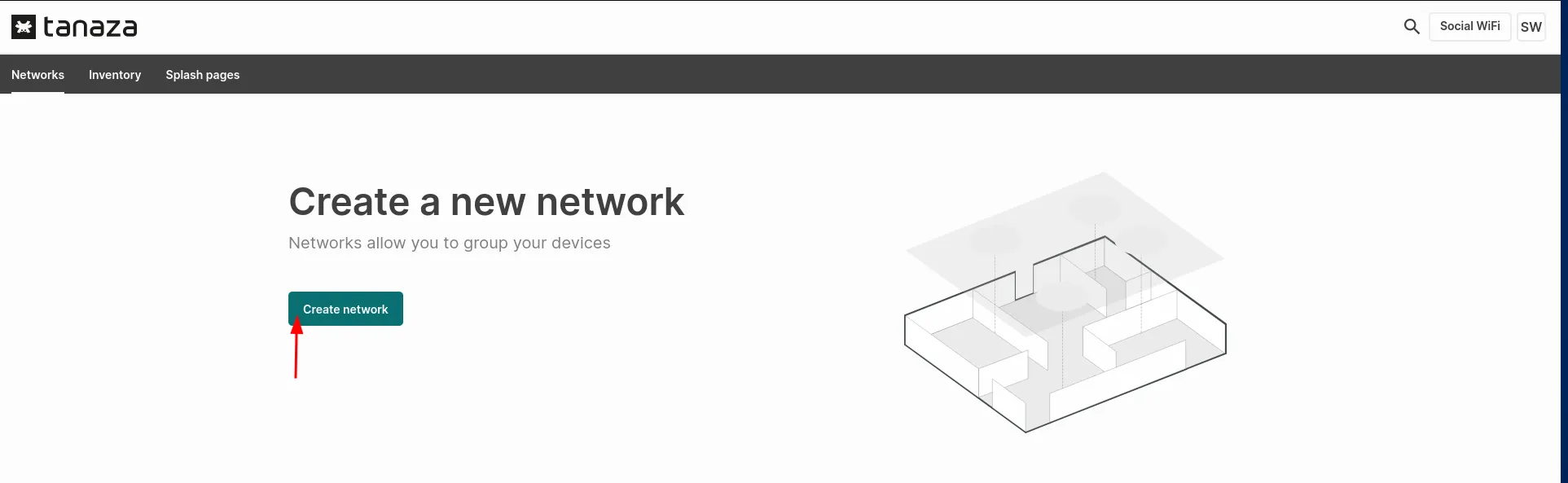
Przejdź do swojego konta Tanaza. W zakładce “Networks” kliknij Create network.
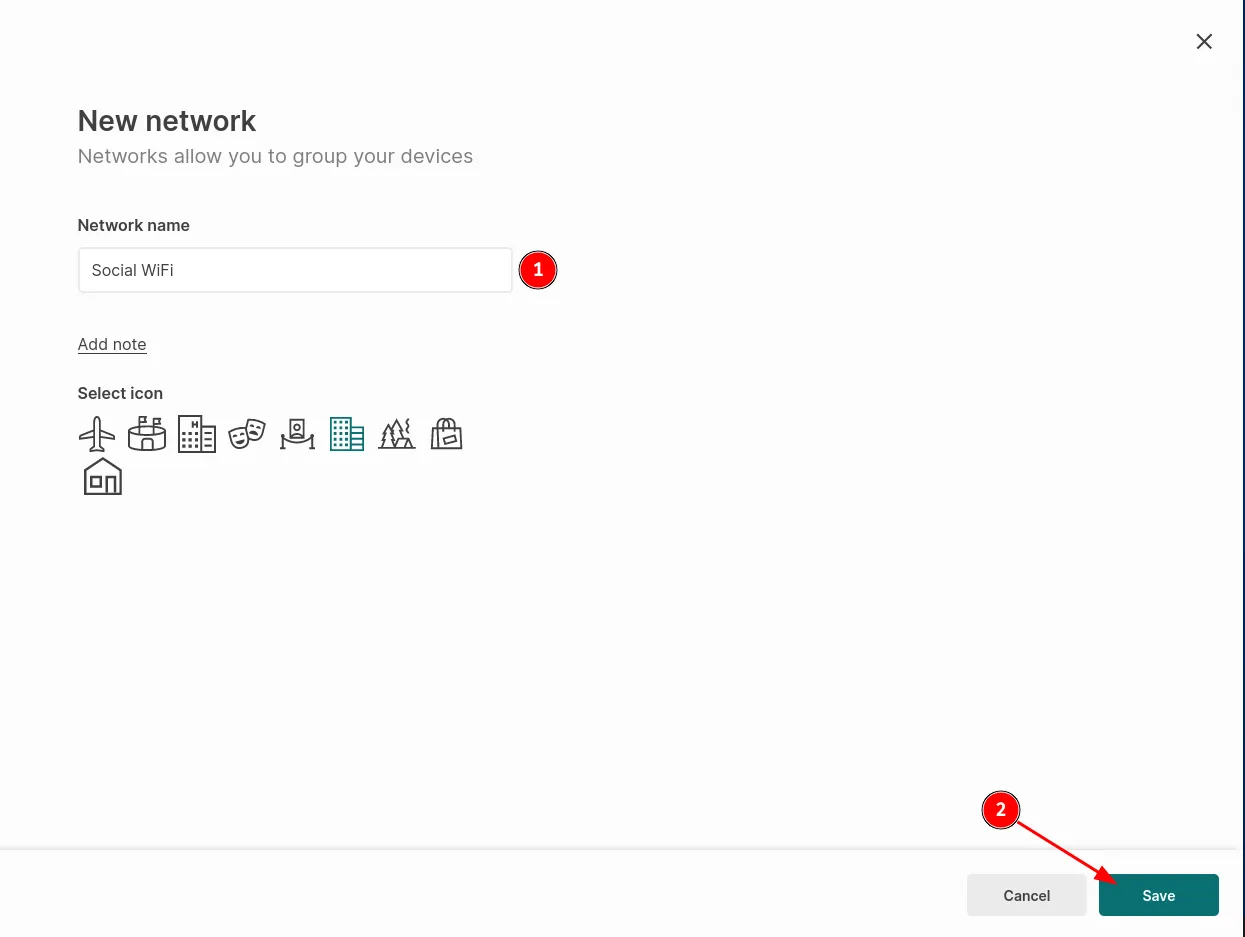
Nazwij swoją sieć i kliknij Save, aby kontynuować.
Tworzenie SSID
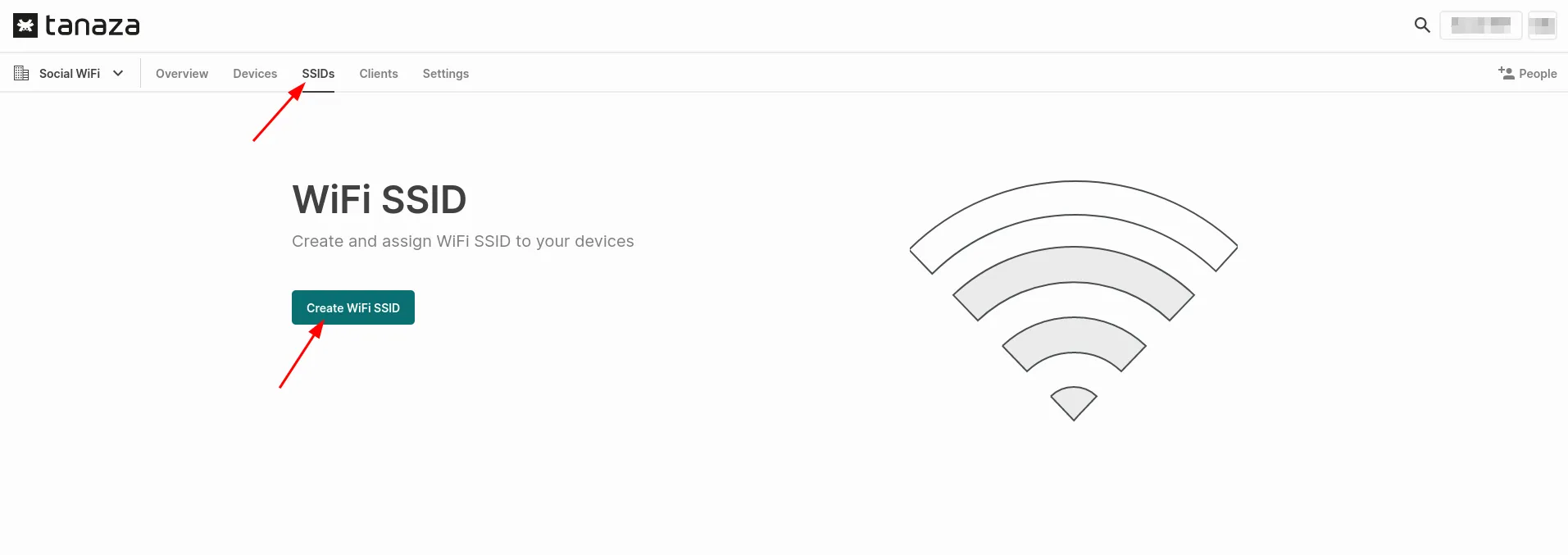
Po utworzeniu sieci przejdź do *Twoja nazwa sieci* -> SSIDs -> Create WiFi SSID.
| SSID label | *wpisz tutaj nazwę swojej sieci WiFi* |
|---|---|
| Authentication | Open |
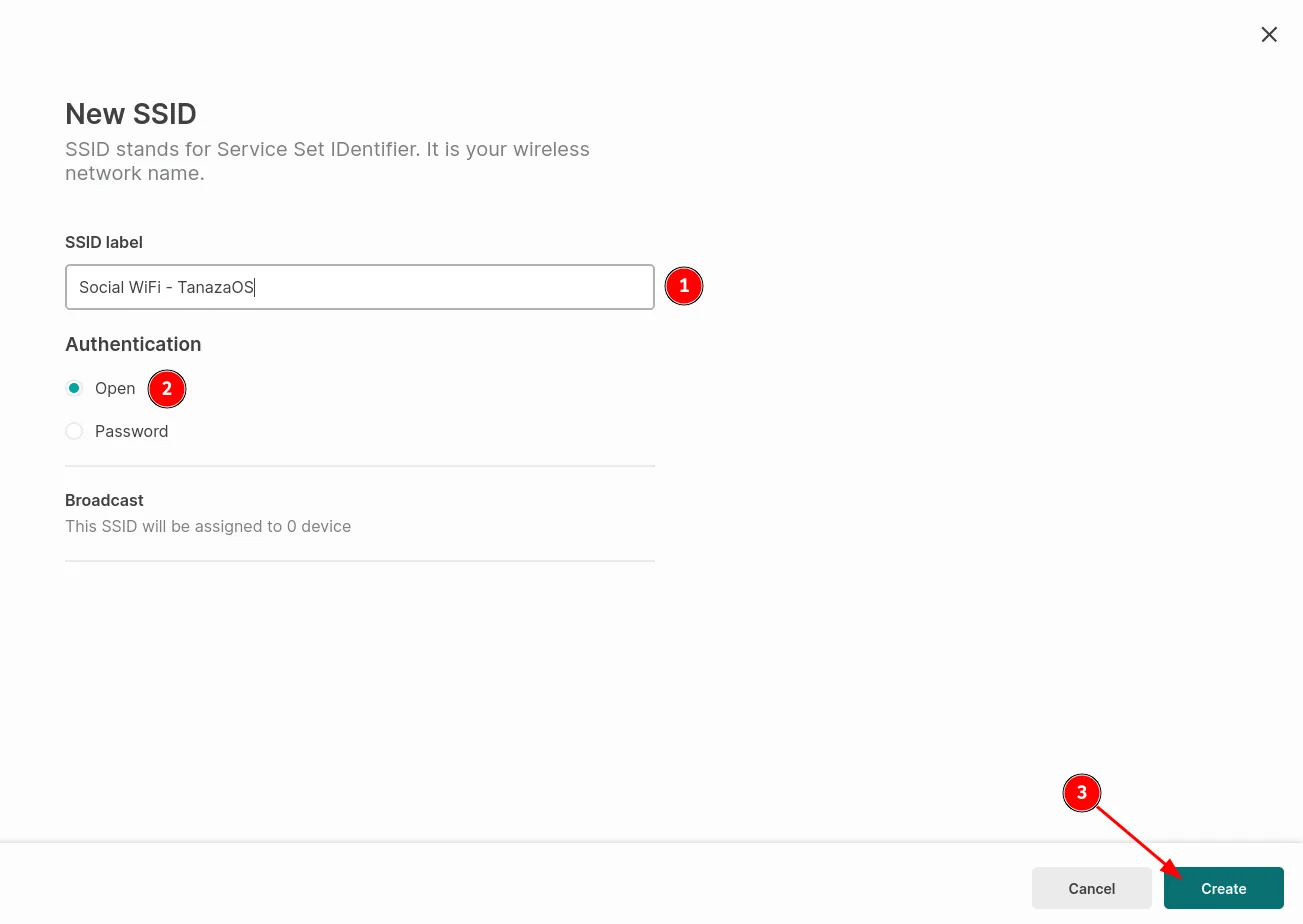
Naciśnij Create.
Konfiguracja Social WiFi
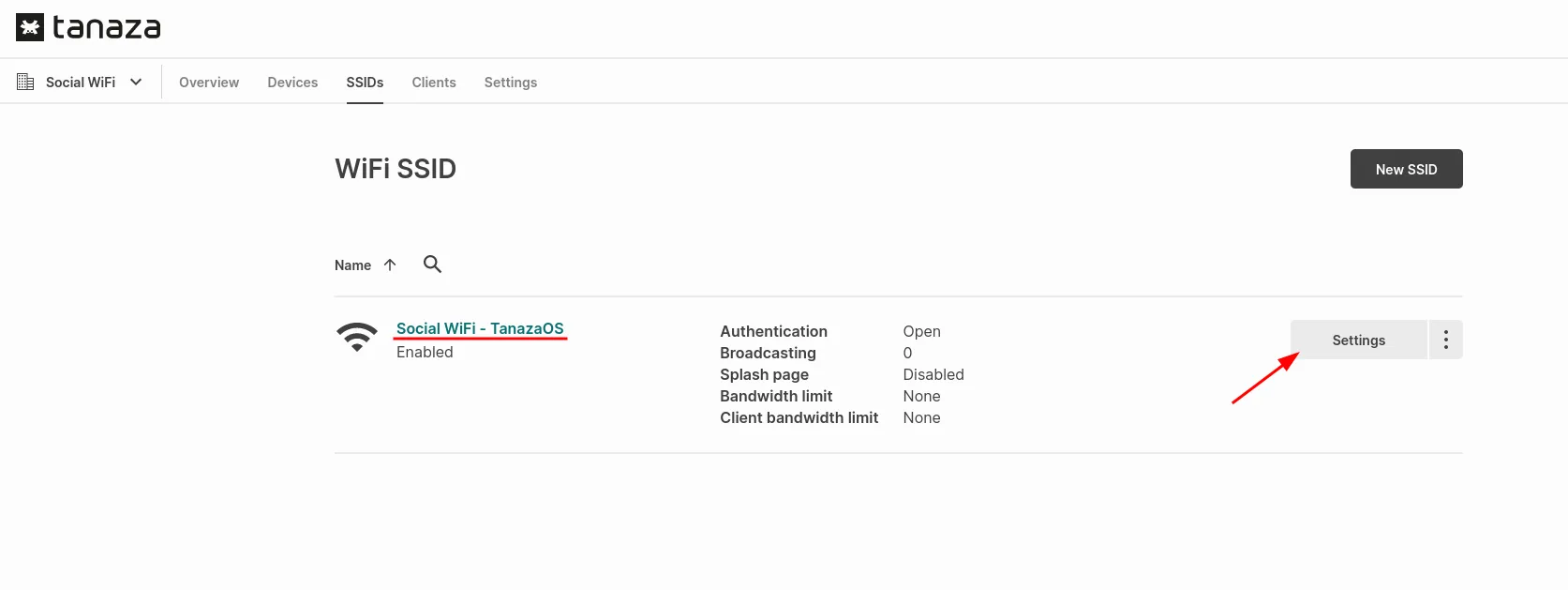
Po utworzeniu sieci WiFi przejdź do SSIDs->Settings.
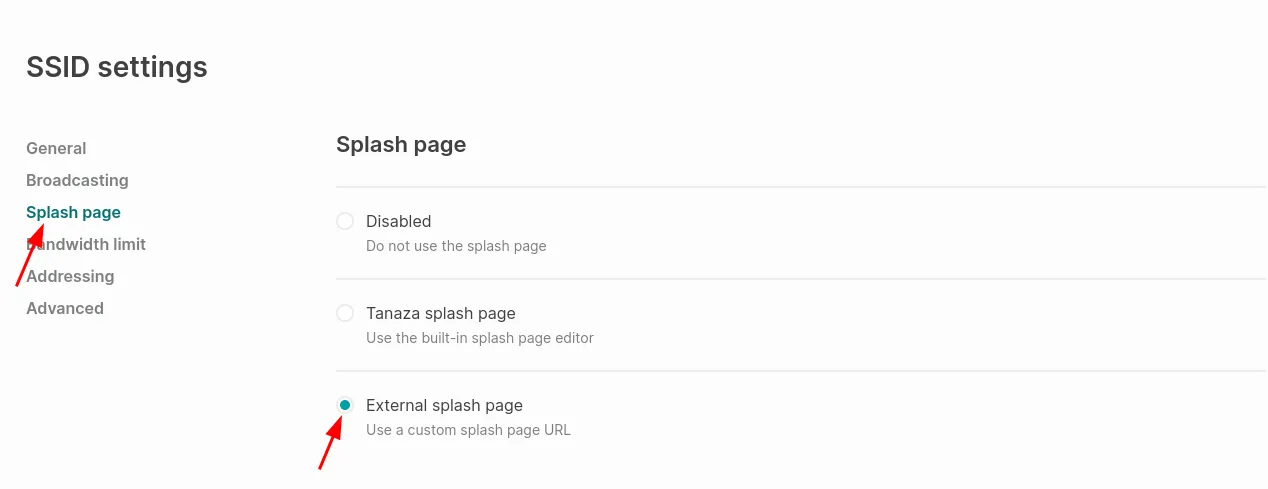
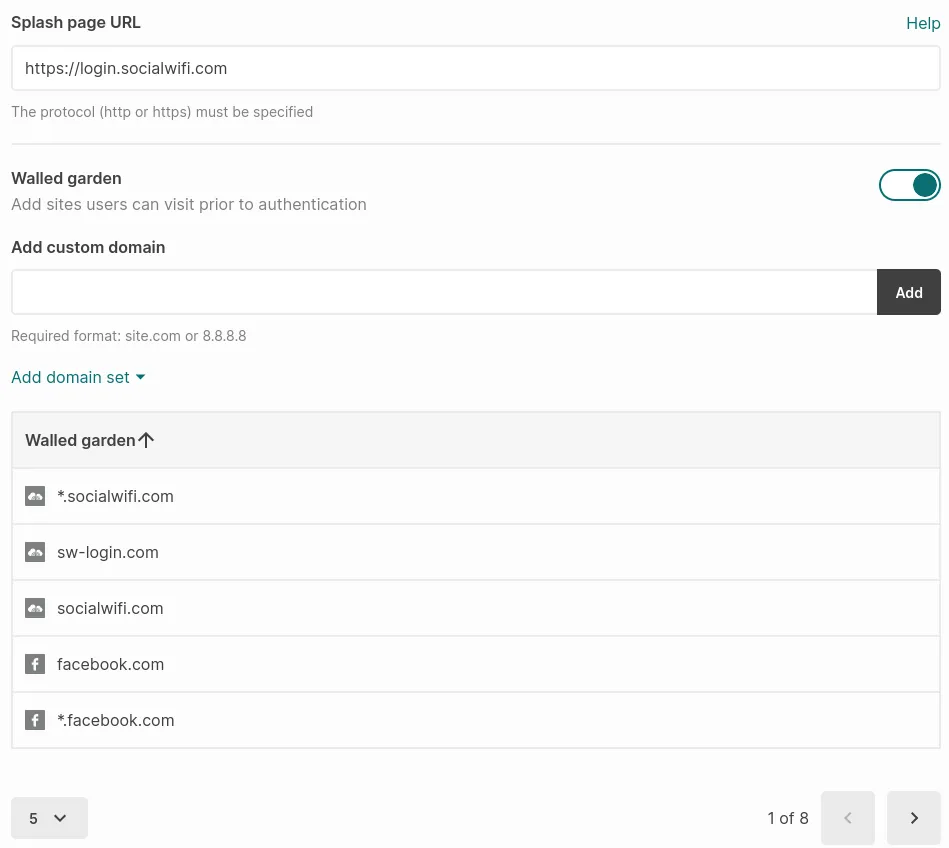
W ustawieniach SSID settings przejdź do Splash Page i włącz External splash page.
Skonfiguruj ustawienia w następujący sposób:
| Splash page URL | https://login.socialwifi.com |
|---|---|
| Walled garden | Enabled |
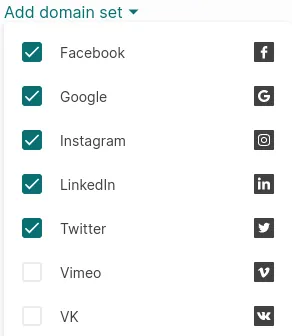
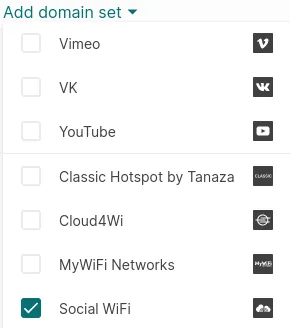
W sekcji Walled garden kliknij Add domain set, a zobaczysz menu rozwijane. Upewnij się, że zaznaczyłeś wszystkie poniższe pola:
| Enabled | |
|---|---|
| Disabled | |
| Enabled | |
| Enabled | |
| Enabled | |
| Social WiFi | Enabled |
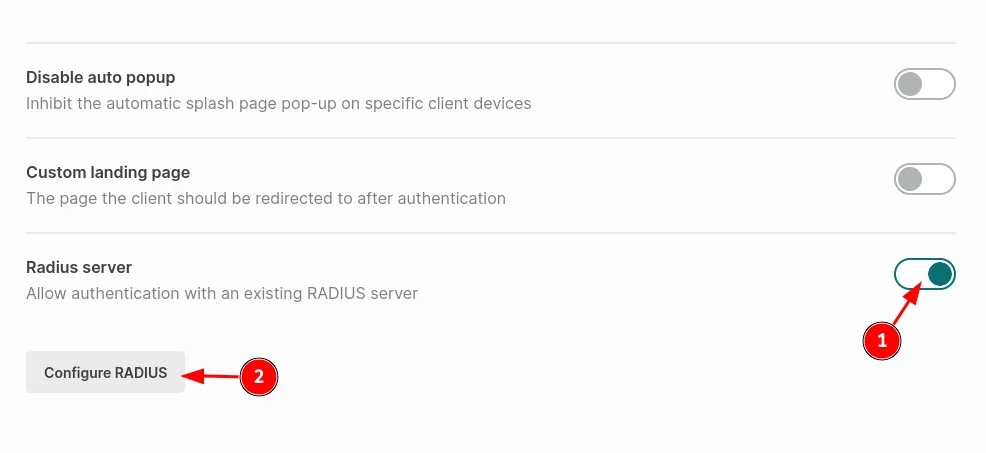
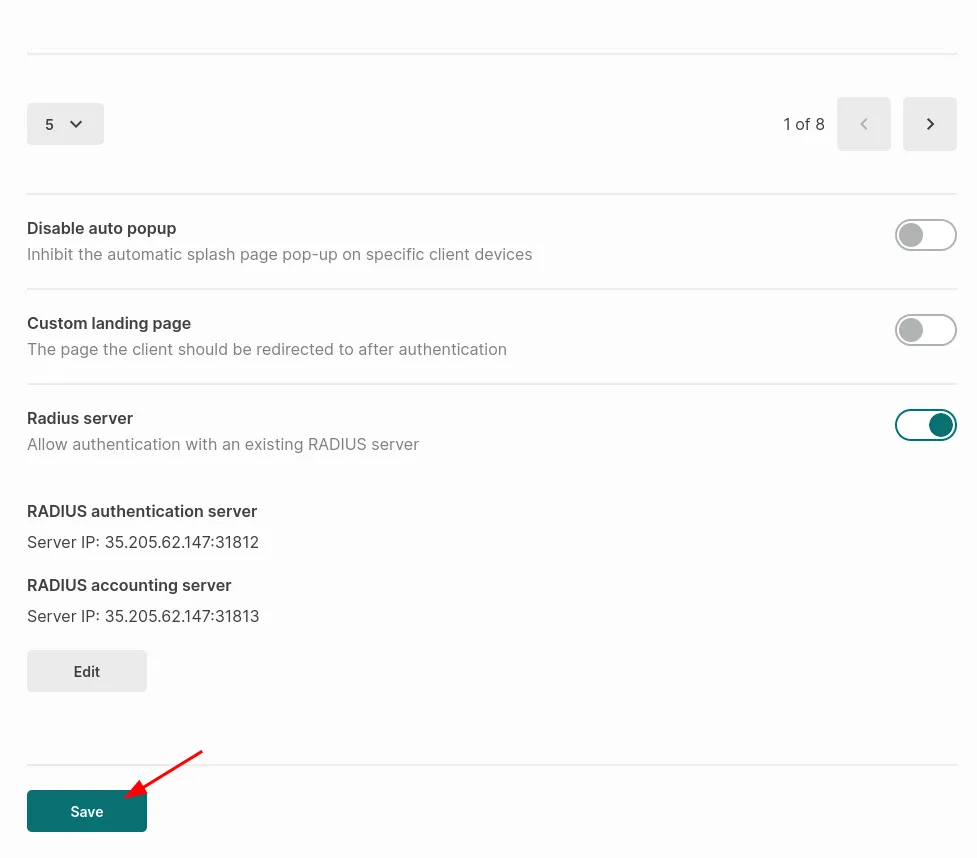
Teraz przewiń w dół do sekcji “Radius server”. Włącz RADIUS(1) i przejdź do konfiguracji, klikając Configure RADIUS(2).
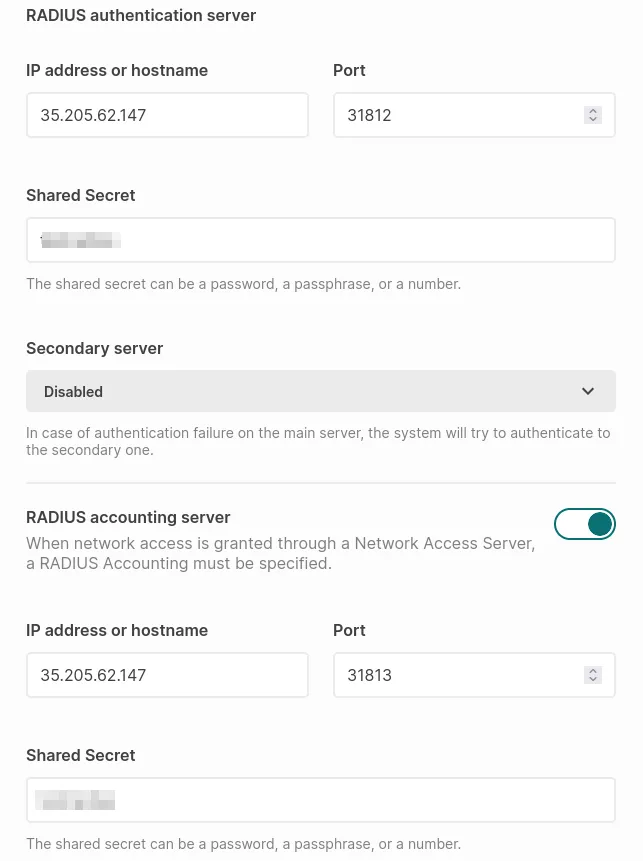
| IP address or hostname | 35.205.62.147 |
|---|---|
| Port | 31812 |
| Shared Secret | RADIUS Secret jest dostępny w zakładce Access Points w Panelu Social WiFi |
| Secondary server | Disabled |
| RADIUS accounting server | Enabled |
| IP address or hostname | 35.205.62.147 |
| Port | 31813 |
| Shared Secret | RADIUS Secret jest dostępny w zakładce Access Points w Panelu Social WiFi |
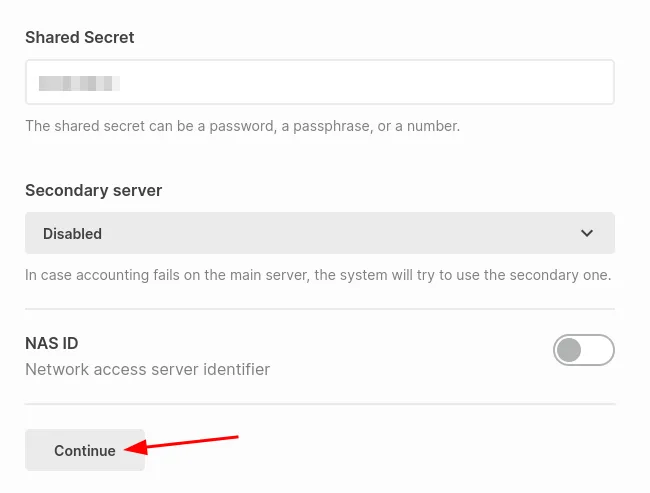
Naciśnij Continue.
Po skonfigurowaniu wszystkiego naciśnij Save.
Dodawanie urządzeń do sieci.
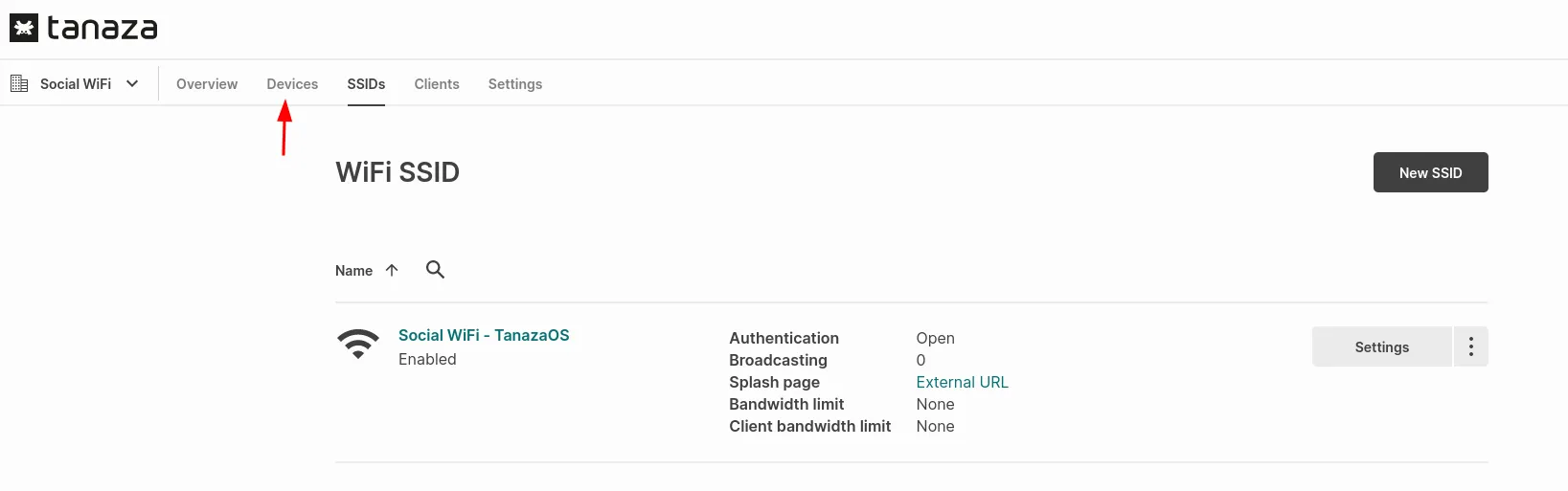
Po skonfigurowaniu Social WiFi przejdź do sekcji Devices i kliknij Add new device.
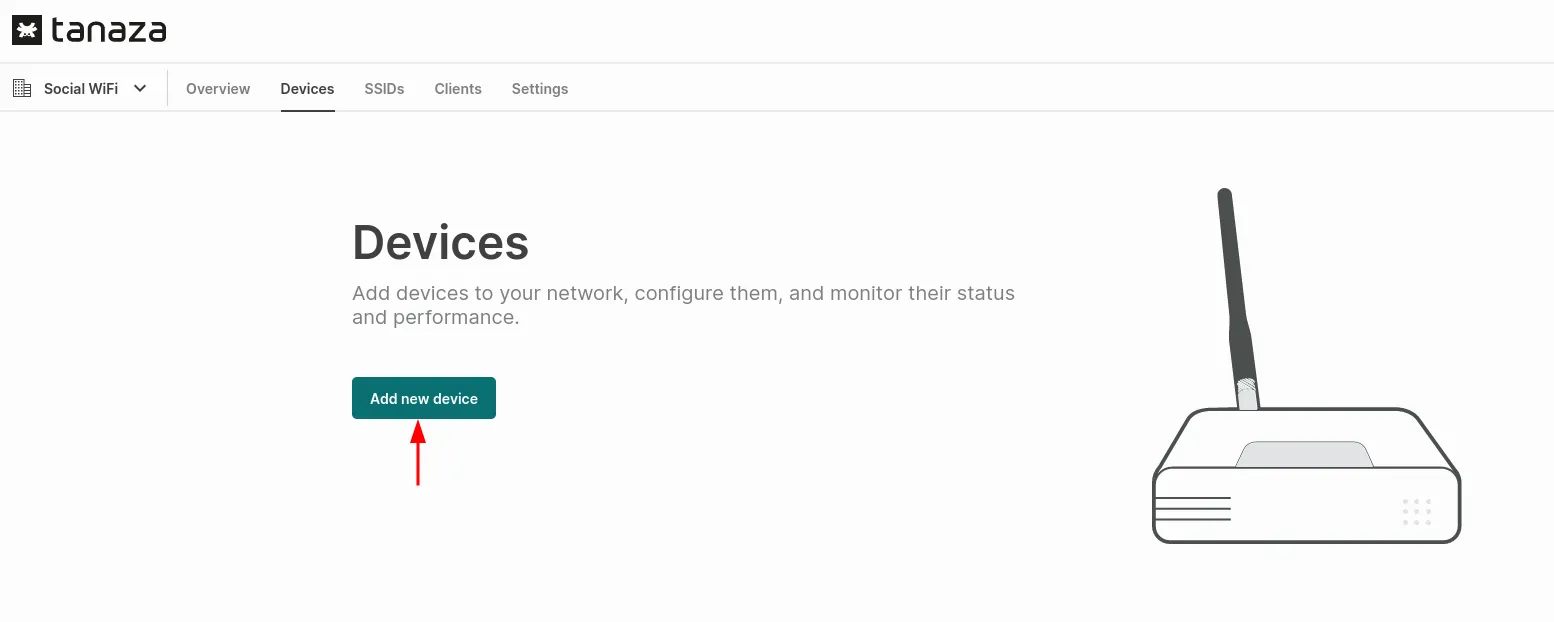
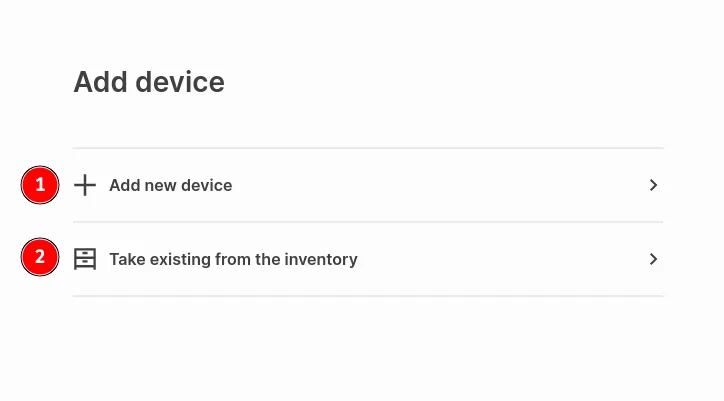
Jeśli nie masz dodanych żadnych urządzeń w swoim inwentarzu, naciśnij +Add new device. Jeśli masz już urządzenie w inwentarzu - wybierz Take existing from the inventory.
Po dodaniu urządzenia powinno ono pojawić się w inwentarzu. Wybierz urządzenie, które ma rozgłaszać sieć Social WiFi.
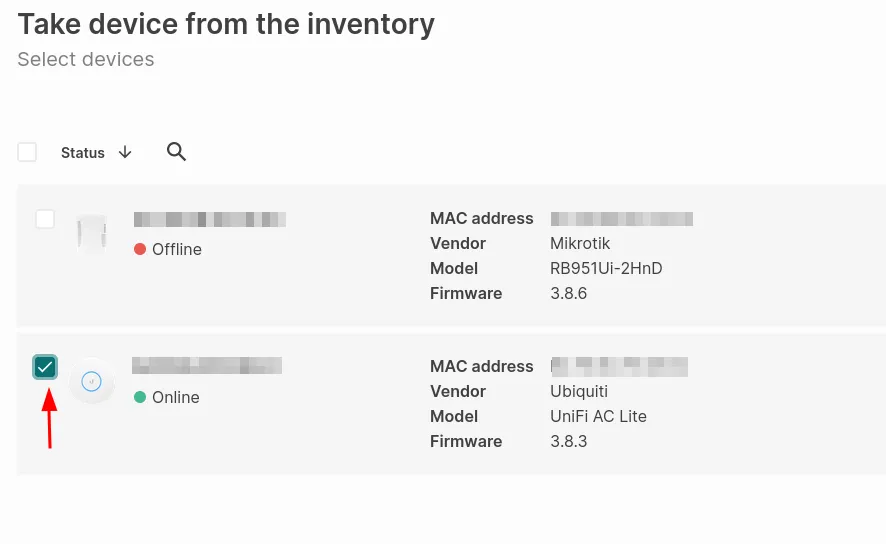
Po dodaniu urządzenia do sieci musisz również przypisać je do SSID. Przejdź do:
*Twoja sieć*->Settings->Broadcasting i zaznacz wcześniej dodane urządzenie. Naciśnij Save.
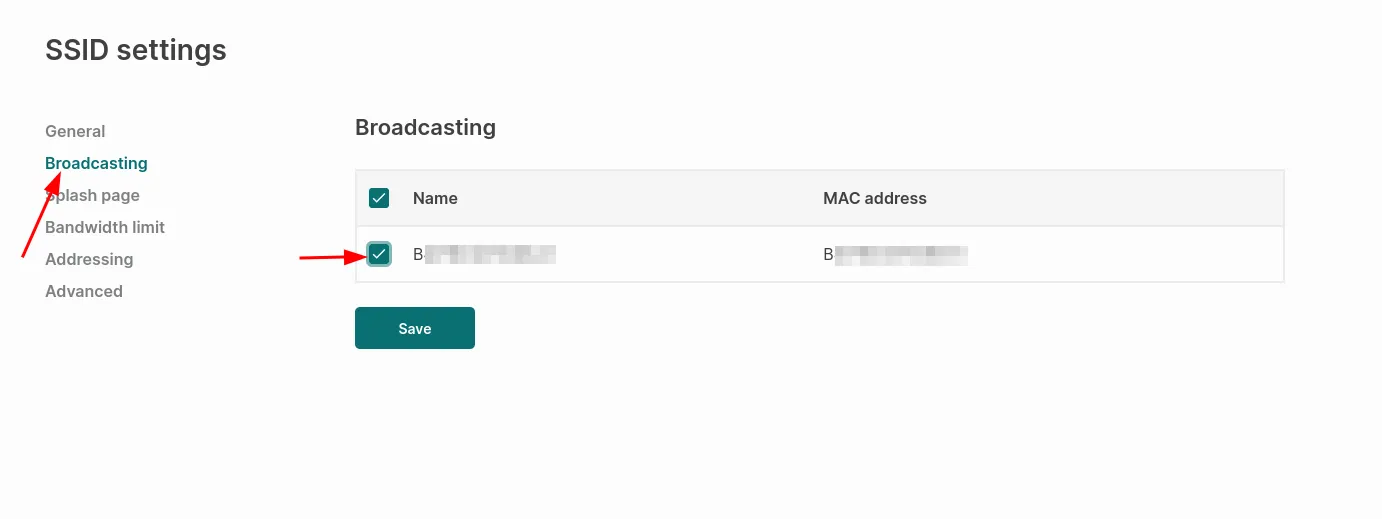
Tutaj znajdziesz również adres MAC - skopiuj go i dodaj do Panelu Social WiFi.
Dodawanie punktów dostępowych (AP) do Panelu Social WiFi
Aby dodać urządzenie do platformy Social WiFi:
- Zaloguj się na swoje konto w Panelu Social WiFi.
- Wybierz odpowiednią lokalizację, do której chcesz dodać urządzenie.
- W zakładce “Access Points” naciśnij “Add” (w prawym górnym rogu), wklej skopiowany adres MAC do formularza (podanie nazwy jest opcjonalne) i kliknij “Create”.