
Jak wyeksportować konfigurację z urządzenia MikroTik?
Ten przewodnik pokazuje, jak wyeksportować plik konfiguracyjny MikroTik za pomocą narzędzia Winbox i pobrać go na swój komputer.
Zanim zaczniesz
Zakłada się, że program Winbox jest już zainstalowany i można połączyć się z urządzeniem MikroTik.
Jeśli nie, pobierz Winbox ze strony pobierania MikroTik.
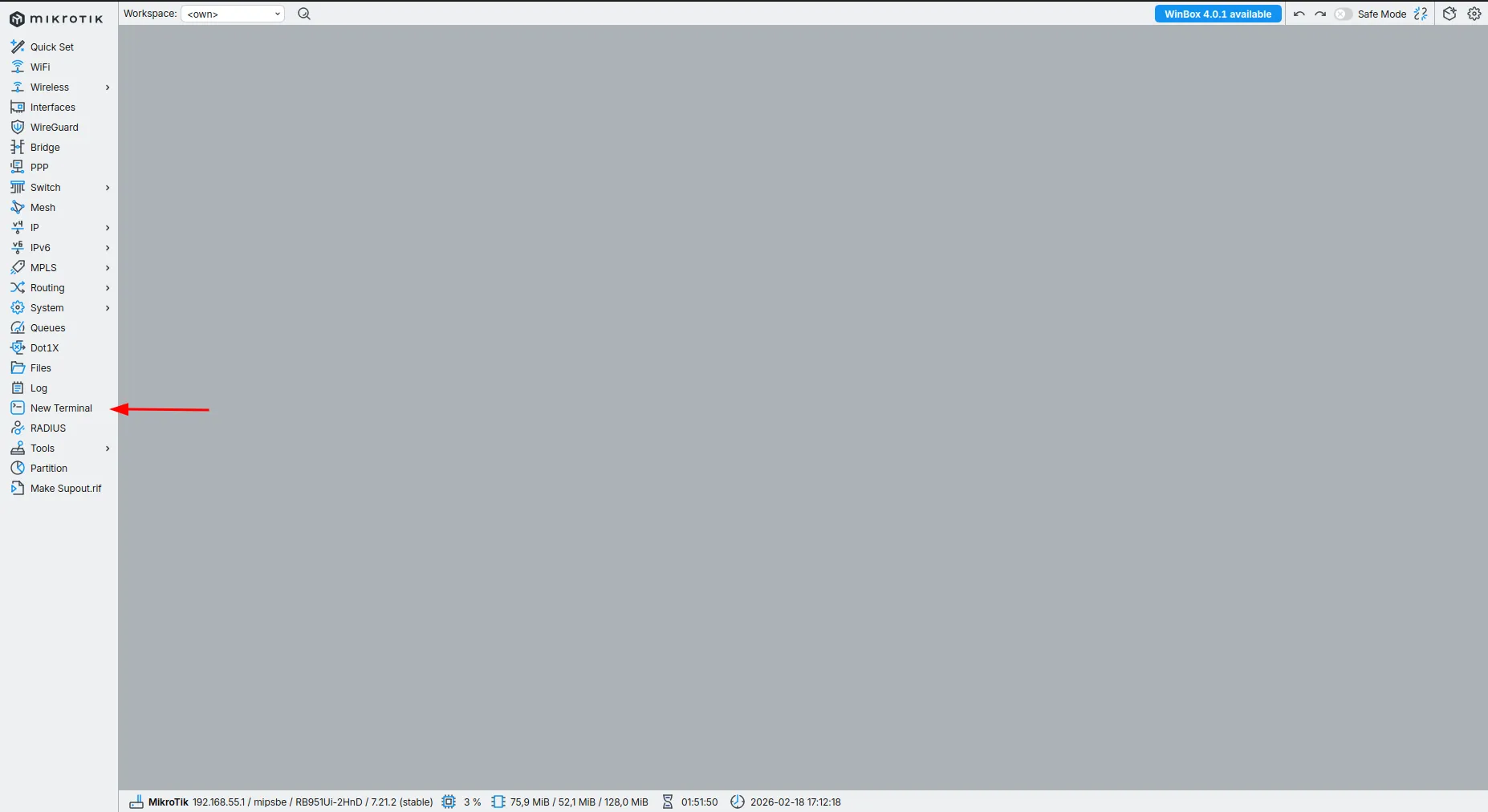
Krok 1. Otwórz terminal w programie Winbox
Połącz się ze swoim urządzeniem MikroTik w programie Winbox.
Otwórz New Terminal (górne menu / lewy panel, w zależności od układu).
Krok 2. Wyeksportuj konfigurację do pliku
W terminalu wpisz poniższą komendę:
export file=config_backup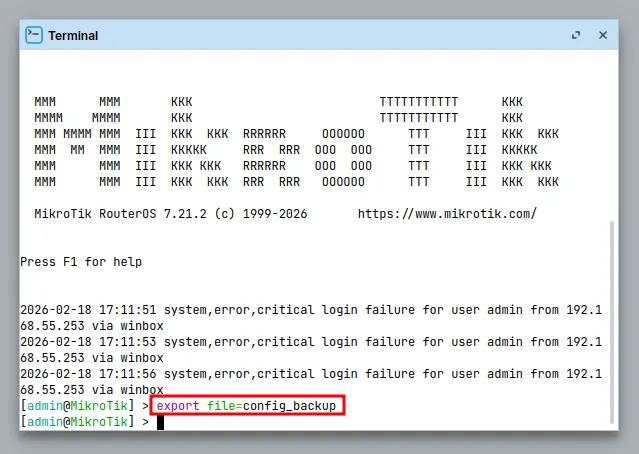
Co to powoduje:
- Tworzy eksport bieżącej konfiguracji
- Zapisuje go na routerze jako plik o nazwie config_backup.rsc (rozszerzenie “.rsc” jest prawidłowe)
Krok 3. Znajdź wyeksportowany plik
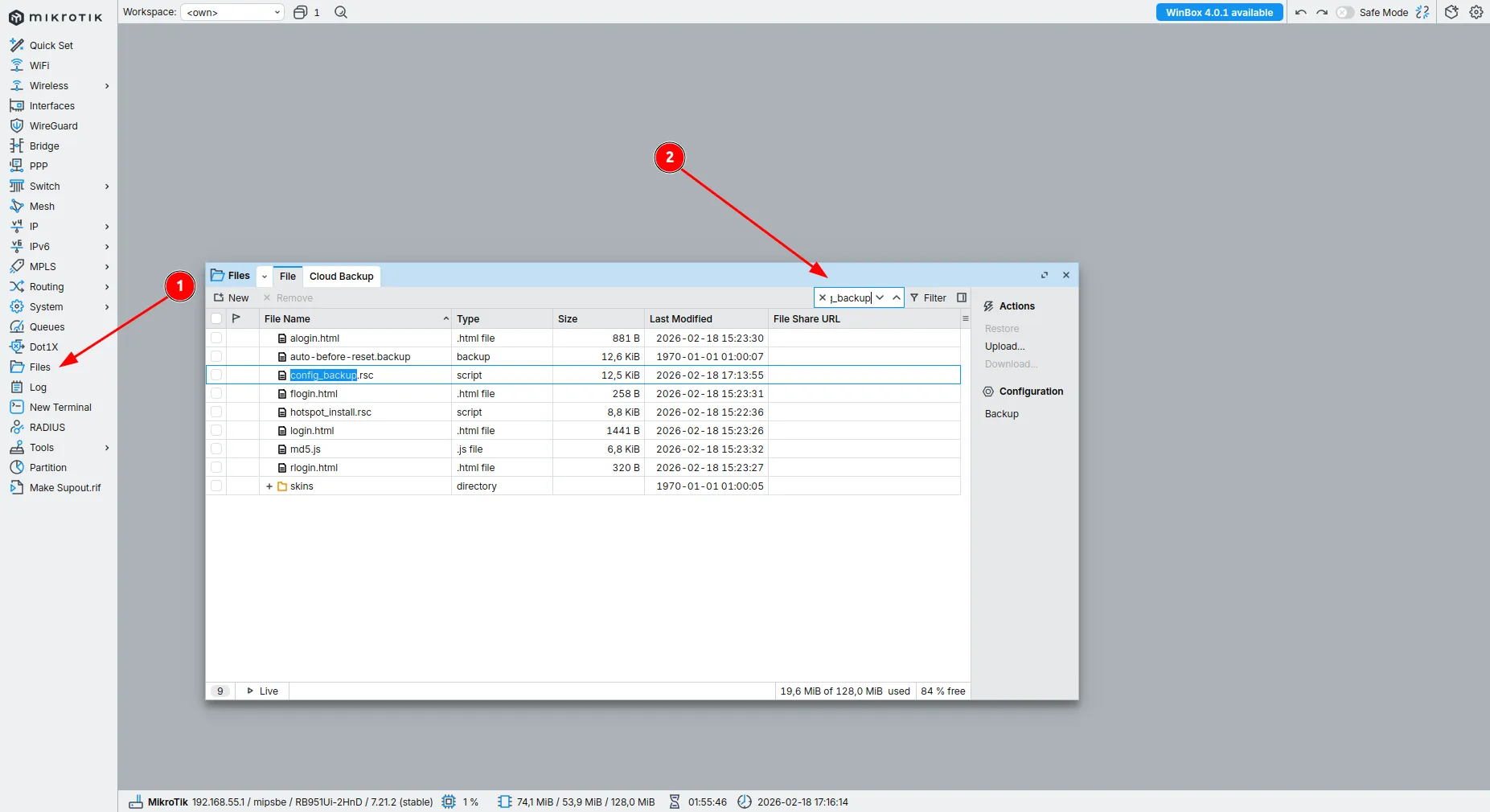
Przejdź do Files w programie Winbox.
Wyszukaj plik config_backup.rsc.
Jeśli go nie widzisz:
- Odśwież widok Files (lub zamknij go i otwórz ponownie).
- Uruchom ponownie polecenie i sprawdź, czy nie ma literówek.
Krok 4. Pobierz plik na swój komputer
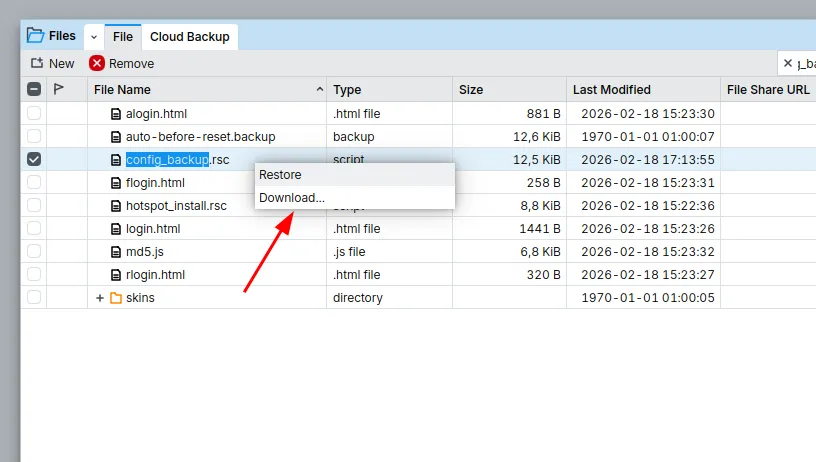
- W oknie Files, kliknij prawym przyciskiem myszy na config_backup.rsc.
- Kliknij Download.
Krok 5. Wybierz miejsce zapisu
W wyskakującym oknie:
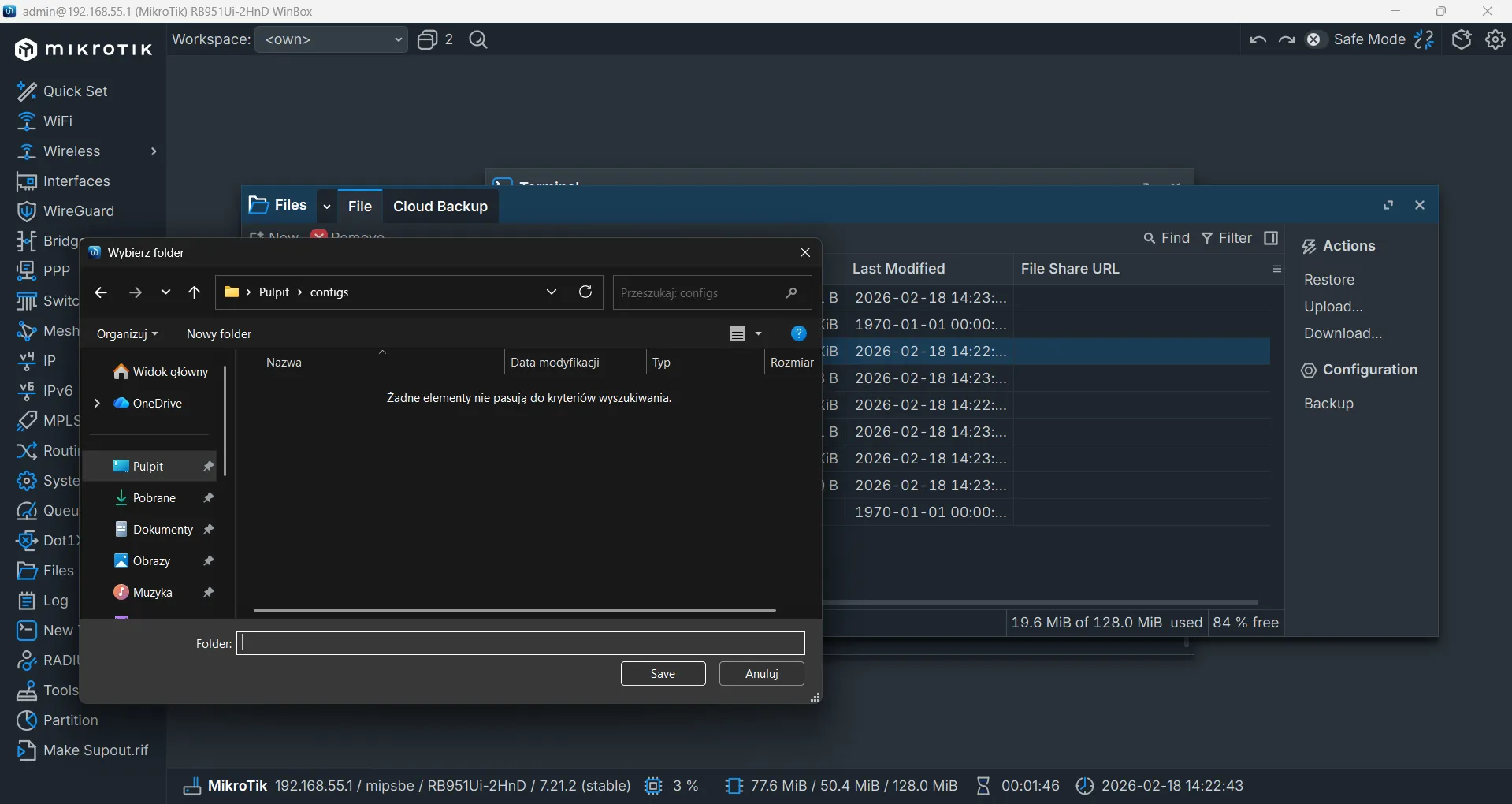
Wybierz folder na swoim komputerze (np. Pulpit)
Potwierdź zapis
Wynik
Po wykonaniu tych kroków będziesz mieć lokalnie zapisany eksport konfiguracji MikroTik (zazwyczaj jako config_backup.rsc) na swoim komputerze.