
Ubiquiti UniFi
Wymagania wstępne
Social WiFi wymaga dostępu kontrolera do internetu za pomocą statycznego, publicznego adresu IP i portu.
UniFi Network Application musi być stale online. Użyj kontrolera sprzętowego (np. UniFi Dream Machine) lub kontrolera programowego na serwerze, do którego masz dostęp.
Jeśli posiadasz publiczny adres IP
Zazwyczaj oznacza to, że będziesz musiał skonfigurować przekierowanie portów na swoim routerze. Jeśli jest to konieczne, możesz również dodać nasz adres IP do białej listy (przeczytaj dalszą część strony, aby dowiedzieć się o fladze “use proxy”).
Jeśli nie posiadasz publicznego adresu IP
Zapoznaj się z tym artykułem.
Kompatybilność
Social WiFi zostało przetestowane i działa w następujących konfiguracjach:
Kontroler UniFi Network
- wersje 7.4 i nowsze (testowano do 9.0)
Ten przewodnik został przygotowany na podstawie najnowszej wersji 8.2.93.
Oprogramowanie układowe punktów dostępowych (Access Point)
- wersje 4.0.48 lub nowsze (testowano do 6.6.73)
Konfiguracja Social WiFi
Ustawienia WiFi i Hotspot
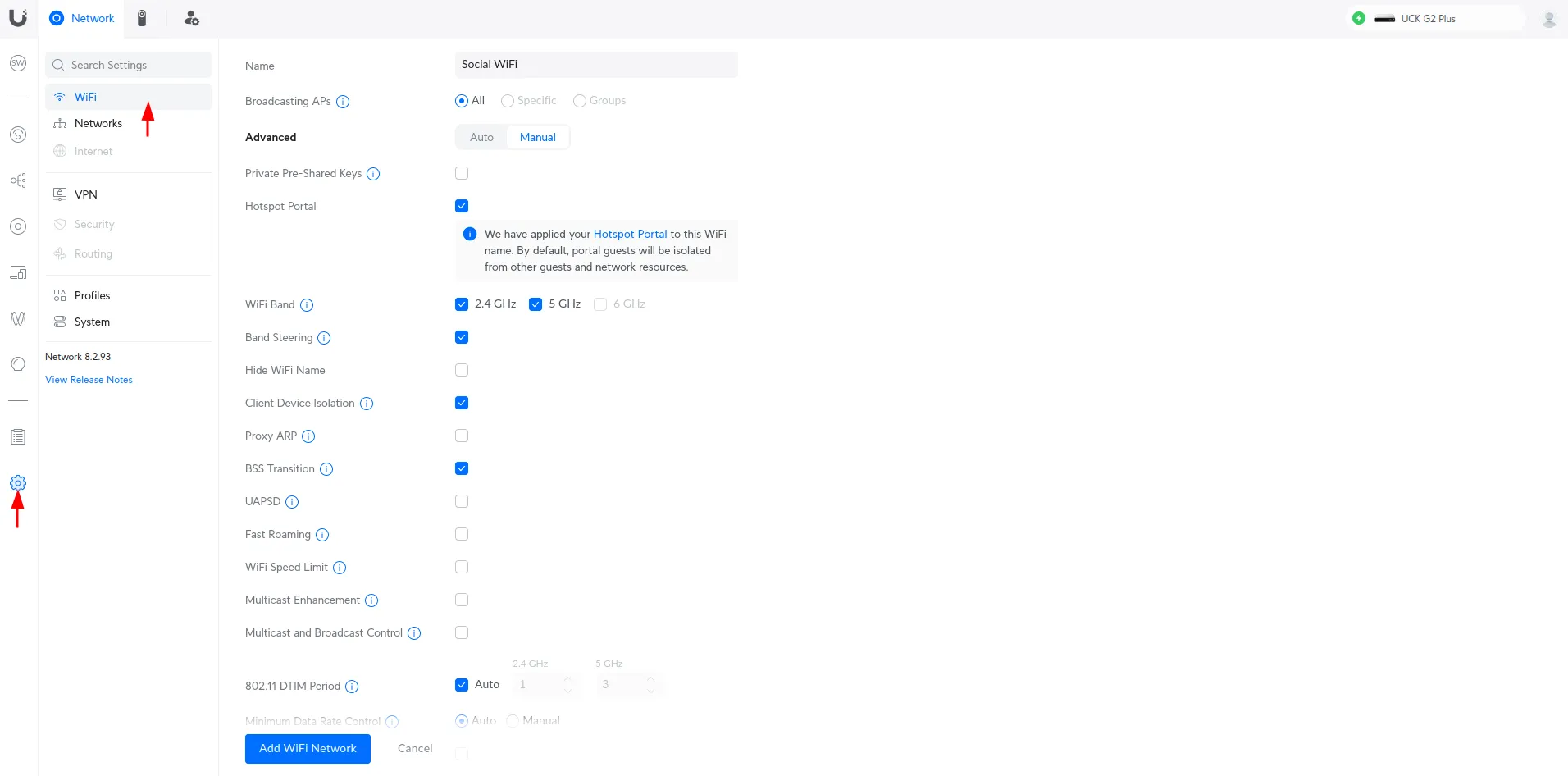
Przejdź do Settings (Ustawienia) -> WiFi i utwórz nową sieć WiFi, jeśli jeszcze tego nie zrobiłeś. Jeśli masz już istniejącą sieć WiFi dla gości, możesz ją po prostu edytować.
Ustaw nazwę SSID, przejdź do zakładki “Advanced” (Zaawansowane) i wybierz Manual. Upewnij się, że opcja Hotspot Portal jest zaznaczona.
Teraz przewiń w dół i ustaw “Security Protocol” (Protokół zabezpieczeń) jako Open (Otwarta).
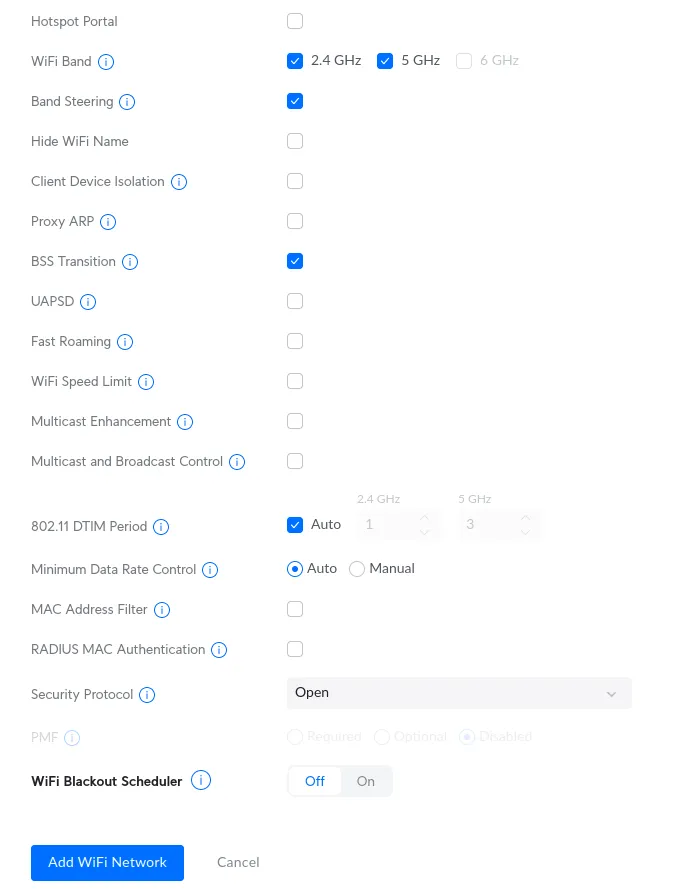
Naciśnij Add WiFi Network w lewym dolnym rogu.
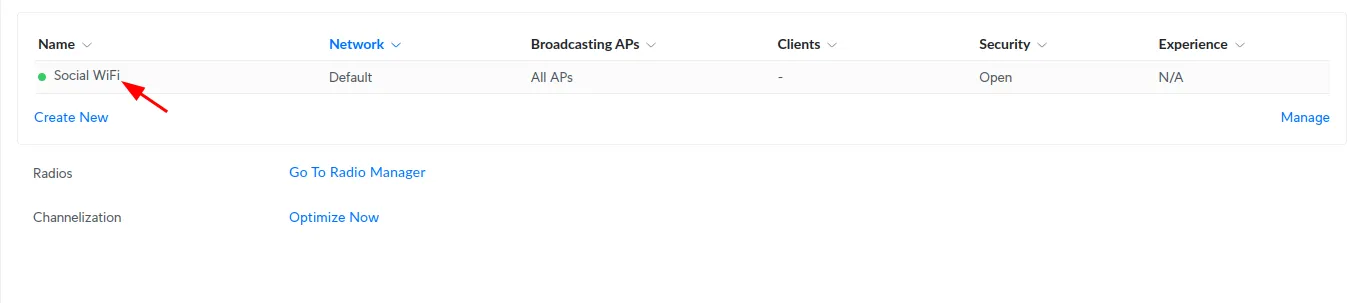
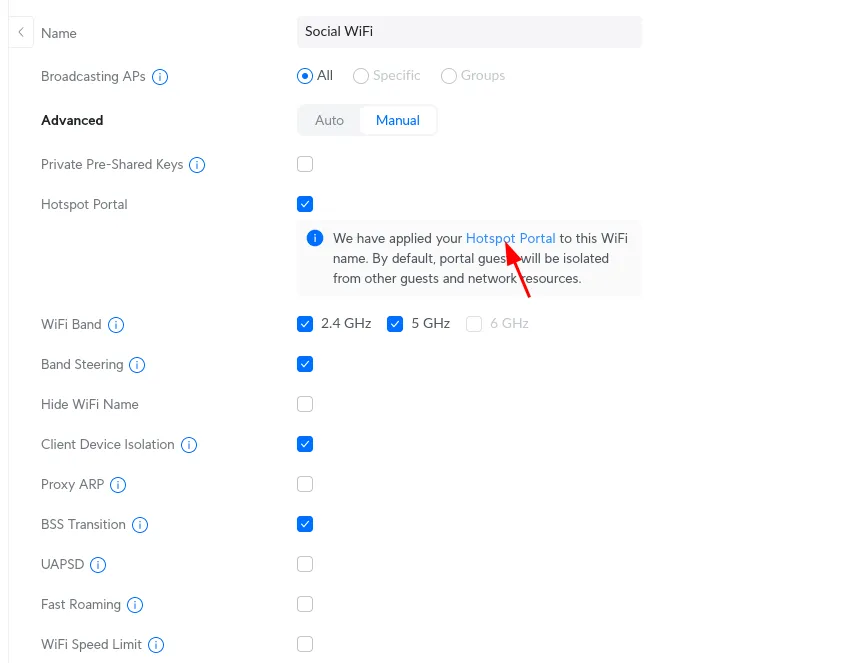
Teraz kliknij na utworzony SSID, a następnie kliknij na Hotspot Portal:
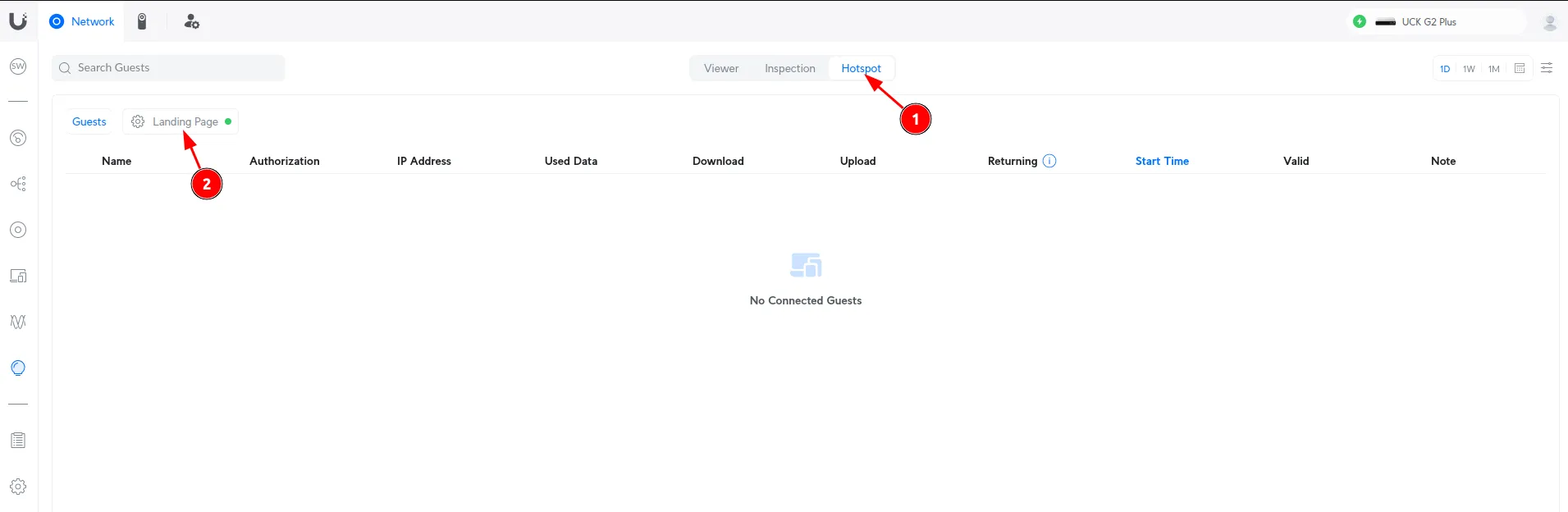
Teraz przejdź do Hotspot(1) -> Landing Page(2).
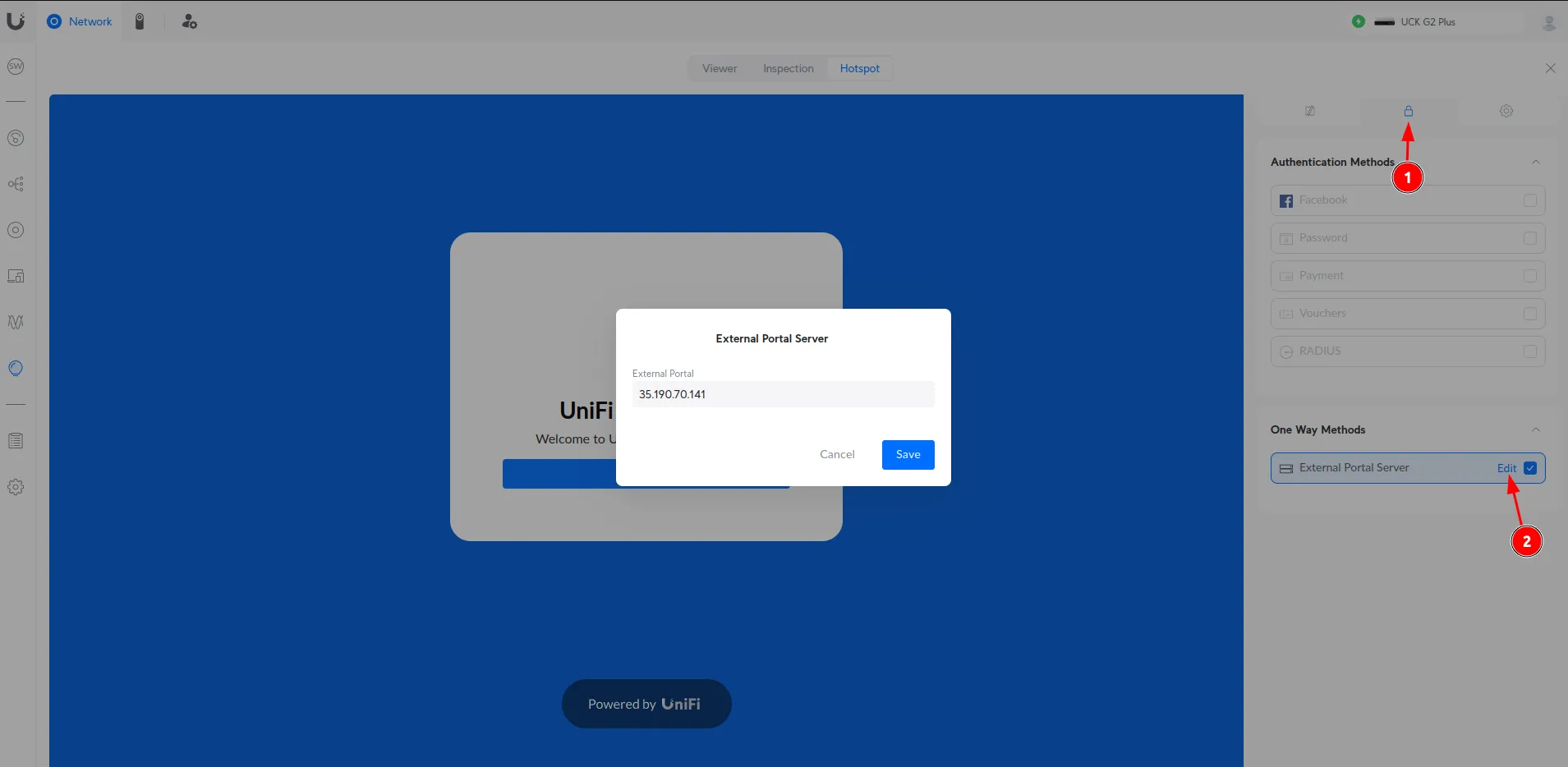
Będąc w sekcji “Hotspot”, kliknij ustawienia Authentication(1) i wybierz External Portal Server(2) na dole. Wpisz adres IP serwera w wyskakującym okienku i naciśnij Save (Zapisz).
| One Way Methods | External Portal Server |
|---|---|
| External Portal | 35.190.70.141 |
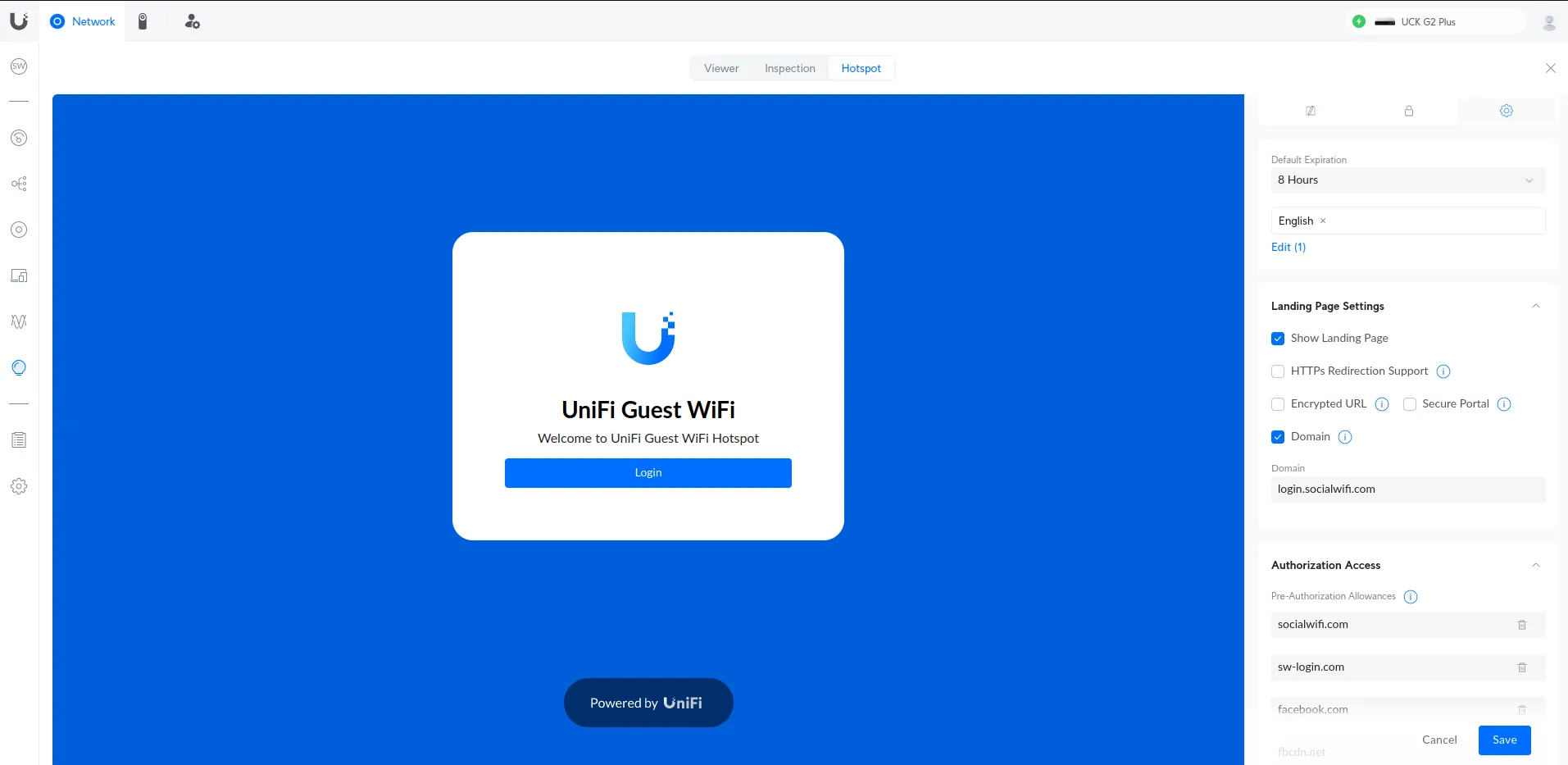
Teraz kliknij Save w prawym dolnym rogu okna i przejdź do zakładki “Settings” z menu po prawej stronie. Skonfiguruj następująco:
| Default Expiration | *domyślnie 8h - można zmienić w razie potrzeby |
|---|---|
| Landing Page Settings: Show Landing Page: HTTPS Redirection Support: Encrypted URL: Secure Portal: Domain: | Zaznaczone Odznaczone Odznaczone Odznaczone Zaznaczone |
| Domain | login.socialwifi.com |
Teraz przejdź do dodawania wpisów Allowed Authorization Access w prawym dolnym rogu, jak opisano poniżej.
Allowed Authorization Access
Dodaj następujące domeny do “Allowed Authorization Access”:
socialwifi.comsw-login.comfacebook.comfbcdn.netlinkedin.comlicdn.comtwitter.comx.comtwimg.comwhatsapp.netwhatsapp.comconnect.facebook.netwww.facebook.comwww.googletagmanager.comwww.googleadservices.comgoogleads.g.doubleclick.netyoutube.comytimg.comgooglevideo.comyt3.ggpht.com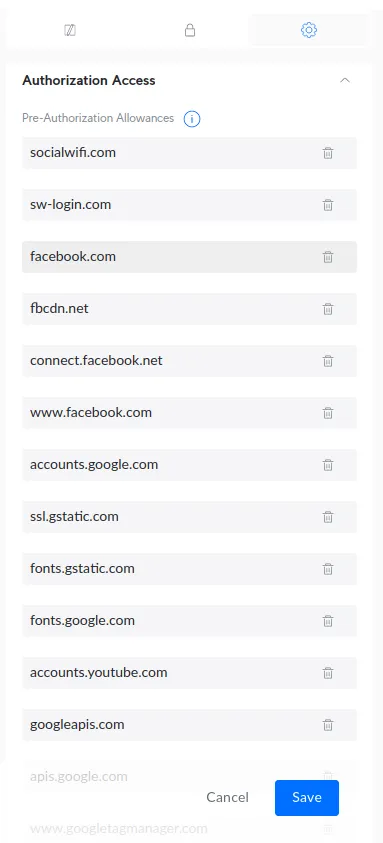
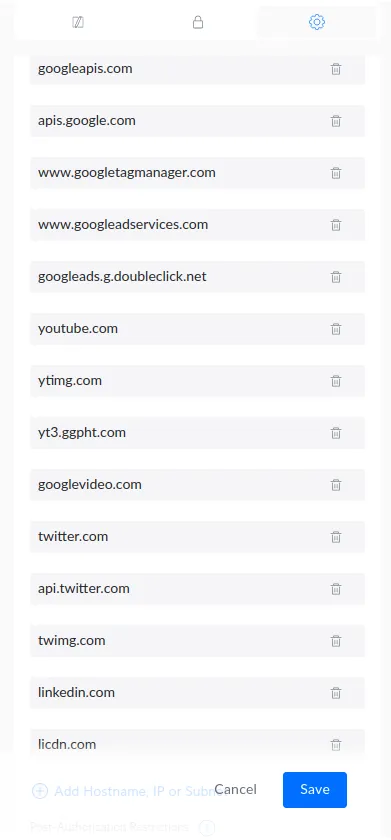
Kliknij Save.
Dodaj kontroler do panelu Social WiFi
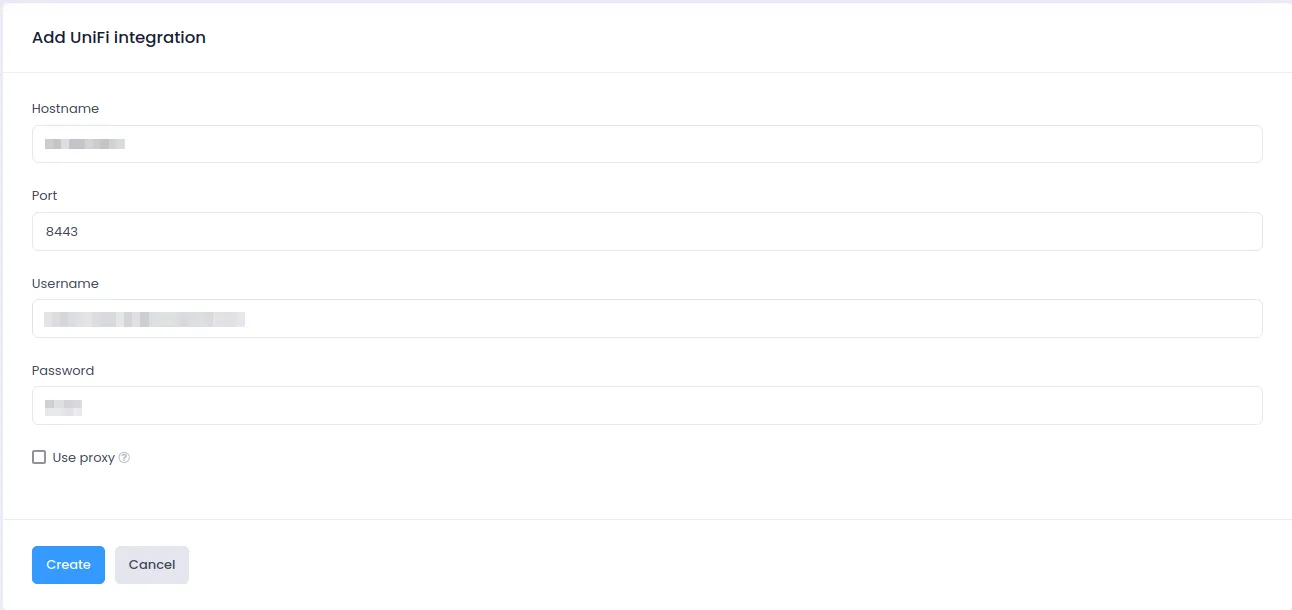
Teraz w panelu Social WiFi przejdź do Access Points -> UniFi Integrations i naciśnij Add w prawym górnym rogu.
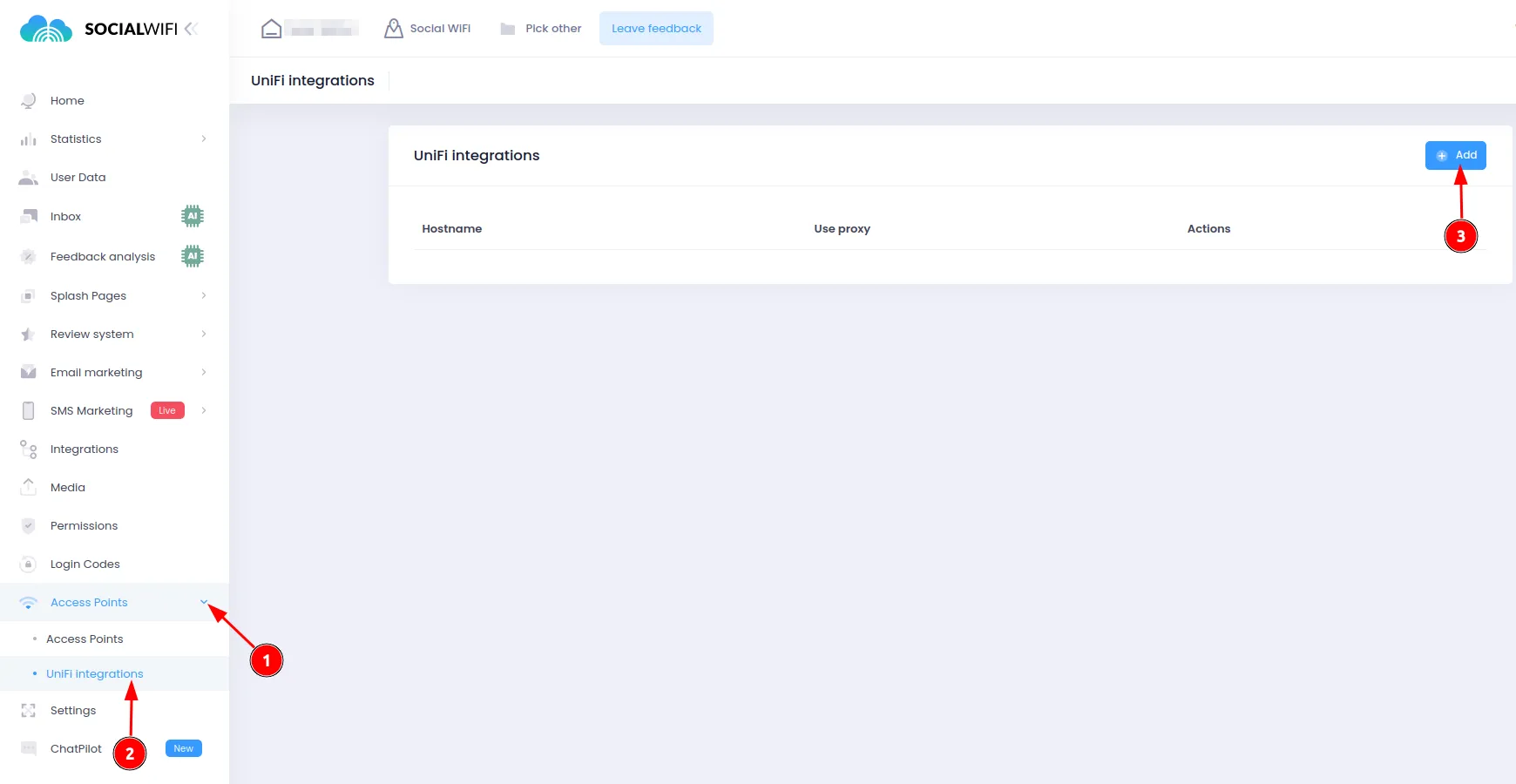
Skonfiguruj integrację następująco:
| Hostname | Publiczny adres IP lub nazwa hosta kontrolera |
|---|---|
| Port | Port kontrolera * |
| Username | Twój login użytkownika UniFi |
| Password | Twoje hasło użytkownika UniFi |
* Zazwyczaj 443 (UDM/UDR/CloudKey Gen2) lub 8443 (kontroler programowy)
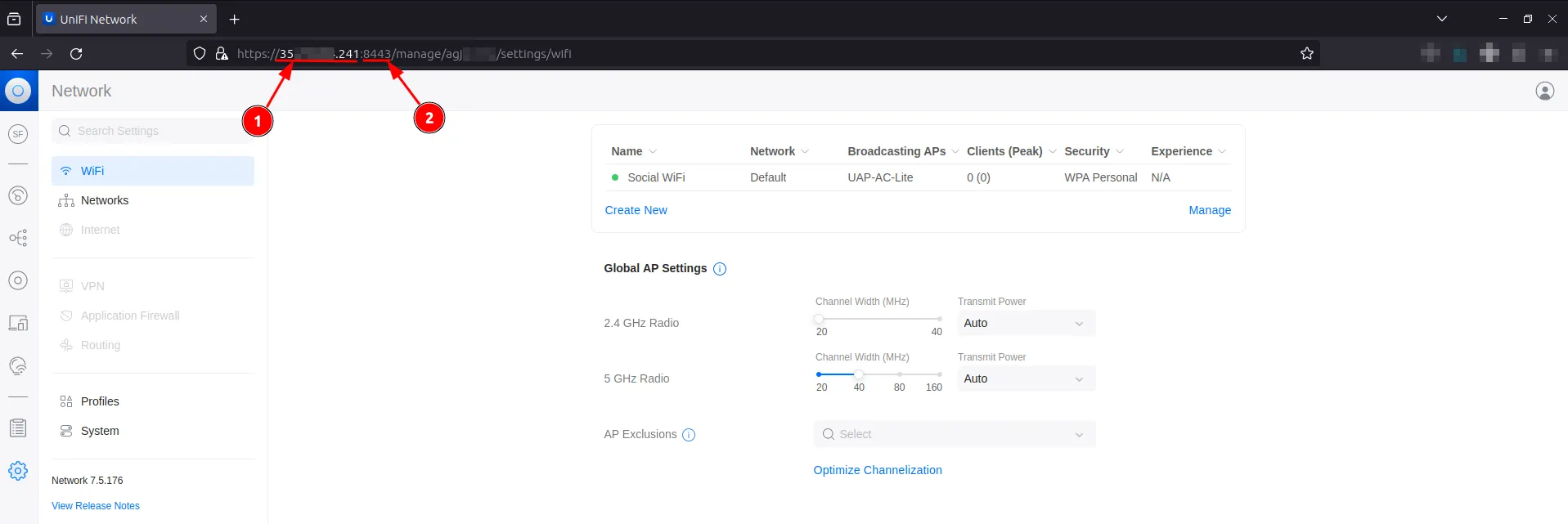
Jeśli nie wiesz, gdzie znaleźć adres IP(1) i port(2), spójrz na poniższy zrzut ekranu. Zwróć uwagę, że w pasku wyszukiwania adres IP i port są oddzielone znakiem ”:”.
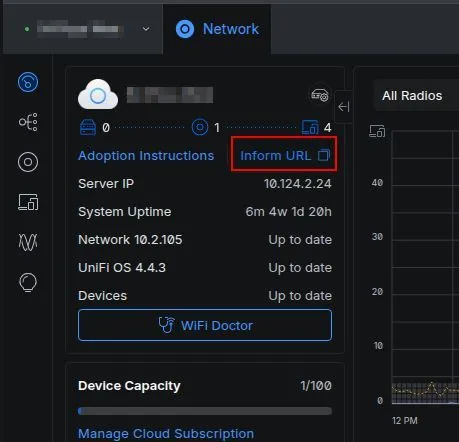
Po naciśnięciu Create zobaczysz listę witryn w swoim kontrolerze. Wybierz witrynę, którą skonfigurowałeś w poprzednich krokach.
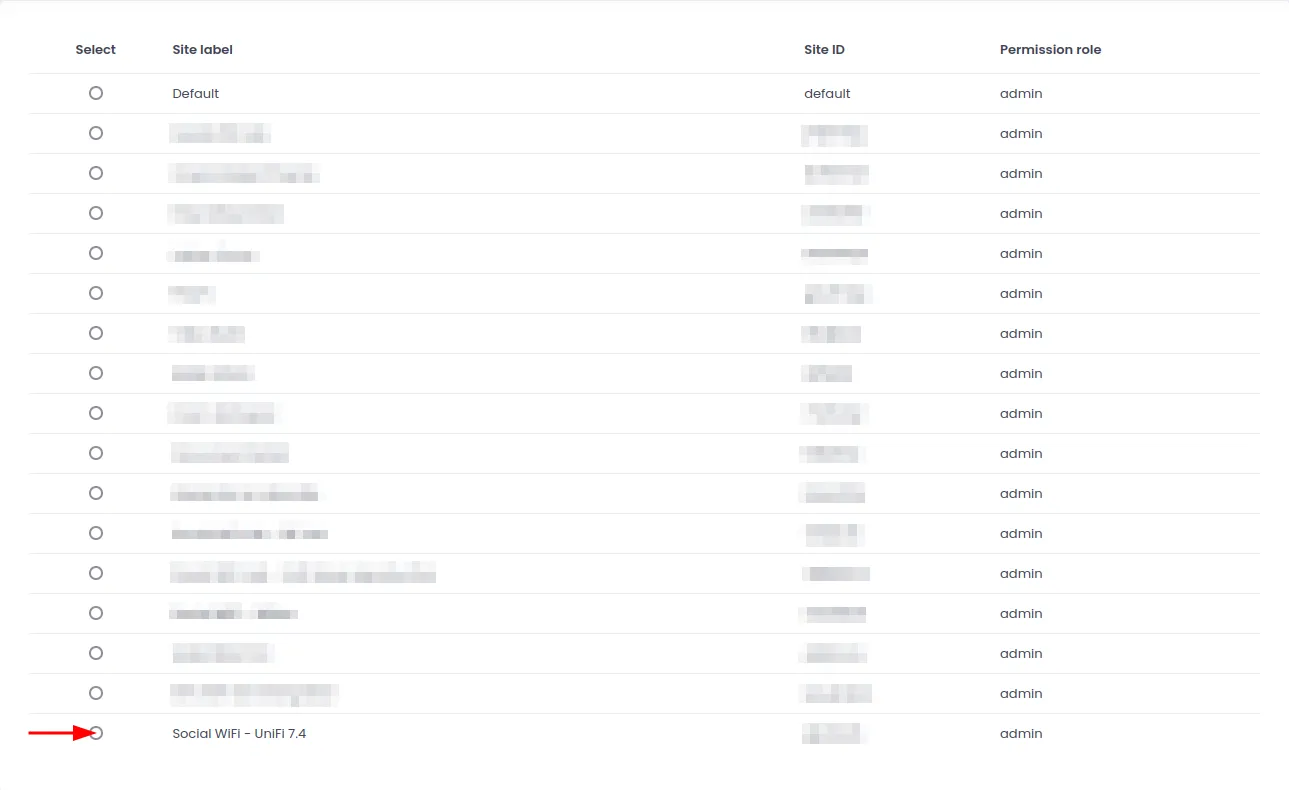
Po wybraniu właściwej witryny naciśnij Save selected site w prawym dolnym rogu.

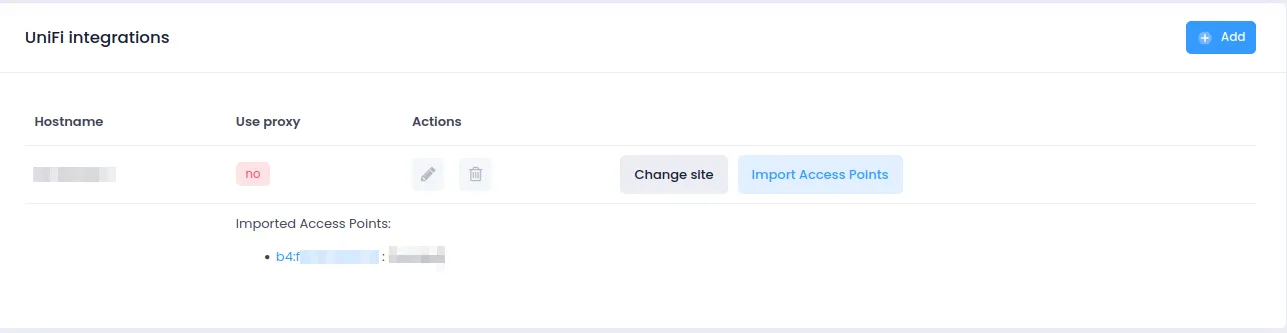
Teraz zobaczysz, że integracja została dodana. Naciśnij Import Access Points, aby zaimportować wszystkie adresy MAC, które udostępniłeś w poprzednio ustawionej witrynie UniFi.

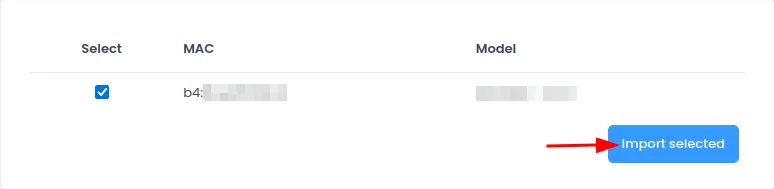
Będziesz mógł wybrać punkty dostępowe (AP), na których ma działać Social WiFi. Naciśnij Import selected.
Po dodaniu punktów dostępowych powinieneś zobaczyć integrację oraz wszystkie podłączone do niej punkty.
Przetestuj rozwiązanie
Połącz się z siecią WiFi. Powinieneś zobaczyć stronę logowania. Przejdź przez proces logowania, a po jego zakończeniu powinieneś mieć dostęp do internetu. Pierwsze połączenia i autoryzacje powinieneś zobaczyć w sekcji statystyk panelu Social WiFi.
Rozwiązywanie problemów
Przeczytaj poniższy artykuł, aby dowiedzieć się o częstych problemach i sposobach ich rozwiązywania.