
Ruckus Virtual SmartZone
Zgodność
Social WiFi zostało przetestowane i działa z następującymi konfiguracjami:
Wersje kontrolera:
- 5.x
- 6.x
Dostęp do panelu administracyjnego urządzenia
Aby skonfigurować kontroler za pomocą GUI, otwórz dowolną przeglądarkę internetową i wpisz adres IP kontrolera w pasku adresu.
- login: konto z uprawnieniami root
- password: hasło do tego konta
Konfiguracja urządzenia
Skonfiguruj grupę sieci bezprzewodowych (Wireless LANs):
W panelu przejdź do Network → Wireless LANs → Create.
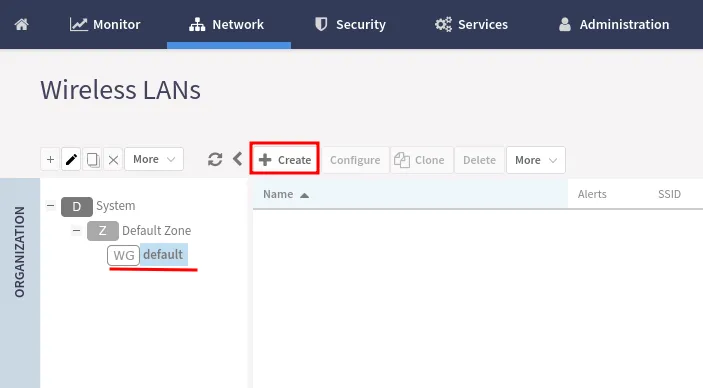
W wyskakującym oknie wprowadź następujące dane:
| Name | Twoja nazwa sieci |
|---|---|
| SSID | Twoja nazwa sieci |
| WLAN Group | default |
| Authentication Type | Hotspot (WISPr) |
| Authentication Method | Open |
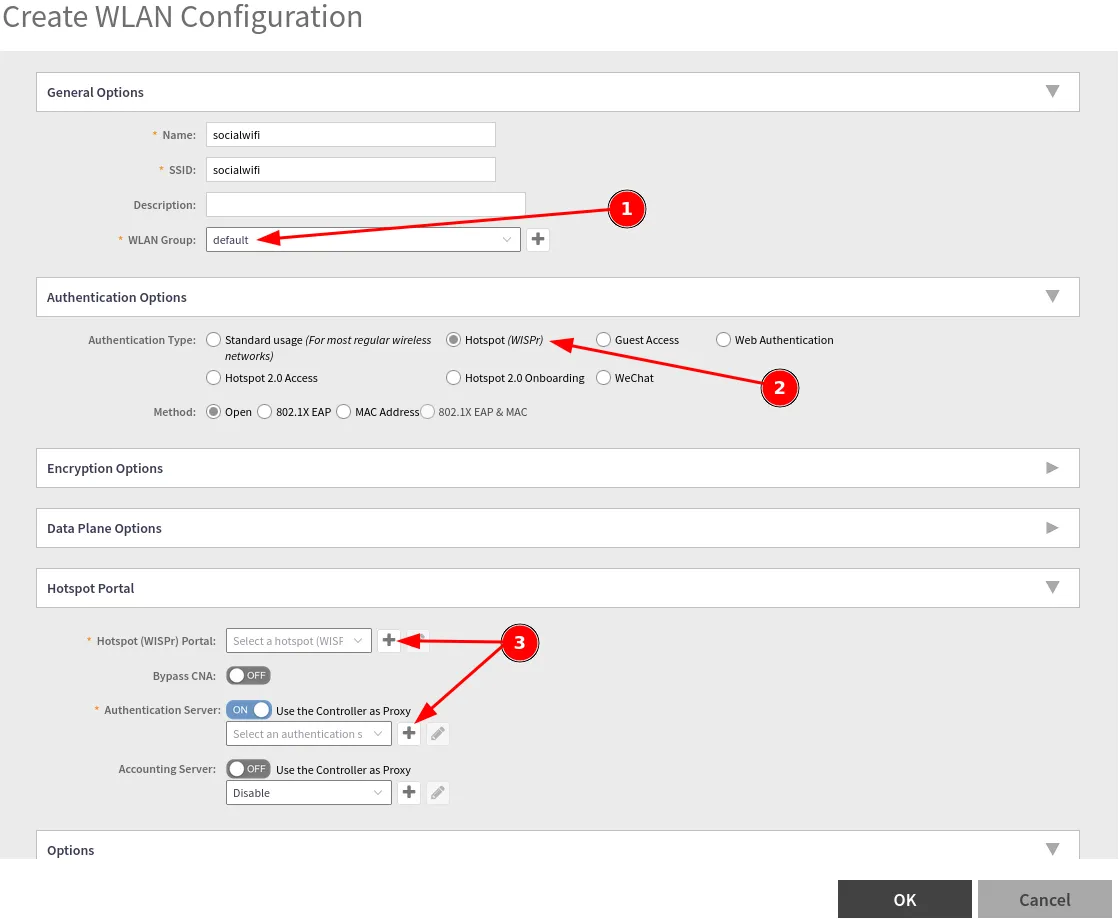
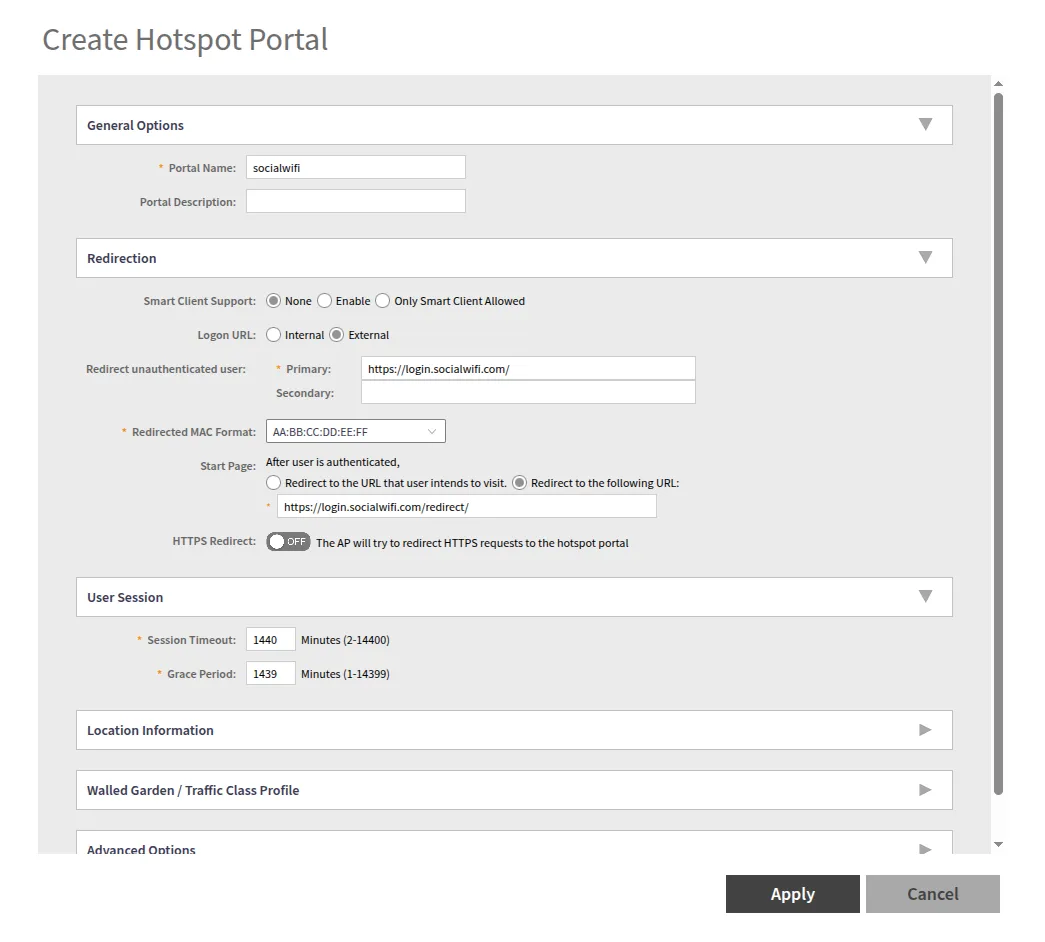
W polu Hotspot (WISPr) Portal utwórz nowy profil, klikając +.
| Portal Name | socialwifi |
|---|---|
| Logon URL | External |
| Redirect unauthenticated user | Primary: https://login.socialwifi.com/, Secondary: puste |
| Redirected MAC Format | AA:BB:CC:DD:EE:FF |
| Start Page | redirect to the following URL: https://login.socialwifi.com/redirect/ |
| HTTPS Redirect | Disabled |
| Session Timeout | 1440 |
| Grace Period | 1440 |
Następnie przewiń w dół i dodaj konfigurację Walled Garden / Traffic Class Profile:
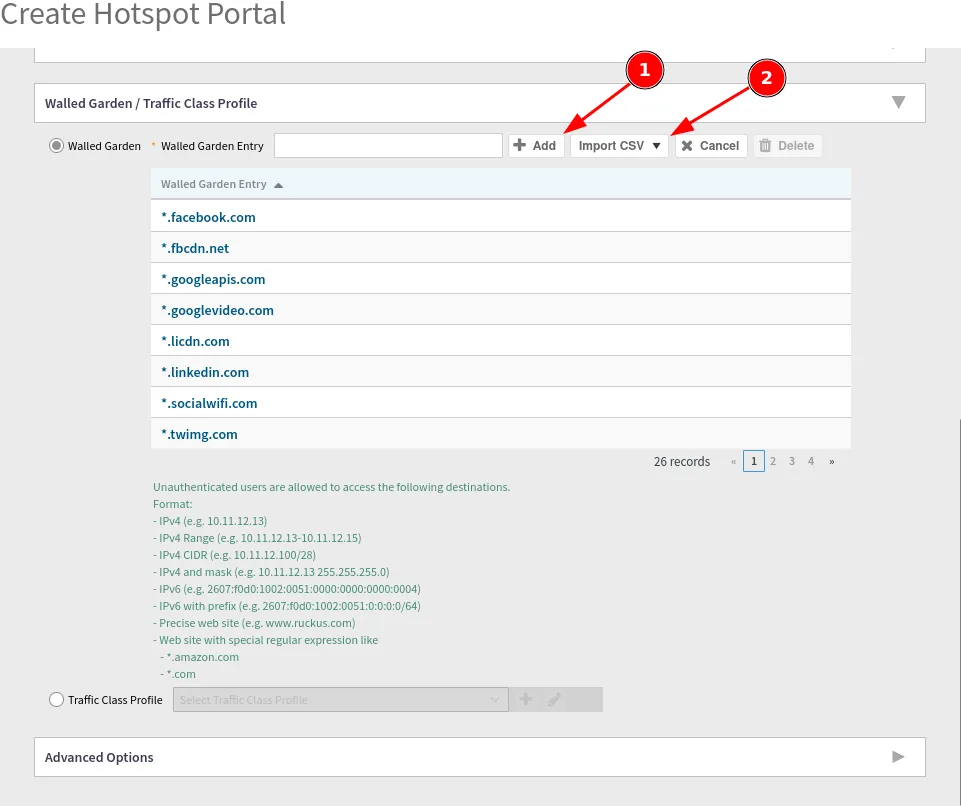
Dodaj domeny ręcznie lub zaimportuj plik CSV podlinkowany poniżej:
Ruckus_vSZ_walled_garden_entries.csv
*.socialwifi.comsw-login.comfacebook.com*.facebook.com*.fbcdn.netlinkedin.com*.linkedin.com*.licdn.comtwitter.comapi.twitter.comx.comapi.x.com*.twimg.comwhatsapp.com*.whatsapp.net*.whatsapp.comconnect.facebook.netwww.facebook.comwww.googletagmanager.comwww.googleadservices.comgoogleads.g.doubleclick.net*.youtube.com*.ytimg.com*.googlevideo.comyt3.ggpht.comPo skonfigurowaniu hotspotu socialwifi, upewnij się, że Bypass CNA jest wyłączone, a następnie kliknij + i dodaj profil Authentication Server:
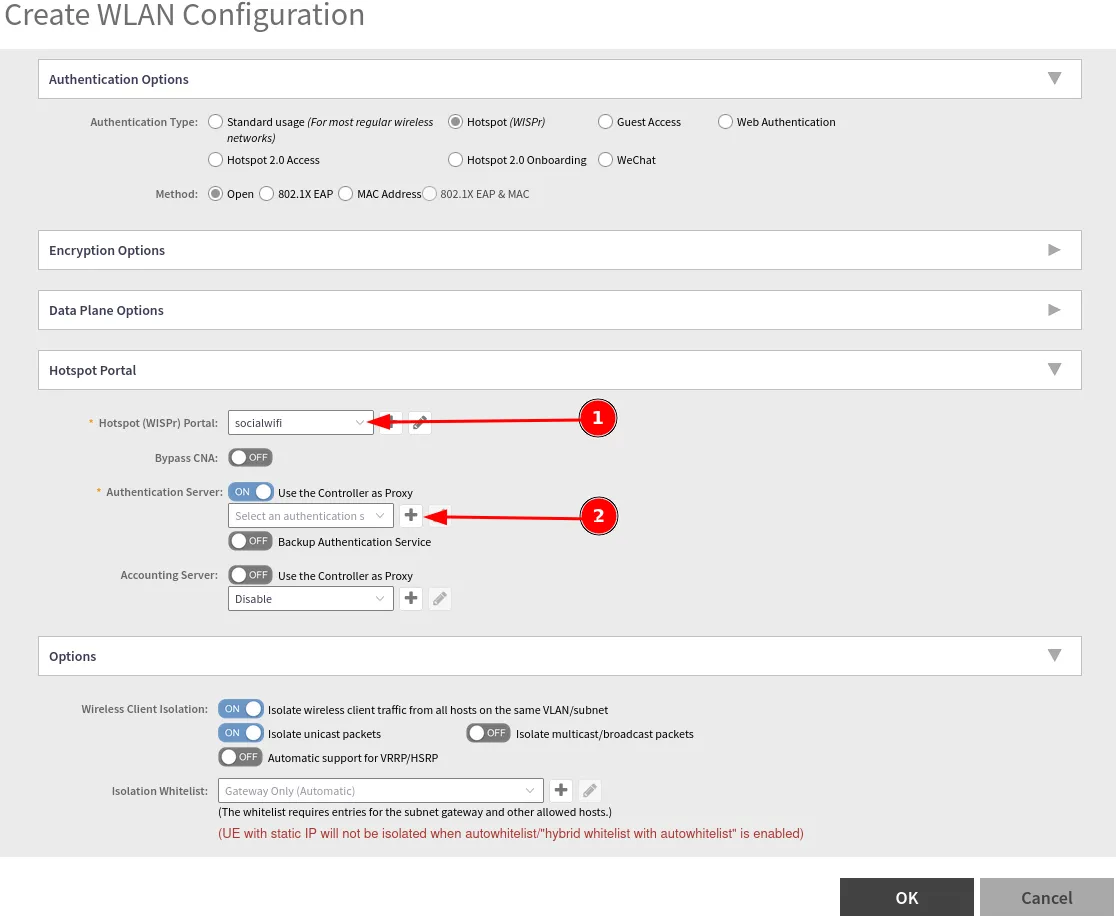
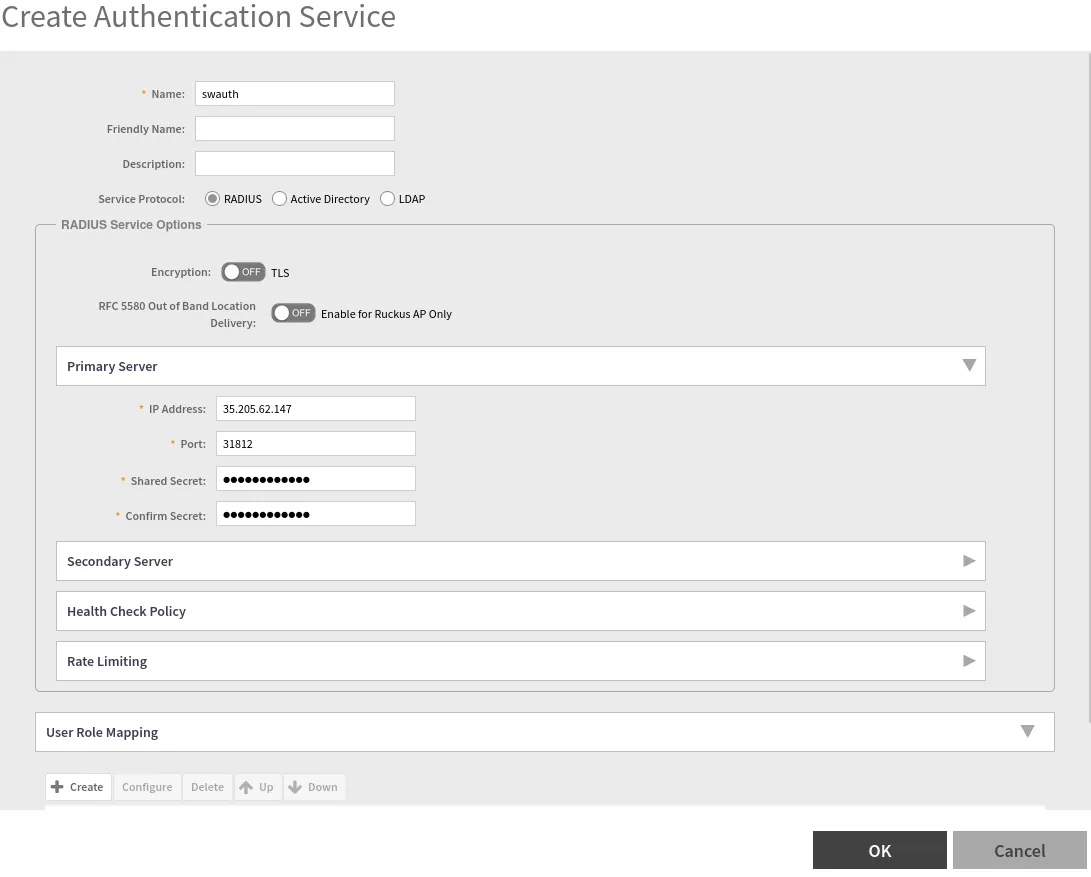
W wyskakującym oknie wprowadź następujące dane:
| Name | swauth |
|---|---|
| Type | RADIUS |
| IP Address | 35.205.62.147 |
| Port | 31812 |
| Shared Secret | Radius Secret dostępny w zakładce Access Points w Panelu Social WiFi |
| Confirm Secret | Skopiuj powyższą wartość |
Po zakończeniu naciśnij OK.
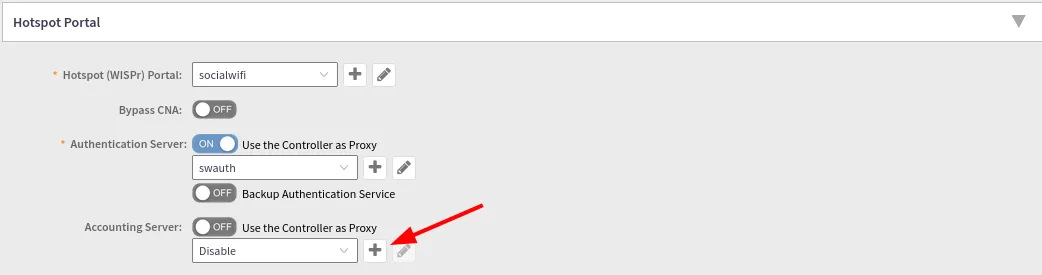
Następnie dodaj Accounting Server, klikając +.
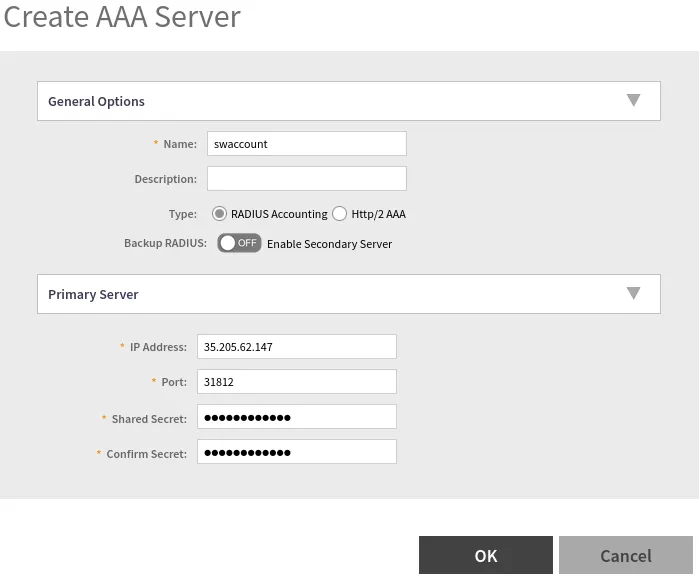
W wyskakującym oknie wprowadź następujące dane:
| Name | swaccount |
|---|---|
| Type | RADIUS Accounting |
| IP Address | 35.205.62.147 |
| Port | 31813 |
| Shared Secret | Radius Secret dostępny w zakładce Access Points w Panelu Social WiFi |
| Confirm Secret | Skopiuj powyższą wartość |
Po zakończeniu naciśnij OK.
Po ukończeniu konfiguracji, Hotspot Portal powinien wyglądać następująco:
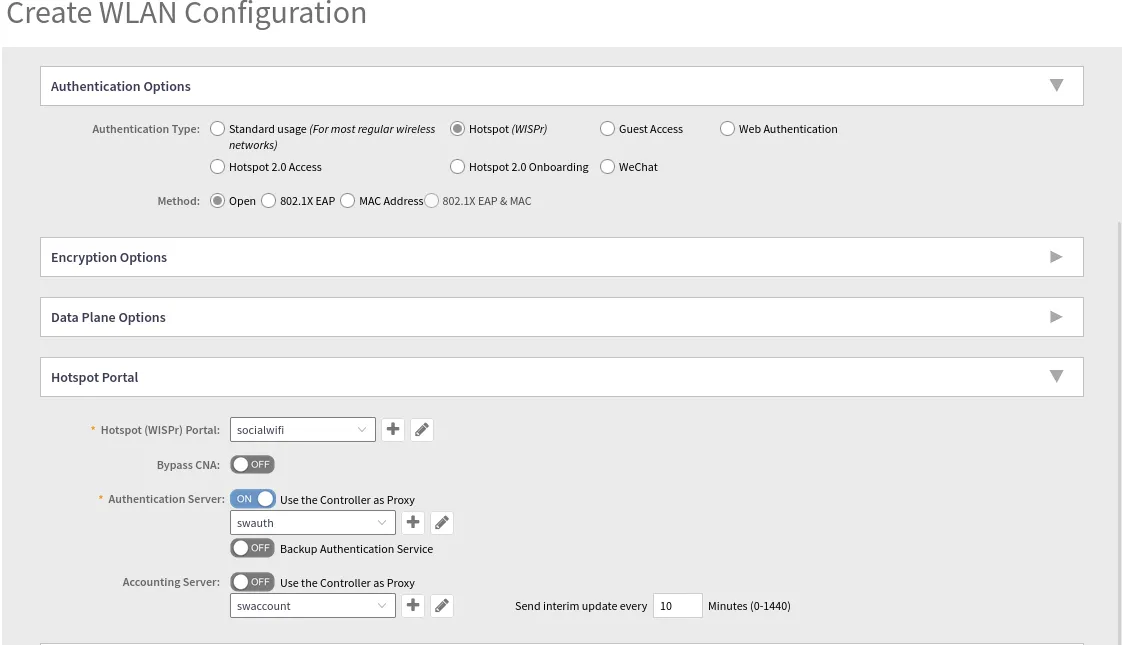
Zapisz zmiany.
Wyłączanie szyfrowania adresów MAC
Domyślnie szyfrowanie adresów MAC jest włączone na urządzeniach Ruckus SZ i spowoduje nieprawidłowe działanie Social WiFi. Aby je wyłączyć, uzyskaj dostęp do CLI kontrolera przez SSH, włącz uprawnienia administratora, wejdź w tryb konfiguracji, a następnie uruchom polecenie no encrypt-mac-ip:
Przykład:
ruckus> enableruckus# configruckus(config)# no encrypt-mac-ip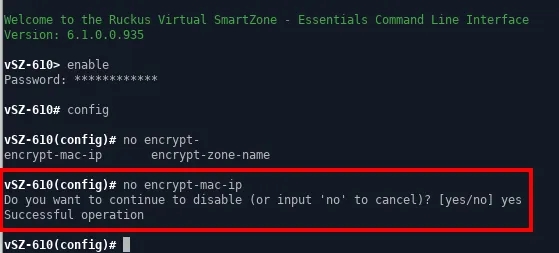
Dodawanie urządzenia do platformy Social WiFi
Aby dodać urządzenie do platformy Social WiFi:
- W menu Network → Access Points kliknij punkt dostępowy, który chcesz dodać, a następnie skopiuj jego adresy MAC z pola adresów MAC punktu dostępowego oraz kolumny BSSID.
- Przejdź do Panelu Social WiFi.
- Wybierz lokalizację, do której ma zostać dodane urządzenie.
- W zakładce Access Points naciśnij Add (prawy górny róg), wklej skopiowany adres MAC do formularza (podanie nazwy jest opcjonalne) i kliknij Create.
Rozwiązywanie problemów
Objaw: po połączeniu z siecią WiFi nie pojawia się okno logowania, a internet nie działa.
Rozwiązanie: zapora sieciowa (firewall) może blokować ruch między urządzeniem WiFi a kontrolerem. Może to być spowodowane bezpośrednimi regułami blokującymi lub faktem, że goście i kontroler znajdują się w oddzielnych sieciach VLAN z zablokowanym ruchem między nimi. W takim przypadku należy odblokować określone porty. Na przykład:
- 8090 TCP
- 8099 TCP
- 9997 TCP
- 9998 TCP
Więcej szczegółów na temat konfiguracji zapory sieciowej znajduje się tutaj: https://support.ruckuswireless.com/documents/1335-smartzone-firewall-ports-configuration-guide/download