
Datto
Ten przewodnik opisuje konfigurację punktu dostępu Datto do pracy z portalem captive Social WiFi przy użyciu interfejsu webowego Datto Network Manager oraz panelu Social WiFi. Postępuj zgodnie z instrukcjami.
Kompatybilność
Platforma Social WiFi została przetestowana i działa na następujących kombinacjach:
- Datto AP440, wersja oprogramowania układowego 7.0.13
Zanim zaczniesz
Instalacja
-
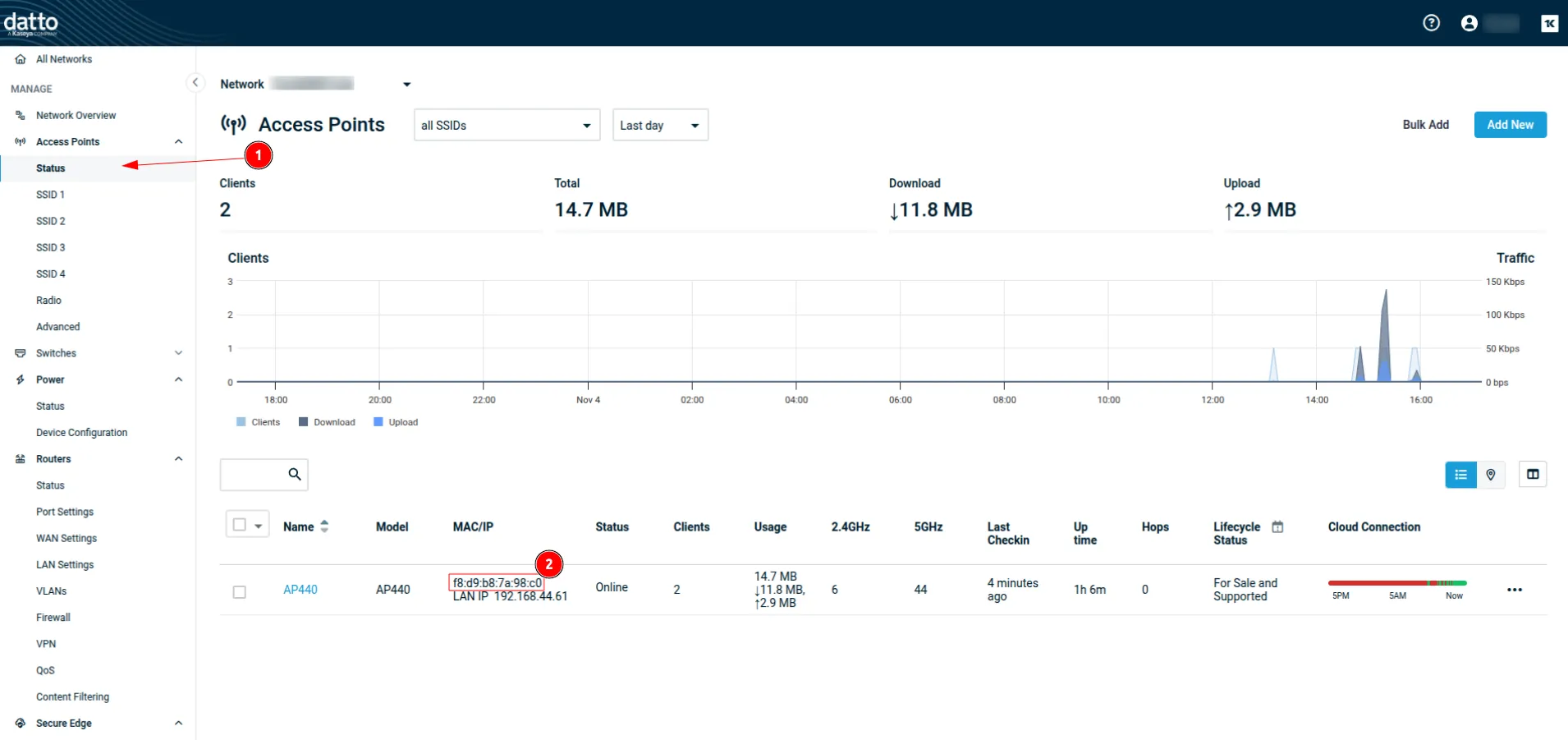
Skopiuj adres MAC punktu dostępu
Pobiera adres MAC wymagany do zarejestrowania punktu dostępu w panelu Social WiFi.
- Zaloguj się do Datto Network Manager.
- Przejdź do Access Points -> Status.
- Skopiuj adres MAC każdego punktu dostępu.
-
Konfiguracja panelu Social WiFi
Rejestruje punkt dostępu w panelu Social WiFi i generuje RADIUS Secret.
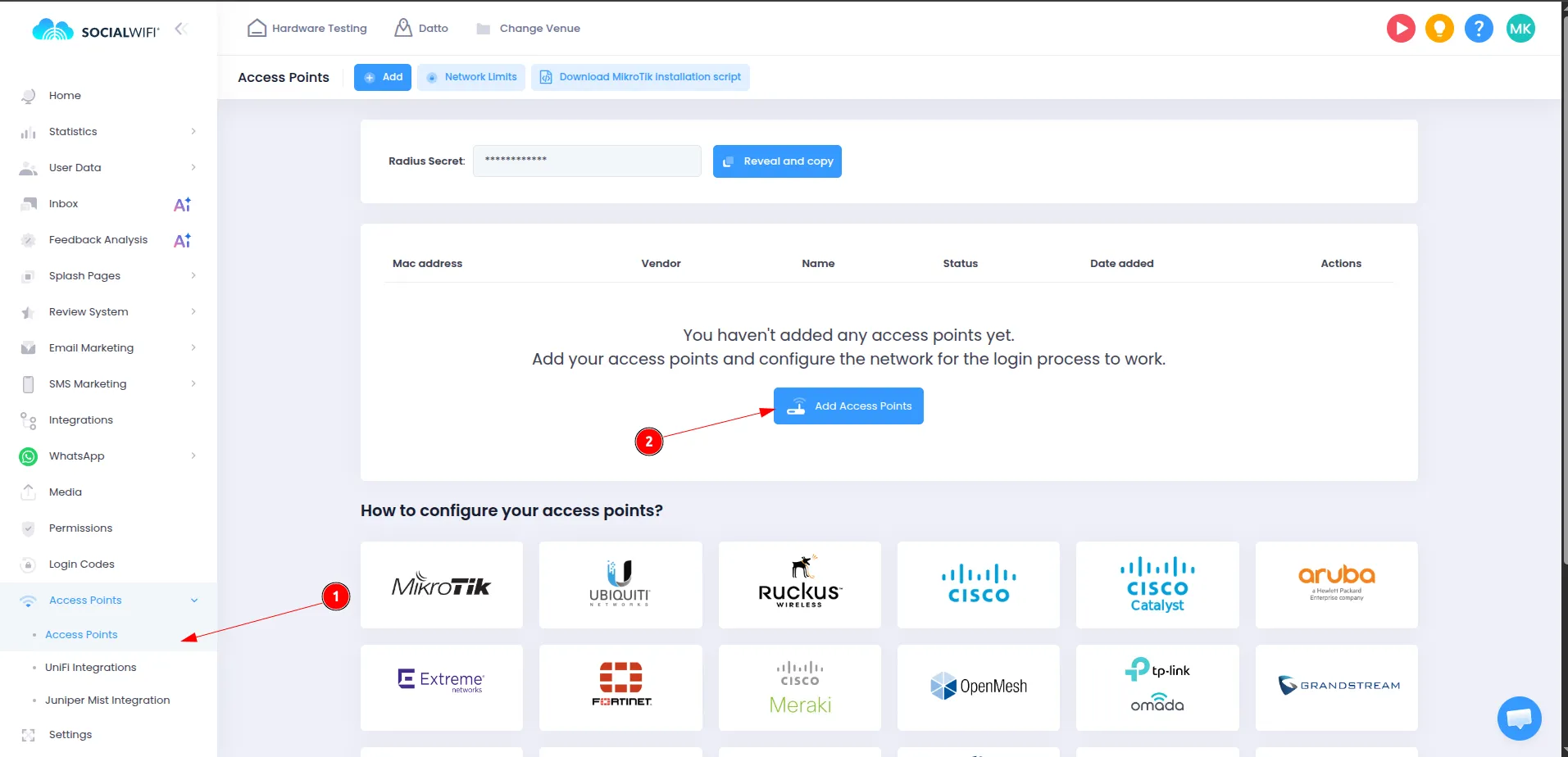
- Zaloguj się do panelu Social WiFi.
- Przejdź do Punkty dostępu.
- Kliknij Dodaj punkty dostępu.
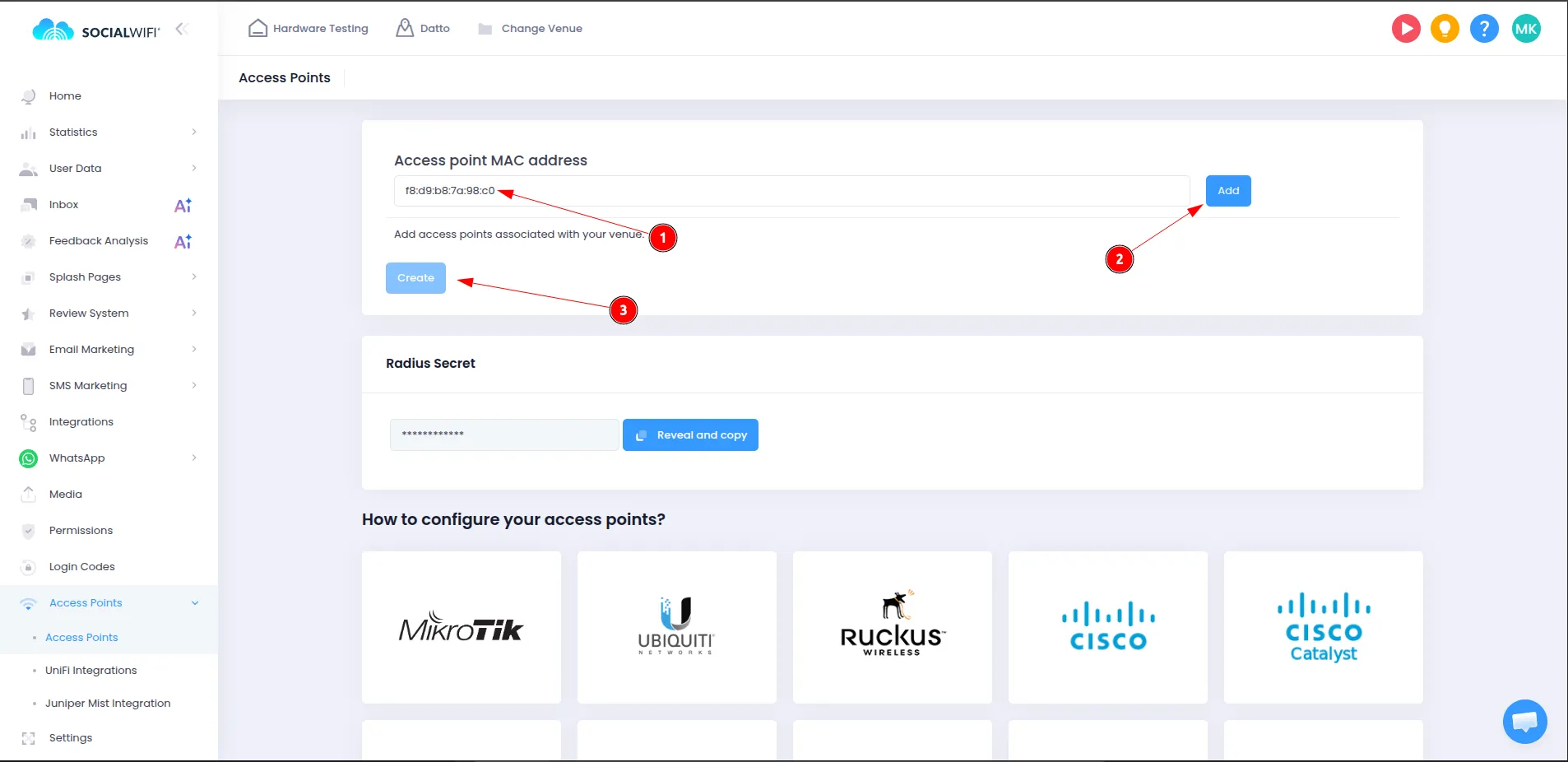
- Wklej adres MAC skopiowany z Datto Network Manager.
- Kliknij Dodaj, a następnie Utwórz.
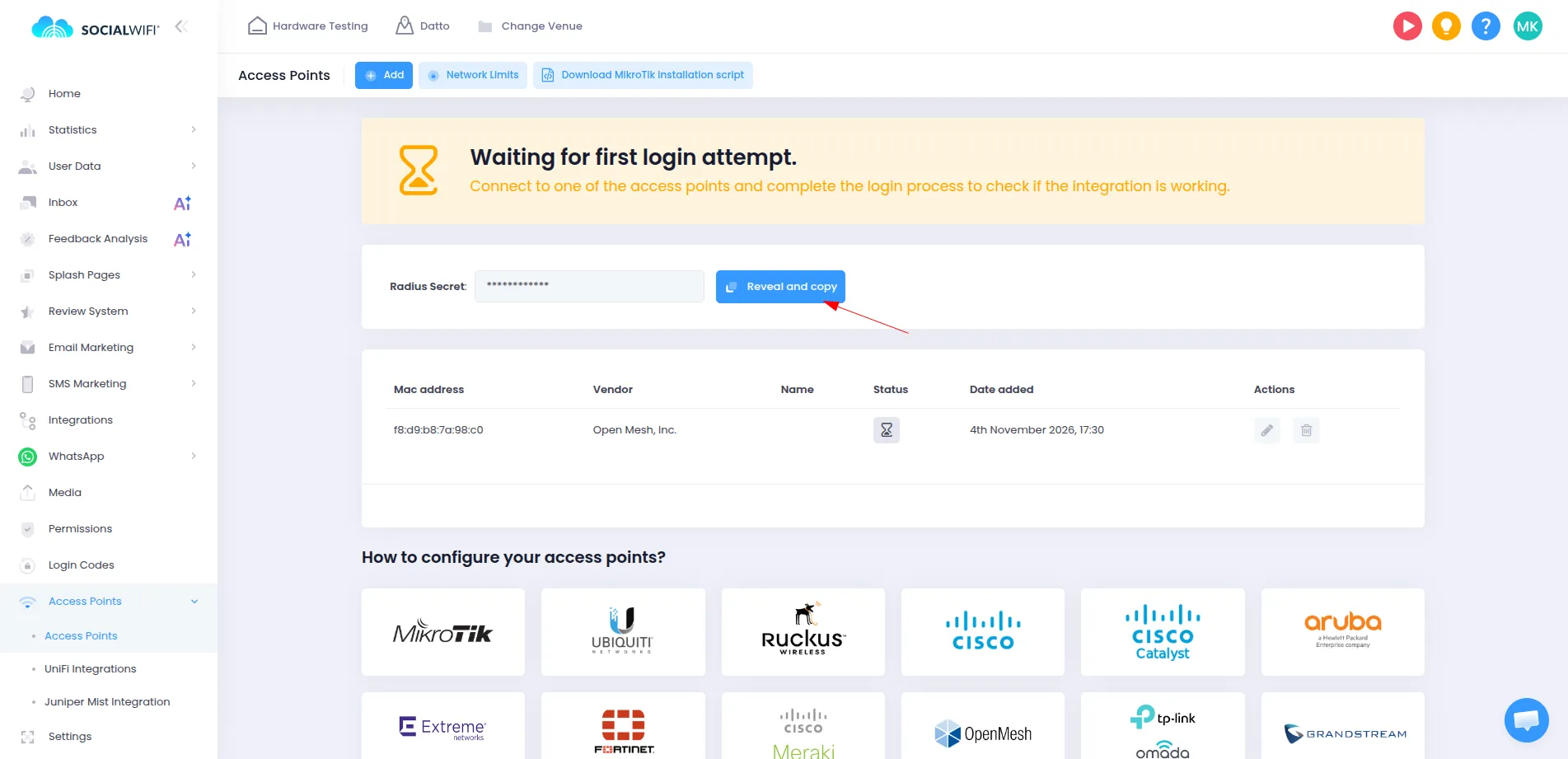
- Po dodaniu punktu dostępu skopiuj wygenerowany RADIUS Secret. Będzie on potrzebny w kroku 5.
-
Wybierz SSID
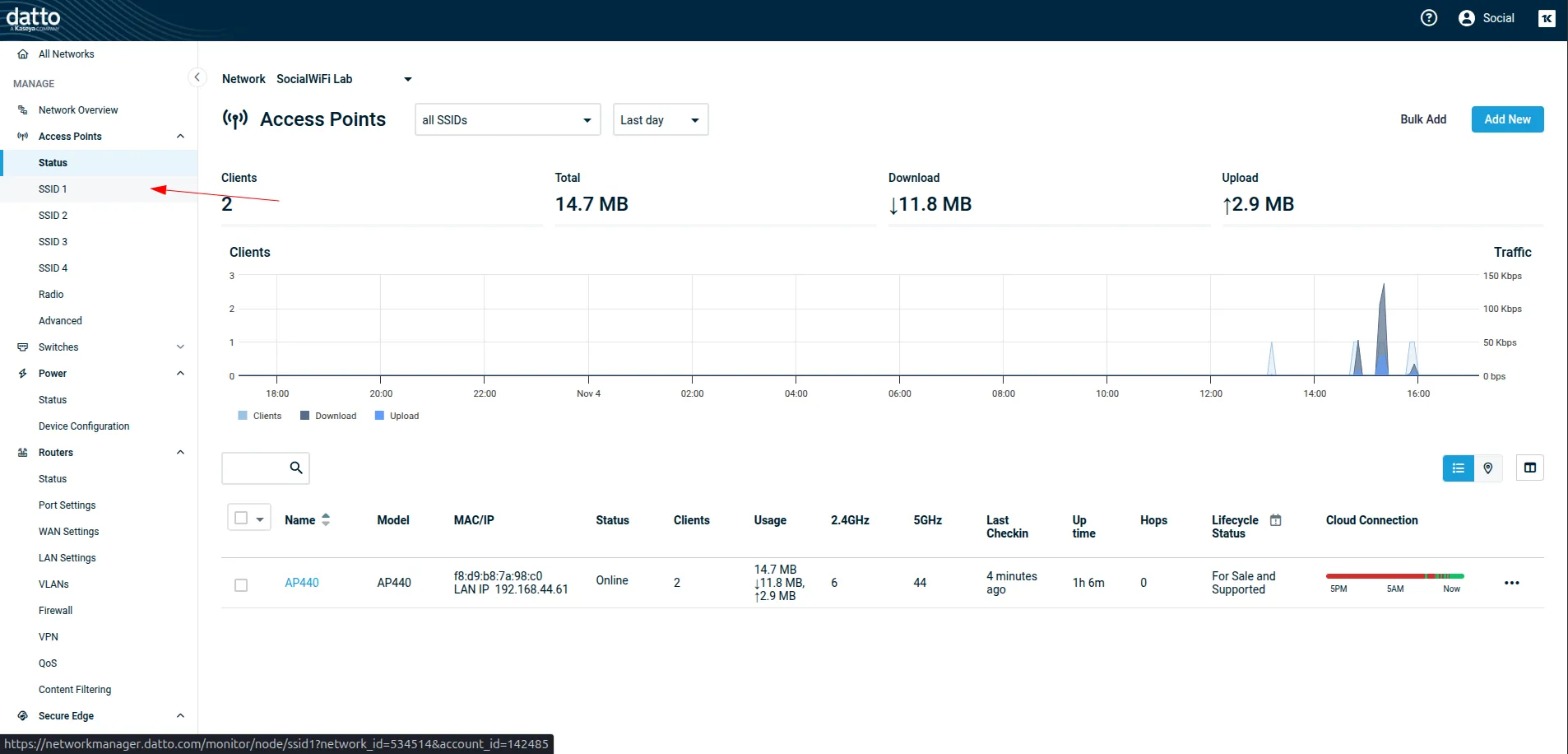
Wróć do Datto Network Manager i przejdź do Access Points -> SSID. Wybierz wolny slot SSID, który stanie się siecią Guest WiFi.
-
Typowe ustawienia SSID
Definiuje podstawowe parametry sieci Guest WiFi.
SSID Name Nazwa wyświetlana dla Guest WiFi Enabled Włączone Visible Włączone Band All - Combined SSID Authentication type Open 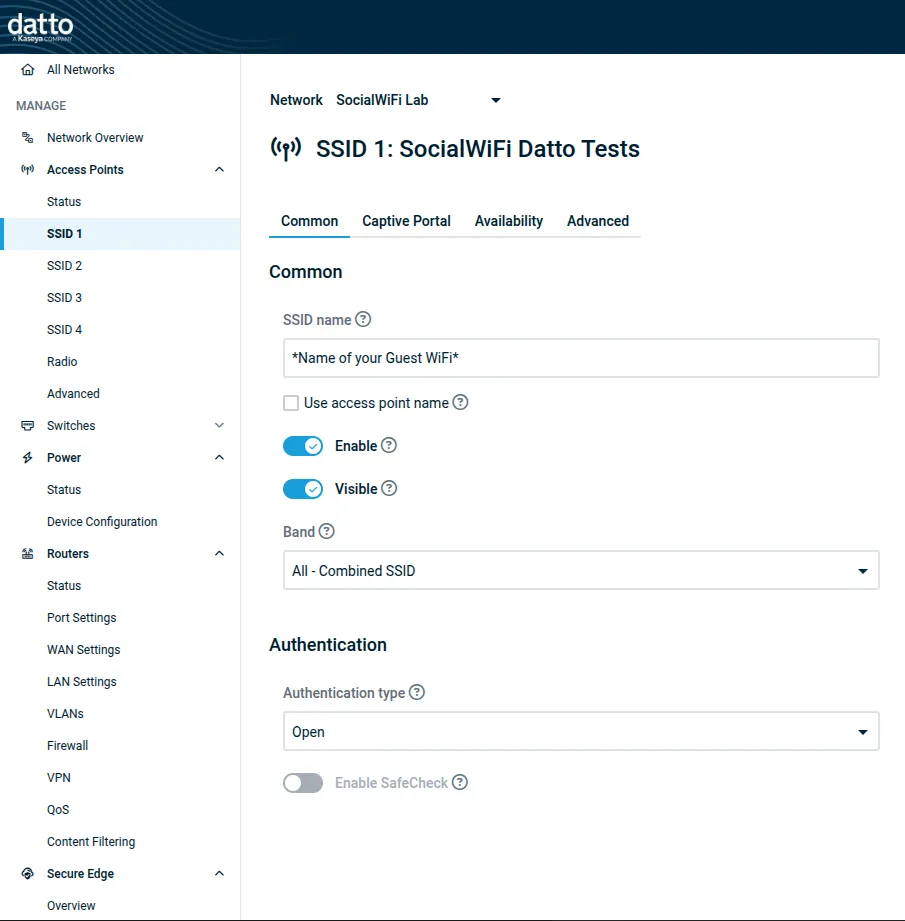
-
Ustawienia Captive Portal
Kieruje SSID do strony powitalnej Social WiFi oraz serwera RADIUS. Przejdź do ustawień Captive Portal i użyj poniższych konfiguracji.
Splash Page
Splash page Włączone Splash page type Hosted remotely Splash page URL http://login.socialwifi.com/Splash page secret Pozostaw puste 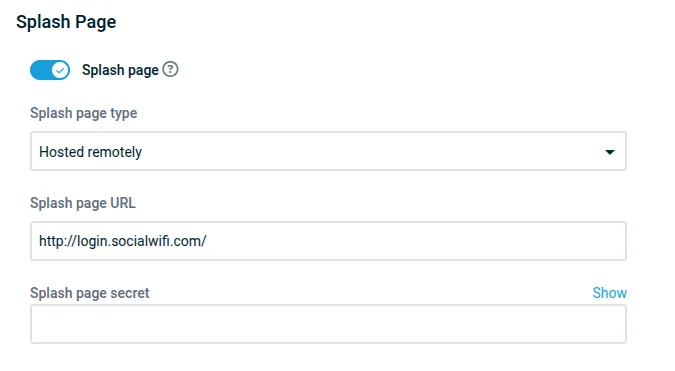
Splash Page Authentication
Splash page authentication type RADIUS Server address 1 35.205.62.147 Server address 2 Pozostaw puste Server secret Wklej swój RADIUS Secret NAS ID Pozostaw puste Use MAC addr for password Wyłączone Authentication Port 31812 Accounting Port 31813 Block clients after X invalid authentication attempts 3 (domyślnie) Block duration of X minutes 30 (domyślnie) Client force timeout (minutes) 2880 (domyślnie) Enable failsafe mode Włączone (domyślnie) 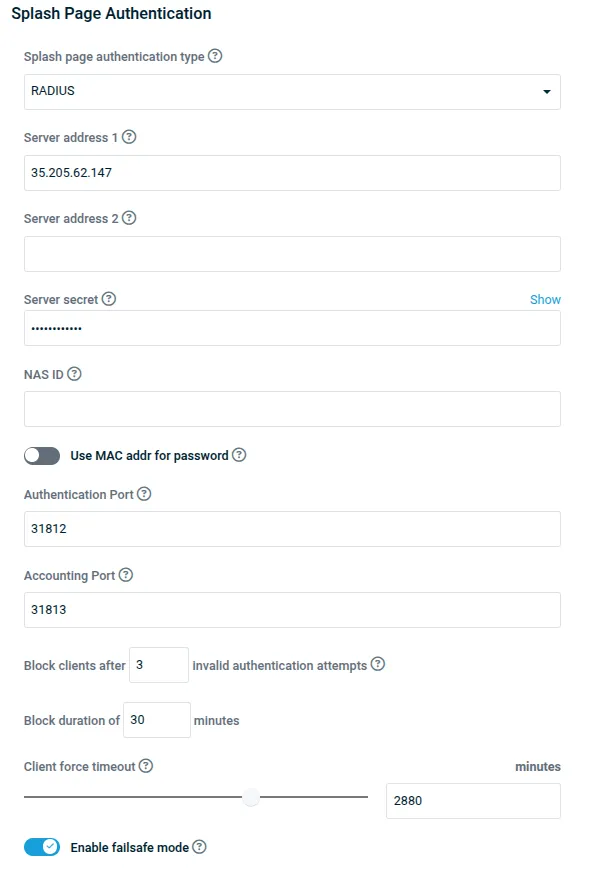
Splash Page Behavior
Block unauthenticated users Włączone Whitelist Wprowadź listę urządzeń, które mają być pominięte w procesie uwierzytelniania, np. smart TV Walled garden Skopiuj i wklej listę z poniższego zestawienia socialwifi.comsw-login.comfacebook.comfbcdn.netlinkedin.comlicdn.comtwitter.comx.comtwimg.comwhatsapp.netwhatsapp.comconnect.facebook.netwww.facebook.comwww.googletagmanager.comwww.googleadservices.comgoogleads.g.doubleclick.netyoutube.comytimg.comgooglevideo.comyt3.ggpht.com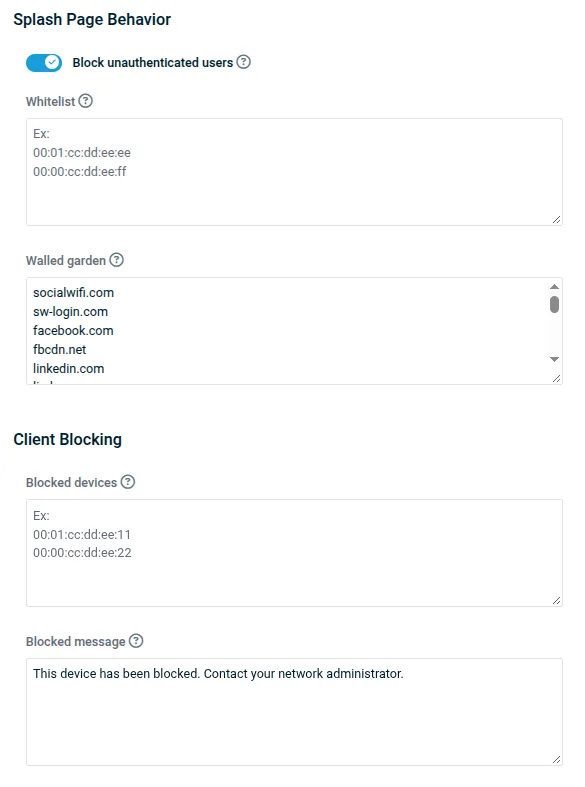
-
Zapisz konfigurację
Zastosowuje konfigurację SSID.
Przewiń w górę i kliknij Save Changes, aby zapisać konfigurację SSID.
Kroki końcowe
Przetestuj rozwiązanie
Poczekaj, aż konfiguracja zostanie zastosowana w punktach dostępu, a następnie:
- Połącz urządzenie klienckie z siecią Guest WiFi. Strona logowania powinna załadować się automatycznie.
- Przeprowadź proces logowania.
- Potwierdź, że po zalogowaniu dostęp do internetu jest aktywny.
- Otwórz panel Social WiFi i sprawdź, czy połączenie oraz logowanie są widoczne na wykresie Statystyki > Urządzenia.