
Bezpośredni dostęp
Kompatybilność
Social WiFi zostało przetestowane i sprawdza się w następujących konfiguracjach:
Firmware punktu dostępowego
- 1.0.11.8 i nowsze
Panel administracyjny urządzenia dostępowego
Ten przewodnik zakłada, że urządzenie jest już skonfigurowane i wiesz jak uzyskać dostęp do jego interfejsu konfiguracyjnego. W razie wątpliwości należy zapoznać się z Podręcznikiem szybkiej instalacji: https://www.grandstream.com/hubfs/Product_Documentation/GWN7600-quick_installation_guide.pdf.
Jeśli urządzenie jest zarządzane w chmurze, można uzyskać dostęp do jego interfejsu konfiguracyjnego za pomocą GWN Cloud: https://www.gwn.cloud.
Captive Portal Policy
Przejdź do Captive Portal → Policy List w menu po lewej stronie. Kliknij przycisk Add.
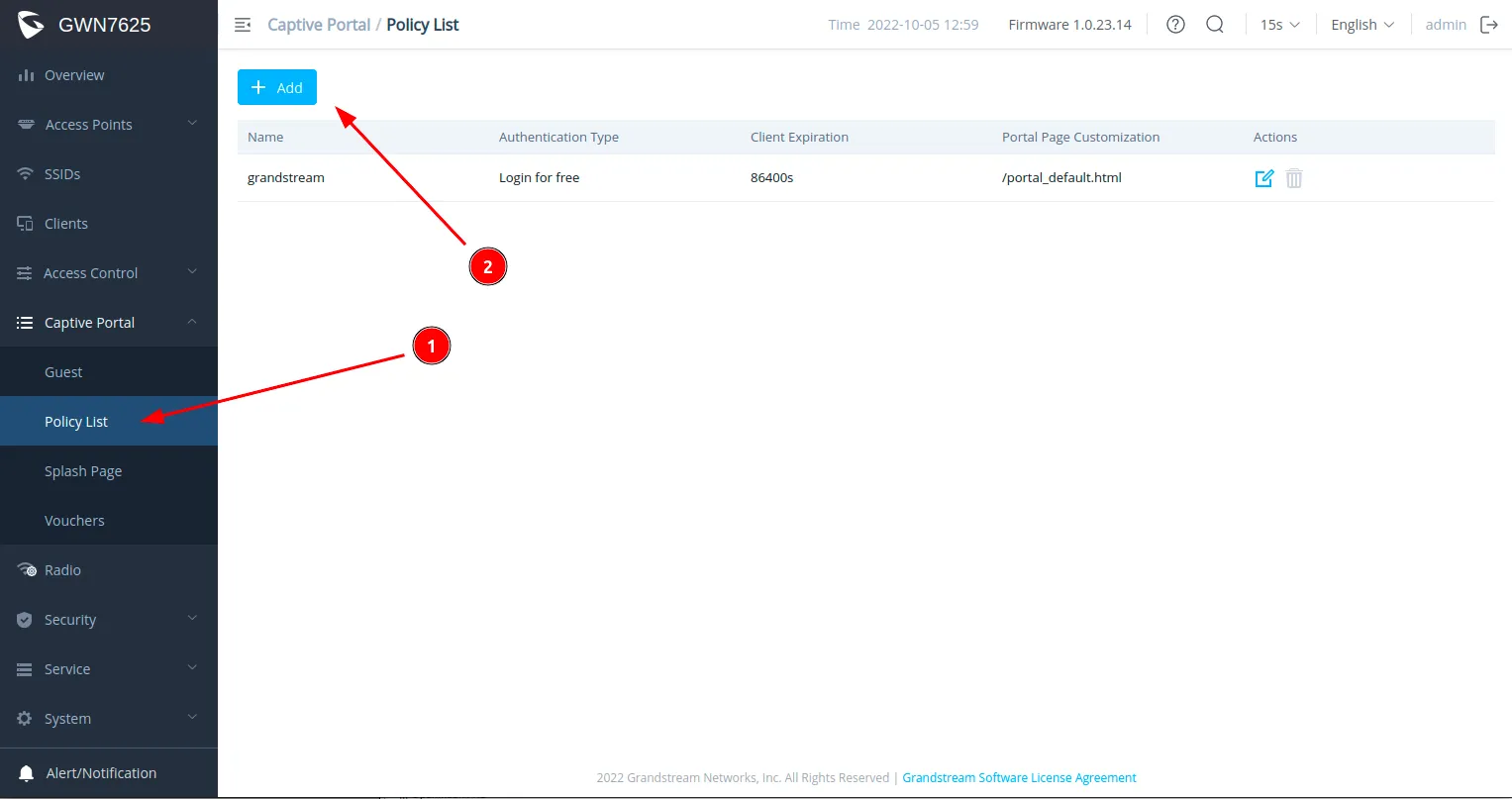
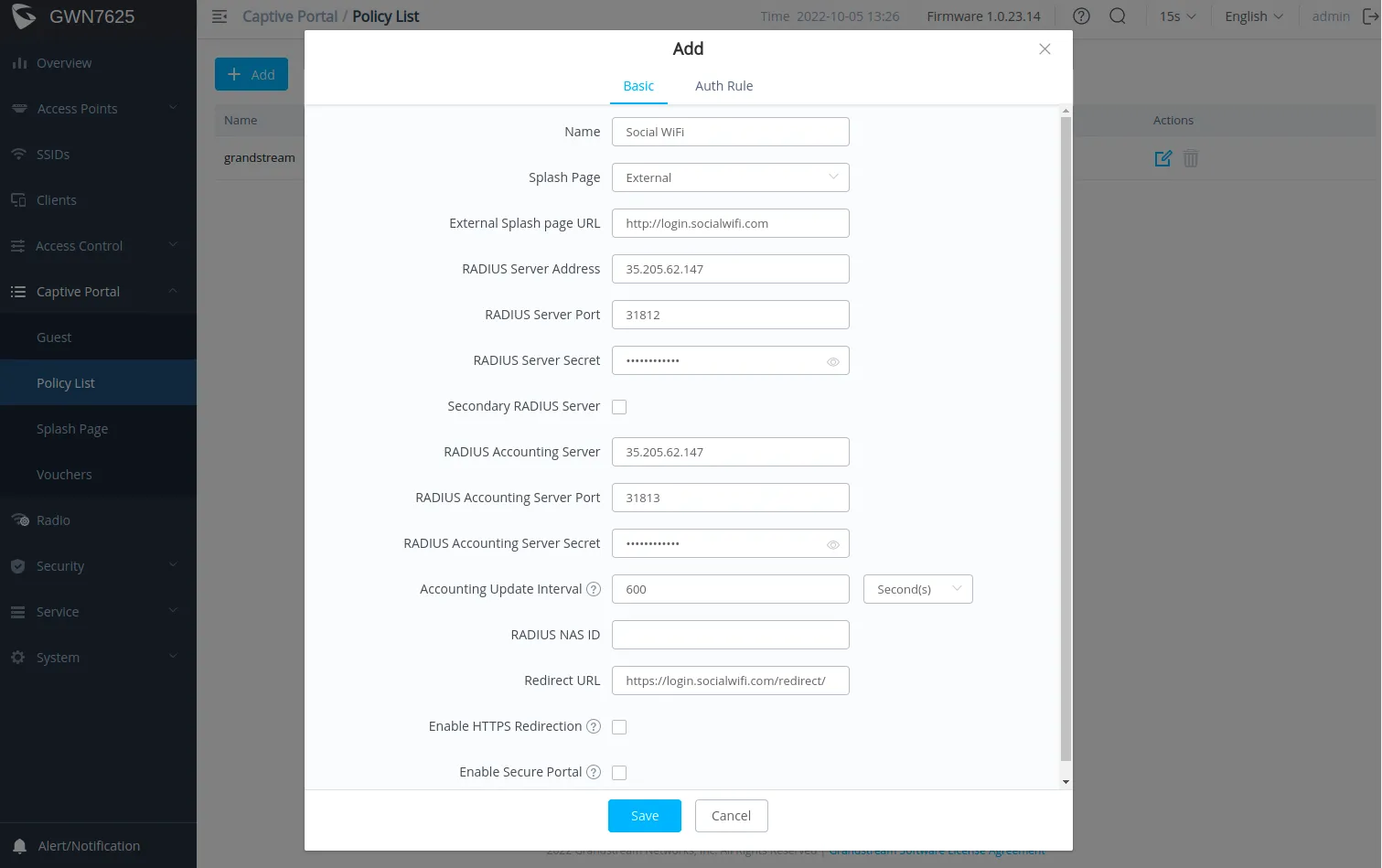
Użyj następujących ustawień:
| Nazwa | Social WiFi |
|---|---|
| Strona Splash | External |
| External Splash page URL | http://login.socialwifi.com |
| RADIUS Server Address | 35.205.62.147 |
| RADIUS Server Port | 31812 |
| RADIUS Server Secret | RADIUS Secret jest dostępny w zakładce Access Points w Social WiFi Panel |
| Secondary RADIUS Server | (pozostawić niezaznaczone) |
| RADIUS Accounting Server | 35.205.62.147 |
| RADIUS Accounting Server Port | 31813 |
| RADIUS Accounting Server Secret | (to samo co powyżej, w RADIUS Server Secret) |
| Accounting Update Interval | 600 sekund |
| RADIUS NAS ID | (pozostaw puste) |
| Redirect URL | https://login.socialwifi.com/redirect/ |
| Enable HTTPS Redirection | (nie zaznaczaj) |
| Enable Secure Portal | (nie zaznaczaj) |
Po zakończeniu przejdź do zakładki Auth Rule na górze. Teraz będziesz musiał dodać następujące domeny w sekcji Pre Authentication.
Każda domena musi być dodana osobno. Dla każdej z nich należy kliknąć w Choose Destination dropdown i wybrać Hostname. Użyj domeny jako wartości dla pola znajdującego się obok dropdownu. Klikamy na rozwijaną listę Choose Service i wybieramy Web.
Możesz dodać więcej wpisów, klikając przycisk Add new item.
socialwifi.comsw-login.comfacebook.comfbcdn.netlinkedin.comlicdn.comtwitter.comx.comtwimg.comwhatsapp.netwhatsapp.comconnect.facebook.netwww.facebook.comwww.googletagmanager.comwww.googleadservices.comgoogleads.g.doubleclick.netyoutube.comytimg.comgooglevideo.comyt3.ggpht.com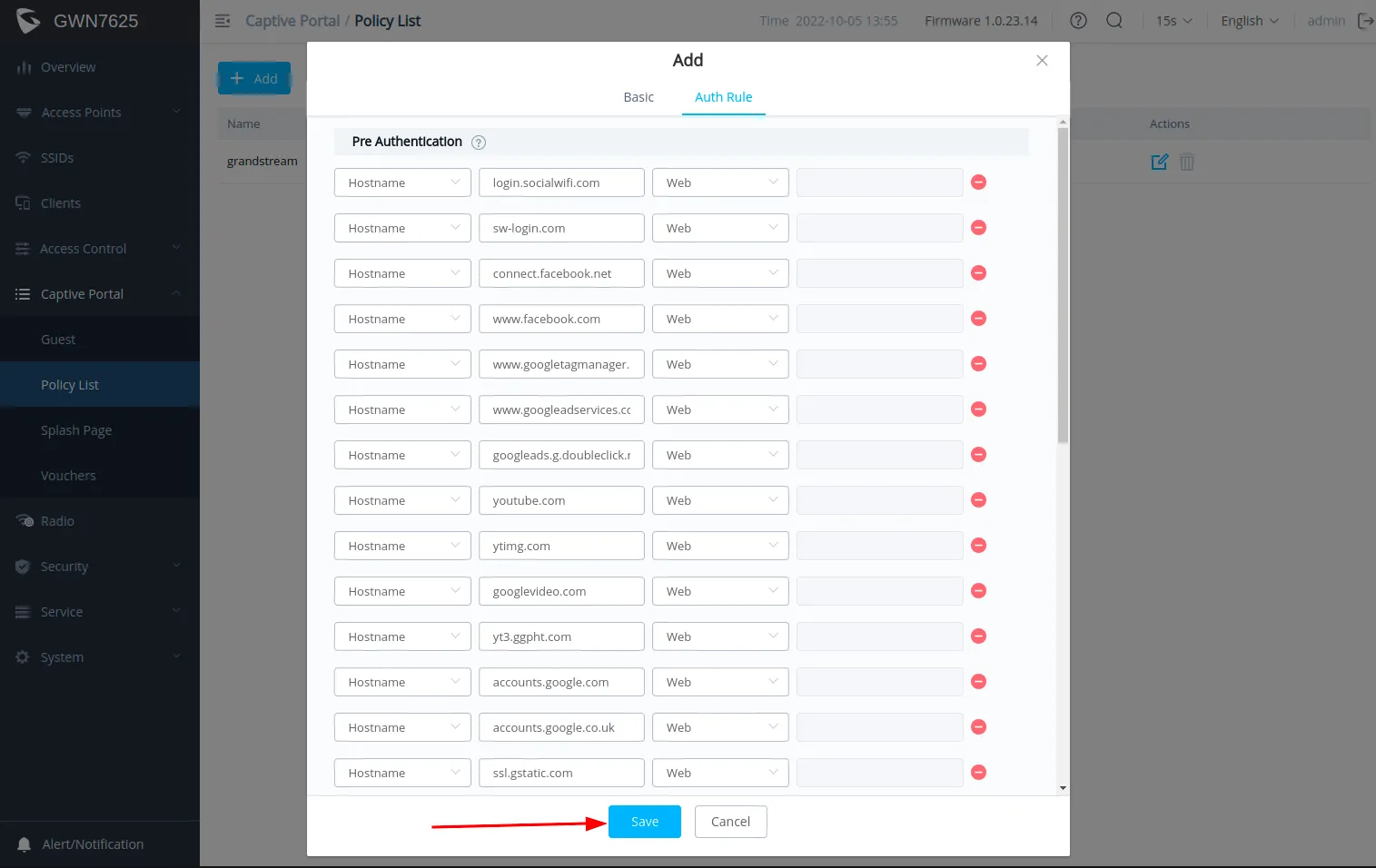
Po zakończeniu naciśnij Zapisz na dole.
Włącz Captive Portal na SSID
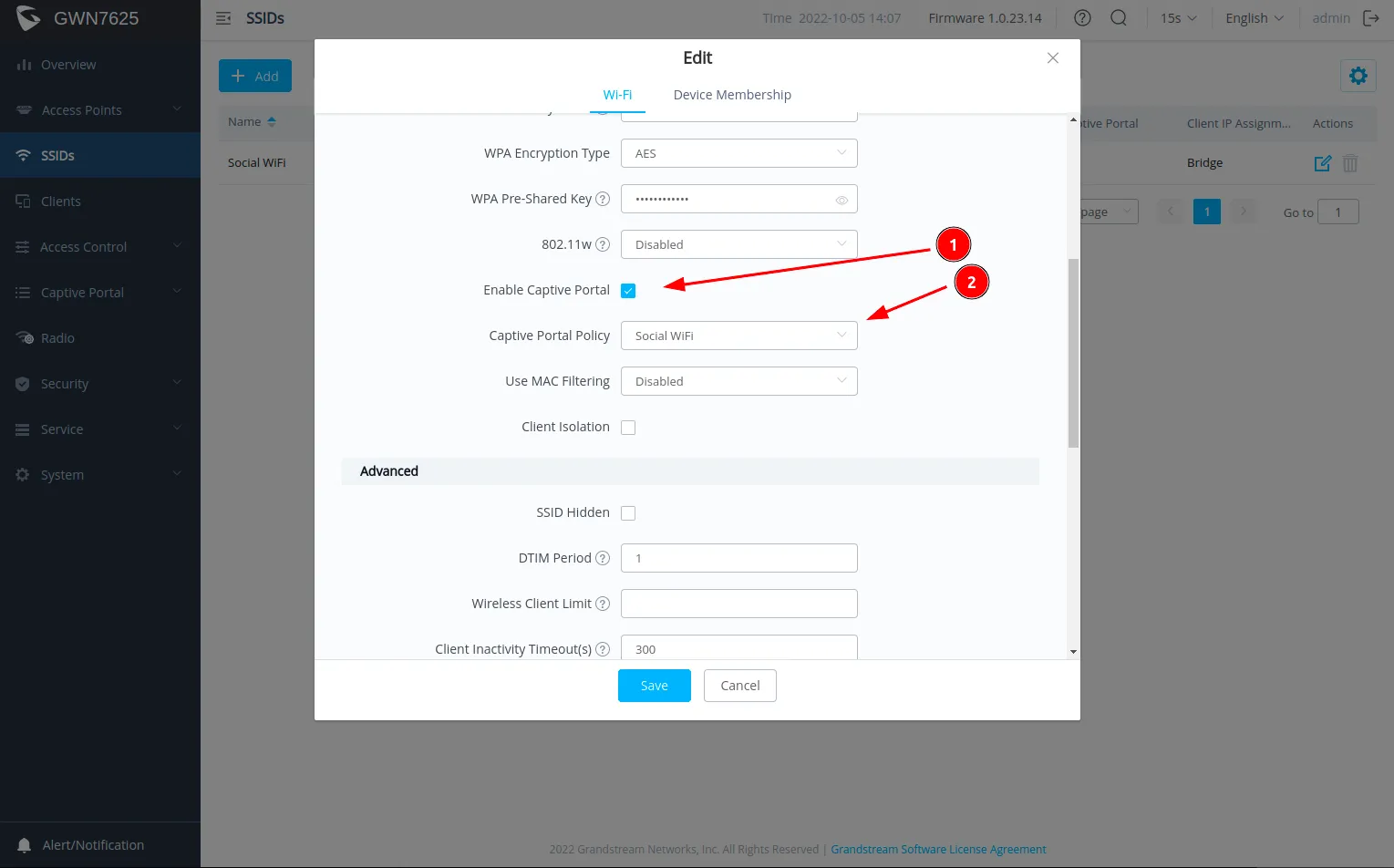
Przejdź do SSIDs w menu po lewej stronie. Kliknij Edytuj ikonę (jeśli masz już działającą sieć WiFi) lub Dodaj (jeśli musisz stworzyć nową sieć WiFi).
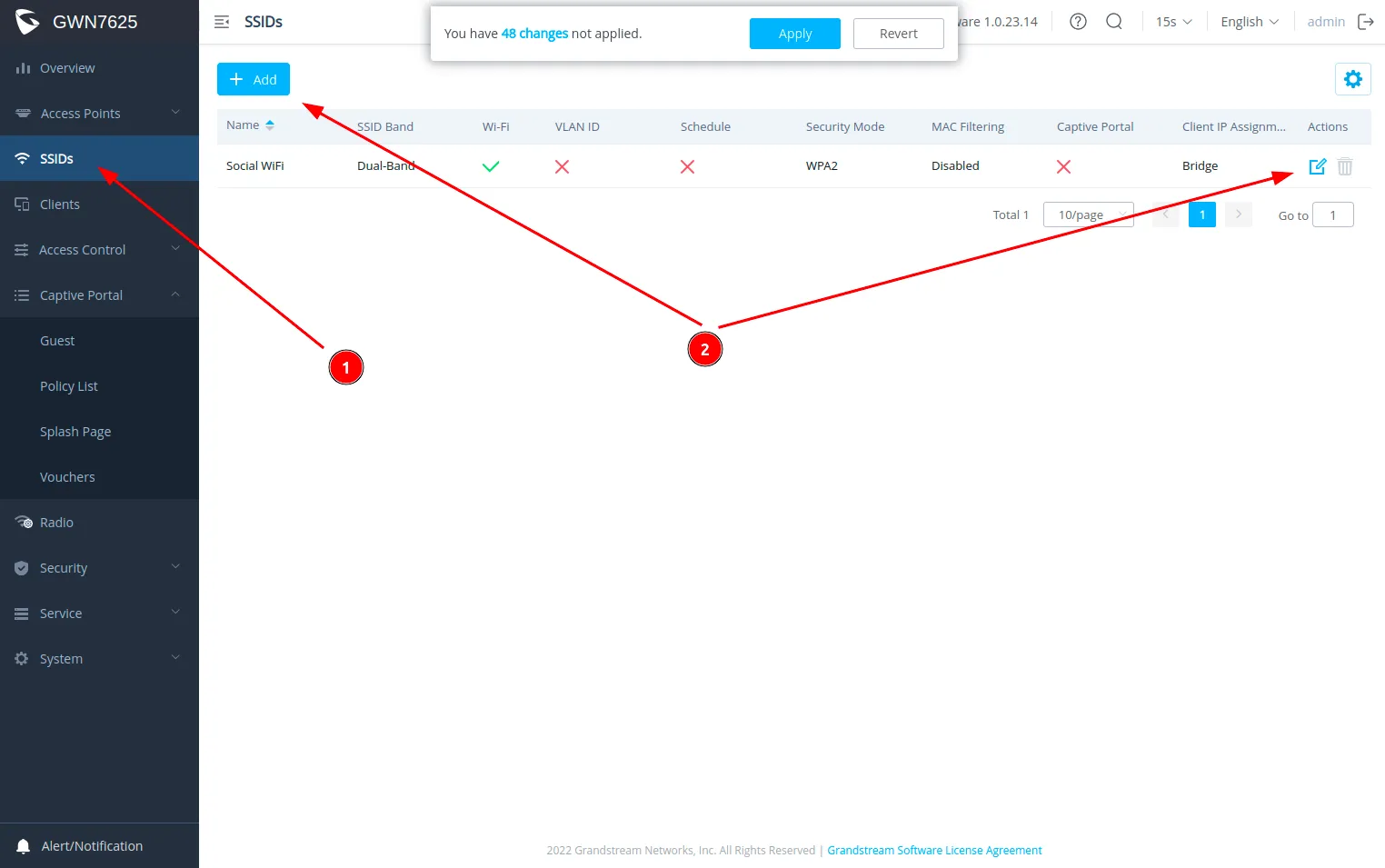
W sekcji Access Security zastosuj następujące ustawienia:
| Enable Captive Portal | (ustaw na checked) |
|---|---|
| Captive Portal Policy | (wybierz “Social WiFi” z listy rozwijanej) |
| Save |
Zastosuj zmiany w konfiguracji
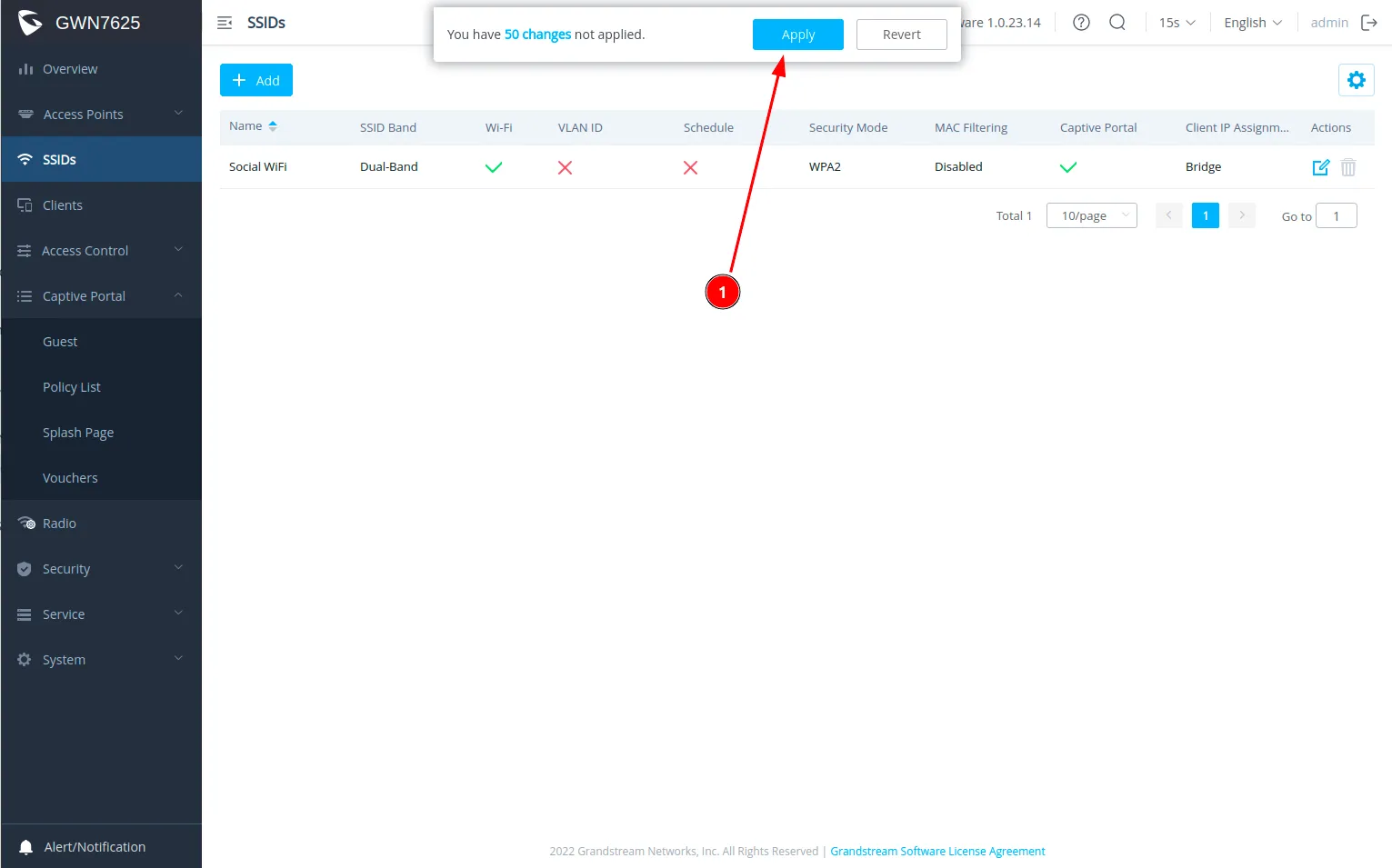
Na górze strony znajduje się okno komunikatu o treści “Masz X zmian nie zastosowanych”. Kliknij przycisk Apply, aby zapisać konfigurację.
Dodaj punkty dostępu do panelu Social WiFi
Konfiguracja kontrolera jest już zakończona. Ostatnim krokiem jest dodanie wszystkich punktów dostępowych do platformy Social WiFi.
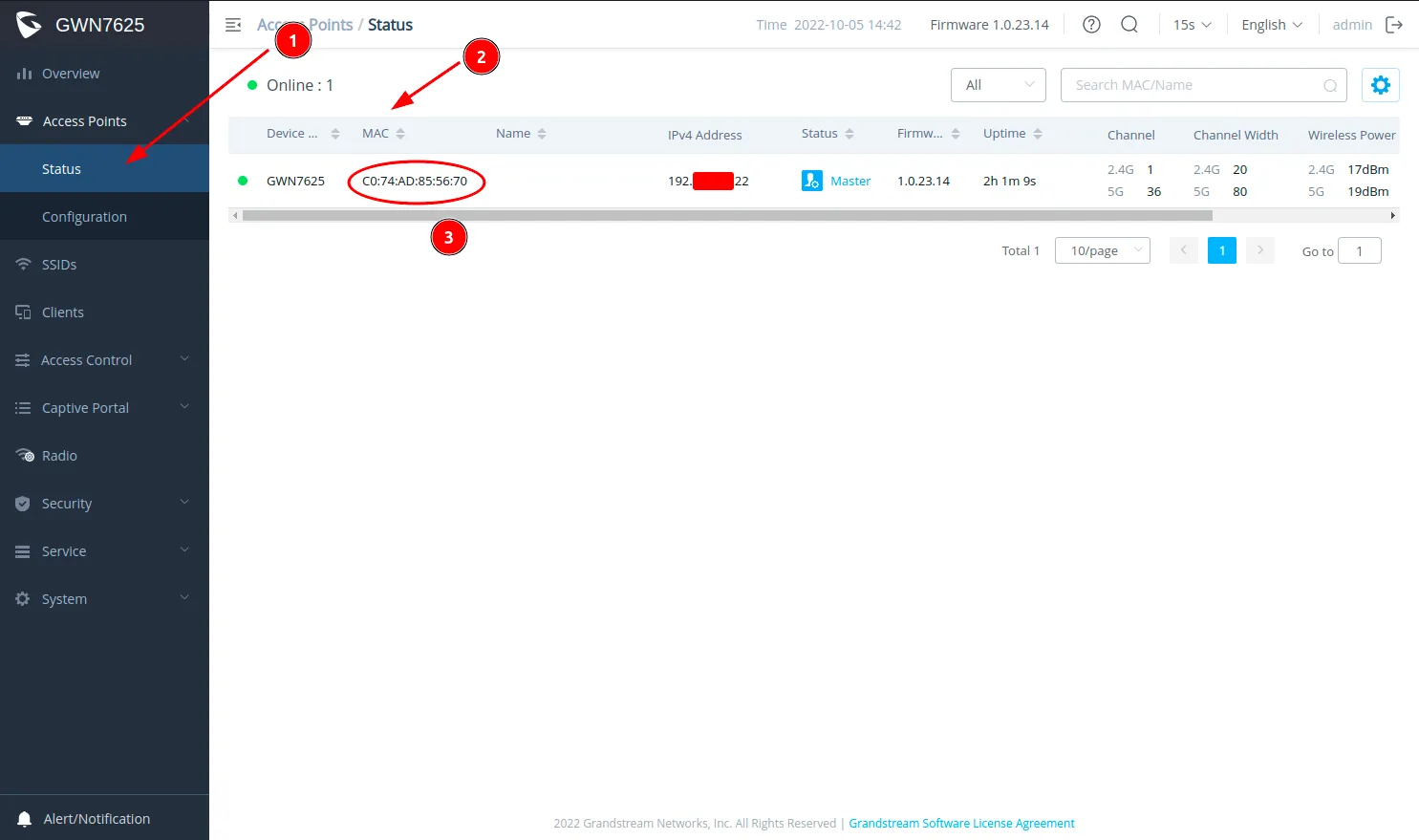
Przejdź do Access Points → Status w menu po lewej stronie. Znajdziesz tam listę wszystkich podłączonych punktów dostępowych. Jedną z kolumn powinien być “MAC”. Będziesz musiał skopiować adres MAC i wkleić go do panelu Social WiFi.
W tym celu przełącz się do Social WiFi Panel, przejdź do zakładki Punkty dostępu, kliknij przycisk Dodaj i wklej adres MAC punktu dostępu.
Kliknij Create. Powtórz ten krok dla każdego punktu dostępu.
Testuj rozwiązanie
Połącz się z siecią WiFi. Powinieneś zobaczyć stronę logowania. Przejdź przez proces logowania i po jego zakończeniu powinieneś mieć dostęp do internetu. W sekcji statystyk Social WiFi Panel powinieneś zobaczyć pierwsze połączenia i autoryzacje.