
Ruckus ZoneDirector
Kompatybilność
Social WiFi zostało przetestowane i działa w następujących konfiguracjach:
Kontroler Ruckus ZoneDirector1200
- wersje powyżej 10.5.0.0 build 190
Oprogramowanie układowe punktu dostępowego
- takie samo jak kontrolera
Przykładowa działająca konfiguracja składa się z punktu dostępowego Ruckus R310 z tą samą wersją oprogramowania, co kontroler Ruckus ZoneDirector1200, czyli 10.5.0.0, build 190.
Podłączanie urządzenia
Podłącz kontroler Ruckus ZD do portu 1 przełącznika, a następnie podłącz komputer, na którym będzie przeprowadzana konfiguracja, w taki sposób, aby oba urządzenia znajdowały się w tej samej sieci.
Dostęp do panelu administracyjnego urządzenia
Sprawdź adres IP przypisany do kontrolera i zaloguj się do niego z poziomu komputera. Jeśli kontroler posiada początkową konfigurację, poprosi o podanie loginu i hasła. Jeśli nie, uruchomi procedurę konfiguracji początkowej. Konfigurację można przeprowadzić za pomocą dowolnej przeglądarki internetowej.
Konfiguracja urządzenia
Po zalogowaniu do interfejsu graficznego należy skonfigurować poszczególne sekcje.
Konfiguracja RADIUS
Services & Profiles → AAA Servers → +Create
| Name | swauth |
|---|---|
| Type | RADIUS |
| Encryption | Pozostaw odznaczone |
| Auth Method | PAP |
| Backup RADIUS | Pozostaw odznaczone |
| IP Address | 35.205.62.147 |
| Port | 31812 |
| Shared Secret | Radius Secret dostępny w zakładce Access Points w Panelu Social WiFi |
| Confirm Secret | Skopiuj powyższy |
Pozostaw “Request Timeout” oraz “Max Number of Retries” jako domyślne i naciśnij OK.
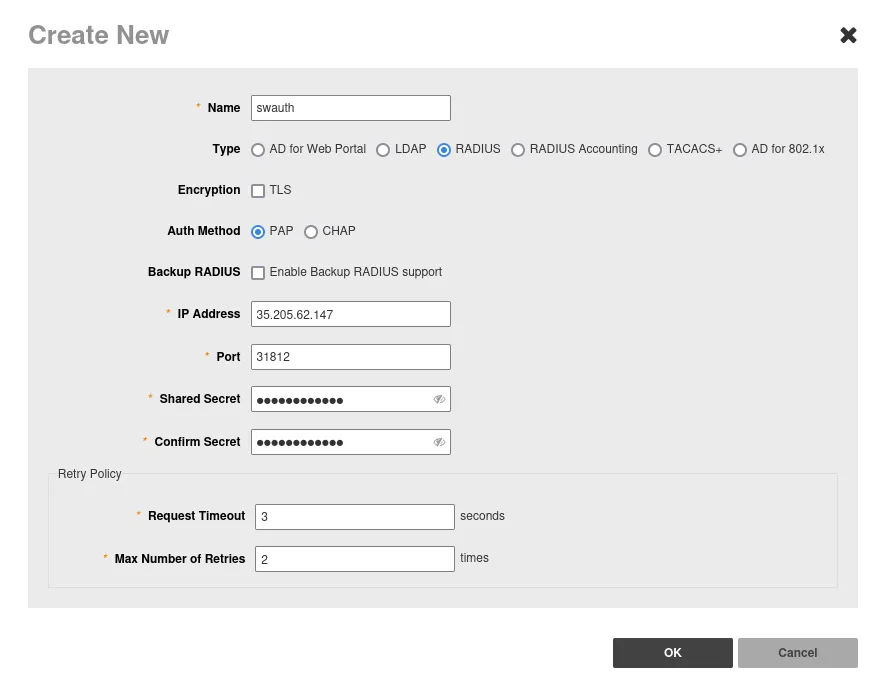
Teraz dodaj serwer rozliczeniowy (Accounting):
Configure → AAA Servers → +Create
| Name | swaccount |
|---|---|
| Type | RADIUS Accounting |
| Encryption | Pozostaw odznaczone |
| Backup Radius | Pozostaw odznaczone |
| IP Address | 35.205.62.147 |
| Port | 31813 |
| Shared Secret | Radius Secret dostępny w zakładce Access Points w Panelu Social WiFi |
| Confirm Secret | Skopiuj powyższy |
Pozostaw “Request Timeout” oraz “Max Number of Retries” jako domyślne i naciśnij OK.
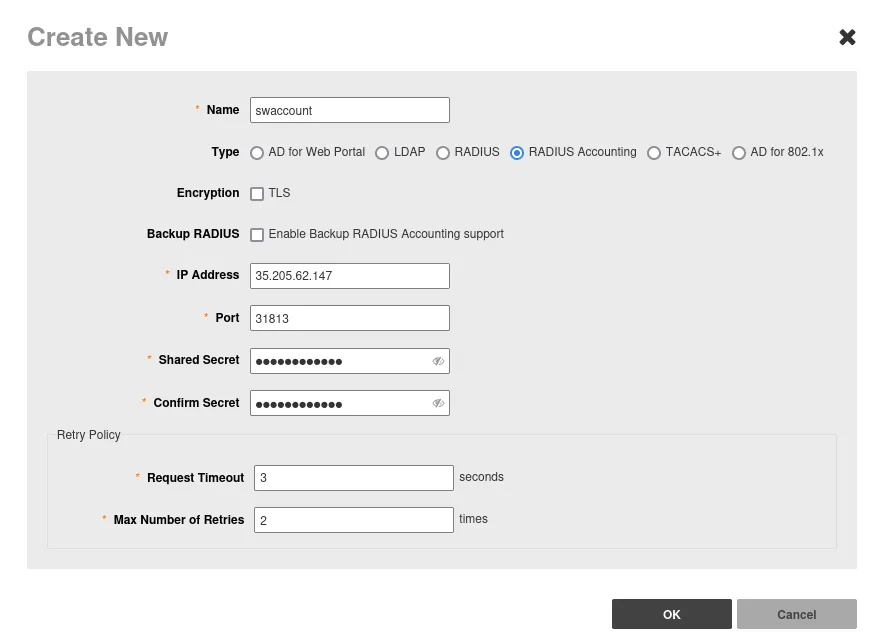
Konfiguracja Hotspot / DNS Walled Garden
Services & Profiles → Hotspot Services → Create
| Name | Social WiFi |
|---|---|
| WISPr Smart Client Support | None |
| Login Page | https://login.socialwifi.com/ |
| Start Page | redirect to the following URL – https://login.socialwifi.com/redirect/ |
| Grace Period | Enabled - 4320 |
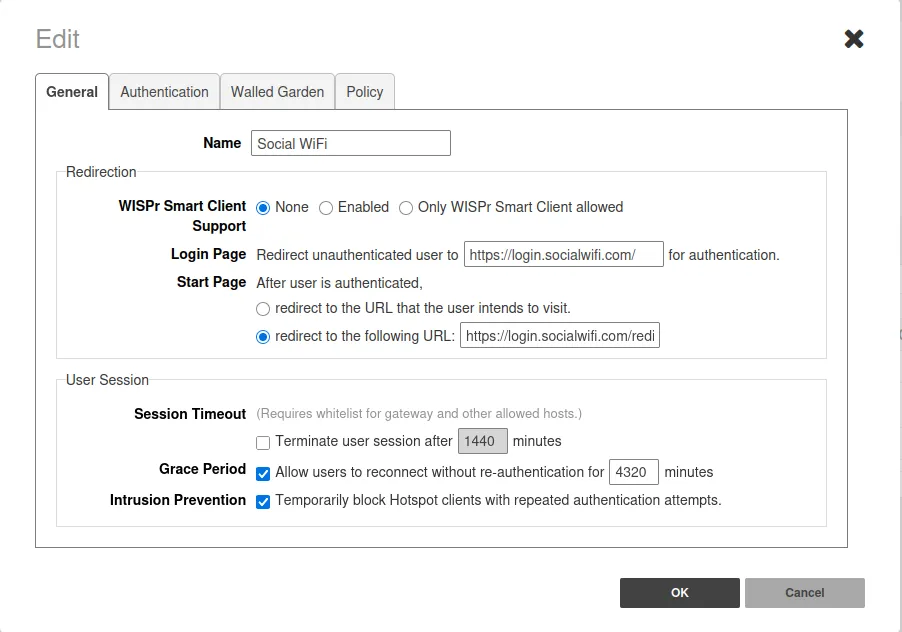
Teraz przejdź do zakładki Authentication i skonfiguruj sekcję Authentication/Accounting Servers w następujący sposób:
| Authentication Server | swauth |
|---|---|
| Accounting Server | swaccount |
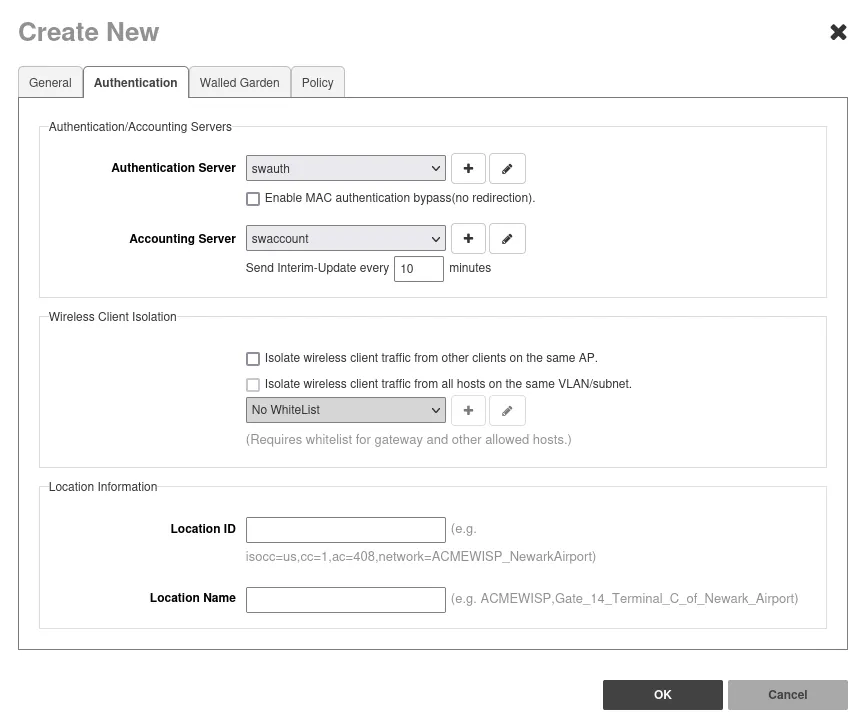
Następnie przejdź do zakładki “Walled Garden” i kliknij Create New.
Dodaj następujące adresy:
*.socialwifi.comsw-login.comfacebook.com*.facebook.com*.fbcdn.netlinkedin.com*.linkedin.com*.licdn.comtwitter.comapi.twitter.comx.comapi.x.com*.twimg.comwhatsapp.com*.whatsapp.net*.whatsapp.comconnect.facebook.netwww.facebook.comwww.googletagmanager.comwww.googleadservices.comgoogleads.g.doubleclick.net*.youtube.com*.ytimg.com*.googlevideo.comyt3.ggpht.com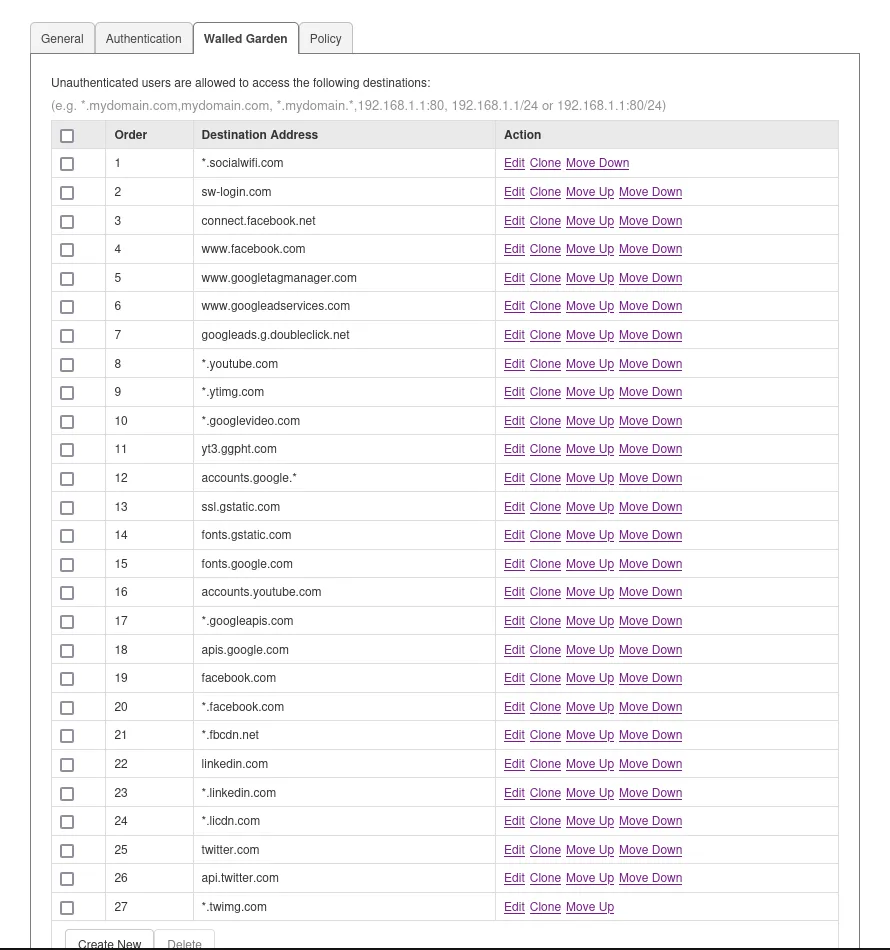
Kliknij OK.
Konfiguracja sieci
Teraz przejdź do “Wireless LANs” i edytuj lub stwórz swoją sieć.
| Name | Wpisz nazwę swojej sieci |
|---|---|
| Type | Hotspot Services (WISPr) |
| Hotspot Services | sw_radius |
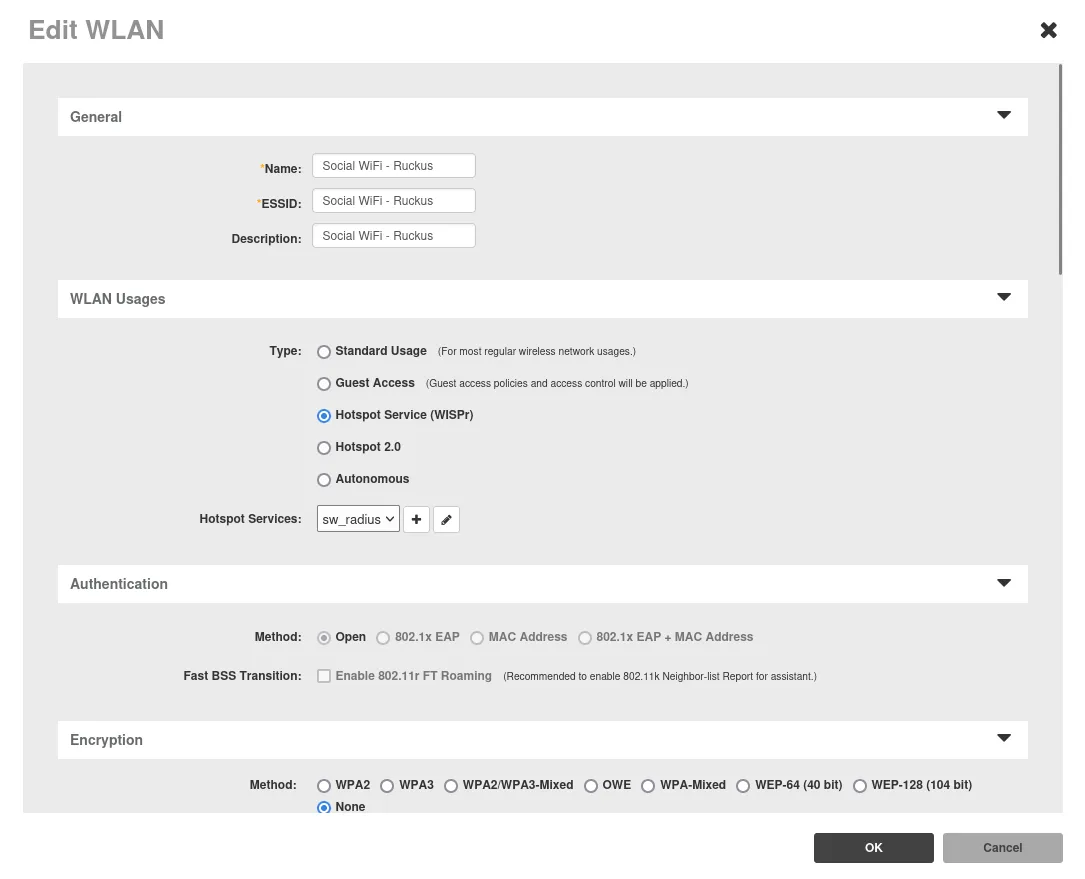
Następnie otwórz sekcję “Advanced Options” i ustaw “WLAN Priority” na High.
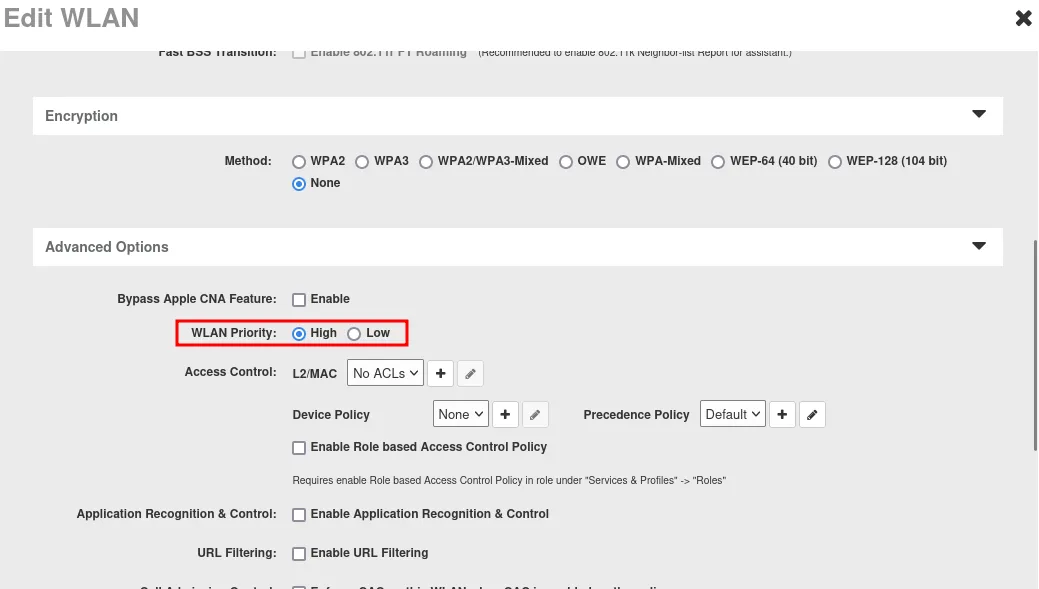
Kliknij OK.
Dodawanie urządzenia do platformy Social WiFi
Aby dodać urządzenie do platformy Social WiFi:
- W menu Monitor → Access Points kliknij punkt dostępowy, który chcesz dodać do platformy Social WiFi, skopiuj jego adresy MAC z pola AP MAC address oraz kolumny BSSID.
- Zaloguj się na swoje konto w Panelu Social WiFi.
- Wybierz lokalizację, do której chcesz dodać urządzenie.
- W zakładce „Access Points” naciśnij „Add” (prawy górny róg), wklej skopiowany adres MAC do formularza (dodanie nazwy jest opcjonalne) i kliknij „Create”.
- Zrestartuj urządzenie.
Rozwiązywanie problemów z firewallem
Objaw: po połączeniu z siecią WiFi, na ostatnim etapie, czyli po kliknięciu przycisku „Connect to the internet”, nie następuje połączenie z internetem.
Rozwiązanie: może to oznaczać, że posiadasz firewall, który blokuje ruch pomiędzy urządzeniem WiFi a kontrolerem. Możesz mieć albo jawne reguły blokujące na firewallu, albo po prostu oddzielne sieci VLAN dla gości i kontrolera, a ruch między nimi może być również blokowany. W takim przypadku należy odblokować określone porty. Na przykład:
- TCP 9997