
Kontroler WiNG
Konfiguracja serwera RADIUS
Zaloguj się do kontrolera WiNG
Przejdź do Configuration -> Network -> AAA Policy
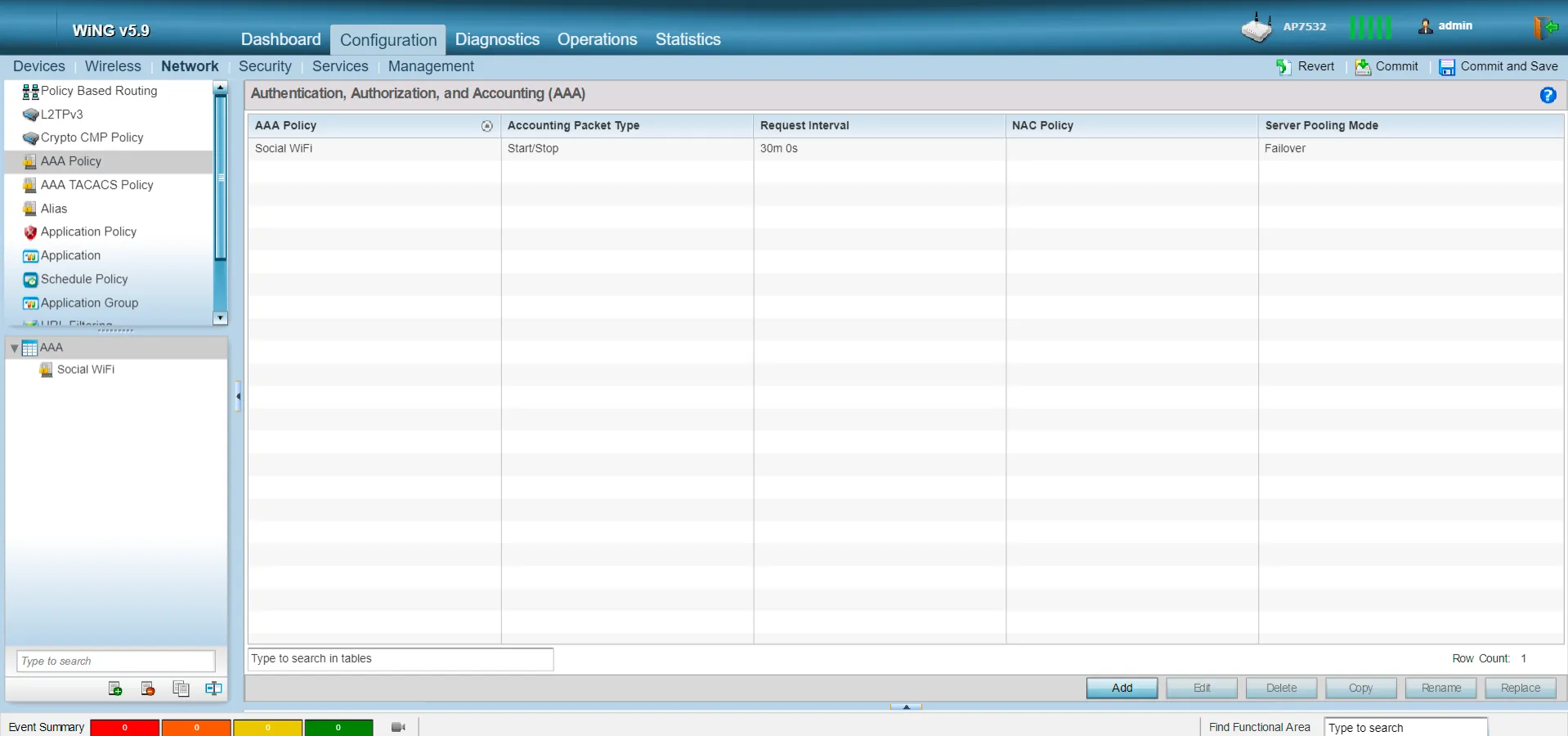
Kliknij “Add”
Wpisz nazwę polityki jako “Social WiFi” i kliknij “Continue”
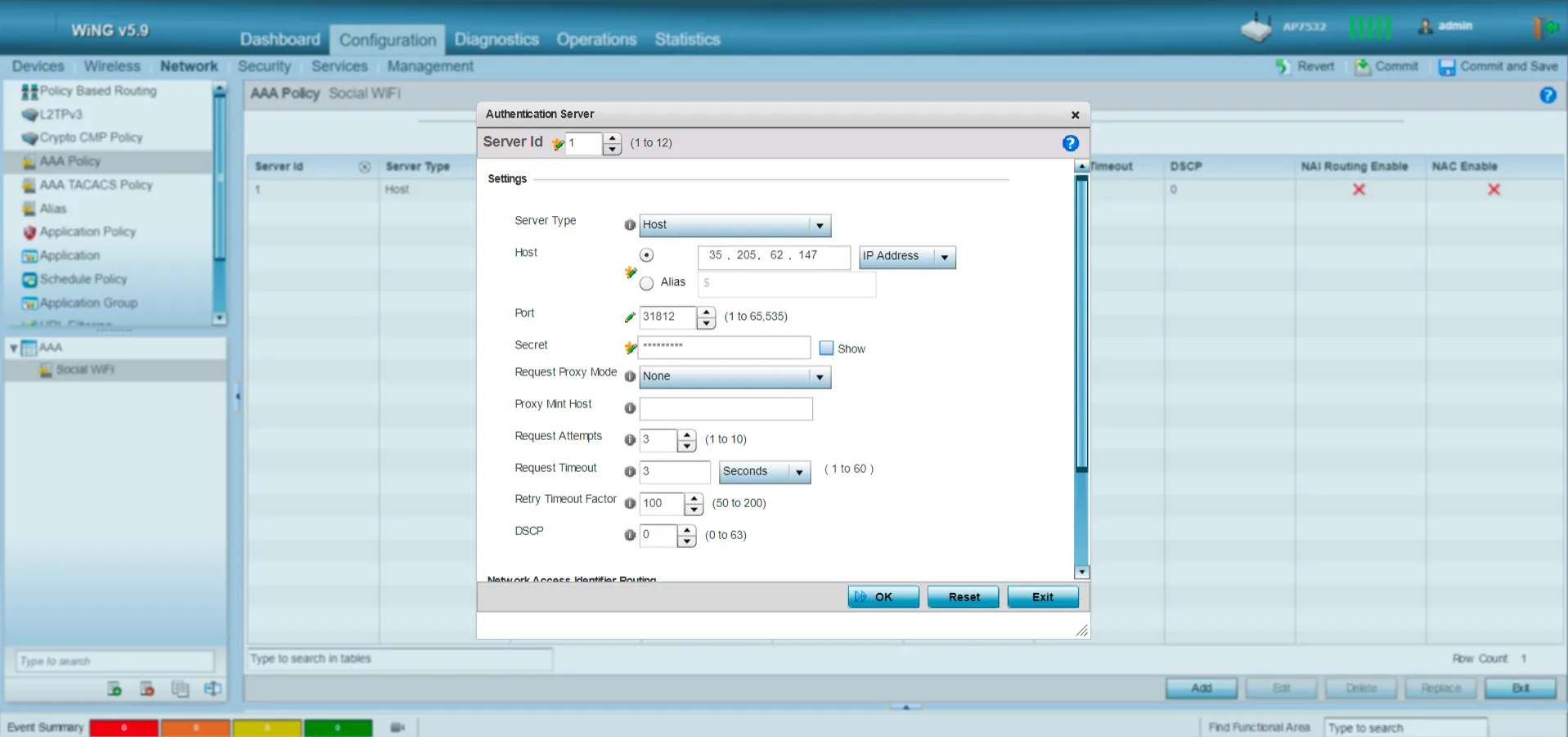
W zakładce RADIUS Authentication kliknij “Add” i wypełnij pola w następujący sposób:
| Server Type | Host |
|---|---|
| Host | wybierz adres IP z listy i wpisz 35.205.62.147 |
| Port | 31812 |
| Secret | Hasło Radius dostępne w zakładce Access Points w Panelu Social WiFi |
| OK |
Konfiguracja Walled Garden
Przejdź do Configuration -> Services
Z listy po lewej stronie wybierz “DNS Whitelist”
Kliknij “Add”
Wpisz nazwę profilu jako “Social WiFi”
Dodaj następujące wpisy, klikając “Add Row” i wypełniając szczegóły w następujący sposób:
| socialwifi.com | yes |
|---|---|
| sw-login.com | no |
| facebook.com | yes |
| fbcdn.net | yes |
| facebook.net | yes |
| twitter.com | no |
| api.twitter.com | no |
| x.com | no |
| api.x.com | no |
| twimg.com | yes |
| linkedin.com | yes |
| licdn.com | yes |
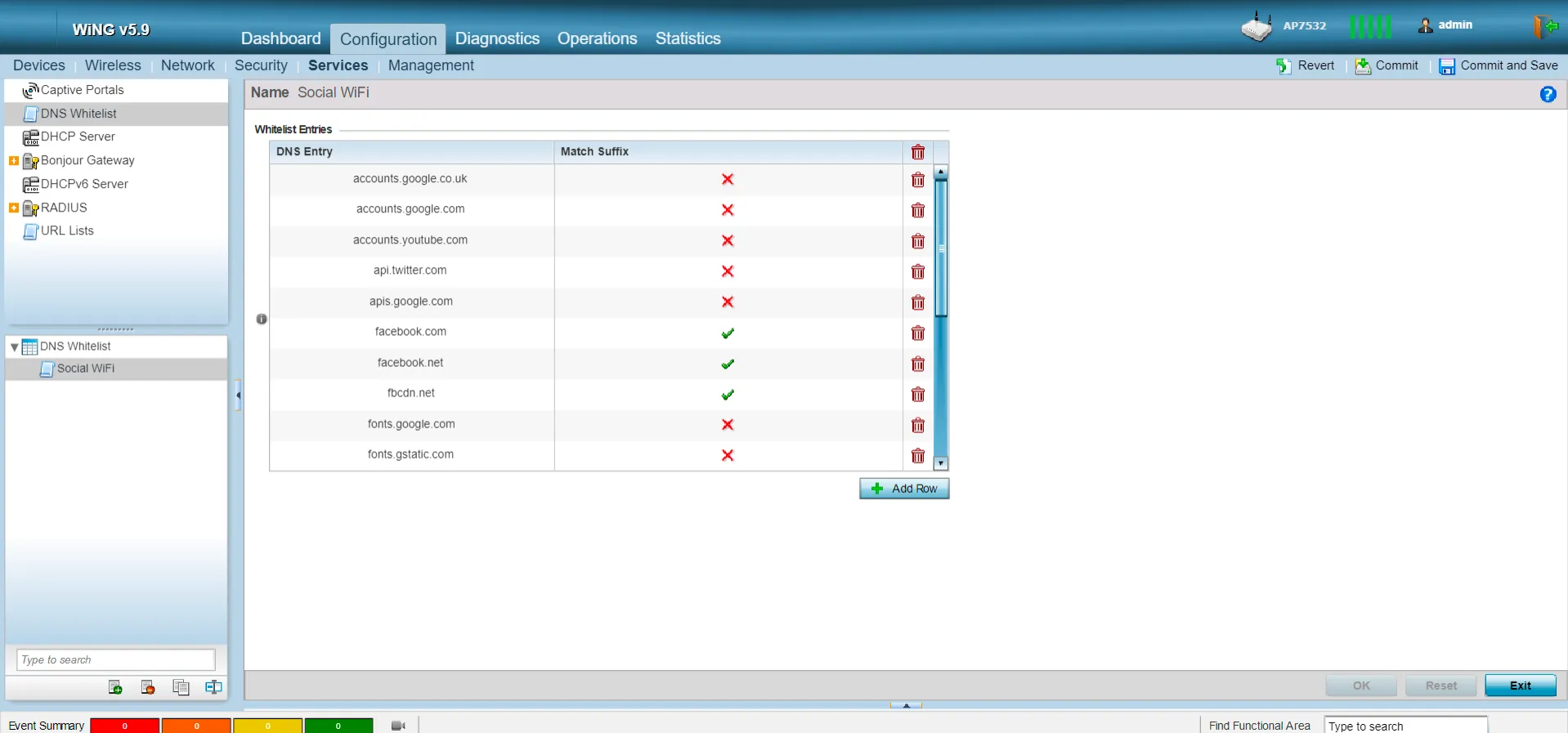
Kliknij OK
Konfiguracja profilu Captive Portal
Z listy po lewej stronie wybierz “Captive Portals”
Kliknij “Add”
Wpisz nazwę profilu jako “Social WiFi”
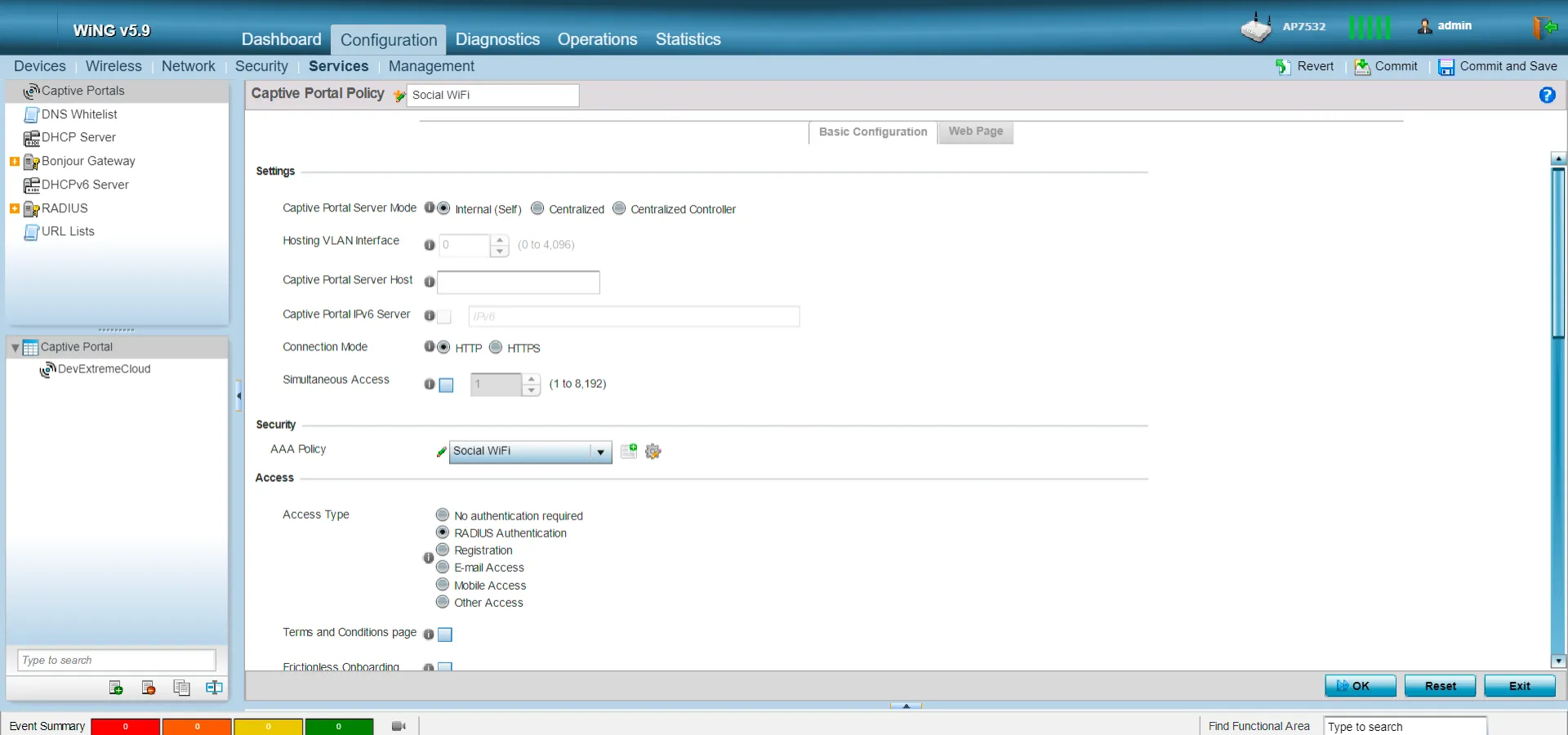
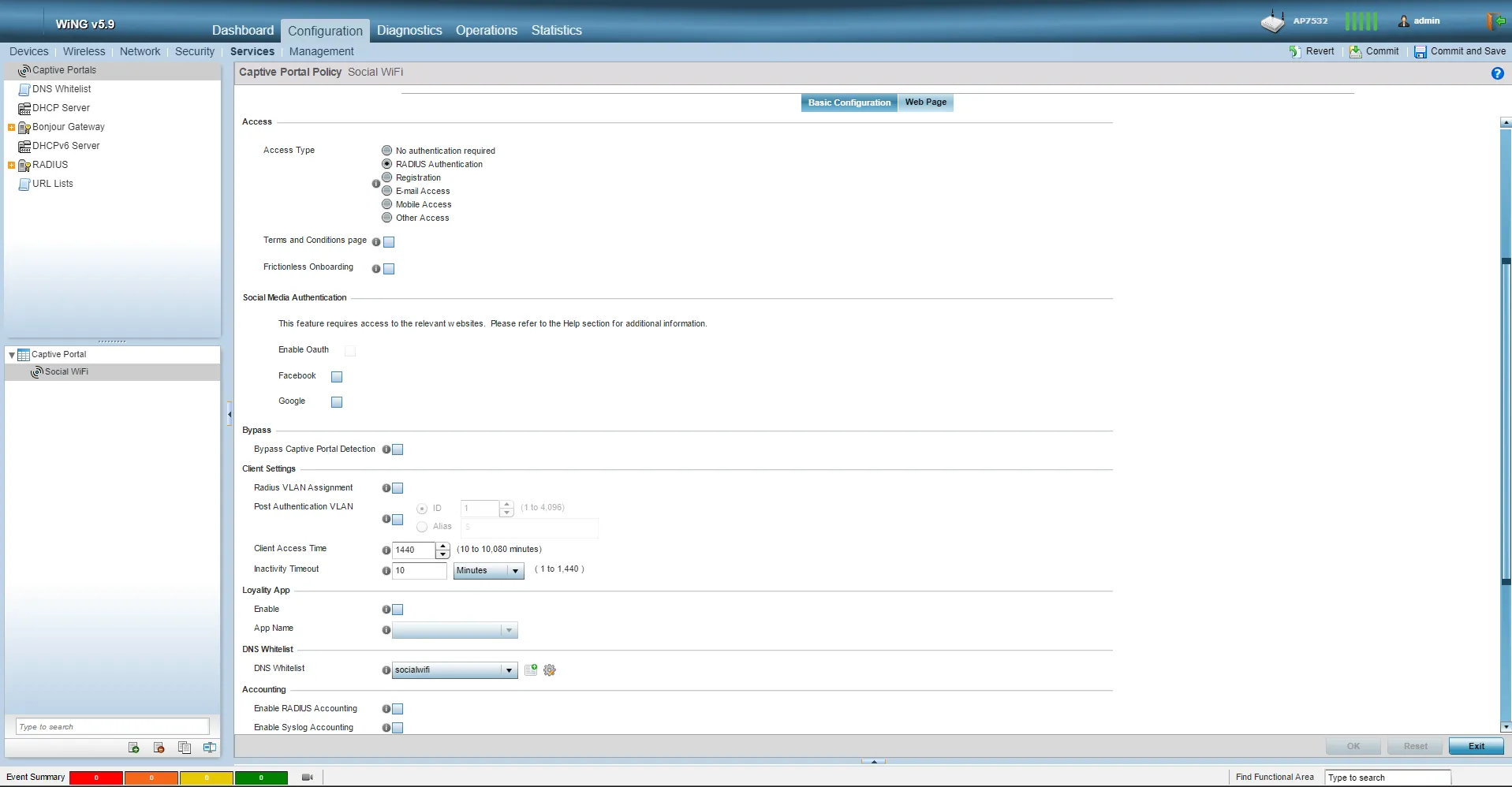
W zakładce “Basic Configuration” wypełnij pola w następujący sposób:
| Captive Portal Server Mode | Internal (Self) |
|---|---|
| Connection Mode | HTTP |
| AAA Policy | wybierz “Social WiFi” |
| Access Type | Radius Authentication |
| DNS Whitelist | wybierz “Social WiFi” |
| OK |
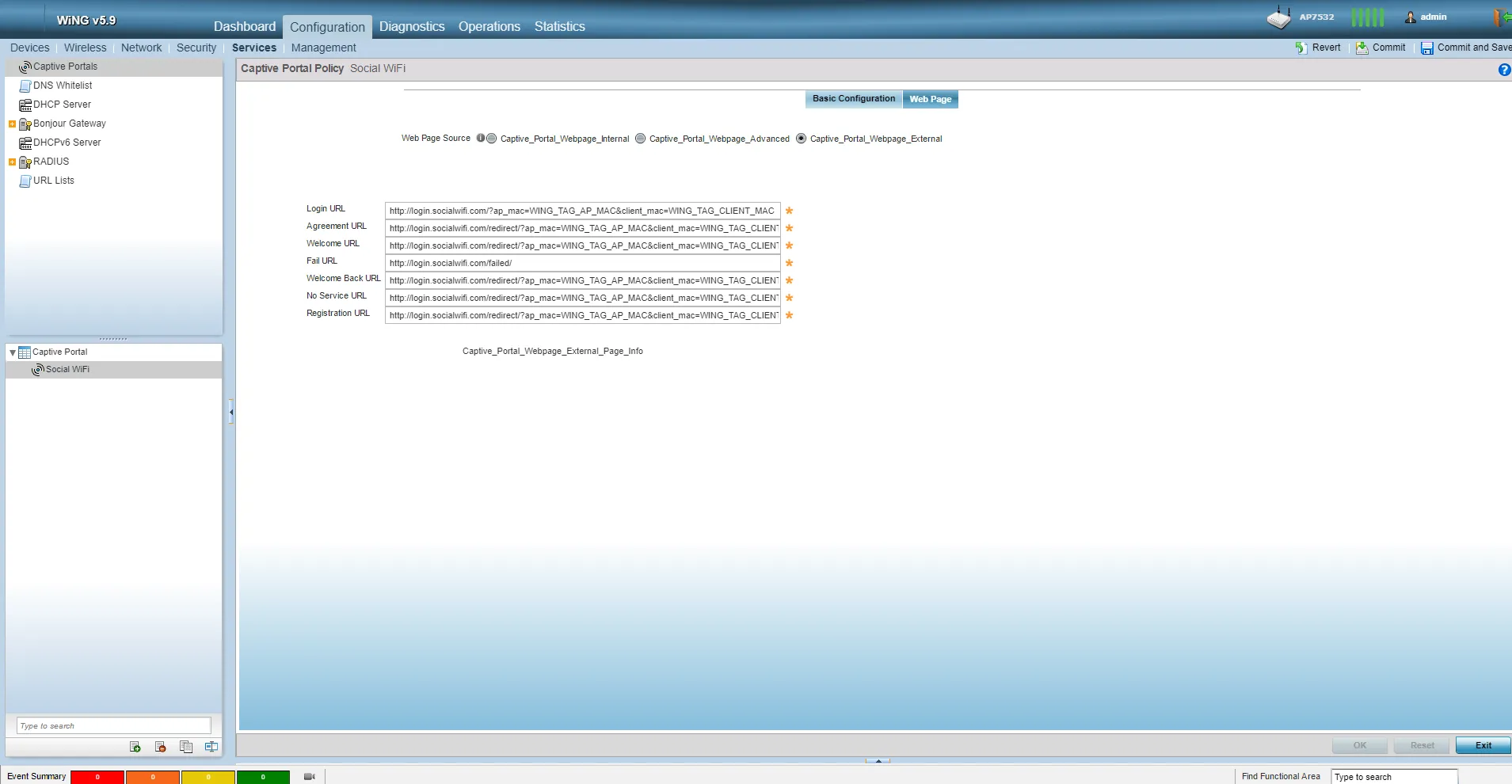
Kliknij zakładkę “Web Page” i wybierz Captive_Portal_webpage_External:
| Login URL | http://login.socialwifi.com/?ap_mac=WING_TAG_AP_MAC&client_mac=WING_TAG_CLIENT_MAC |
|---|---|
| Agreement URL | http://login.socialwifi.com/redirect/?ap_mac=WING_TAG_AP_MAC&client_mac=WING_TAG_CLIENT_MAC |
| Welcome URL | http://login.socialwifi.com/redirect/?ap_mac=WING_TAG_AP_MAC&client_mac=WING_TAG_CLIENT_MAC |
| Fail URL | http://login.socialwifi.com/failed/ |
| Welcome Back URL | http://login.socialwifi.com/redirect/?ap_mac=WING_TAG_AP_MAC&client_mac=WING_TAG_CLIENT_MAC |
| No Service URL | http://login.socialwifi.com/redirect/?ap_mac=WING_TAG_AP_MAC&client_mac=WING_TAG_CLIENT_MAC |
| Registration URL | http://login.socialwifi.com/redirect/?ap_mac=WING_TAG_AP_MAC&client_mac=WING_TAG_CLIENT_MAC |
| OK |
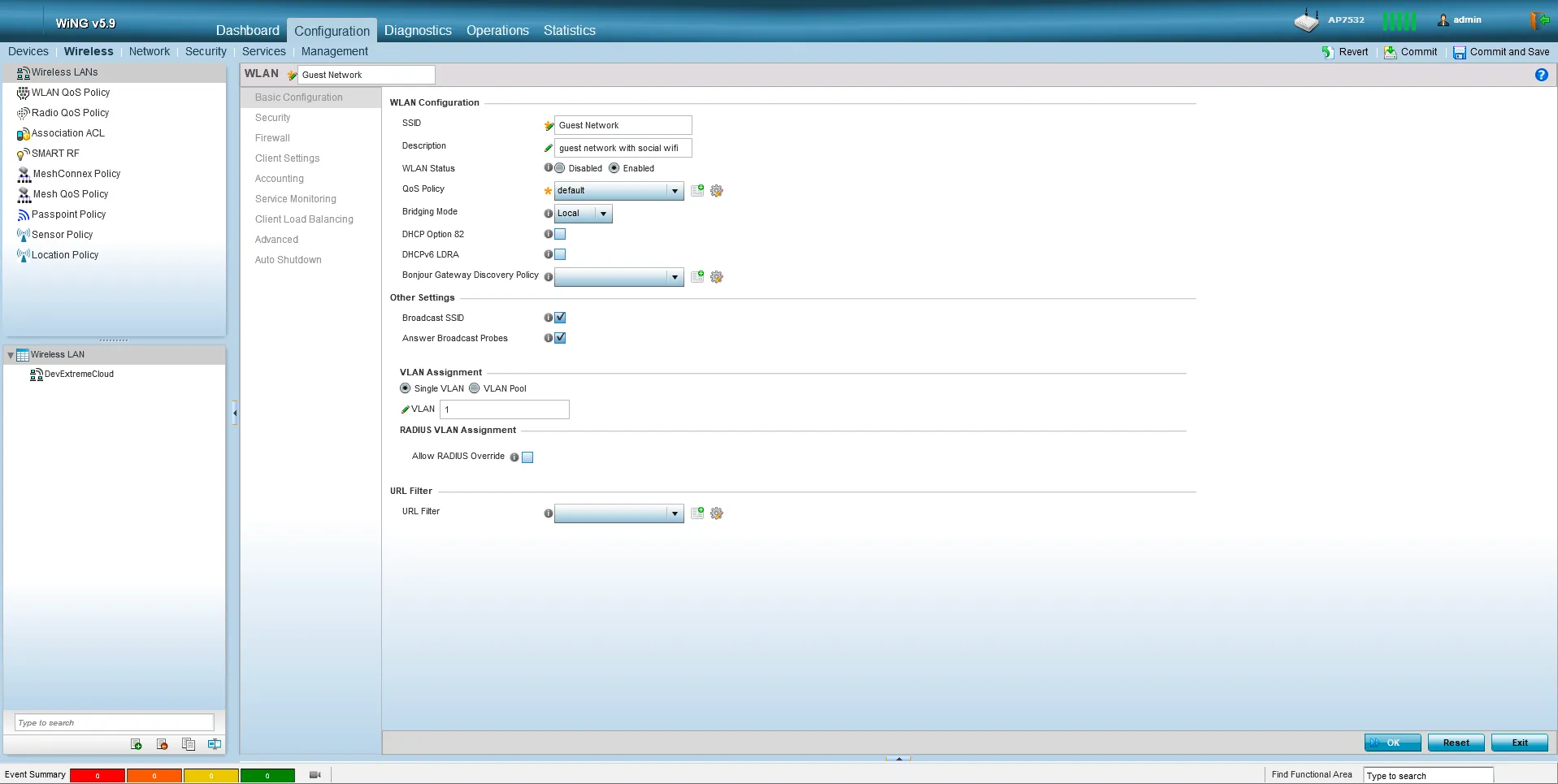
Konfiguracja sieci dla gości
Przejdź do Configuration -> Wireless
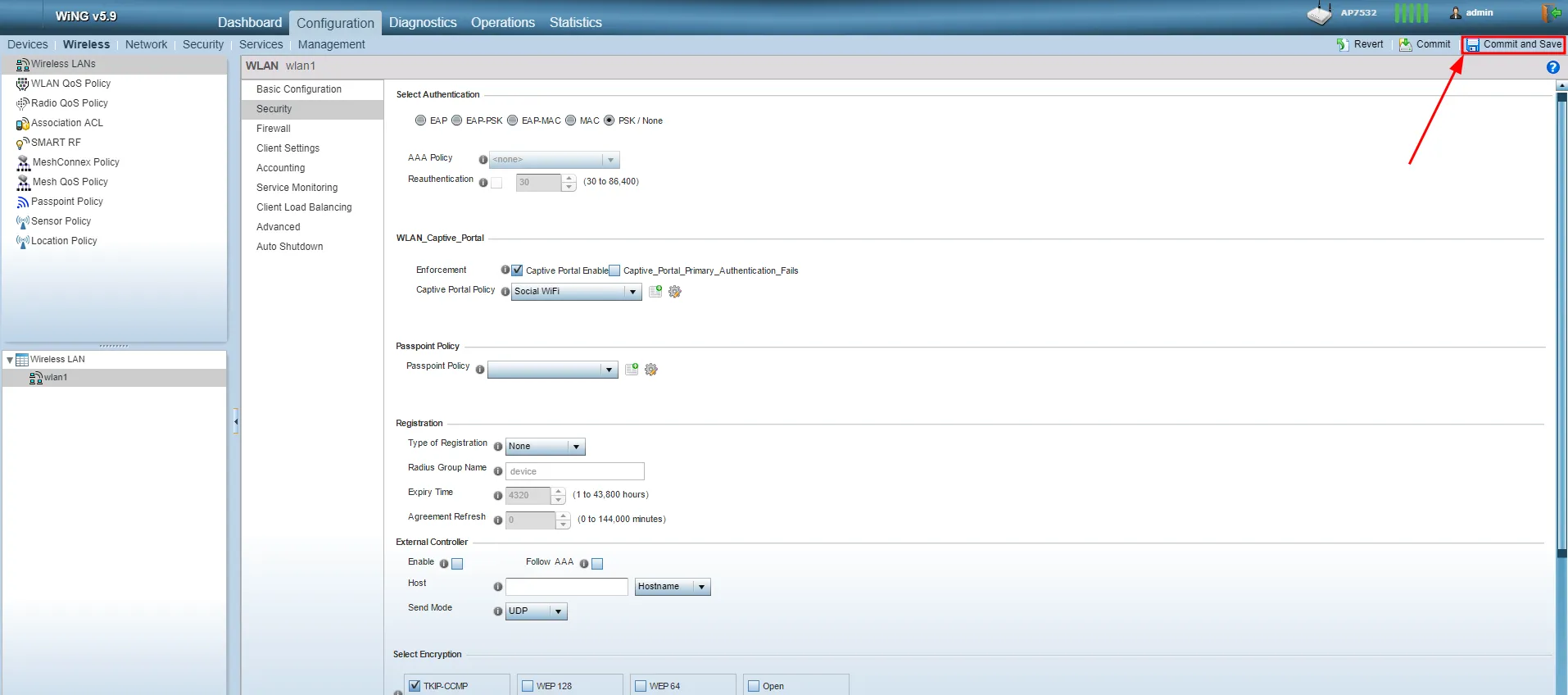
Wybierz swoją sieć gościnną i naciśnij “Edit” lub utwórz nową, naciskając “Add”
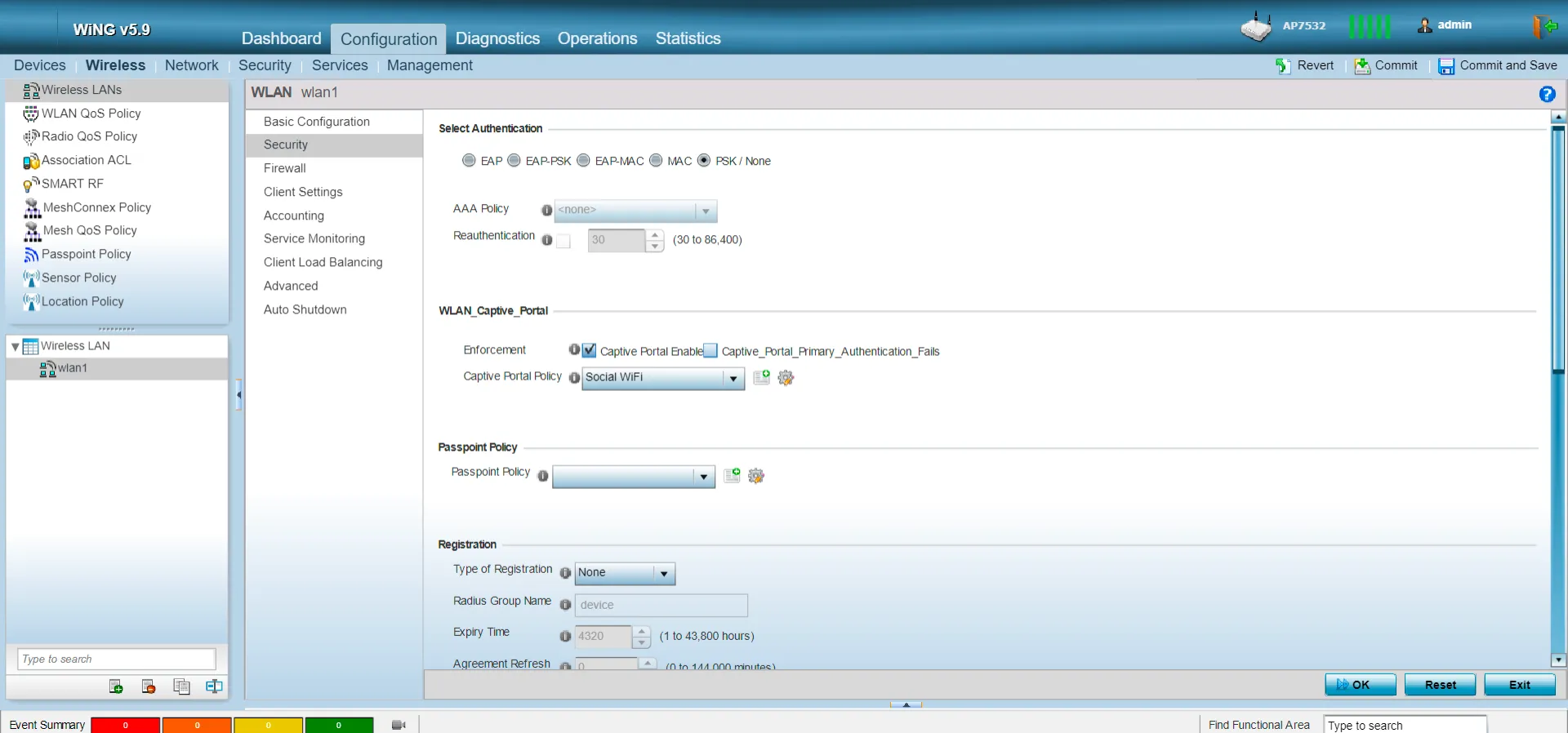
W zakładce “Security” ustaw następujące opcje:
| Select Authentication | PSK/None |
|---|---|
| Enforcement | Captive Portal Enabled |
| Captive Portal Policy | wybierz “Social WiFi” |
| Select Encryption | Open |
Dodawanie urządzenia do panelu Social WiFi
Zaloguj się na swoje konto w Panelu Social WiFi
Wybierz odpowiednią lokalizację, do której chcesz dodać urządzenie.
W zakładce “Access Points” naciśnij “Add” (prawy górny róg), wklej skopiowany adres MAC do formularza (podanie nazwy jest opcjonalne) i kliknij “Create”.