
GWN Cloud
Kompatybilność
Social WiFi zostało przetestowane i działa z następującymi konfiguracjami:
Oprogramowanie układowe punktu dostępowego
- 1.0.25.3 i nowsze
Panel administracyjny urządzenia dostępowego
Ten przewodnik zakłada, że urządzenie zostało już dodane do Twojego GWN Cloud.
Polityka Captive Portal
Przejdź do Settings -> Profiles -> RADIUS i naciśnij ”+ Add”.
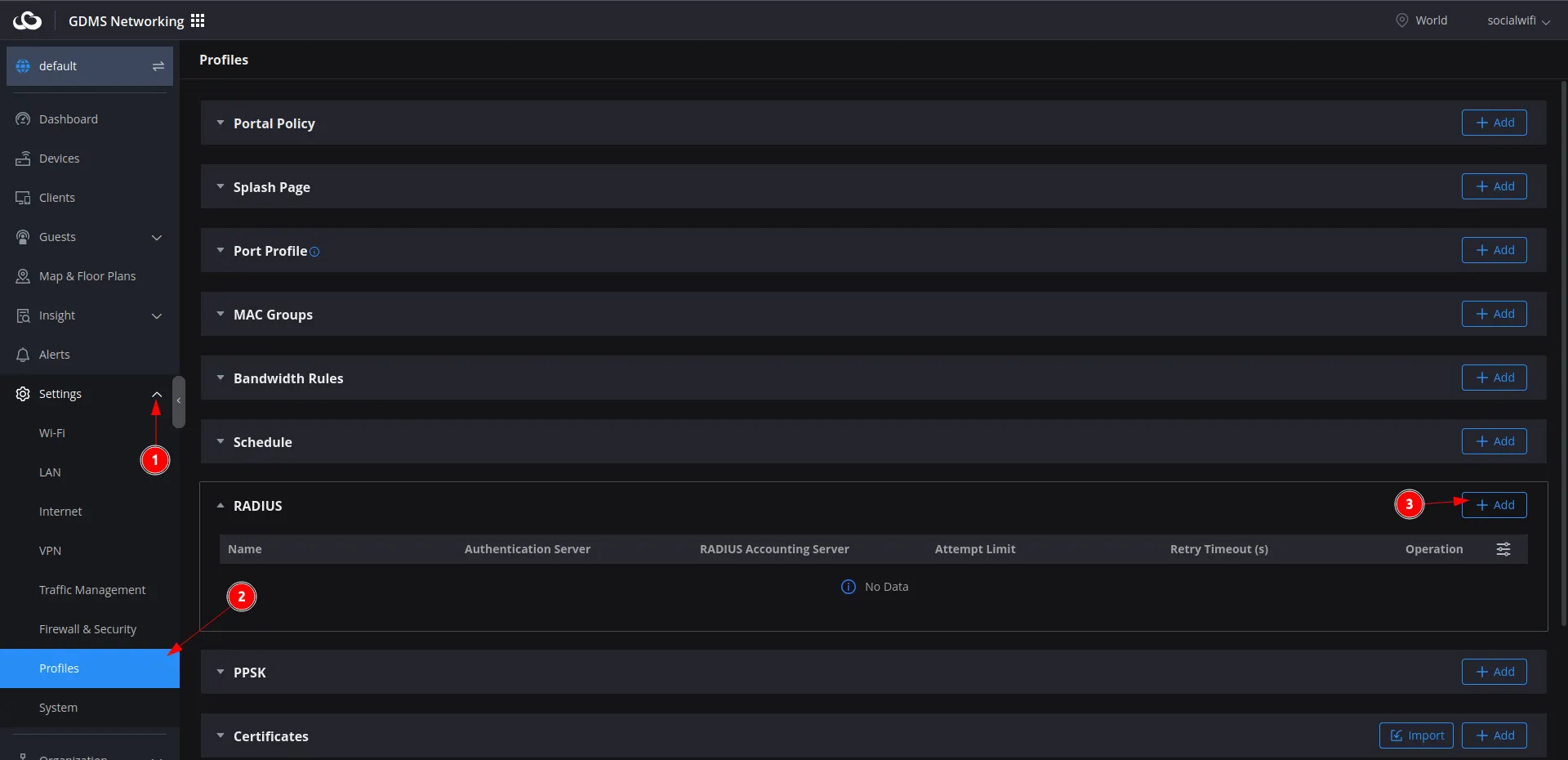
Teraz skonfiguruj następująco:
| Name | sw_radius |
|---|---|
| Server Address | 35.205.62.147 |
| Port | 31812 |
| Secret | RADIUS Secret jest dostępny w zakładce Access Points w Panelu Social WiFi |
Dla sekcji “Radius Accounting Servers” i poniżej:
| Server Address | 35.205.62.147 |
|---|---|
| Port | 31813 |
| Secret | RADIUS Secret jest dostępny w zakładce Access Points w Panelu Social WiFi |
| RADIUS NAS ID | (pozostaw puste) |
| Attempt Limit | 1 |
| RADIUS retry timeout (s) | 10 |
| Accounting Update Interval (sec) | 600 |
| Dynamic VLAN | Pozostaw odznaczone |
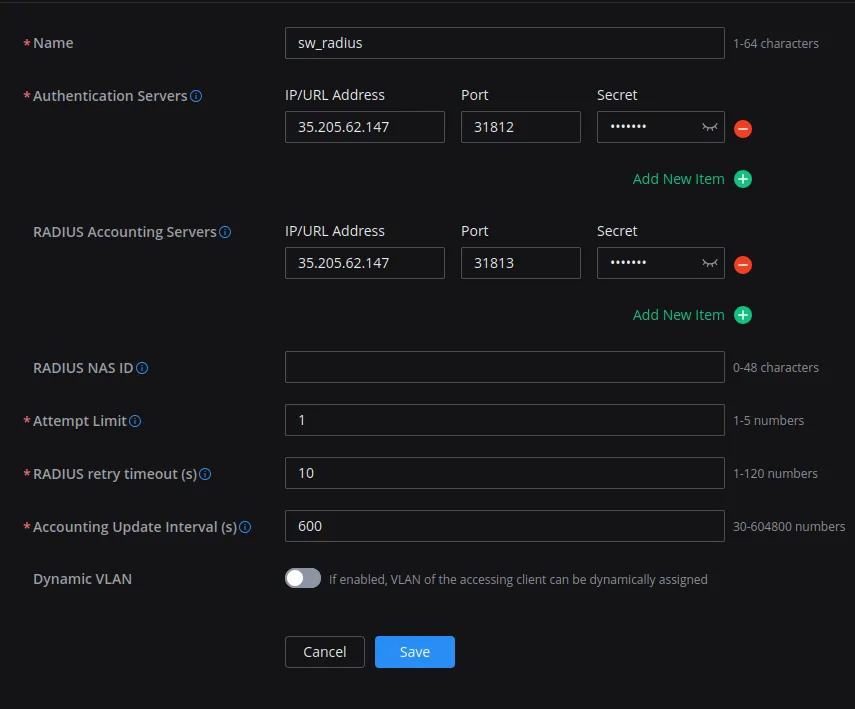
Kliknij Save.
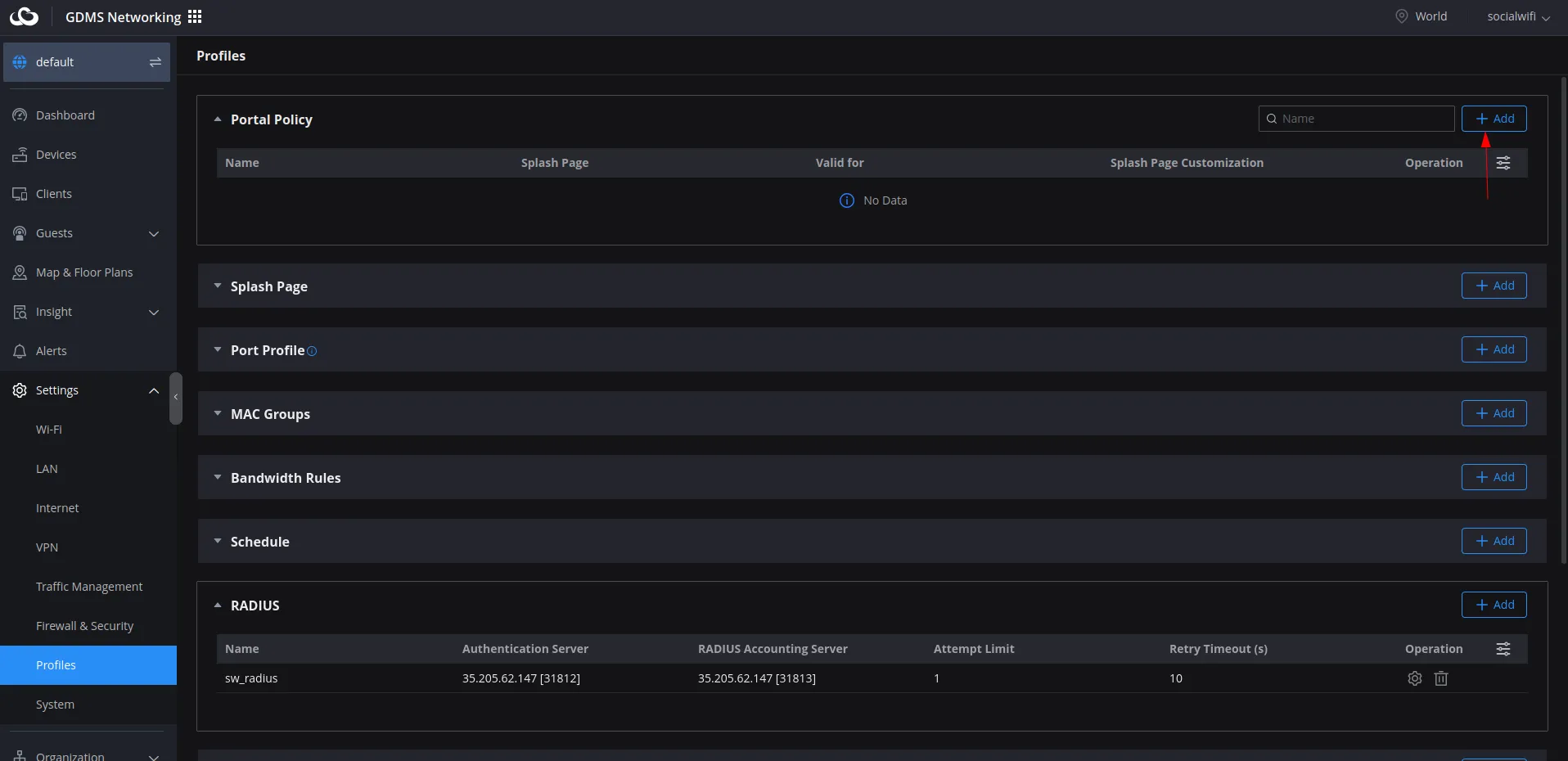
Teraz wróć do Profiles i przejdź do Portal Policy. Naciśnij “+Add”.
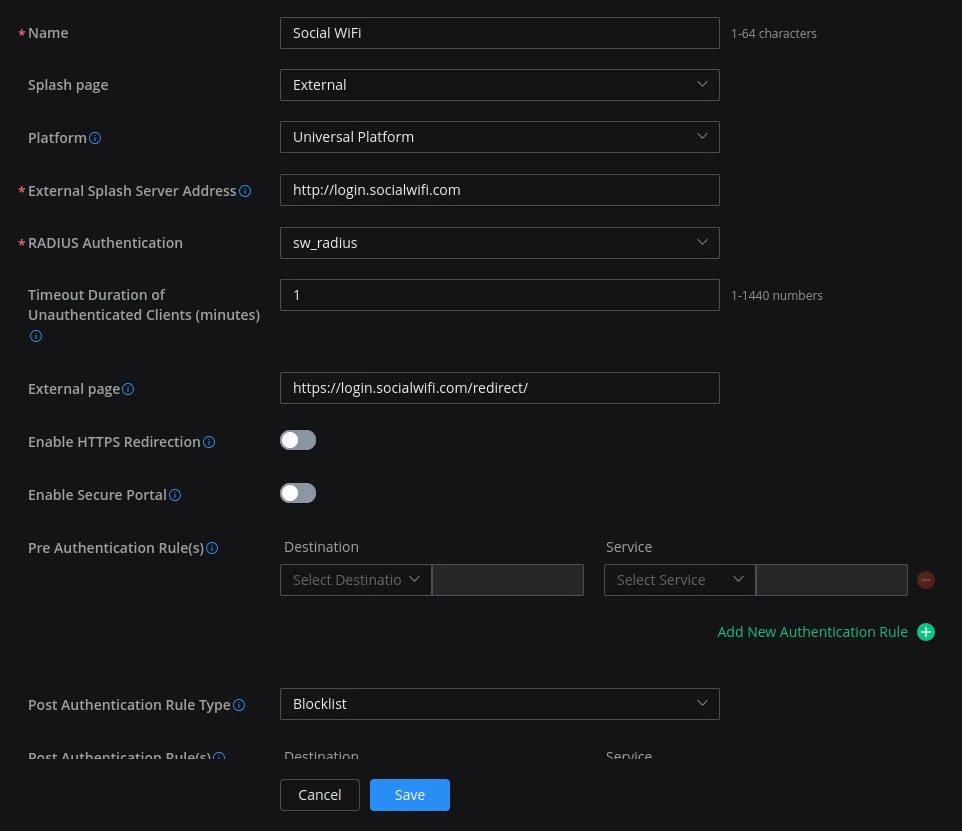
Skonfiguruj następująco:
| Name | Social WiFi |
|---|---|
| Splash Page | External |
| Platform | Universal Platform |
| External Splash Server Address | http://login.socialwifi.com |
| RADIUS Authentication | sw_radius |
| Timeout Duration of Unauthenticated Clients (minutes) | 1 |
| Redirect URL | https://login.socialwifi.com/redirect/ |
| Enable HTTPS Redirection | Pozostaw odznaczone |
| Enable Secure Portal | Pozostaw odznaczone |
Po zakończeniu przewiń stronę w dół. Teraz musisz dodać poniższe domeny w sekcji Pre Authentication Rule(s).
Każda domena musi zostać dodana oddzielnie. Dla każdej z nich kliknij menu rozwijane Select Destination i wybierz Hostname. Użyj domeny jako wartości w polu obok menu rozwijanego. Kliknij menu rozwijane Select Service i wybierz Web.
Możesz dodać więcej wpisów, klikając przycisk Add New Authentication Rule.
socialwifi.comsw-login.comfacebook.comfbcdn.netlinkedin.comlicdn.comtwitter.comx.comtwimg.comwhatsapp.netwhatsapp.comconnect.facebook.netwww.facebook.comwww.googletagmanager.comwww.googleadservices.comgoogleads.g.doubleclick.netyoutube.comytimg.comgooglevideo.comyt3.ggpht.com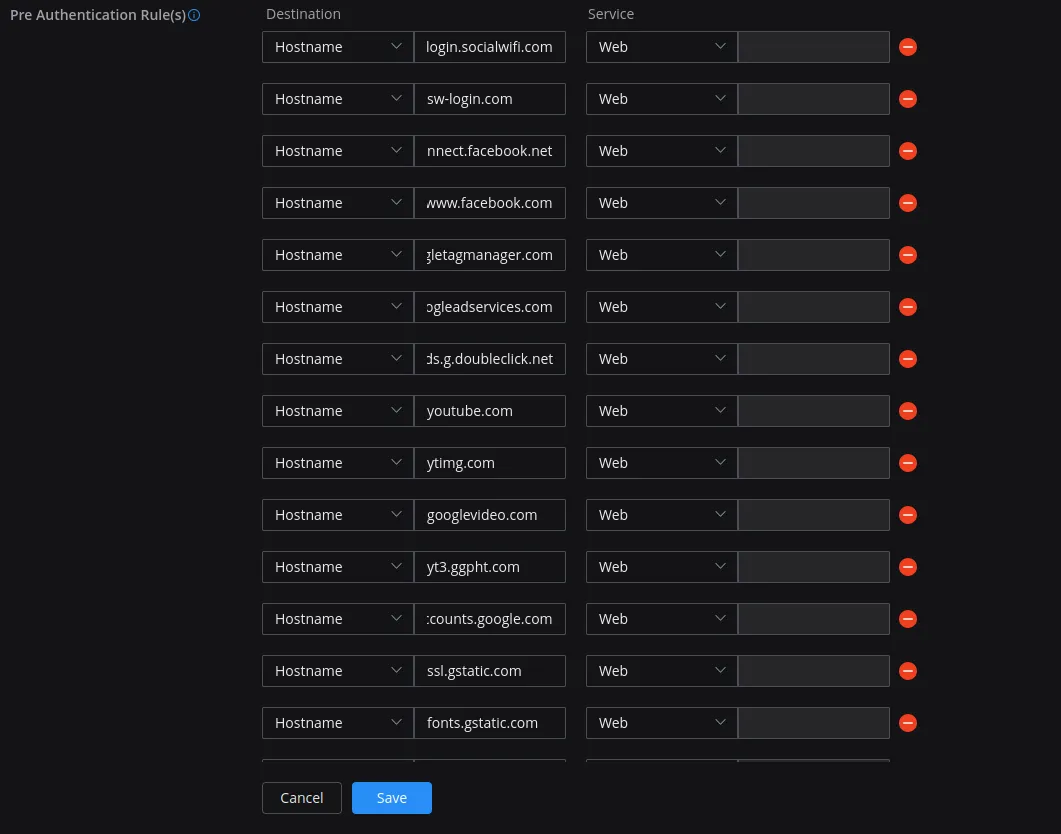
Po zakończeniu kliknij Save na dole strony.
Włączanie Captive Portal w sieci Wi-Fi
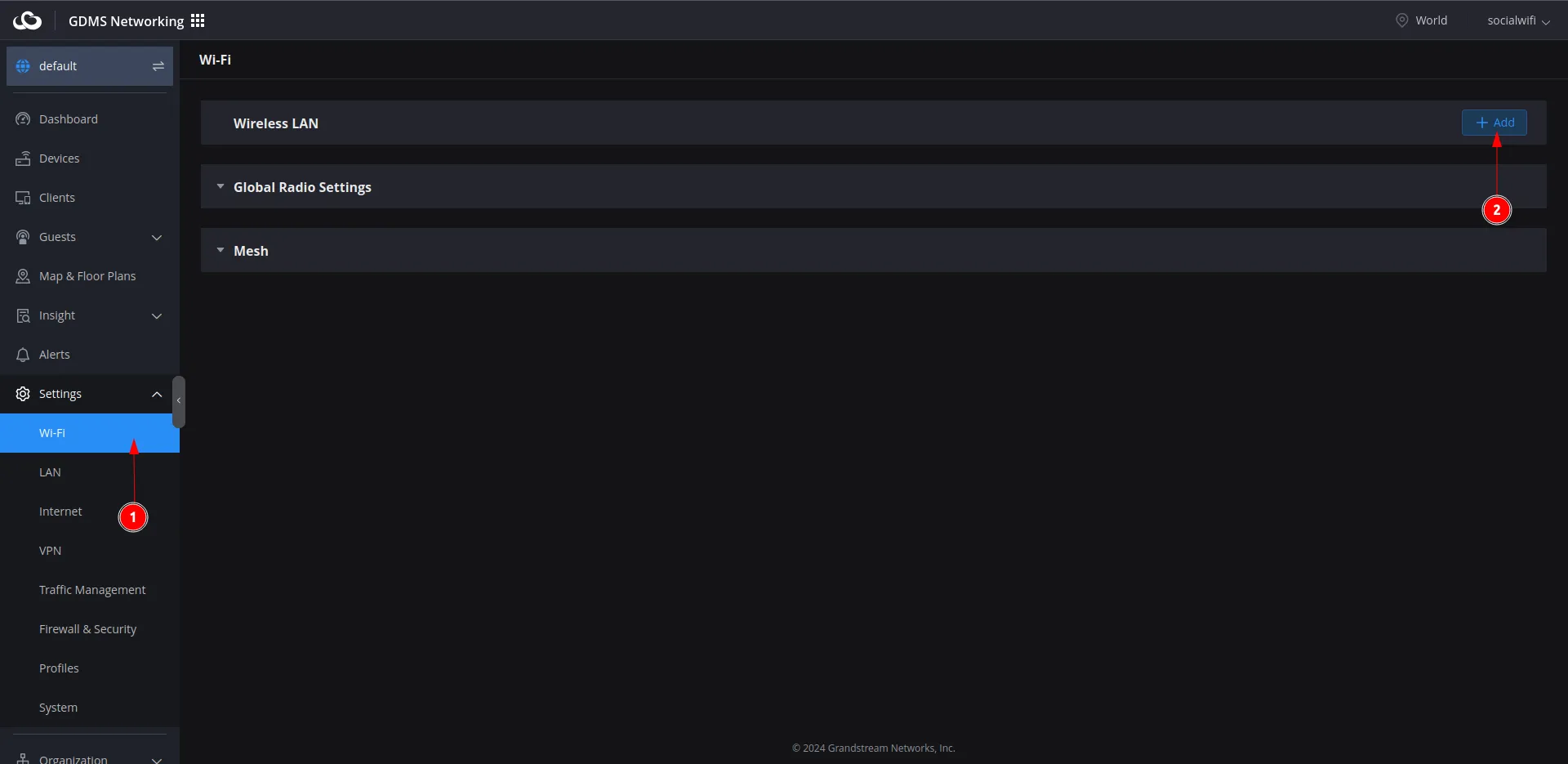
Przejdź do Settings -> Wi-Fi w menu po lewej stronie. Kliknij ikonę edycji (jeśli masz już działającą sieć WiFi) lub przycisk +Add (jeśli musisz utworzyć nową sieć WiFi).
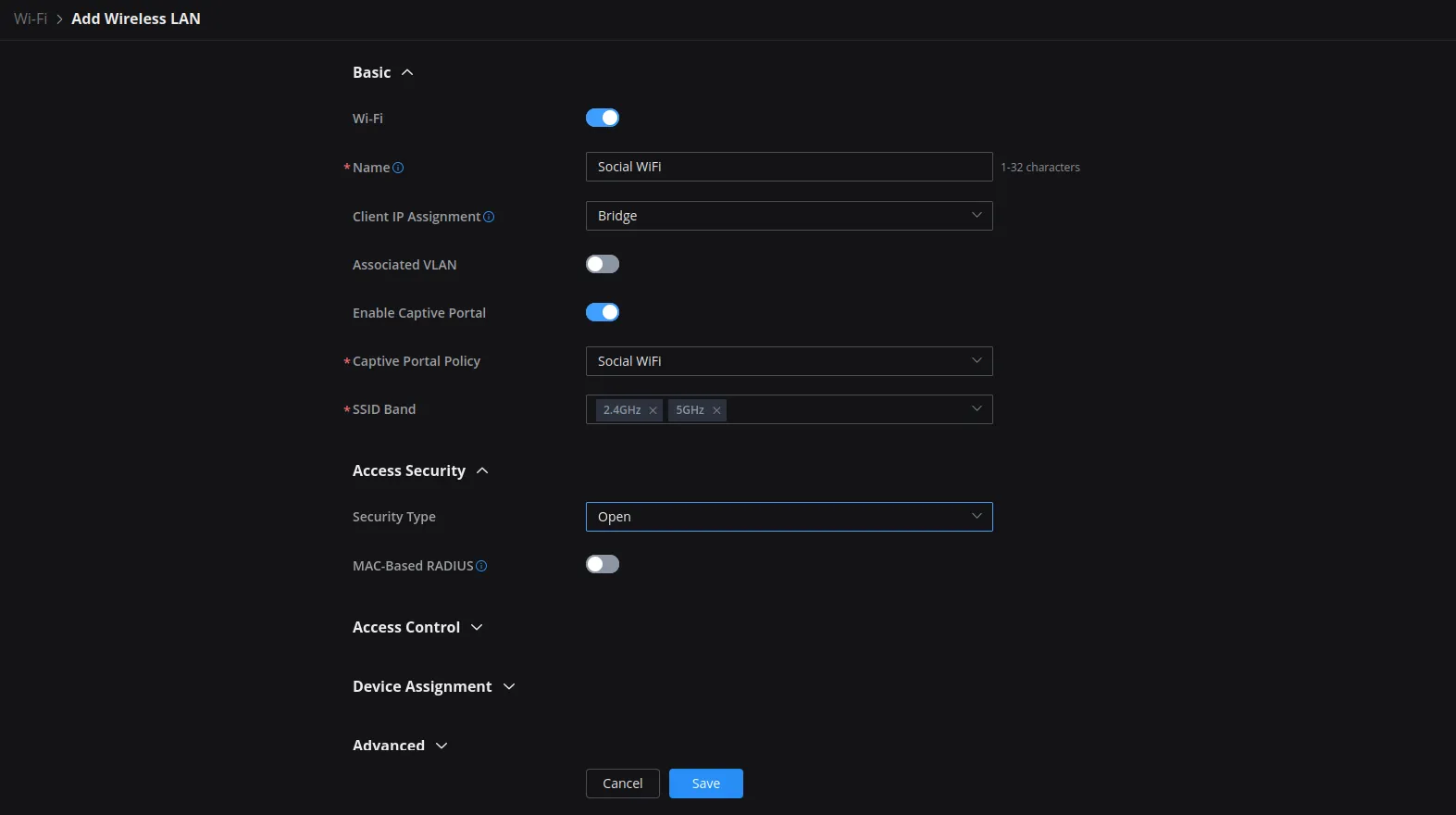
W sekcji Basic skonfiguruj następująco:
| WiFi | Enabled |
|---|---|
| SSID | *Nazwa Twojego SSID* |
| Client IP Assignment | Pozostaw domyślne |
| Associated VLAN | Pozostaw odznaczone |
| Enable Captive Portal | Zaznaczone |
| Captive Portal Policy | Social WiFi |
| SSID band | Pozostaw domyślne |
W sekcji Access Security użyj następujących ustawień:
| Security Type | Open |
|---|
Kliknij Save.
Dodawanie punktów dostępowych do panelu Social WiFi
Konfiguracja kontrolera została zakończona. Ostatnim krokiem jest dodanie wszystkich punktów dostępowych do platformy Social WiFi.
Przejdź do Devices w menu po lewej stronie. Znajdziesz tam listę wszystkich podłączonych punktów dostępowych. Jedna z kolumn powinna nazywać się “MAC”. Musisz skopiować adres MAC i wkleić go do panelu Social WiFi.
Aby to zrobić, przejdź do Panelu Social WiFi, otwórz zakładkę Access Points, kliknij przycisk Add i wklej adres MAC punktu dostępowego.
Kliknij Create. Powtórz ten krok dla każdego punktu dostępowego.
Testowanie rozwiązania
Połącz się z siecią WiFi. Powinna pojawić się strona logowania. Przejdź przez proces logowania, a po jego zakończeniu uzyskasz dostęp do internetu. Pierwsze połączenia i autoryzacje powinny pojawić się w sekcji statystyk w Panelu Social WiFi.