
Integrar con MailerLite
Introducción
La integración de Social WiFi con MailerLite automatiza y exporta al instante los datos recopilados.
Cada vez que un usuario inicia sesión en la red WiFi, los datos se envían a MailerLite como un suscriptor. Siempre que un usuario de Social WiFi se elimina en la pestaña de Datos de usuario, el usuario también se elimina de MailerLite.
Generar un token de API en MailerLite
Se requiere un token de API para conectar Social WiFi con MailerLite. Para generarlo:
- Inicie sesión en el panel de control de MailerLite.
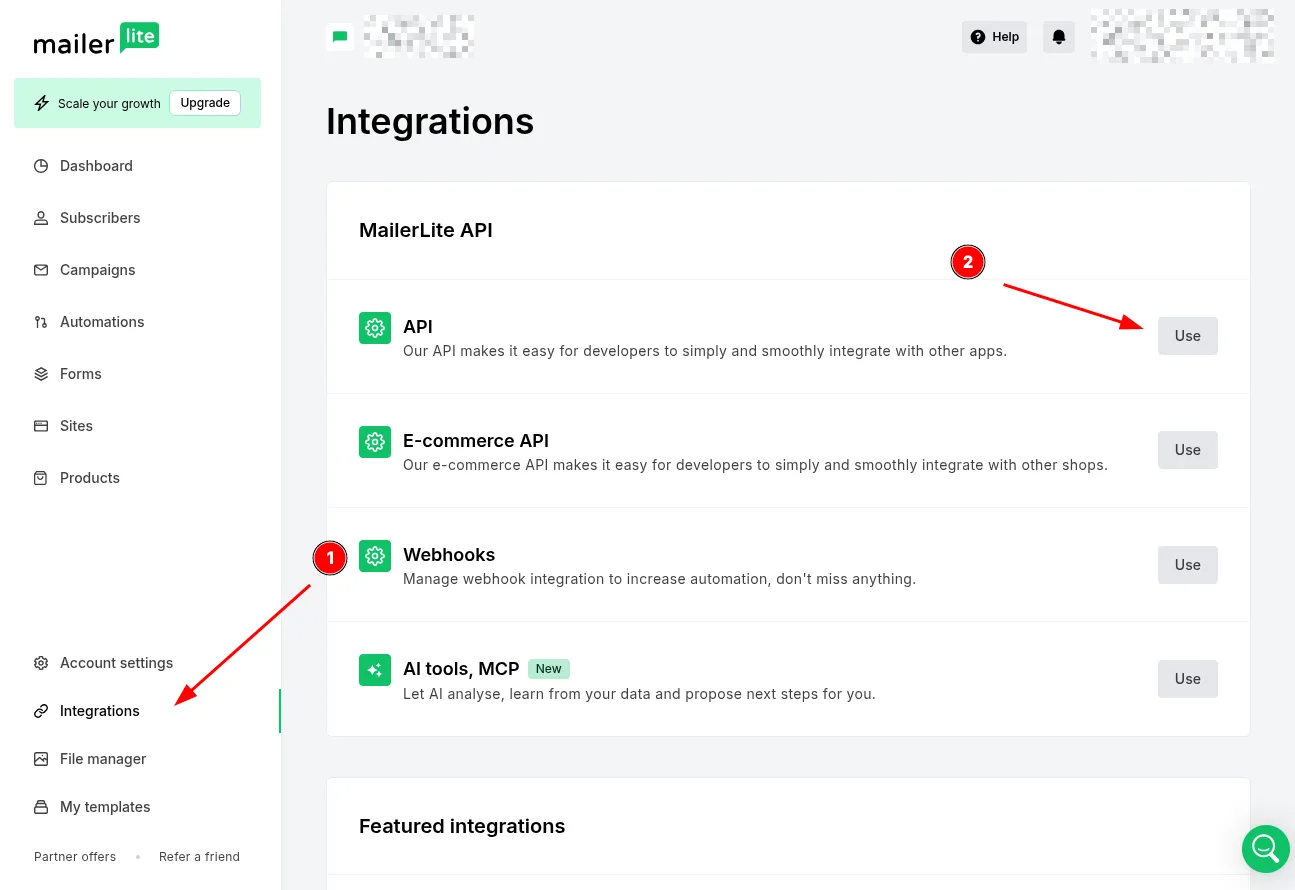
- Vaya a Integrations, busque MailerLite API -> API y haga clic en el botón Use.
- Haga clic en Generate new token.
- Asígnele un nombre al token, por ejemplo “Social WiFi”, seleccione All IPs allowed y haga clic en Create token.
- Copie el token generado inmediatamente. MailerLite solo lo muestra una vez y no guarda el texto en claro. Si se pierde, habrá que generar uno nuevo. El token es necesario para el siguiente paso.
Para más información, consulte la documentación para desarrolladores de MailerLite.
Añadir la integración en el panel de control de Social WiFi
1) Visite el panel de control de Social WiFi y vaya al sitio que desea integrar.
2) Vaya a la pestaña Integrations (Integraciones) y seleccione MailerLite.
3) Haga clic en el botón Add (Añadir) en la esquina superior izquierda.
Rellenar los datos
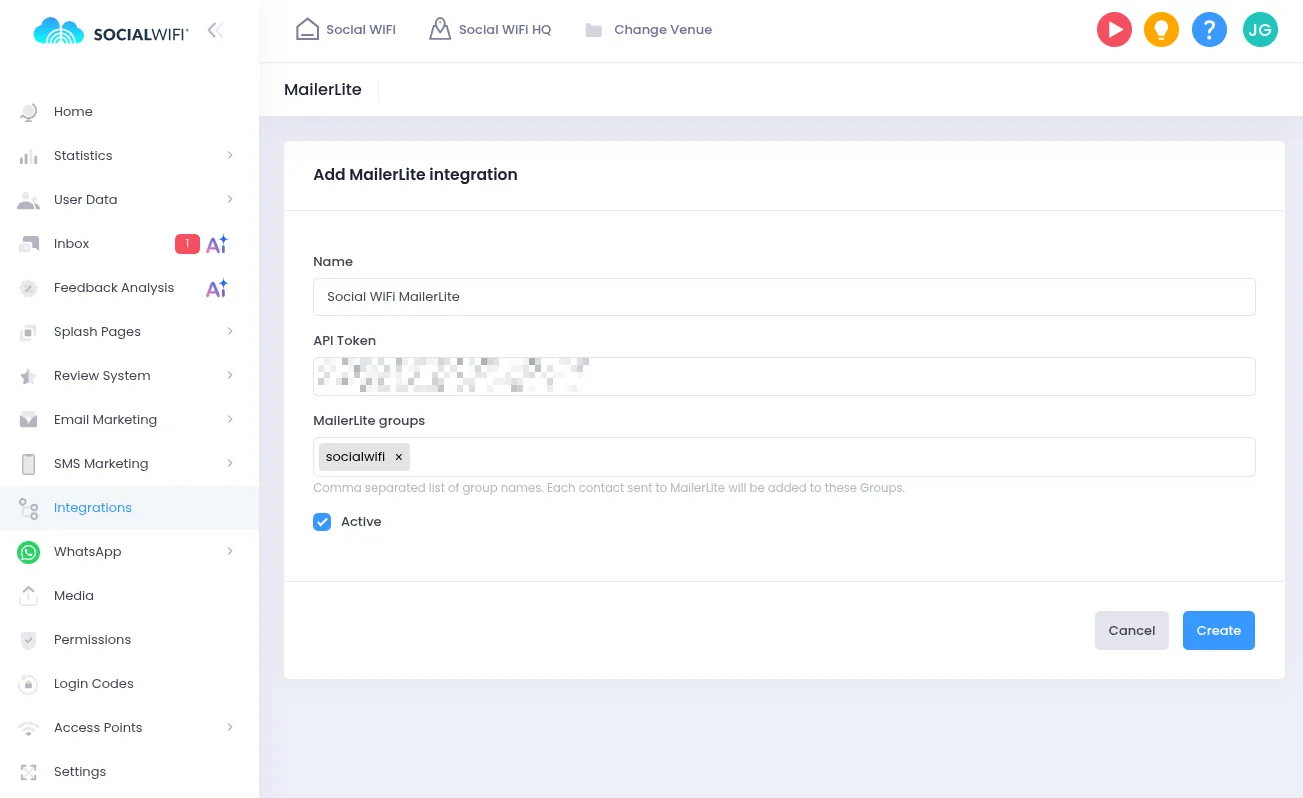
Name: Nombre la integración según sea necesario.
API Token: Utilice el token de API generado en el paso anterior.
MailerLite groups: Cada contacto enviado a MailerLite se añade a estos grupos. Los grupos que aún no existen se crean automáticamente. Por ejemplo, añadir un grupo “socialwifi” crea (o reutiliza) un grupo “socialwifi” en MailerLite y añade a él a todos los suscriptores sincronizados. Los grupos pueden utilizarse después para filtrar y segmentar suscriptores al crear campañas. Separe varios grupos con comas.
Active: Asegúrese de que este campo esté marcado para que la integración funcione.
Haga clic en Create (Crear); los nuevos usuarios se enviarán ahora automáticamente a MailerLite como suscriptores.
Qué datos se sincronizan
Cada inicio de sesión en la red WiFi se envía a MailerLite como un suscriptor, identificado únicamente por dirección de correo electrónico. Un usuario sin dirección de correo electrónico no se envía a MailerLite. Junto con el correo electrónico, Social WiFi envía:
- nombre, apellido y número de teléfono, a los campos predeterminados del suscriptor de MailerLite
- el consentimiento de suscripción, al estado del suscriptor en MailerLite (activo o cancelado)
Si un usuario de Social WiFi se elimina en la pestaña de Datos de usuario, Social WiFi busca al suscriptor por correo electrónico y lo elimina de MailerLite. Igual que al enviar datos, la eliminación solo funciona cuando se conoce la dirección de correo electrónico del usuario, ya que MailerLite no dispone de búsqueda de suscriptores por número de teléfono.
Mantenimiento y solución de problemas de la API
Un contacto previamente cancelado no se reactiva
MailerLite se niega a devolver a un suscriptor al estado “active” (activo) a través de la API si dicho suscriptor previamente canceló su suscripción, tuvo un rebote de correo o fue marcado como spam (“junk”) - esta es una regla anti-abuso de MailerLite, no una limitación de Social WiFi. Si un usuario de WiFi que regresa había cancelado previamente su suscripción en MailerLite, sus campos y grupos se siguen actualizando, pero MailerLite mantiene su estado de suscripción tal cual. Reactivar a ese suscriptor debe hacerse directamente en MailerLite, mediante un formulario de suscripción, una landing page o la aplicación.
Token revocado o eliminado
Si el token de API se revoca o se regenera en MailerLite, Social WiFi marcará la integración como rota, dejará de enviar datos y enviará un correo electrónico de notificación. Para reactivar la integración, genere un nuevo token de API en MailerLite y actualice la integración en el panel de control de Social WiFi con el nuevo token.