
Ruckus Virtual SmartZone
Compatibilidad
Social WiFi ha sido probado y funciona en las siguientes versiones:
Versiones del controlador:
- 5.x
- 6.x
Acceso al panel de administración del dispositivo
Para configurar el controlador a través de la GUI, abra cualquier navegador web e introduzca la dirección IP del controlador en la barra de direcciones.
- login: una cuenta con permisos de root
- password: la contraseña para esa cuenta
Configuración del dispositivo
Configure el grupo de redes LAN inalámbricas (Wireless LANs):
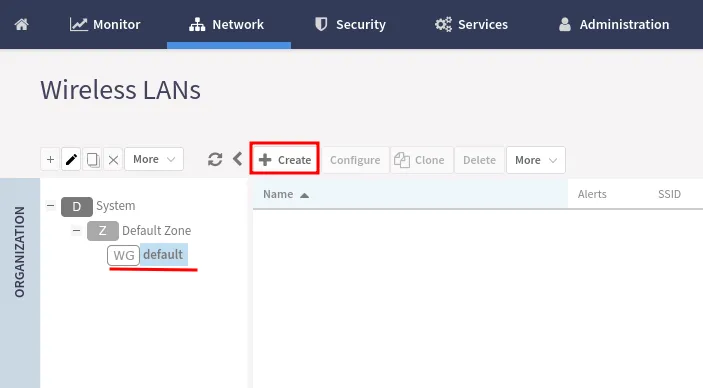
En el panel, vaya a Network → Wireless LANs → Create.
En la ventana emergente, introduzca lo siguiente:
| Name | Nombre de su red |
|---|---|
| SSID | Nombre de su red |
| WLAN Group | default |
| Authentication Type | Hotspot (WISPr) |
| Authentication Method | Open |
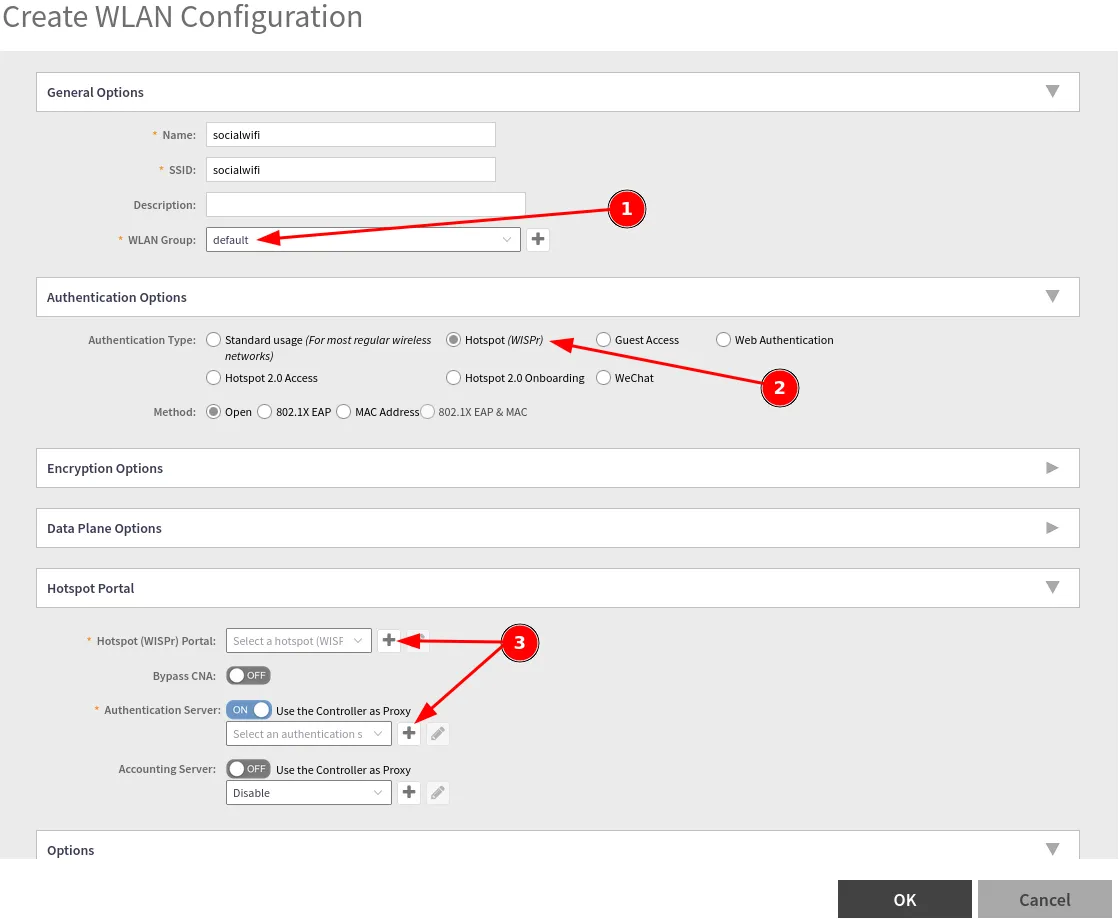
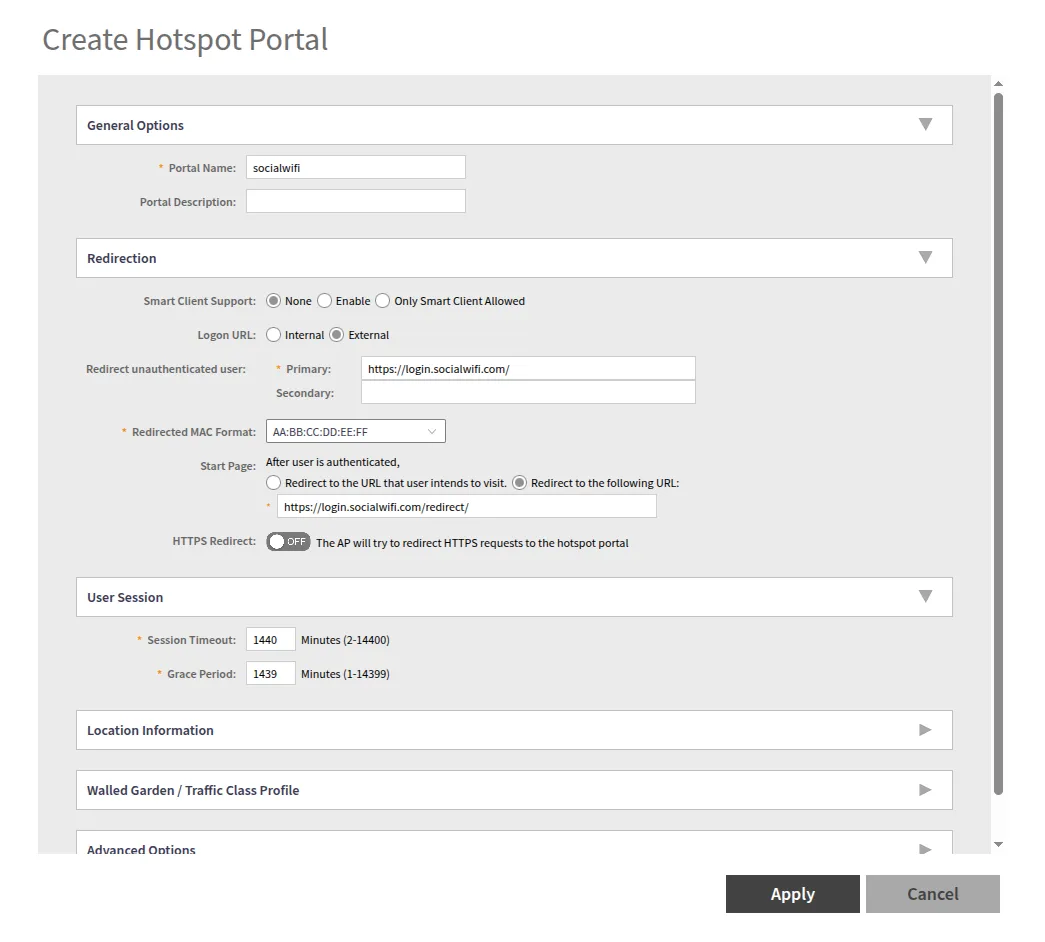
En el campo Hotspot (WISPr) Portal, cree un nuevo perfil haciendo clic en +.
| Portal Name | socialwifi |
|---|---|
| Logon URL | External |
| Redirect unauthenticated user | Primary: https://login.socialwifi.com/, Secondary: vacío |
| Redirected MAC Format | AA:BB:CC:DD:EE:FF |
| Start Page | redirect to the following URL: https://login.socialwifi.com/redirect/ |
| HTTPS Redirect | Disabled |
| Session Timeout | 1440 |
| Grace Period | 1440 |
Luego, desplácese hacia abajo y agregue la configuración de Walled Garden / Traffic Class Profile:
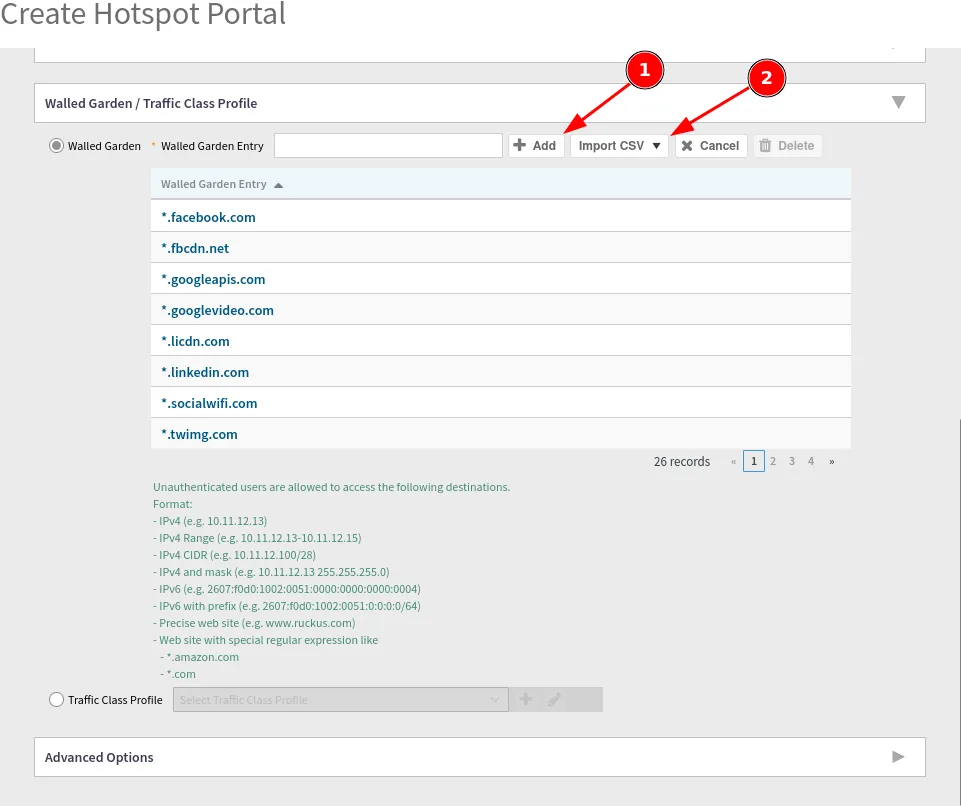
Agregue los dominios manualmente o importe el archivo CSV enlazado a continuación:
Ruckus_vSZ_walled_garden_entries.csv
*.socialwifi.comsw-login.comfacebook.com*.facebook.com*.fbcdn.netlinkedin.com*.linkedin.com*.licdn.comtwitter.comapi.twitter.comx.comapi.x.com*.twimg.comwhatsapp.com*.whatsapp.net*.whatsapp.comconnect.facebook.netwww.facebook.comwww.googletagmanager.comwww.googleadservices.comgoogleads.g.doubleclick.net*.youtube.com*.ytimg.com*.googlevideo.comyt3.ggpht.comDespués de configurar el hotspot socialwifi, asegúrese de que Bypass CNA esté desactivado, luego haga clic en + y agregue un Authentication Server profile:
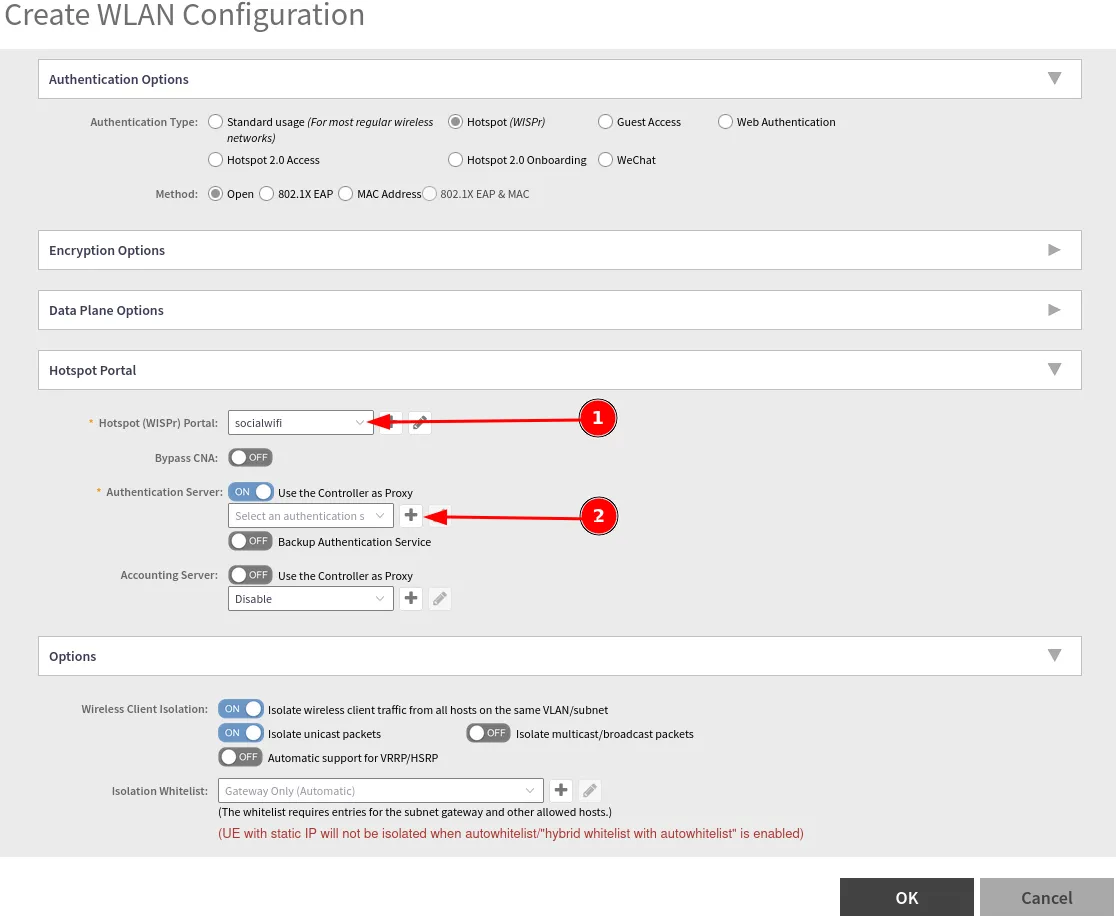
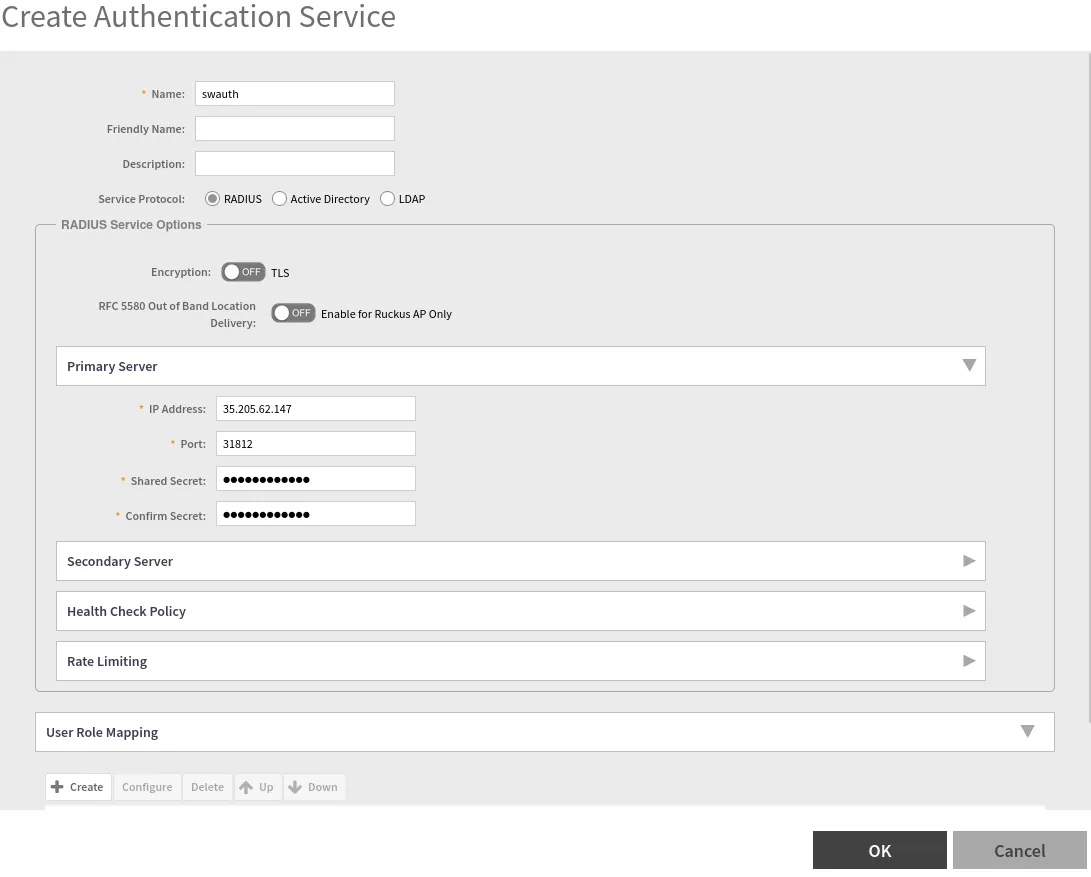
En la ventana emergente, introduzca lo siguiente:
| Name | swauth |
|---|---|
| Type | RADIUS |
| IP Address | 35.205.62.147 |
| Port | 31812 |
| Shared Secret | Radius Secret disponible en la pestaña Puntos de acceso del Panel de Social WiFi |
| Confirm Secret | Copie el valor de arriba |
Cuando termine, presione OK.
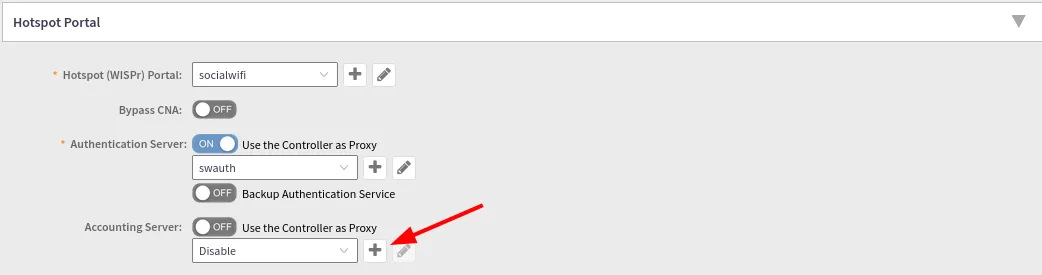
A continuación, agregue un Accounting Server haciendo clic en +.
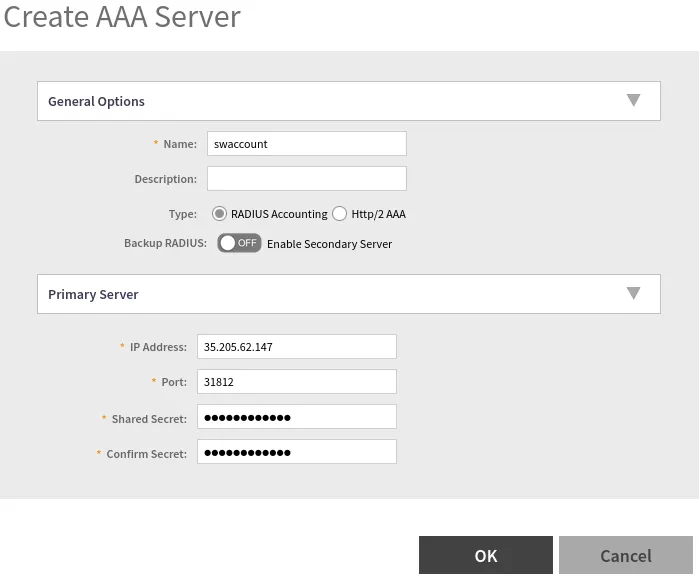
En la ventana emergente, introduzca lo siguiente:
| Name | swaccount |
|---|---|
| Type | RADIUS Accounting |
| IP Address | 35.205.62.147 |
| Port | 31813 |
| Shared Secret | Radius Secret disponible en la pestaña Puntos de acceso del Panel de Social WiFi |
| Confirm Secret | Copie el valor de arriba |
Cuando termine, presione OK.
Después de completar la configuración, el Hotspot Portal debería verse así:
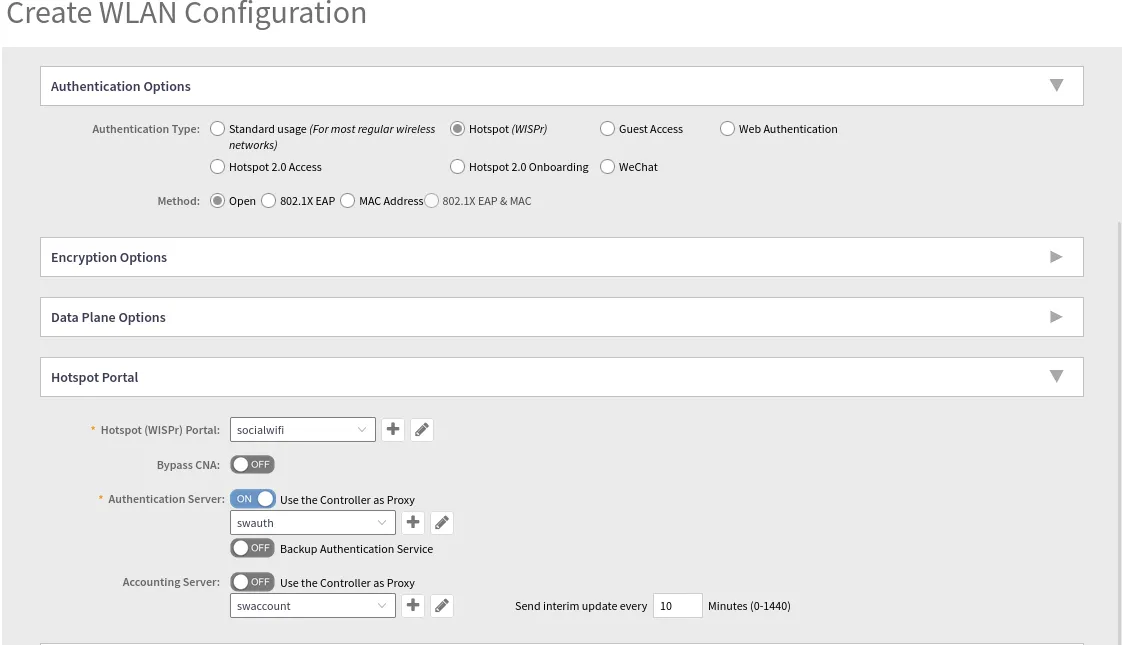
Guarde los cambios.
Desactivación del cifrado de direcciones MAC
De forma predeterminada, el cifrado de direcciones MAC está activado (Enabled) en los dispositivos Ruckus SZ y causará que Social WiFi no funcione correctamente. Para desactivarlo, acceda a la CLI del controlador mediante SSH, habilite los comandos privilegiados, entre en modo de configuración y ejecute no encrypt-mac-ip:
Ejemplo:
ruckus> enableruckus# configruckus(config)# no encrypt-mac-ip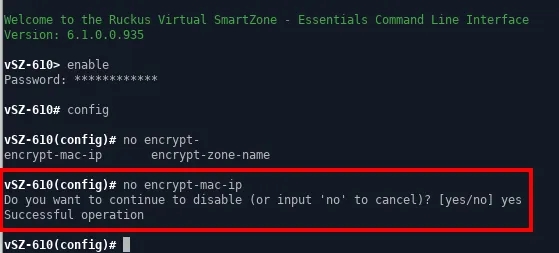
Adición del dispositivo a la plataforma Social WiFi
Para agregar el dispositivo a la plataforma Social WiFi:
- En el menú Network → Access Points, haga clic en el punto de acceso (AP) que desea agregar, luego copie sus direcciones MAC del campo de dirección MAC del AP y la columna BSSID.
- Vaya al Panel de Social WiFi.
- Seleccione el lugar donde se debe agregar el dispositivo.
- En la pestaña Puntos de acceso, presione Añadir (esquina superior derecha), pegue la dirección MAC copiada en el formulario (agregar un nombre es opcional) y haga clic en Crear.
Solución de problemas
Síntoma: después de conectarse a la red WiFi, no aparece la ventana emergente de inicio de sesión y el internet no funciona.
Solución: un firewall puede estar bloqueando el tráfico entre el dispositivo WiFi y el controlador. Esto puede deberse a reglas de bloqueo explícitas o a que los invitados y el controlador se encuentren en VLANs separadas con el tráfico bloqueado entre ellas. En este caso, se deben desbloquear puertos específicos. Por ejemplo:
- 8090 TCP
- 8099 TCP
- 9997 TCP
- 9998 TCP
Puede encontrar más detalles sobre la configuración del firewall aquí: https://support.ruckuswireless.com/documents/1335-smartzone-firewall-ports-configuration-guide/download