
Proceso de inicio de sesión
Información general
Este artículo describe un proceso de inicio de sesión configurado correctamente y operativo para su red. Se incluyen ambos sistemas móviles (Android e iOS).
Conexión a la red WiFi
Paso 1
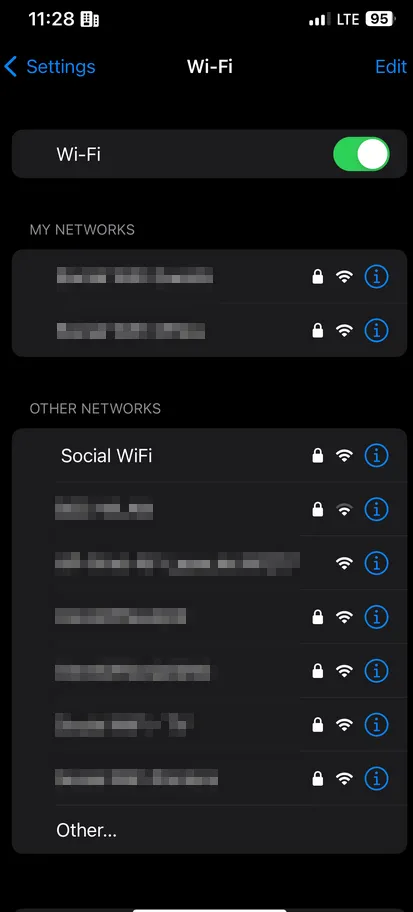
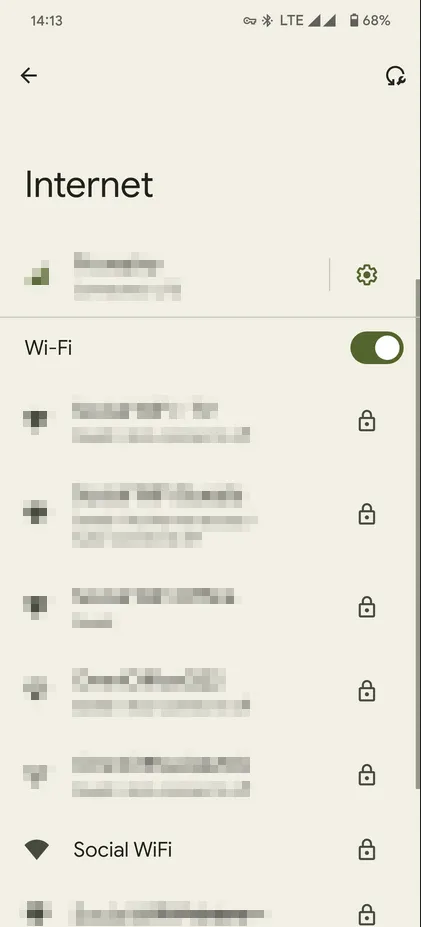
Una vez que haya completado la configuración de Social WiFi, verifique que su SSID aparezca en la configuración de Wi-Fi. Si la red que configuró para Social WiFi es visible, intente conectarse a ella. Para este artículo, se usa un SSID etiquetado como “Social WiFi”.
Paso 2
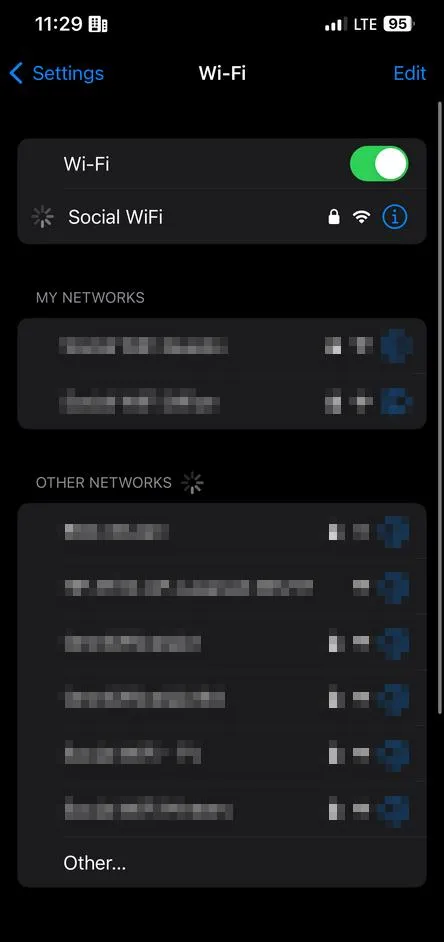
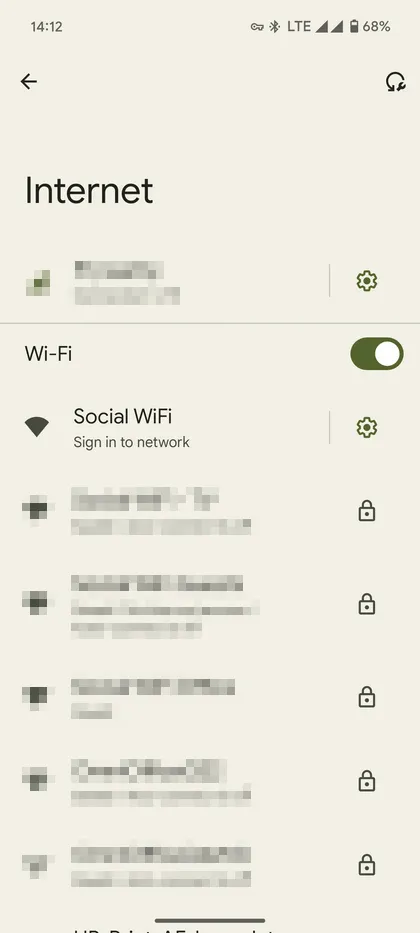
Después de seleccionar la red, espere un momento a que aparezca una ventana emergente.
Pantalla de inicio de sesión
Paso 3
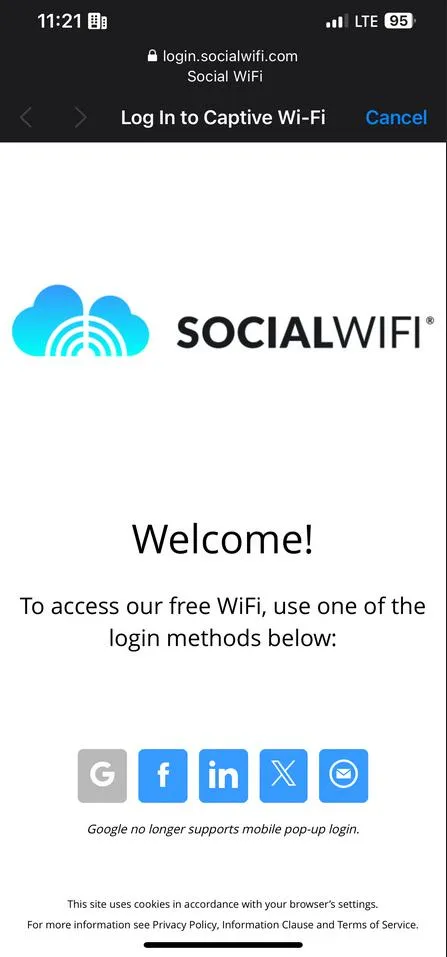
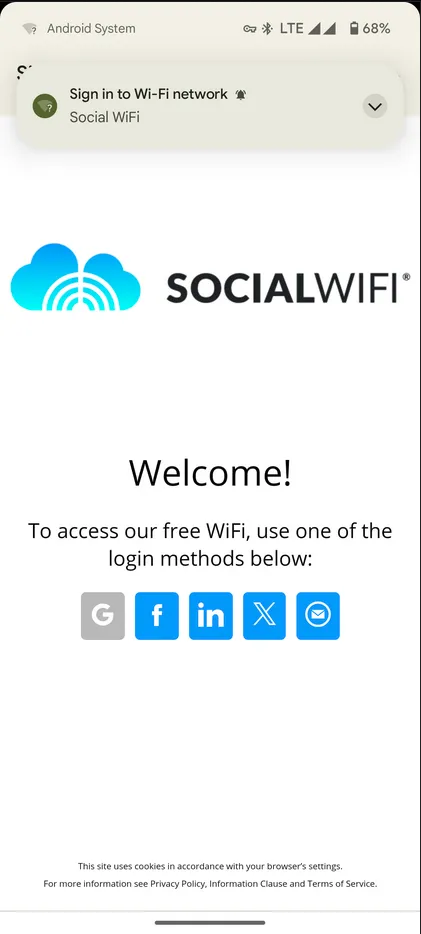
Una vez conectado a la red WiFi, debería aparecer la pantalla de inicio de sesión diseñada en el panel de Social WiFi. El diseño que se muestra aquí es solo para demostración; sus páginas de bienvenida reales serán diferentes y deben incluir su propia imagen de marca.
Paso 4
Si aparece una ventana emergente que muestra varios métodos de inicio de sesión, seleccione uno y proceda a iniciar sesión. En este ejemplo, se usa el inicio de sesión por correo electrónico, pero puede elegir cualquier método disponible.
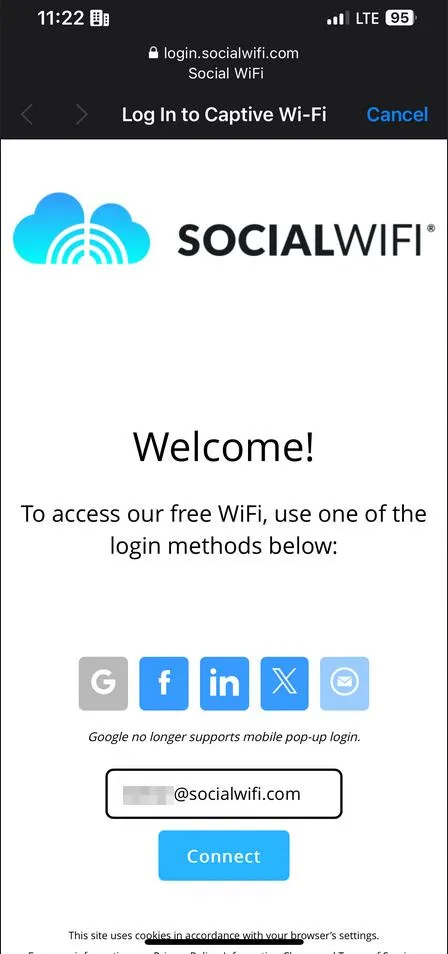
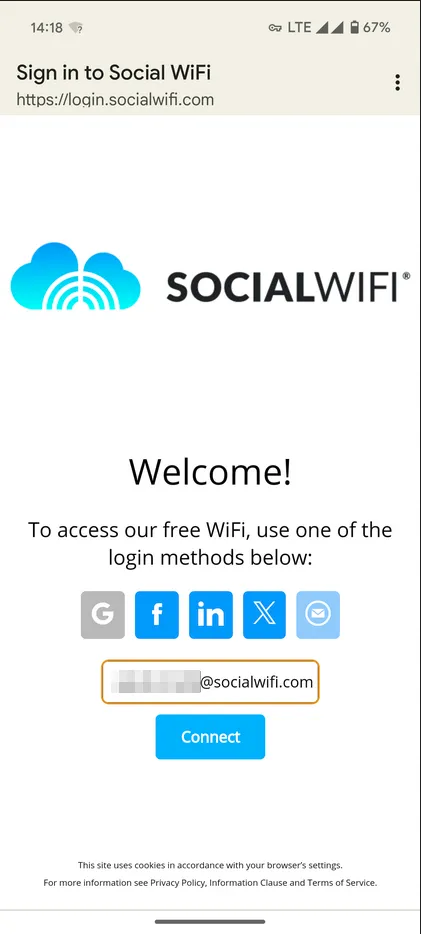
Después de iniciar sesión, será redirigido automáticamente a la página de Acuerdos.
Página de Acuerdos
Paso 5
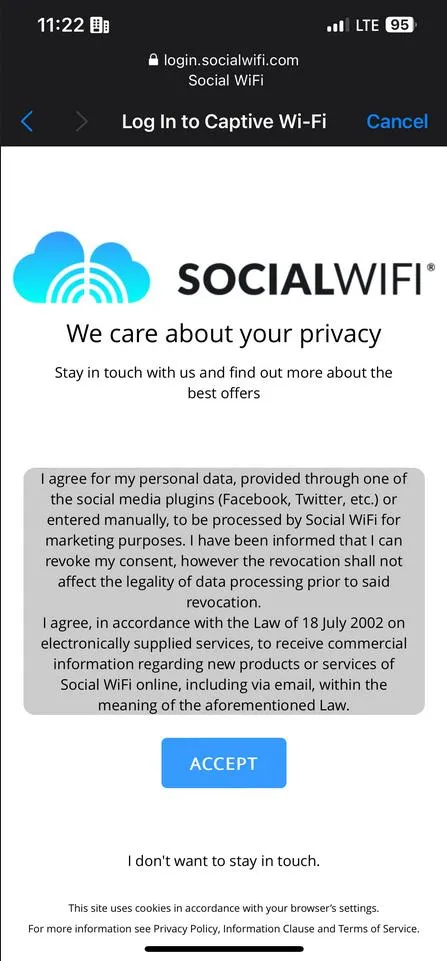
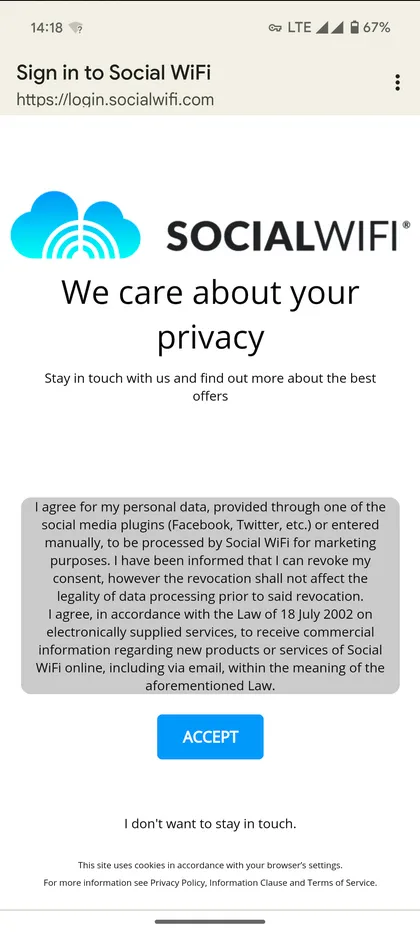
Ahora debería estar viendo la página de Acuerdos. Revise la Política de privacidad y haga clic en “Accept” si está de acuerdo con los términos. Se le redirigirá a la página siguiente después de esto.
Página de Bienvenida
Paso 6
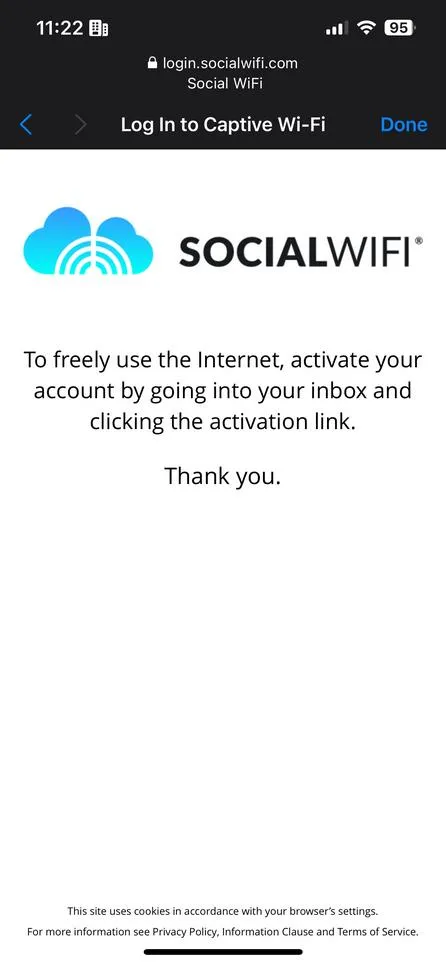
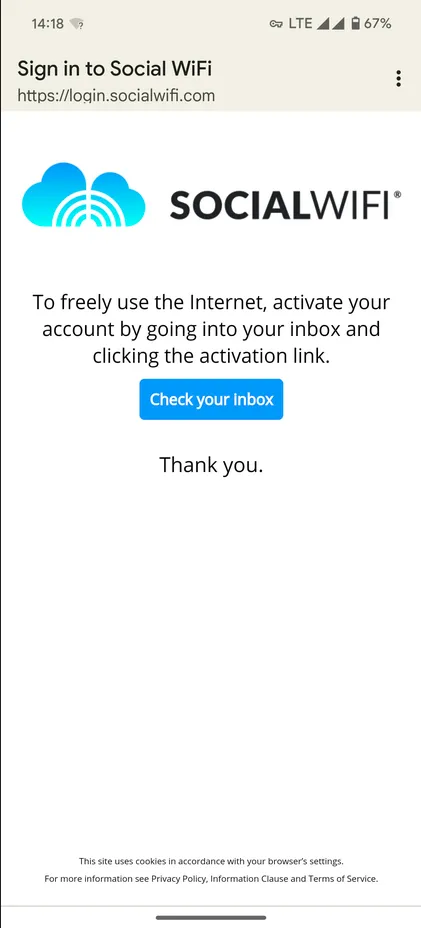
Después de iniciar sesión y aceptar los términos, se le llevará a la página de Bienvenida. Sin embargo, el comportamiento difiere entre los dispositivos Android y Apple.
En los dispositivos Apple, la página de Bienvenida aparecerá sin botones y se le otorgará acceso a Internet de inmediato. Además, el botón “Cancelar” en la esquina superior derecha cambiará a “Listo”. Para cerrar la página de Bienvenida, simplemente haga clic en “Listo”.
En los dispositivos Android, si seleccionó el correo electrónico como método de inicio de sesión, verá un botón de “Revisar su bandeja de entrada”. Si utilizó un método de inicio de sesión diferente, la página de Bienvenida puede mostrar un botón de “Conectar a Internet”. Después de hacer clic en este botón, se le otorgará acceso a Internet y la página de Bienvenida desaparecerá.
Resumen
Si su configuración está establecida correctamente, debería experimentar el proceso de inicio de sesión como se describió anteriormente.
Si alguno de los pasos no funciona como se indica, no dude en contactarnos en support@socialwifi.com. Incluya una descripción del problema y especifique en qué paso está teniendo dificultades.