
Controlador WiNG
Configuración del servidor RADIUS
Inicie sesión en su controlador WiNG
Vaya a Configuration -> Network -> AAA Policy
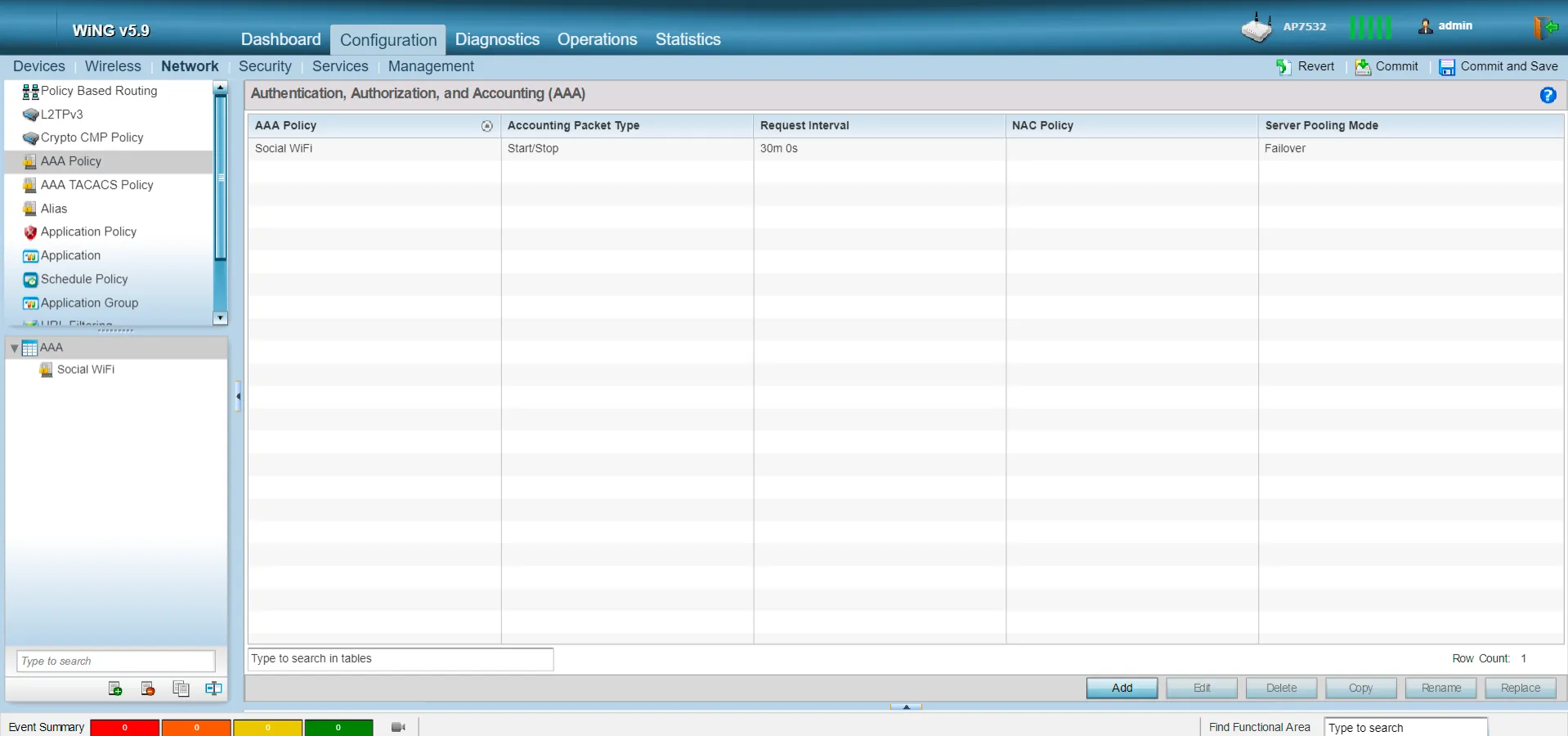
Haga clic en “Add”
Ingrese el nombre de la política como “Social WiFi” y haga clic en “Continue”
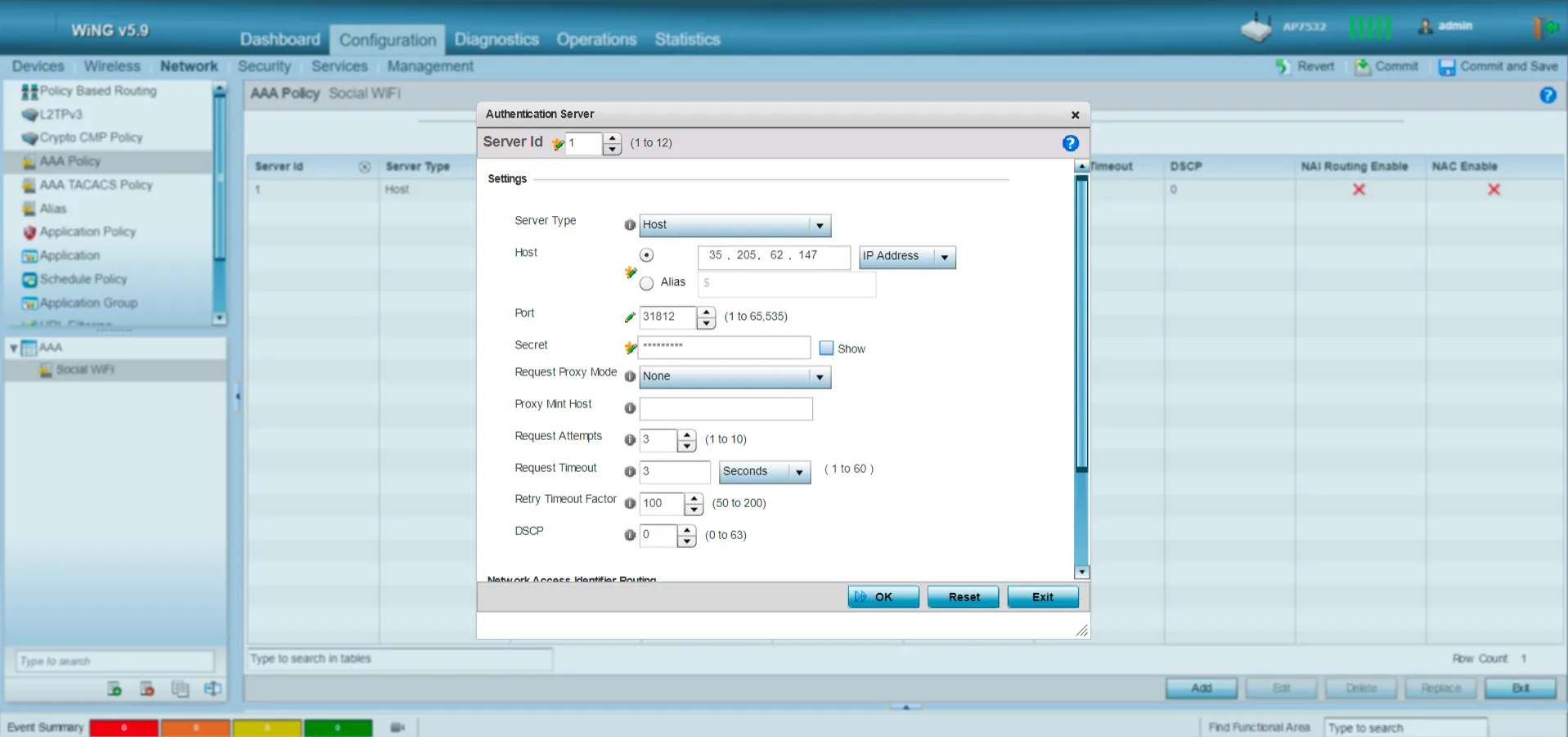
En la pestaña RADIUS Authentication, haga clic en “Add” y rellene los campos de la siguiente manera:
| Server Type | Host |
|---|---|
| Host | elija la dirección IP de la lista y escriba 35.205.62.147 |
| Port | 31812 |
| Secret | Radius Secret disponible en la pestaña Puntos de acceso del Panel de Social WiFi |
| OK |
Configuración de la Lista de excepciones (Walled Garden)
Vaya a Configuration -> Services
De la lista a la izquierda, elija “DNS Whitelist”
Haga clic en “Add”
Ingrese el nombre del perfil como “Social WiFi”
Agregue las siguientes entradas haciendo clic en “Add Row” y rellenando los detalles de la siguiente manera:
| socialwifi.com | yes |
|---|---|
| sw-login.com | no |
| facebook.com | yes |
| fbcdn.net | yes |
| facebook.net | yes |
| twitter.com | no |
| api.twitter.com | no |
| x.com | no |
| api.x.com | no |
| twimg.com | yes |
| linkedin.com | yes |
| licdn.com | yes |
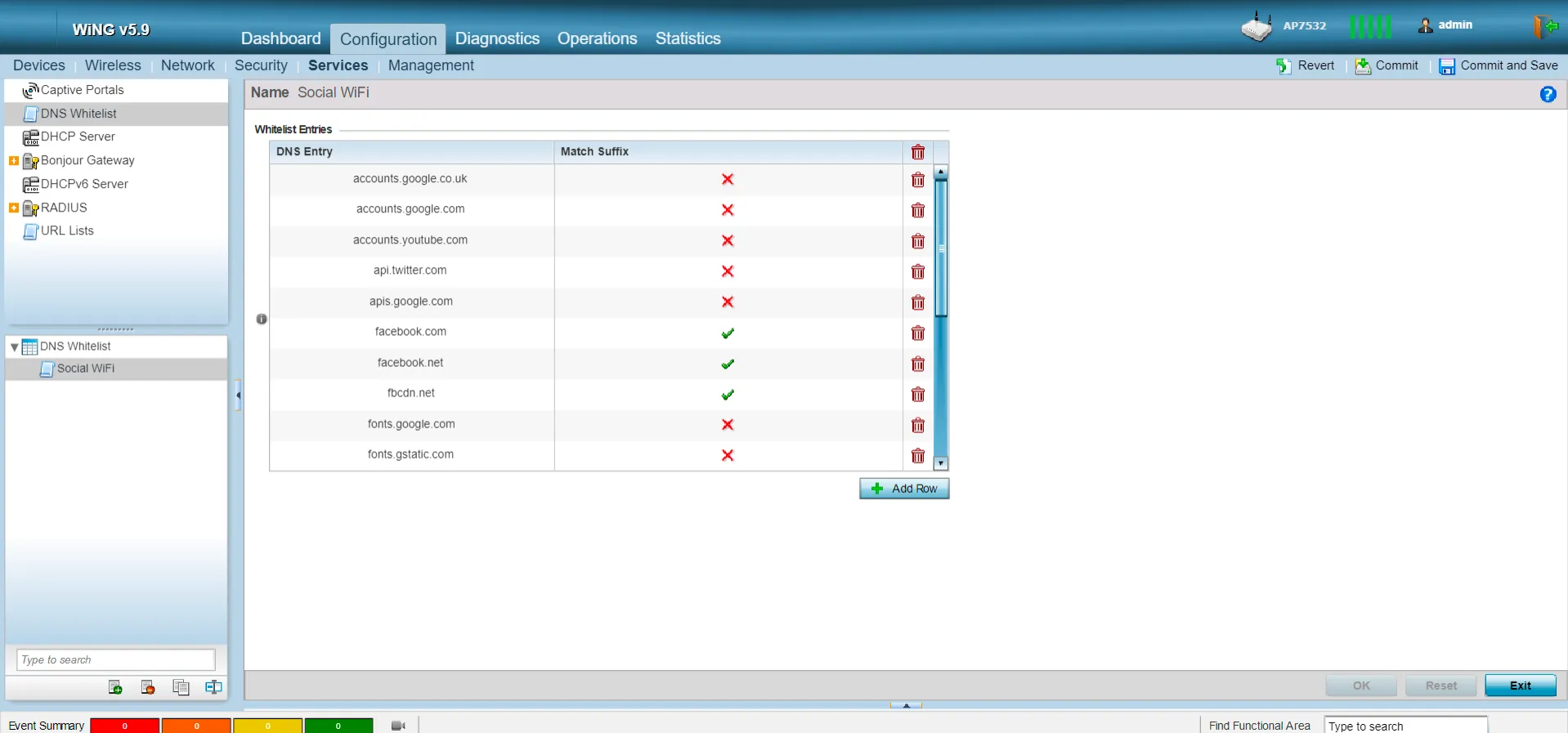
Haga clic en OK
Configuración del perfil del portal cautivo
De la lista a la izquierda, elija “Captive Portals”
Haga clic en “Add”
Ingrese el nombre del perfil como “Social WiFi”
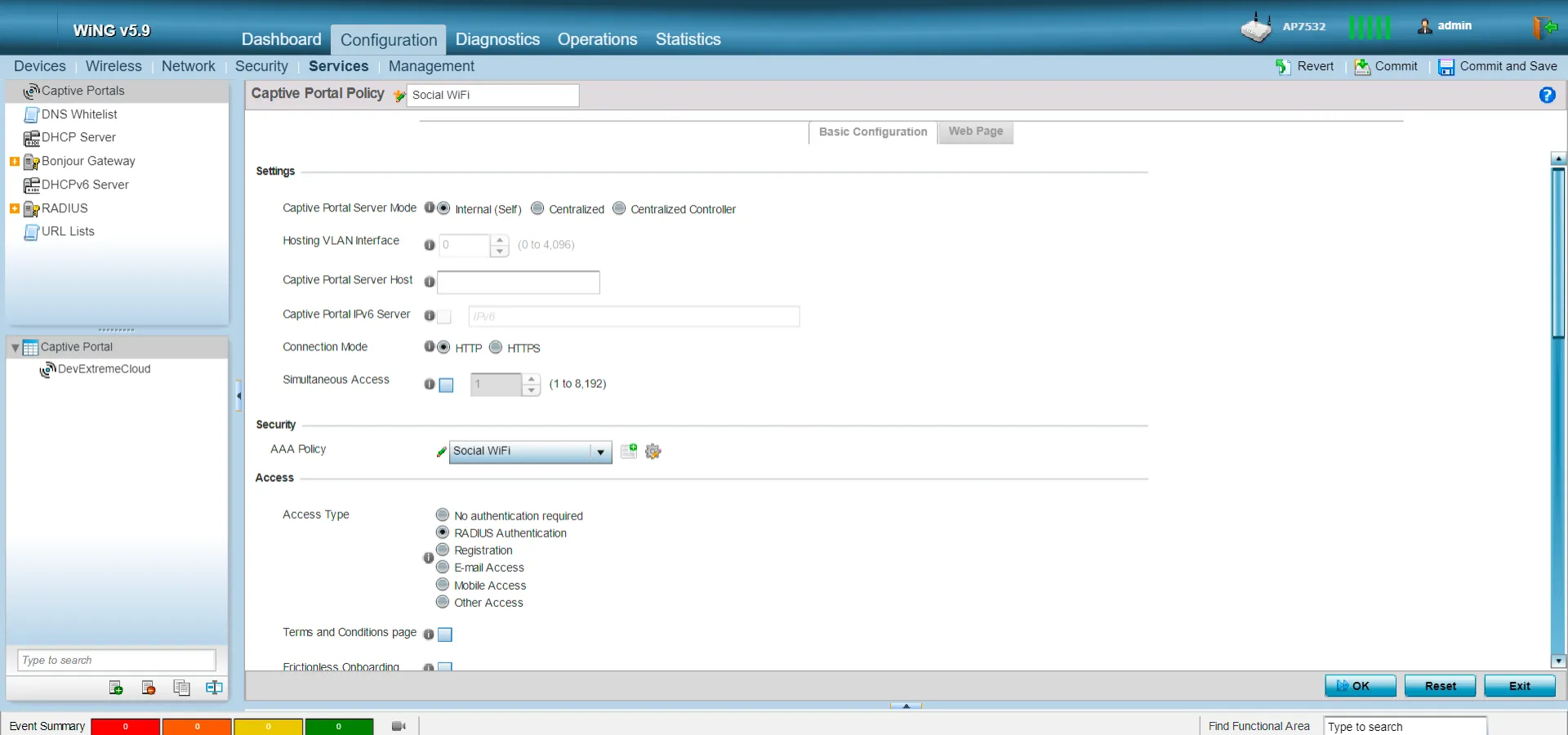
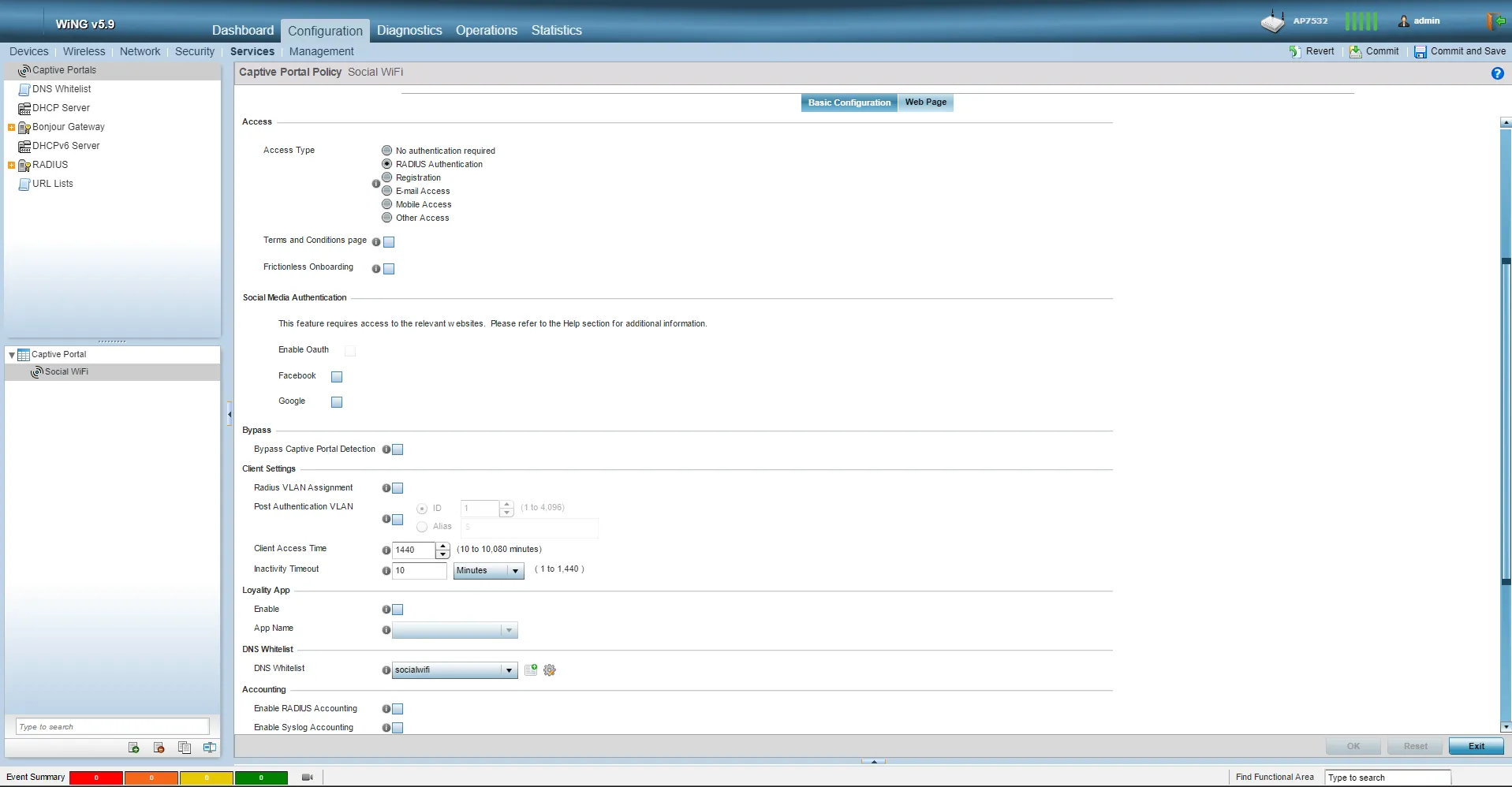
En la pestaña “Basic Configuration”, rellene los campos de la siguiente manera:
| Captive Portal Server Mode | Internal (Self) |
|---|---|
| Connection Mode | HTTP |
| AAA Policy | elija “Social WiFi” |
| Access Type | Radius Authentication |
| DNS Whitelist | elija “Social WiFi” |
| OK |
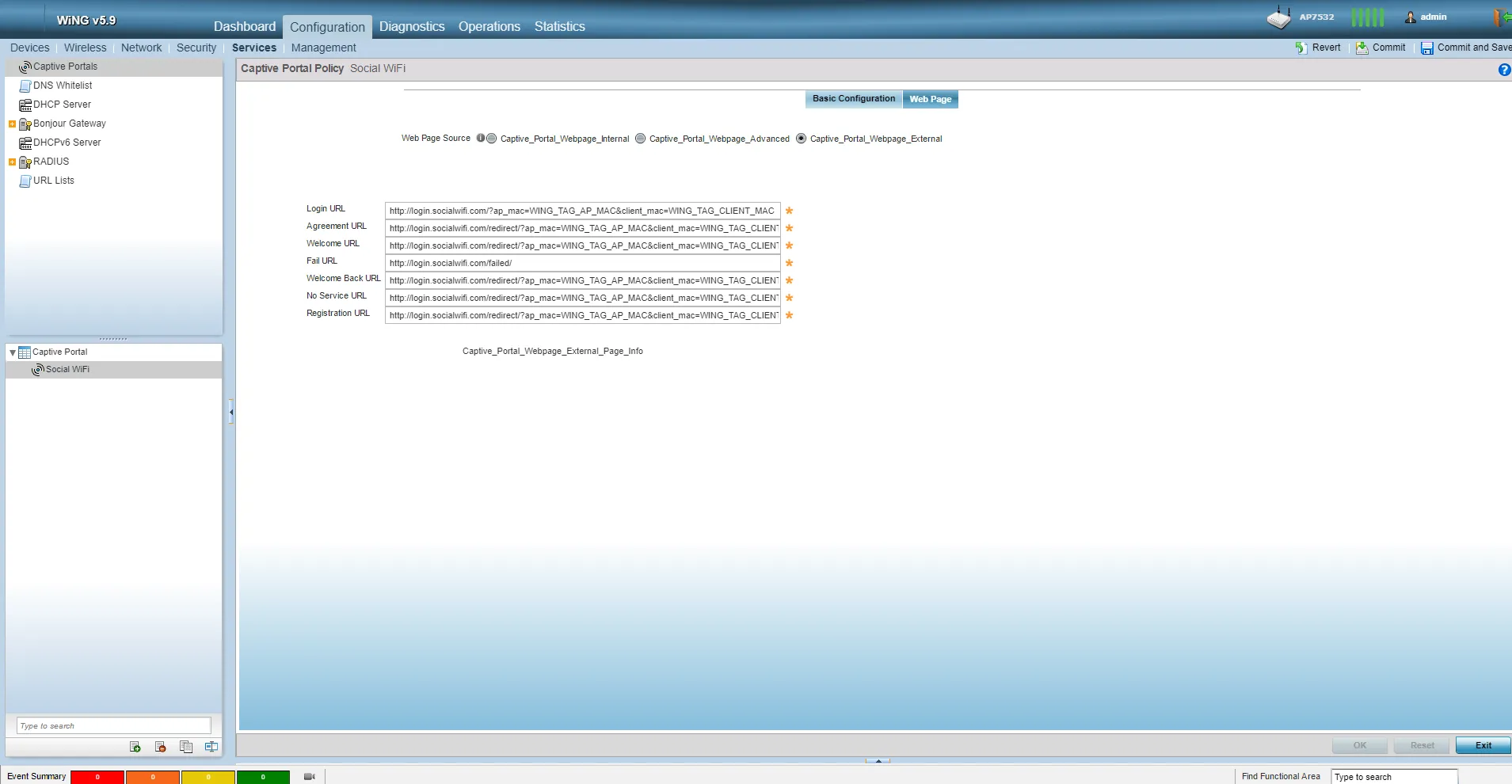
Haga clic en la pestaña “Web Page” y seleccione Captive_Portal_webpage_External:
| Login URL | http://login.socialwifi.com/?ap_mac=WING_TAG_AP_MAC&client_mac=WING_TAG_CLIENT_MAC |
|---|---|
| Agreement URL | http://login.socialwifi.com/redirect/?ap_mac=WING_TAG_AP_MAC&client_mac=WING_TAG_CLIENT_MAC |
| Welcome URL | http://login.socialwifi.com/redirect/?ap_mac=WING_TAG_AP_MAC&client_mac=WING_TAG_CLIENT_MAC |
| Fail URL | http://login.socialwifi.com/failed/ |
| Welcome Back URL | http://login.socialwifi.com/redirect/?ap_mac=WING_TAG_AP_MAC&client_mac=WING_TAG_CLIENT_MAC |
| No Service URL | http://login.socialwifi.com/redirect/?ap_mac=WING_TAG_AP_MAC&client_mac=WING_TAG_CLIENT_MAC |
| Registration URL | http://login.socialwifi.com/redirect/?ap_mac=WING_TAG_AP_MAC&client_mac=WING_TAG_CLIENT_MAC |
| OK |
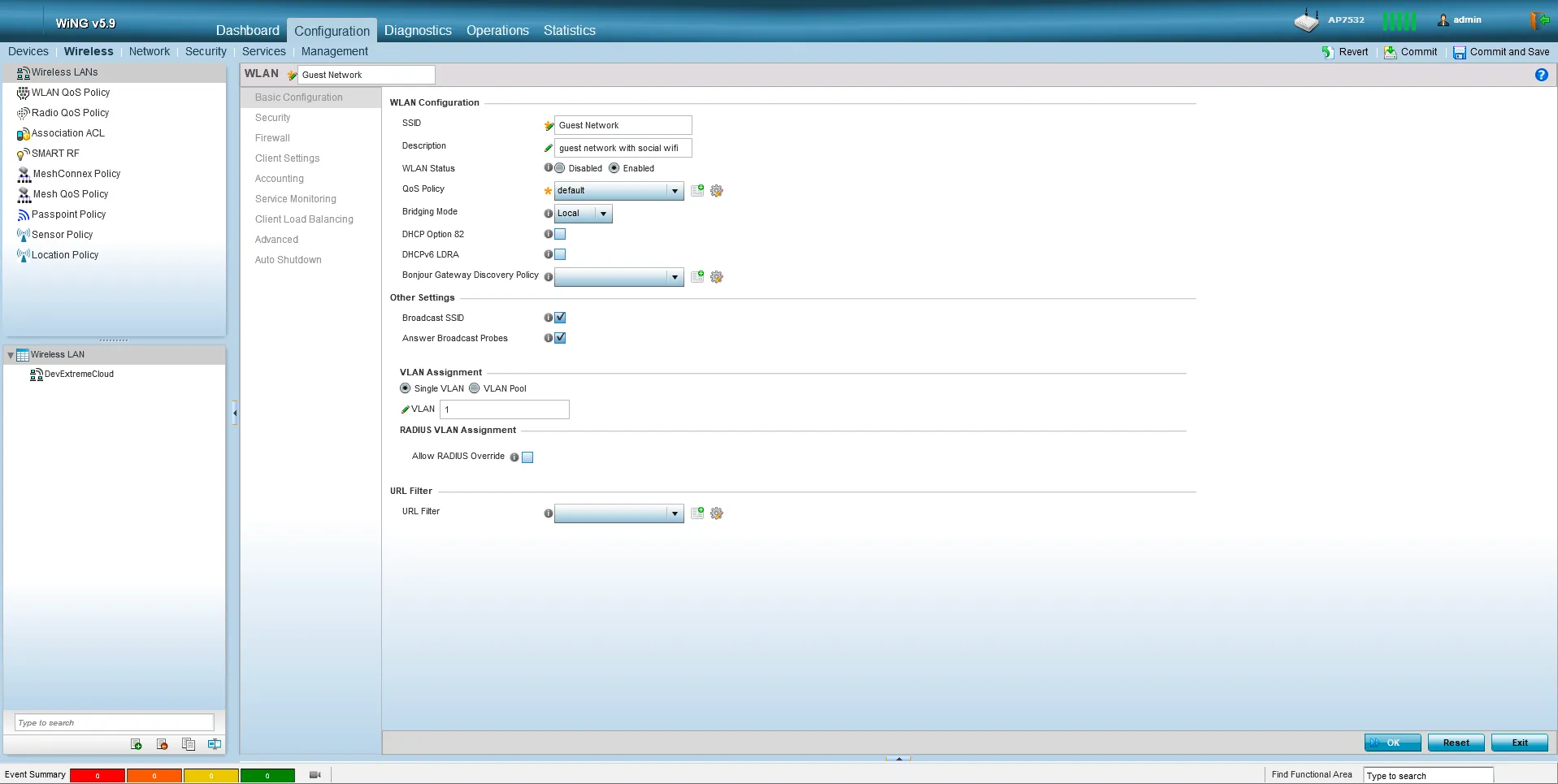
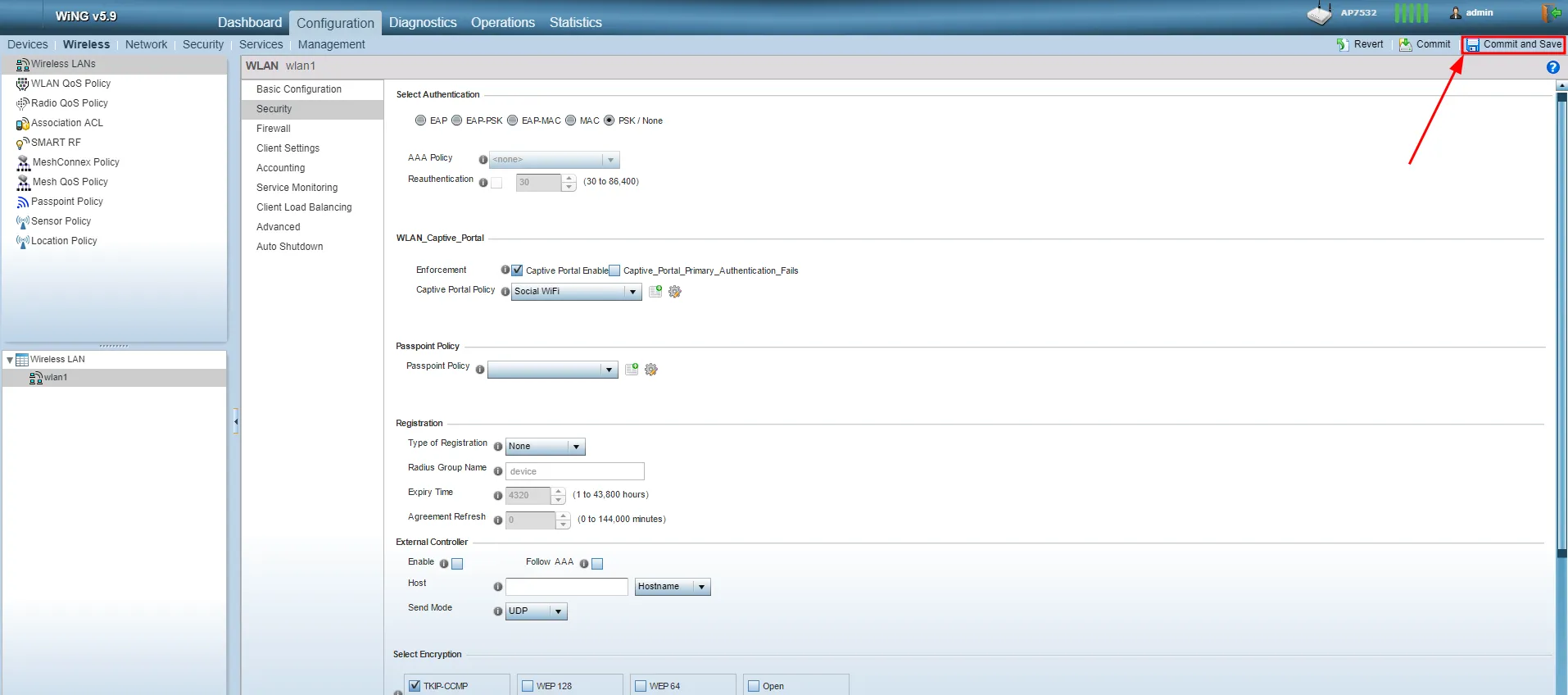
Configuración de la red de invitados
Vaya a Configuration -> Wireless
Elija su red de invitados y presione “Edit” o cree una nueva presionando “Add”
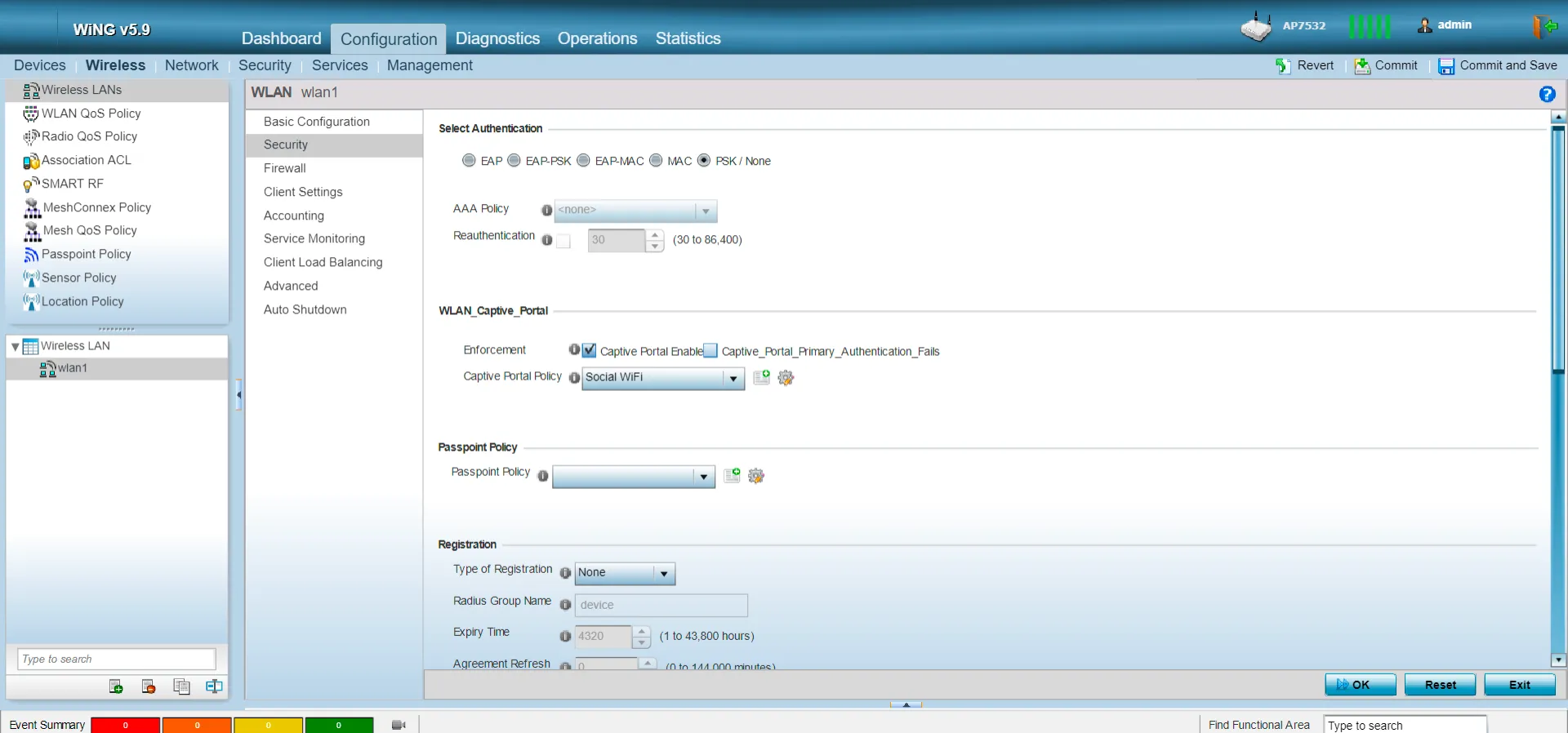
En la pestaña “Security”, configure lo siguiente:
| Select Authentication | PSK/None |
|---|---|
| Enforcement | Captive Portal Enabled |
| Captive Portal Policy | elija “Social WiFi” |
| Select Encryption | Open |
Agregar el dispositivo al Panel de Social WiFi
Acceda a su cuenta en el Panel de Social WiFi
Elija el lugar correcto al que desea agregar el dispositivo.
En la pestaña “Puntos de acceso”, presione “Agregar” (esquina superior derecha), pegue la dirección MAC que copió en el formulario (agregar un nombre es opcional) y haga clic en “Crear”.