
TP-Link Omada
Compatibilidad
Social WiFi ha sido probado y se ha comprobado su funcionamiento en las siguientes configuraciones:
Controlador basado en la nube Omada
- Versión 5.15 y superior (probado hasta la 6.0.0.100)
Necesitará un plan Standard de pago en el controlador basado en la nube TP-Link Omada.
Desde septiembre de 2024, está disponible un nuevo plan de controlador Essentials, pero carece de la funcionalidad necesaria para configurar un Portal Cautivo.
Controlador de software Omada
- Versión 5.15 y superior (probado hasta la 6.0.0.100)
Puntos de acceso
Todos los puntos de acceso Omada son compatibles. Social WiFi ha sido probado en:
- EAP620HD v3.20 - versión de firmware: 1.4.4
- EAP772 v2.2 - versión de firmware: 5.15.8
- EAP225 v4.0 - versión de firmware: 5.2.3
- EAP110 v4.0 - versión de firmware: 5.1.2
Acceso al panel de administración
Esta guía asume el uso de la interfaz de usuario basada en web del controlador, a la cual puede acceder ingresando la dirección IP del dispositivo en su navegador. Por ejemplo, si el controlador está instalado en una máquina local, ingrese: http://127.0.0.1:8088. Alternativamente, si su dispositivo se gestiona desde Omada Cloud, puede acceder a la interfaz de gestión desde allí.
Las capturas de pantalla están basadas en el Controlador basado en la nube versión 5.15.18.40.
Configuración de red inalámbrica
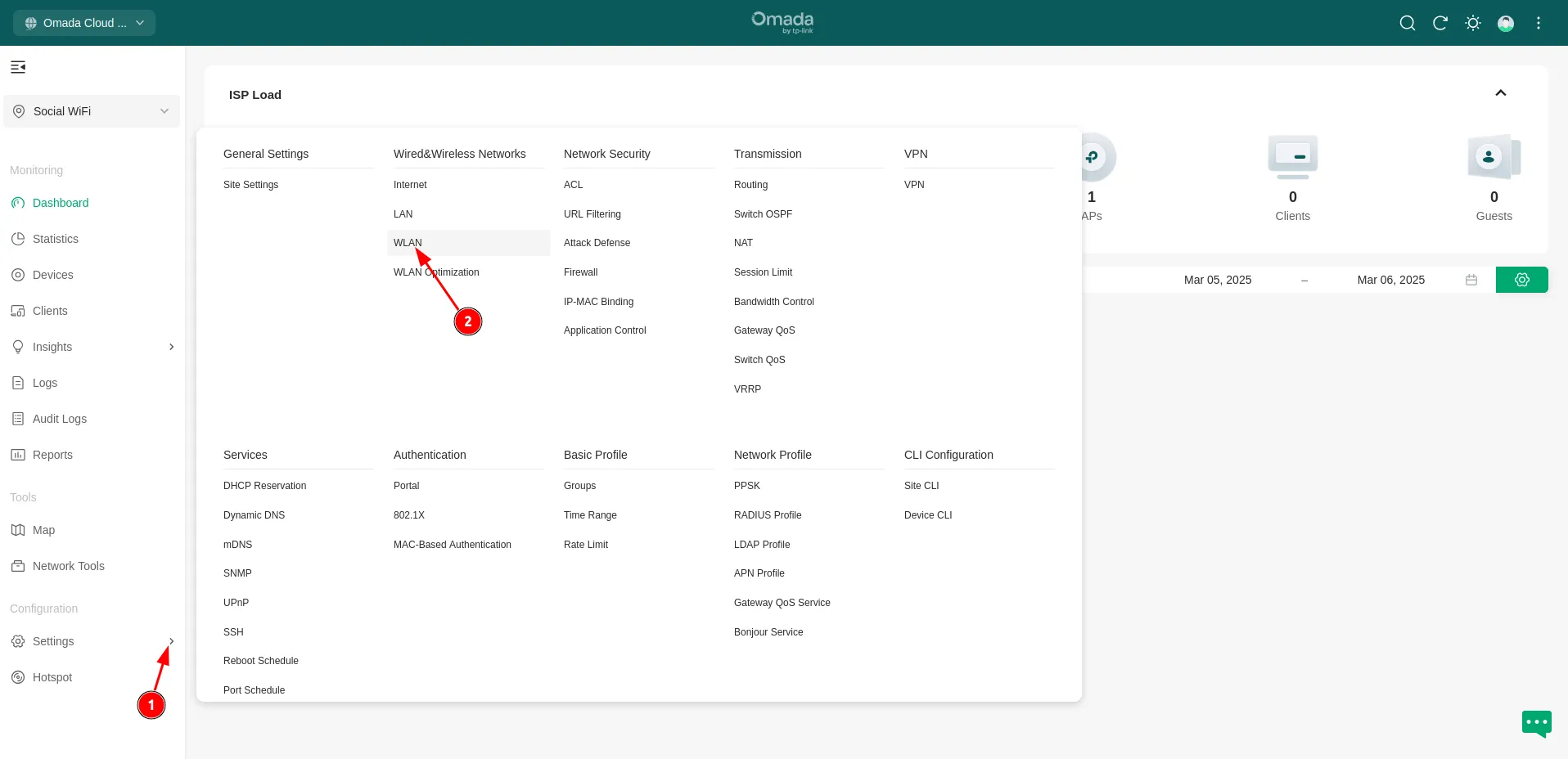
Si aún no tiene una red inalámbrica configurada, vaya a Settings (1) → Wired&Wireless Networks → WLAN (2).
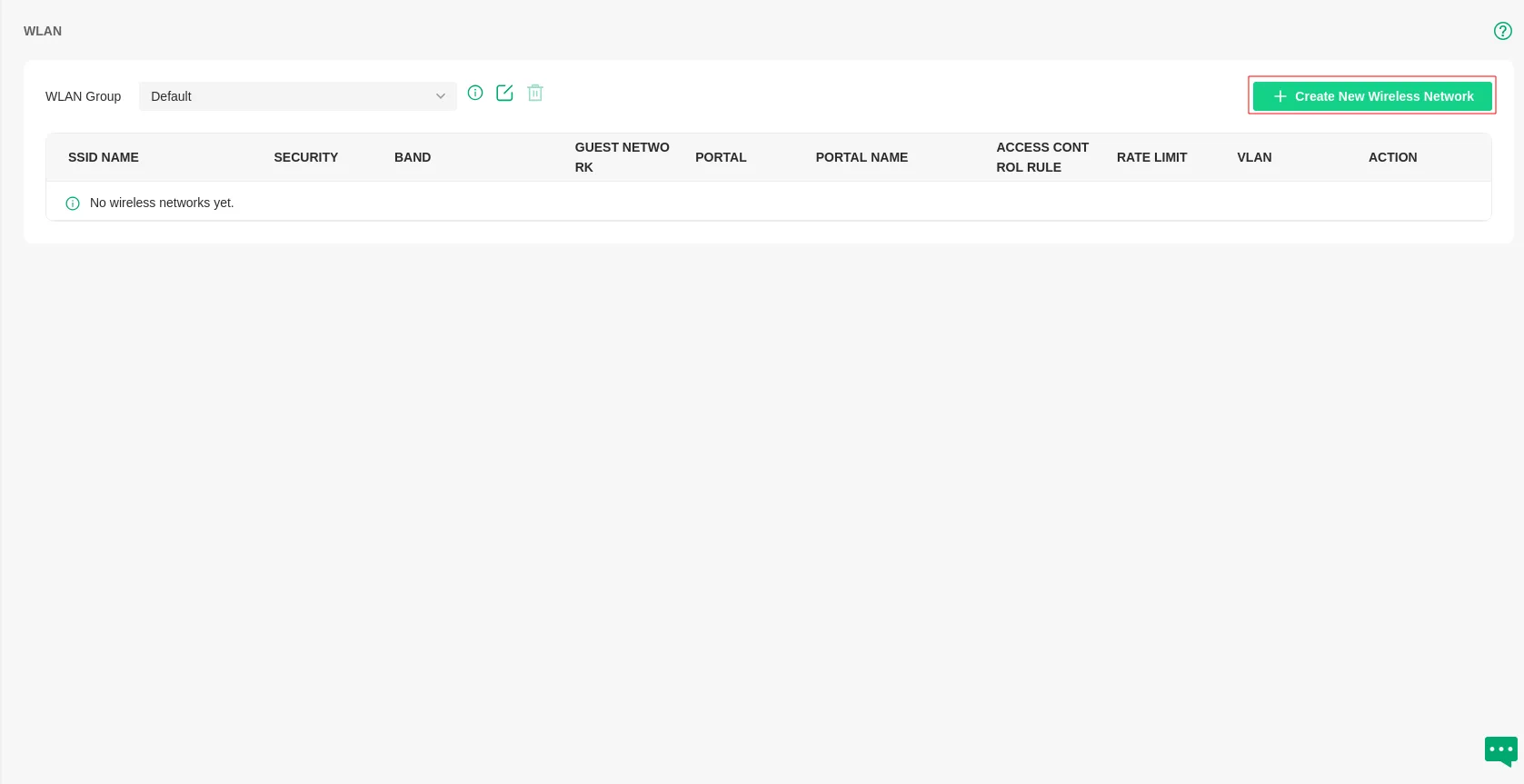
Haga clic en ”+ Create New Wireless Network”.
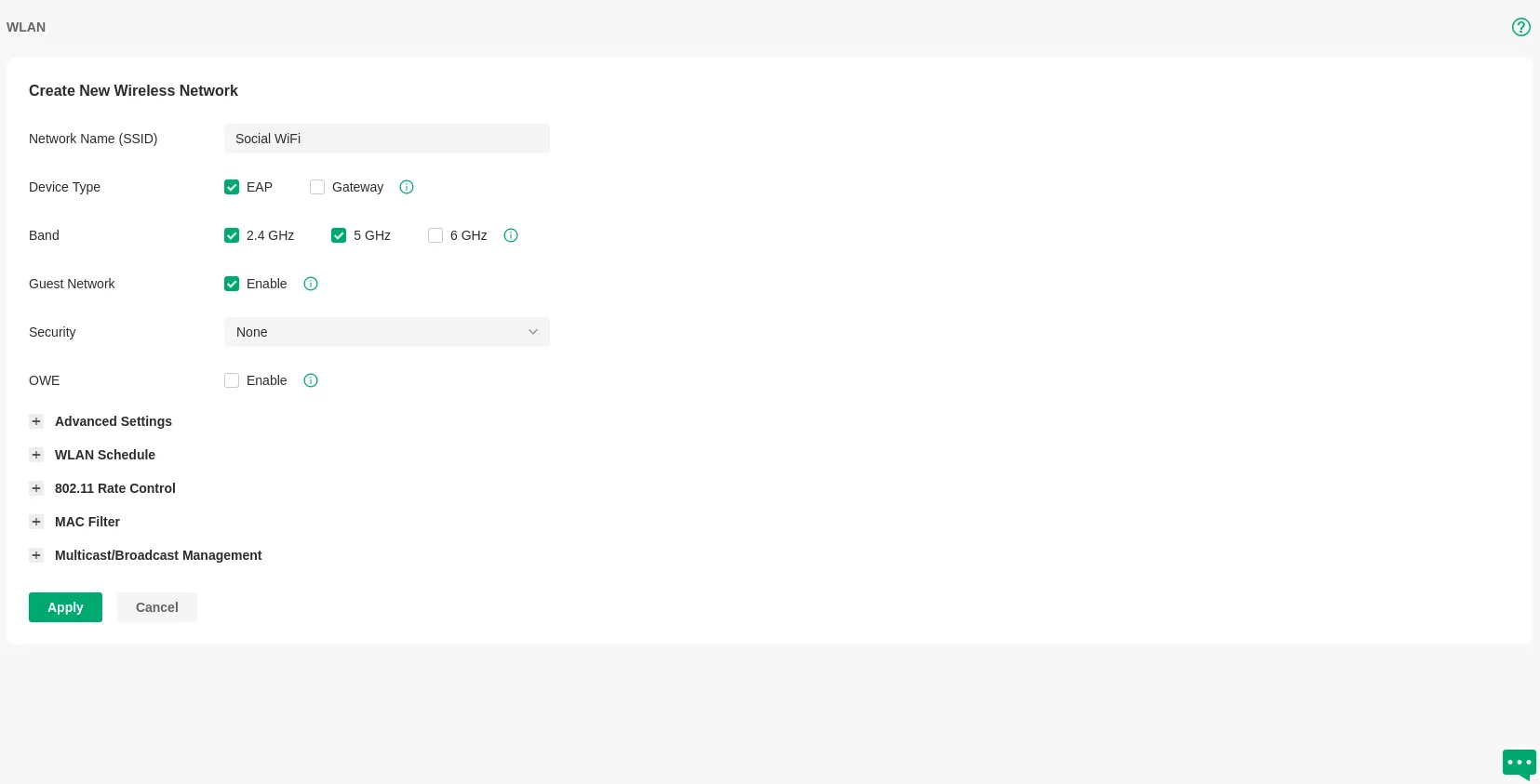
Configure de la siguiente manera:
| Network Name (SSID) | ej. “Social WiFi” (o cualquier nombre que desee) |
|---|---|
| Device Type | EAP * |
| Band | 2.4GHz y 5GHz (o solo una de ellas, si lo prefiere) |
| Guest Network | Enable |
| Security | None (preferido para WiFi de invitados) |
| OWE | Unchecked |
Haga clic en Apply.
Configuración de RADIUS
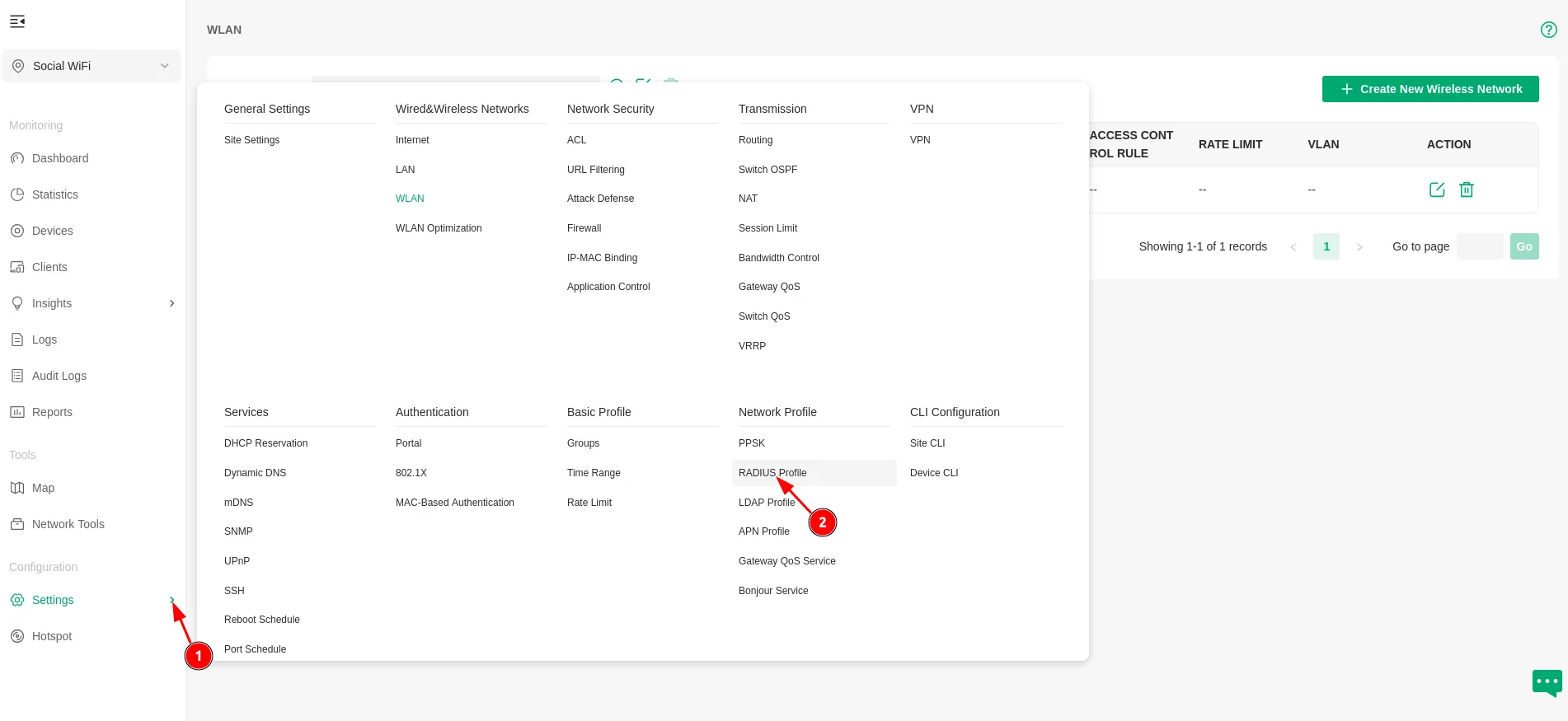
Vaya a Settings (1) → Network Profile → RADIUS Profile (2).
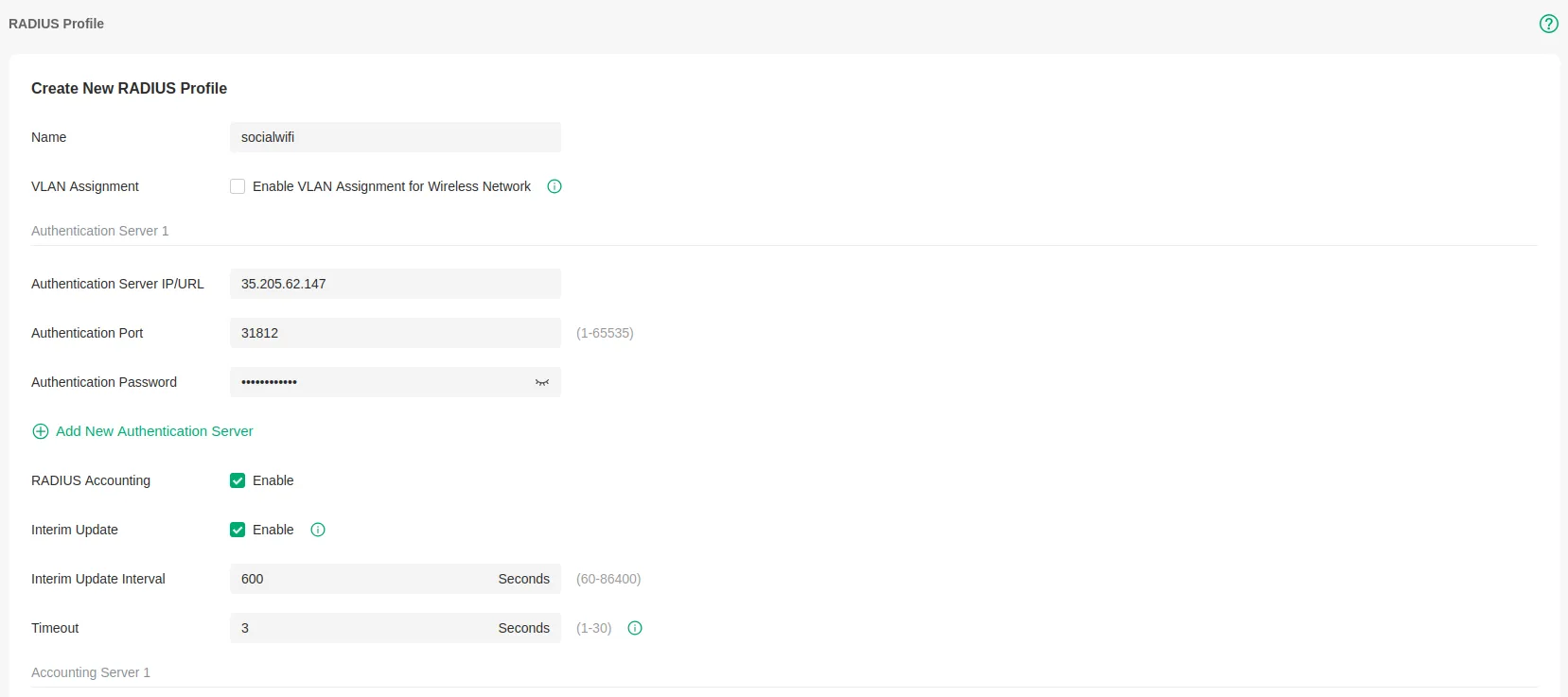
Haga clic en ”+ Create New RADIUS Profile”.

Configure de la siguiente manera:
| Name | socialwifi |
|---|---|
| Authentication Server IP | 35.205.62.147 |
| Authentication Port | 31812 |
| Authentication Password | RADIUS Secret está disponible en la pestaña Access Points del Social WiFi Panel |
| RADIUS Accounting | Enable |
| Interim Update | Enable |
| Interim Update Interval | 600 |
| Timeout | 3 |
| Accounting Server IP | 35.205.62.147 |
|---|---|
| Accounting Port | 31813 |
| Accounting Password: | RADIUS Secret está disponible en la pestaña Access Points del Social WiFi Panel |
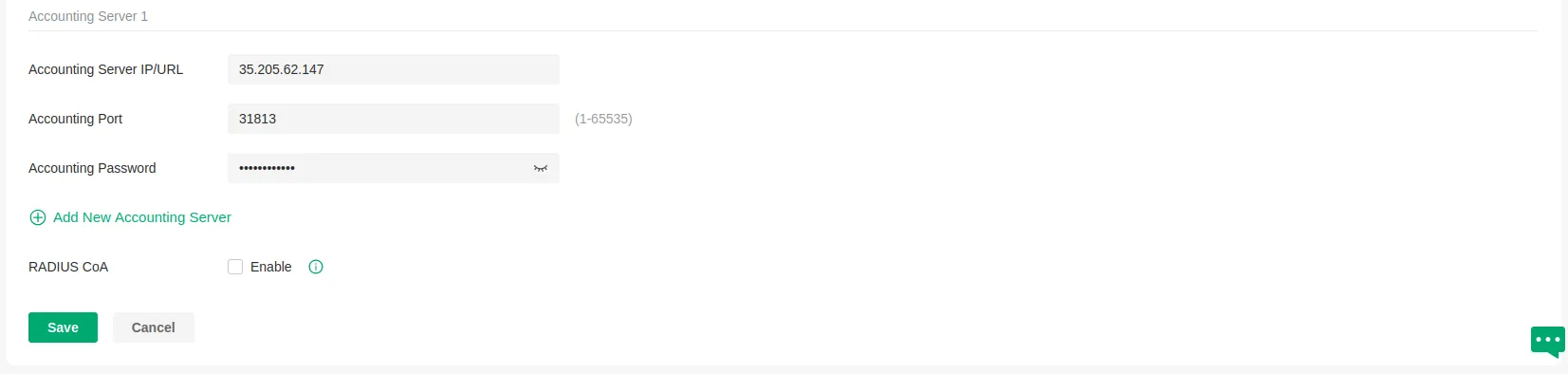
Haga clic en Save.
Configuración del Portal
Vaya a Settings (1) → Authentication → Portal (2).
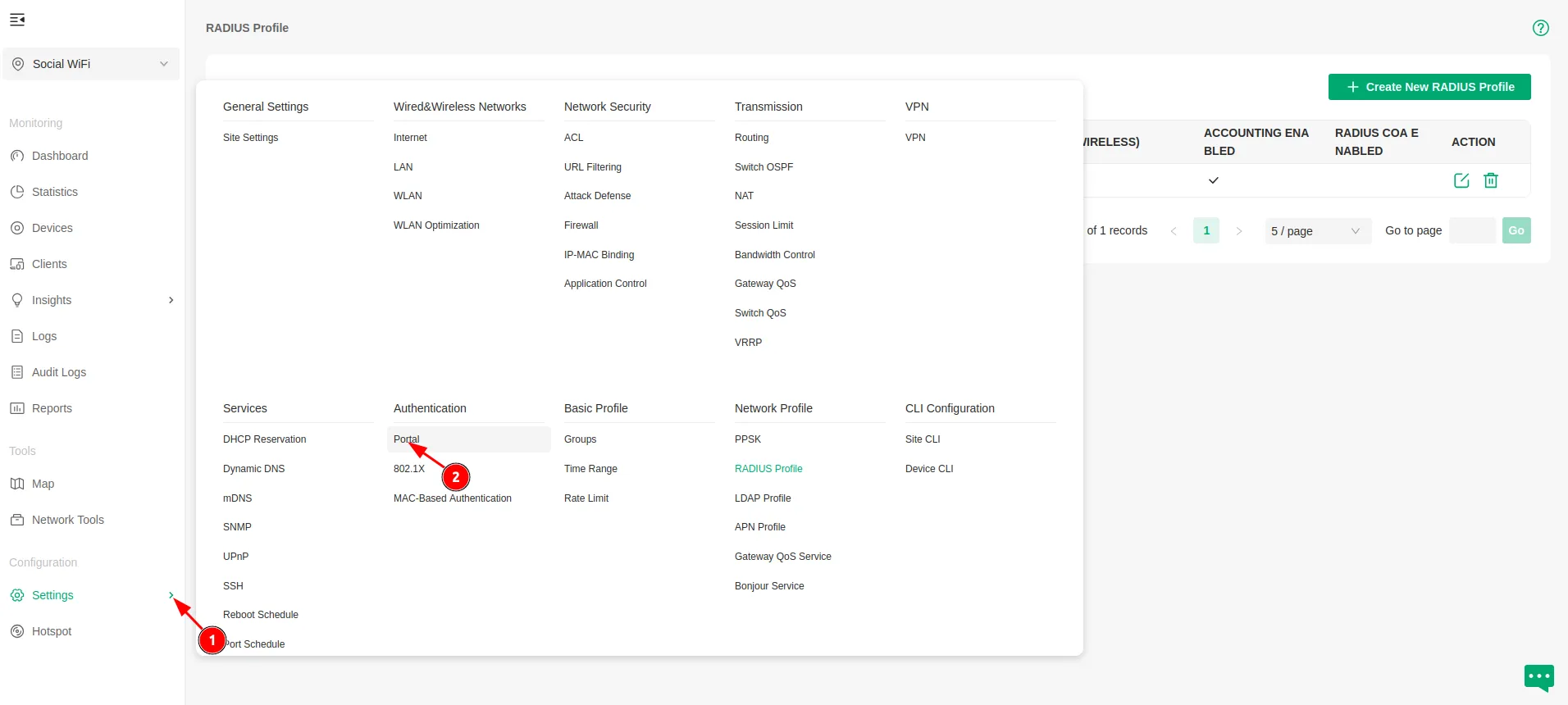
Haga clic en ”+ Create New Portal”.

Utilice la siguiente configuración:
| Name | Social WiFi |
|---|---|
| Portal | Enable |
| SSID & Network | Social WiFi |
| Authentication Type | RADIUS Server |
| Authentication Timeout | 8 hours (cámbielo si desea expulsar a los usuarios antes o después) |
| RADIUS Profile | socialwifi |
| NAS ID | Puede ser cualquier cosa, puede dejar el valor predeterminado |
| Portal Logout: | Not Enabled |
| Authentication Mode | PAP |
| Portal Customization | External Web Portal: http://login.socialwifi.com |
| HTTPS Redirection | Not Enabled (recomendado) |
| Landing Page | The Original URL |
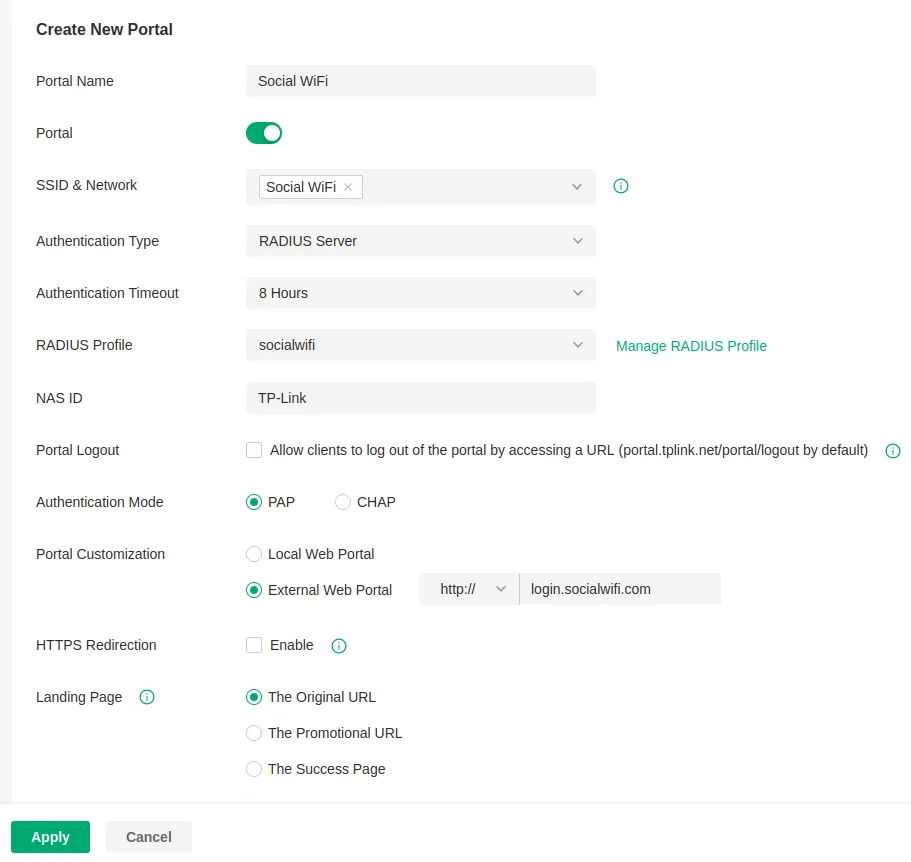
Haga clic en Apply.
Configuración de Control de Acceso
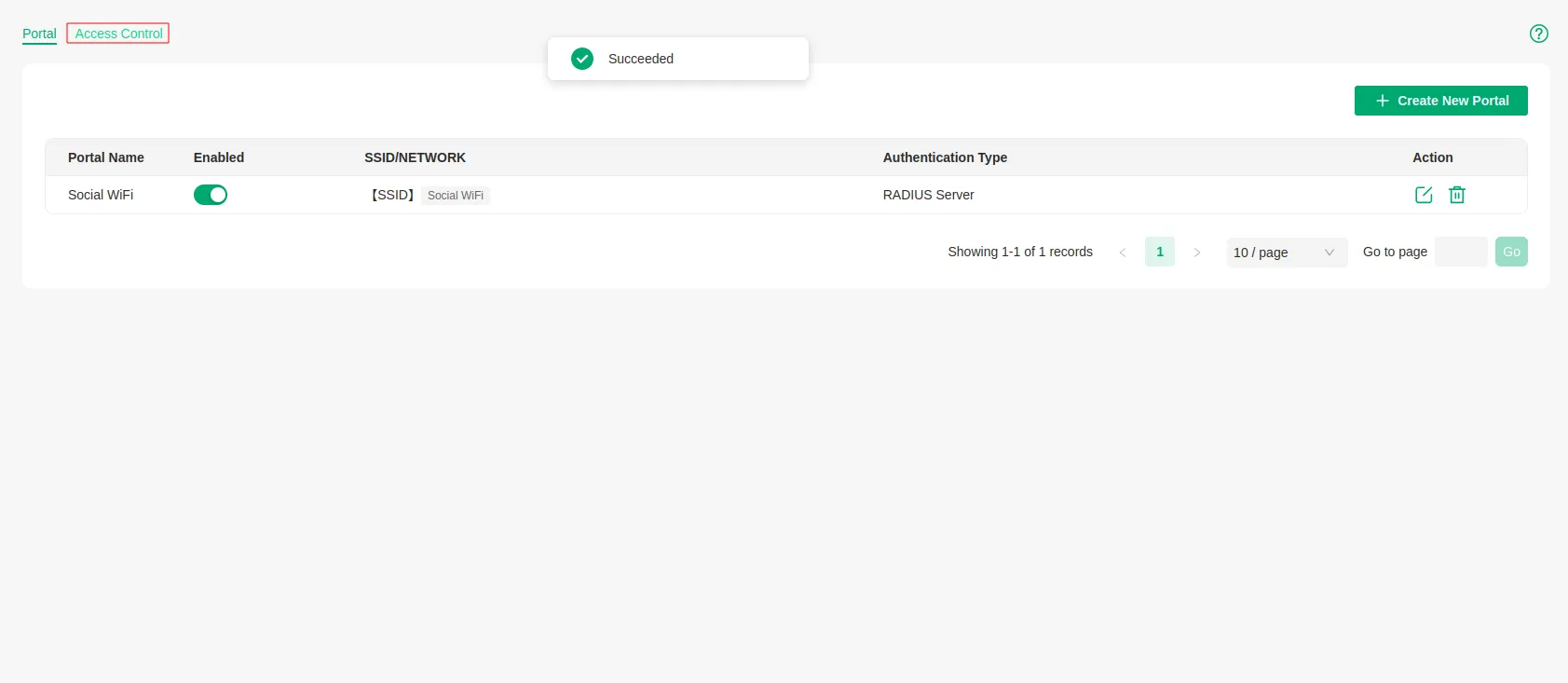
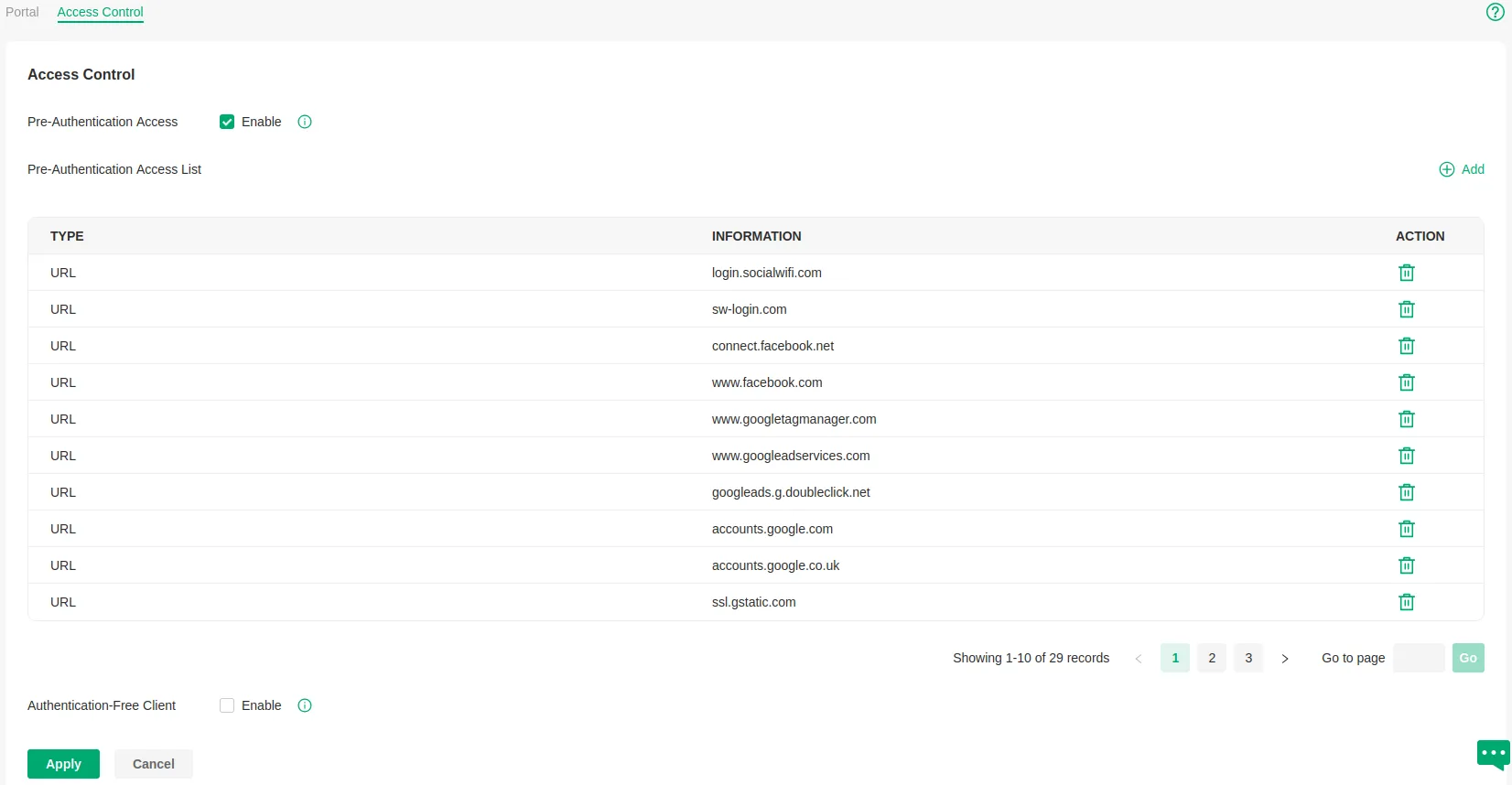
Después de crear un Portal, cambie a la pestaña Access Control en la esquina superior izquierda.
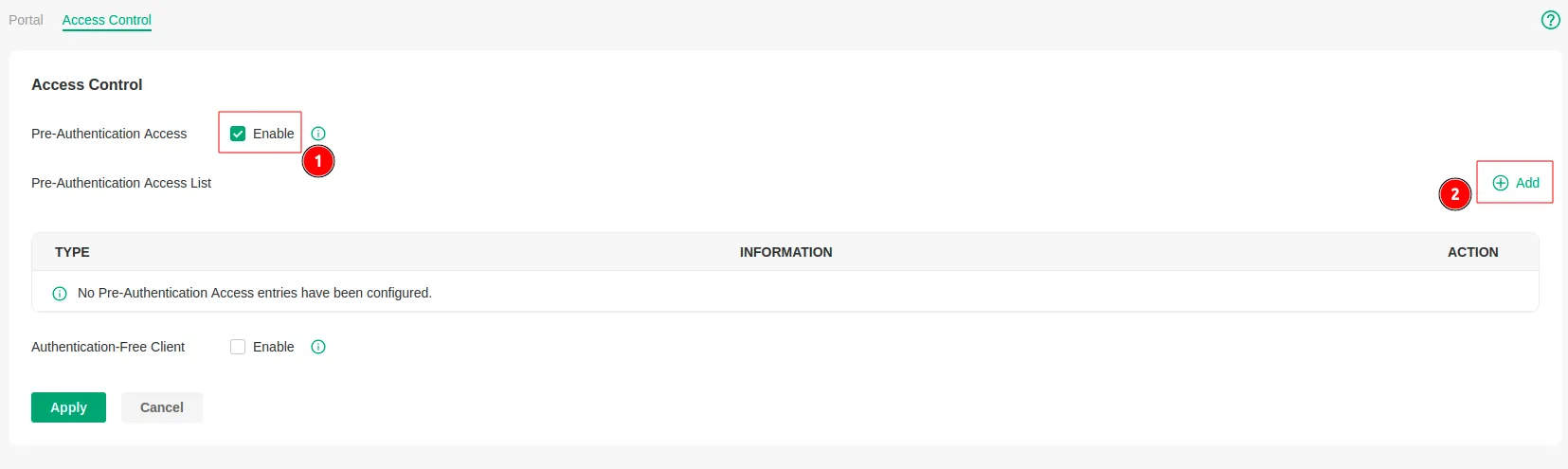
Habilite Pre-Authenticaton Access (1) y haga clic en + Add (2).
Primero, agregue una dirección IP para que el servicio de Social WiFi resuelva problemas con la resolución de dominios de Omada, de la siguiente manera:
| IP Range | 35.190.70.141 / 32 |
|---|
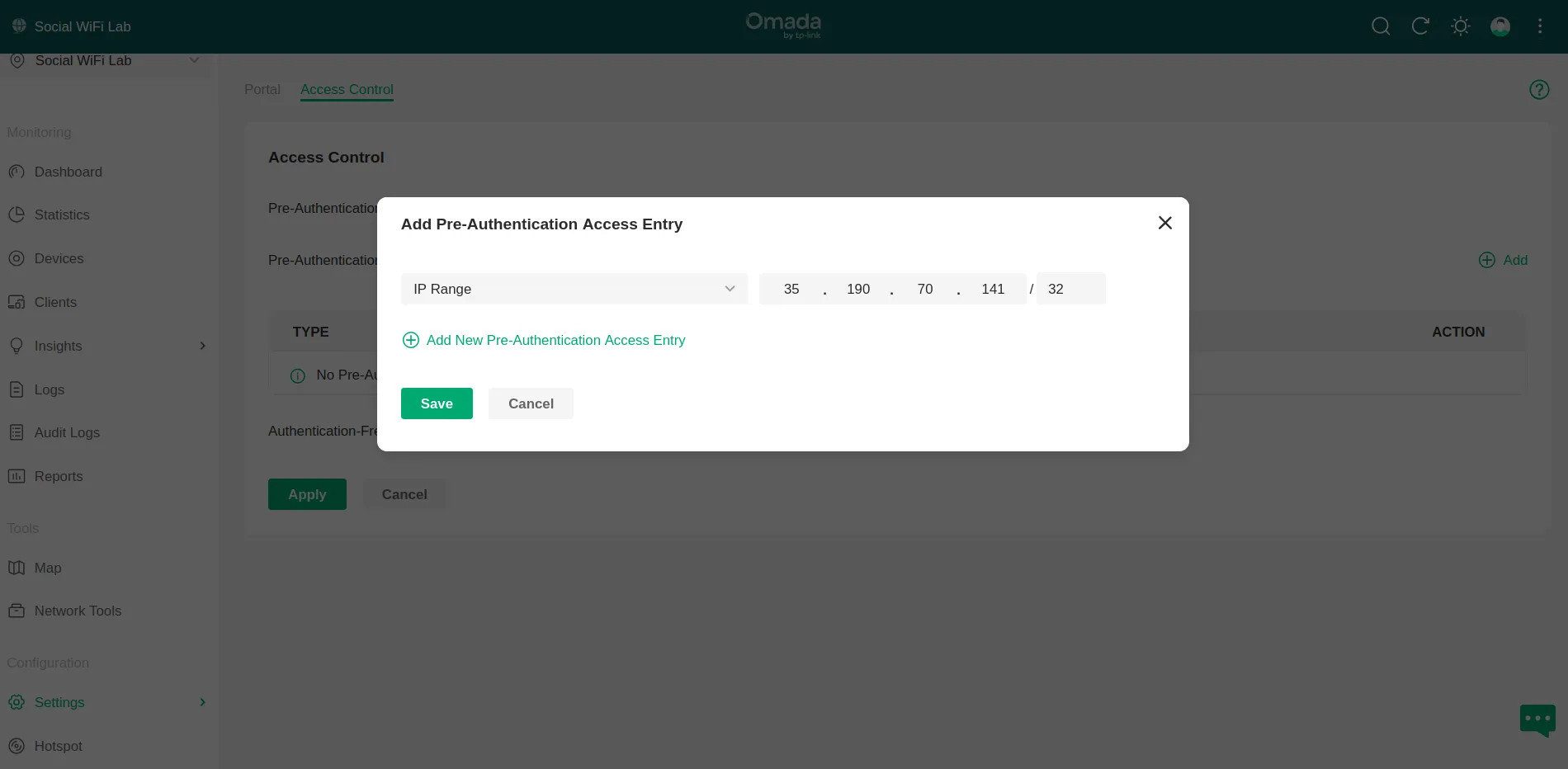
Haga clic en Save.
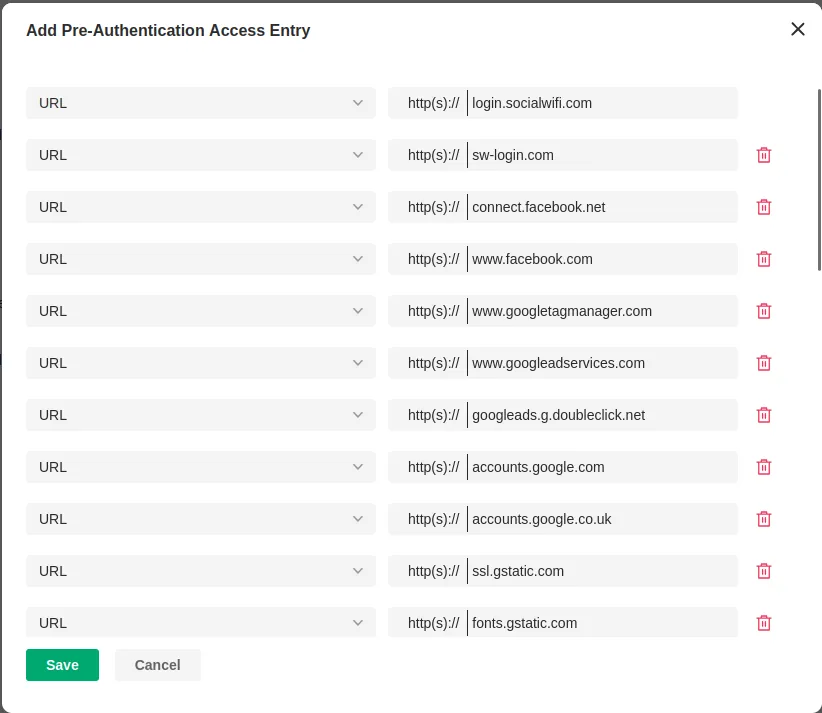
Luego, configure de la siguiente manera:
- Seleccione URL
- Pegue el dominio
- Haga clic en + Add New Pre-Authentication Access Entry
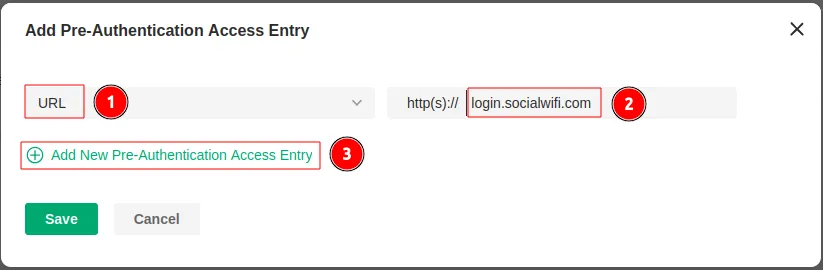
Repita este paso para cada dominio a continuación:
socialwifi.comsw-login.comfacebook.comfbcdn.netlinkedin.comlicdn.comtwitter.comx.comtwimg.comwhatsapp.netwhatsapp.comconnect.facebook.netwww.facebook.comwww.googletagmanager.comwww.googleadservices.comgoogleads.g.doubleclick.netyoutube.comytimg.comgooglevideo.comyt3.ggpht.comCuando termine, haga clic en Save.
A continuación, haga clic en Apply.
Agregar los puntos de acceso al panel de Social WiFi
La configuración del controlador ya ha finalizado. El último paso es agregar todos los puntos de acceso a la plataforma Social WiFi.
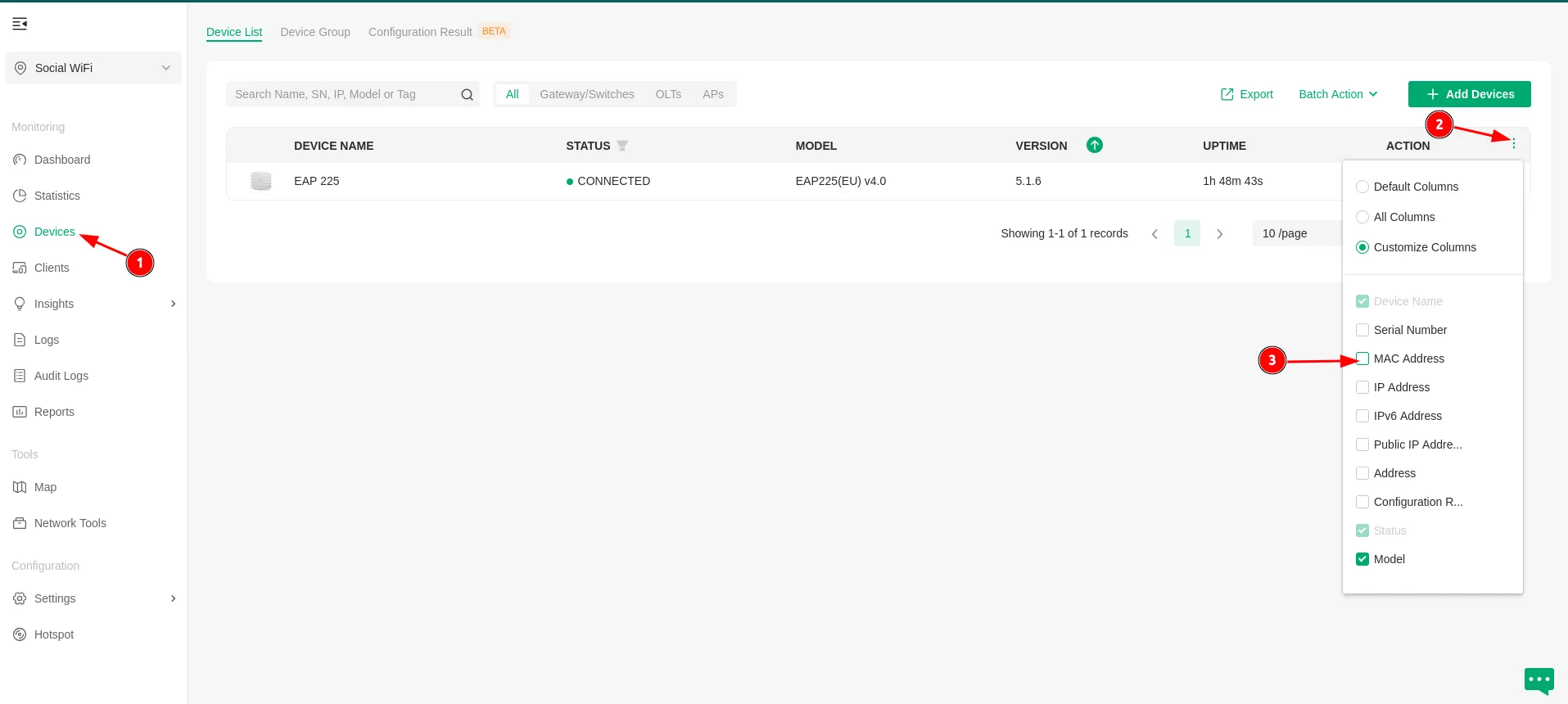
Vaya a Devices (1) en el menú de la izquierda. Es necesario mostrar la dirección MAC de cada dispositivo. Para hacerlo, haga clic en el icono de los tres puntos (2) y active la casilla MAC Address (3).
Se agregará la columna “MAC ADDRESS”. Necesitará esas direcciones MAC en el siguiente paso.
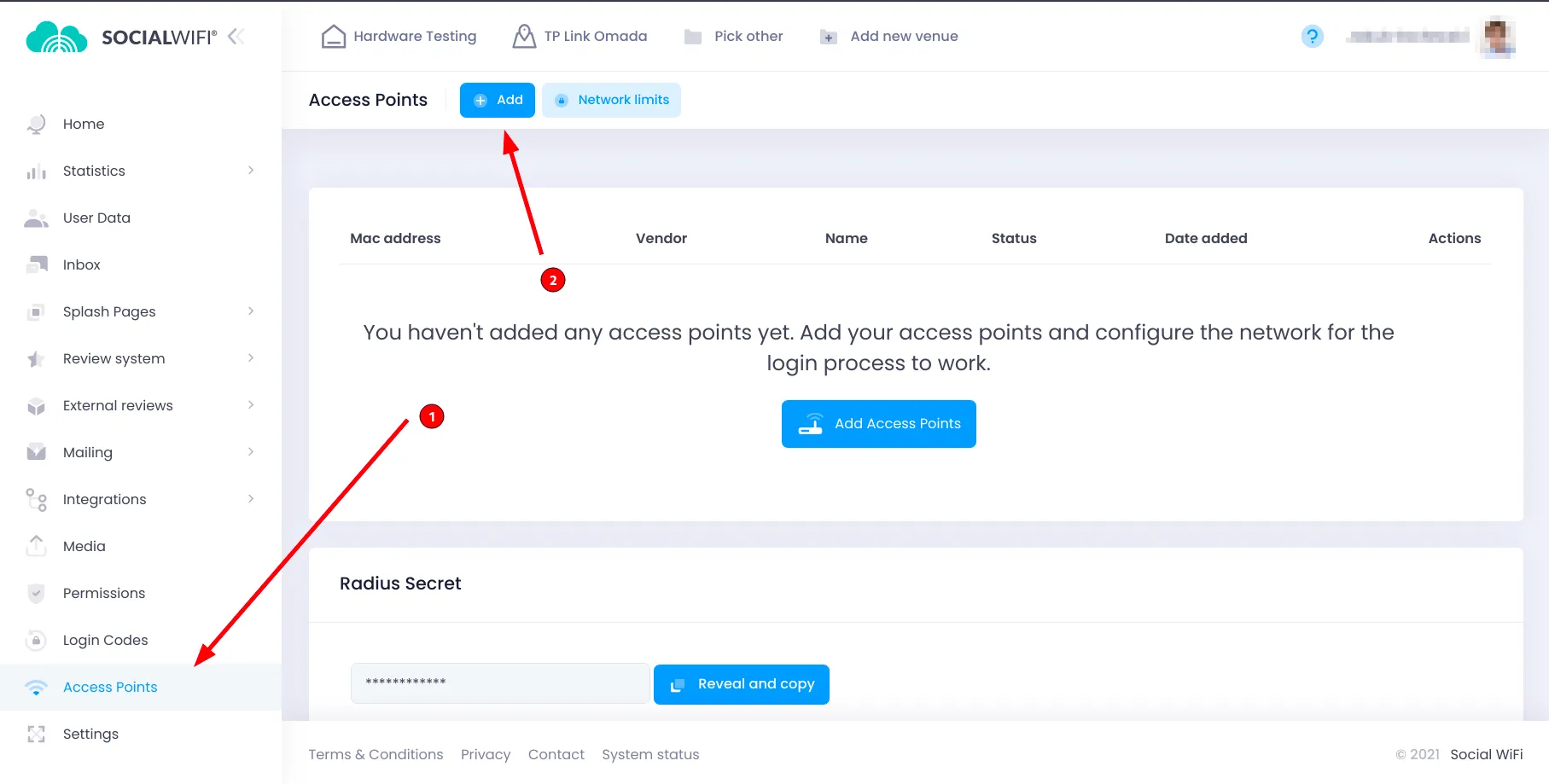
Ahora, cambie al Social WiFi Panel, vaya a la pestaña Access Points, haga clic en el botón Add y pegue las direcciones MAC de todos sus puntos de acceso controlados por el controlador Omada. Haga clic en Create.
Pruebe la solución
Conéctese a la red WiFi. Debería ver una página de inicio de sesión. Realice el proceso de inicio de sesión y, una vez finalizado, debería tener acceso a Internet. Debería ver las primeras conexiones y autorizaciones en la sección de estadísticas del Panel de Social WiFi.
Solución de problemas del Firewall
Síntoma: después de conectarse a la red WiFi, en el último paso, que es hacer clic en el botón “Connect to the internet”, no se conecta a Internet.
Solución: podría ser que tenga un firewall que bloquee el tráfico entre el dispositivo WiFi y el controlador. Es posible que tenga reglas de bloqueo explícitas en el firewall, o simplemente que tenga VLANs separadas para los invitados y el controlador y que el tráfico entre ellos también esté bloqueado. En este caso, debe desbloquear puertos específicos. Por ejemplo:
- TCP 8088 (Cuando los clientes visitan la página del Portal a través de una conexión HTTP)
- TCP 8843 (Cuando los clientes visitan la página del Portal a través de una conexión HTTPS)
Más detalles sobre la configuración del firewall están disponibles en este enlace: