
Cisco WLC
Compatibilidad
La siguiente guía corresponde a los Cisco WLC de las series 2504 y 5520 con IOS 8.2.166.0
Social WiFi ha sido probado y se ha comprobado su funcionamiento en las siguientes versiones:
Cisco 2500 Series Wireless Controller
- versiones hasta 8.5.131.0
Cisco AIR-CAP3702I-E-K9
- versiones compatibles con el controlador
Acceso al panel administrativo del dispositivo
Inicie sesión en el panel administrativo con permisos de root y presione Advanced.
Configuración del dispositivo
Configuración de RADIUS
Security → AAA → Radius → Authentication
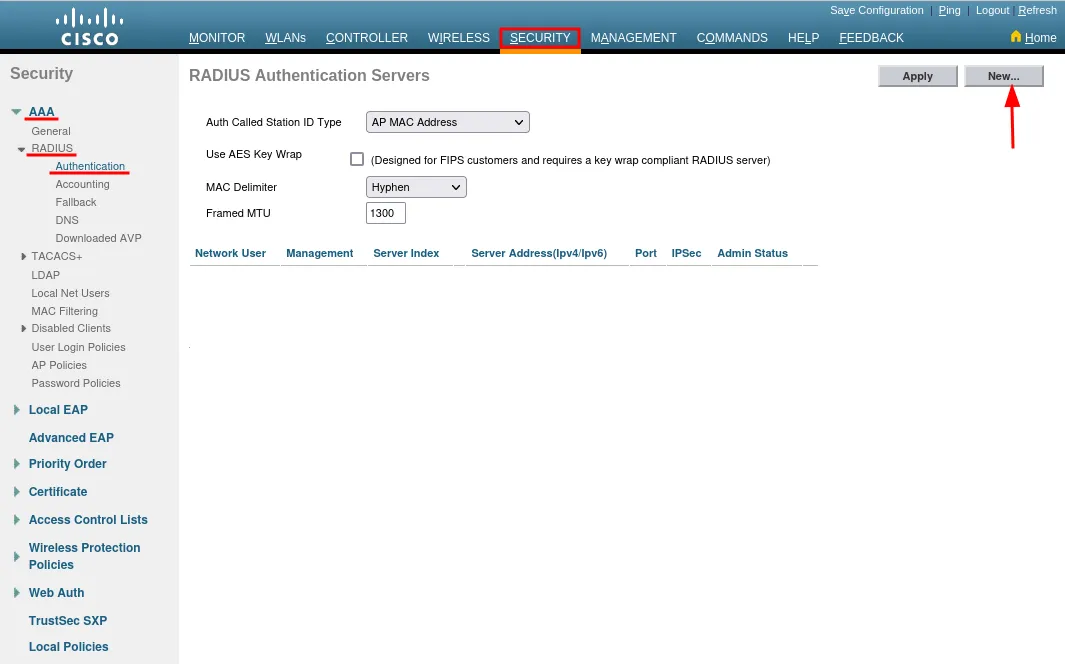
Security → AAA → Radius → Authentication → New
| Server Index (Priority) | Dejar por defecto (1) |
| Server IP Address | 35.205.62.147 |
| Shared Secret Format | ASCII |
| Shared Secret | Radius Secret disponible en la pestaña Puntos de acceso del Panel de Social WiFi |
| Confirm Shared Secret | Radius Secret disponible en la pestaña Puntos de acceso del Panel de Social WiFi |
| Key Wrap | Dejar sin marcar |
| Port Number | 31812 |
| Server Status | Enabled |
| Support for CoA | Disabled |
| Server Timeout | 5 seconds |
| Network User | Unchecked |
| Management | Unchecked |
| Management Retransmit Timeout | Dejar por defecto (2) |
| IPSec | Dejar sin marcar |
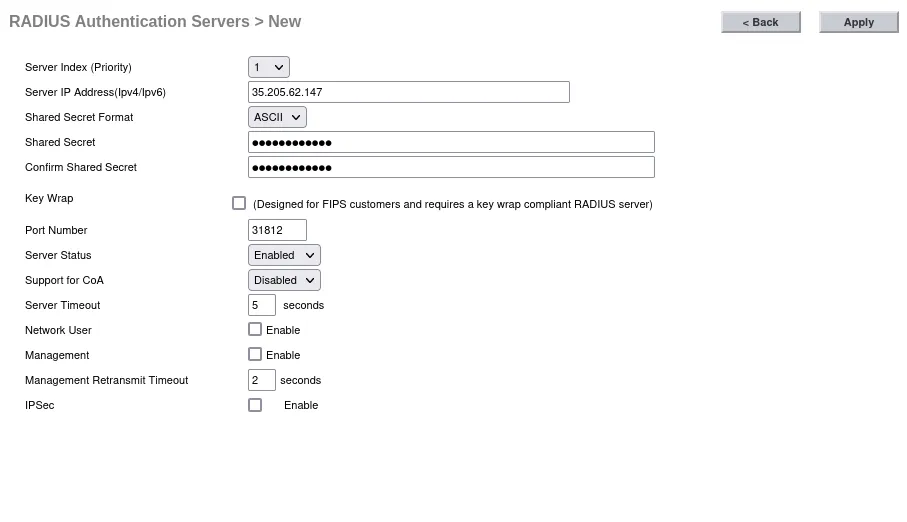
Presione Apply.
Ahora, configure de la siguiente manera:
| Auth Called Station ID Type | AP MAC Address |
|---|---|
| Use AES Key Wrap | Dejar sin marcar |
| MAC Delimiter | Hyphen |
| Framed MTU | 1300 |
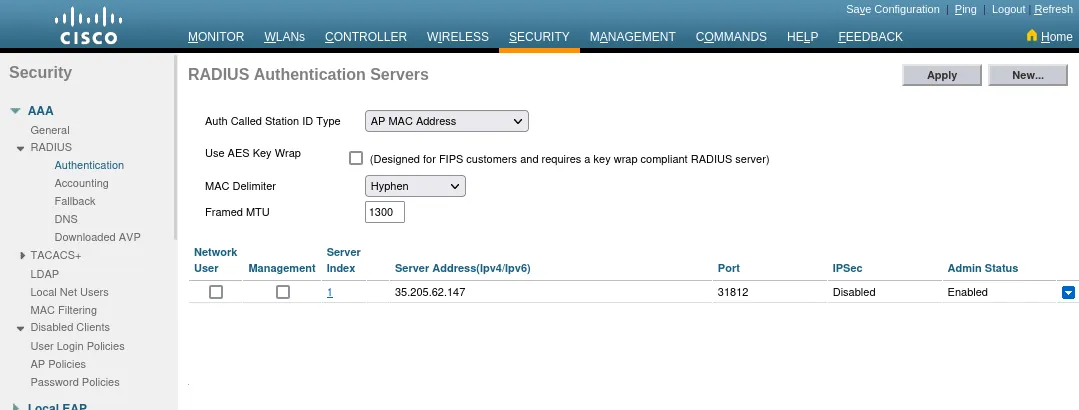
Presione Apply.
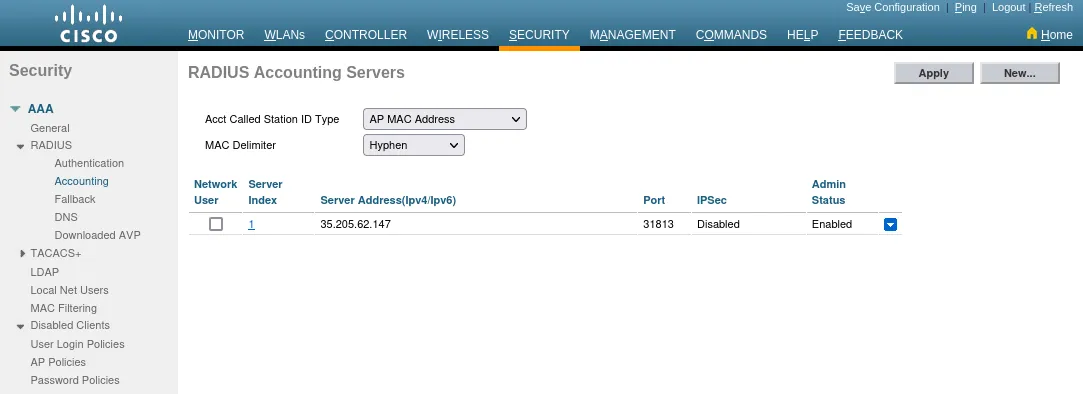
Ahora, en el menú de la izquierda, vaya a la pestaña AAA → Radius → Accounting y añada un nuevo servidor de contabilidad.
| Server Index (Priority) | Dejar por defecto (1) |
| Server IP Address | 35.205.62.147 |
| Shared Secret Format | ASCII |
| Shared Secret | Radius Secret disponible en la pestaña Puntos de acceso del Panel de Social WiFi |
| Confirm Shared Secret | Radius Secret disponible en la pestaña Puntos de acceso del Panel de Social WiFi |
| Port Number | 31813 |
| Server Status | Enabled |
| Server Timeout | 5 seconds |
| Network User | Dejar sin marcar |
| IPSec | Dejar sin marcar |
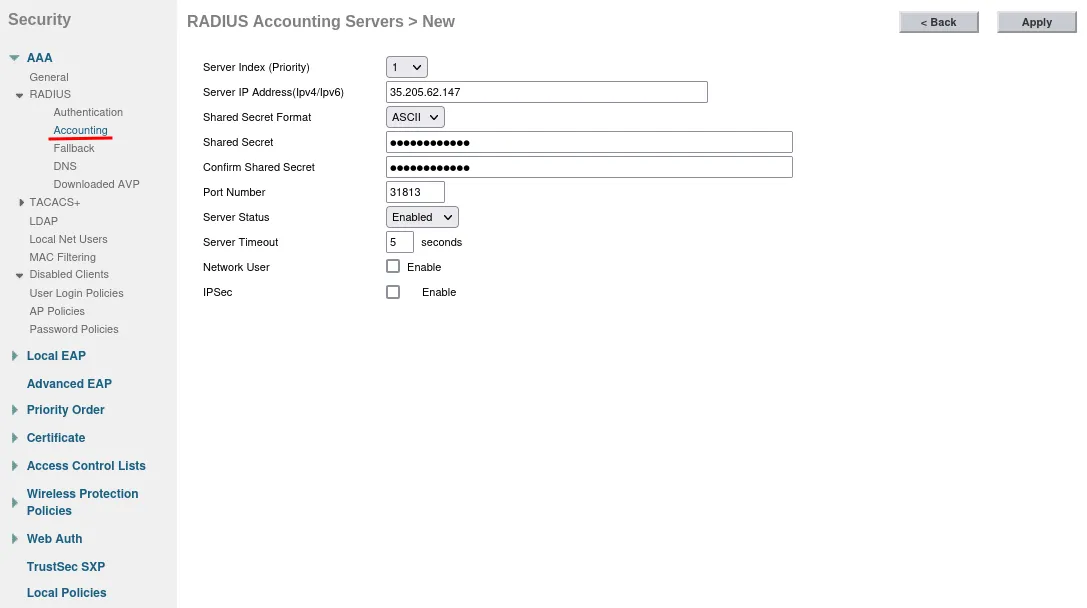
Presione Apply.
Configuración de DNS Walled Garden
Ahora, vaya a Access Control Lists → Access Control Lists en la misma pestaña y presione New… para añadir una nueva lista.
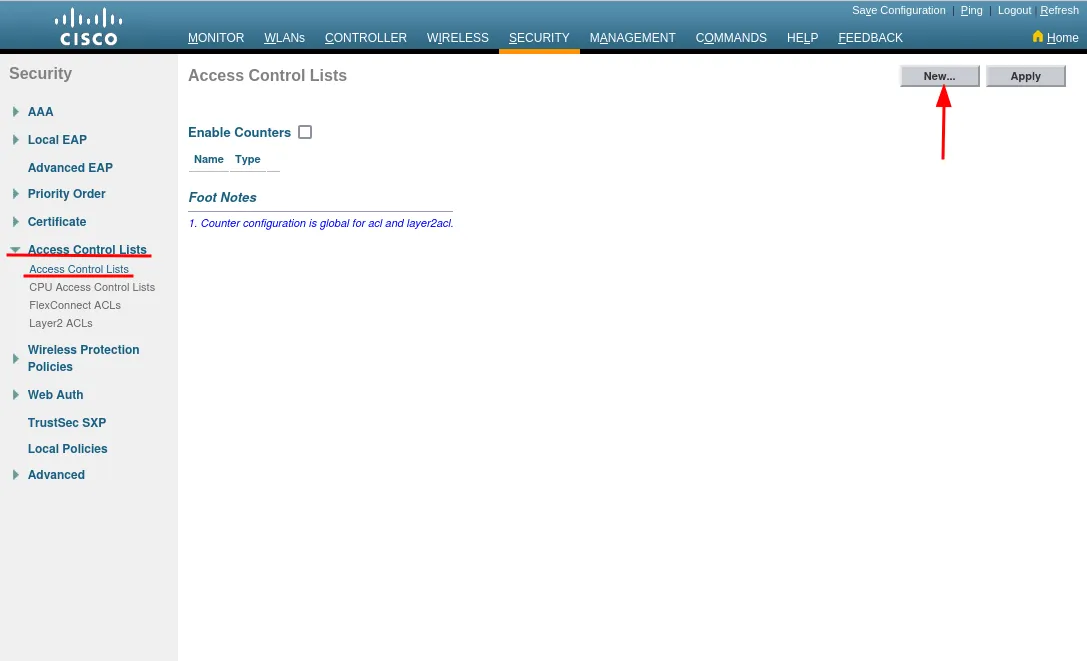
| Access Control List Name | sw_walledgarden |
| ACL Type | IPv4 |

Presione Apply.
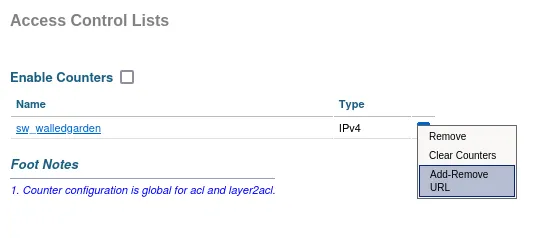
Pase el cursor sobre el icono azul en el lado derecho del texto sw_walledgarden y presione “Add/Remove URL”.
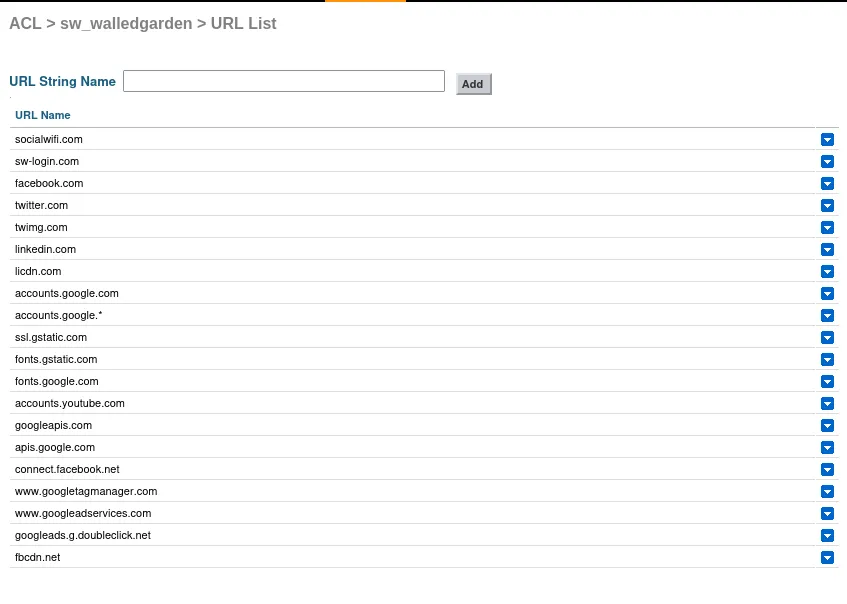
Añada los siguientes dominios, uno a uno:
socialwifi.com sw-login.com facebook.com fbcdn.net twitter.com x.com twimg.com linkedin.com licdn.com connect.facebook.net googleads.g.doubleclick.net |
|---|
Configuración de Captive Portal/Hotspot
Ahora, vaya a Security -> Web Auth → Web Login Page y configure de la siguiente manera:
| Web Authentication Type | External (Redirect to external server) |
| Redirect URL after login | [dejar vacío] |
| External Webauth URL | https://login.socialwifi.com/ |
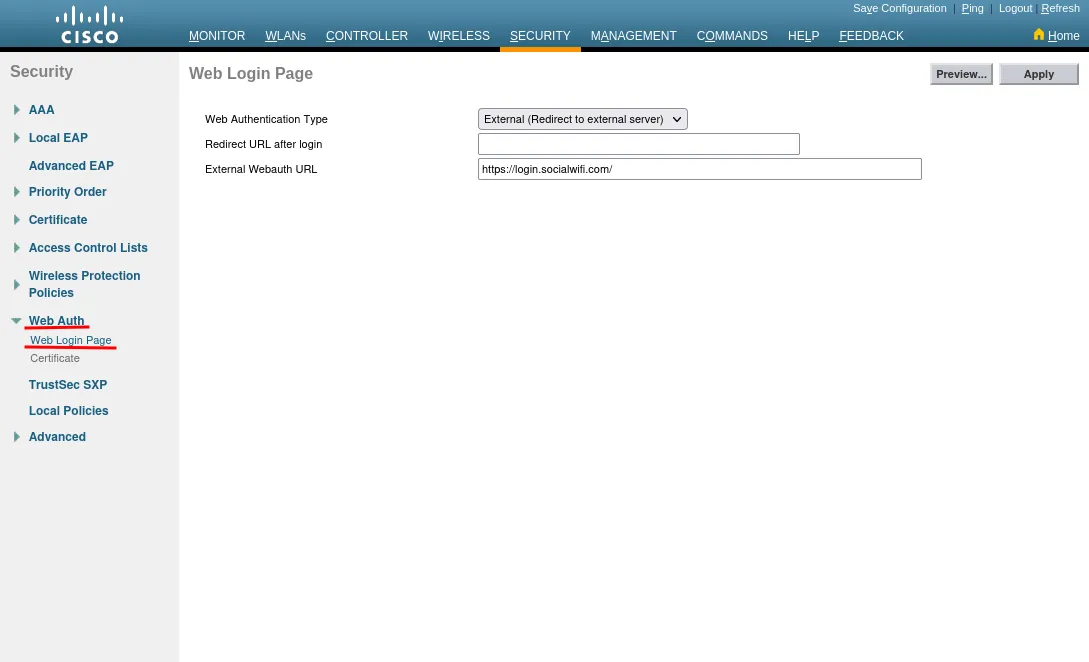
Presione Apply.
Vaya a Management → HTTP-HTTPS y deshabilite WebAuth SecureWeb y HTTPS Redirection:
| WebAuth SecureWeb | Disabled |
|---|---|
| HTTPS Redirection | Disabled |
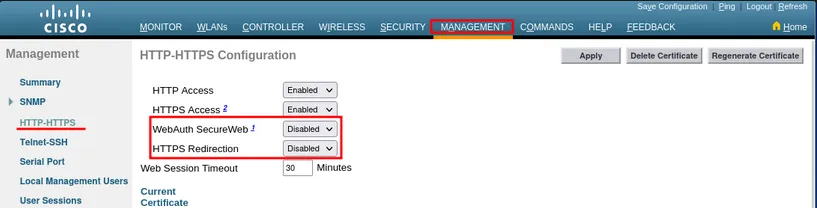
Presione Apply.
En la sección Controller → Interfaces, asegúrese de que la dirección de la interfaz “virtual” no esté configurada en 1.1.1.1 (solía ser el valor predeterminado). Si lo está, cámbiela a 192.0.2.1.
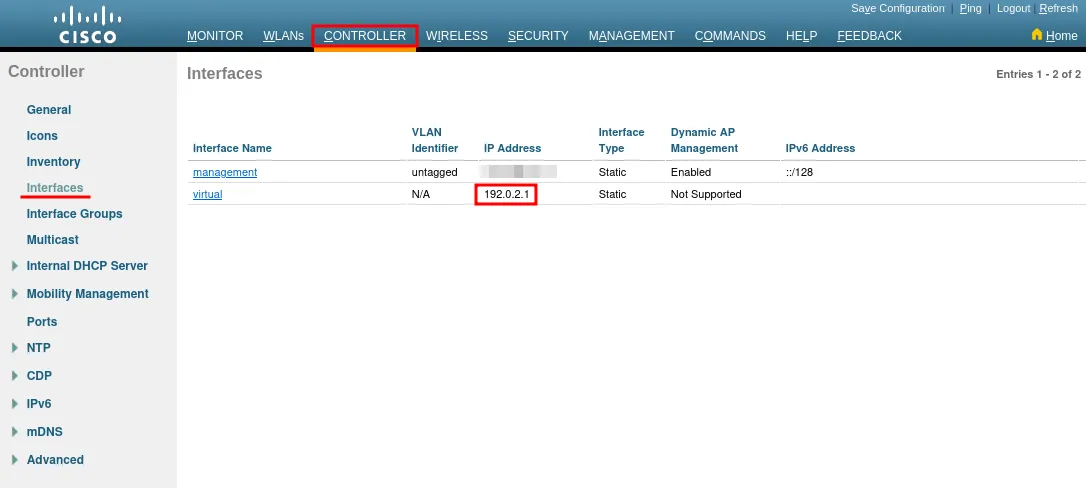
Configuración de los ajustes de red
Ahora, vaya a WLANs → WLANs y cree la red WLAN o edítela si ya tiene una.
En la parte superior derecha, presione el botón Go junto a “Create New”.
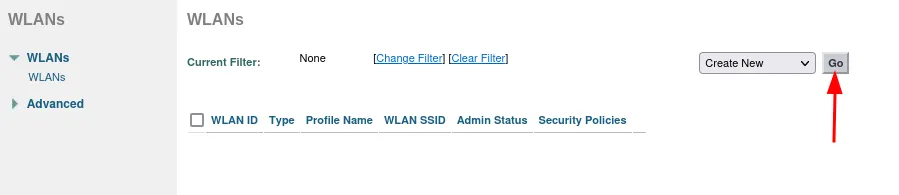
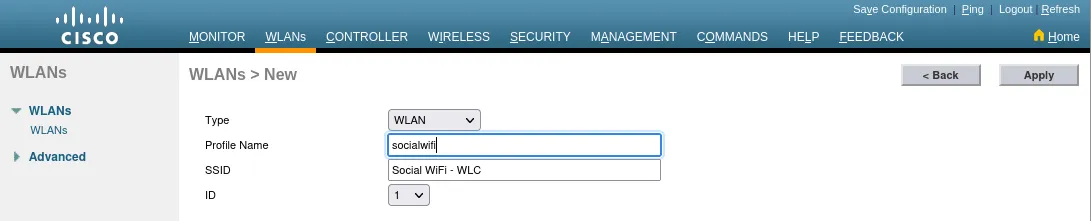
Presione Apply.
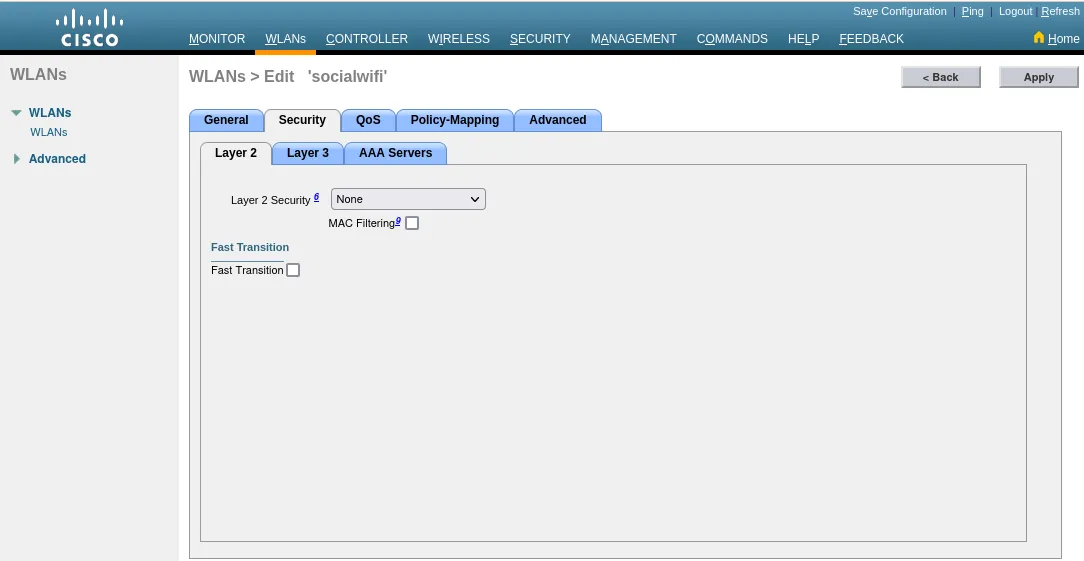
Edite su WLAN y vaya a la pestaña de seguridad Layer 2. Configure “Layer 2 Security” como None.
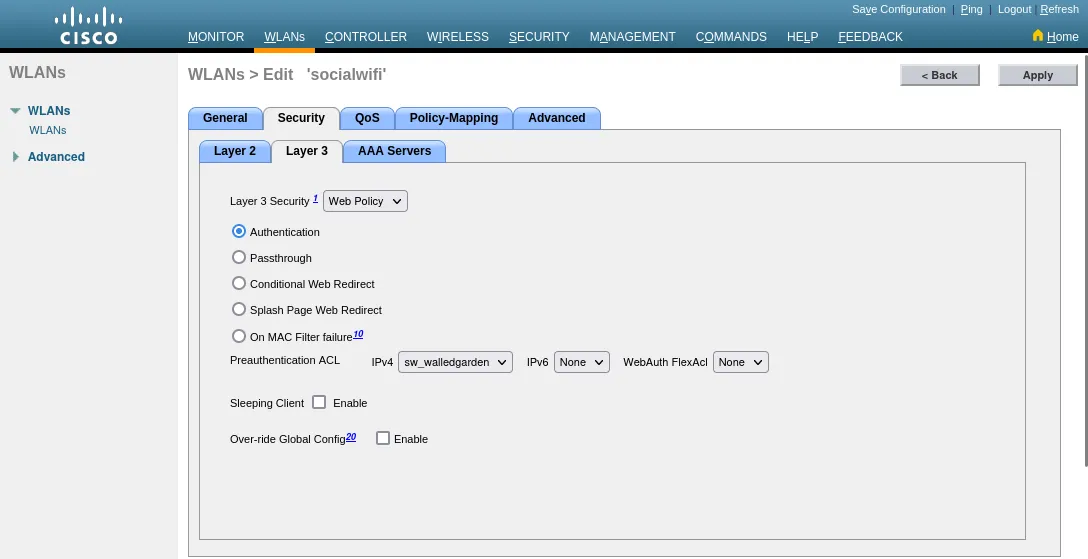
A continuación, vaya a la pestaña Layer 3 y configure de la siguiente manera:
| Layer 3 Security | Web Policy |
| Marque la casilla | Authentication |
| Preauthentication ACL | IPv4 sw_walledgarden |
| IPv6 | None |
| WebAuth FlexAcl | None |
| Sleeping Client | Dejar sin marcar |
| Over-ride Global Config | Dejar sin marcar |
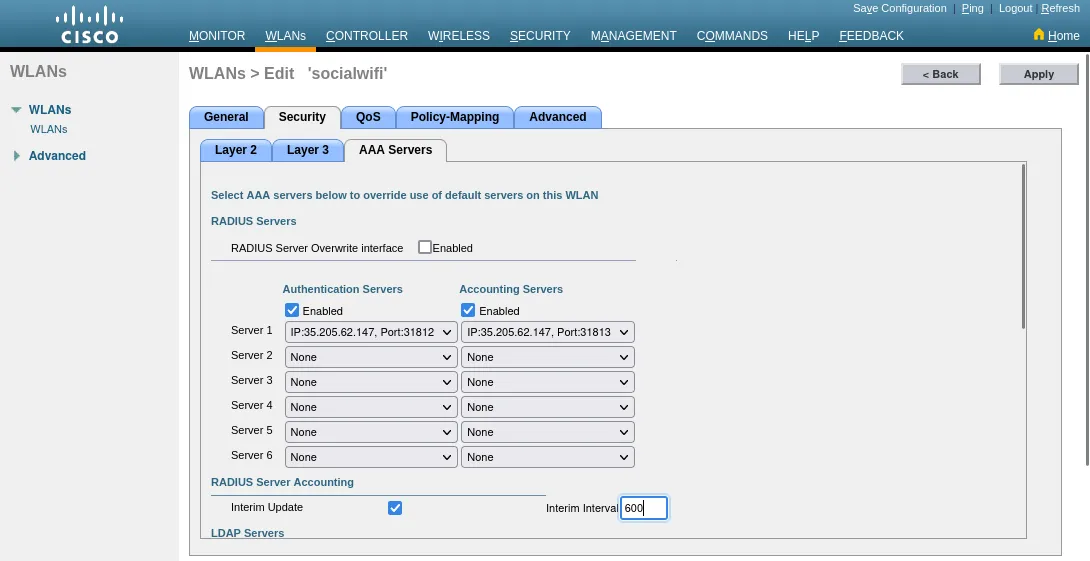
Vaya a la pestaña AAA Servers y configure de la siguiente manera:
| Authentication Servers Enabled | Yes |
| Server 1 | IP:35.205.62.147, Port:31812 |
| Accounting Servers Enabled | Yes |
| Server 1 | IP:35.205.62.147, Port:31813 |
| Radius Server Accounting Interim Update | Yes |
| Radius Server Accounting Interim Interval | 600 |
Presione Apply.
Cómo añadir el dispositivo a la plataforma de Social Wifi
Monitor → Access Points → Radios → 802.11a/n/ac o 802.11b/g/n
- Copie las direcciones MAC de los Puntos de Acceso que desea añadir a la plataforma de Social Wifi.
- Vaya al Panel de Social WiFi.
- Elija el lugar al que desea añadir el dispositivo.
- En la pestaña “Puntos de acceso”, presione “Agregar” (esquina superior derecha), pegue la dirección MAC que copió en el formulario (añadir un nombre es opcional) y haga clic en “Crear”.