
Aruba IAP
Compatibilidad
Social WiFi ha sido probado y se ha verificado que funciona con las siguientes versiones:
Punto de acceso - IAP-325
Firmware - 6.x y superiores (probado hasta 8.10.0.9_88493 LSR)
Acceso al panel de administración del dispositivo
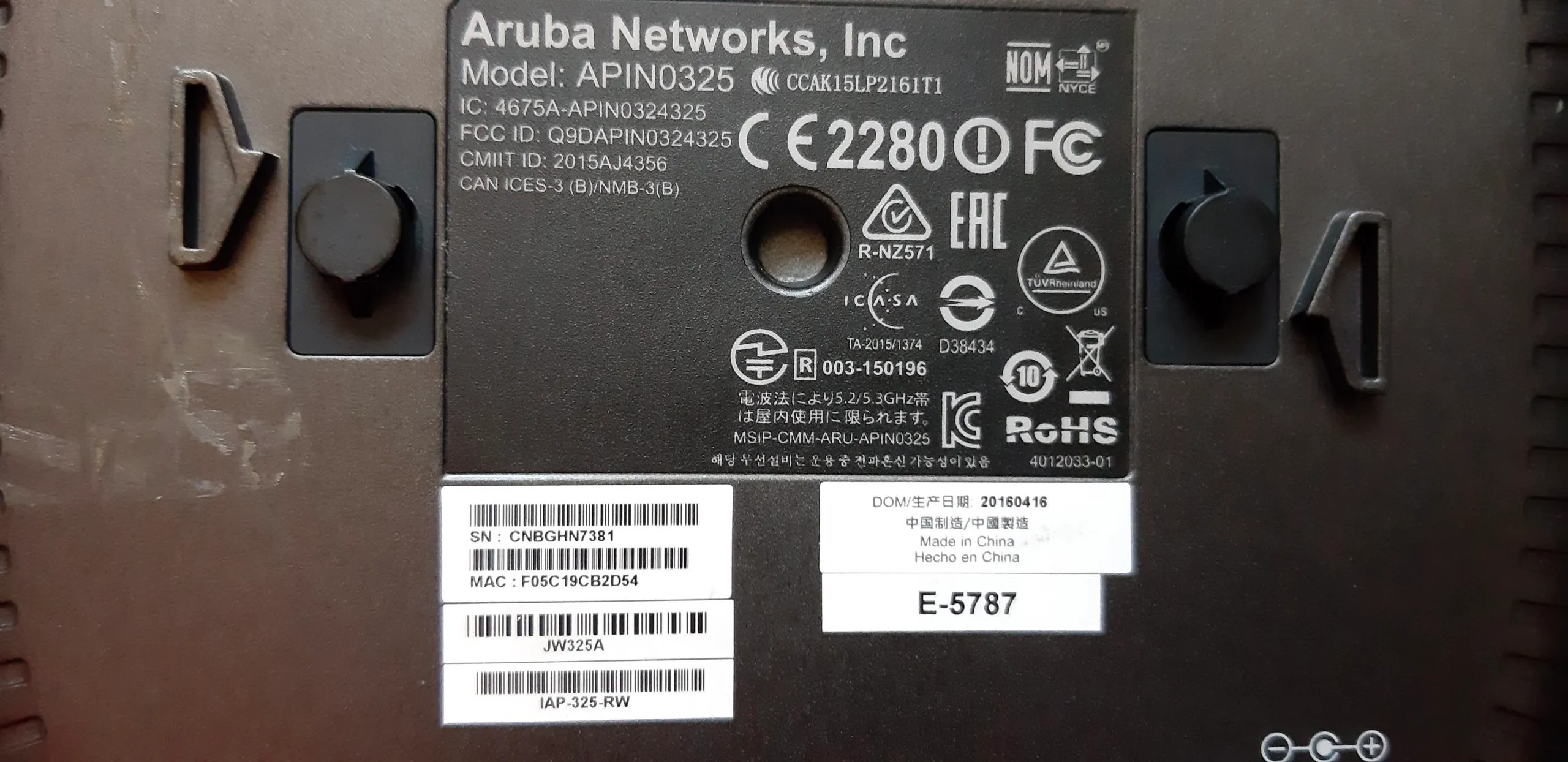
La nueva versión de la interfaz de usuario de Aruba utiliza nuevas credenciales de inicio de sesión predeterminadas. Para iniciar sesión por primera vez, sus credenciales serán:
| Login | admin |
|---|---|
| Password | El número de serie (SN) de su dispositivo, que se encuentra en la parte posterior de su Aruba IAP |
Después del primer inicio de sesión, el sistema le pedirá que establezca su propia contraseña.
Configuración del Hotspot
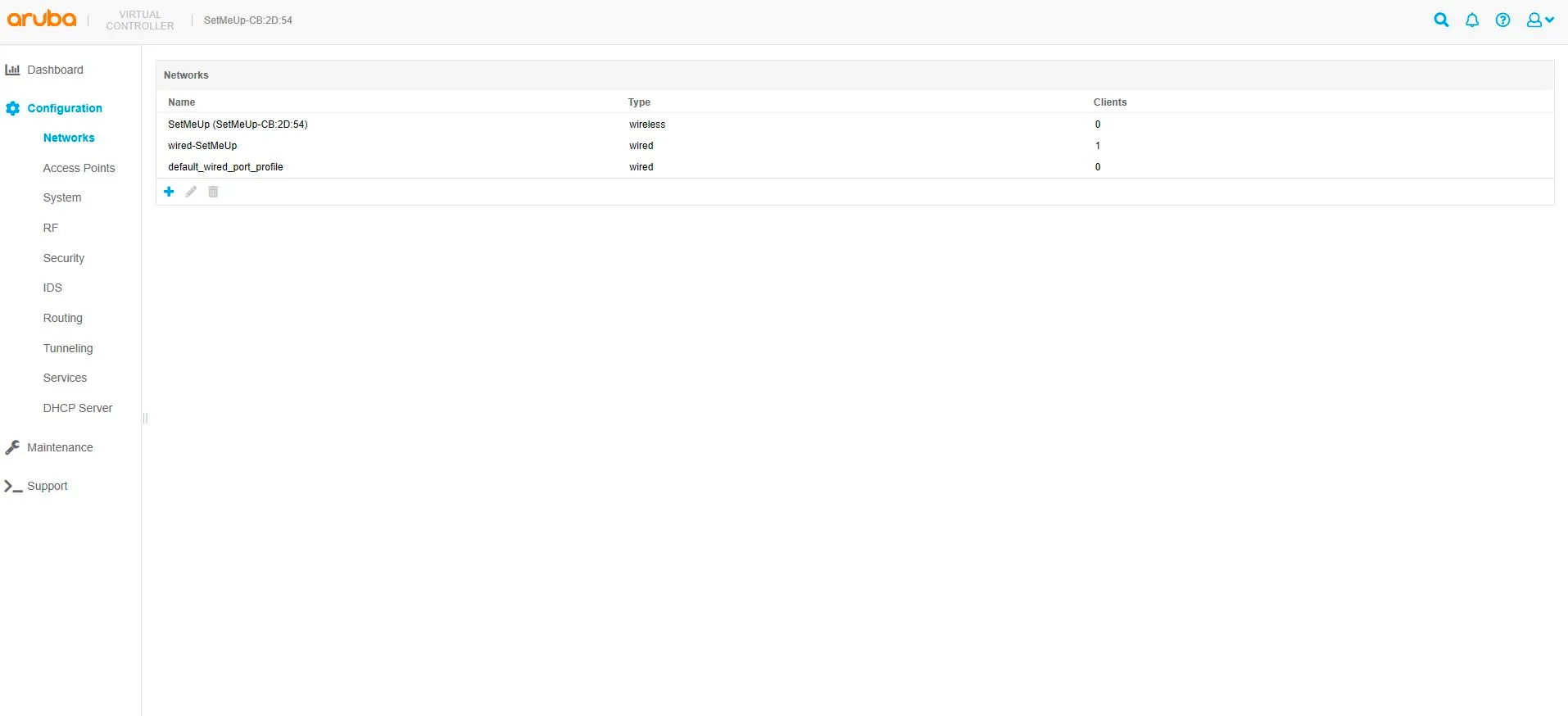
Una vez que vea el Panel de control, vaya a Configuration -> Networks y haga clic en el símbolo azul ”+” para añadir una nueva red inalámbrica.
Creación de la red inalámbrica
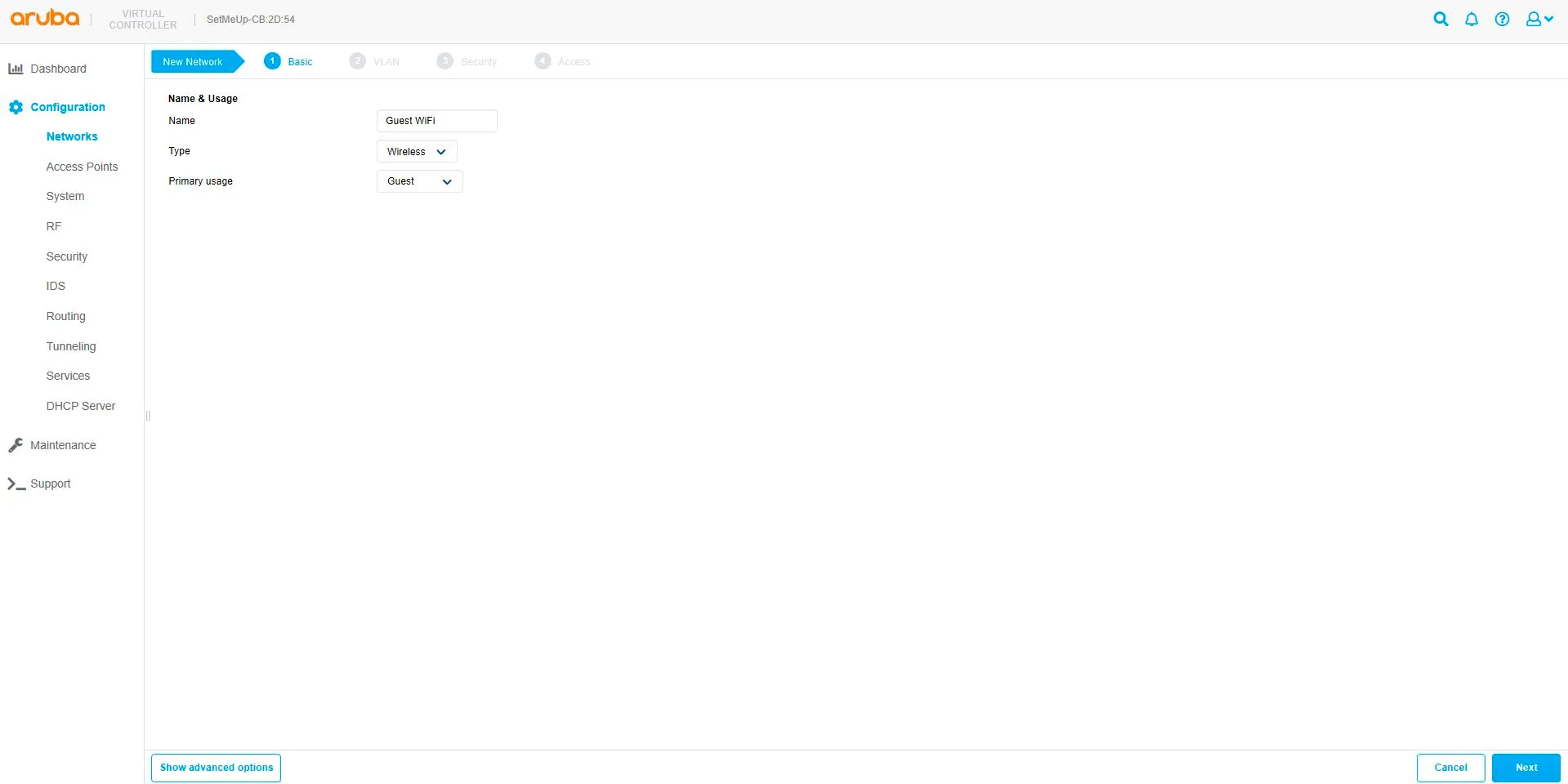
| Name | Nombre de su red |
|---|---|
| Type | Wireless |
| Primary usage | Guest |
Haga clic en Next en la parte inferior de la pantalla.
Asignación de IP de cliente y VLAN
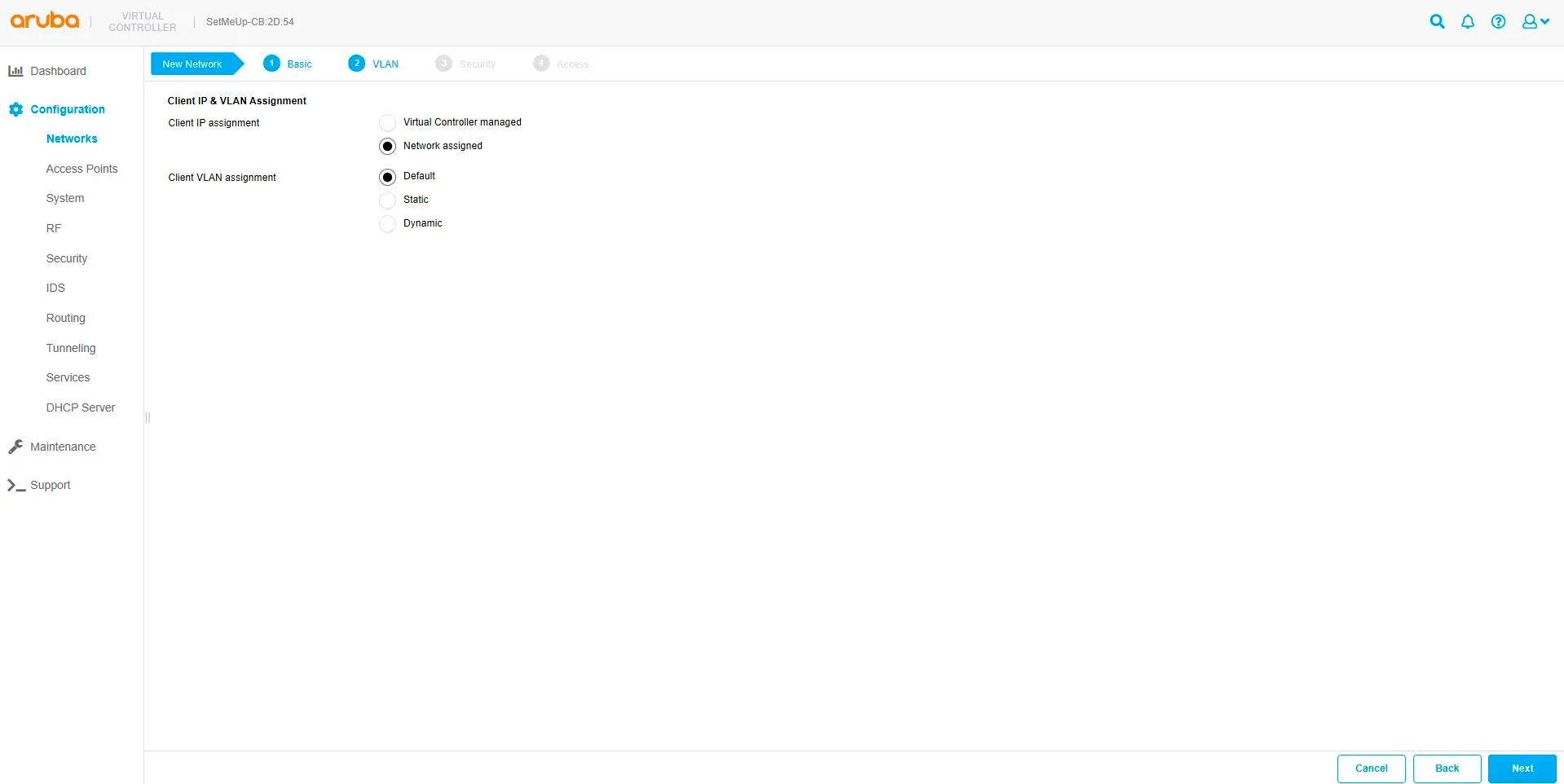
| Client IP assignment | Network assigned |
|---|---|
| Client VLAN assignment | Default |
Haga clic en Next
Nivel de seguridad del Hotspot
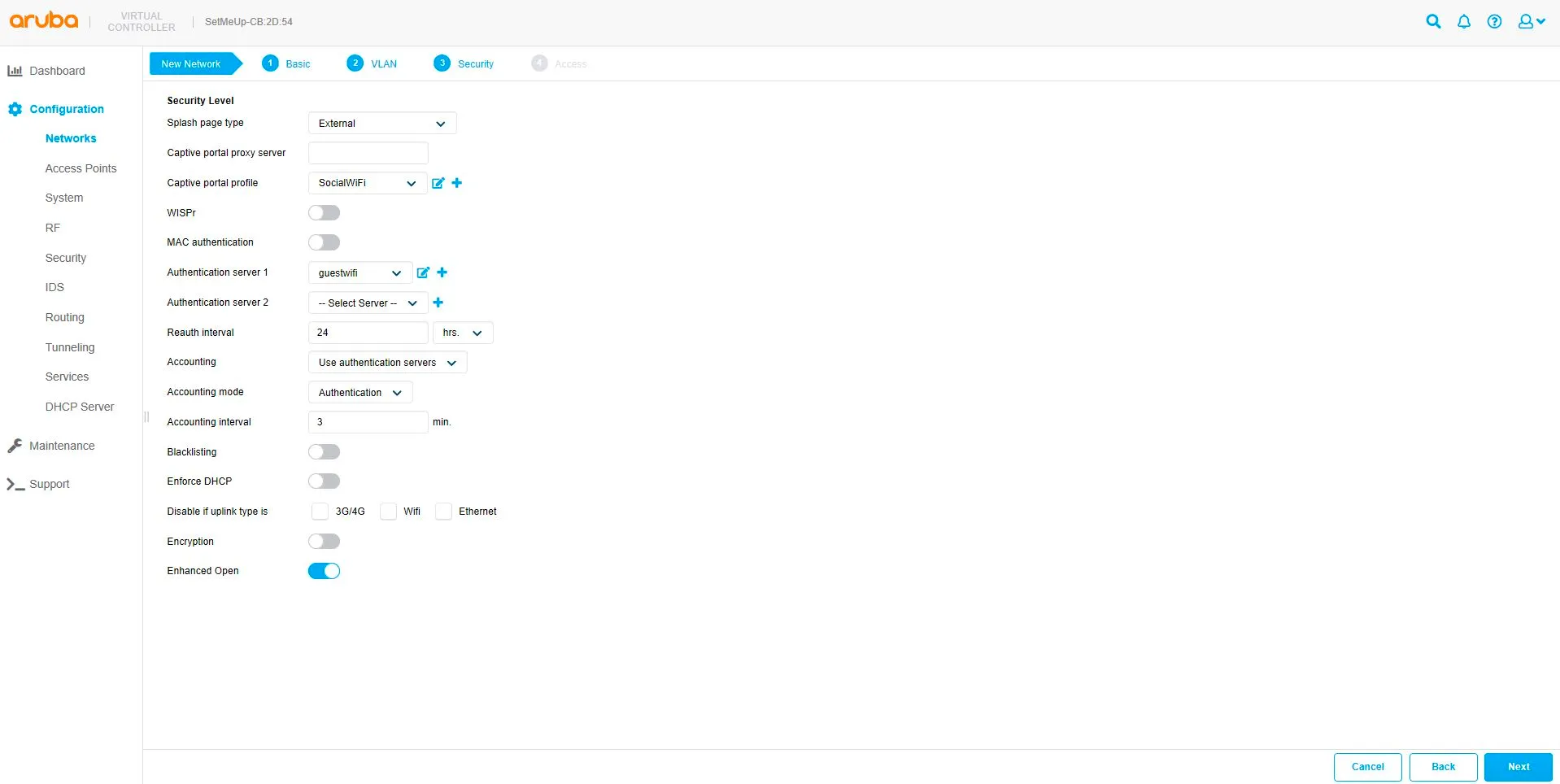
| Splash page type | External |
|---|---|
| Captive portal proxy server | [dejar en blanco] |
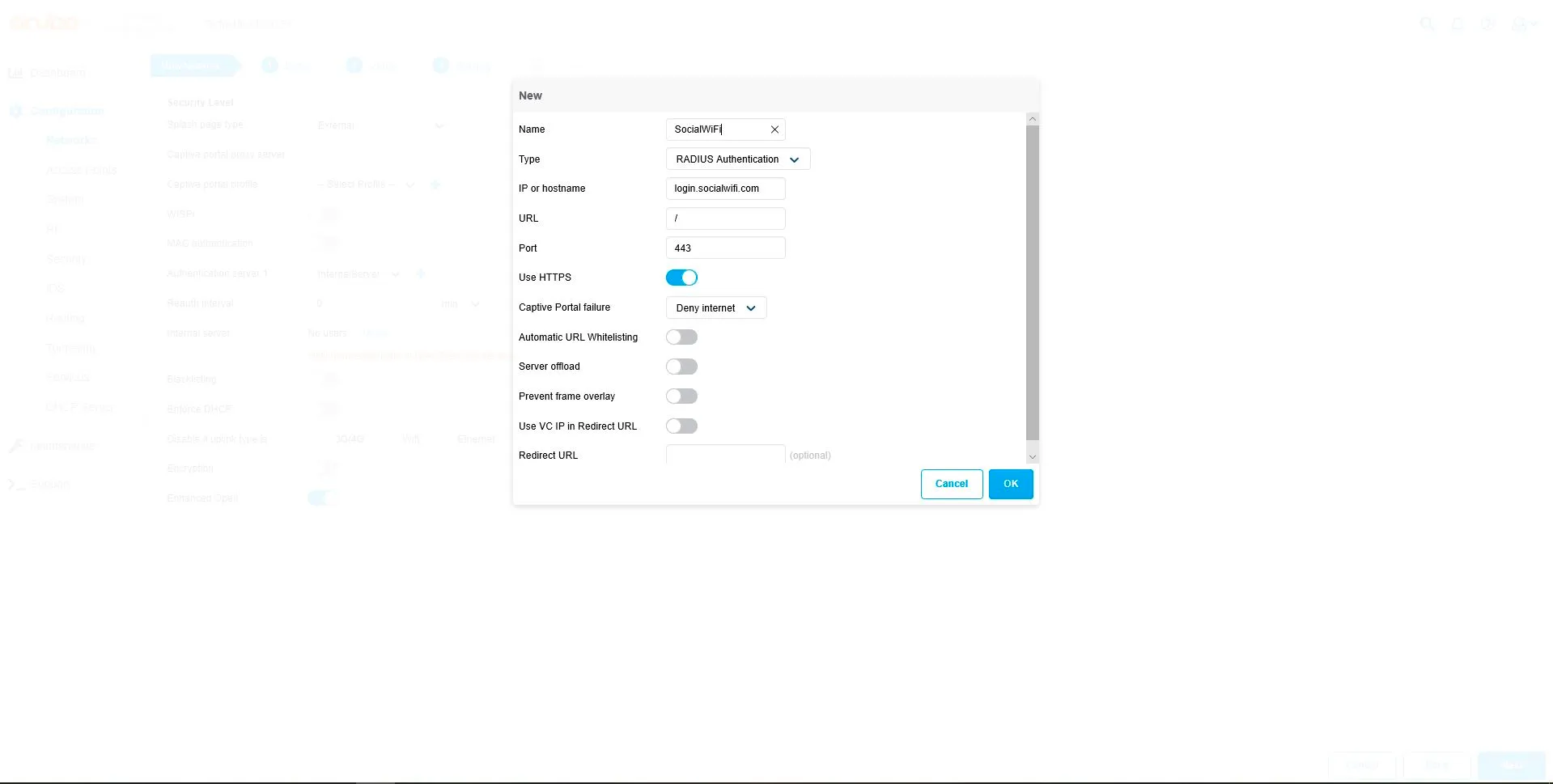
| Captive portal profile | Haga clic en el símbolo azul ”+” para añadir un nuevo perfil |

| Name | SocialWiFi |
|---|---|
| Type | RADIUS Authentication |
| IP or hostname | login.socialwifi.com |
| URL | / |
| Port | 443 |
| Use HTTPS | Enabled |
| Captive portal failure | Deny Internet |
| Automatic URL Whitelisting | Disabled |
| Server offload | Disabled |
| Prevent frame overlay | Disabled |
| Use VC IP in Redirect URL | Disabled |
| Redirect URL | Dejar vacío |
Haga clic en OK
Añadir servidor RADIUS
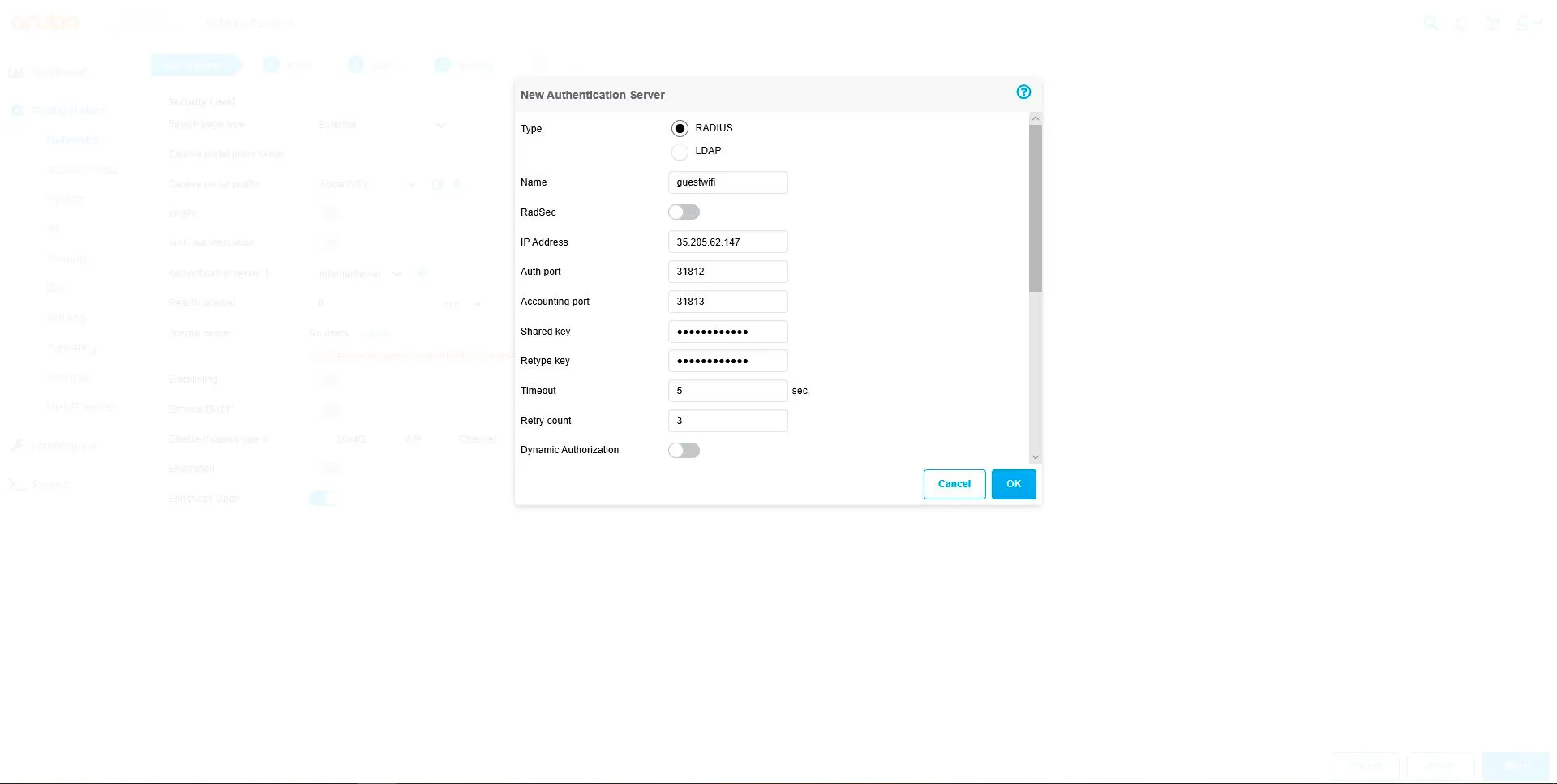
Authentication server 1: Haga clic en el símbolo azul ”+” para añadir un nuevo servidor

| Type | RADIUS |
|---|---|
| Name | guestwifi |
| RadSec | Disabled |
| IP Address | 35.205.62.147 |
| Auth Port | 31812 |
| Accounting Port | 31813 |
| Shared Key | Radius Secret disponible en la pestaña Puntos de acceso del Panel de Social WiFi |
| Retype Key | Repetir el anterior |
| Timeout | 5 sec |
| Retry Count | 3 |
| Dynamin Authorization | Disabled |
Haga clic en OK
| Reauth Interval | 24 hrs |
|---|---|
| Accounting | Use authentication servers |
| Accounting Mode | Authentication |
| Accounting Interval | 3 min |
| Blacklisting | Disabled |
| Enforce DHCP | Disabled |
| Disable if uplink type is | 3G/4G - Disabled, Wifi - Disabled, Ethernet - Disabled |
| Encryption | Disabled |
| Enhanced Open | Enabled |
Haga clic en Next
Reglas de acceso al Hotspot
| Access Rules | Role-based |
|---|---|
| Download Rules | Disabled |
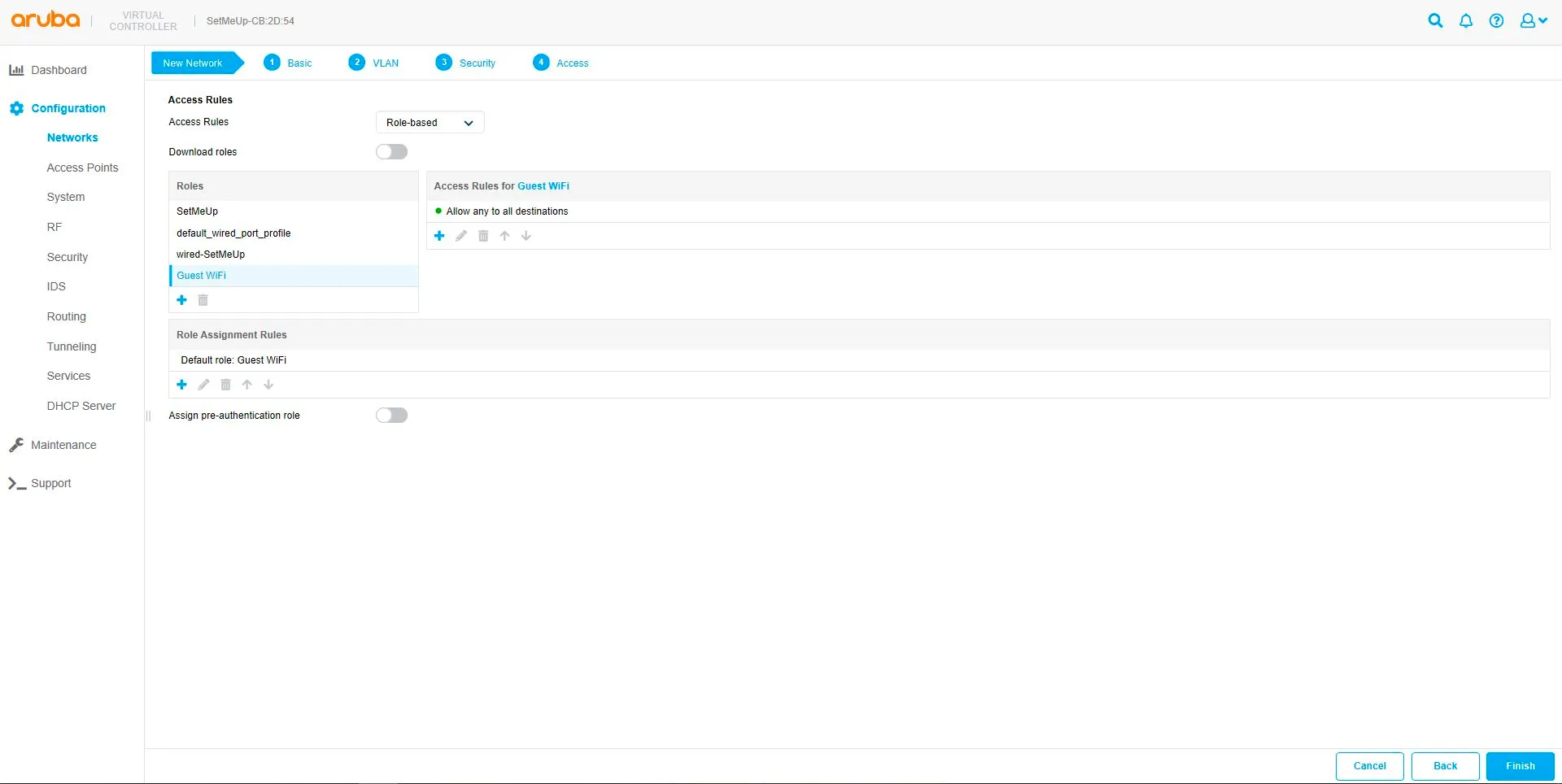
Para añadir un nuevo rol, elija el nombre de su WiFi y, en el lado derecho de la pantalla, haga clic en el símbolo azul ”+”.
| Rule type | Access control |
|---|---|
| Service | Network, any |
| Action | Allow |
| Destination | to domain name |
| Domain name | sw-login.com |
Haga clic en OK
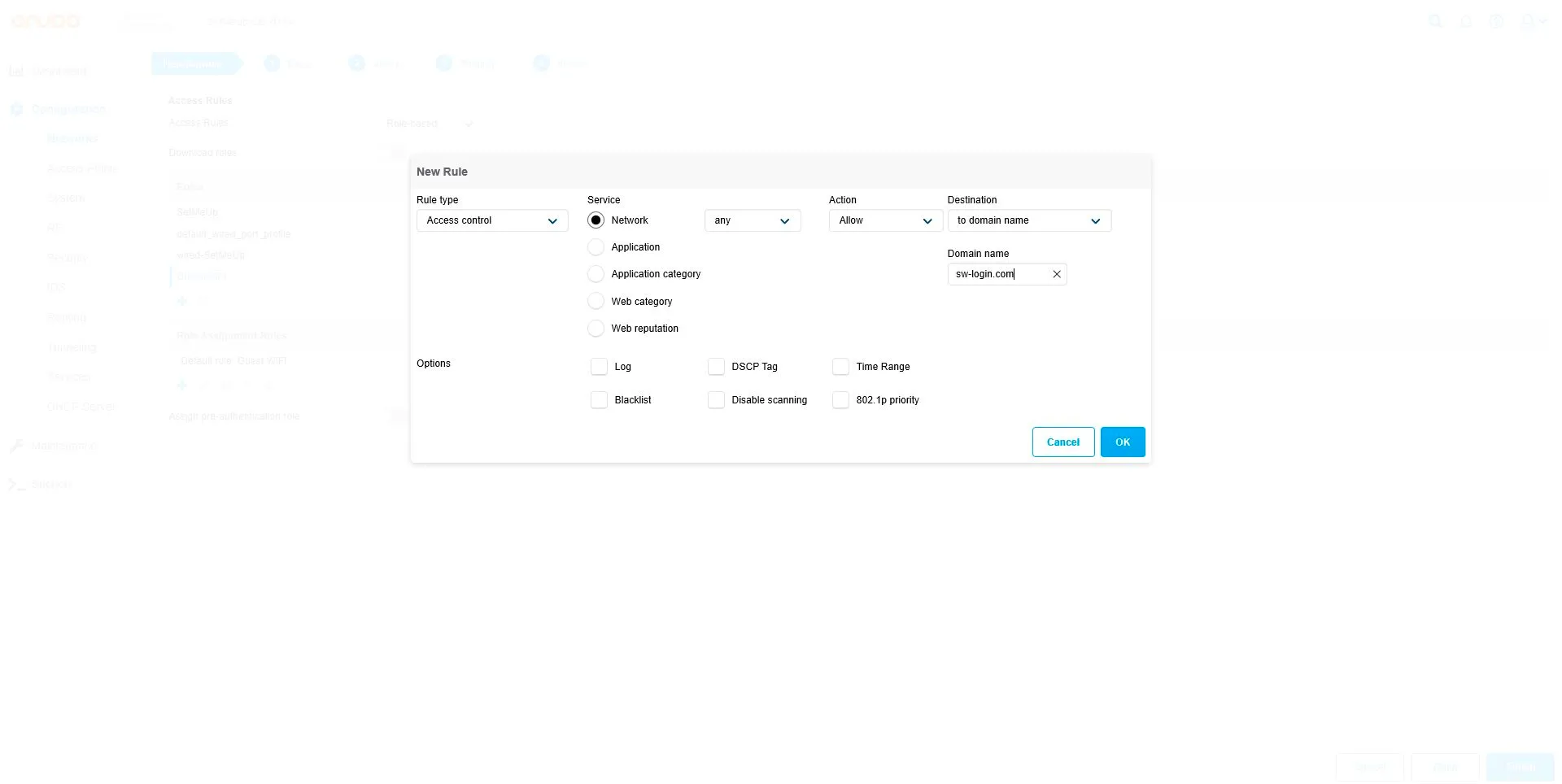
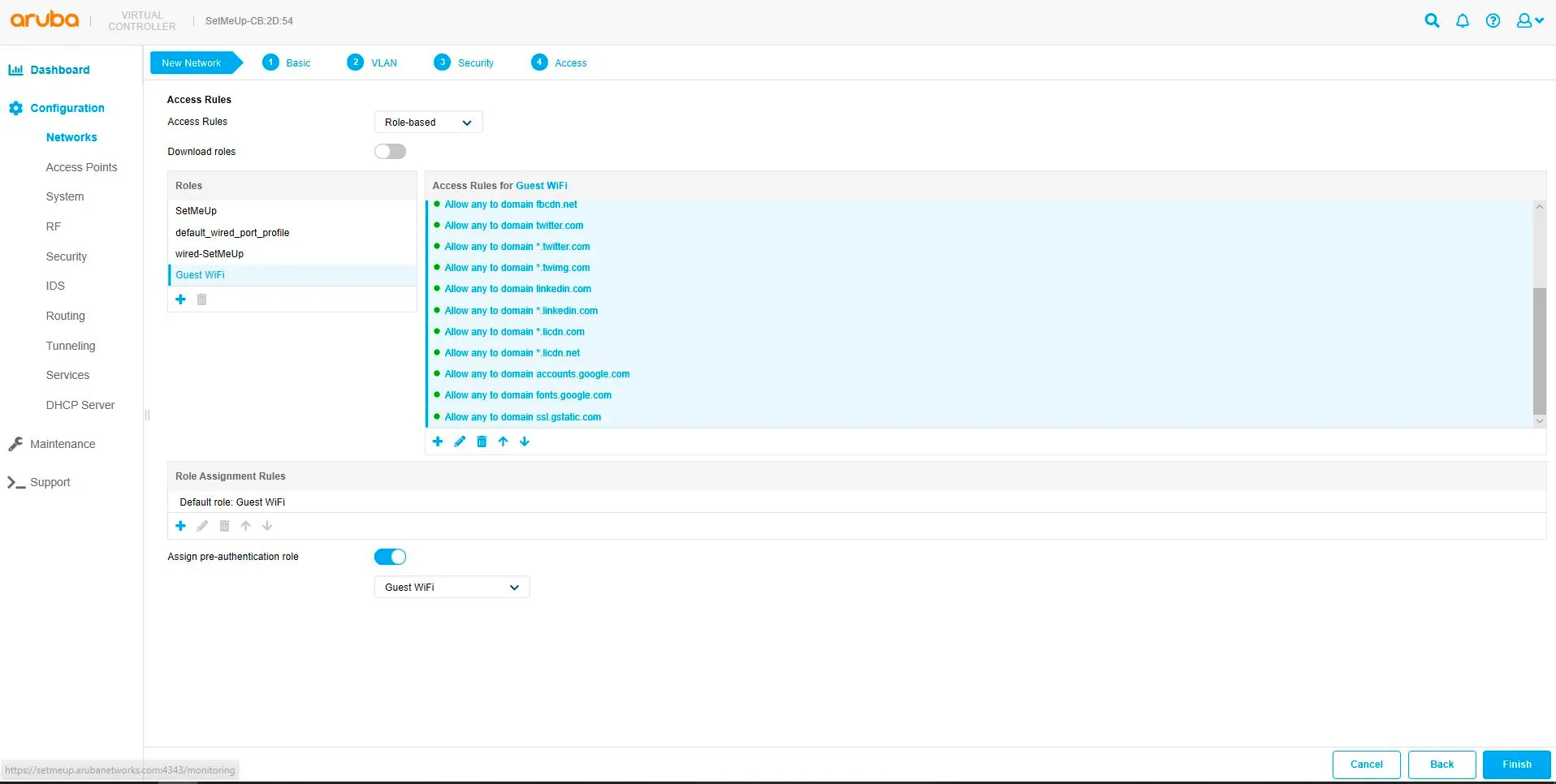
Añada los siguientes dominios de la misma manera que acaba de añadir sw-login.com
*.socialwifi.comsw-login.comfacebook.com*.facebook.com*.fbcdn.netlinkedin.com*.linkedin.com*.licdn.comtwitter.comapi.twitter.comx.comapi.x.com*.twimg.comwhatsapp.com*.whatsapp.net*.whatsapp.comconnect.facebook.netwww.facebook.comwww.googletagmanager.comwww.googleadservices.comgoogleads.g.doubleclick.net*.youtube.com*.ytimg.com*.googlevideo.comyt3.ggpht.comAssign pre-authentication role: Enabled, Guest WiFi
Añadir el AP al Panel de Social WiFi
Para añadir su Punto de acceso al Panel, inicie sesión en su cuenta, vaya a la pestaña Puntos de acceso y haga clic en “Agregar nuevo”.
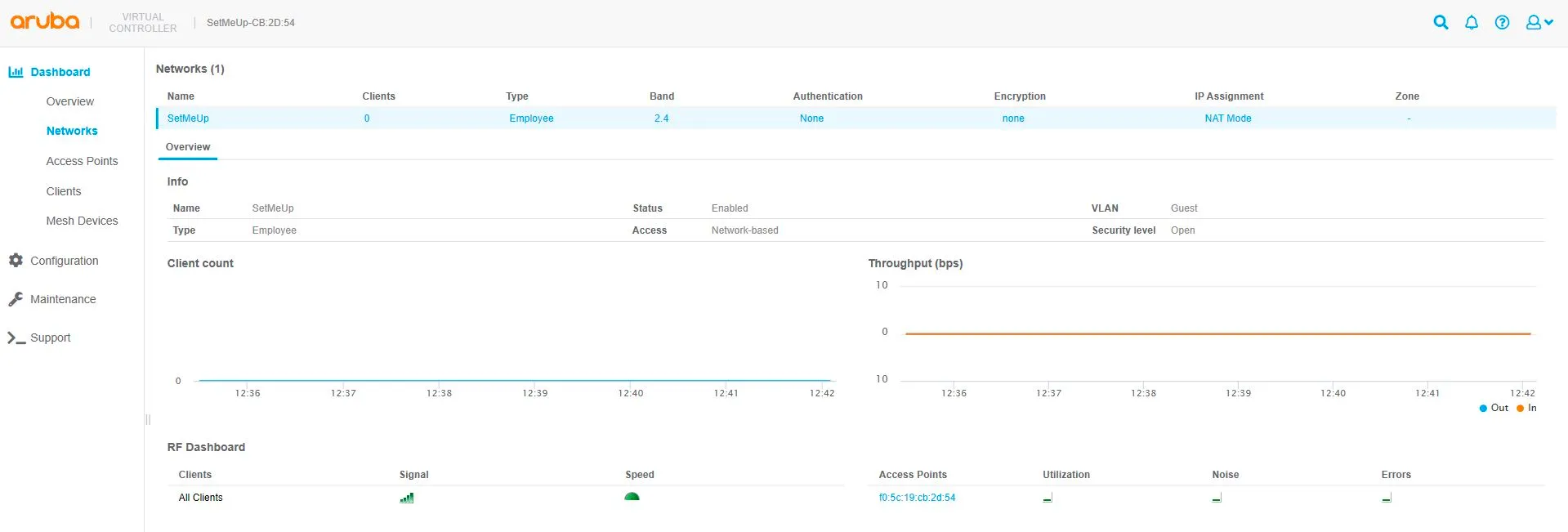
La dirección MAC de su dispositivo se puede encontrar en Dashboard -> Network en la parte inferior de la pantalla.
Firewall
Si tiene un firewall externo detrás de sus dispositivos Aruba, asegúrese de que estos puertos estén habilitados:
Puerto TCP 2083
Aruba también utiliza su propio puerto para conectar el Punto de acceso con el controlador. Asegúrese de habilitar el puerto UDP 8211 si no puede conectar su AP con el controlador.