
Ubiquiti UniFi
Requisitos previos
Social WiFi requiere acceso a internet hacia el controlador con una IP pública estática y un puerto.
UniFi Network Application debe estar en línea constantemente. Utilice un controlador de hardware (por ejemplo, UniFi Dream Machine) o un controlador de software en un servidor al que pueda acceder.
Si tiene una dirección IP pública
Por lo general, esto significa que deberá configurar el reenvío de puertos (port-forwarding) en su router. Si es necesario, también puede incluir nuestra dirección IP en su lista blanca (lea más abajo en la página para obtener información sobre la opción “use proxy”).
Si no tiene una dirección IP pública
Por favor, consulte este artículo.
Compatibilidad
Social WiFi ha sido probado y se ha verificado que funciona en las siguientes configuraciones:
Controlador UniFi Network
- versiones 7.4 y superiores (probado hasta la 9.0)
Esta guía ha sido creada utilizando la versión más reciente 8.2.93.
Firmware de los puntos de acceso
- versiones 4.0.48 o más recientes (probado hasta la 6.6.73)
Configuración de Social WiFi
Ajustes de WiFi y Hotspot
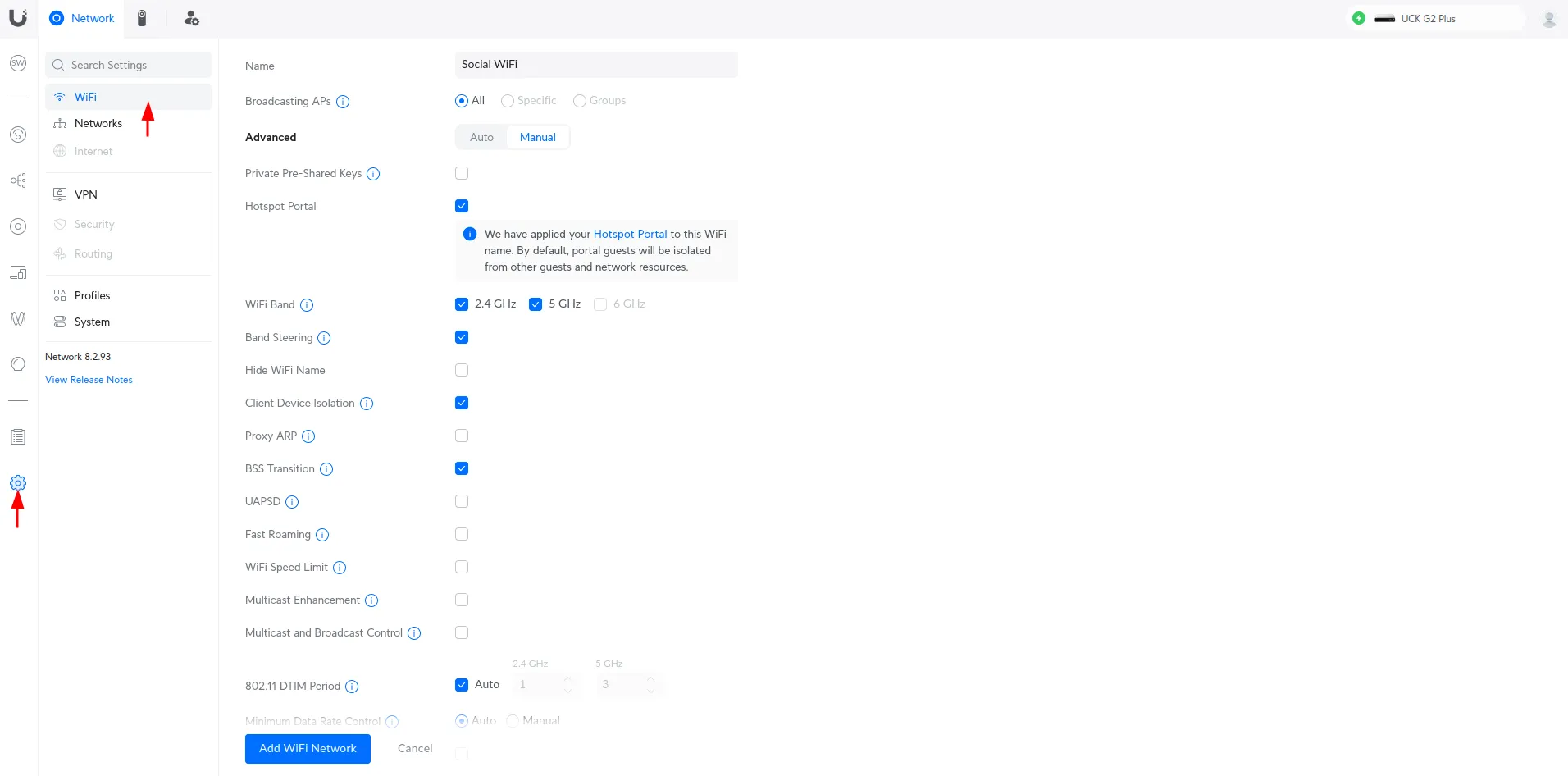
Vaya a Settings (Configuración) -> WiFi y cree una nueva red WiFi si aún no lo ha hecho. Si ya tiene una red WiFi de invitados existente, simplemente puede editarla.
Establezca el nombre SSID, vaya a la pestaña “Advanced” (Avanzado) y seleccione Manual. Asegúrese de que Hotspot Portal esté marcado.
Ahora, desplácese hacia abajo y establezca el “Security Protocol” (Protocolo de seguridad) como Open (Abierto).
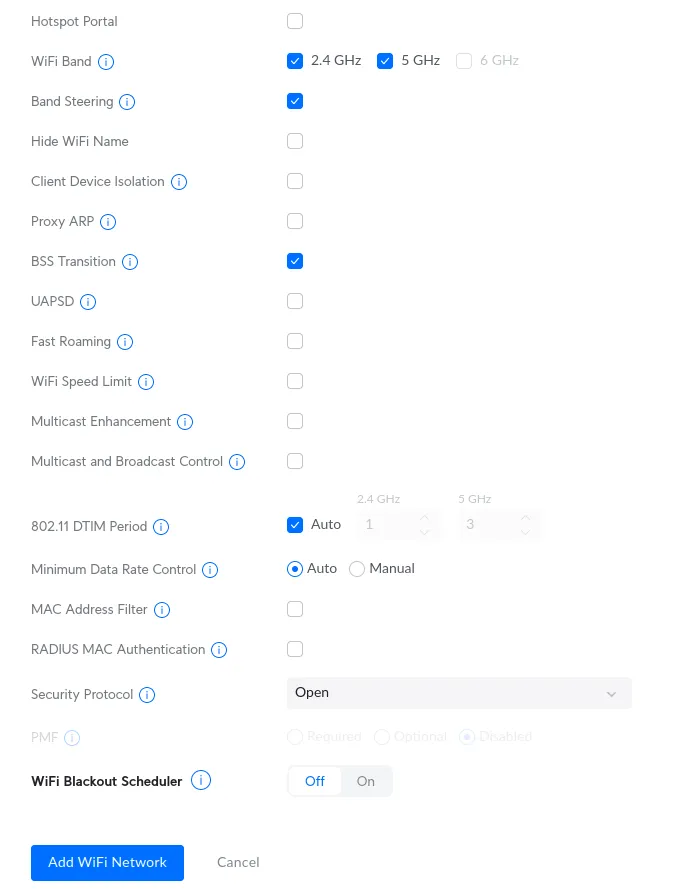
Presione Add WiFi Network (Añadir red WiFi) en la esquina inferior izquierda.
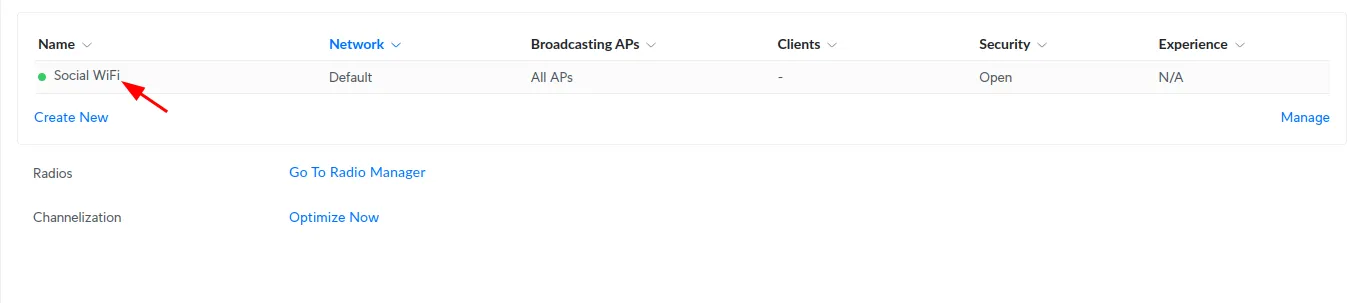
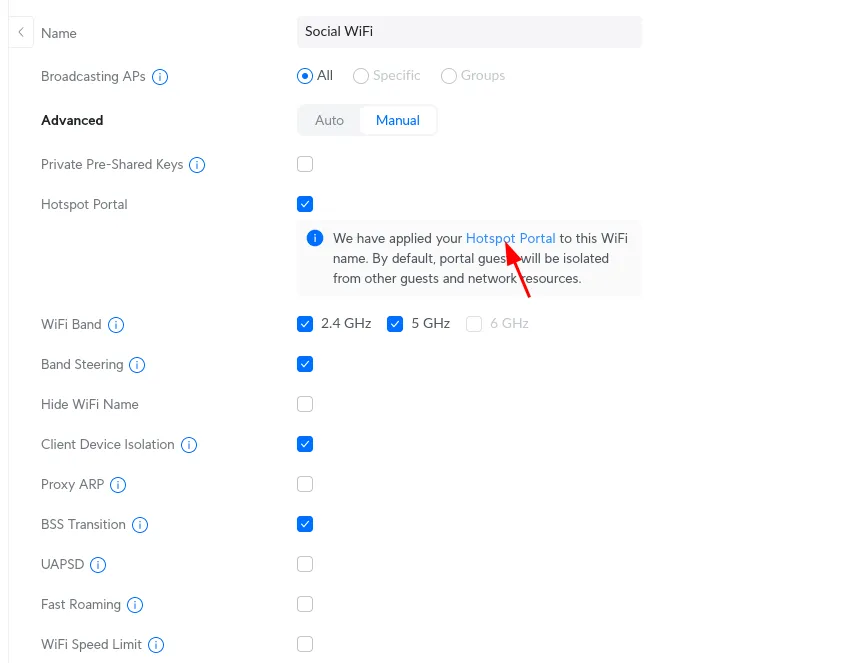
Ahora, haga clic en el SSID creado y luego haga clic en Hotspot Portal:
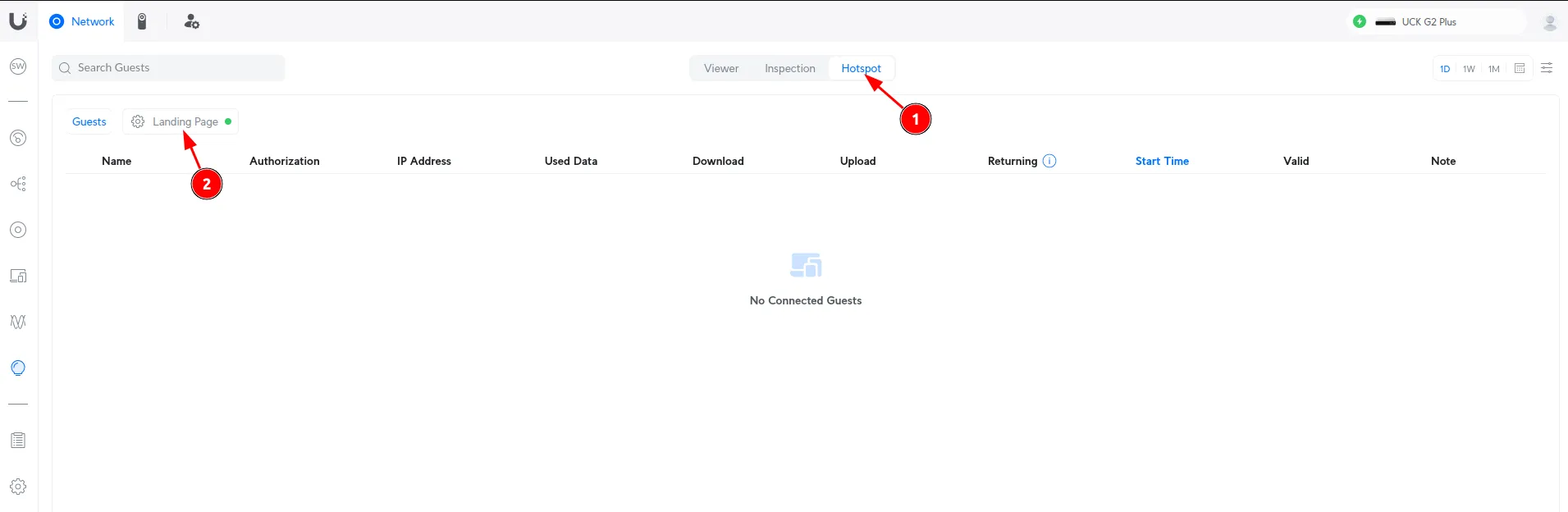
Ahora, vaya a Hotspot(1) -> Landing Page(2).
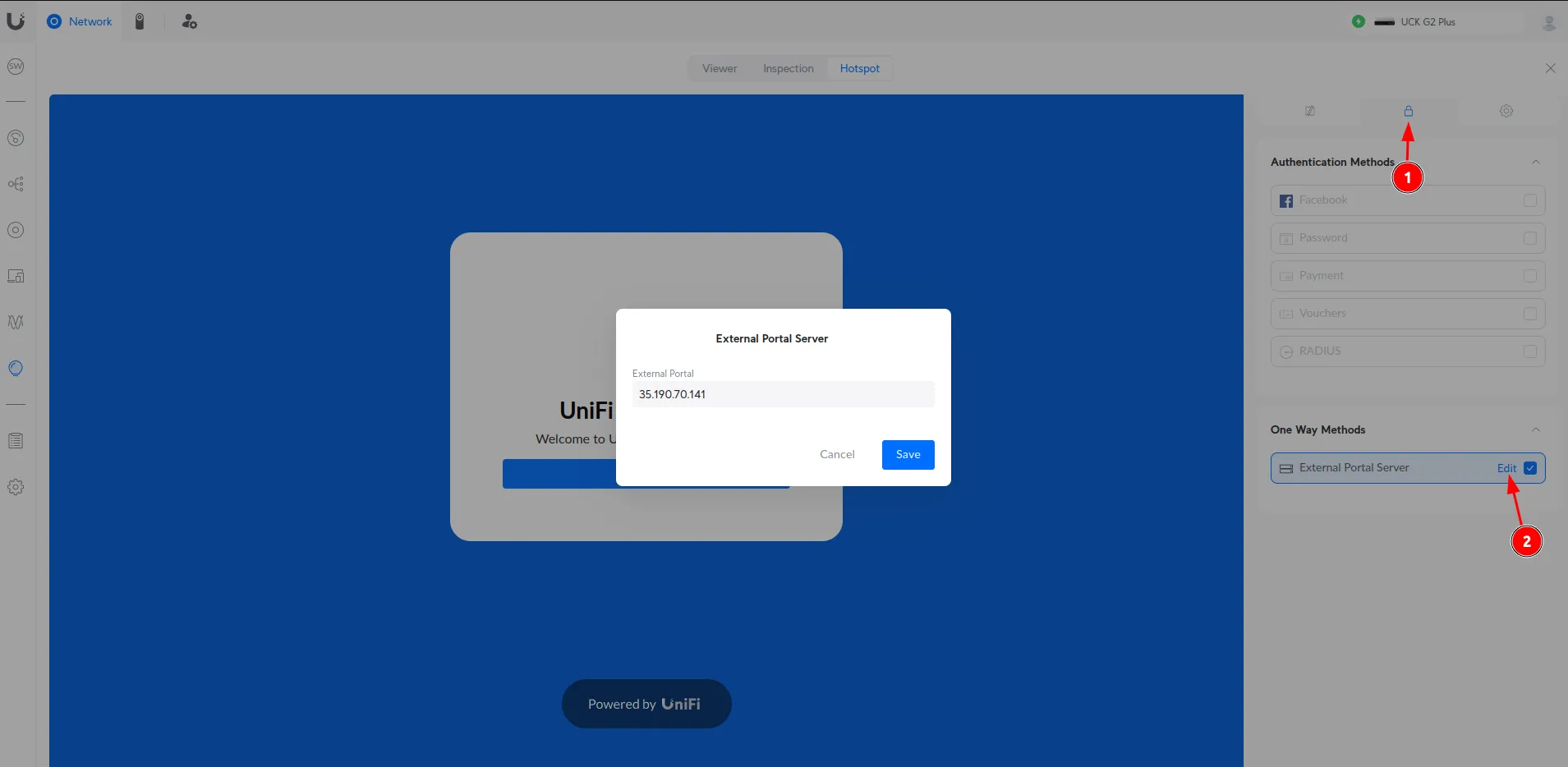
Mientras esté en la sección “Hotspot”, haga clic en los ajustes de autenticación(1) y seleccione External Portal Server(2) en la parte inferior. Ingrese la IP del servidor en la ventana emergente y presione Save (Guardar).
| One Way Methods | External Portal Server |
|---|---|
| External Portal | 35.190.70.141 |
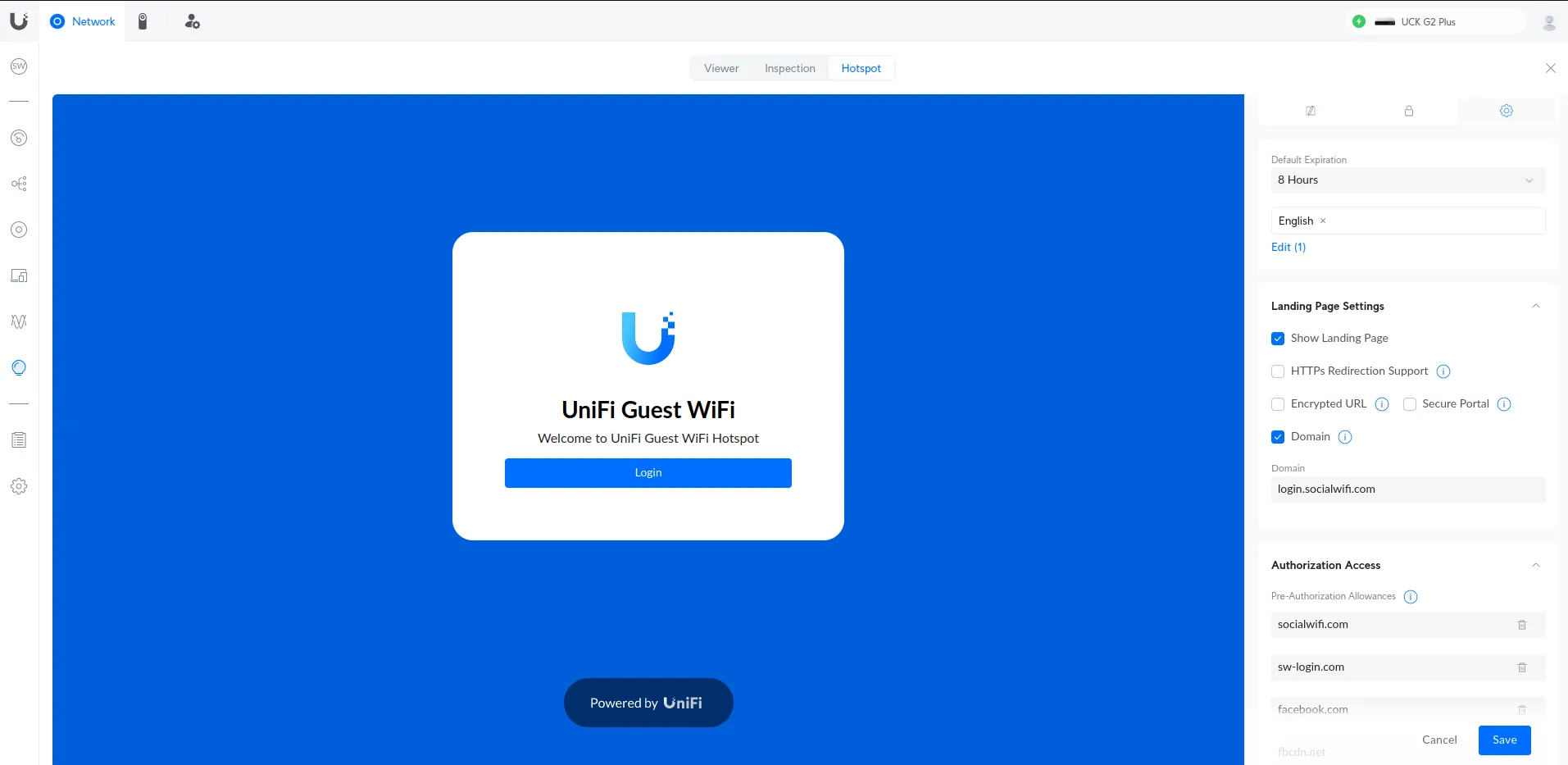
Ahora, haga clic en Save (Guardar) en la esquina inferior derecha de la ventana y cambie a la pestaña “Settings” (Configuración) desde el menú de la derecha. Configure lo siguiente:
| Default Expiration | *el valor por defecto es 8h - puede cambiarse si es necesario |
|---|---|
| Landing Page Settings: Show Landing Page: HTTPS Redirection Support: Encrypted URL: Secure Portal: Domain: | Marcado Desmarcado Desmarcado Desmarcado Marcado |
| Domain | login.socialwifi.com |
Ahora, proceda a añadir las entradas de Allowed Authorization Access (Acceso de autorización permitido) en la esquina inferior derecha como se describe a continuación.
Allowed Authorization Access
Añada los siguientes dominios en “Allowed Authorization Access”:
socialwifi.comsw-login.comfacebook.comfbcdn.netlinkedin.comlicdn.comtwitter.comx.comtwimg.comwhatsapp.netwhatsapp.comconnect.facebook.netwww.facebook.comwww.googletagmanager.comwww.googleadservices.comgoogleads.g.doubleclick.netyoutube.comytimg.comgooglevideo.comyt3.ggpht.com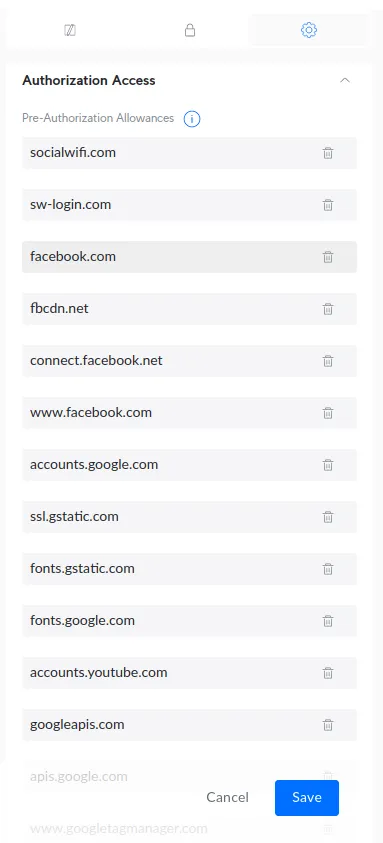
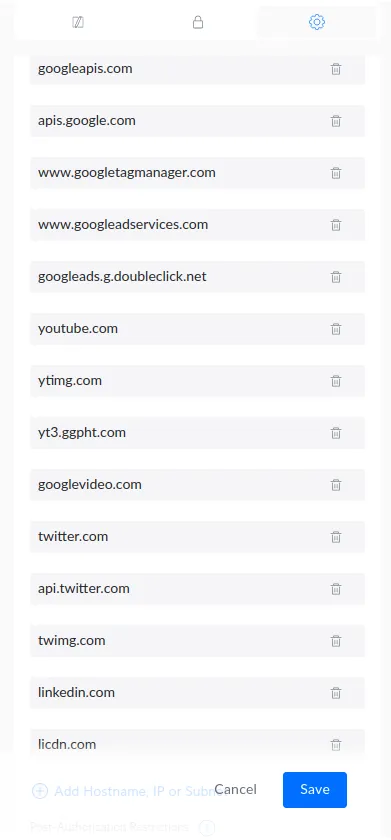
Haga clic en Save (Guardar).
Añadir el controlador al Panel de Social WiFi
Ahora, en su Panel de Social WiFi, vaya a Access Points (Puntos de Acceso) -> UniFi Integrations (Integraciones UniFi) y presione Add (Añadir) en la esquina superior derecha.
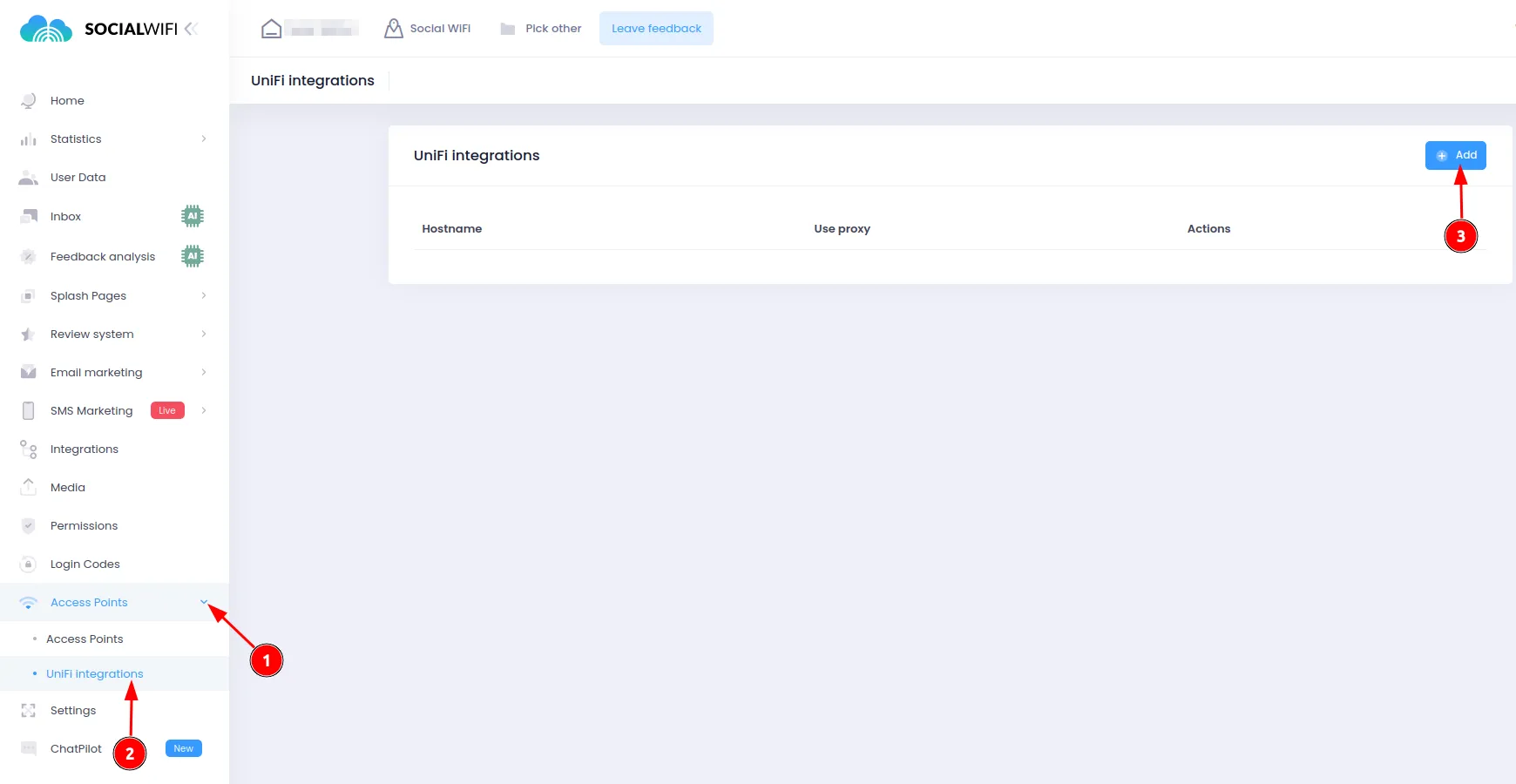
Configure su integración de la siguiente manera:
| Hostname | Dirección IP pública o nombre de host del controlador |
|---|---|
| Port | Puerto del controlador * |
| Username | Su nombre de usuario de UniFi |
| Password | Su contraseña de usuario de UniFi |
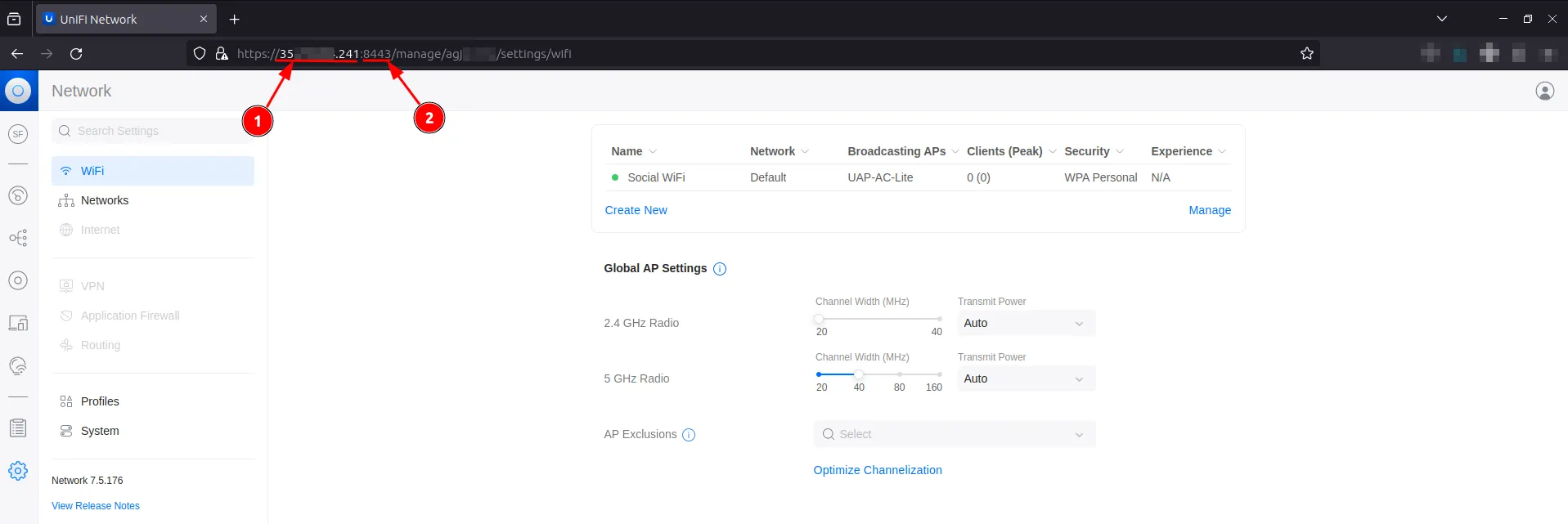
* Generalmente 443 (UDM/UDR/CloudKey Gen2) u 8443 (controlador de software)
Si no sabe dónde encontrar la dirección IP(1) y el puerto(2), consulte la captura de pantalla a continuación. Además, tenga en cuenta que en la barra de búsqueda la dirección IP y el puerto están separados por el símbolo ”:”.
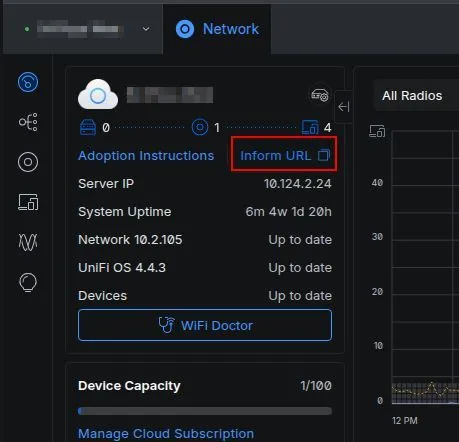
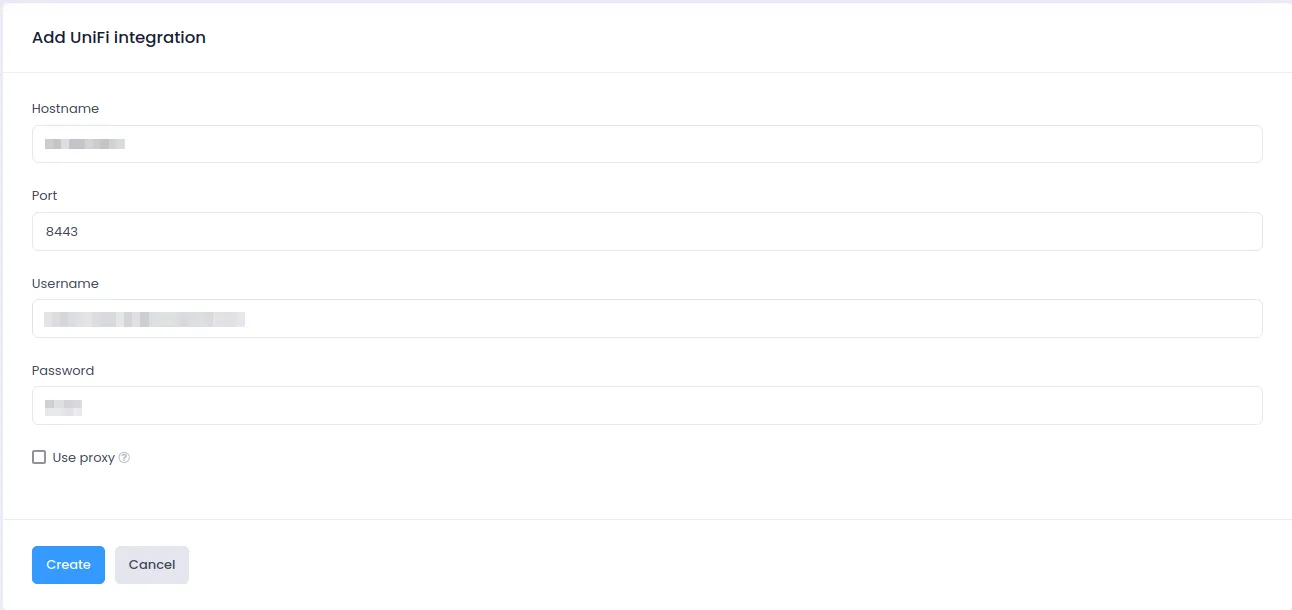
Después de presionar Create (Crear), verá una lista de sitios dentro de su controlador. Elija el sitio que configuró en los pasos anteriores.
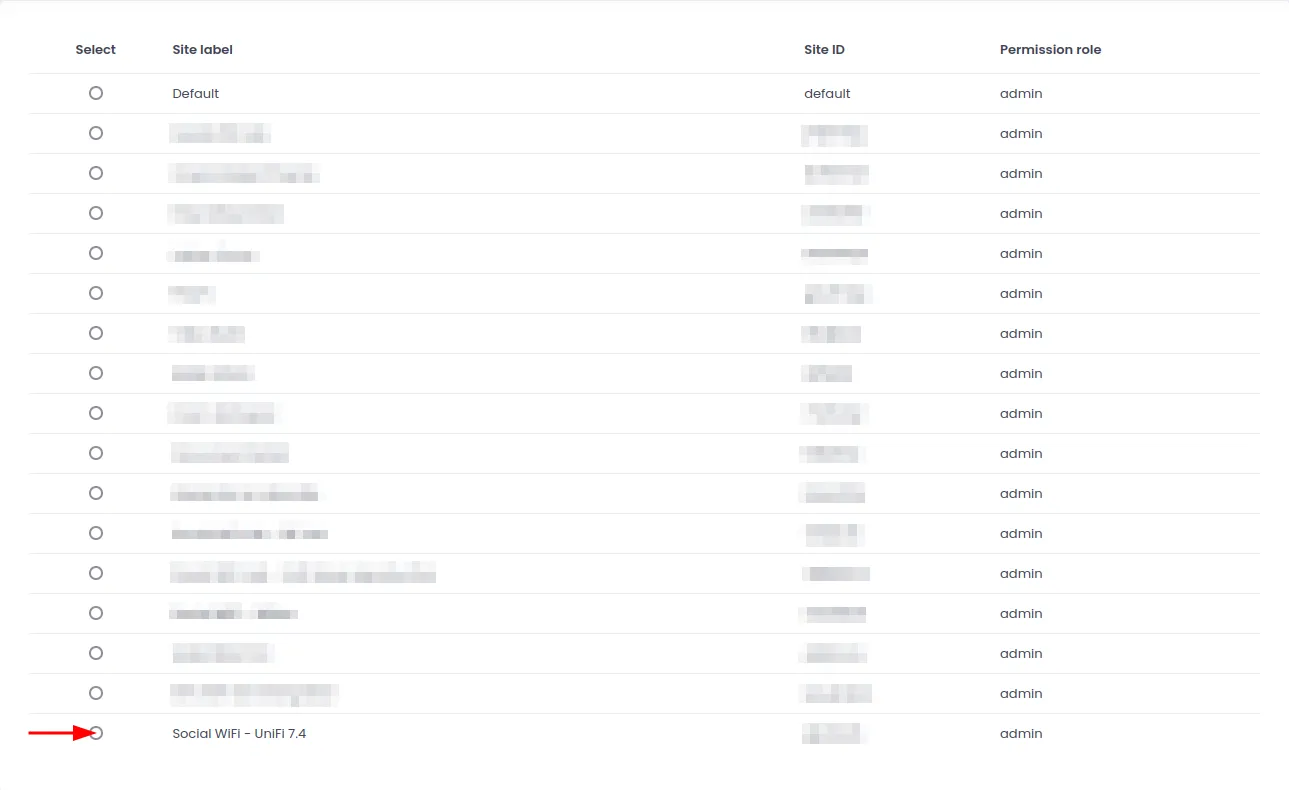
Una vez seleccionado el sitio correcto, presione Save selected site (Guardar sitio seleccionado) en la esquina inferior derecha.

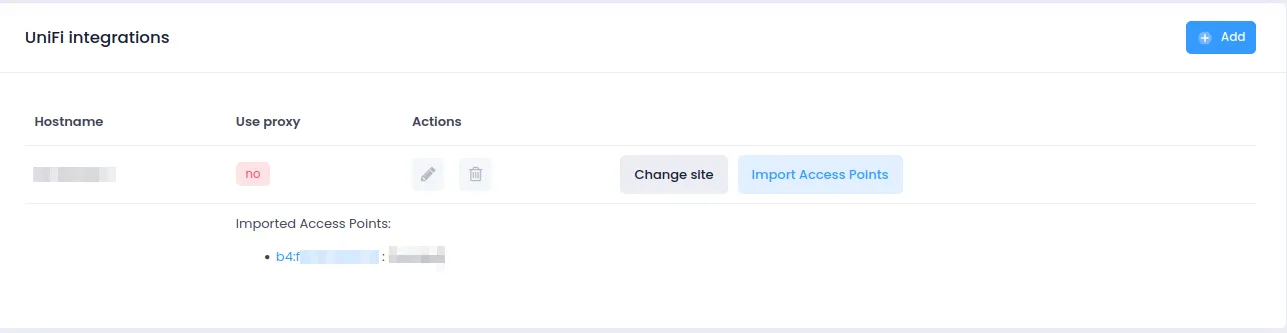
Ahora verá que la integración se ha añadido. Presione Import Access Points (Importar puntos de acceso) para importar todas las direcciones MAC que haya aprovisionado en el sitio UniFi configurado anteriormente.

Podrá seleccionar los puntos de acceso (AP) en los que desea que funcione Social WiFi. Presione Import selected (Importar seleccionados).
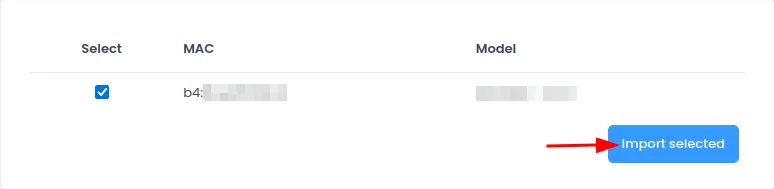
Después de añadir los puntos de acceso, debería ver la integración y todos los puntos de acceso que están conectados a ella.
Probar la solución
Conéctese a la red WiFi. Debería ver una página de inicio de sesión. Complete el proceso de inicio de sesión y, una vez finalizado, debería tener acceso a internet. Debería ver las primeras conexiones y autorizaciones en la sección de estadísticas del Panel de Social WiFi.
Solución de problemas
Lea el artículo a continuación para conocer los problemas comunes y cómo solucionarlos.