WebFig
Estas instrucciones le guiarán a través de la configuración de su Mikrotik para que funcione con Social WiFi, pero sin utilizar el software Winbox. Esta solución puede resultar útil si utiliza un sistema operativo distinto a Windows.
Por favor, complete cada paso tal y como se detalla a continuación.
Compatibilidad
Social WiFi ha sido probado y se ha verificado que funciona en las siguientes versiones:
Versiones de RouterOS:
- 6.x
- 7.5 y superiores (el hotspot no funciona en RouterOS 7.x inferior a la versión 7.5)
Conectar el router
Conecte un cable Ethernet en el puerto 2 de su Mikrotik. Conecte el otro extremo a su ordenador. Inserte el cable de Internet en el puerto 1 de su Mikrotik.
Abrir WebFig
Abra un navegador de Internet (Firefox, Google Chrome, Internet Explorer, etc.) y abra la página:
http://192.168.88.1/ y elija WebFig en la esquina superior derecha.
Añadir un bridge
En WebFig, vaya a la sección “Interfaces” en el menú de la parte izquierda de la página.
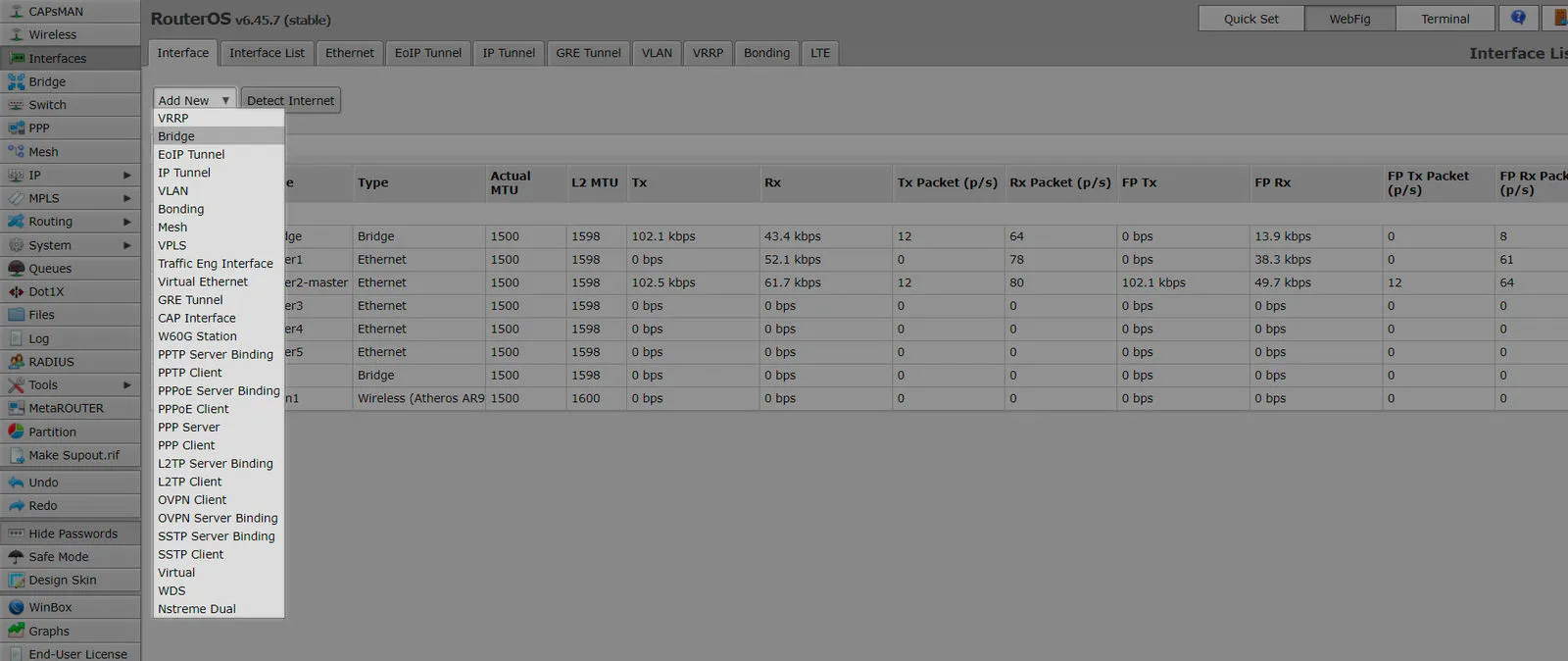
Haga clic en el botón [Add New].
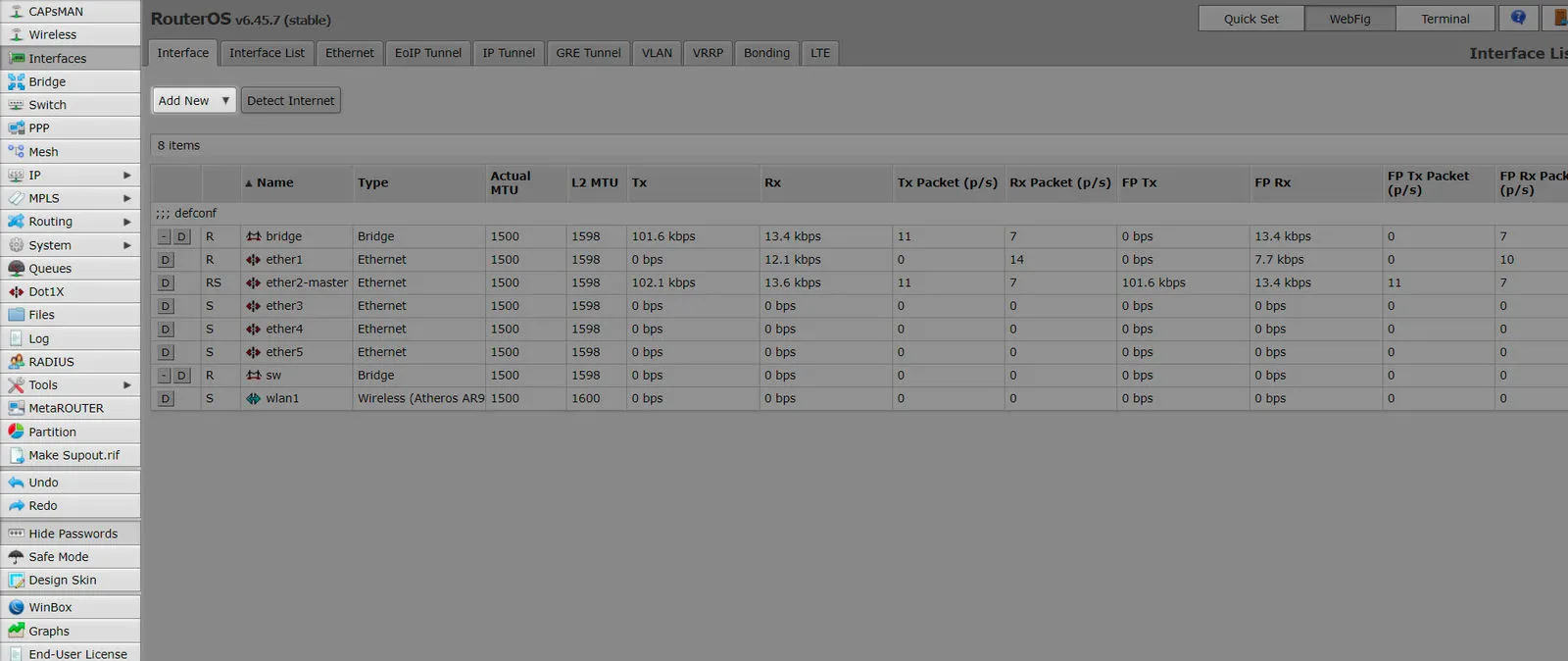
Seleccione “Bridge”
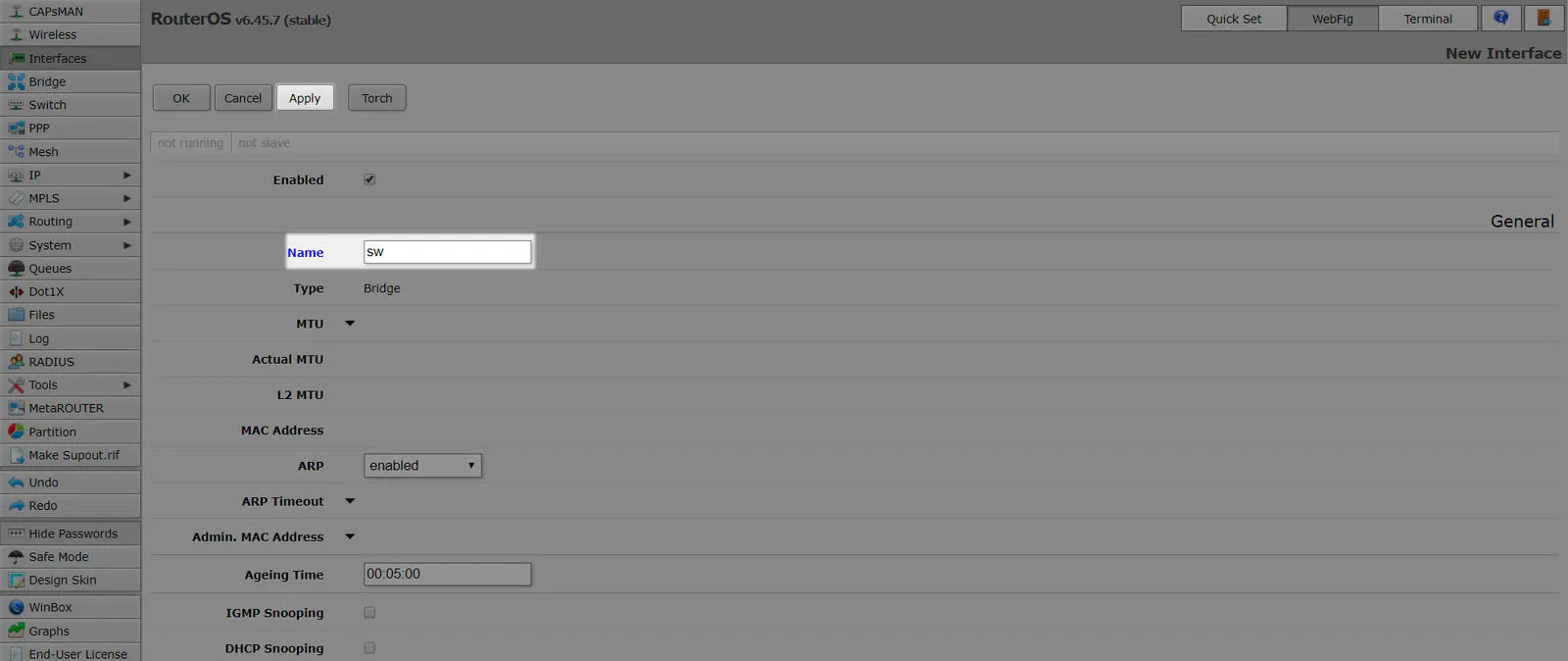
Introduzca el nuevo nombre: “sw” y acepte haciendo clic en [Apply].
Configurar el bridge
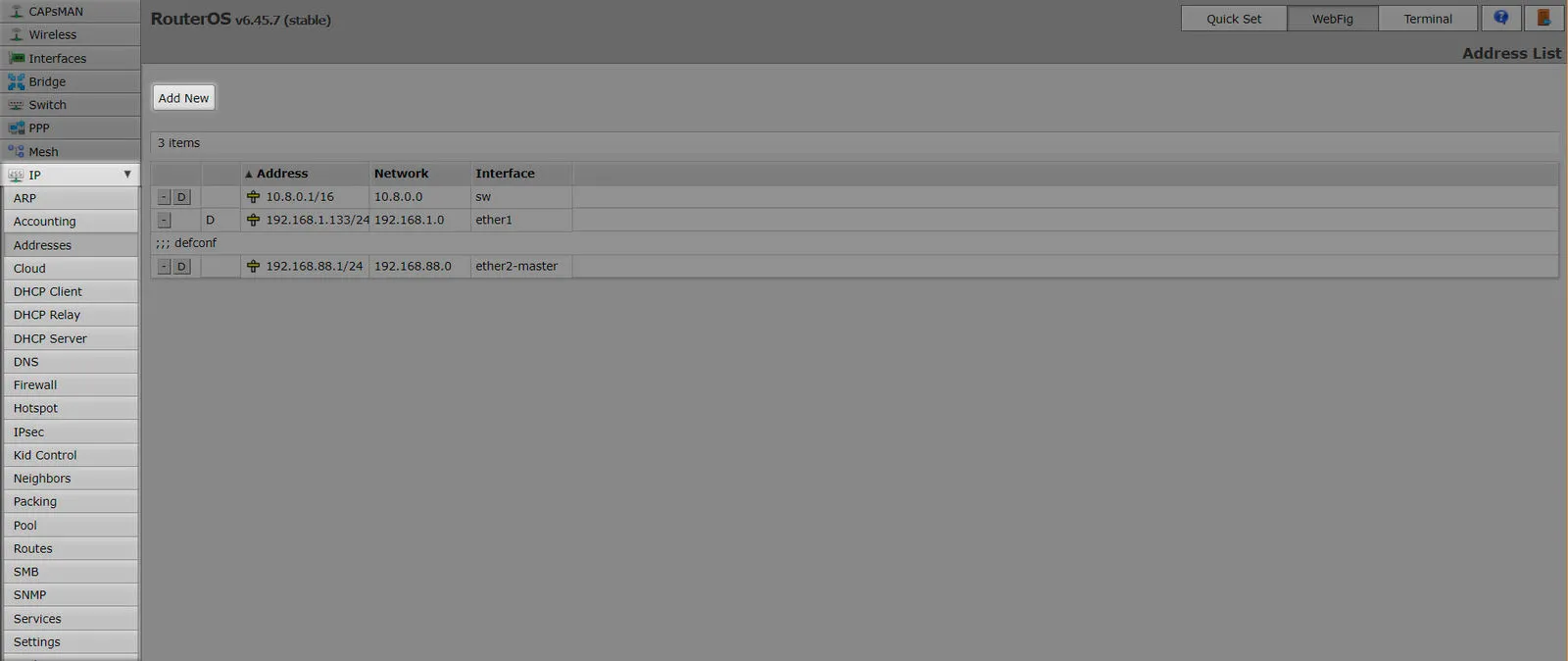
Seleccione la sección “IP” y la subsección “Addresses” en el menú de la parte izquierda de la página.
Haga clic en el botón [Add New].
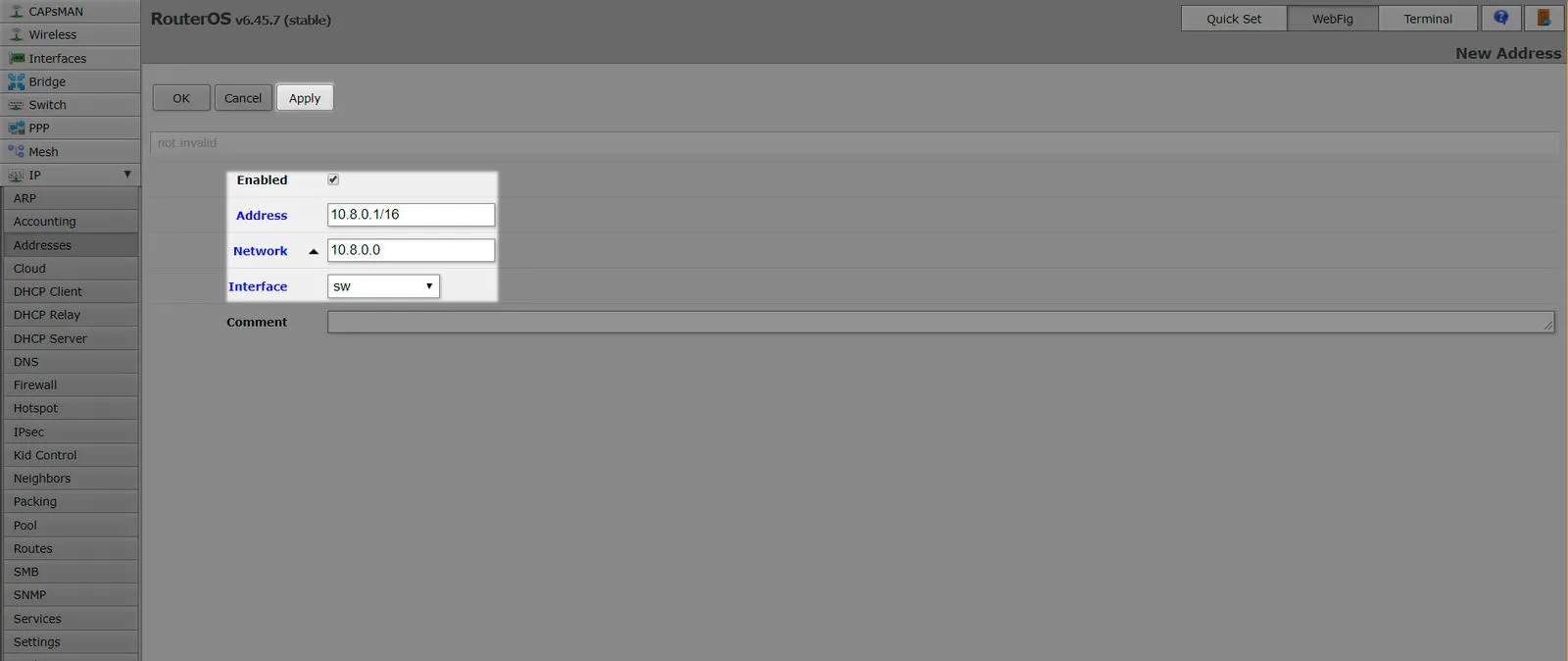
Rellene el formulario:
| Enabled | Yes |
|---|---|
| Address | 10.8.0.1/16 |
| Network | 10.8.0.0 |
| Interface | sw |
Puede dejar el campo “Comment” vacío.
Haga clic en [Apply].
Añadir un pool de direcciones IP
Seleccione la sección “IP” y la subsección “Pool” en el menú de la parte izquierda de la página.
Haga clic en el botón [Add New].
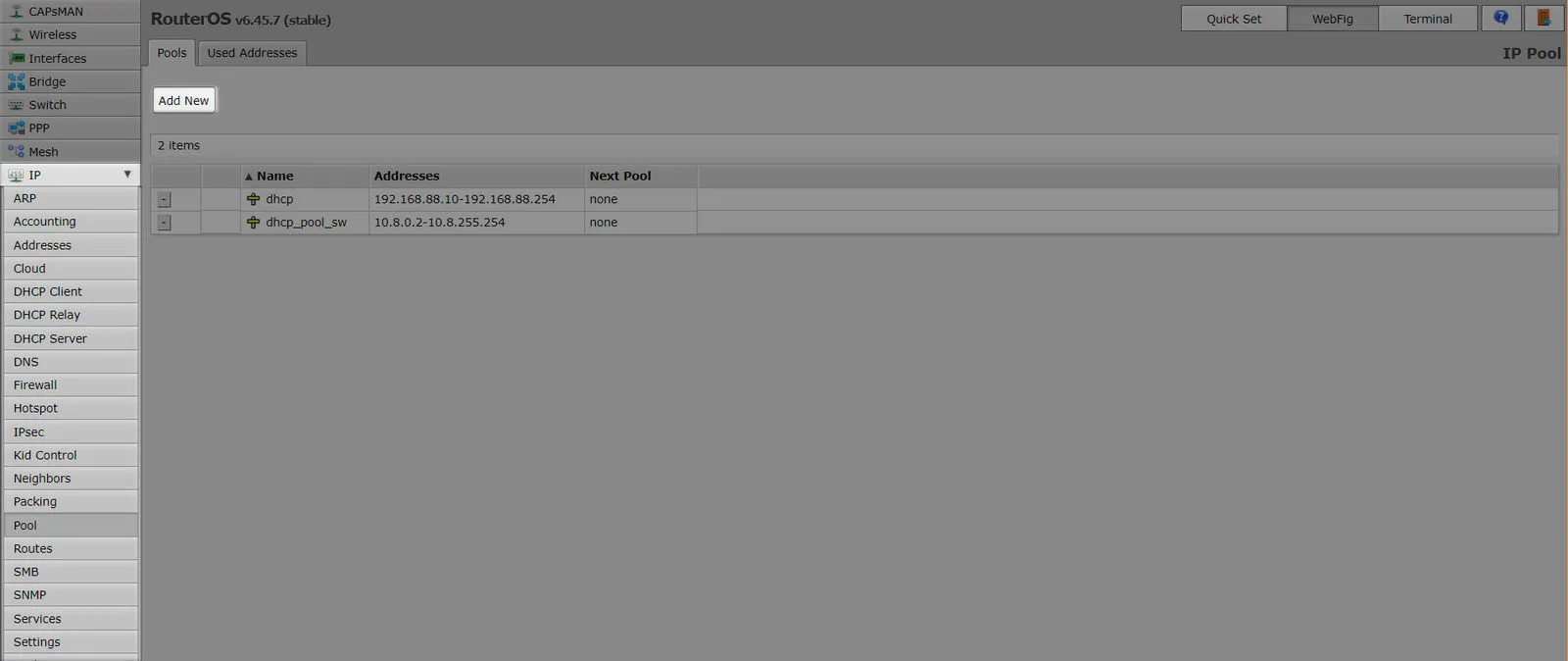
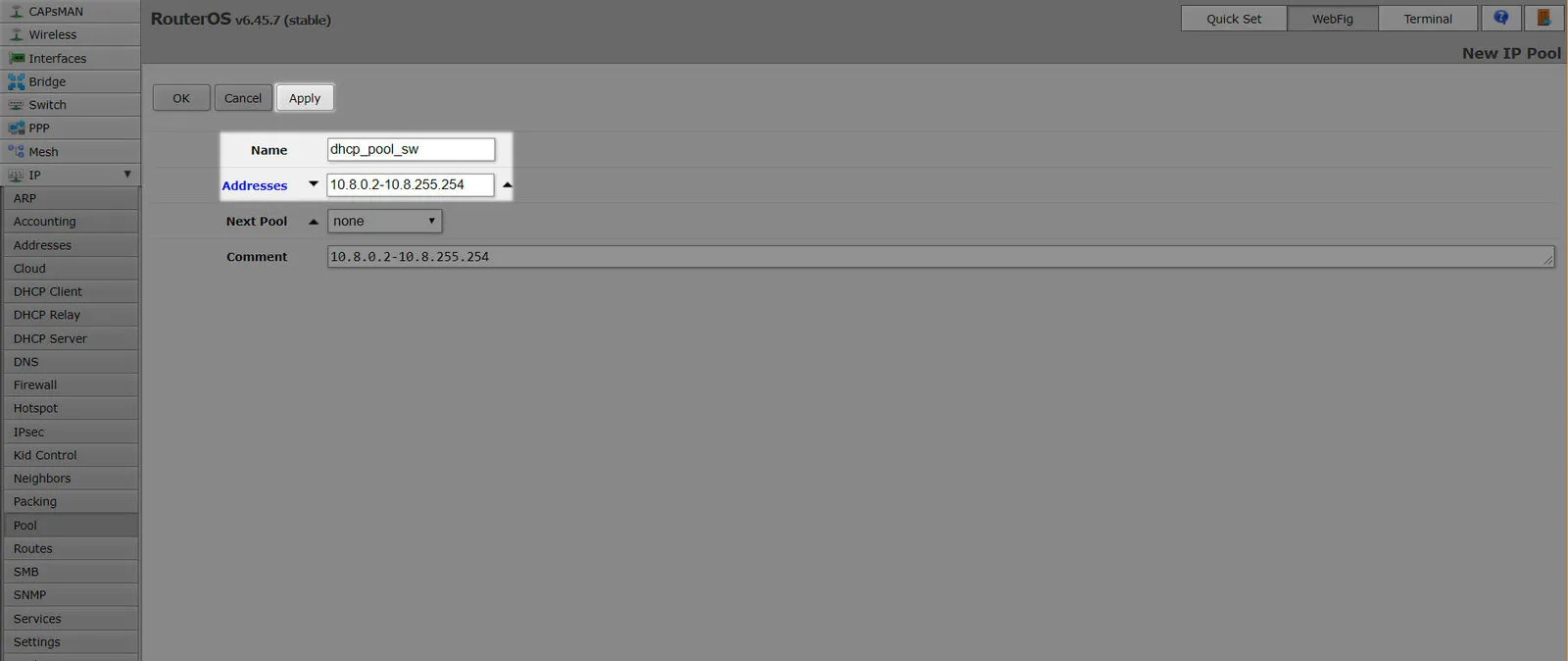
Rellene el formulario:
| Name | dhcp_pool_sw |
|---|---|
| Addresses | 10.8.0.2-10.8.255.254 |
| Apply |
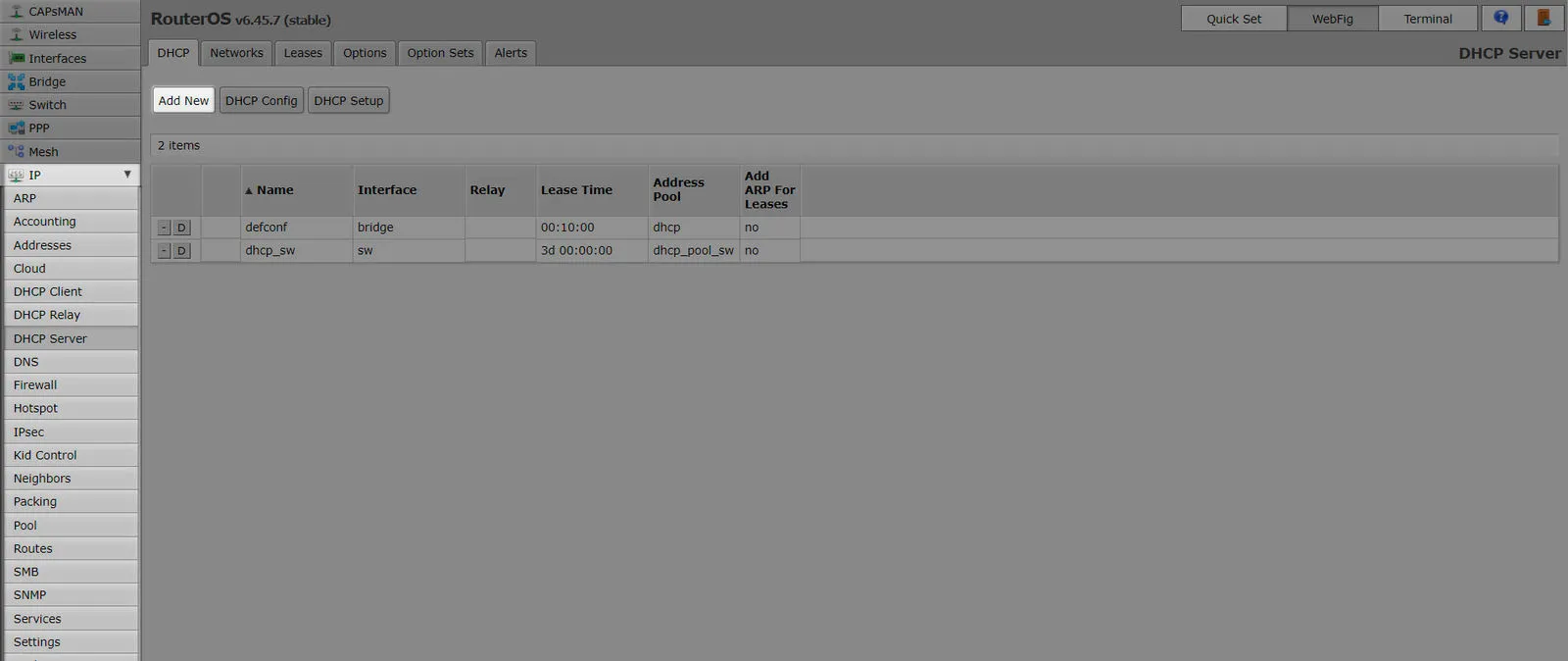
Añadir un servidor DHCP
Seleccione la sección “IP” y la subsección “DHCP Server” en el menú de la parte izquierda de la página.
Haga clic en el botón [Add New].
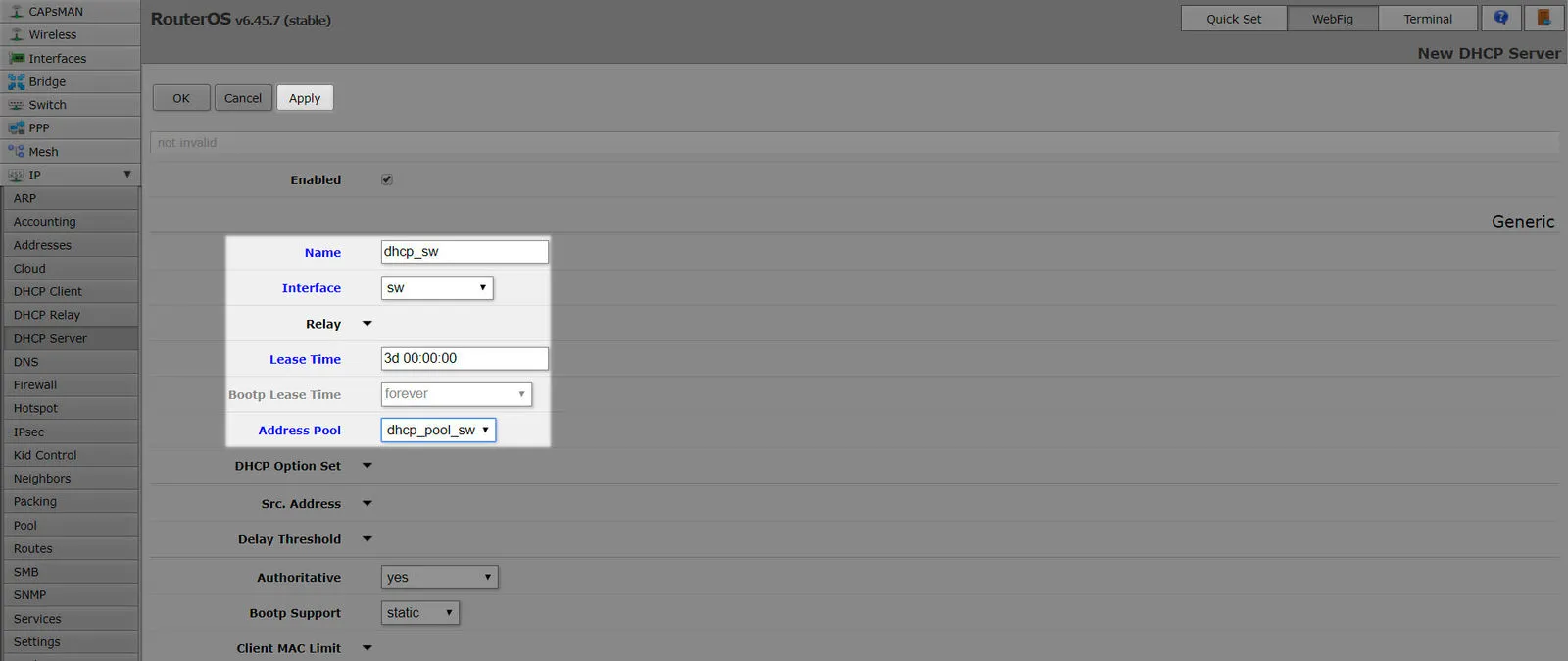
Rellene el formulario:
| Enabled | Yes |
|---|---|
| Name | dhcp_sw |
| Interface | sw |
| Lease Time | 3d 00:00:00 |
| Address Pool | dhcp_pool_sw |
| Apply |
Añadir dirección y gateway al servidor DHCP
Seleccione la sección “IP” y la subsección “DHCP Server” en el menú de la parte izquierda de la página.
Seleccione la pestaña “Networks” en la parte superior de la página.
Haga clic en el botón [Add New].
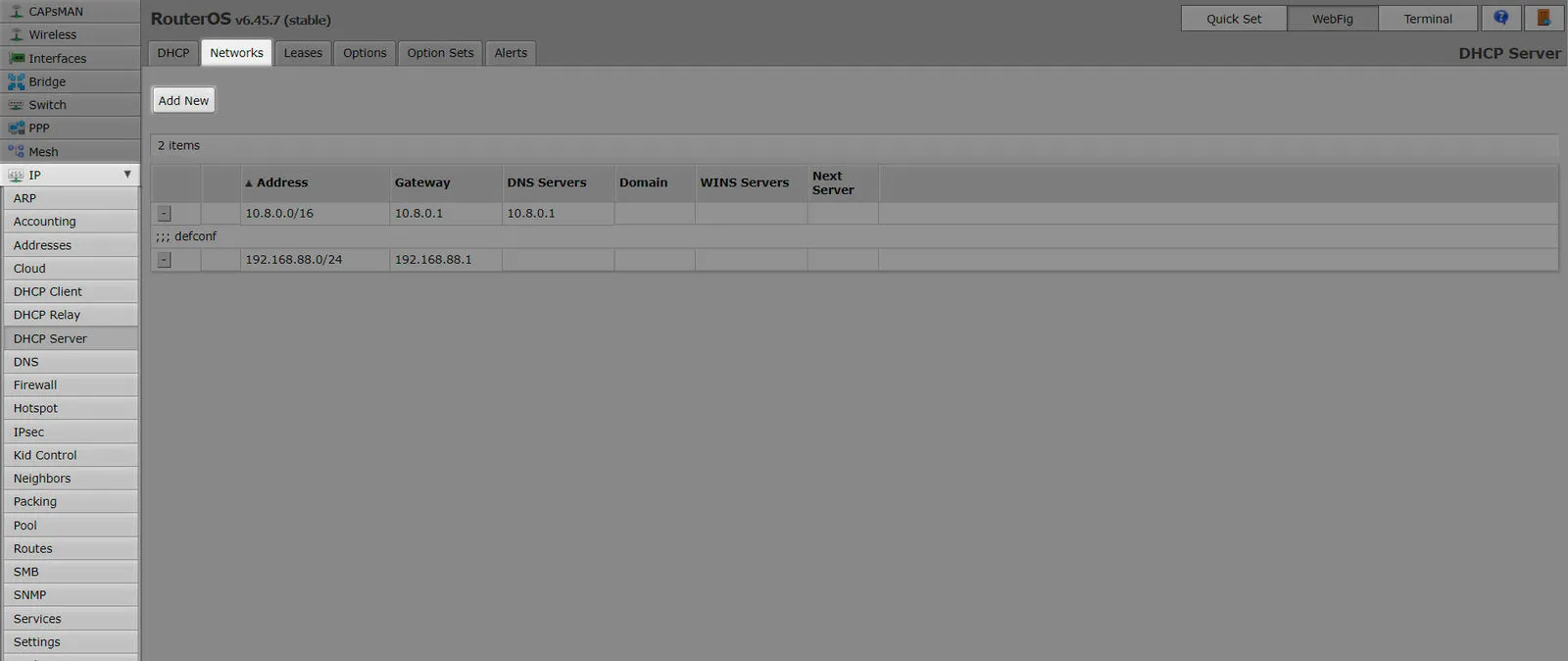
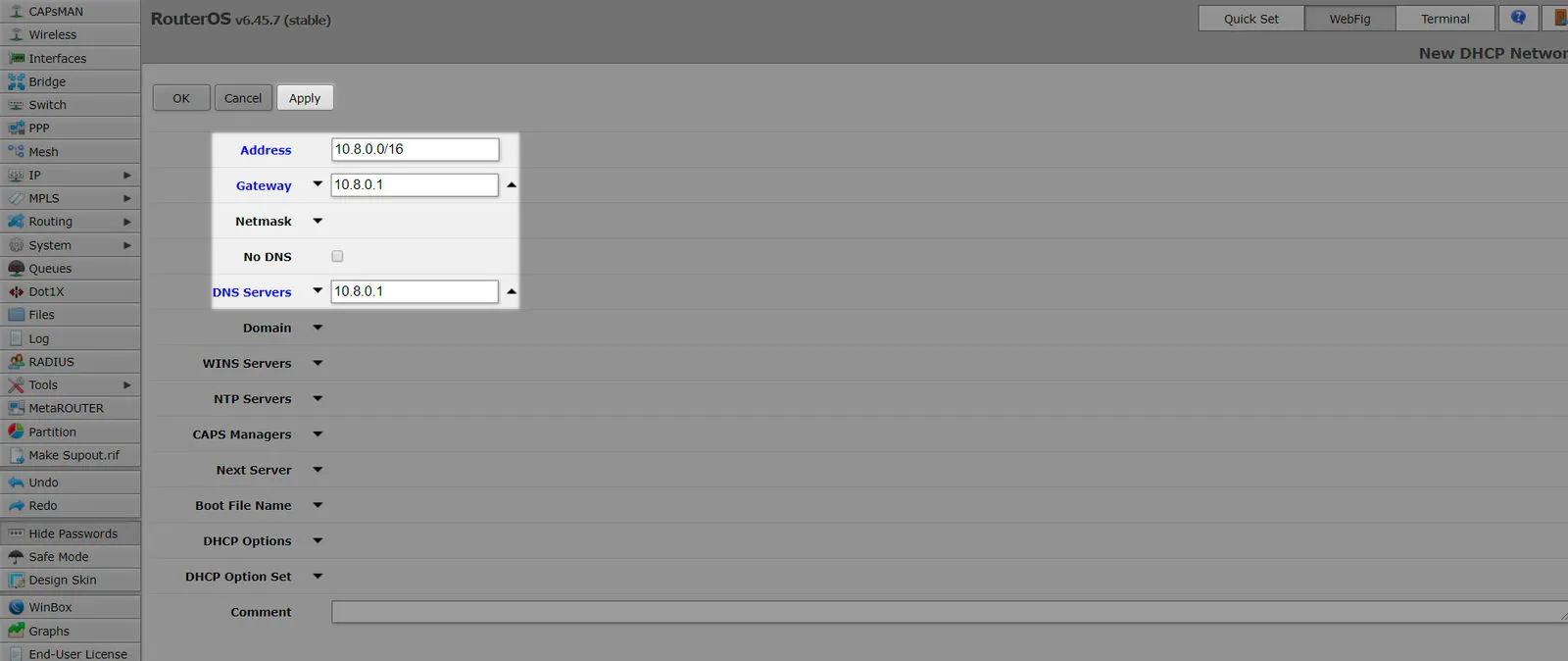
Rellene el formulario:
| Address | 10.8.0.0/16 |
|---|---|
| Gateway | 10.8.0.1 |
| DNS Servers | 10.8.0.1 |
| Apply |
Configurar su RADIUS
Seleccione la sección “Radius” en el menú de la parte izquierda de la página.
Haga clic en el botón [Add New].
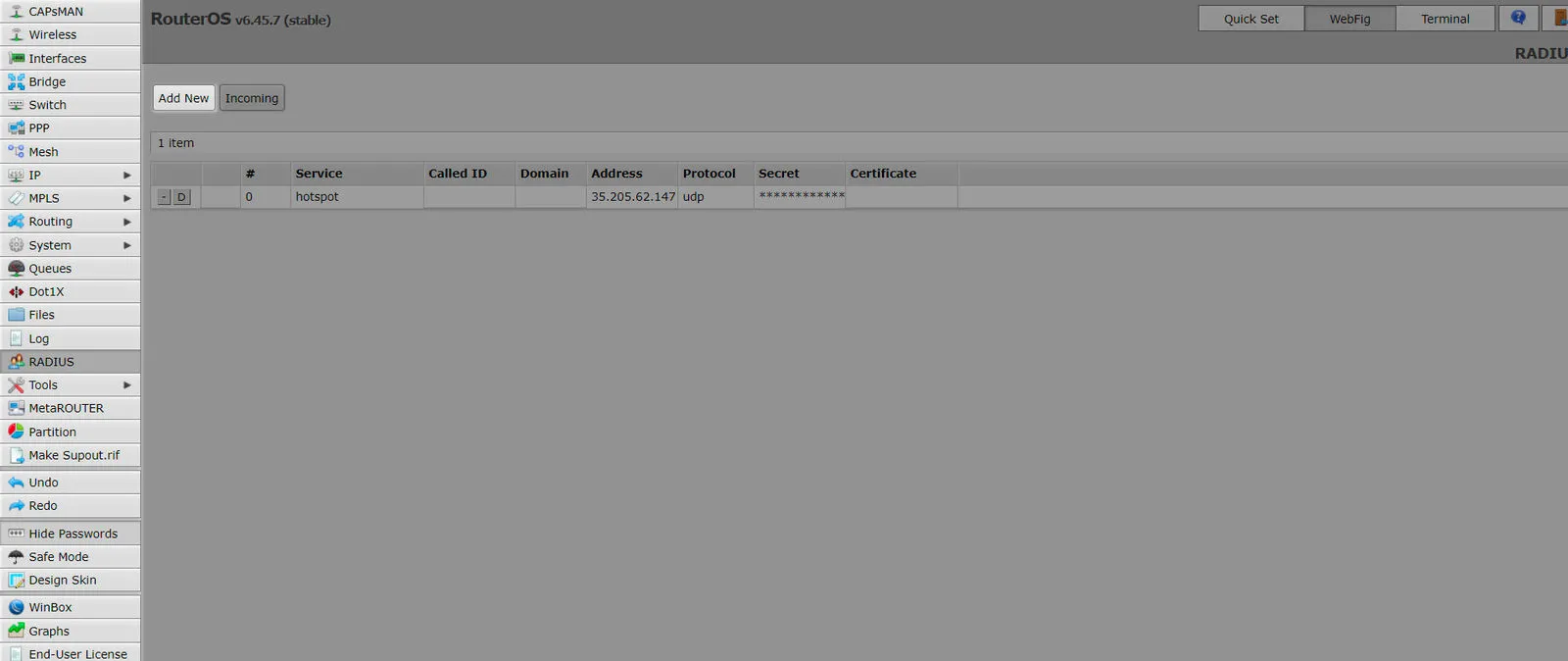
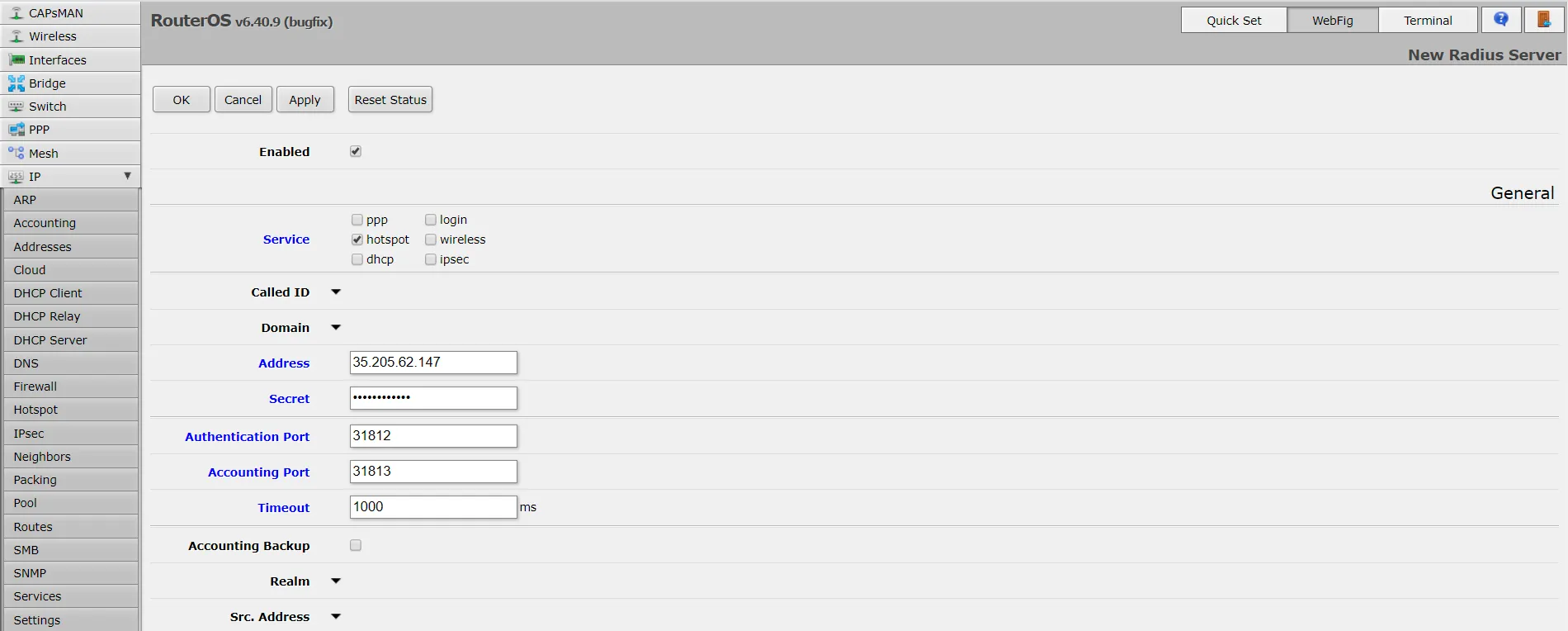
Rellene el formulario:
| Enabled | yes |
|---|---|
| Service | hotspot |
| Address | 35.205.62.147 |
| Secret | Radius Secret disponible en la pestaña Puntos de acceso del Panel de Social WiFi |
| Authentication Port | 31812 |
| Accounting Port | 31813 |
| Timeout | 1000 |
| Apply |
Descargar archivos del hotspot
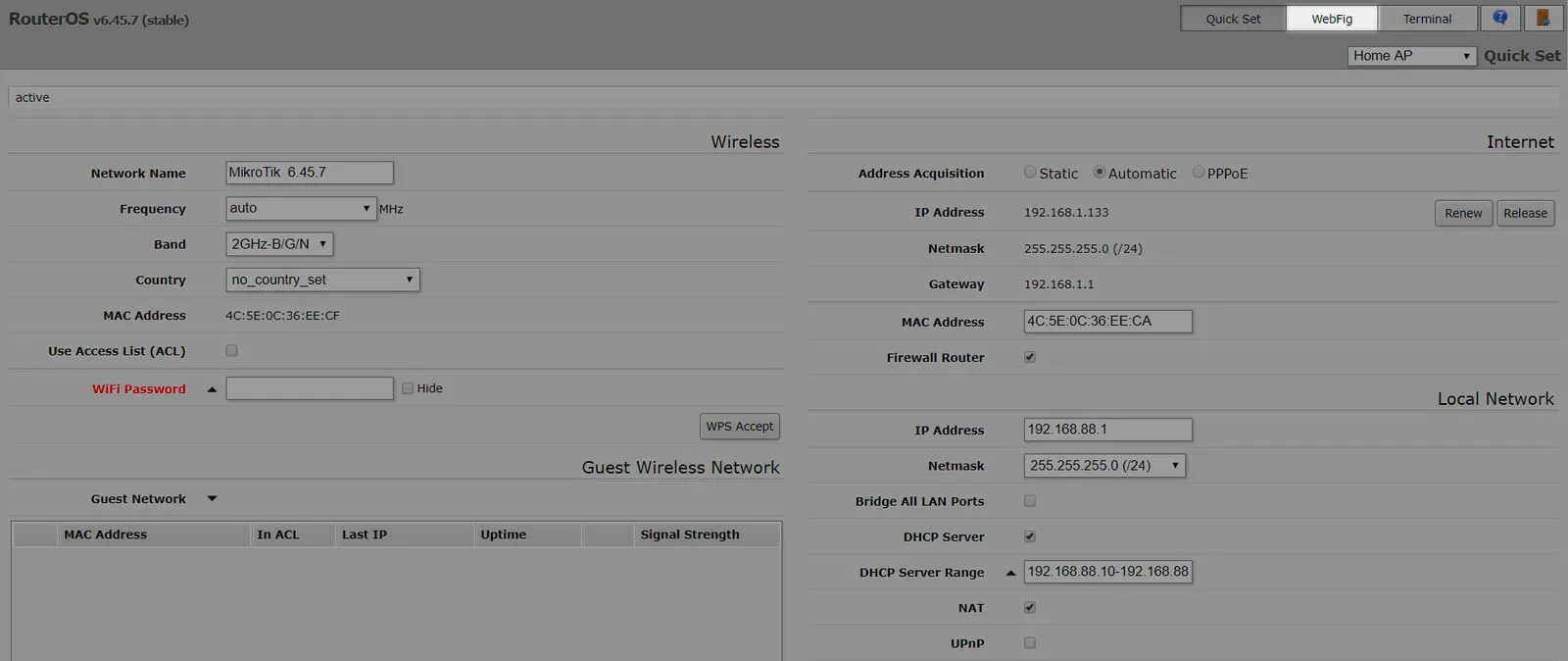
Seleccione la sección “Quick Set” en el menú de la parte superior derecha de la página.
Anote o copie el valor del campo “MAC Address”.
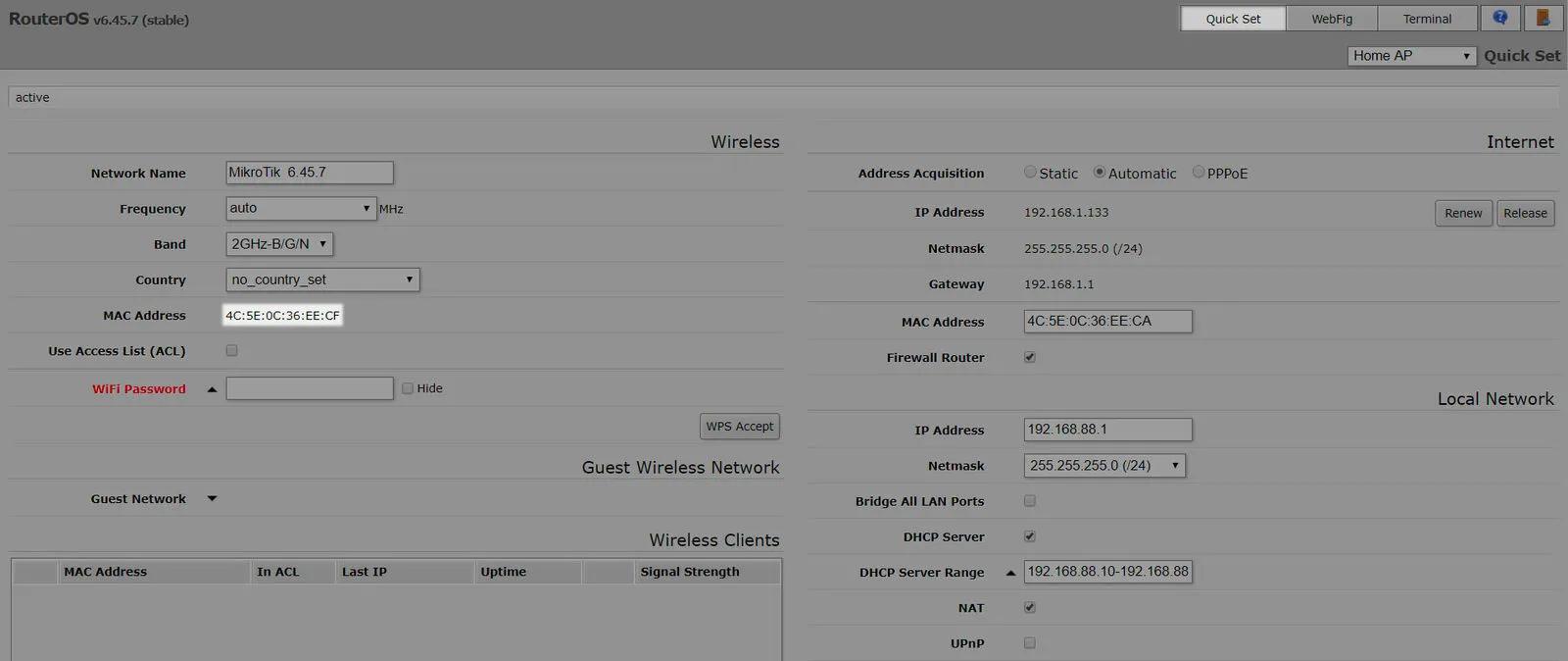
Abra la siguiente página en cualquier navegador de Internet:
Escriba o pegue el valor de la “MAC Address” del paso anterior en el campo “MAC address”.
Haga clic en [Get files].

Localice el archivo descargado en su ordenador. Puede estar en la carpeta Descargas.
Haga clic derecho en el archivo y seleccione [Extraer todo…].
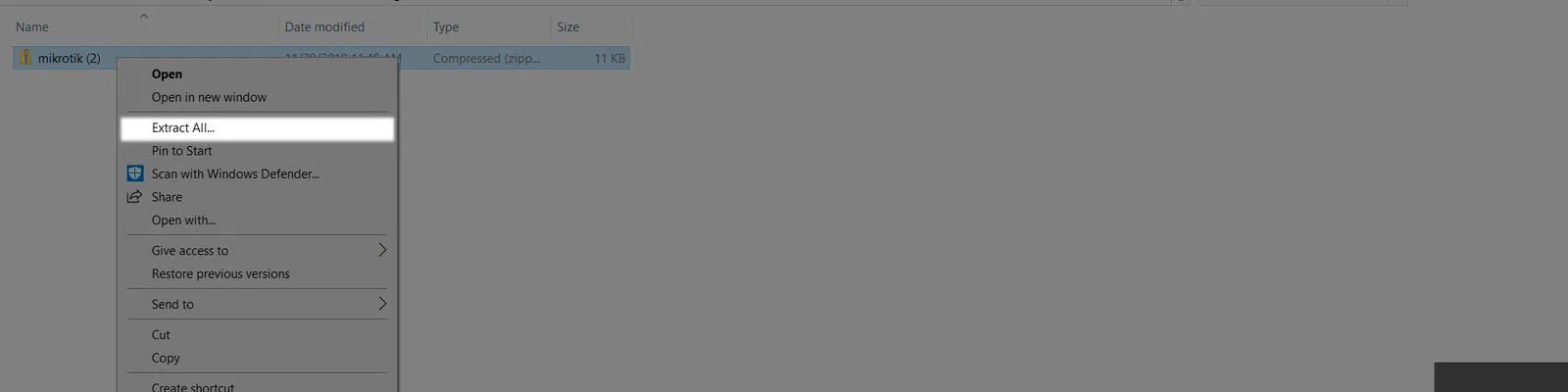
En la ventana recién abierta “Extraer carpetas comprimidas (en zip)”, haga clic en [Extraer].
Aparecerá una nueva carpeta que contiene los archivos necesarios para los pasos siguientes.
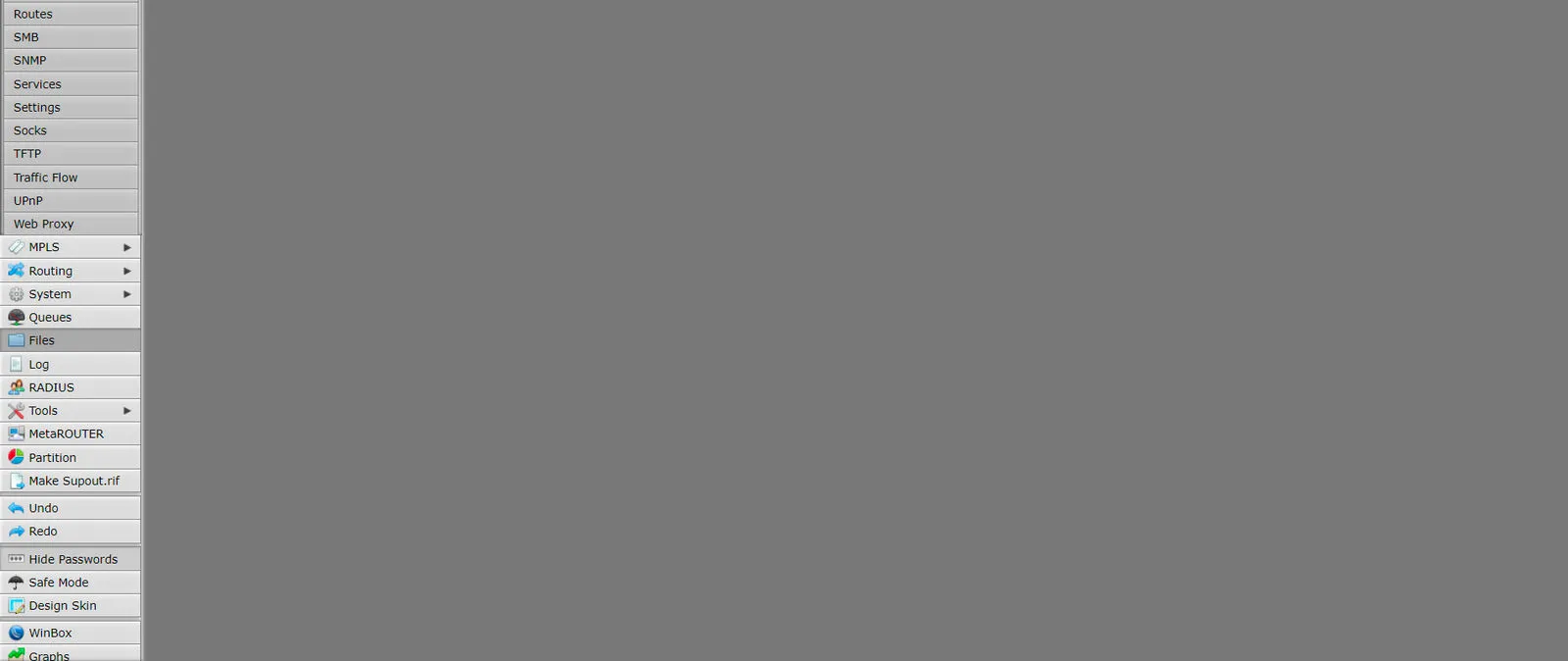
Seleccione la sección “Files” en el menú de la parte izquierda de la página.
Haga clic en [Browse…]
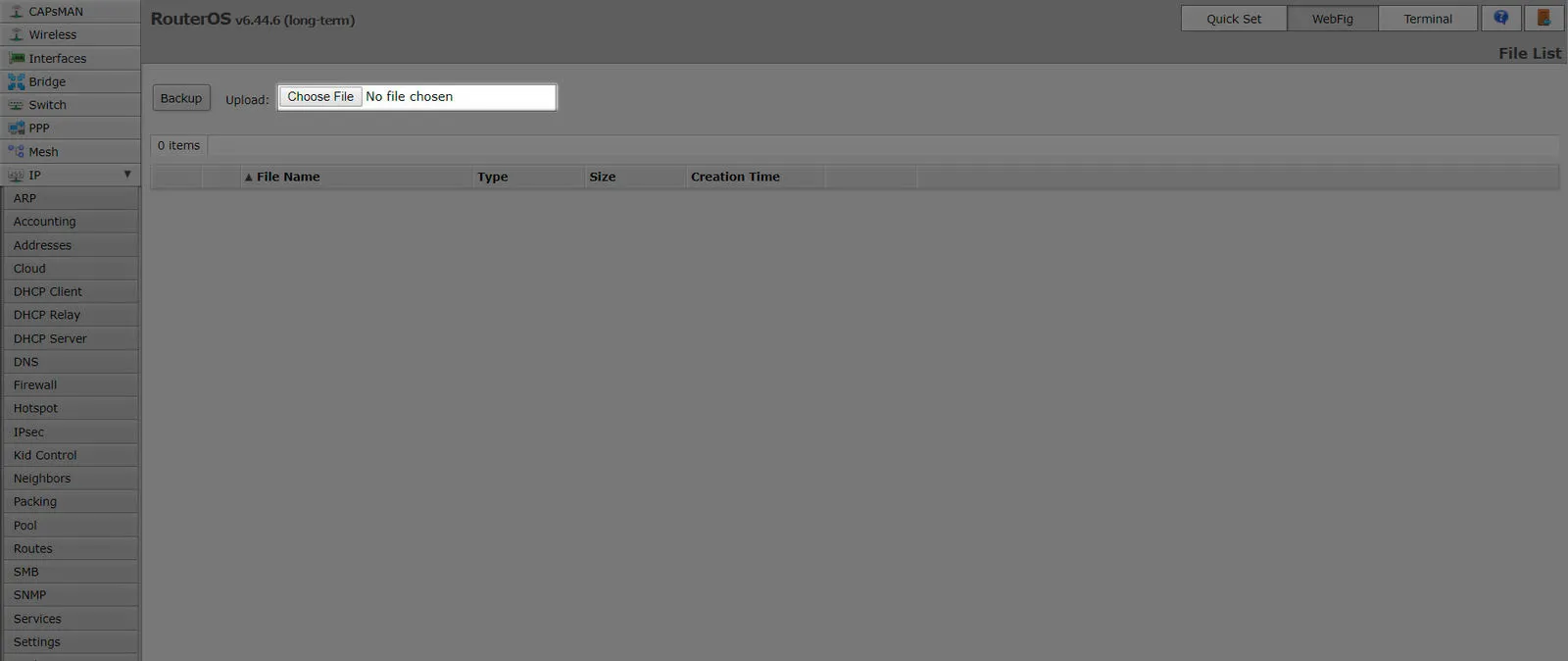
Navegue hasta los archivos extraídos en el paso Extraer el archivo .zip. Seleccione “login.html” y acepte.
Repita estos pasos para:
- Archivo “md5.js”.
- Archivo “rlogin.html”.
- Archivo “flogin.html”.
- Archivo “alogin.html”.
Configurar su hotspot
Seleccione la sección “IP” y la subsección “Hotspot” en el menú de la parte izquierda de la página.
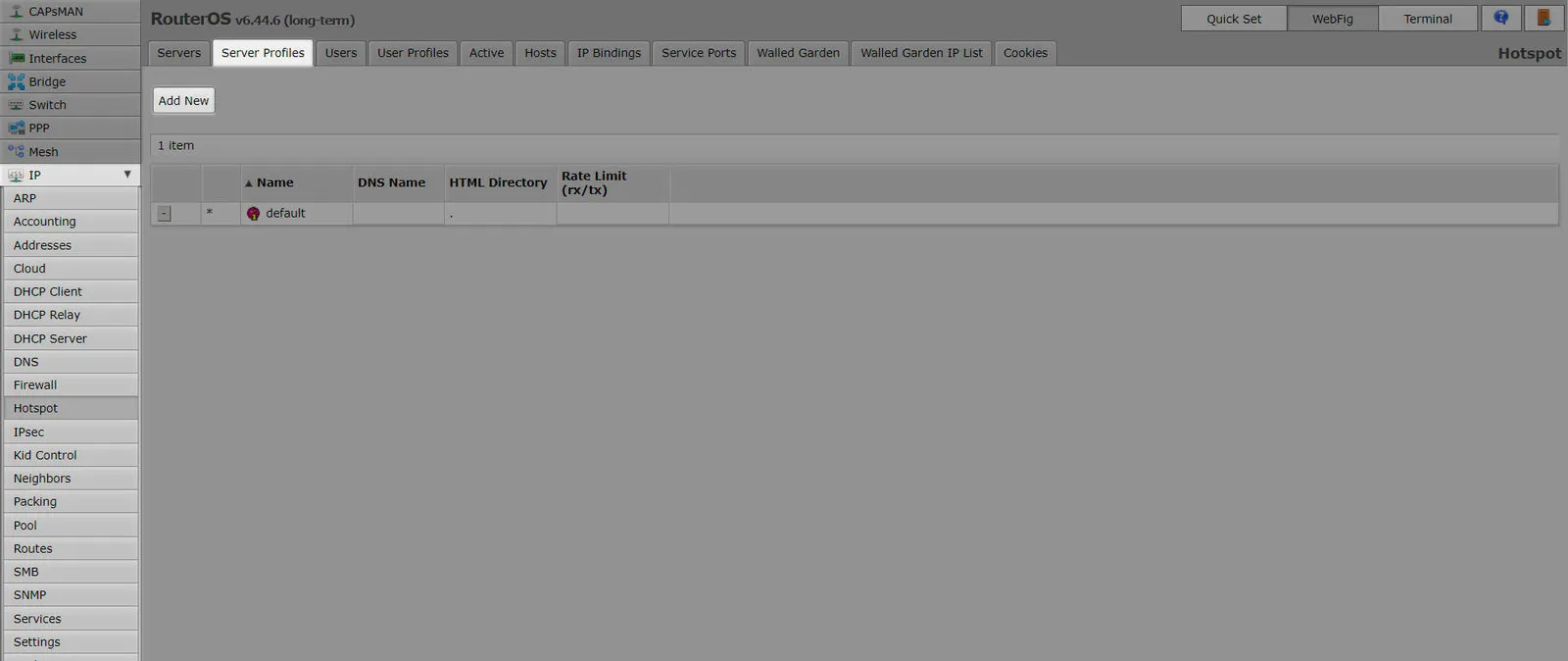
Seleccione la pestaña “Server profiles” en la parte superior de la página.
Haga clic en el nombre “default”.
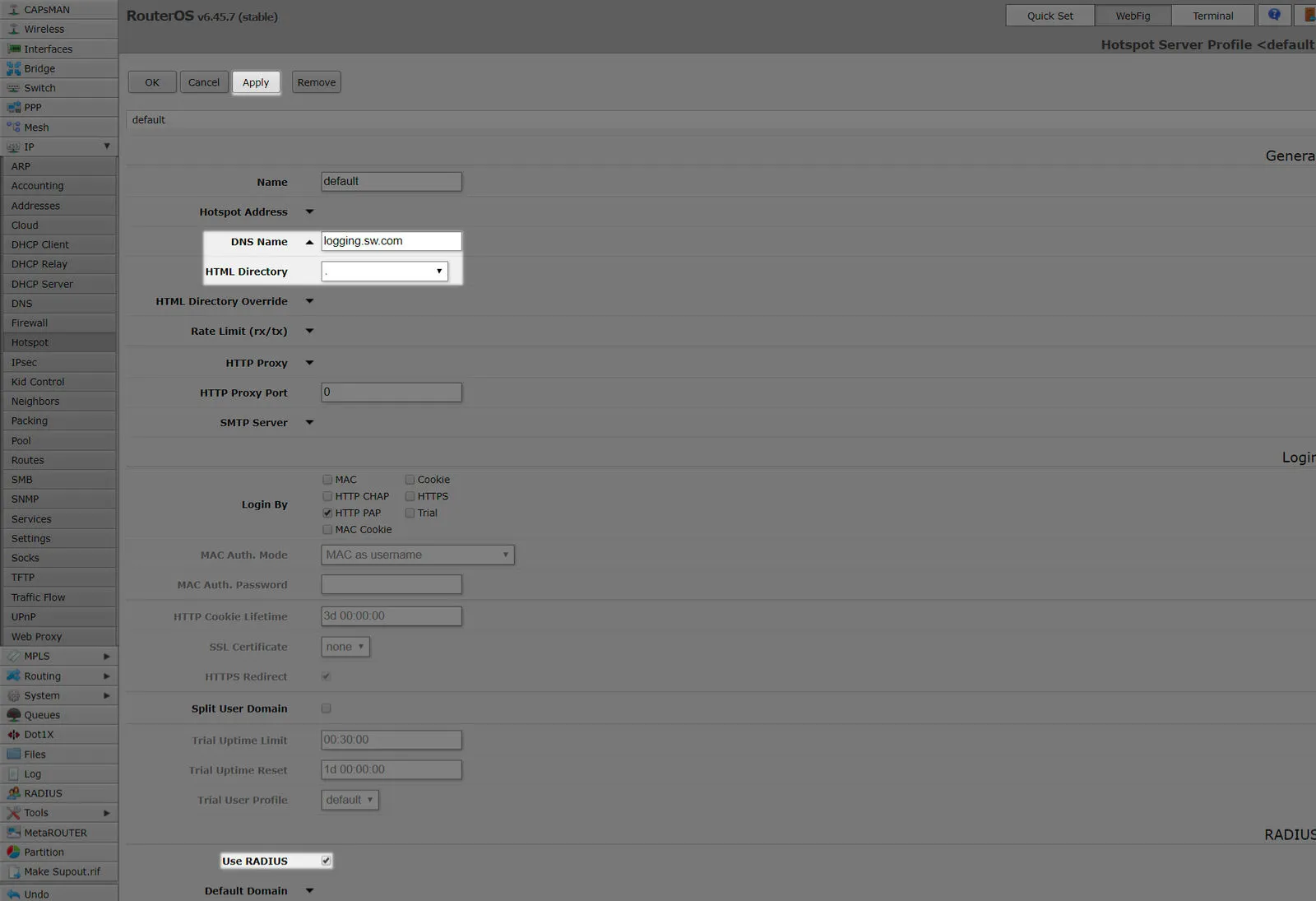
Rellene el formulario:
| DNS Name | logging.sw.com |
|---|---|
| HTML Directory | . (punto) (IMPORTANTE: Si su sección Files contiene una carpeta “flash”, asegúrese de que este campo diga “flash/.” sin signos de interrogación) |
| Use RADIUS | yes |
| Login By | HTTP PAP |
| Apply |
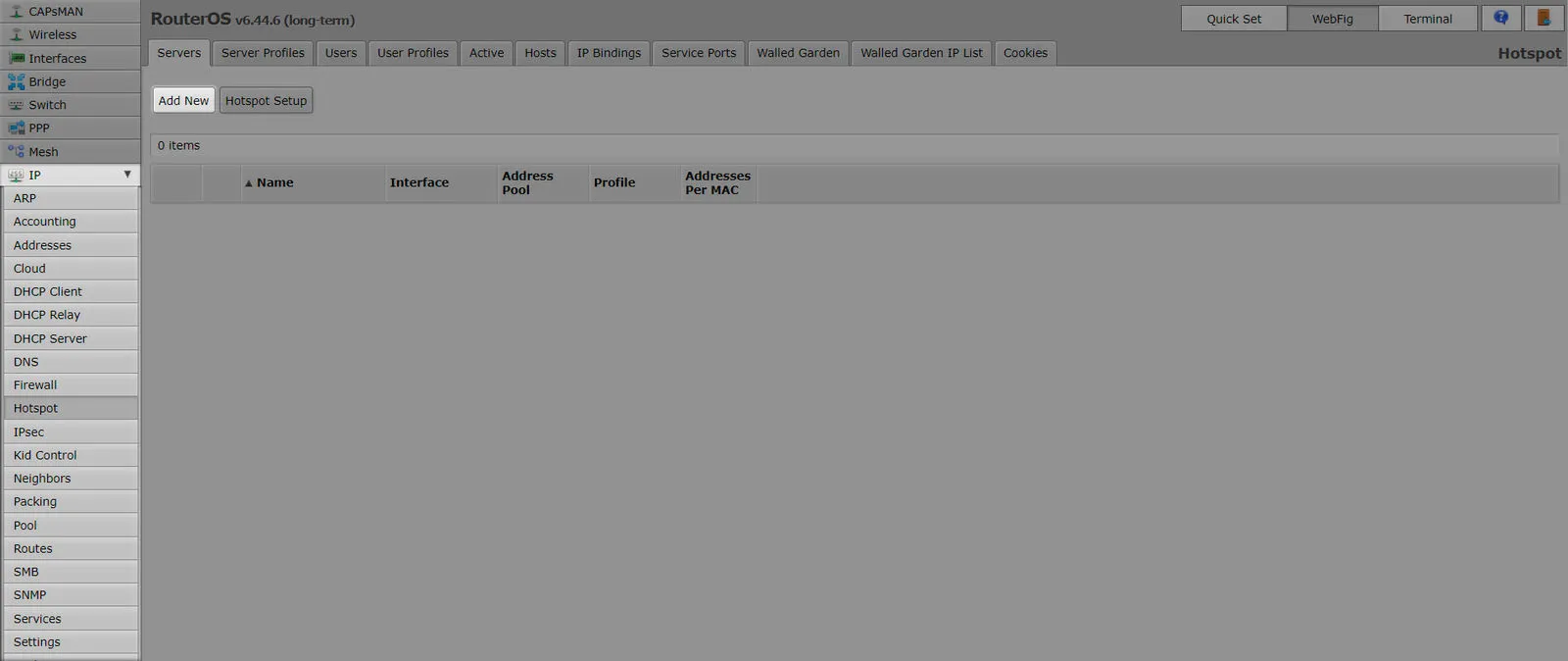
Seleccione la sección “IP” y la subsección “Hotspot” en el menú de la parte izquierda de la página.
Haga clic en el botón [Add New]
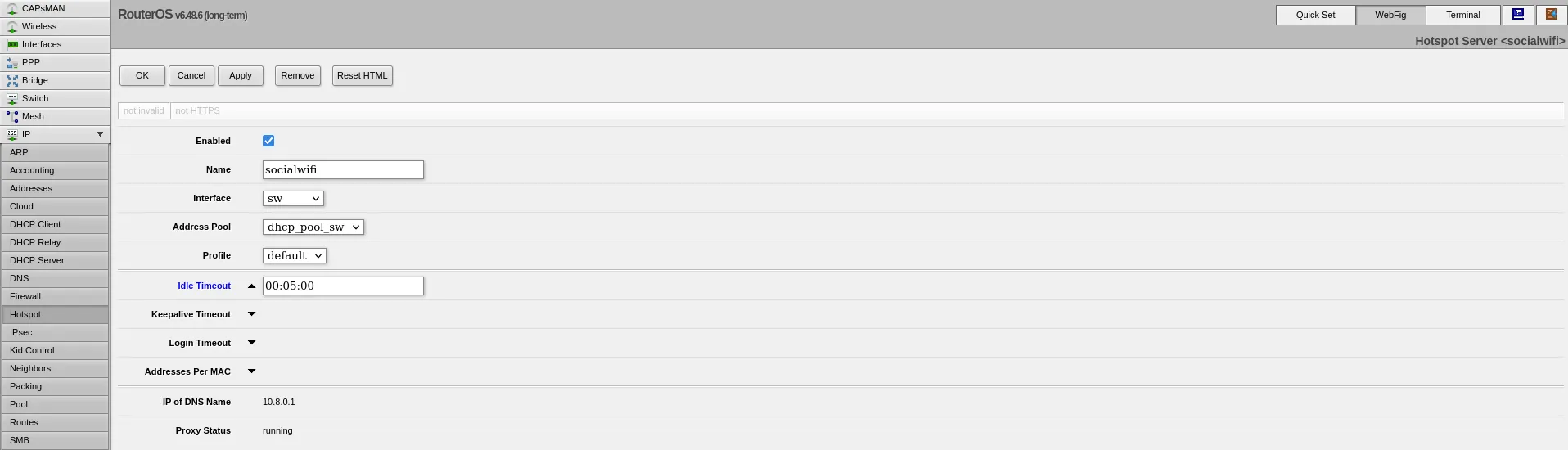
Rellene el formulario:
| Name | socialwifi |
|---|---|
| Interface | sw |
| Address Pool | dhcp_pool_sw |
| Idle Timeout | 00:05:00 |
| Apply |
Seleccione la pestaña “User profiles” en la parte superior de la página.
Haga clic en el nombre “default”.
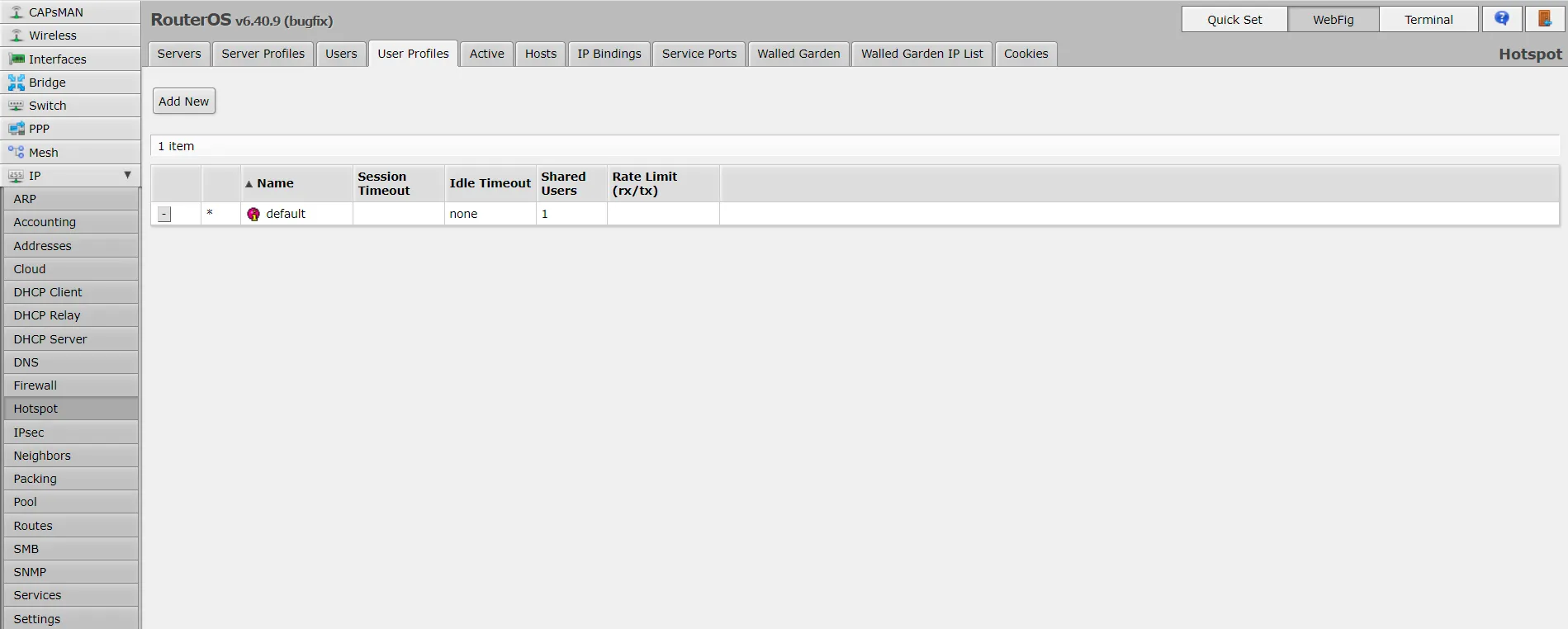
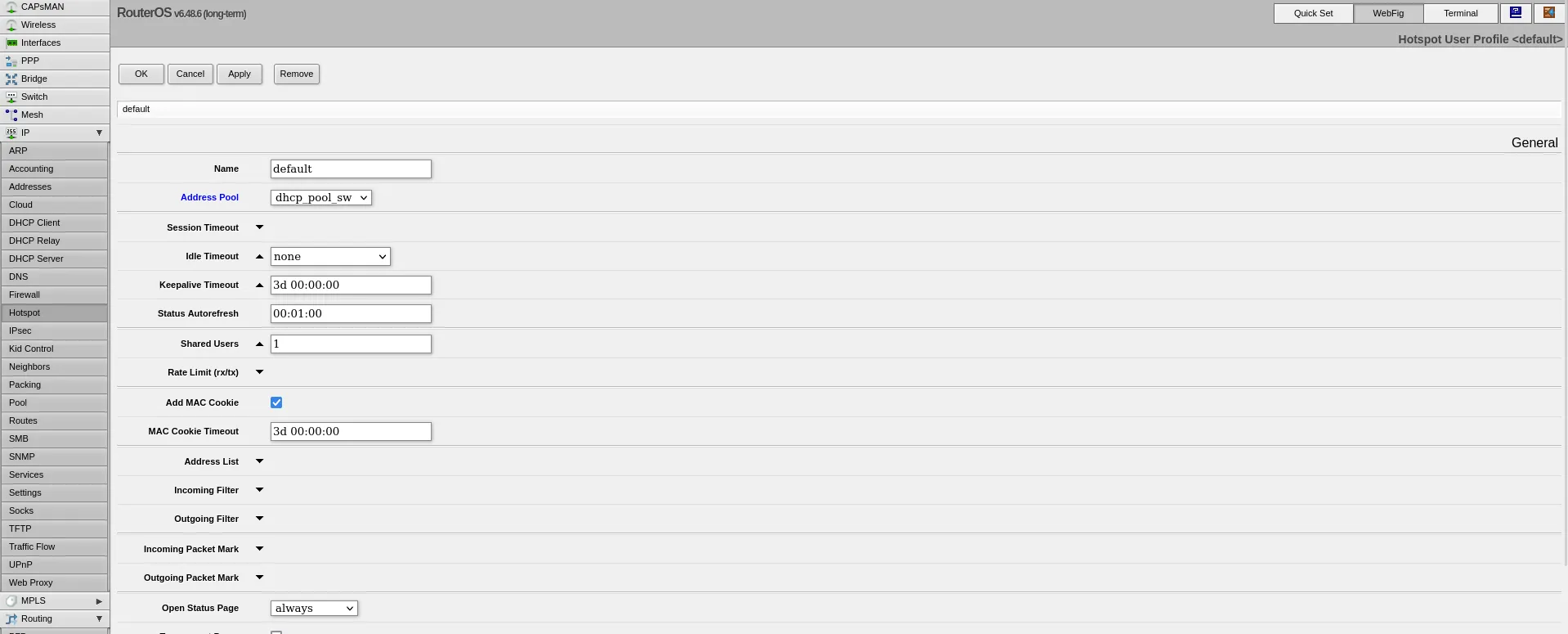
Rellene el formulario:
| Address Pool | dhcp_pool_sw |
|---|---|
| Keepalive Timeout | 3d 00:00:00 |
Walled Garden – añadir un comentario
Seleccione la sección “IP” y la subsección “Hotspot” en el menú de la parte izquierda de la página.
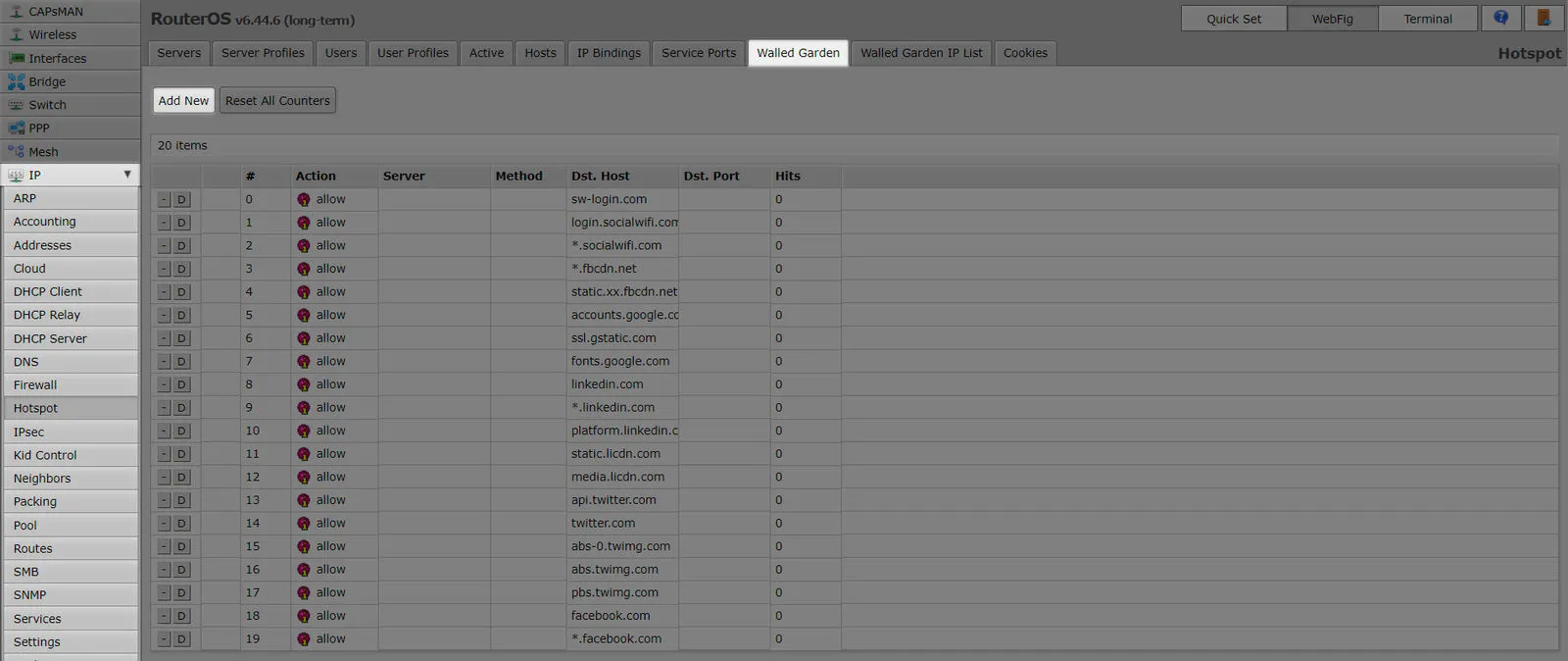
Seleccione la pestaña “Walled Garden” en la parte superior de la página.
Haga clic en el botón [Add New].
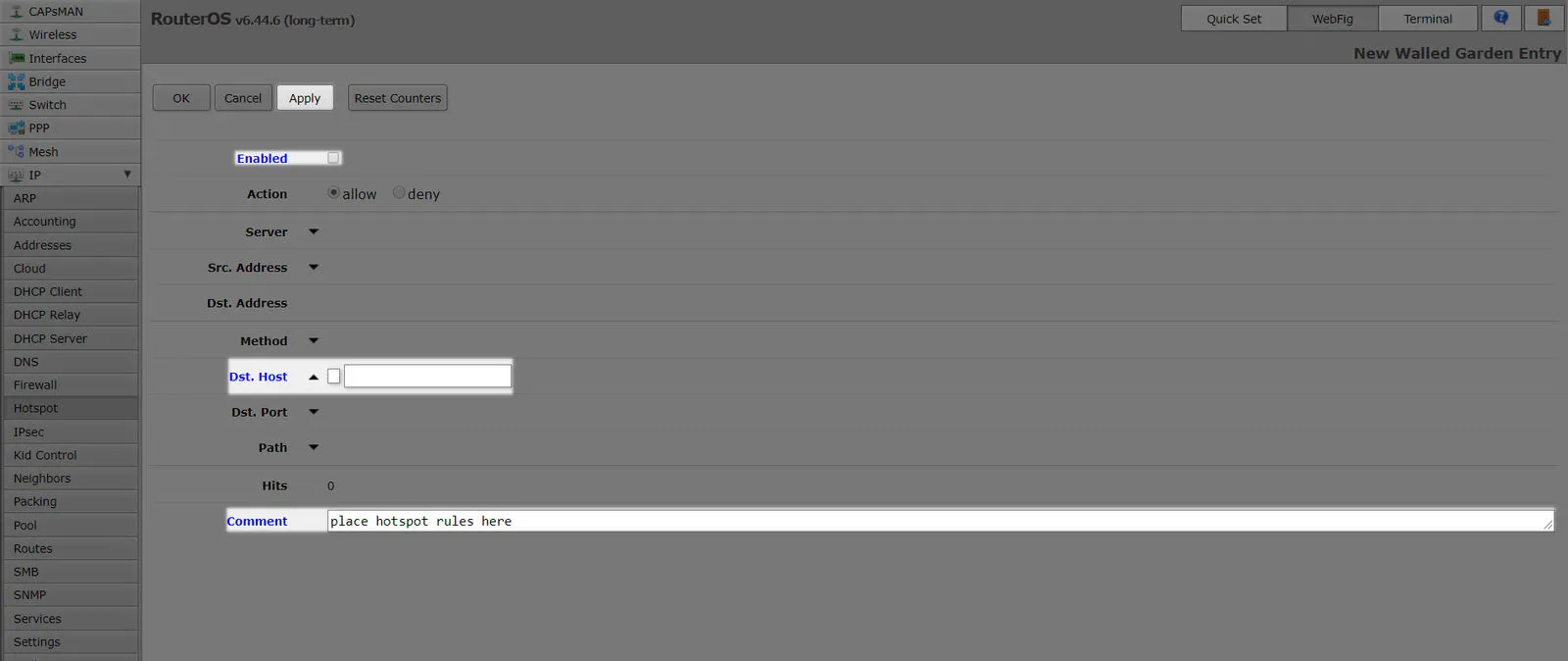
Desmarque “Enabled”.
Borre el campo “Dst. Host”.
Rellene el formulario:
| Comment | place hotspot rules here |
|---|---|
| Apply |
Walled Garden – permitir dominios
Debería estar en la página abierta en el paso anterior (12. Walled Garden – añadir un comentario).
Haga clic en el botón [Add New].
Rellene el formulario:
| Dst. Host | sw-login.com |
|---|---|
| Apply |
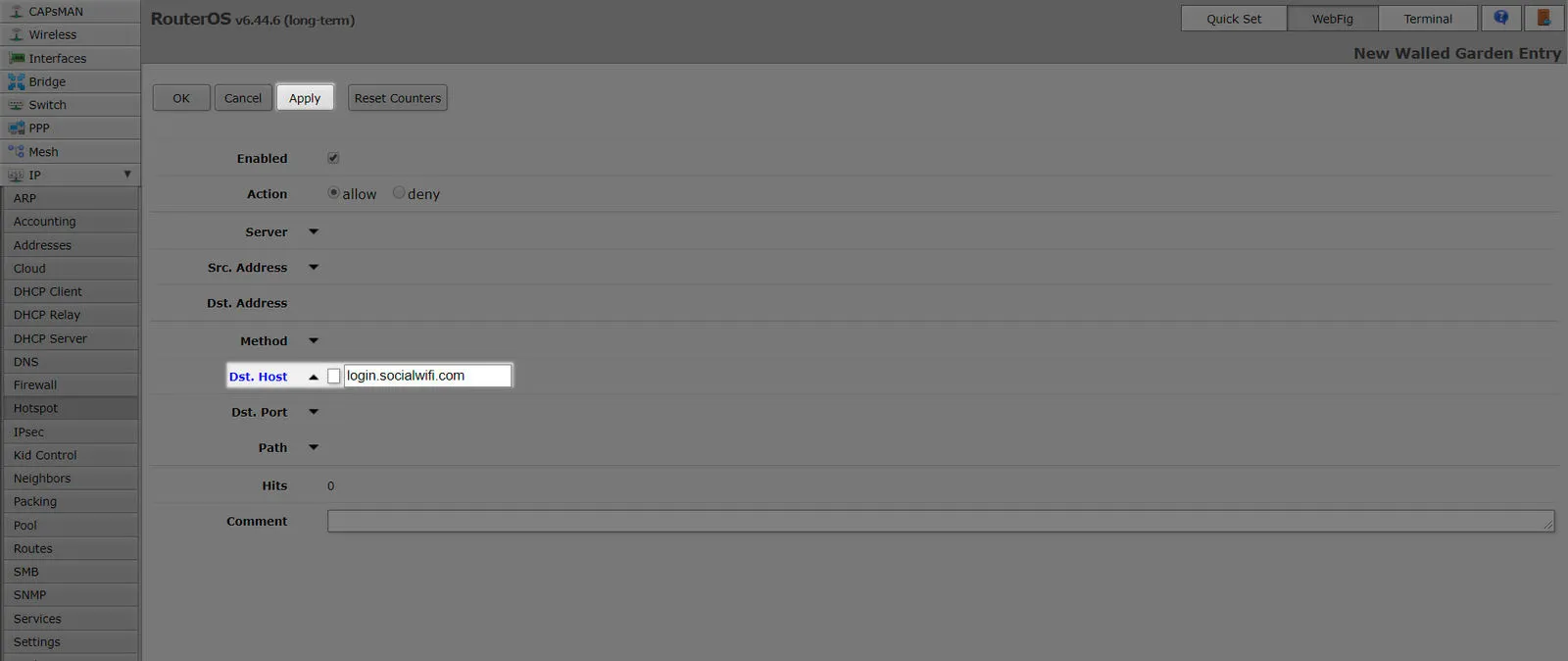
Repita estos pasos para cada una de las direcciones siguientes:
Obligatorio:
*.socialwifi.comsw-login.com*.youtube.comyoutube-ui.l.google.comytimg.l.google.com*.ytimg.com*.googlevideo.comyt3.ggpht.com*.l.googleusercontent.com*.facebook.comconnect.facebook.net*.fbcdn.netwww.googletagmanager.comwww-googletagmanager.l.google.comwww.googleadservices.compagead.l.doubleclick.netwww.google.*facebook.com*.facebook.com*.fbcdn.netlinkedin.com*.linkedin.com*.l-msedge.net*.dc-msedge.net*.licdn.com*.epsiloncdn.net*.akamai.netwww.linkedin.com.cdn.cloudflare.netx.comapi.x.comapi.x.com.cdn.cloudflare.nettpop-api.x.comtwitter.comapi.twitter.comapi.twitter.com.cdn.cloudflare.net*.twitter.com*.twimg.com*.edgecastcdn.net*.akahost.netpbs.twimg.com.cdn.cloudflare.nettwimg.twitter.map.fastly.net(opcional) Widget de YouTube
¿Cómo configurar los dispositivos para que el widget de YouTube funcione?
Añadir bridge para WiFi
Seleccione la sección “Bridge” y la subsección “Ports” en el menú de la parte izquierda de la página.
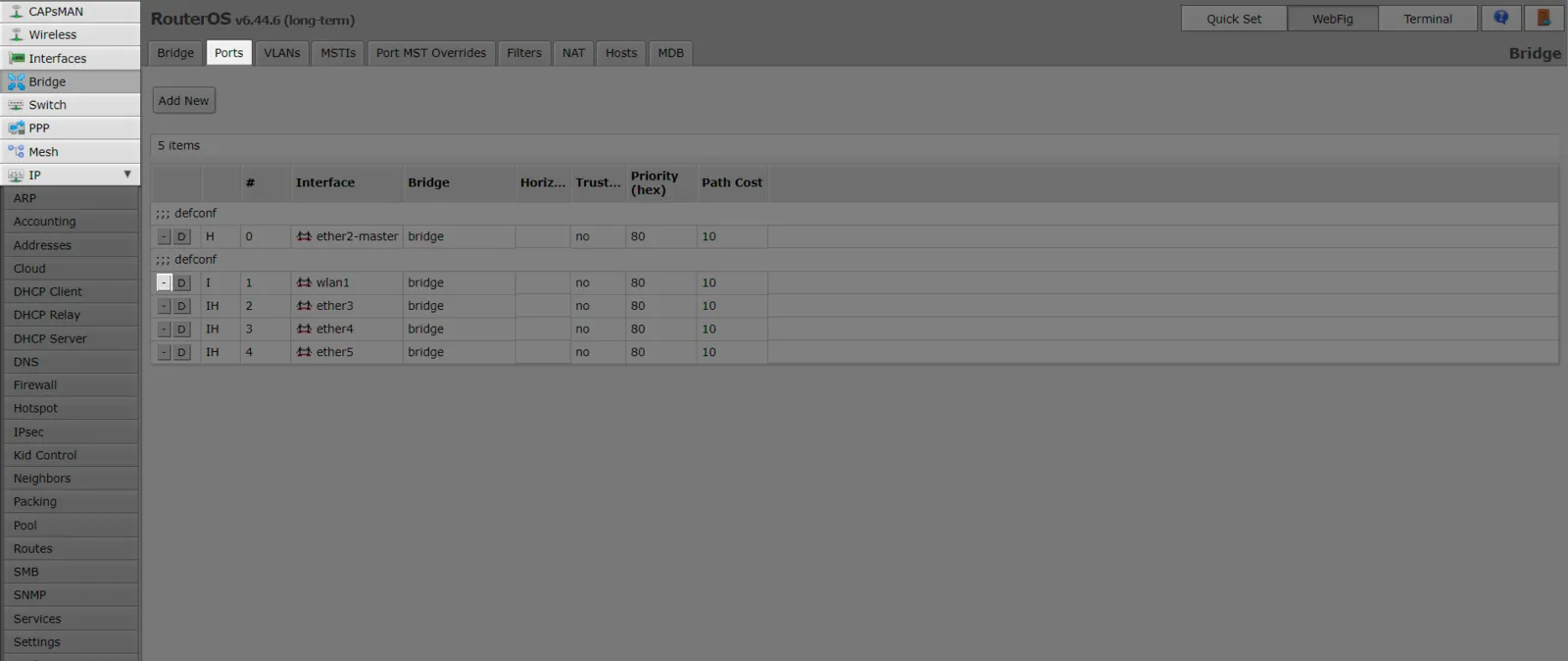
Aparecerá una lista. Si ya tiene un bridge para la interfaz llamada “wlan1”, elimínelo haciendo clic en el botón [-] a su izquierda.
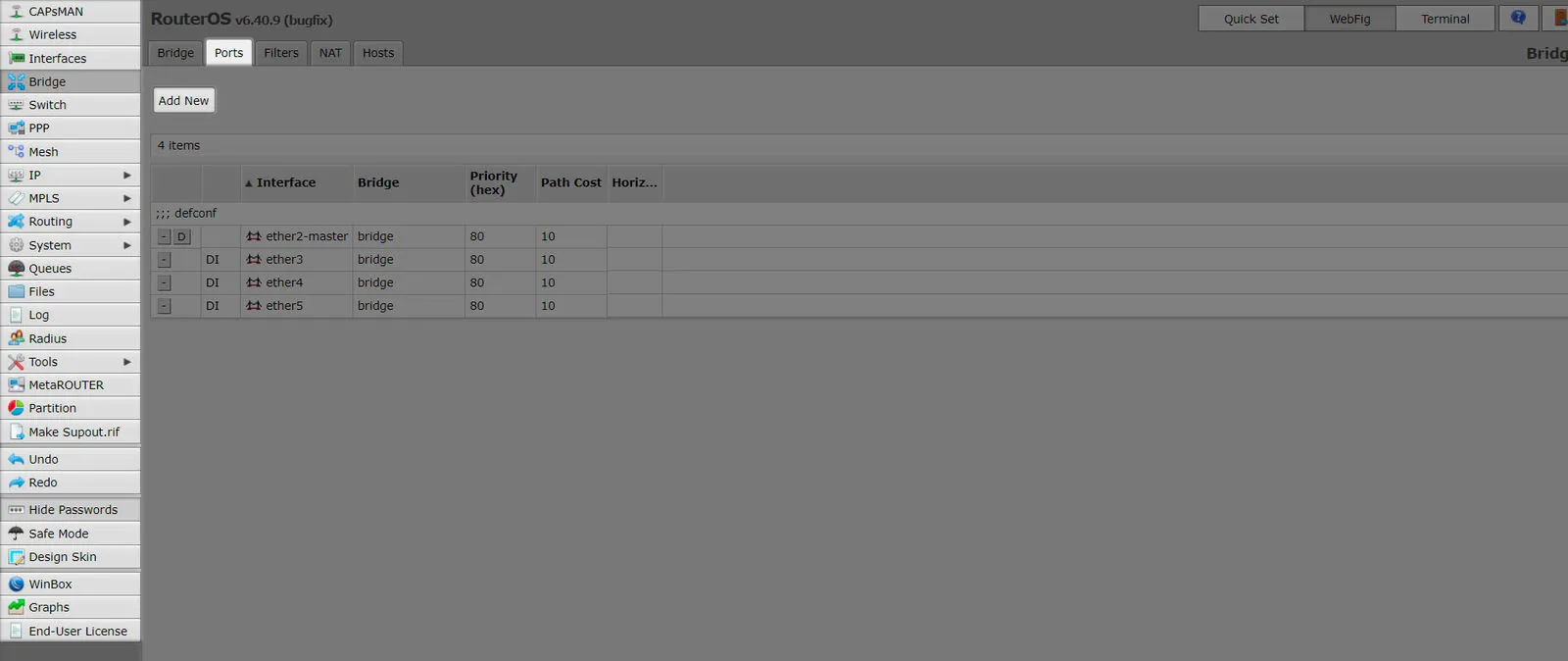
Haga clic en el botón [Add New].
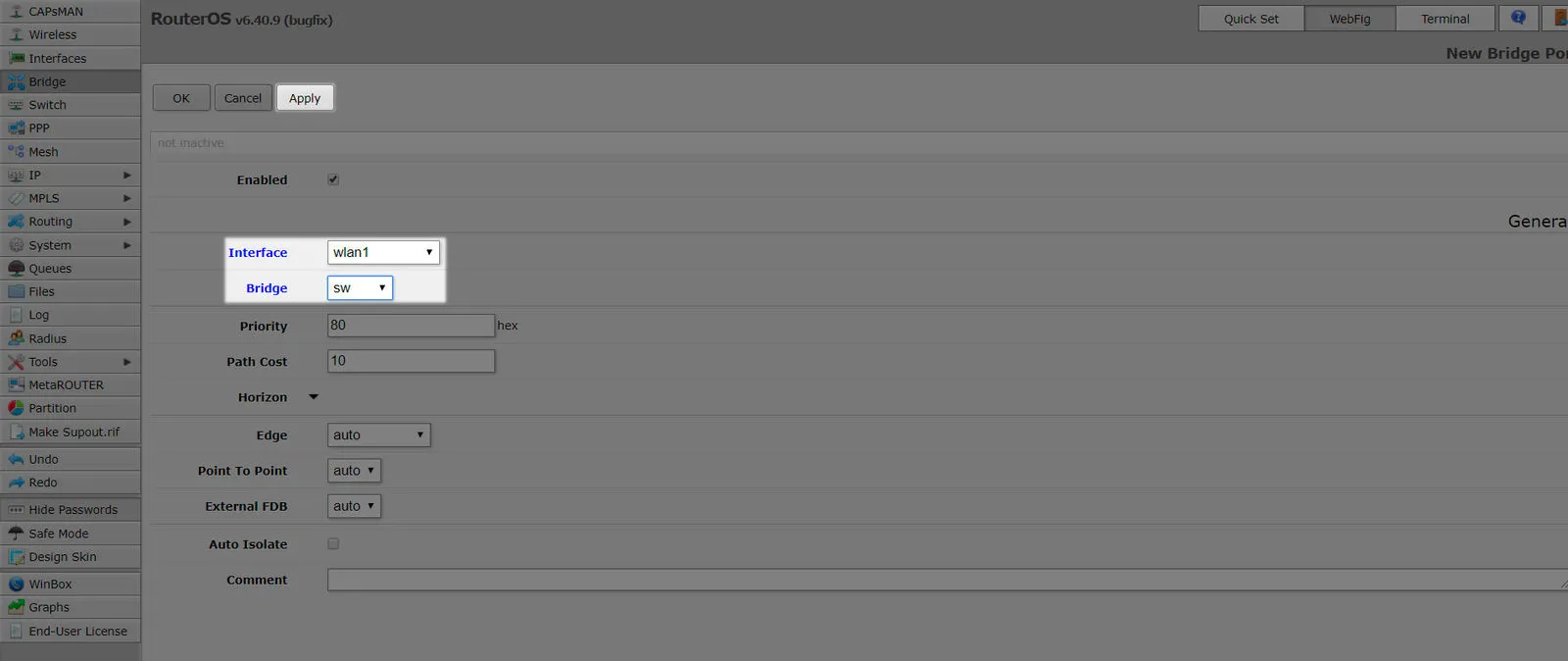
Rellene el formulario:
| Interface | wlan1 |
|---|---|
| Bridge | sw |
| Apply |
Establecer SSID
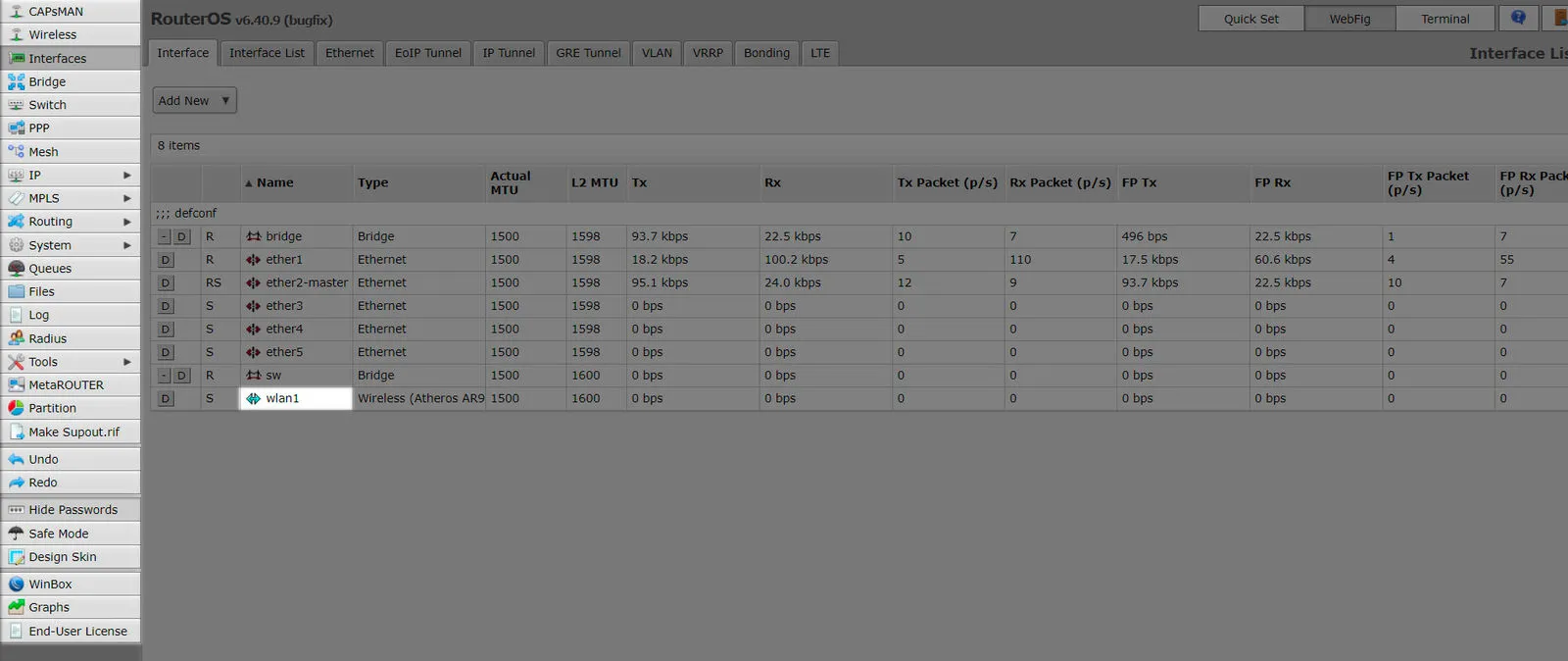
Seleccione la sección “Interfaces” en el menú de la parte izquierda de la página.
Haga clic en la entrada “wlan1” de la lista de interfaces.
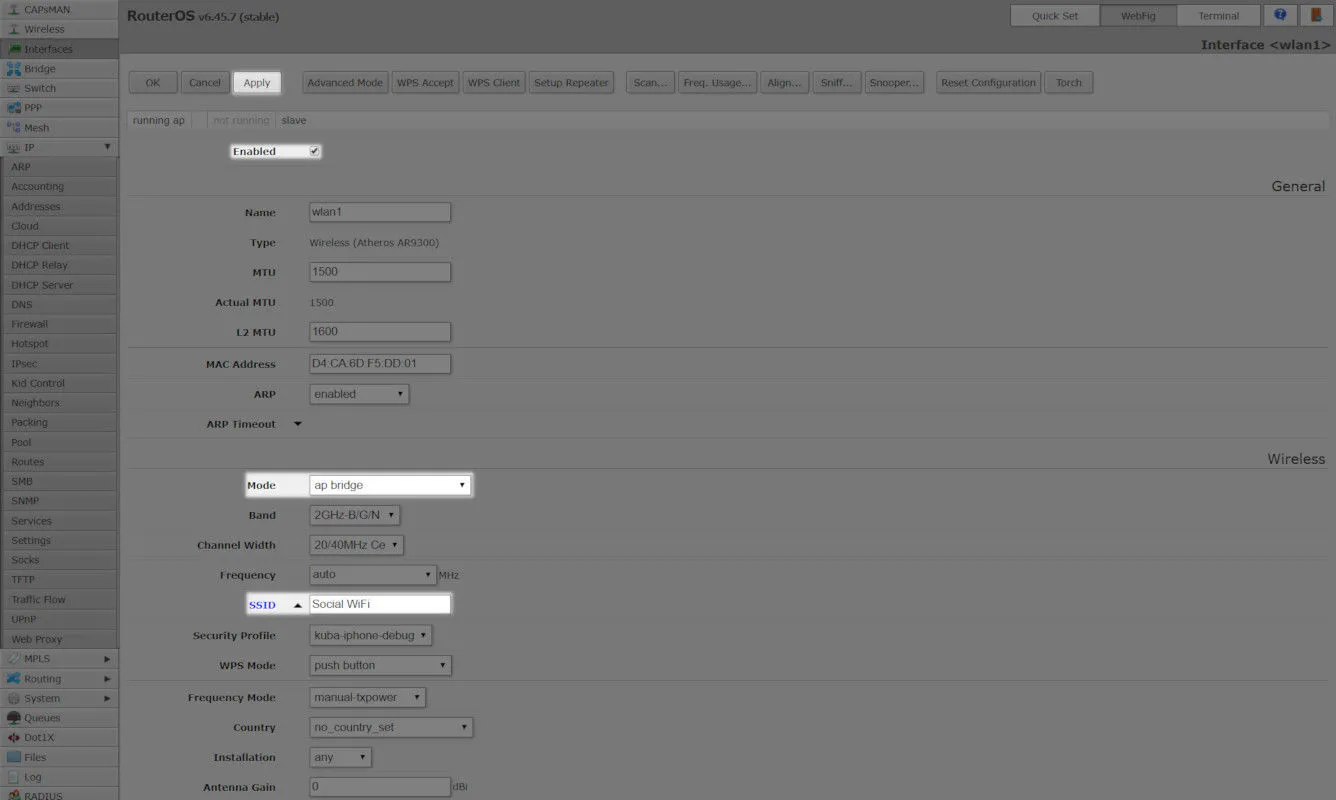
Rellene el formulario:
| Enabled | yes |
|---|---|
| Mode | ap bridge |
| SSID | El nombre de red que desee |
| Apply |
Reiniciar
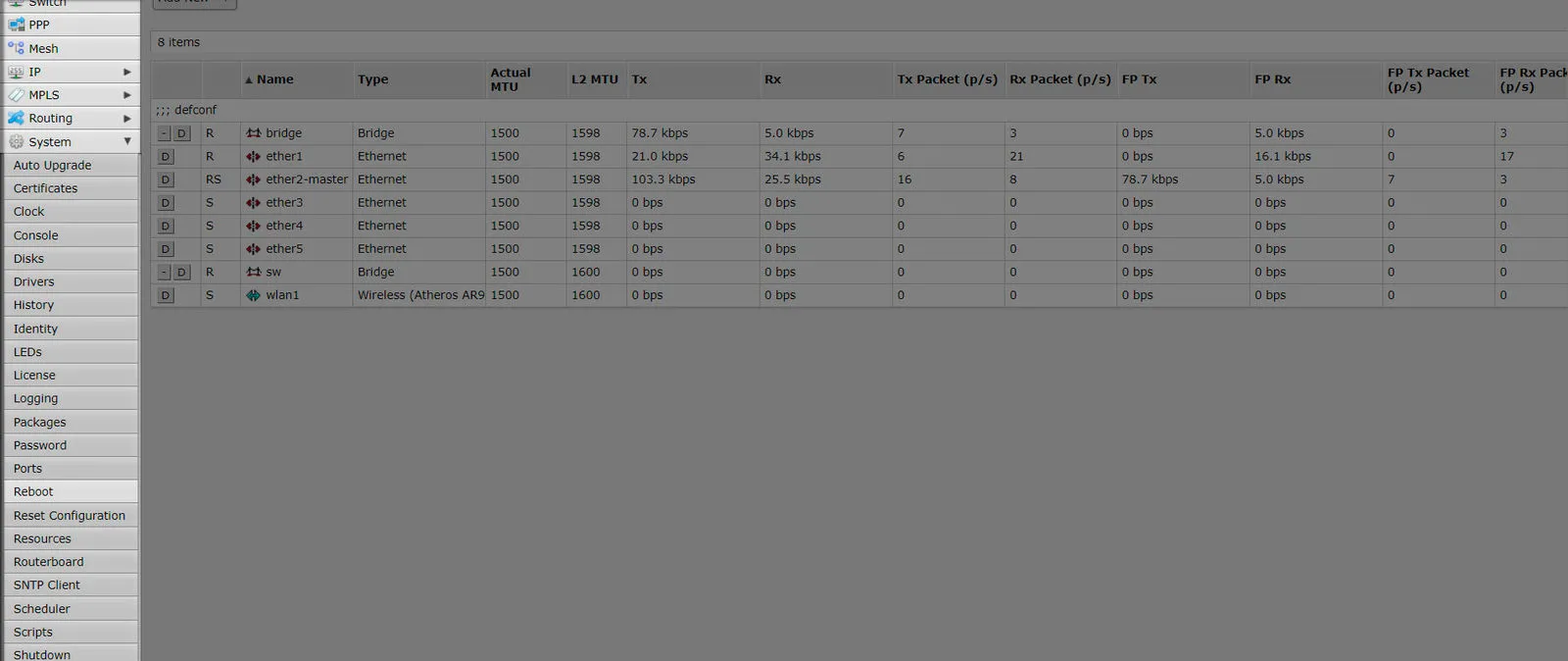
Seleccione la sección “System” y la subsección “Reboot” en el menú de la parte izquierda de la página.