
Huawei AC / FAT AP
Requisitos previos
Huawei AC:
Esta guía asume que está utilizando un servidor DHCP externo para sus puntos de acceso, así como un controlador de acceso (Access Controller) y que su punto de acceso ya está gestionado por dicho controlador.
Huawei FAT AP:
Esta guía se ha elaborado con un punto de acceso funcionando como líder (Leader) en modo puente (bridge mode).
Compatibilidad
Social WiFi ha sido probado y se ha comprobado su funcionamiento con esta versión, pero debería funcionar con cualquier otra combinación que sea compatible con el firmware listado a continuación.
Punto de acceso utilizado para esta guía: Huawei AirEngine5761-11
Número de versión del punto de acceso: V200R020C10SPC100
Controlador utilizado para esta guía: Huawei AC 6005-8-PWR
Número de versión del controlador: V200R019C00SPC500
Walled garden
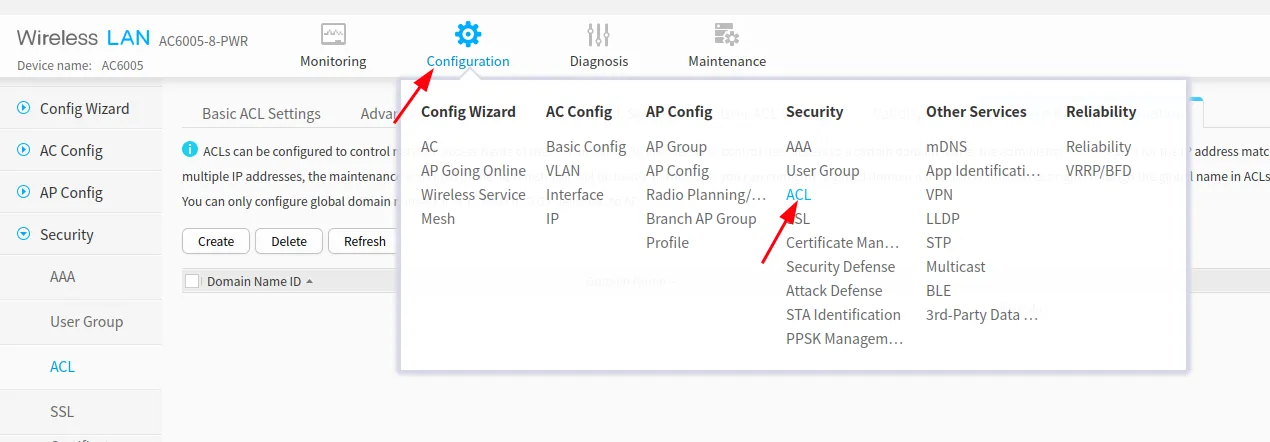
Vaya a Configuration -> Security -> ACL.
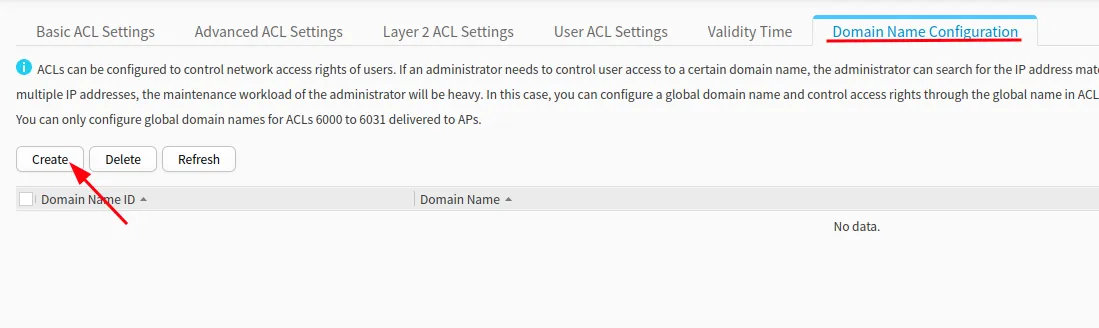
Ahora, desde las pestañas en la parte superior, seleccione Domain Name Configuration y presione Create.
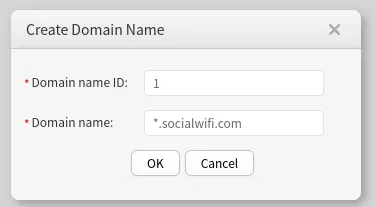
Añada todos los dominios que aparecen a continuación uno a uno y establezca el Domain name ID comenzando desde 1 respectivamente.
*.socialwifi.comsw-login.comfacebook.com*.facebook.com*.fbcdn.netlinkedin.com*.linkedin.com*.licdn.comtwitter.comapi.twitter.comx.comapi.x.com*.twimg.comwhatsapp.com*.whatsapp.net*.whatsapp.comconnect.facebook.netwww.facebook.comwww.googletagmanager.comwww.googleadservices.comgoogleads.g.doubleclick.net*.youtube.com*.ytimg.com*.googlevideo.comyt3.ggpht.com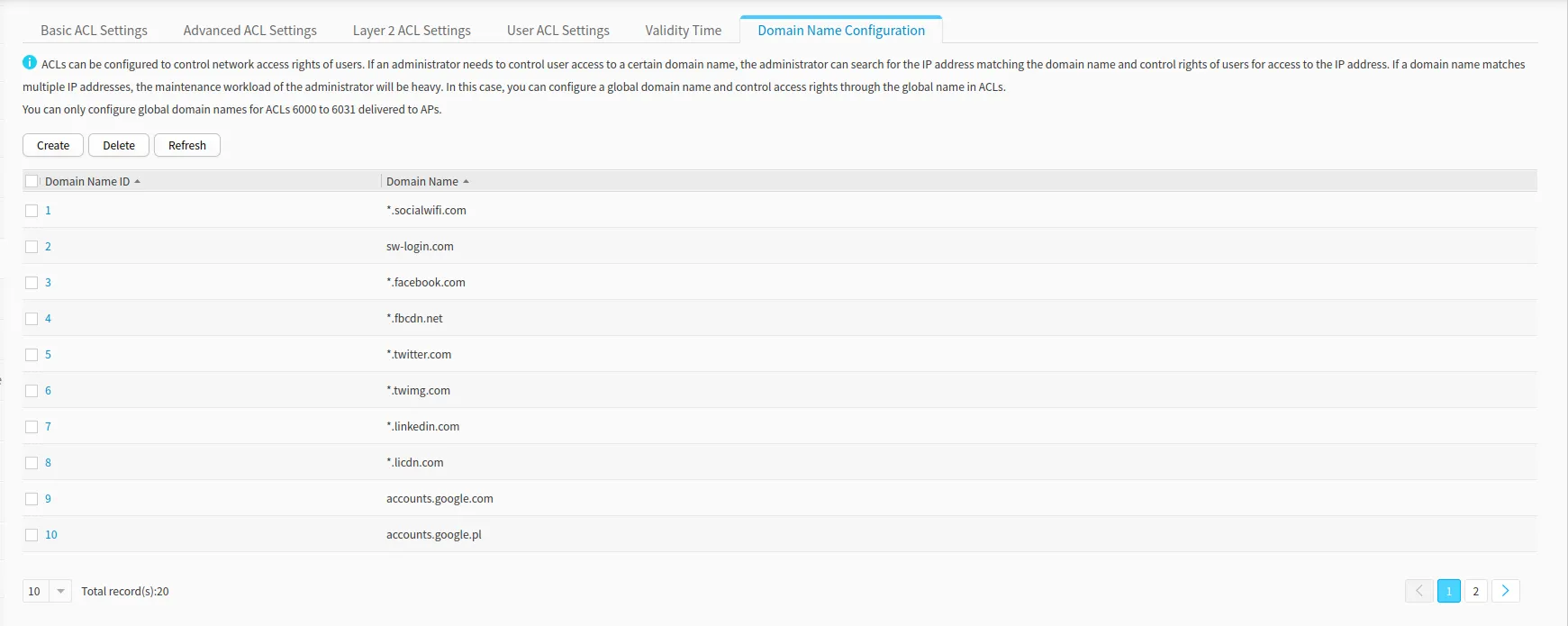
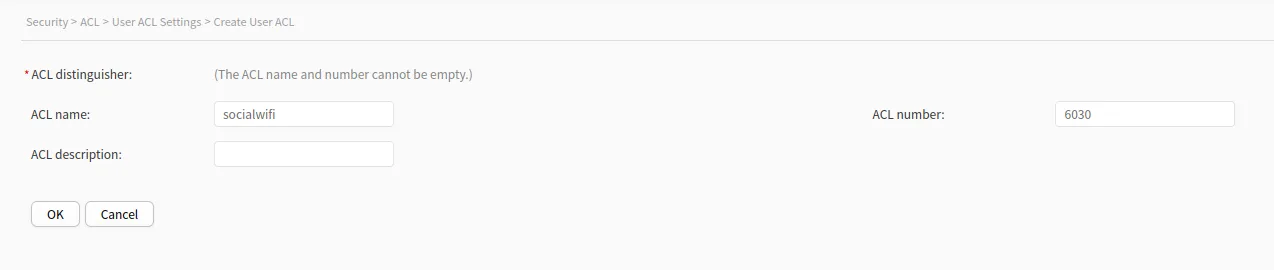
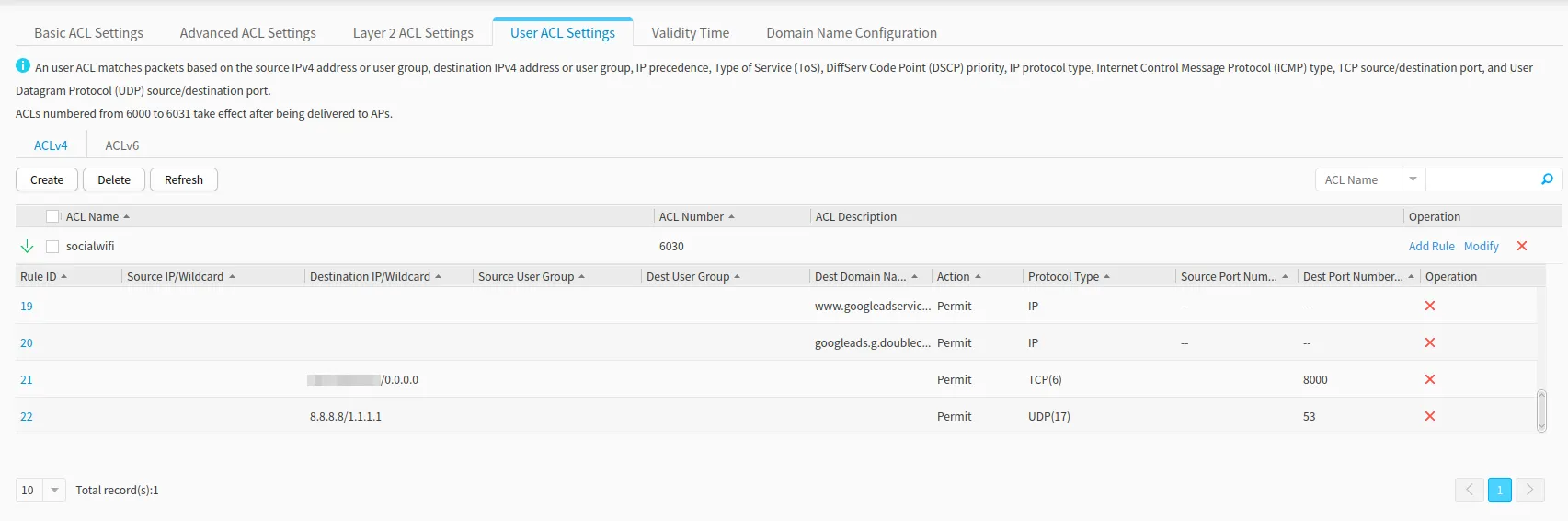
A continuación, debe cambiar a la pestaña User ACL Settings y hacer clic en Create.

Configure de la siguiente manera:
| ACL name | socialwifi |
|---|---|
| ACL number | 6030 |
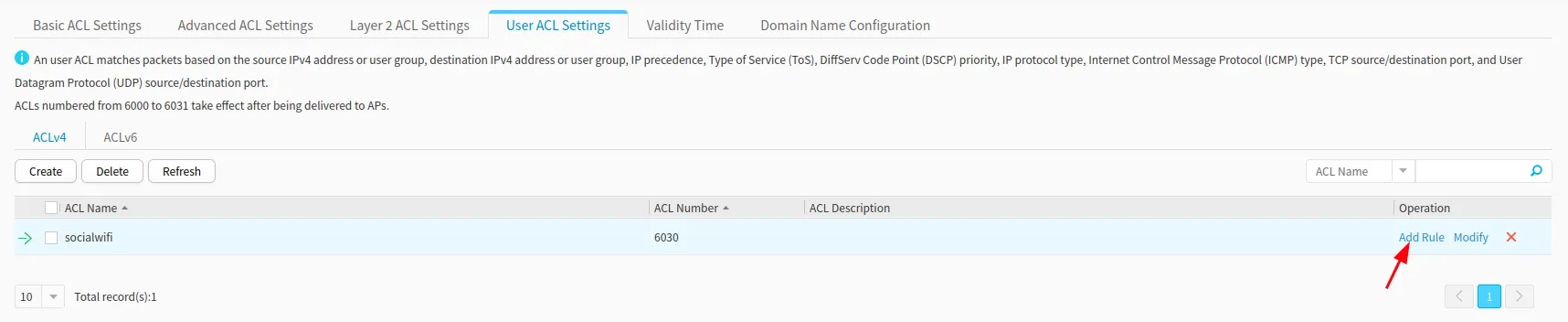
Ahora, proceda a añadir todas las reglas agregadas anteriormente en “Domain Name Configuration” haciendo clic en Add Rule, añadidas una por una, y establezca el **“**Rule ID” comenzando desde 1 respectivamente.
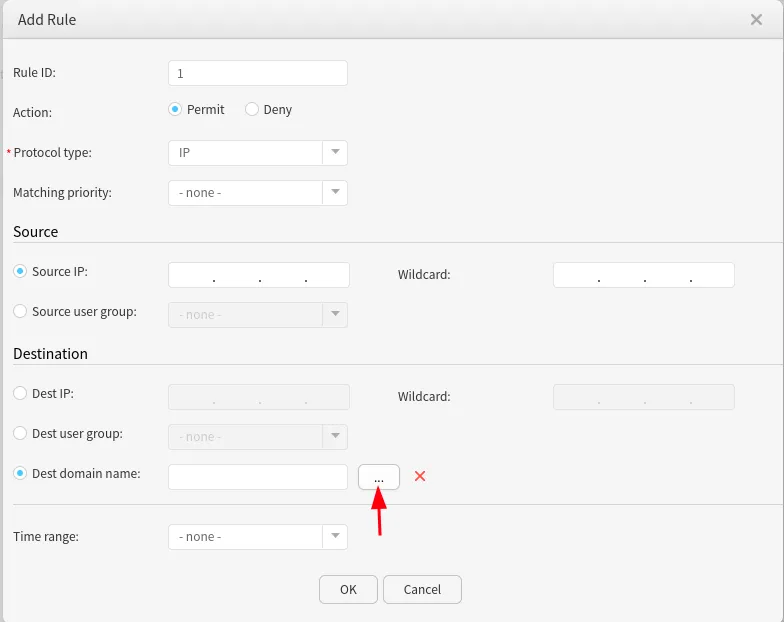
Añada cada regla de la siguiente manera:
| Rule ID | * “Rule ID” comenzando desde 1 * |
|---|---|
| Protocol type | IP |
| Dest domain name | *Elija el dominio del menú desplegable respectivamente* |
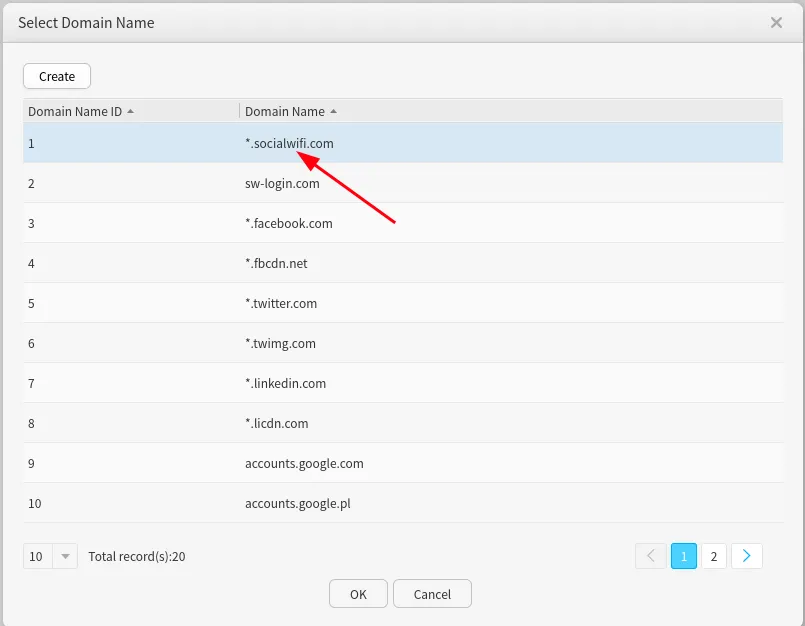
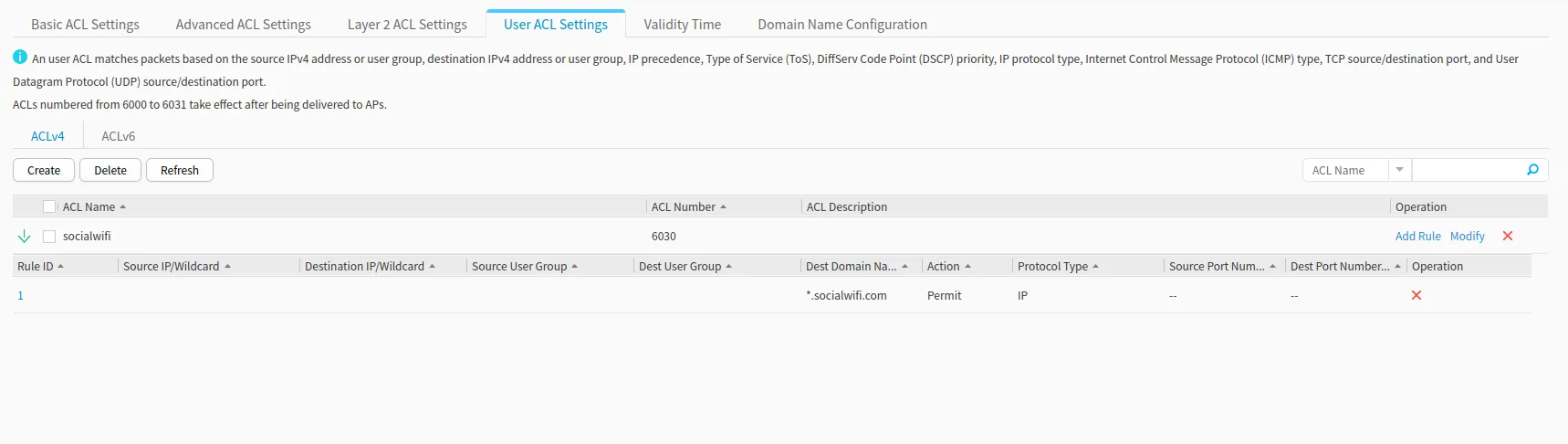
Añada todos los dominios necesarios para su página de inicio de sesión de Social WiFi.
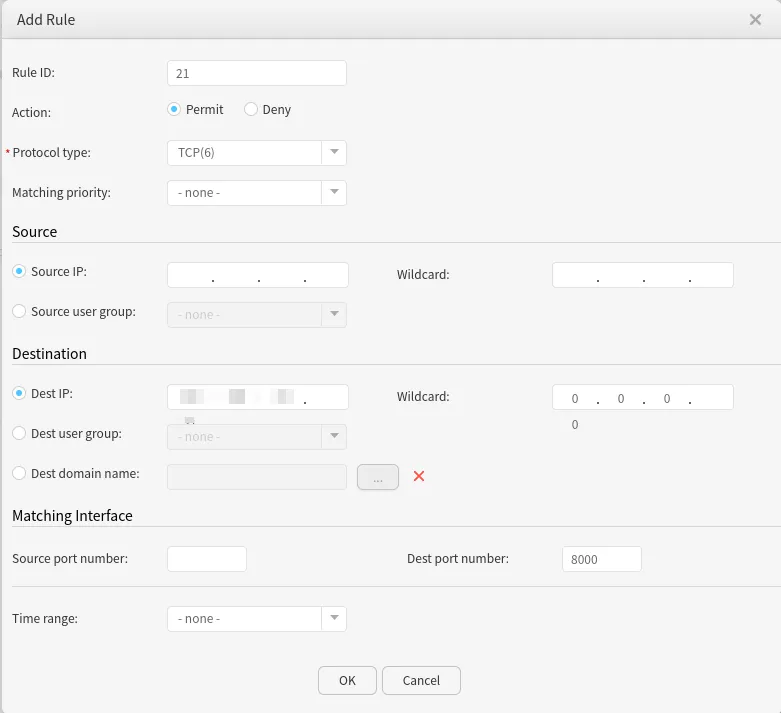
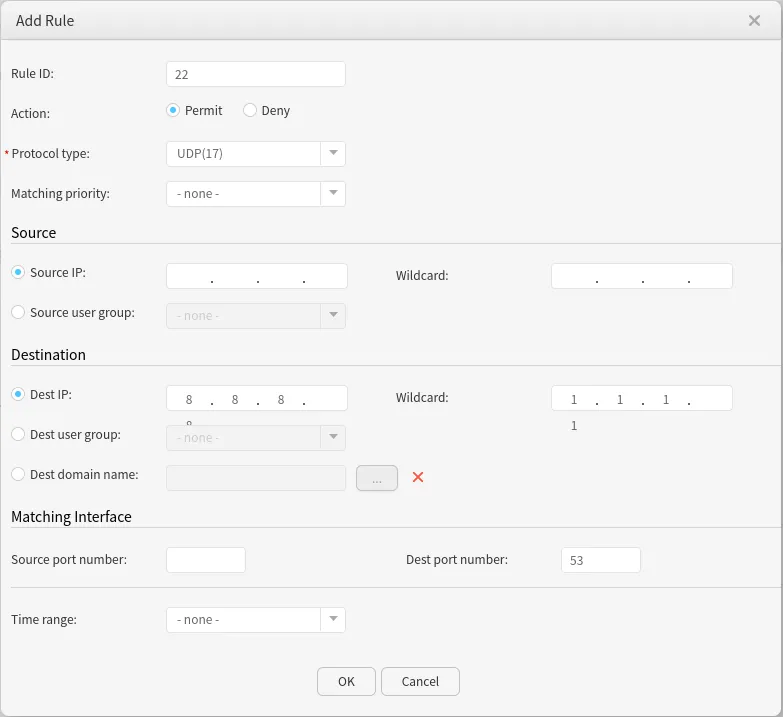
También debe añadir dos reglas adicionales en este paso para hacer posible el inicio de sesión en el portal cautivo, configurándolas de la siguiente manera:
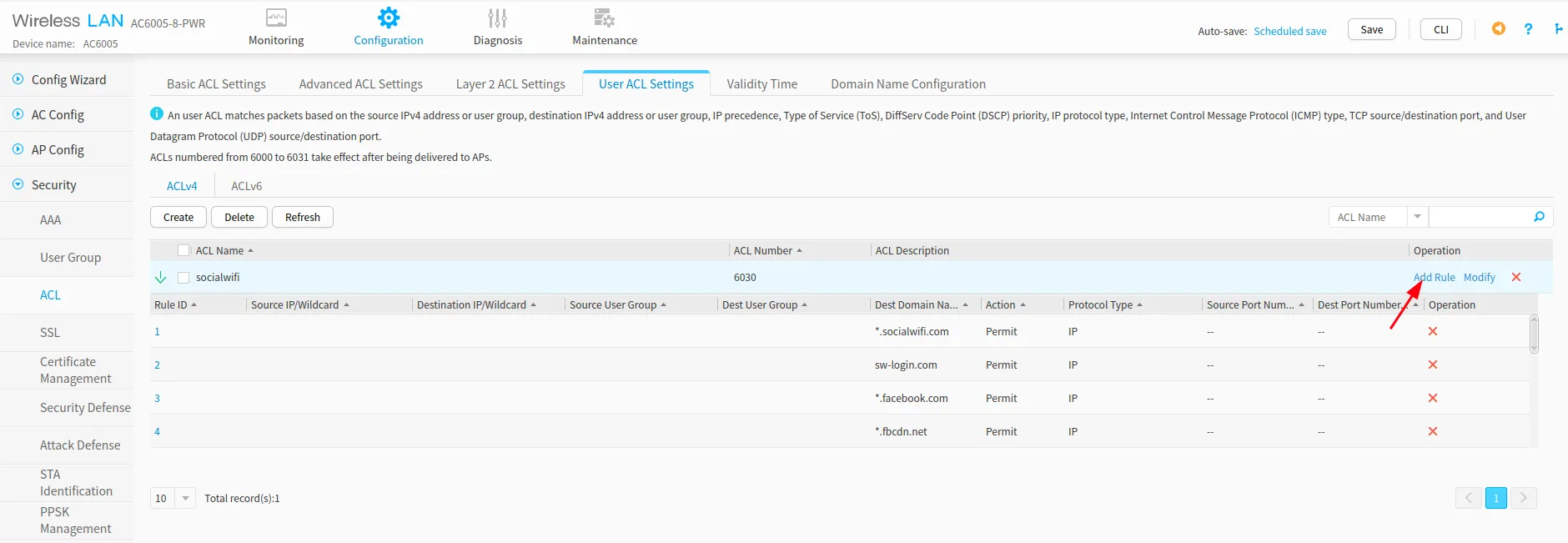
| Rule ID | su último “Rule ID” + 1 |
| Action | Permit |
| Protocol type | TCP(6) |
| Dest IP | dirección IP de su controlador |
| Wildcard | 0.0.0.0 |
| Dest port number | 8000 |
| Rule ID | *su último “Rule ID” + 1* |
|---|---|
| Action | Permit |
| Protocol type | UDP(17) |
| Dest IP | 8.8.8.8 |
| Wildcard | 1.1.1.1 |
| Dest port number | 53 |
Configuración del portal cautivo
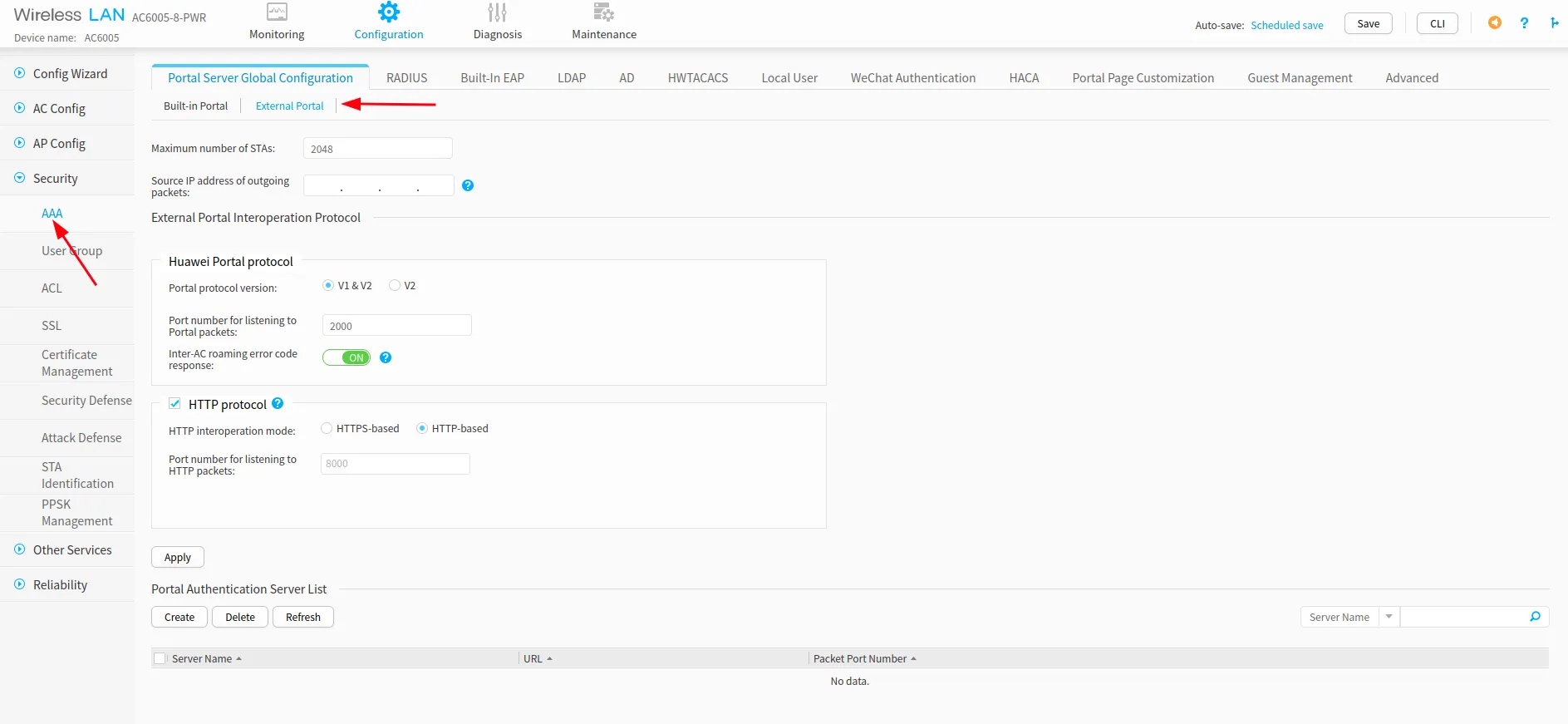
Ahora, cambie a las pestañas Configuration -> Security -> AAA. En el menú superior, seleccione External Portal y configure de la siguiente manera:
| HTTP Protocol | Enabled |
|---|---|
| HTTP interpretation mode | HTTP-based |
| Port number for listening to HTTP packets | 8000 (default) |
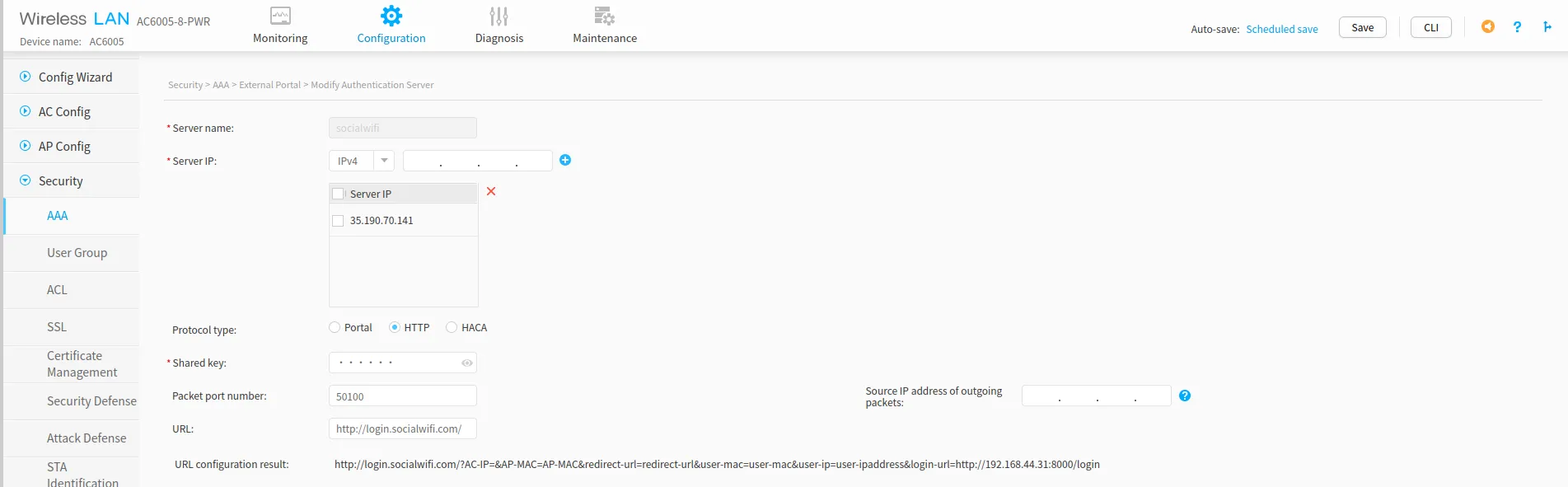
A continuación, bajo la lista de “Authentication Server” del portal, haga clic en Create. Configure de la siguiente manera:
| Server name | socialwifi |
|---|---|
| Server IP | 35.205.62.147 (haga clic en ”+” para añadir el servidor) |
| Protocol type | HTTP |
| Shared key | La clave compartida está disponible en la pestaña Puntos de acceso del Panel de Social WiFi |
| Packet port number | 50100 |
| URL | http://login.socialwifi.com |
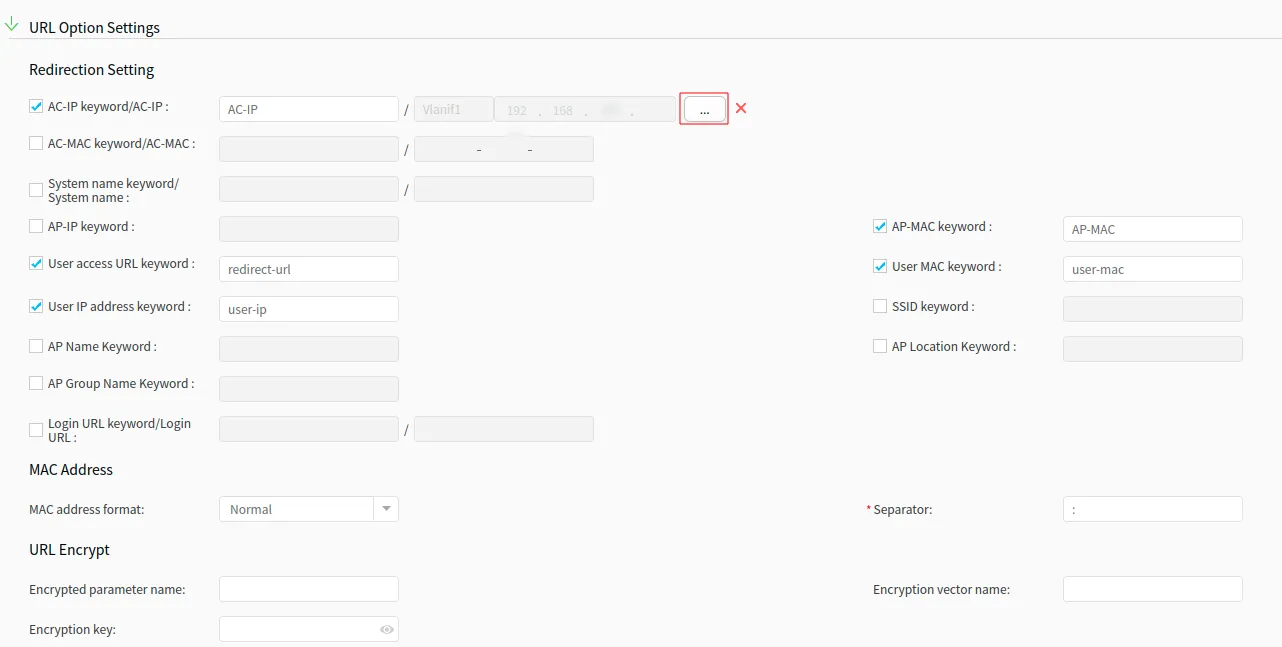
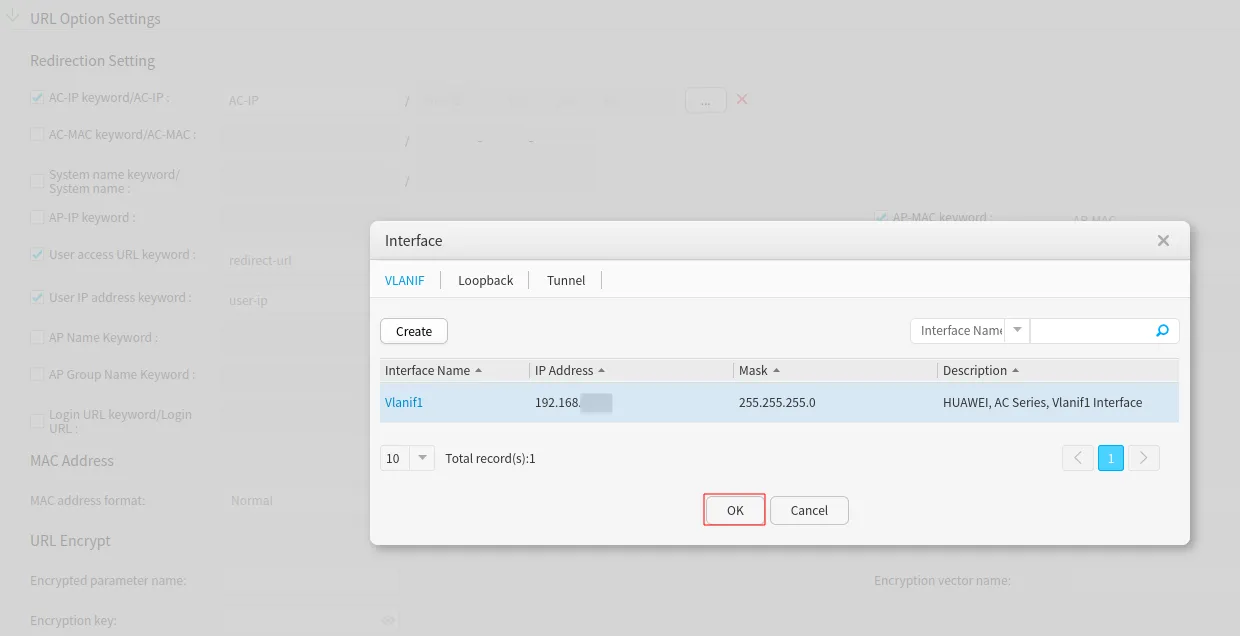
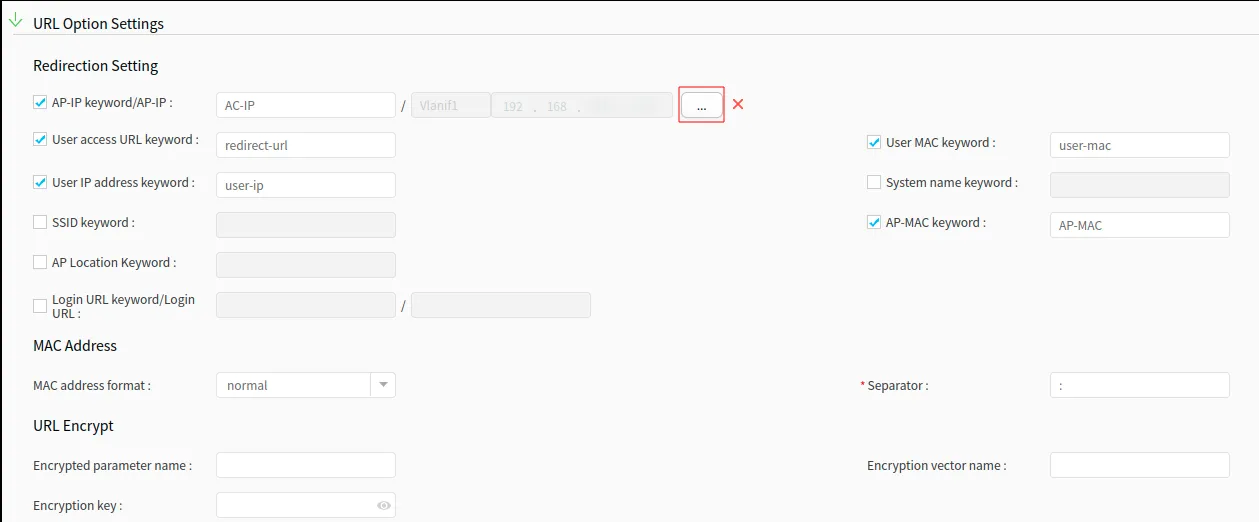
Desplácese hacia abajo hasta “URL Option Settings” y configure de la siguiente manera.
Para Huawei AC:
| AC-IP keyword/AC-IP | AC-IP / *ver la captura de pantalla abajo |
|---|---|
| User access URL keyword | redirect-url |
| User IP address keyword | user-ip |
| AP-MAC keyword | AP-MAC |
| User MAC keyword | user-mac |
| MAC address format | Normal |
| Separator | : |
Para FAT AP:
| AP-IP keyword/AC-IP | AC-IP / *ver la captura de pantalla abajo |
|---|---|
| User access URL keyword | redirect-url |
| User IP address keyword | user-ip |
| AP-MAC keyword | AP-MAC |
| User MAC keyword | user-mac |
| MAC address format | Normal |
| Separator | : |
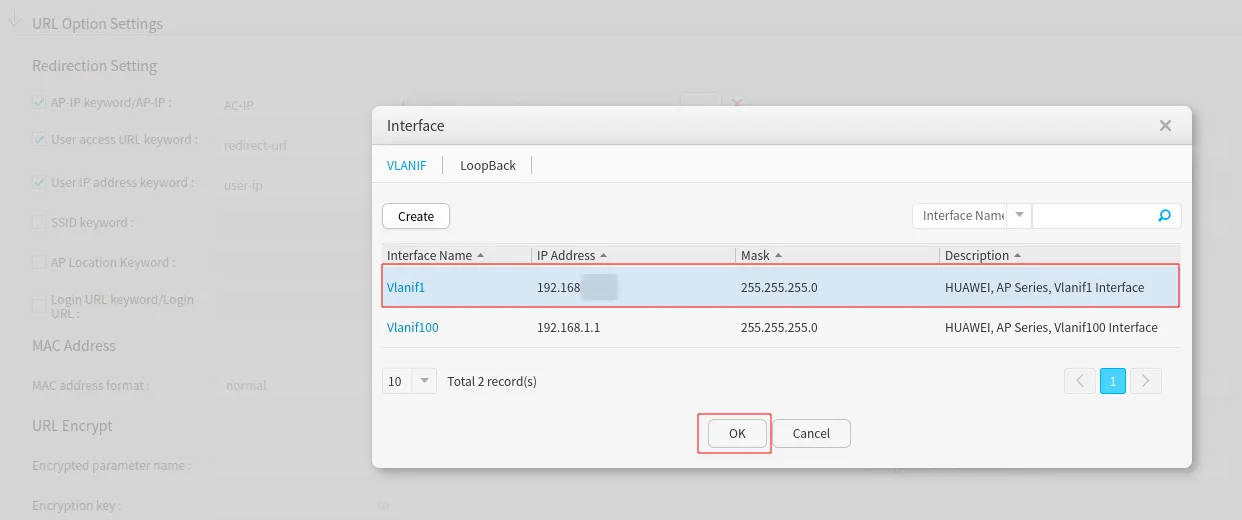
Deje la configuración de “Parameter Parsing Configuration” por defecto.
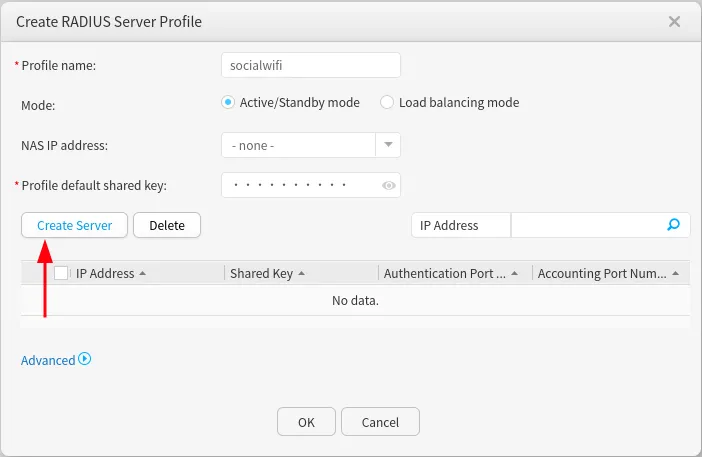
Ahora, vaya a la pestaña “RADIUS” y haga clic en Create para añadir un nuevo servidor RADIUS.
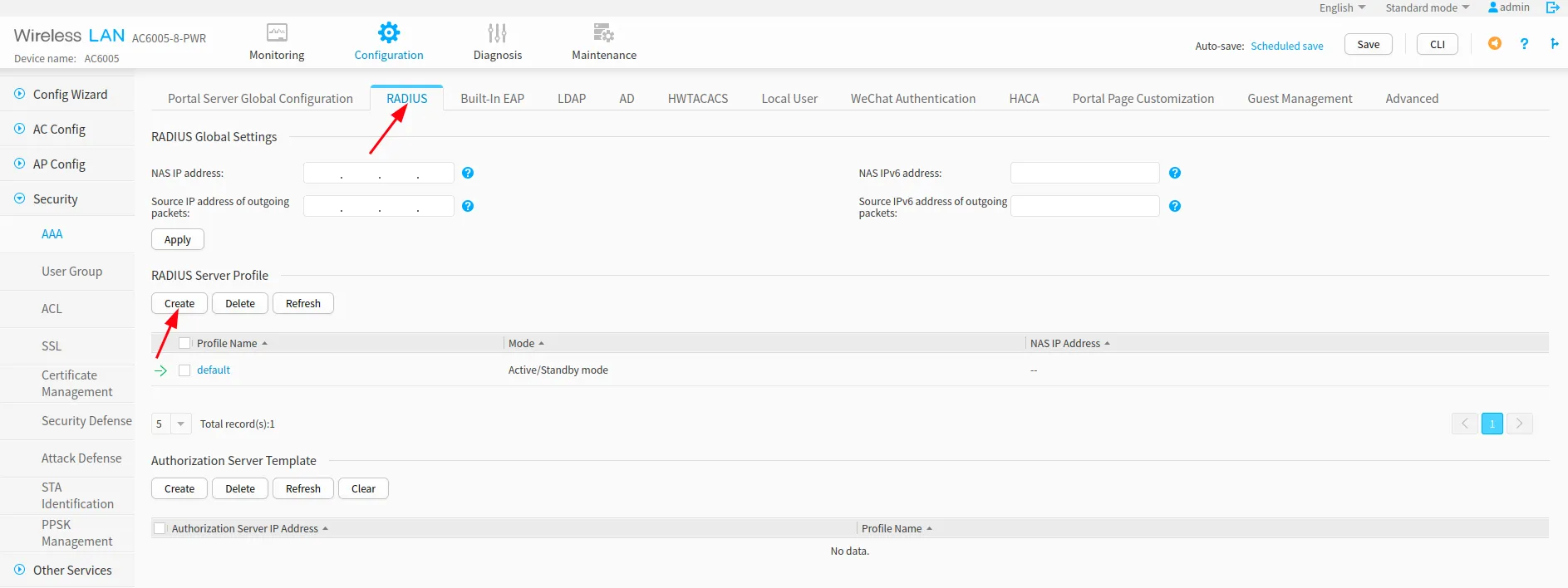
Configure de esta manera:
| Profile name | socialwifi |
|---|---|
| Mode | Active/Standby mode |
| Profile default shared key | La clave compartida está disponible en la pestaña Puntos de acceso del Panel de Social WiFi |
A continuación, haga clic en Create Server.
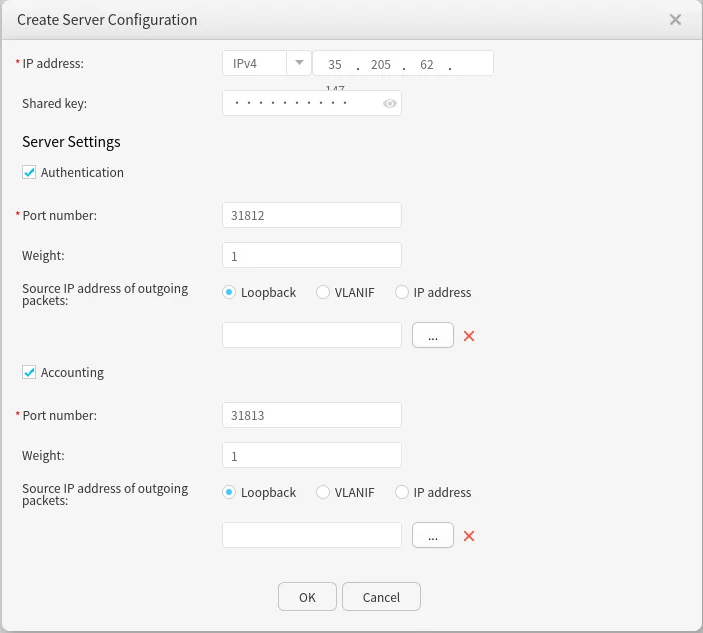
| IP address | IPv4 | 35.205.62.147 |
|---|---|
| Shared key | La clave compartida está disponible en la pestaña Puntos de acceso del Panel de Social WiFi |
| Authentication | Enabled |
| Port number | 31812 |
| Weight | 1 |
| Source IP address of outgoing packets | Loopback |
| Accounting | Enabled |
| Port number | 31813 |
| Weight | 1 |
| Source IP address of outgoing packets | Loopback |
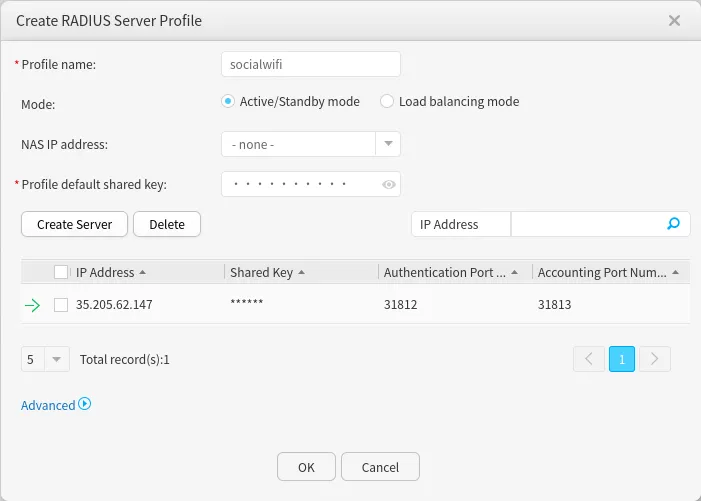
Haga clic en OK para confirmar.
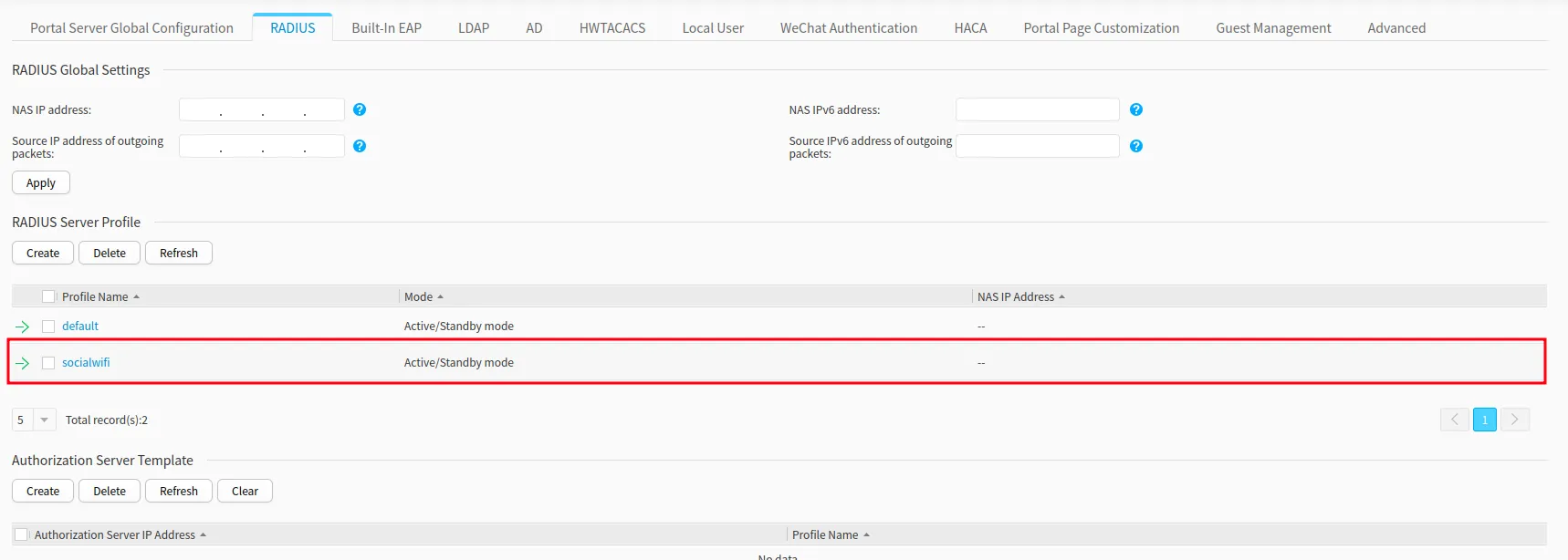
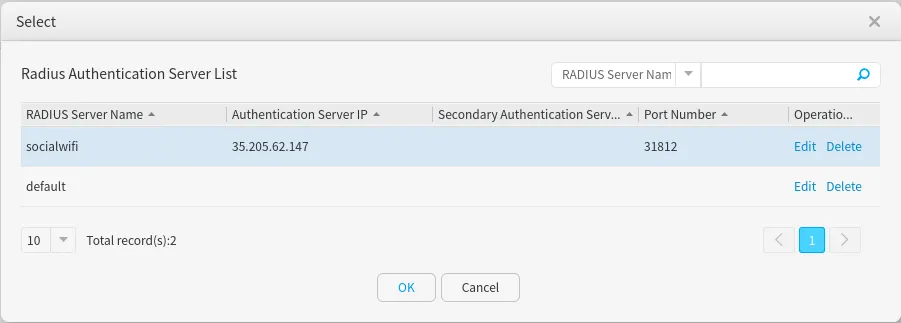
Asegúrese de que el servidor que ha creado aparece en la lista:
Configuración del SSID
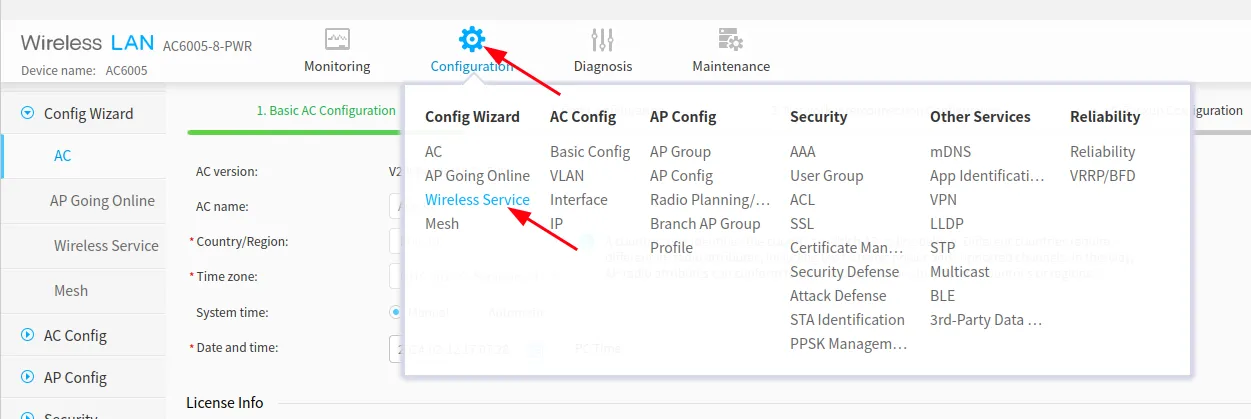
Vaya a Configuration -> Config Wizard -> Wireless Service.
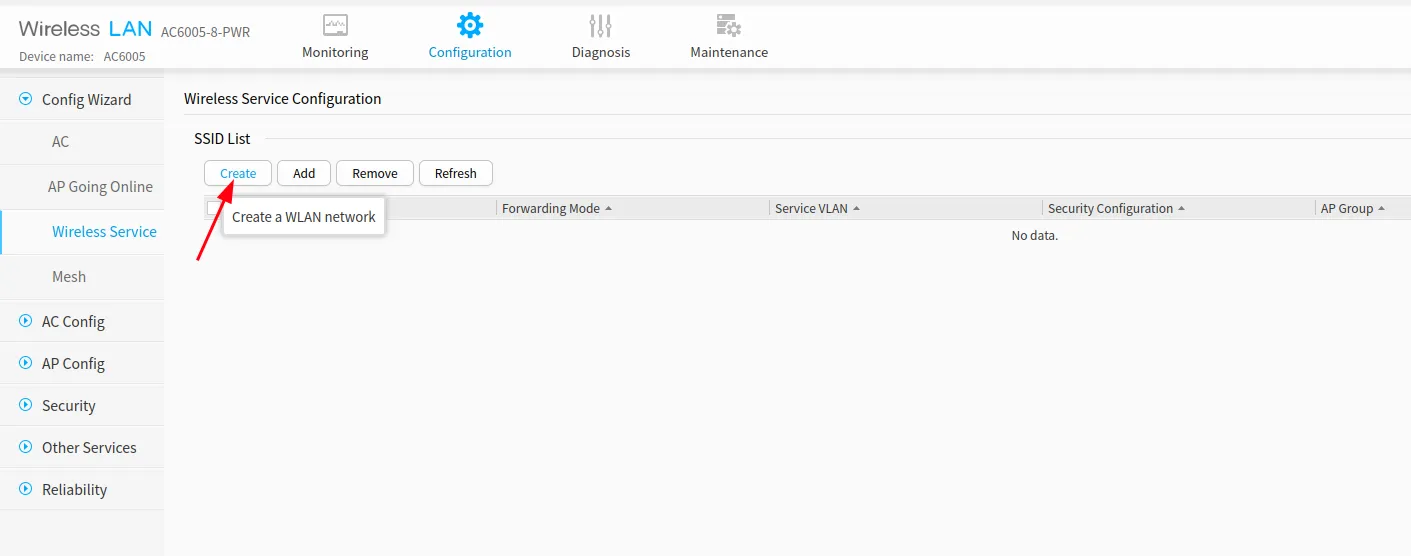
Haga clic en Create y recorra el asistente, establezca el nombre del SSID en el primer paso y haga clic en Next para acceder al segundo panel “2. Security Authentication”.
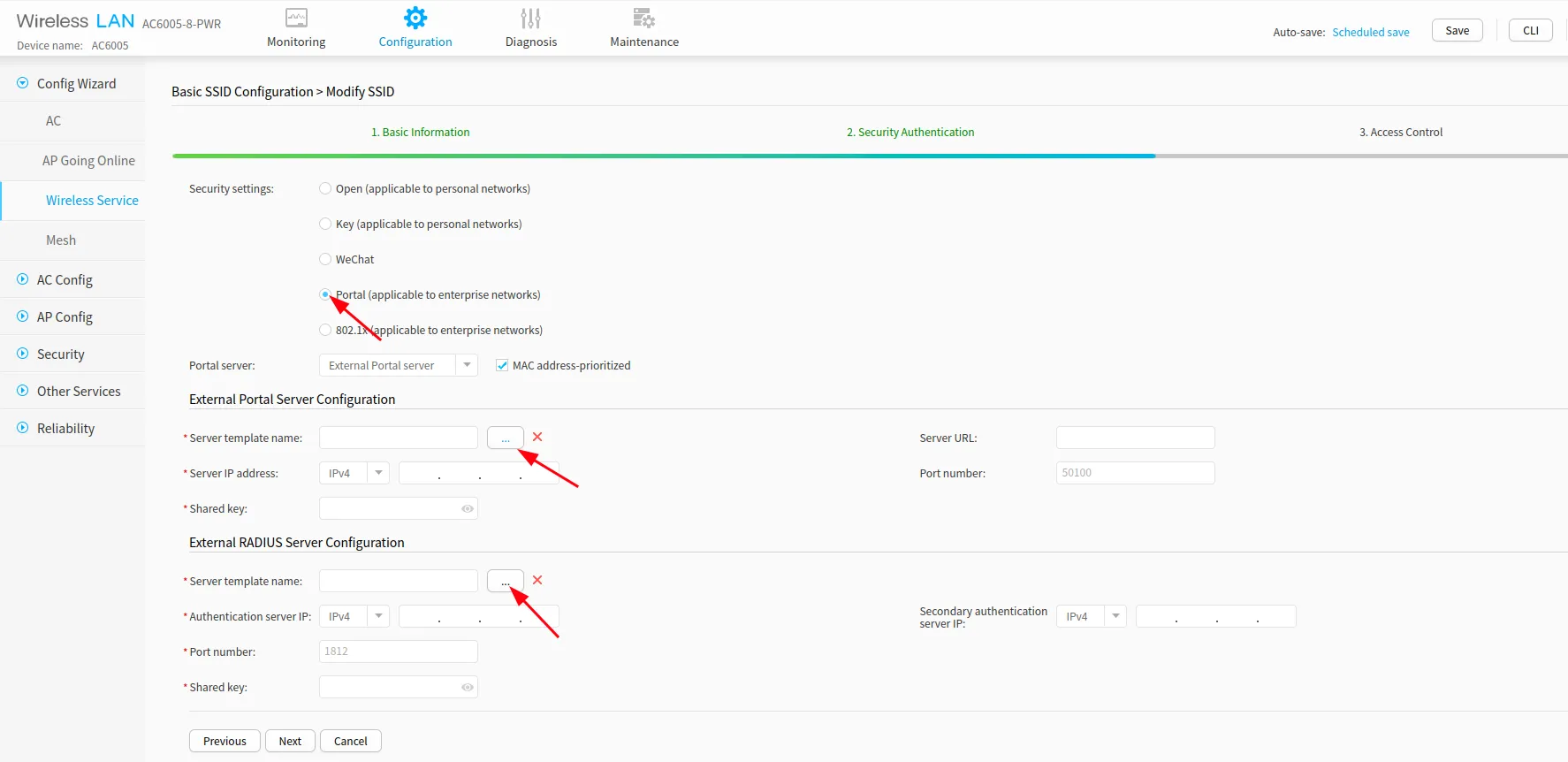
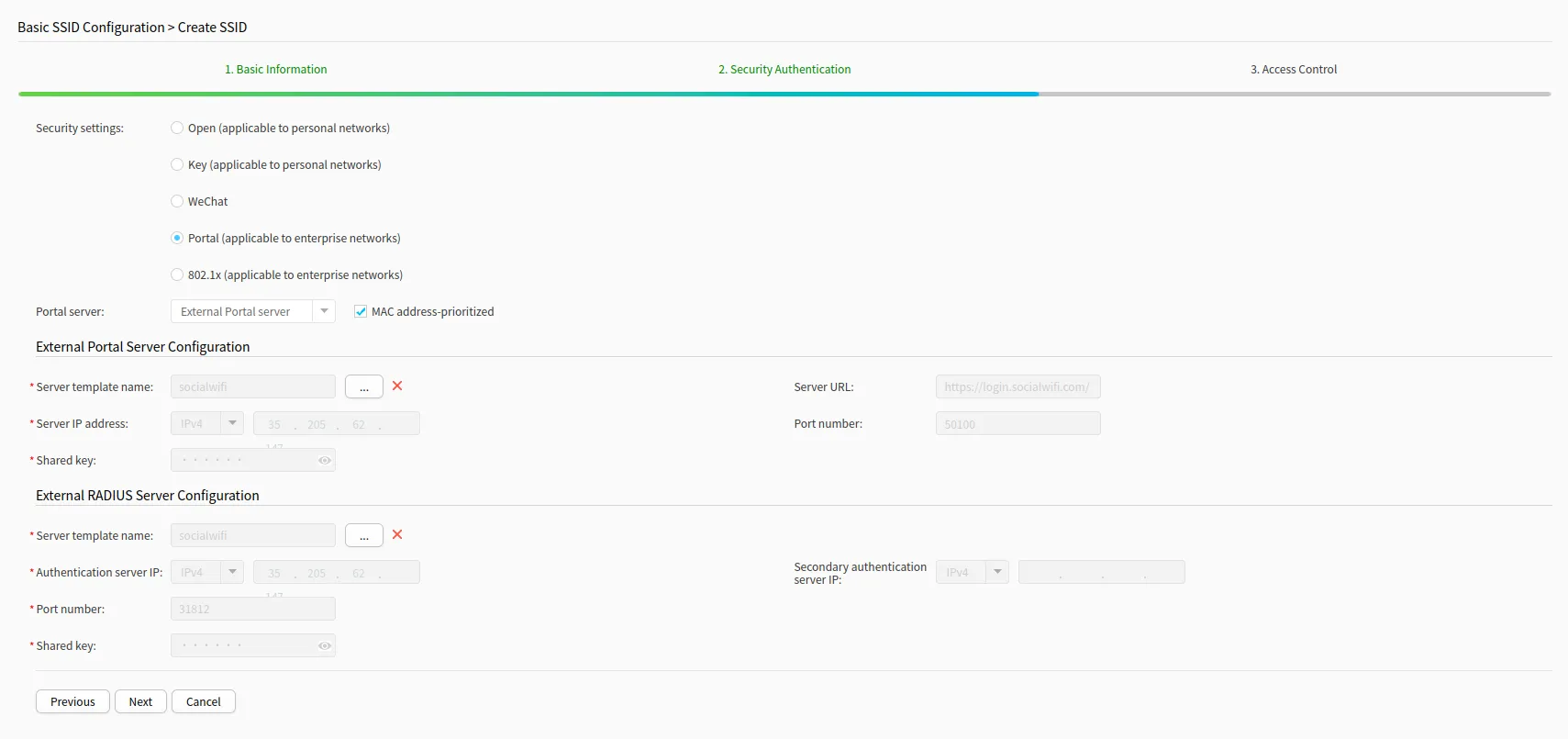
Para “Security Settings” seleccione Portal (applicable to enterprise networks).
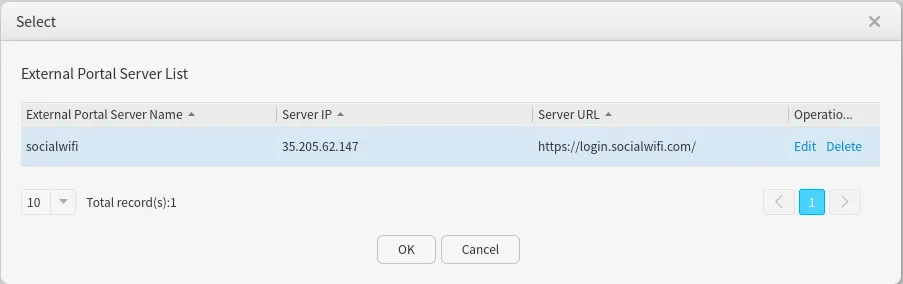
En “External Portal Server Configuration” y “External RADIUS Server Configuration”, bajo “Server template name”, seleccione las plantillas creadas anteriormente desde el menú desplegable ”…” (consulte las imágenes a continuación).
Haga clic en Next en la parte inferior de la pantalla.
Ahora, bajo Binding the AP group, desde el menú desplegable ”…” seleccione su grupo de puntos de acceso (este ejemplo utiliza el grupo “default”).
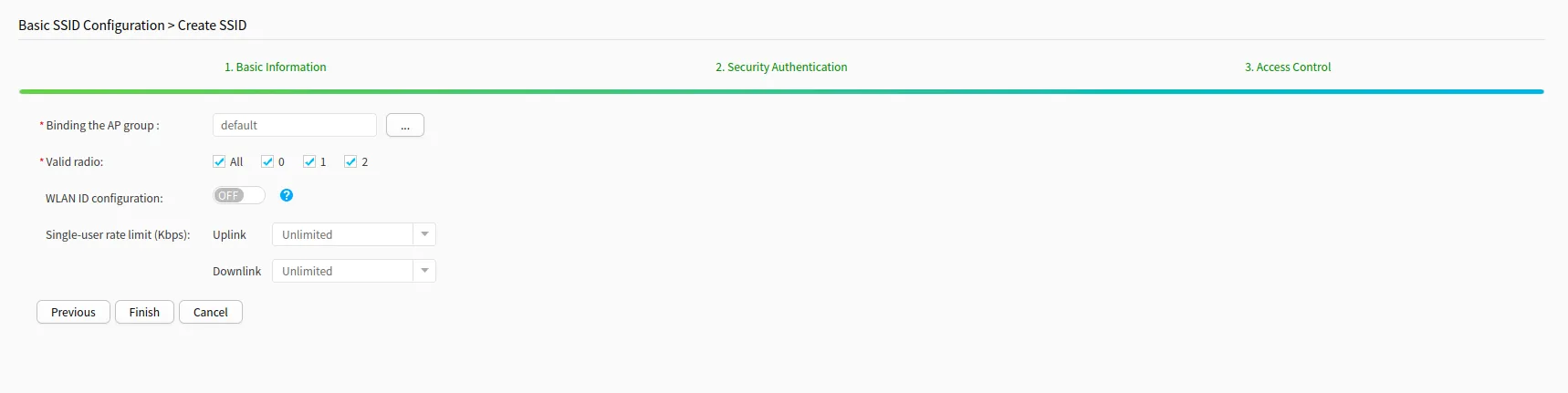
Haga clic en Finish para guardar la configuración.
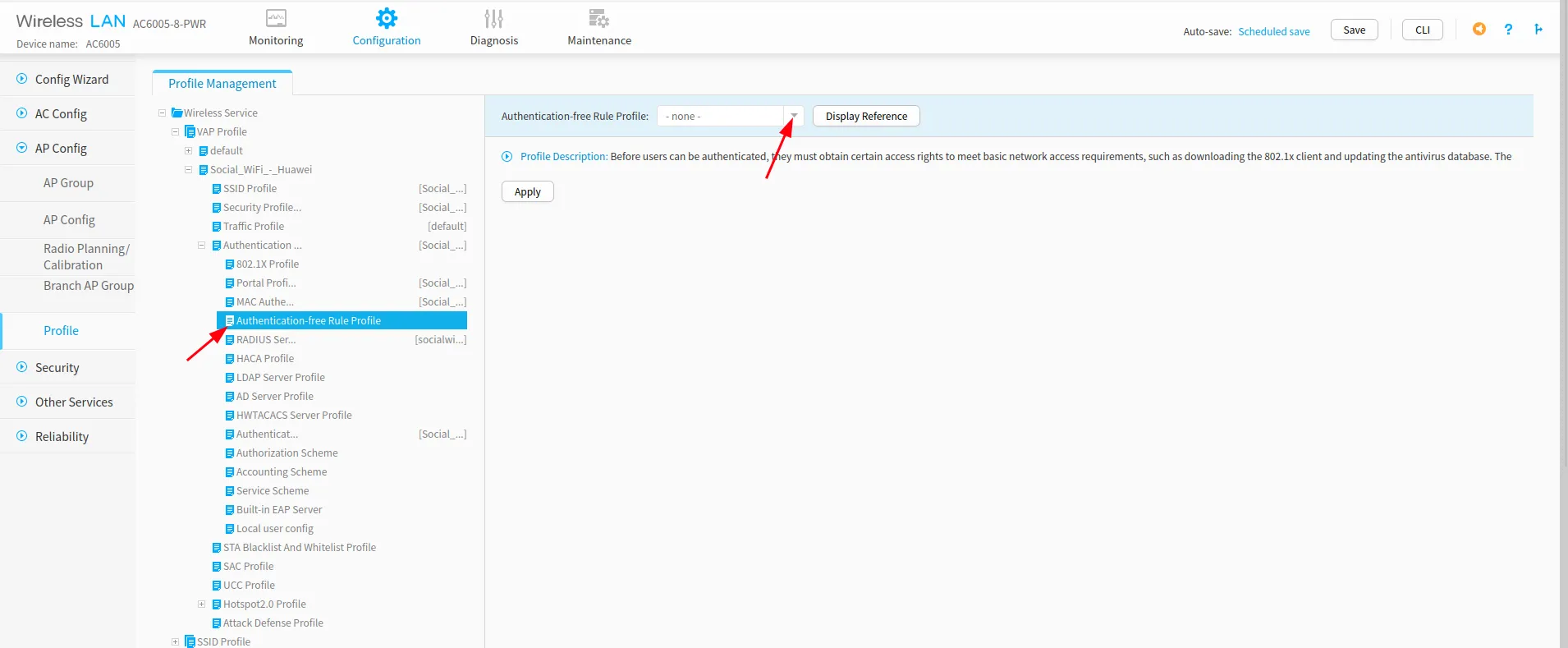
A continuación, vaya a Configuration -> AP Config -> Profile.
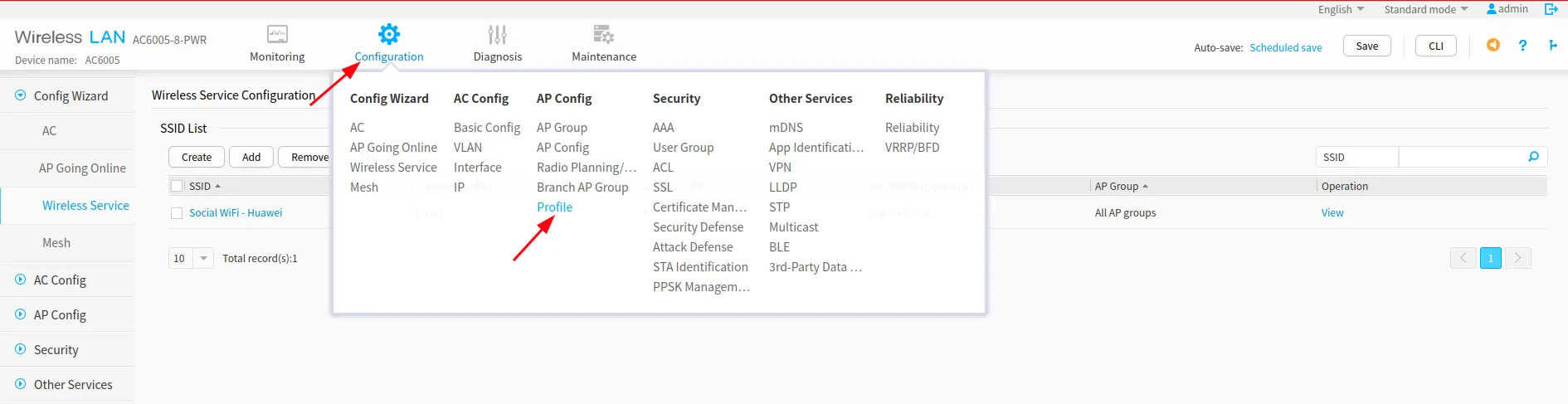
Desde el menú de la izquierda, vaya a Wireless Service -> VAP Profile -> *su nombre de SSID* -> Authentication Profile -> Authentication-free Rule Profile.
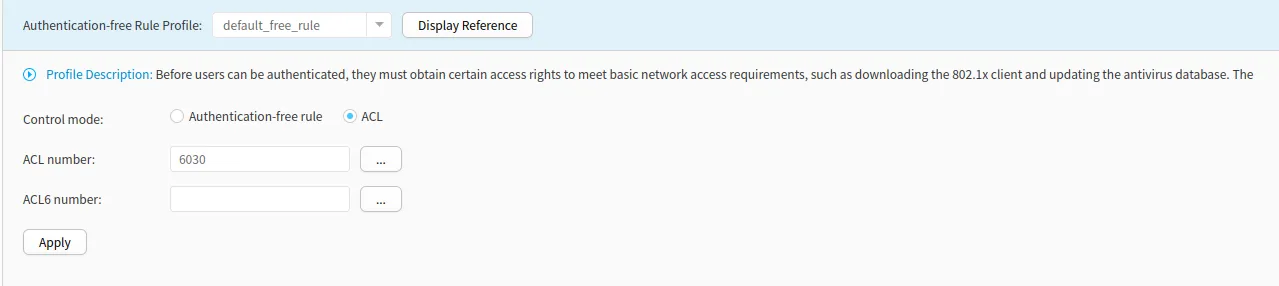
Desde el menú desplegable “Authentication-free Rule Profile”, seleccione el perfil “default_free_rule”.
Configure de la siguiente manera:
| Control mode | ACL |
|---|---|
| ACL number | 6030 |
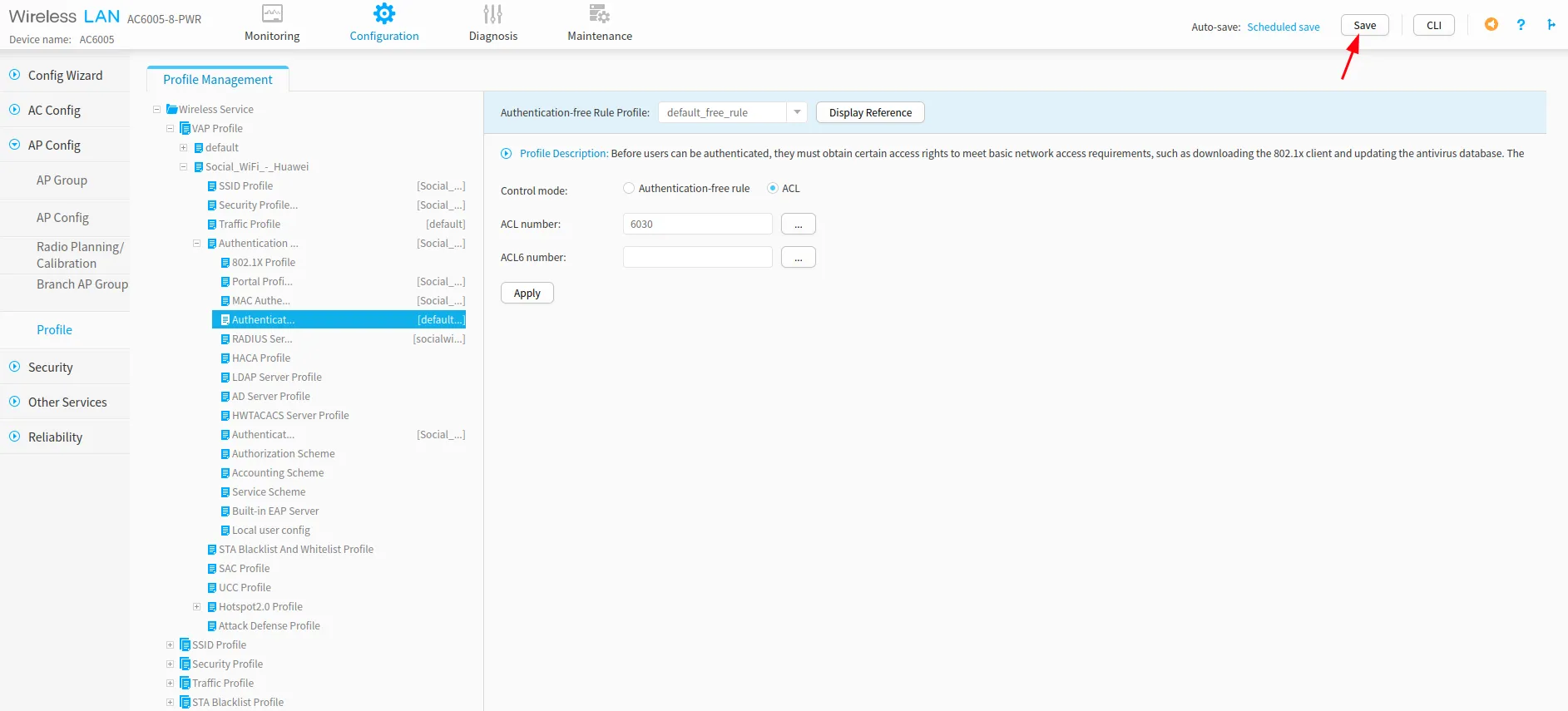
Haga clic en Apply.
Añadir los puntos de acceso al panel de Social WiFi
La configuración del controlador ya ha finalizado. El último paso es añadir todos los puntos de acceso a la plataforma de Social WiFi.
Vaya a Ap Config -> AP Config -> AP Info -> AP List en el menú de la izquierda.
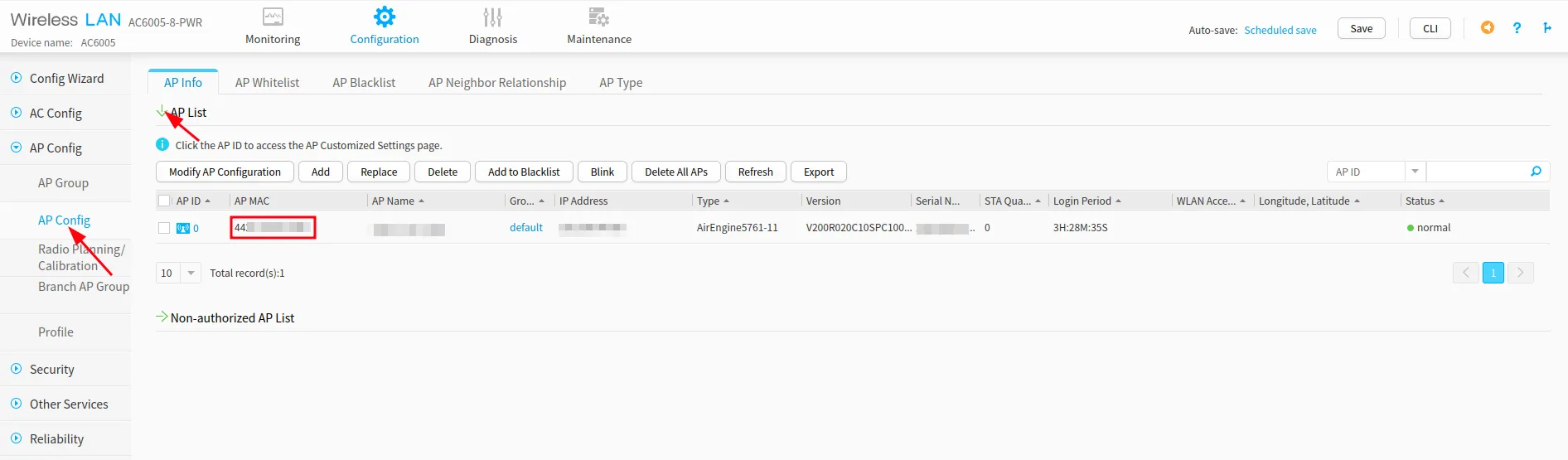
Ahora, cambie al Panel de Social WiFi, vaya a la pestaña Puntos de acceso, haga clic en el botón Agregar y pegue las direcciones MAC de todos sus puntos de acceso controlados por el Huawei AC. Haga clic en Crear.
Probar la solución
Conéctese a la red WiFi. Debería ver una página de inicio de sesión. Realice el proceso de inicio de sesión y, una vez finalizado, debería tener acceso a Internet. Debería ver las primeras conexiones y autorizaciones en la sección de estadísticas del Panel de Social WiFi.