
Agregar VLAN en MikroTik
A veces, es posible que desee separar su red de invitados de su red privada. Esta guía le ayudará a configurar una VLAN en su red de Social WiFi, de modo que cualquier punto de acceso conectado a una interfaz física específica y etiquetado con la misma etiqueta VLAN reenvíe los paquetes adecuadamente hacia donde usted desea que vayan.
Ejecutar Social WiFi en una VLAN
La guía de instalación para MikroTik asume que el servicio de hotspot se ejecutará en el puerto físico 3, manejando tráfico sin etiquetar. Supongamos que, en su lugar, desea tener un puerto híbrido, donde el tráfico sin etiquetar vaya a la red LAN predeterminada (sin Social WiFi) y el tráfico etiquetado con el ID de VLAN 20 vaya a la red de invitados (con Social WiFi habilitado).
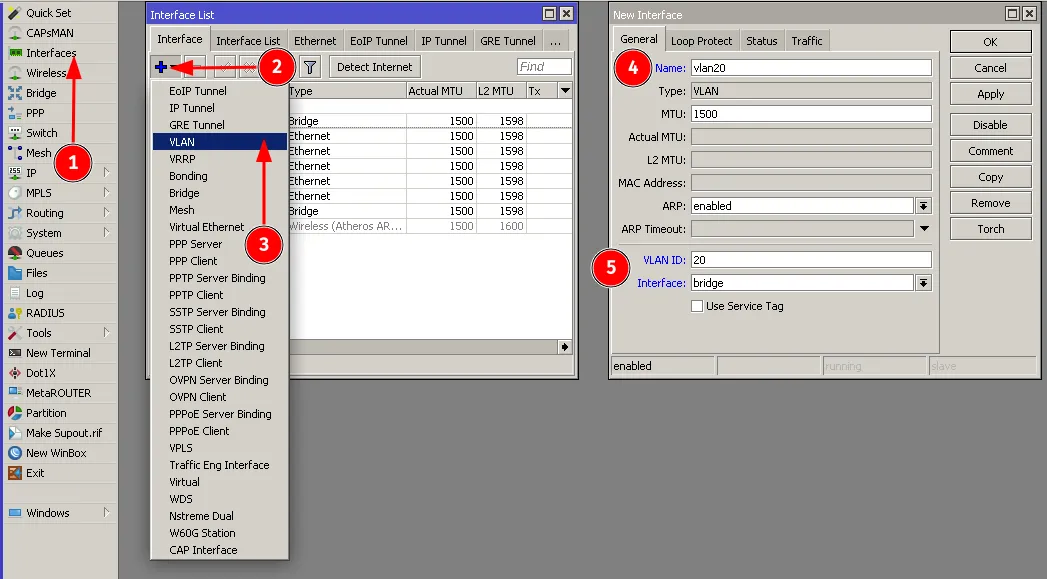
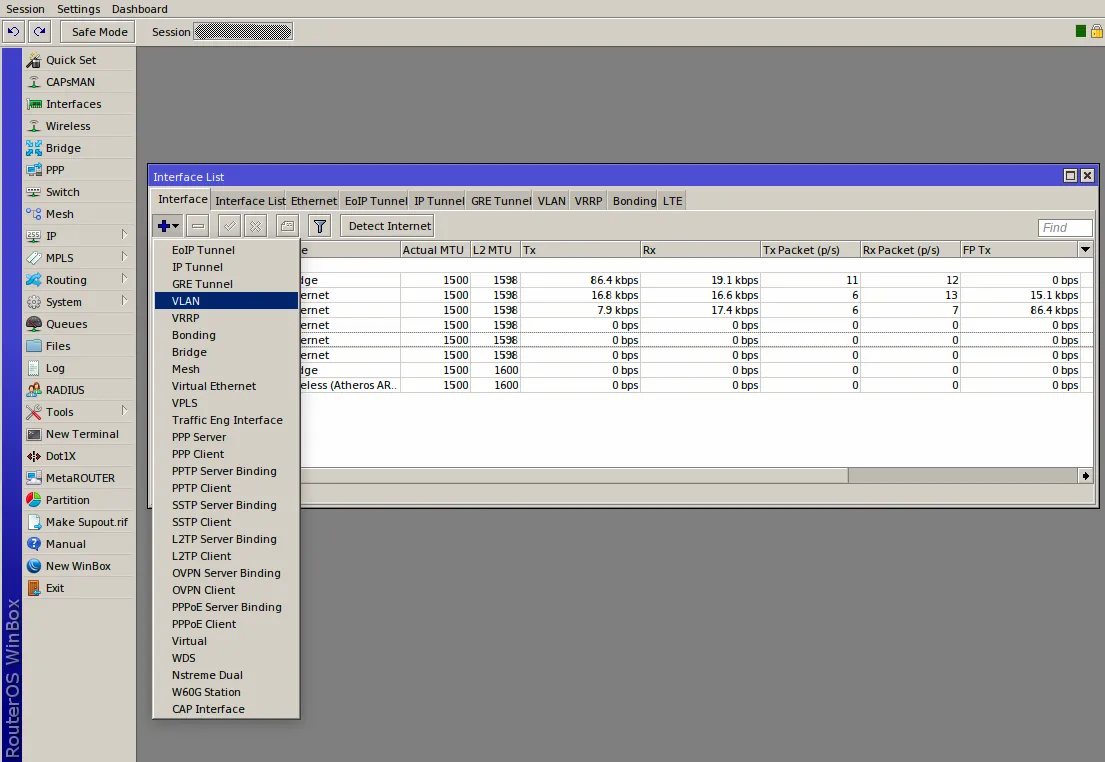
Para agregar una VLAN utilizando este método, diríjase a Interfaces -> ”+” -> VLAN. Agregue el nombre, establezca su ID de VLAN y configure la interfaz en “bridge”.
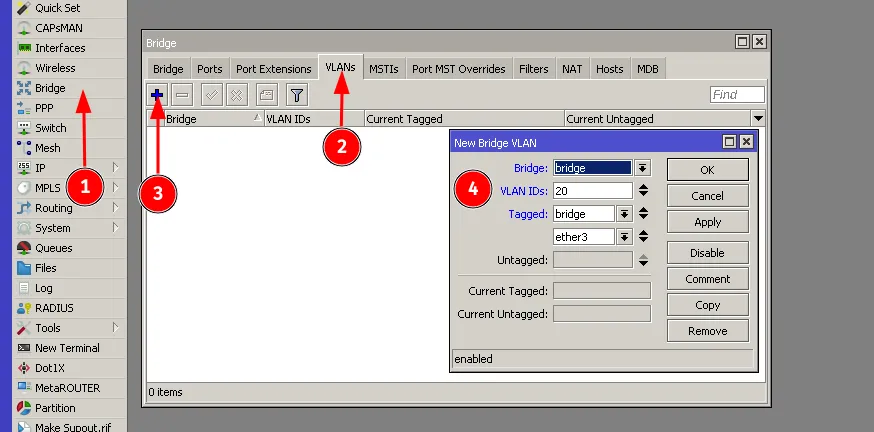
Ahora, vaya a Bridge -> VLANs -> ”+” y configure el filtrado de VLAN de la siguiente manera:
| Bridge | bridge |
|---|---|
| VLAN IDs | 20 |
| Tagged | bridge, ether3 |
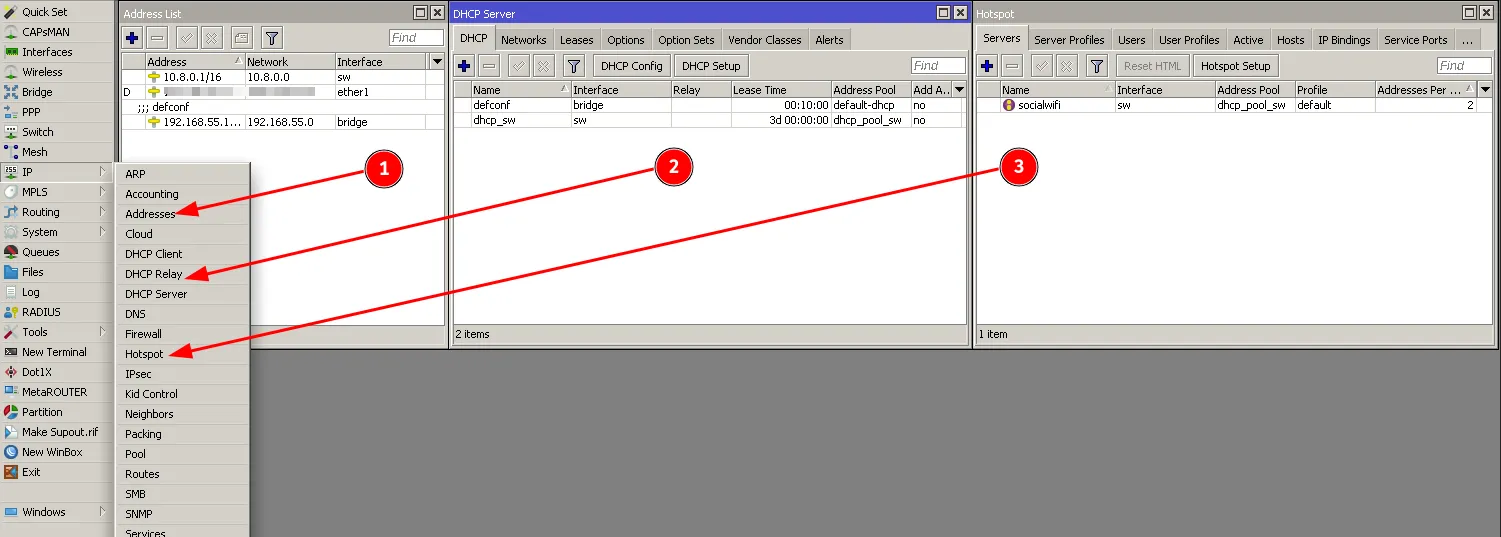
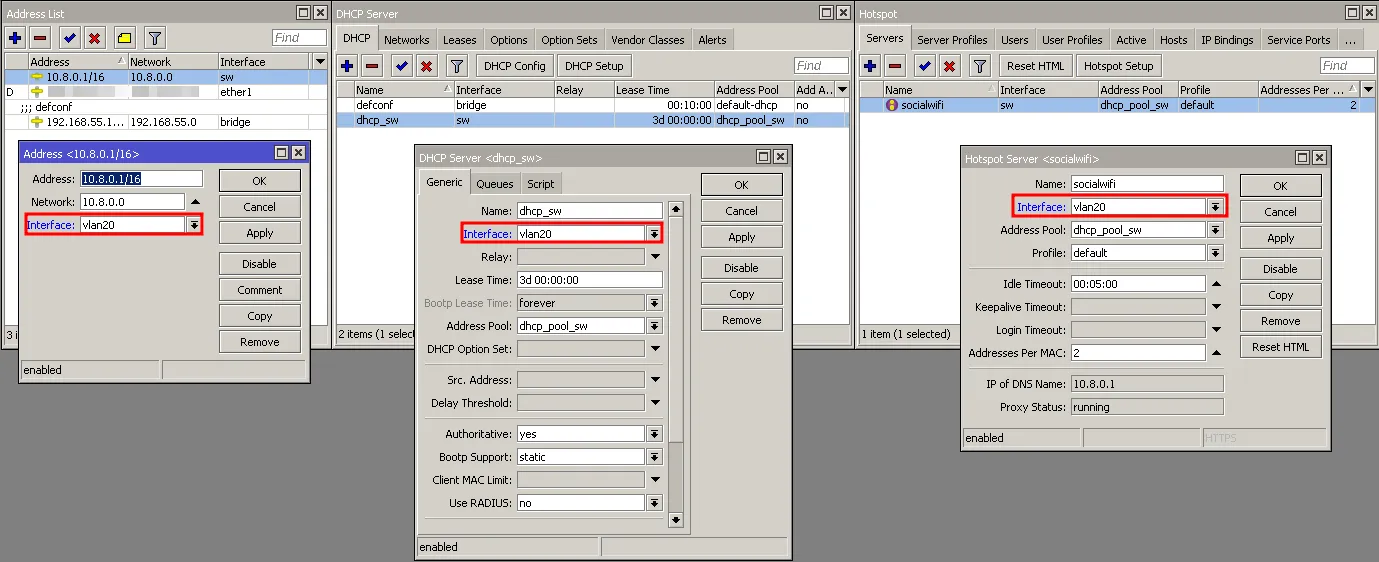
Ahora, vaya a IP -> Addresses, IP -> DHCP-Server, IP -> Hotspot y cambie las interfaces de “sw” a “vlan20” para cada ventana abierta de la siguiente manera:
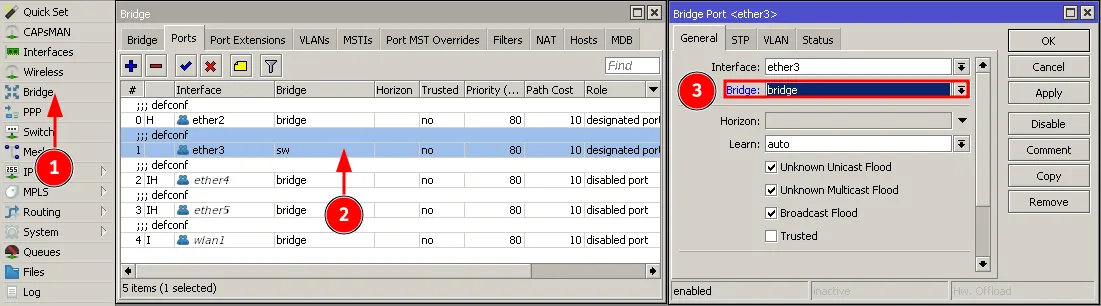
Ahora, vaya a Bridge -> Ports y cambie el puente “ether3” de “sw” a “bridge”:
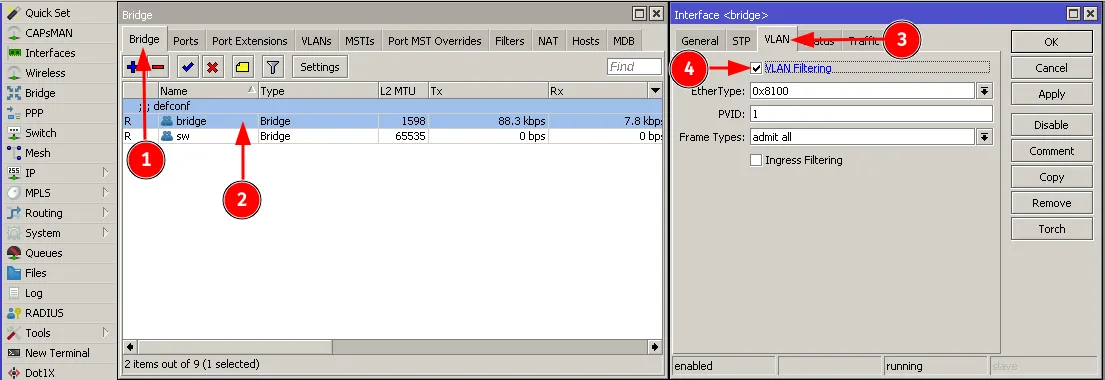
Ahora, vuelva a Bridge (1.) y active el filtrado de VLAN de puente para “bridge” de la siguiente manera. Asegúrese de dejar “PVID” en 1.
Todo debería estar funcionando a estas alturas. Lo último que queda por hacer es eliminar el puente “sw”, para ello diríjase a Interfaces -> Interface, seleccione el puente “sw” y presione X (3.).
Configuración del ejemplo anterior para copiar y pegar en una terminal:
/interface vlan add interface=bridge name=vlan20 vlan-id=20/interface bridge vlan add bridge=bridge tagged=bridge,ether3 vlan-ids=20/ip address set [find interface=sw] interface=vlan20/ip hotspot set [find interface=sw] interface=vlan20/ip dhcp-server set [find interface=sw] interface=vlan20/interface bridge port set [find interface=ether3] bridge=bridge/interface bridge set bridge vlan-filtering=yes/interface bridge remove swMétodo obsoleto de configuración de VLAN en su router MikroTik
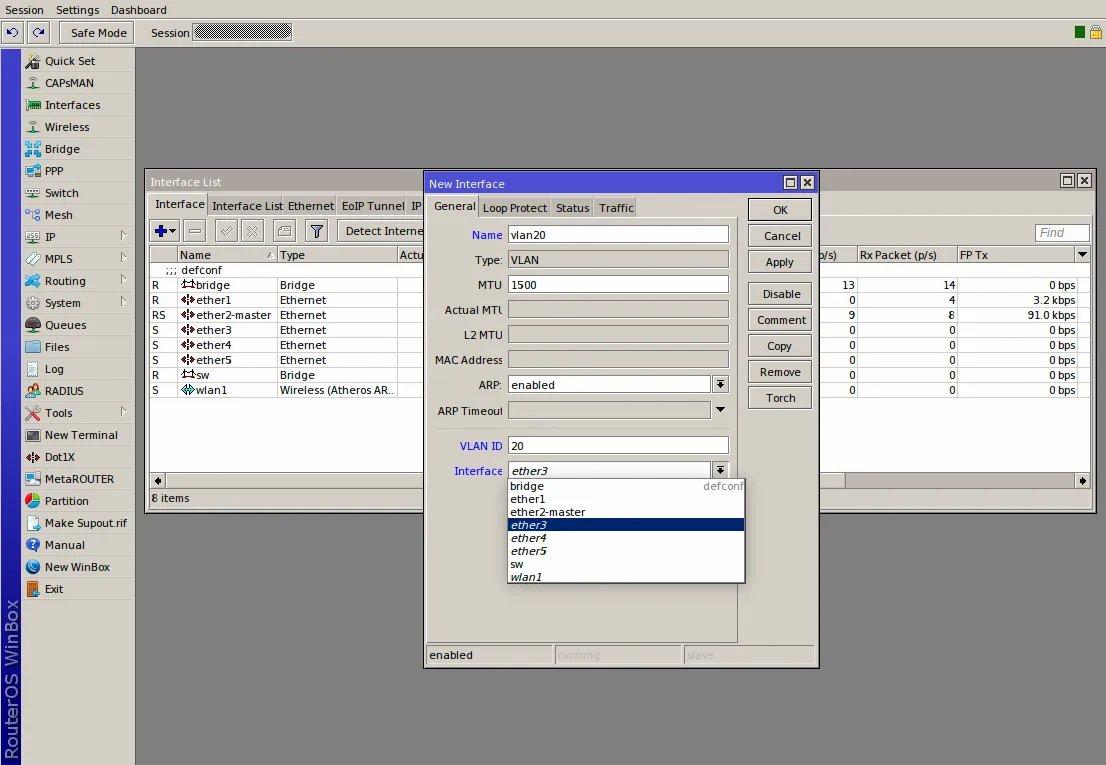
Interfaces -> Add -> VLAN
| Name | [su nombre deseado] |
|---|---|
| VLAN ID | [su ID de VLAN] |
| Interface | [interfaz en la que están conectados sus AP] |
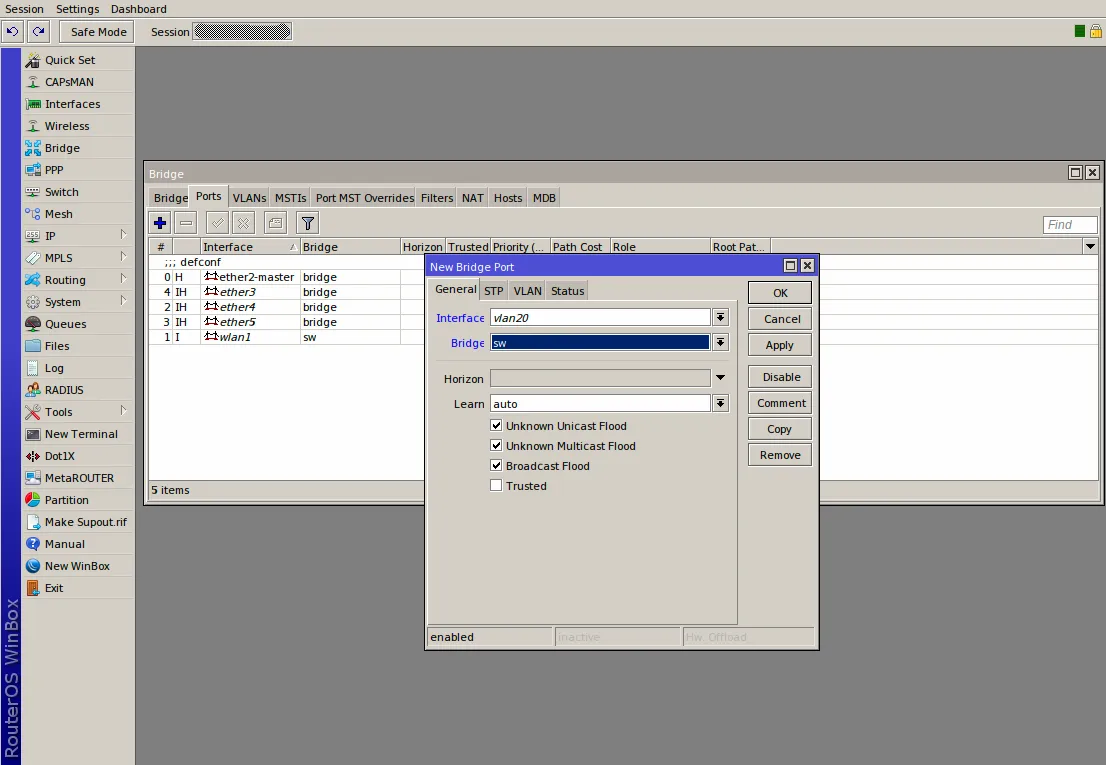
Bridge -> Ports -> Add
| Interface | [elija la VLAN que creó] |
| Bridge | sw |
| OK |
Si su AP está conectado al puerto que configuró (en este caso, el puerto ethernet 3) y tiene el etiquetado de VLAN configurado correctamente, ¡entonces debería poder disfrutar del servicio de Social WiFi sin afectar su red principal!