
Red de invitados para puertos físicos
Requisitos previos
Si bien la mayoría de los clientes desean instalar Social WiFi en un SSID específico, existen algunos casos donde también puede ser deseable realizar la instalación en una capa de red física (utilizando VLAN). Un escenario de ejemplo es cuando desea proporcionar acceso a Internet para invitados a través de conexiones Ethernet además del Wi-Fi.
Para habilitar esta funcionalidad, puede crear una nueva red en una puerta de enlace UniFi compatible, que incluye:
- UniFi Dream Machine (Pro, Pro Max, Special Edition)
- UniFi Gateway (Max, Ultra)
- UniFi Express
- UniFi Dream Router
- UniFi Dream Wall
Versiones de la aplicación de red compatibles: 7.4 y superiores.
Proceso de configuración
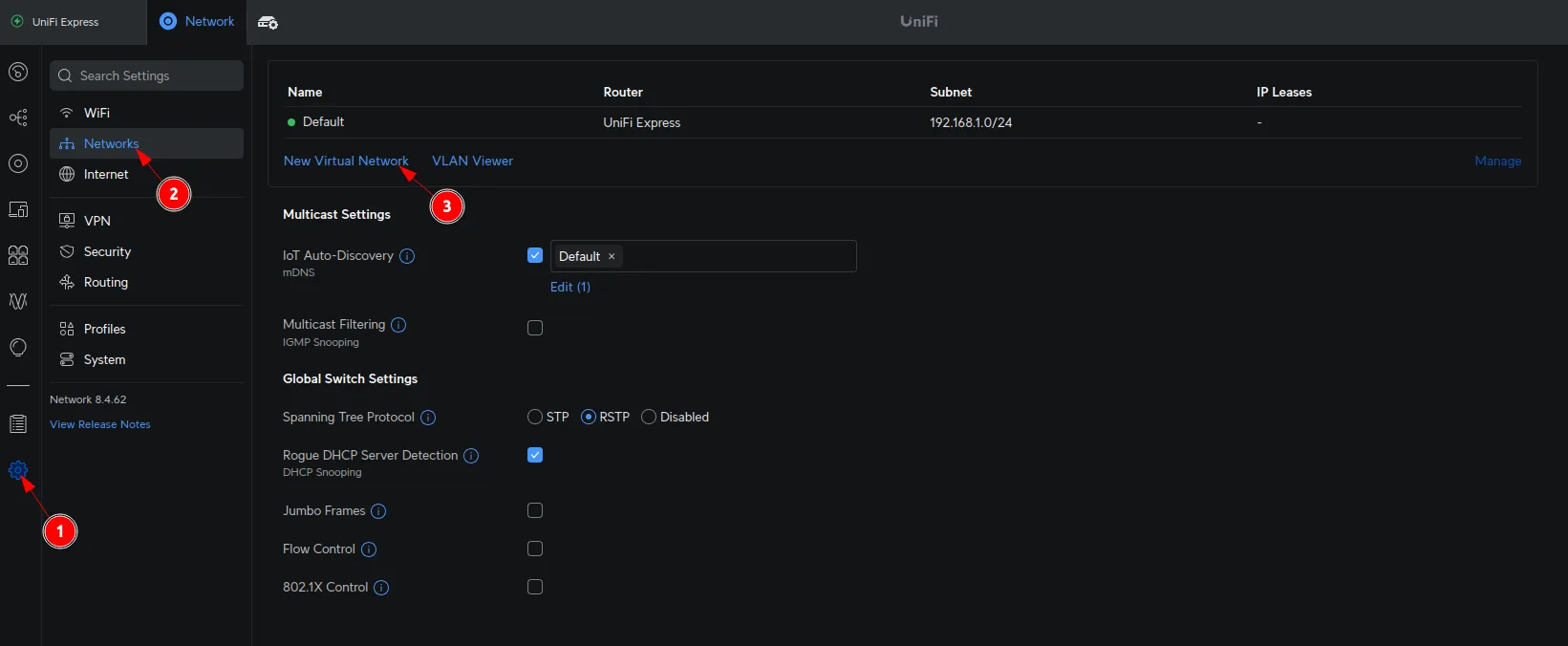
Para configurar la solución, vaya a Settings -> Networks en su aplicación de red y haga clic en New Virtual Network.
Ahora, configure de la siguiente manera:
| Network Name | *establezca un nombre para su red* |
|---|---|
| Advanced | Manual |
| VLAN ID | *seleccione su ID de VLAN* (puede ser cualquiera, solo asegúrese de que aún no exista) |
| Guest Network | Enabled |
Si algo no se mencionó, déjelo como predeterminado (a menos que sepa lo que está haciendo).
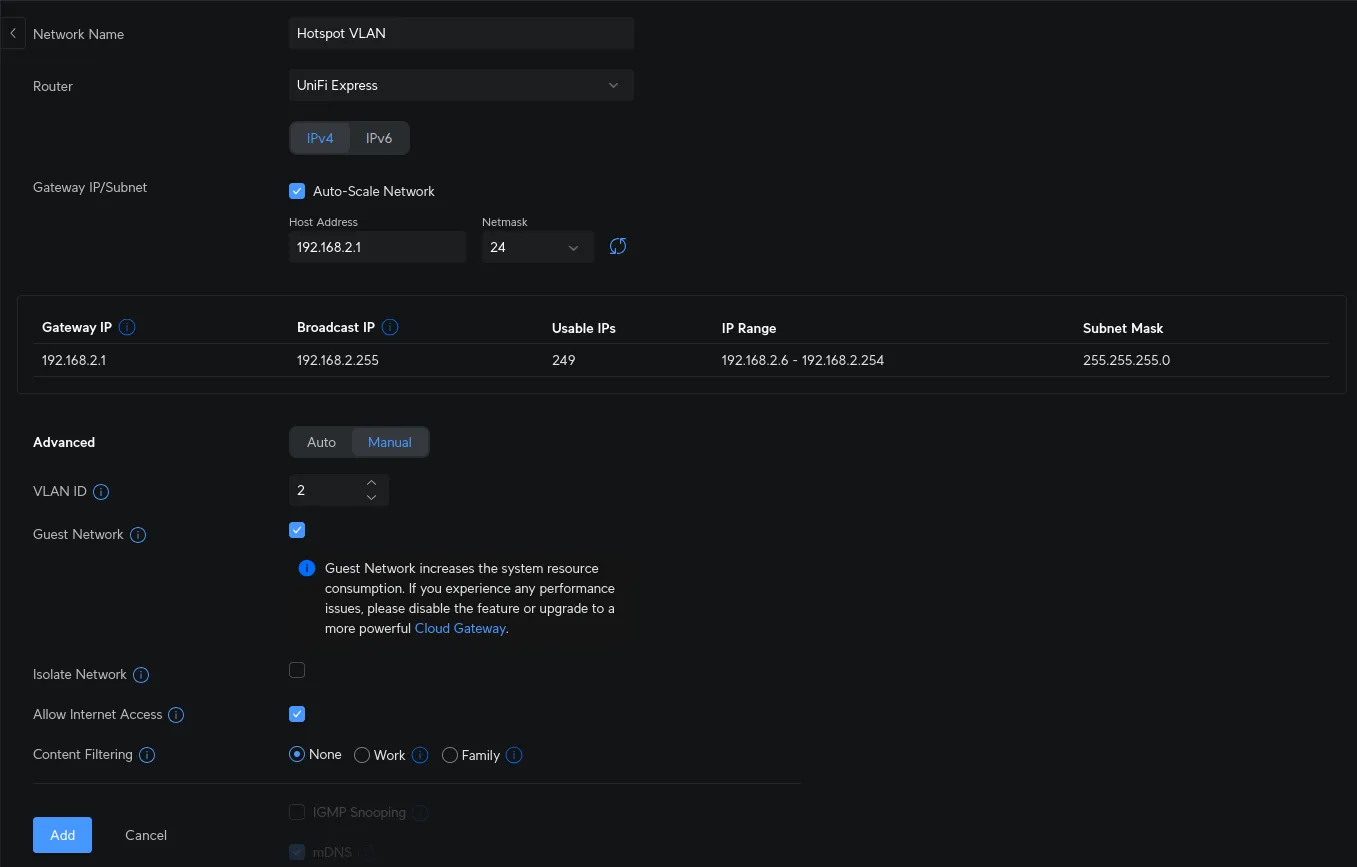
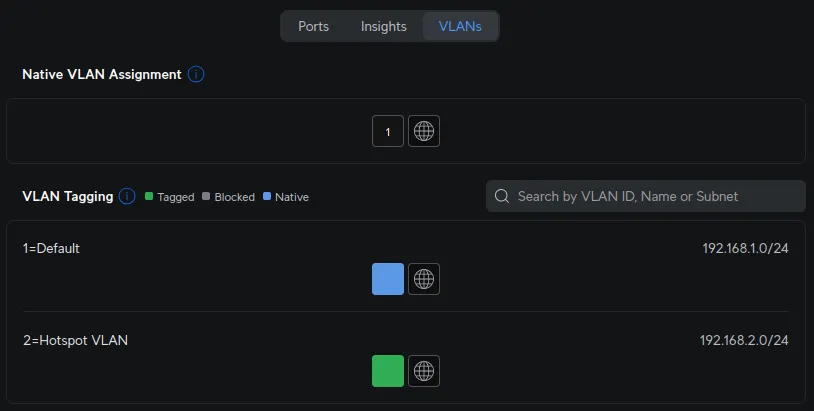
Haga clic en Add en la esquina inferior derecha de la página. Debería ver la nueva VLAN creada en la configuración de su puerto:
Ejemplo de uso
Considere un escenario donde desea proporcionar acceso a Internet para invitados a través de conexiones Ethernet además del Wi-Fi. Un enfoque común es configurar un puerto troncal (trunk port) en su switch UniFi para transportar el tráfico de la VLAN desde la puerta de enlace. Luego, puede crear puertos de acceso (access ports) en el mismo switch, asignándolos a la VLAN de invitados. Los invitados pueden conectarse a estos puertos de acceso utilizando cables Ethernet y ser redirigidos sin problemas a su portal cautivo de Social WiFi para la autenticación y el acceso.
Aquí hay un desglose más detallado de la configuración:
- Crear VLAN de invitados: Configure una nueva red de solo VLAN en su puerta de enlace UniFi para el acceso de invitados, como se muestra en la guía.
- Configurar puerto troncal: Establezca el puerto que conecta su switch UniFi a la puerta de enlace como un puerto troncal para transportar la VLAN de invitados.
- Configurar puertos de acceso: Establezca los puertos Ethernet para el acceso de invitados como puertos de acceso y asígnelos a la VLAN de invitados.
- Conexión de invitados: Los invitados se conectan a través de Ethernet y son redirigidos a su portal cautivo de Social WiFi.
Esta configuración es particularmente útil en entornos como:
- Salas de conferencias: Proporcionar acceso a Internet por cable para presentadores o asistentes.
- Habitaciones de hotel: Ofrecer opciones de Internet tanto por cable como inalámbricas para los huéspedes.
- Espacios de oficina compartidos: Permitir el acceso de invitados sin depender exclusivamente del Wi-Fi.