
TanazaOS
Visión general
Esta guía asume que ya tiene TanazaOS instalado en su dispositivo.
Crear una red
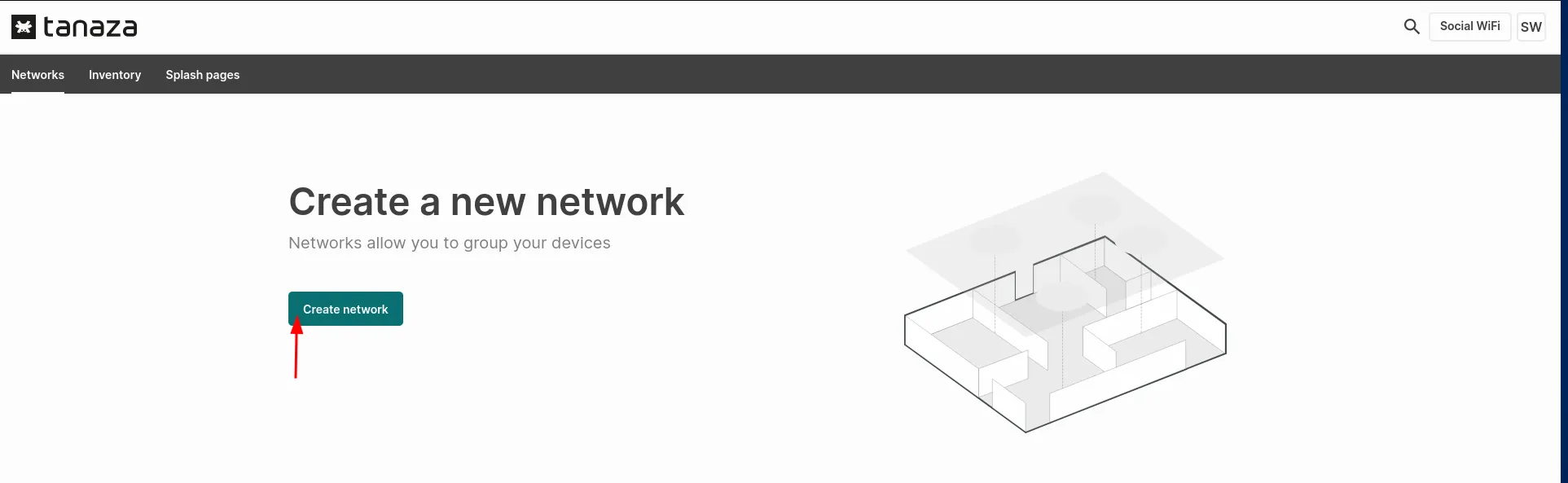
Vaya a su cuenta de Tanaza. En la pestaña “Networks” (Redes), haga clic en Create network (Crear red).
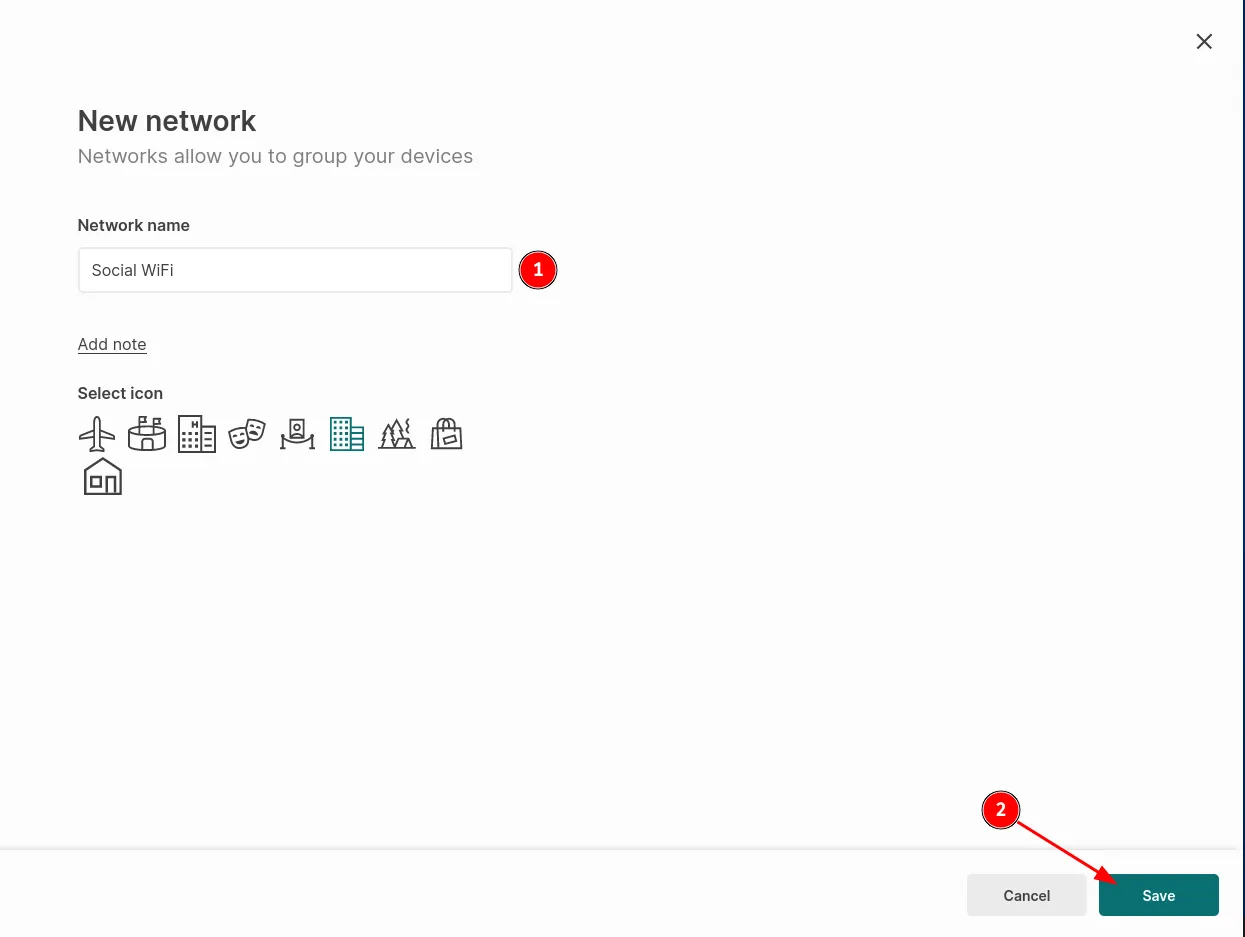
Ponga nombre a su red y haga clic en Save (Guardar) para continuar.
Crear un SSID
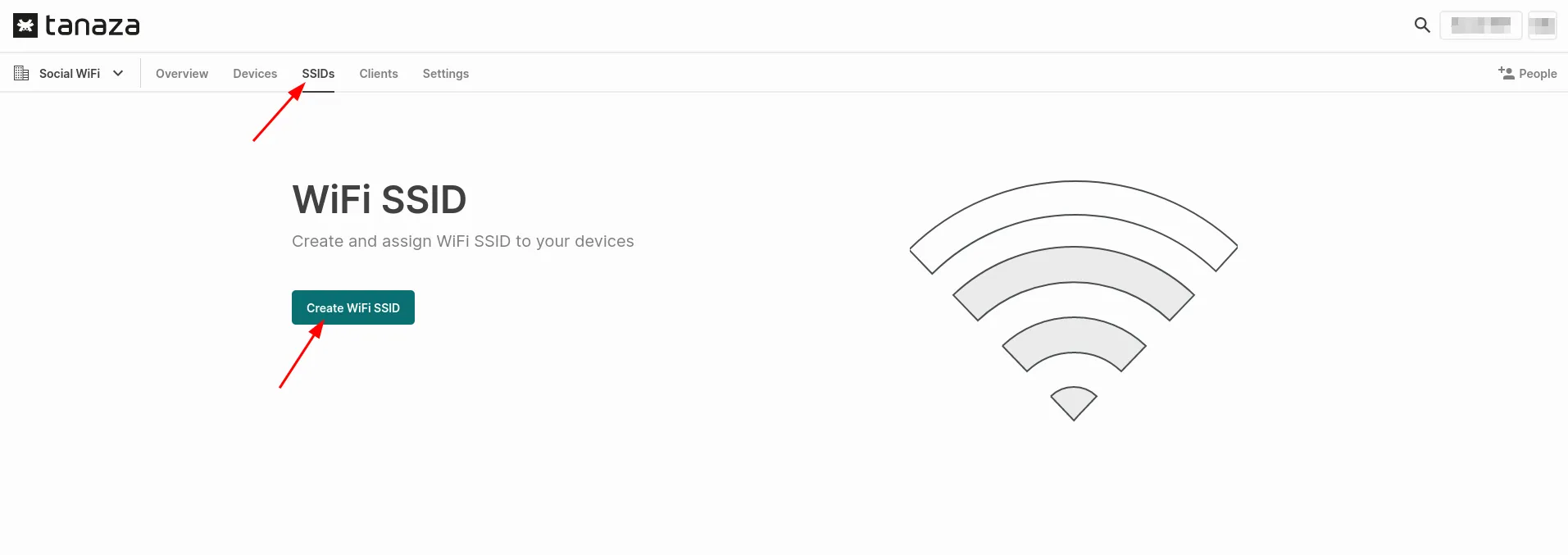
Después de crear una red, vaya a *Nombre de su red* -> SSIDs -> Create WiFi SSID (Crear SSID WiFi).
| SSID label | *introduzca aquí el nombre de su WiFi* |
|---|---|
| Authentication | Open (Abierto) |
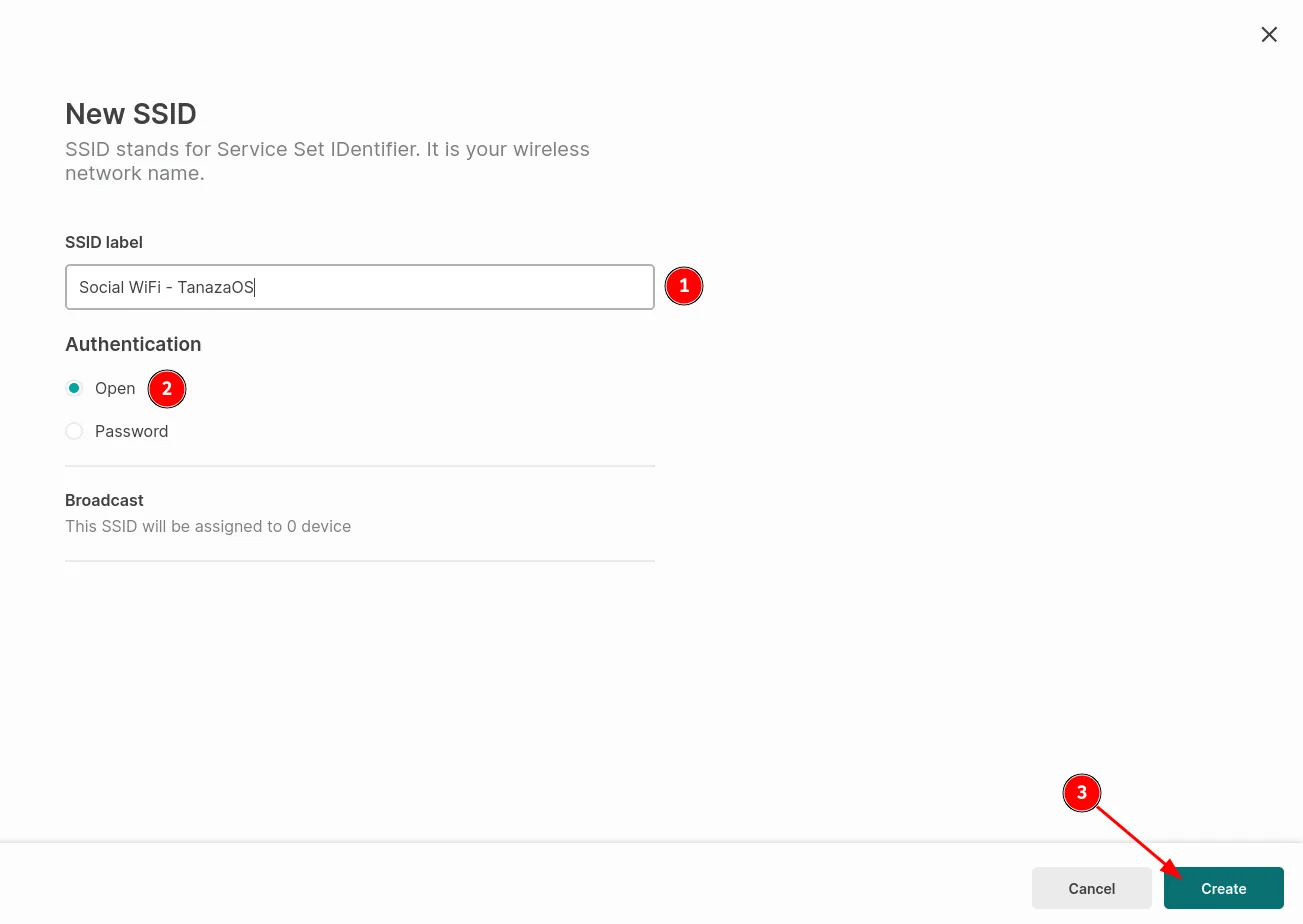
Presione Create (Crear).
Configurar Social WiFi
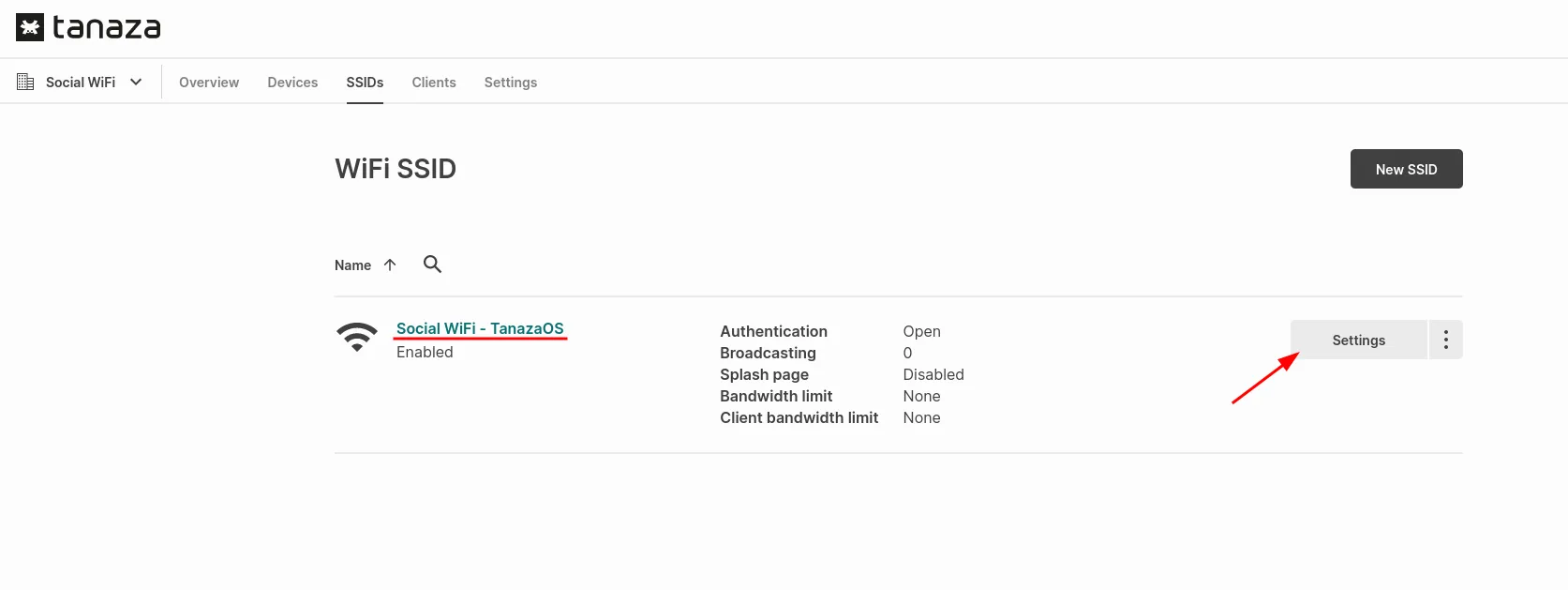
Una vez creada su red WiFi, vaya a SSIDs -> Settings (Ajustes).
En los SSID settings (Ajustes de SSID), vaya a Splash Page (Página de bienvenida) y habilite External splash page (Página de bienvenida externa).
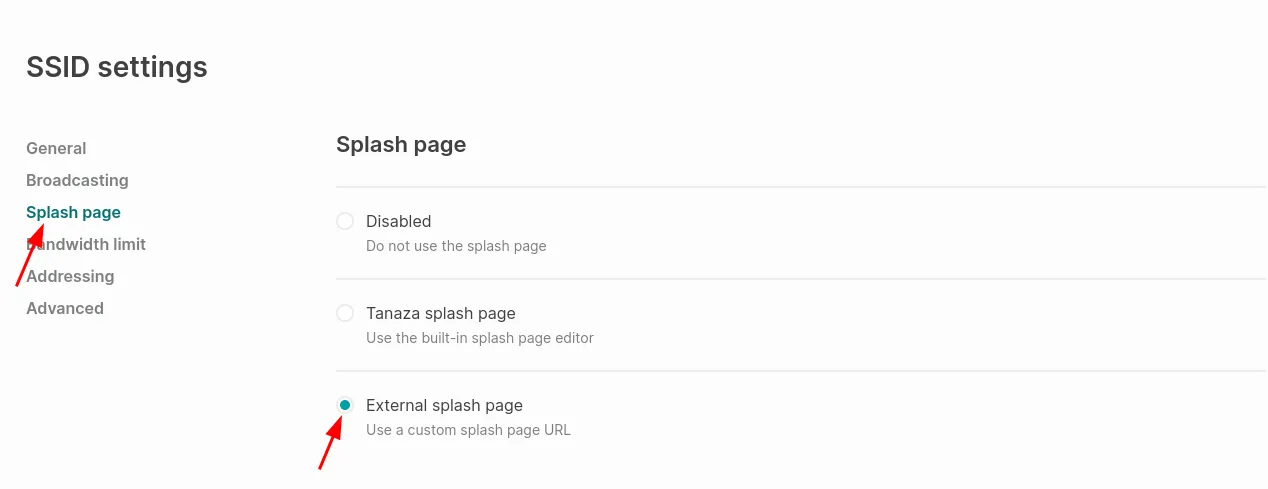
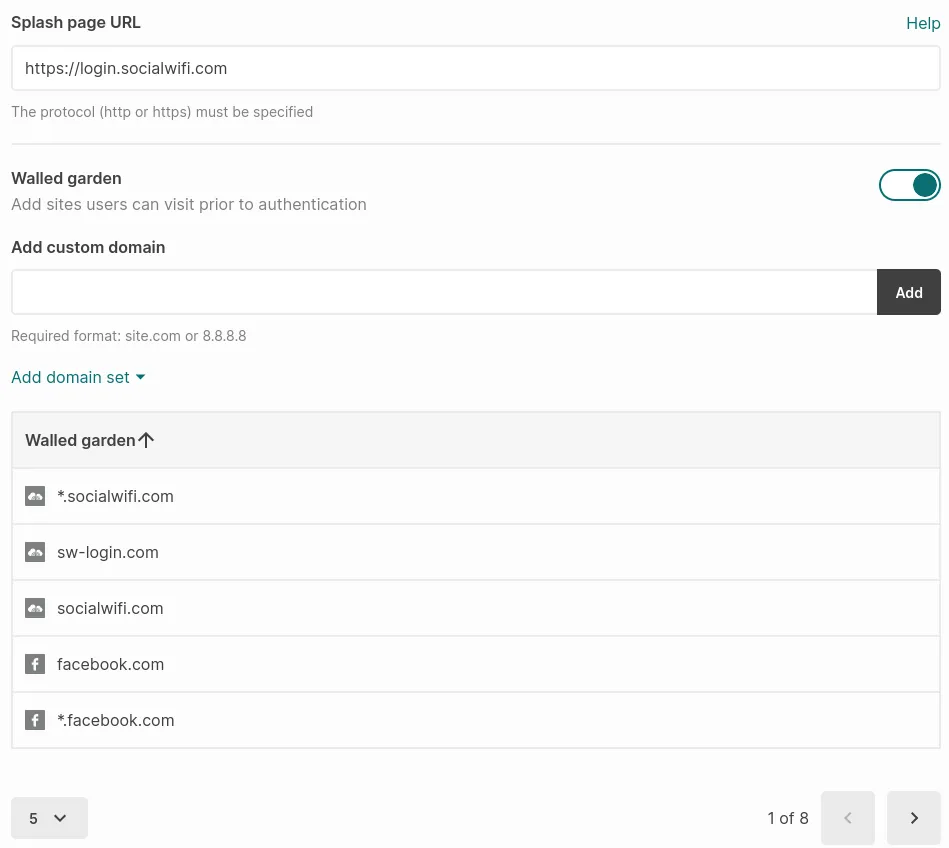
Configure de la siguiente manera:
| Splash page URL | https://login.socialwifi.com |
|---|---|
| Walled garden | Enabled (Habilitado) |
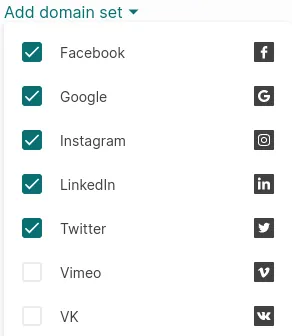
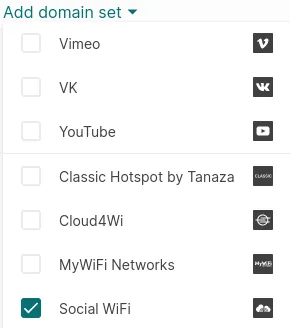
En la sección Walled garden, haga clic en Add domain set (Añadir conjunto de dominios) y verá un menú desplegable. Asegúrese de marcar todas las casillas a continuación:
| Enabled (Habilitado) | |
|---|---|
| Disabled (Deshabilitado) | |
| Enabled (Habilitado) | |
| Enabled (Habilitado) | |
| Enabled (Habilitado) | |
| Social WiFi | Enabled (Habilitado) |
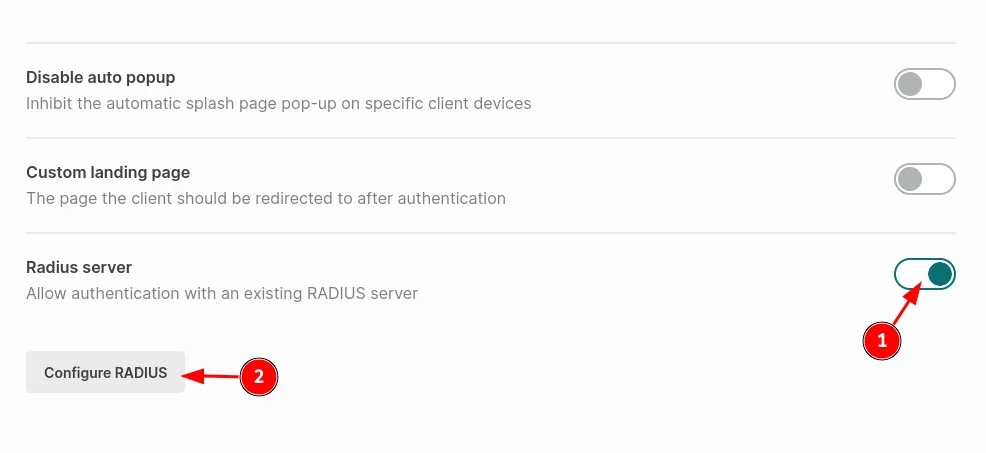
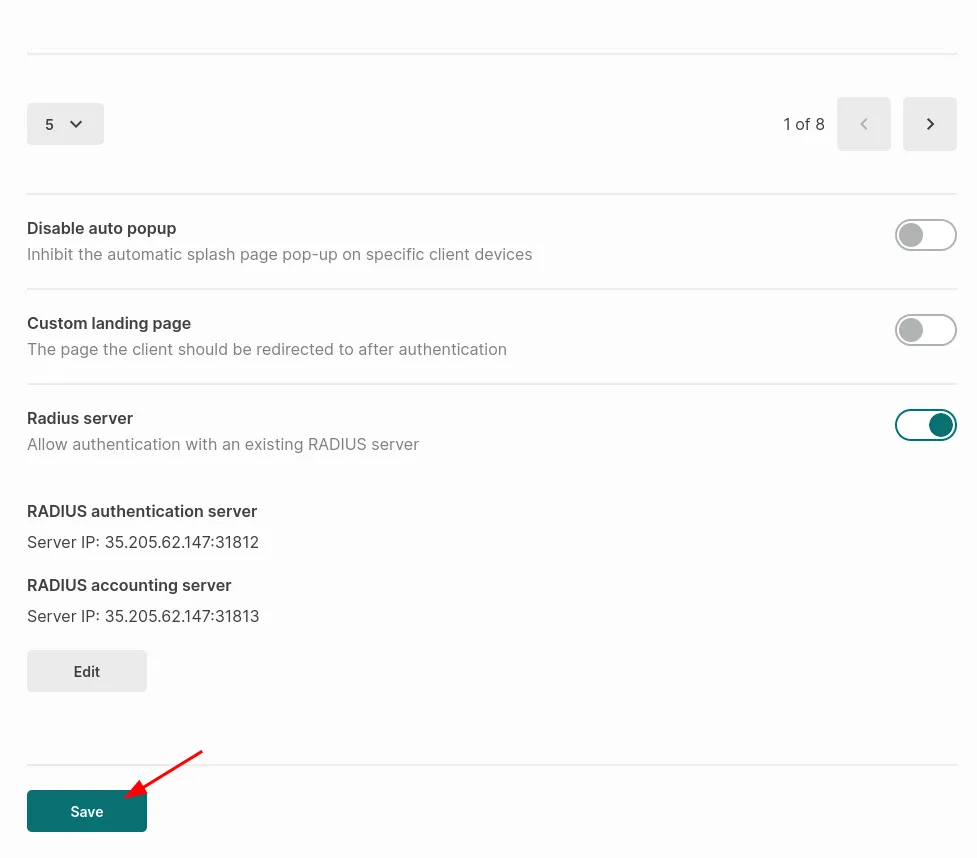
Ahora, desplácese hacia abajo hasta la sección “Radius server”. Habilite RADIUS(1) y proceda con la configuración haciendo clic en Configure RADIUS(2).
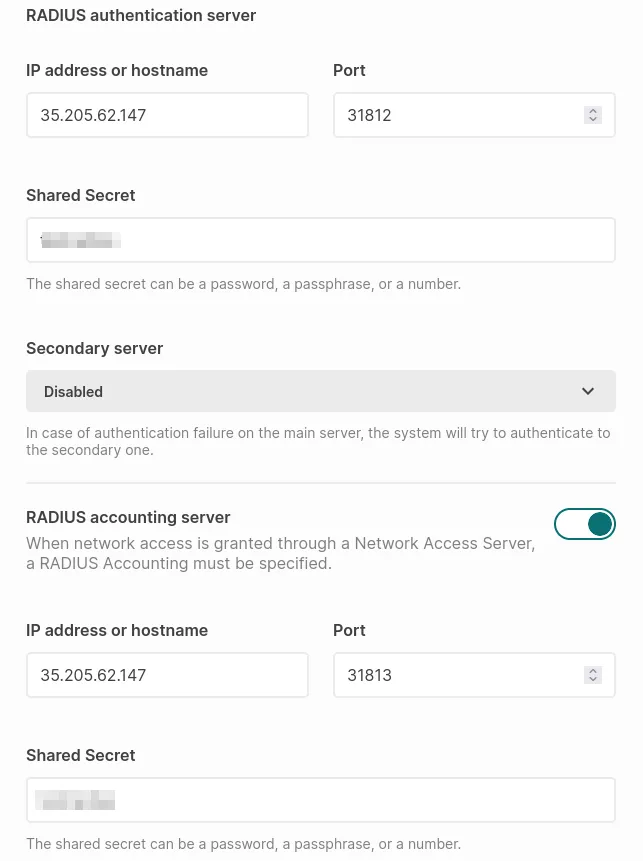
| IP address or hostname | 35.205.62.147 |
|---|---|
| Port | 31812 |
| Shared Secret | El RADIUS Secret está disponible en la pestaña Puntos de acceso del Panel de Social WiFi |
| Secondary server | Disabled (Deshabilitado) |
| RADIUS accounting server | Enabled (Habilitado) |
| IP address or hostname | 35.205.62.147 |
| Port | 31813 |
| Shared Secret | El RADIUS Secret está disponible en la pestaña Puntos de acceso del Panel de Social WiFi |
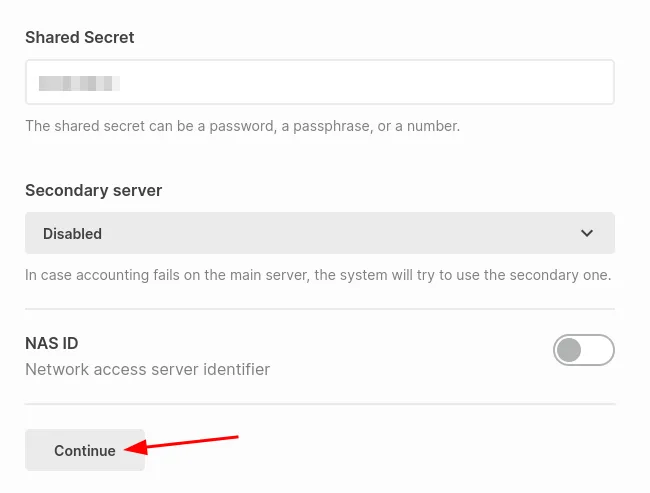
Presione Continue (Continuar).
Como todo está configurado, presione Save (Guardar).
Añadir los dispositivos a su red.
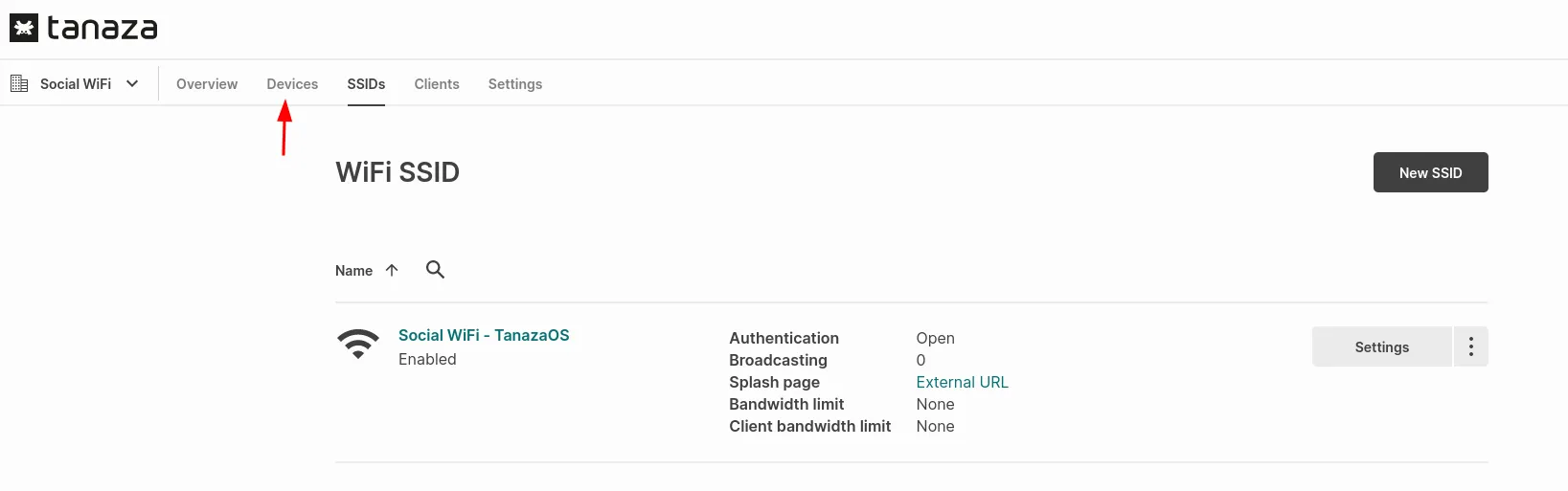
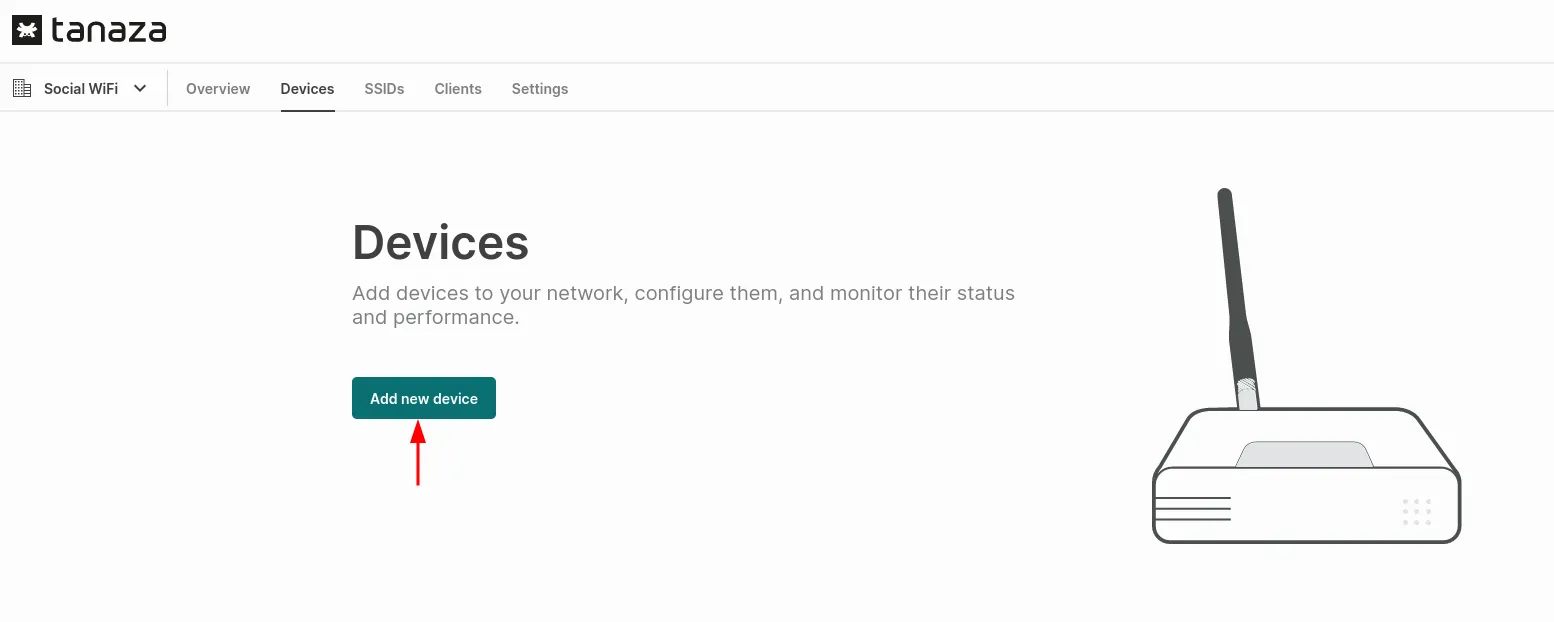
Después de configurar Social WiFi, vaya a la sección Devices (Dispositivos) y haga clic en Add new device (Añadir nuevo dispositivo).
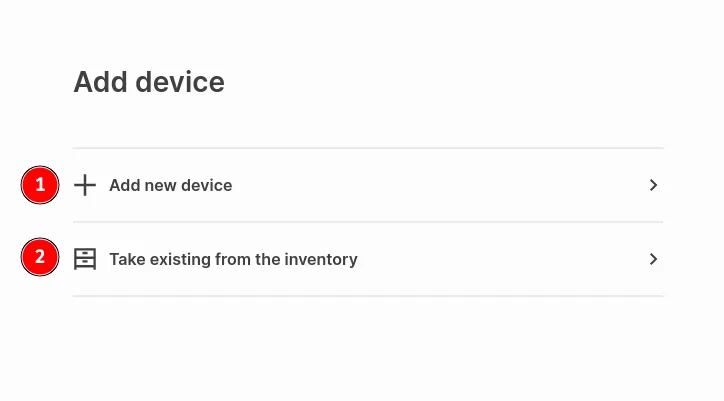
Si no tiene dispositivos añadidos en su inventario, presione +Add new device; si ya tiene un dispositivo en su inventario, elija Take existing from the inventory (Tomar existente del inventario).
Después de añadir su dispositivo, debería aparecer en el inventario. Elija el dispositivo que desea que emita la red Social WiFi.
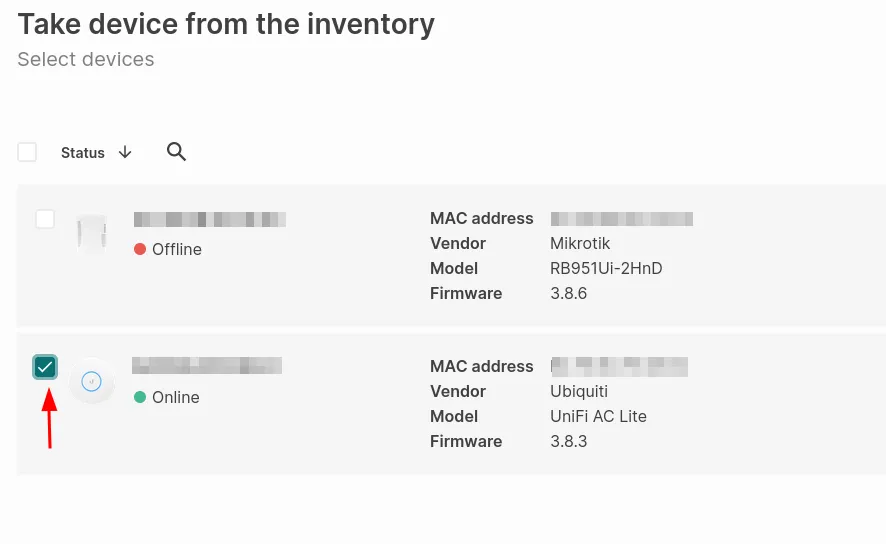
Después de añadir el dispositivo a la red, también debe asignarlo al SSID. Vaya a
*Su red* -> Settings -> Broadcasting y marque el dispositivo añadido anteriormente. Presione Save (Guardar).
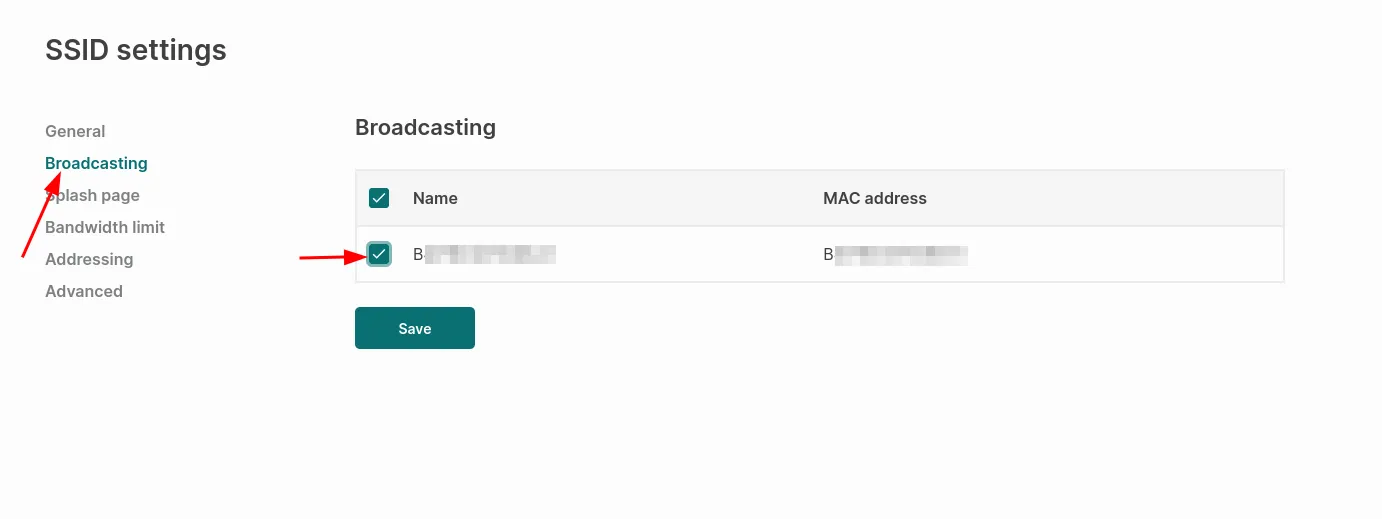
También puede encontrar la dirección MAC aquí; cópiela y añádala al Panel de Social WiFi.
Añadir los puntos de acceso (AP) al Panel de Social WiFi
Para añadir un dispositivo a la plataforma Social WiFi:
- Acceda a su cuenta en el Panel de Social WiFi.
- Elija el lugar correcto al que desea añadir el dispositivo.
- En la pestaña “Access Points” (Puntos de acceso), presione “Add” (Añadir) (esquina superior derecha), pegue la dirección MAC que copió en el formulario (añadir un nombre es opcional) y haga clic en “Create” (Crear).